Auftragsverwaltung
Kundenabnahme-Checkliste hinzufügen
Beginnen Sie mit der Planung, wie Sie ein Kundenabnahmeformular als Checkliste in Ihrem Fieldmagic-System hinzufügen können.
Schritt-für-Schritt-Anleitung
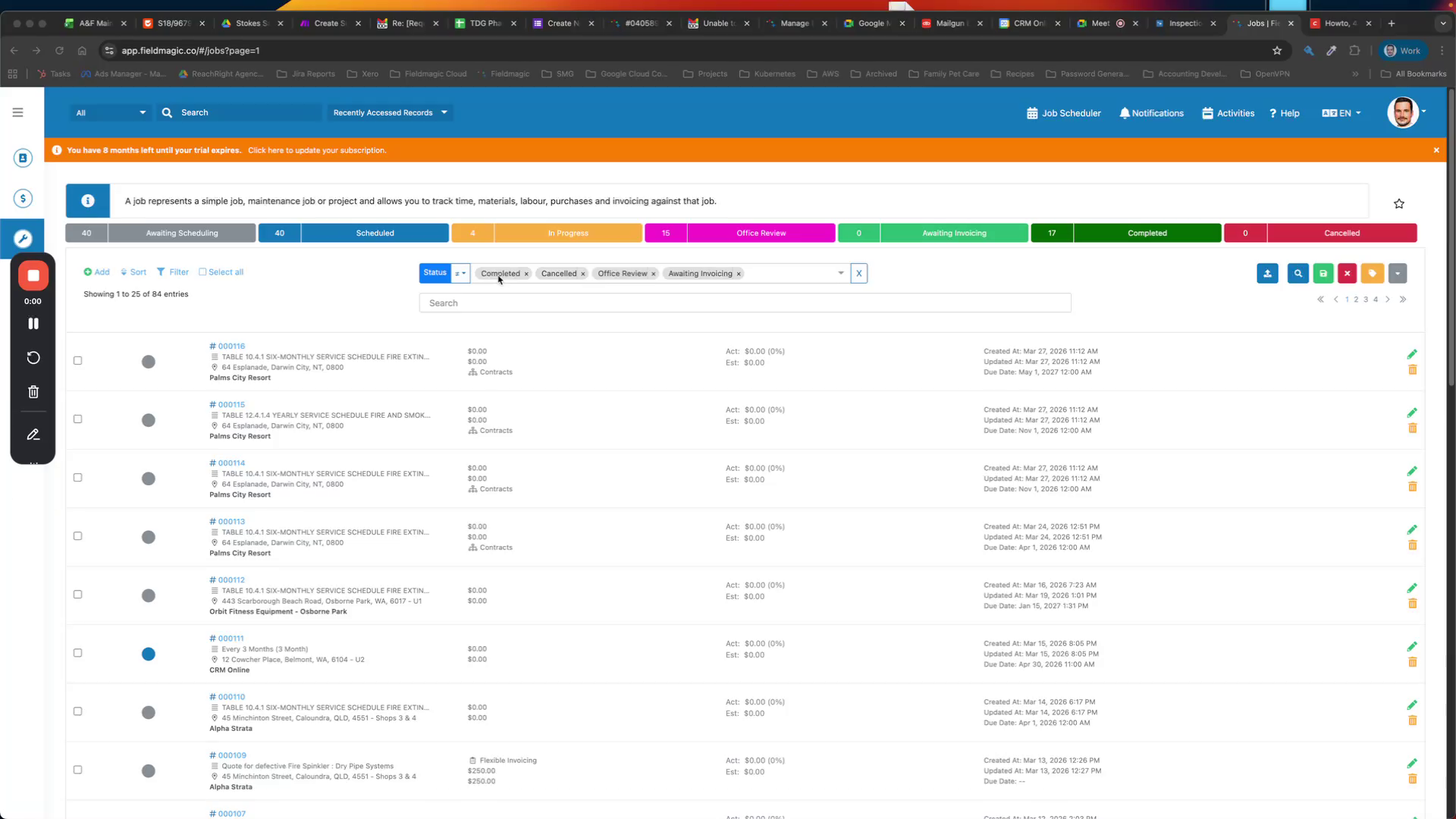 Schritt 1
Beginnen Sie mit der Planung, wie Sie ein Kundenabnahmeformular als Checkliste in Ihrem Fieldmagic-System hinzufügen können.
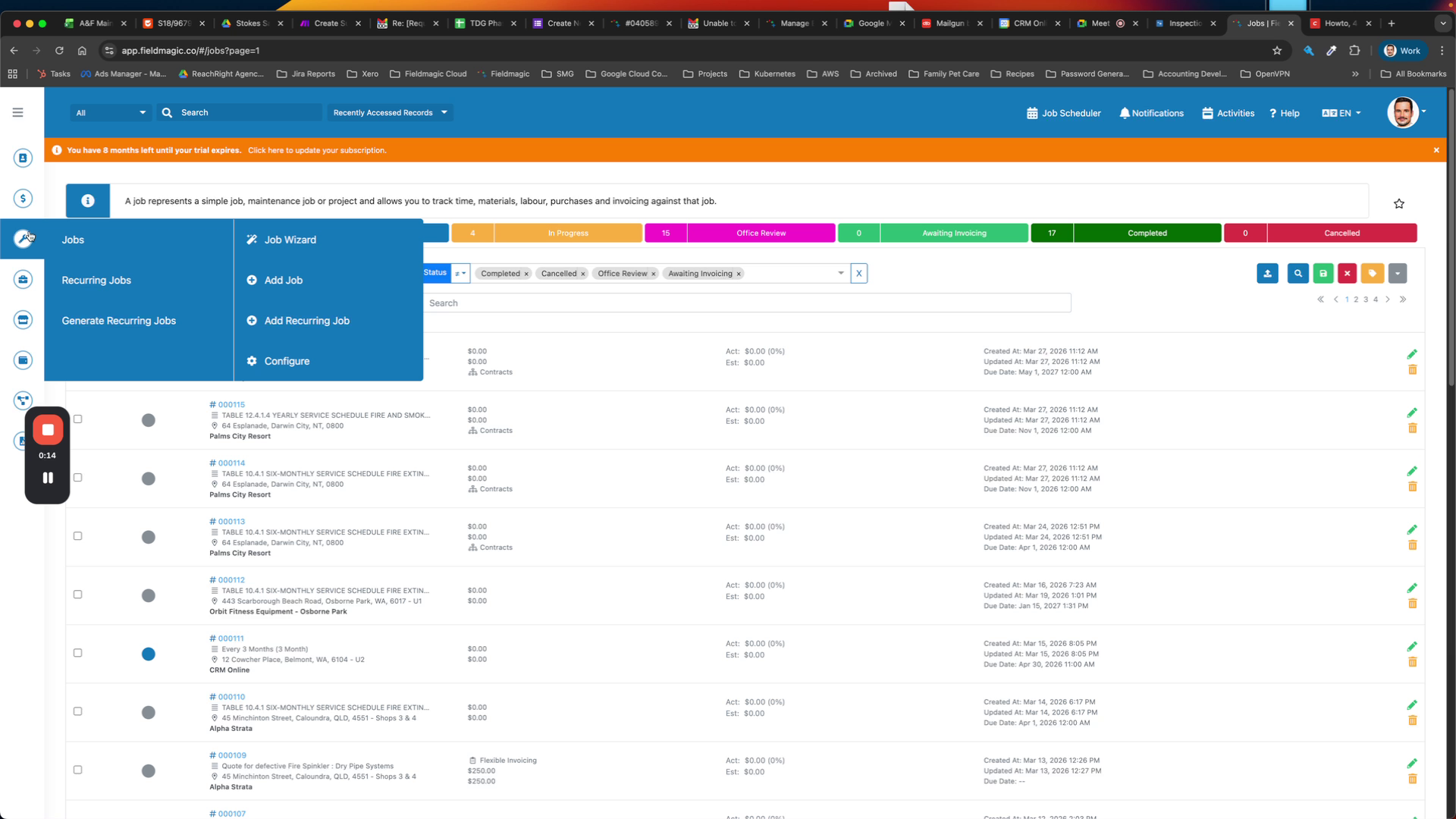 Schritt 2
Navigieren Sie zum Menü „Aufträge“, wählen Sie „Konfigurieren“ und fügen Sie eine neue Auftrags-Checkliste hinzu.
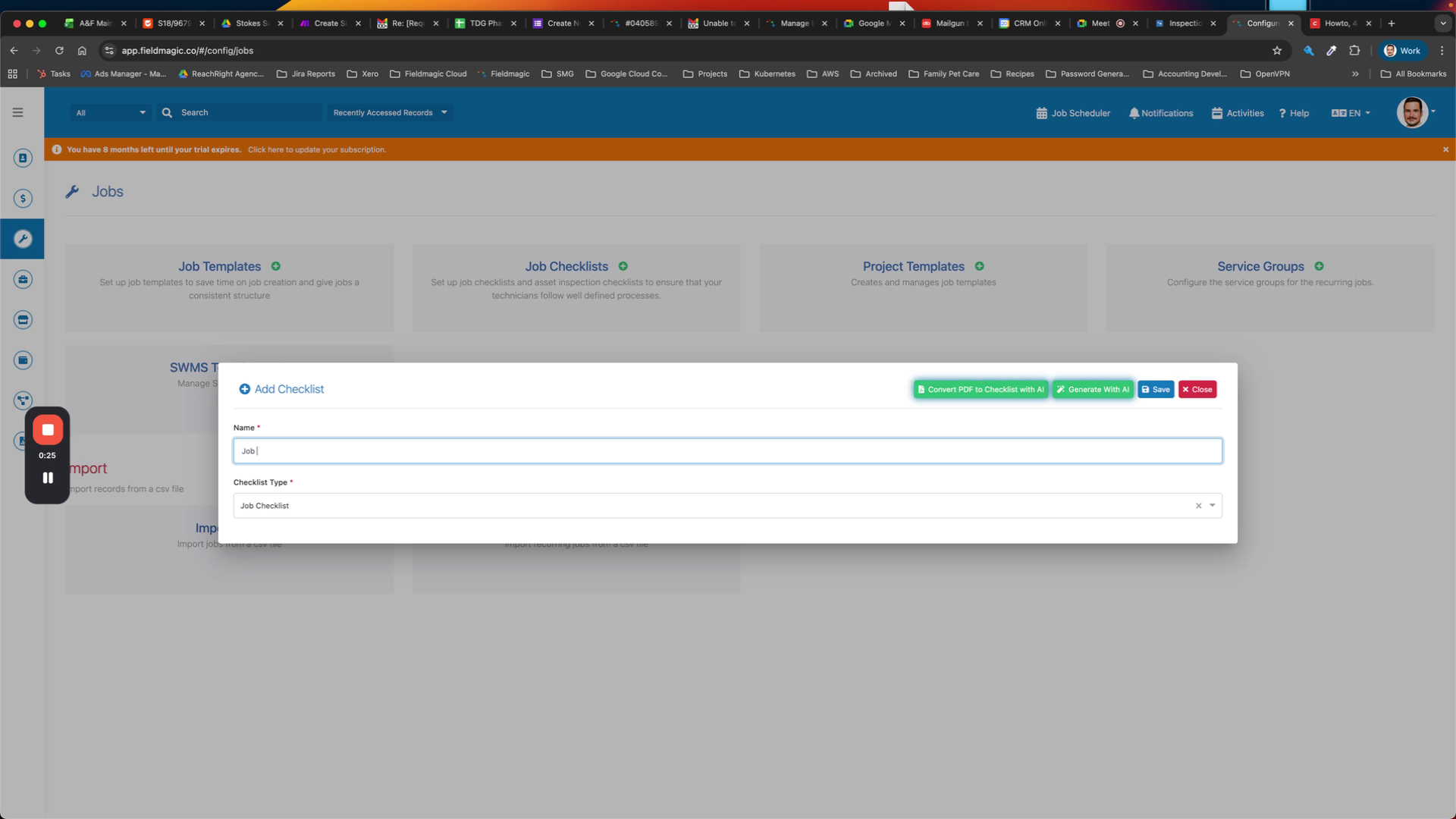 Schritt 3
Nennen Sie die neue Checkliste „Auftragsabnahmeformular“ und speichern Sie sie.
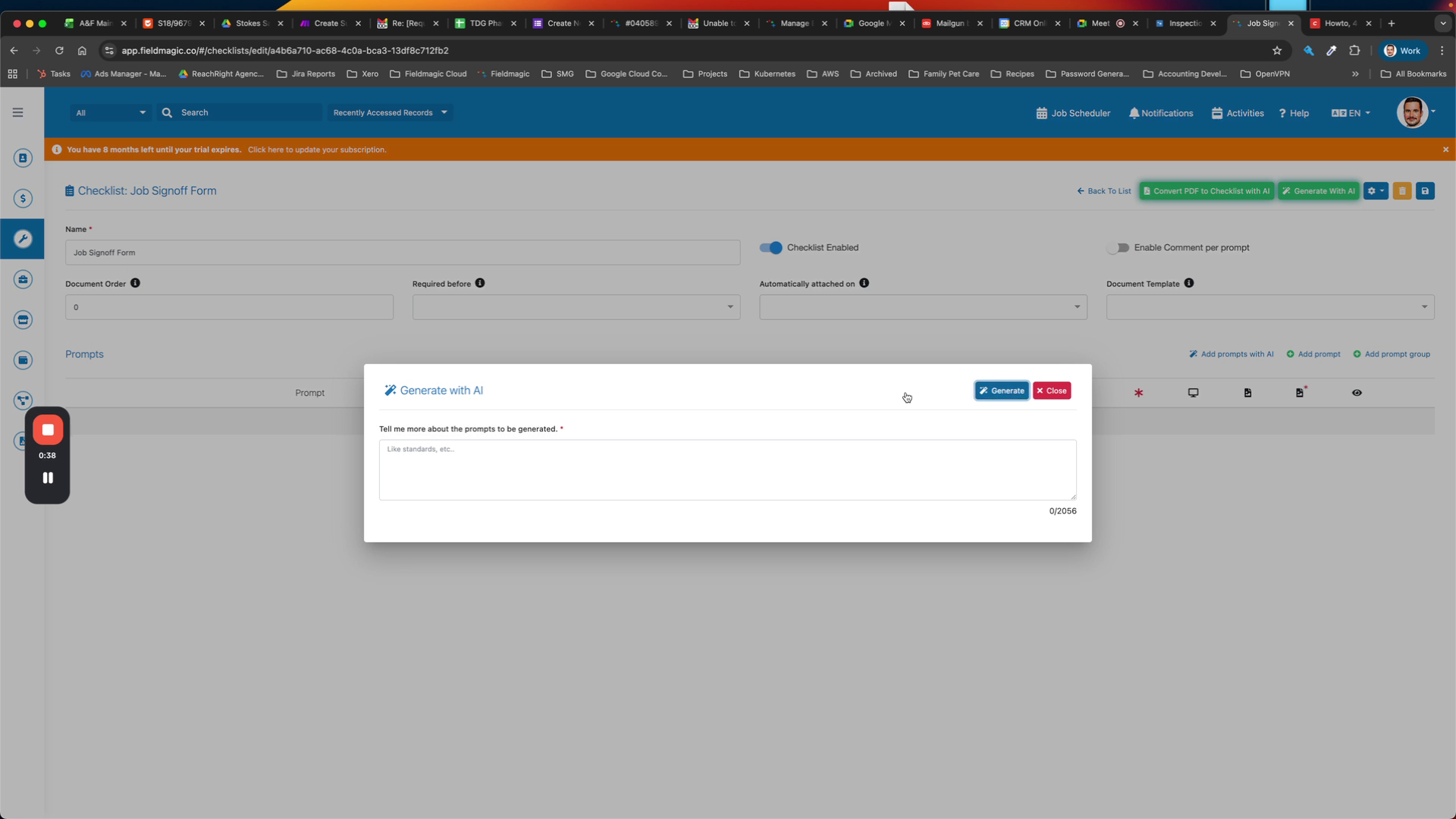 Schritt 4
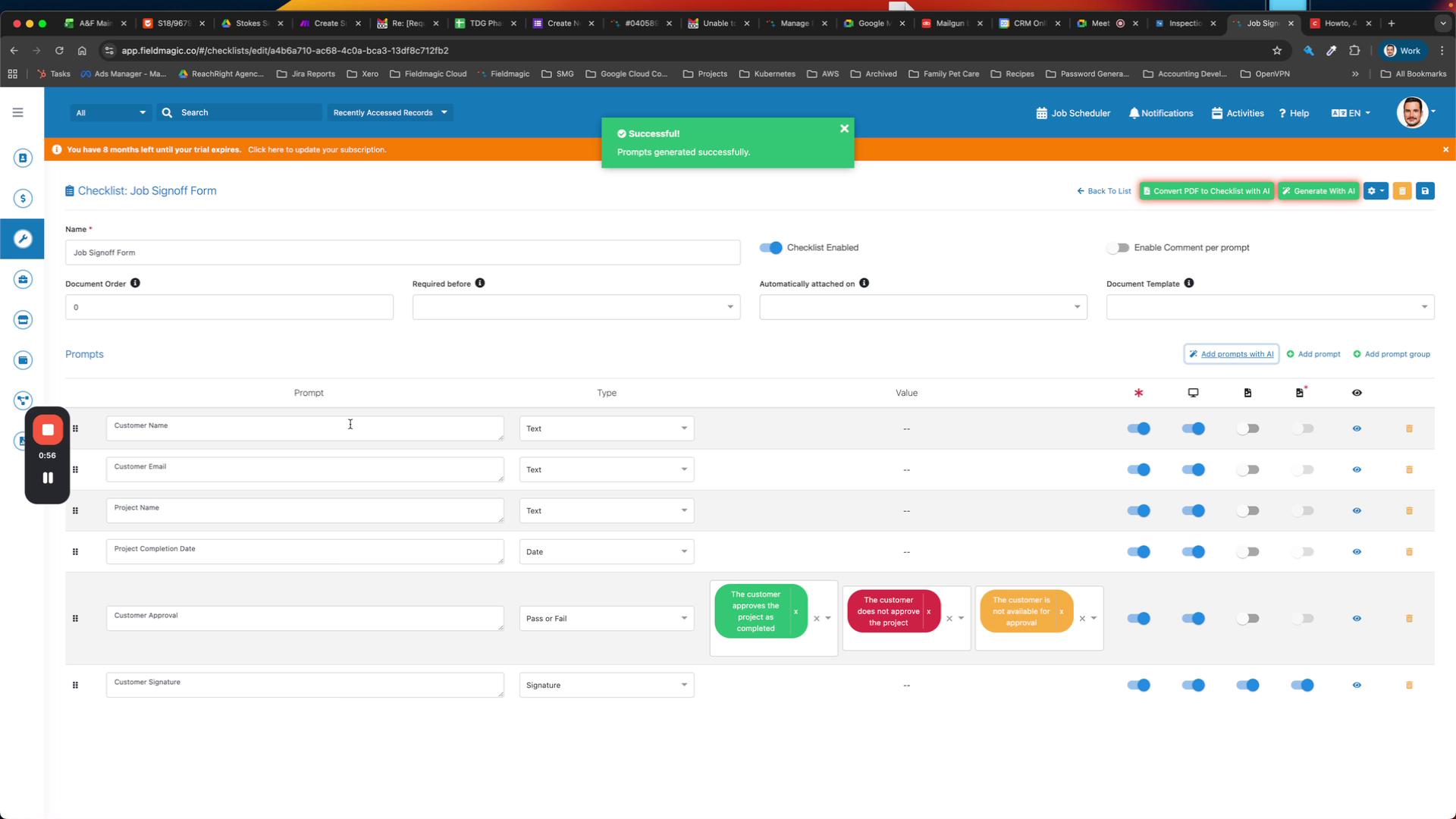
Nutzen Sie die KI-Funktion, um das Kundenabnahmeformular innerhalb der Checkliste zu generieren.
 Schritt 5
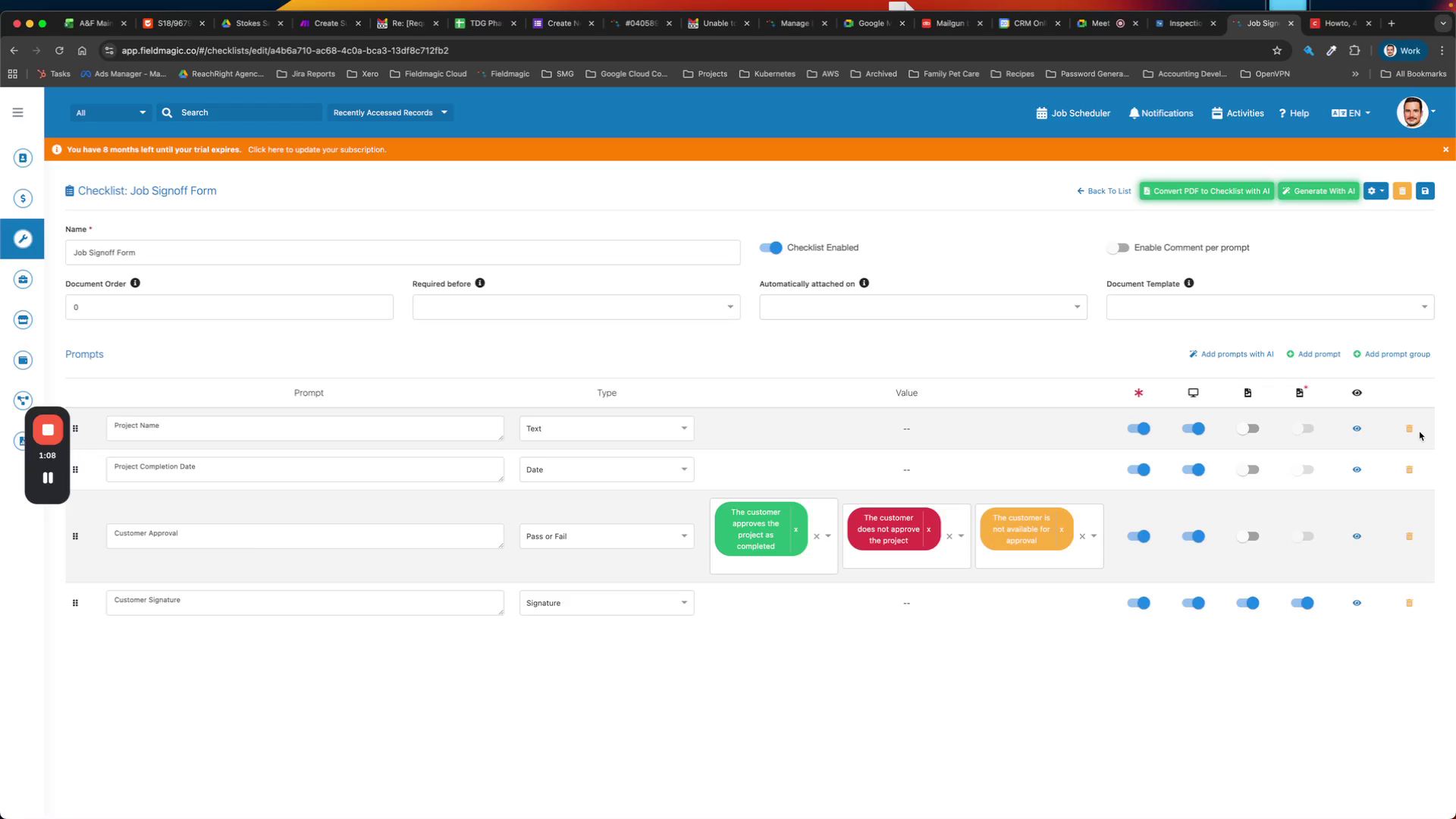
Überprüfen Sie das generierte Formular und entfernen Sie unnötige Felder wie Kundenname und E-Mail.
 Schritt 6
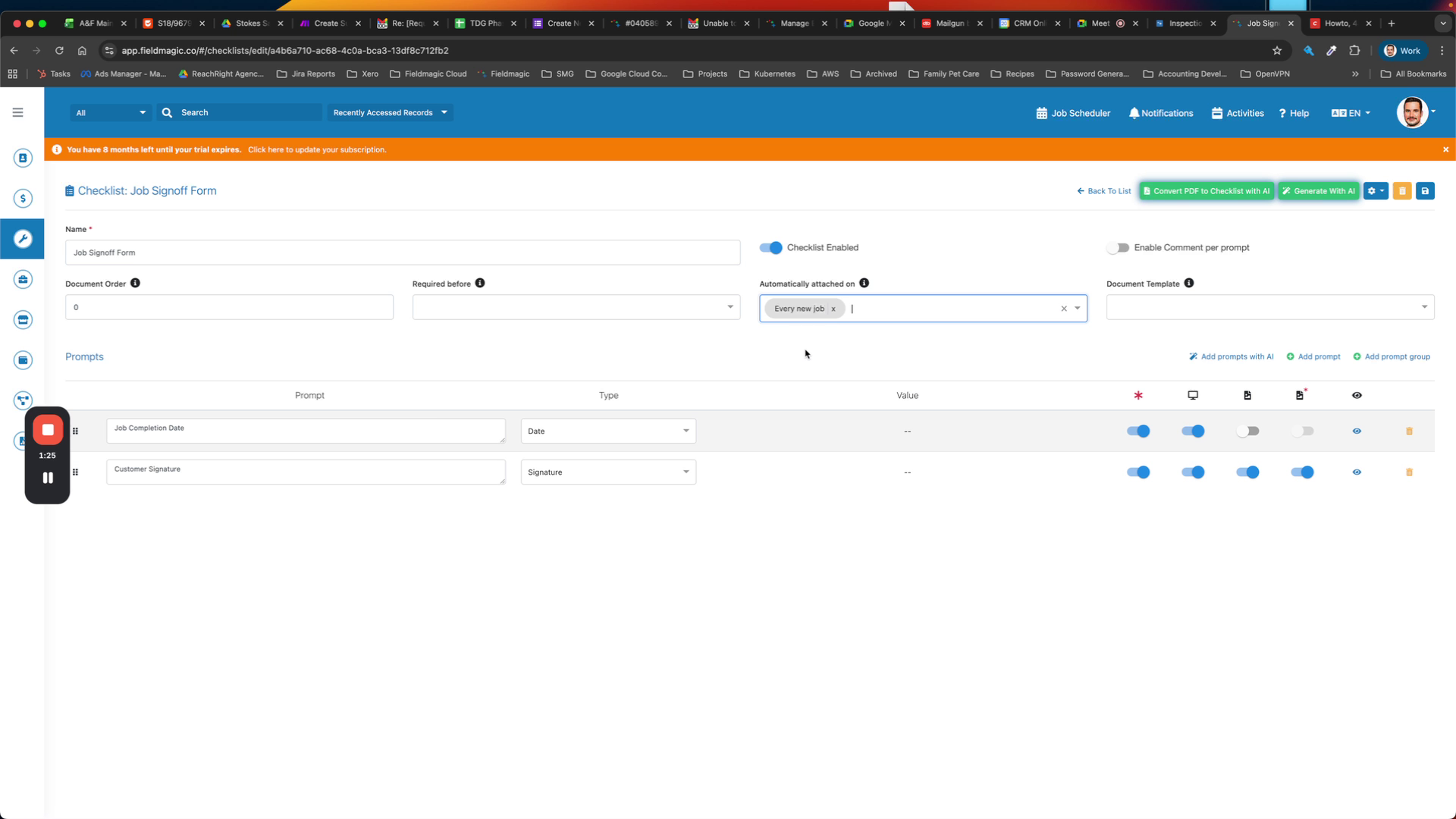
Benennen Sie „Projektabschlussdatum“ in „Auftragsabschlussdatum“ um und stellen Sie sicher, dass das Kundenunterschriftsfeld enthalten ist.
 Schritt 7
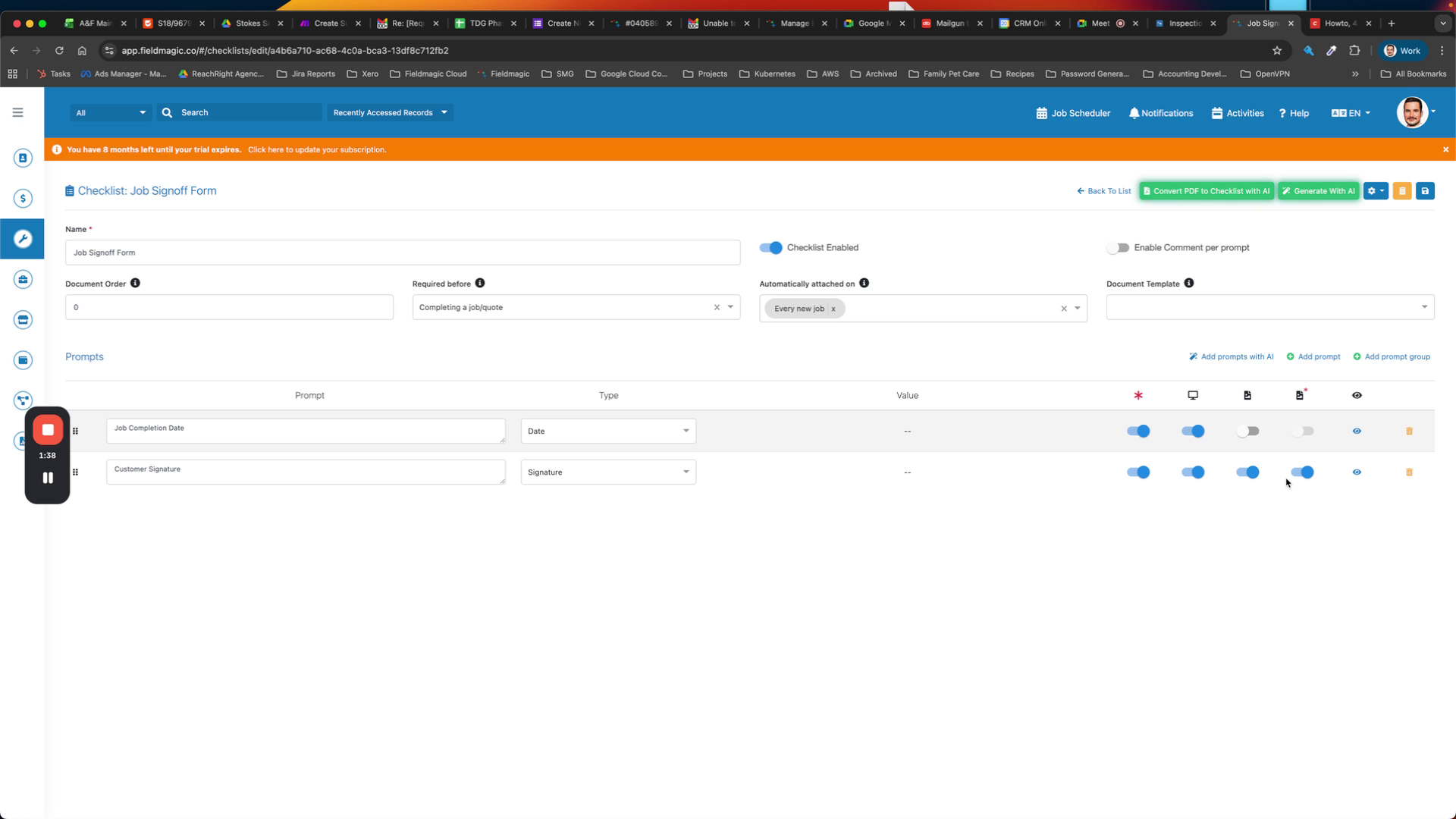
Stellen Sie die Checkliste so ein, dass sie für jeden neuen Auftrag erforderlich und vor dem Auftragsabschluss obligatorisch ist.
 Schritt 8
Passen Sie die Unterschriftenanforderungen an und fügen Sie optional ein erforderliches Auftragsfoto hinzu, dann speichern Sie die Checkliste zur Finalisierung.