Asset-Management
Neues Asset hinzufügen
Erfahren Sie, wie Sie ein neues Asset in Fieldmagic hinzufügen.
Schritt-für-Schritt-Anleitung
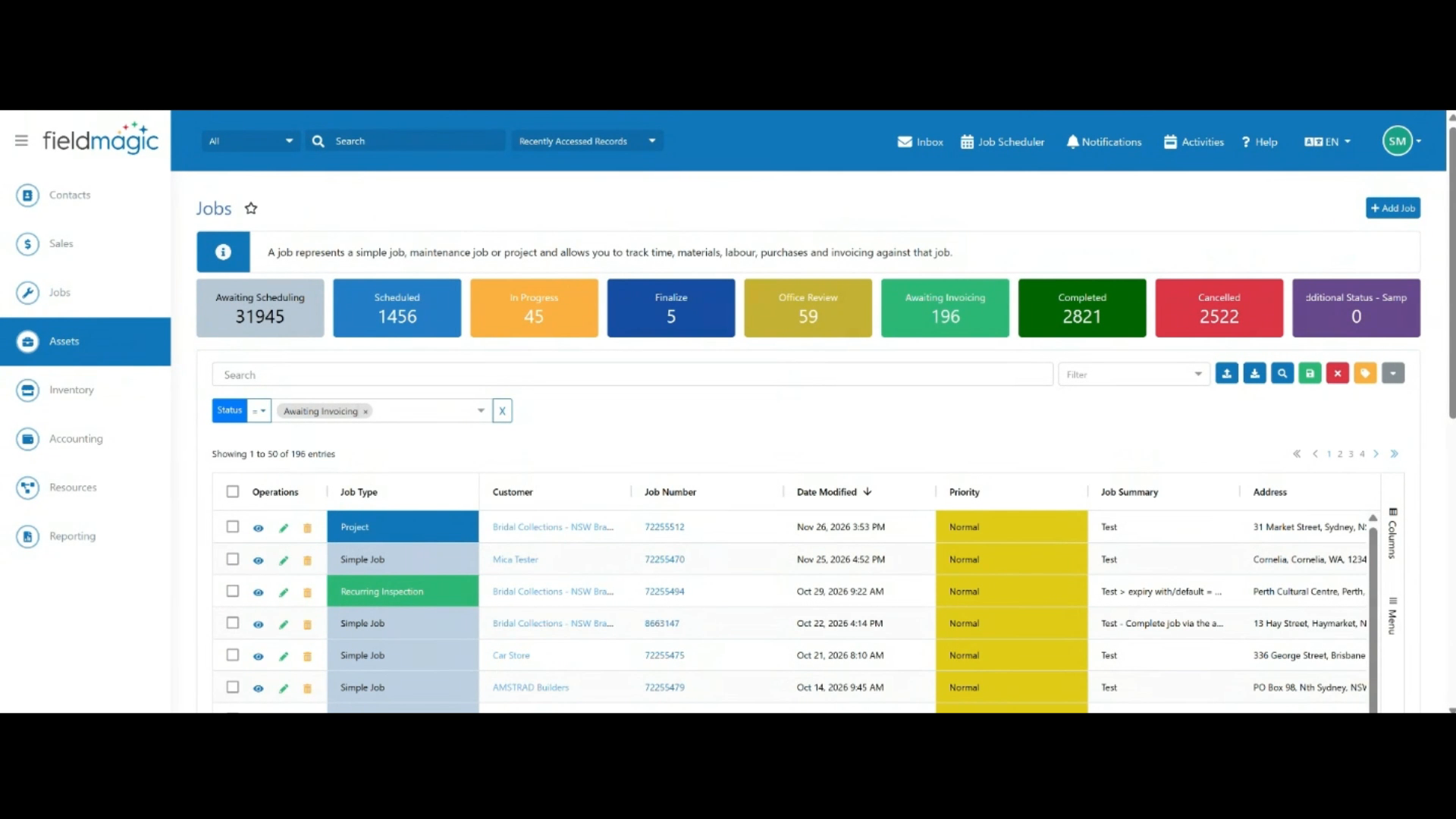 Schritt 1
Öffnen Sie das Modul „Assets“, um mit der Erstellung eines neuen Asset-Datensatzes zu beginnen.
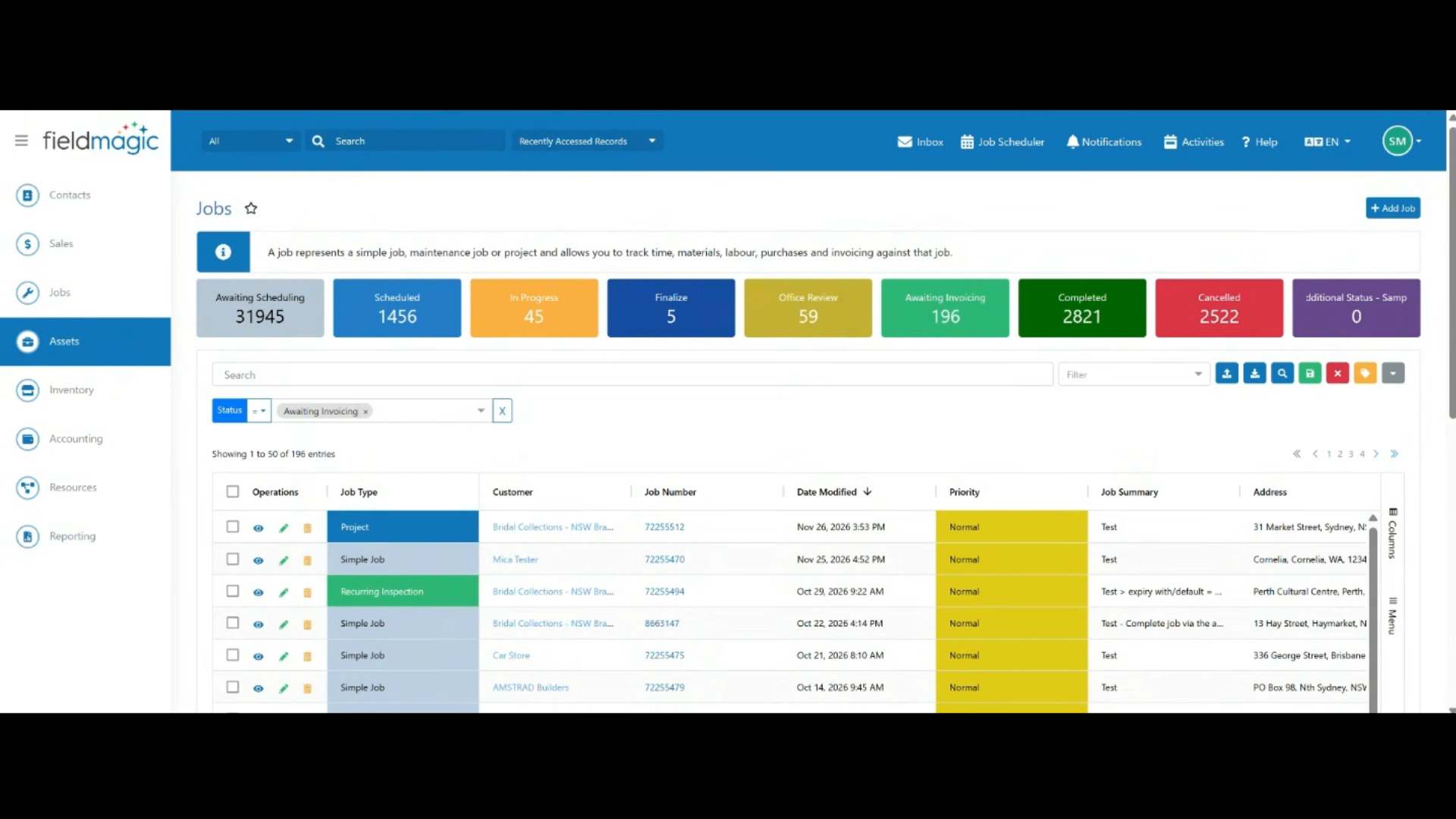 Schritt 2
Navigieren Sie zum Modul „Assets“ und klicken Sie auf „Asset hinzufügen“, um das Formular für das neue Asset zu öffnen.
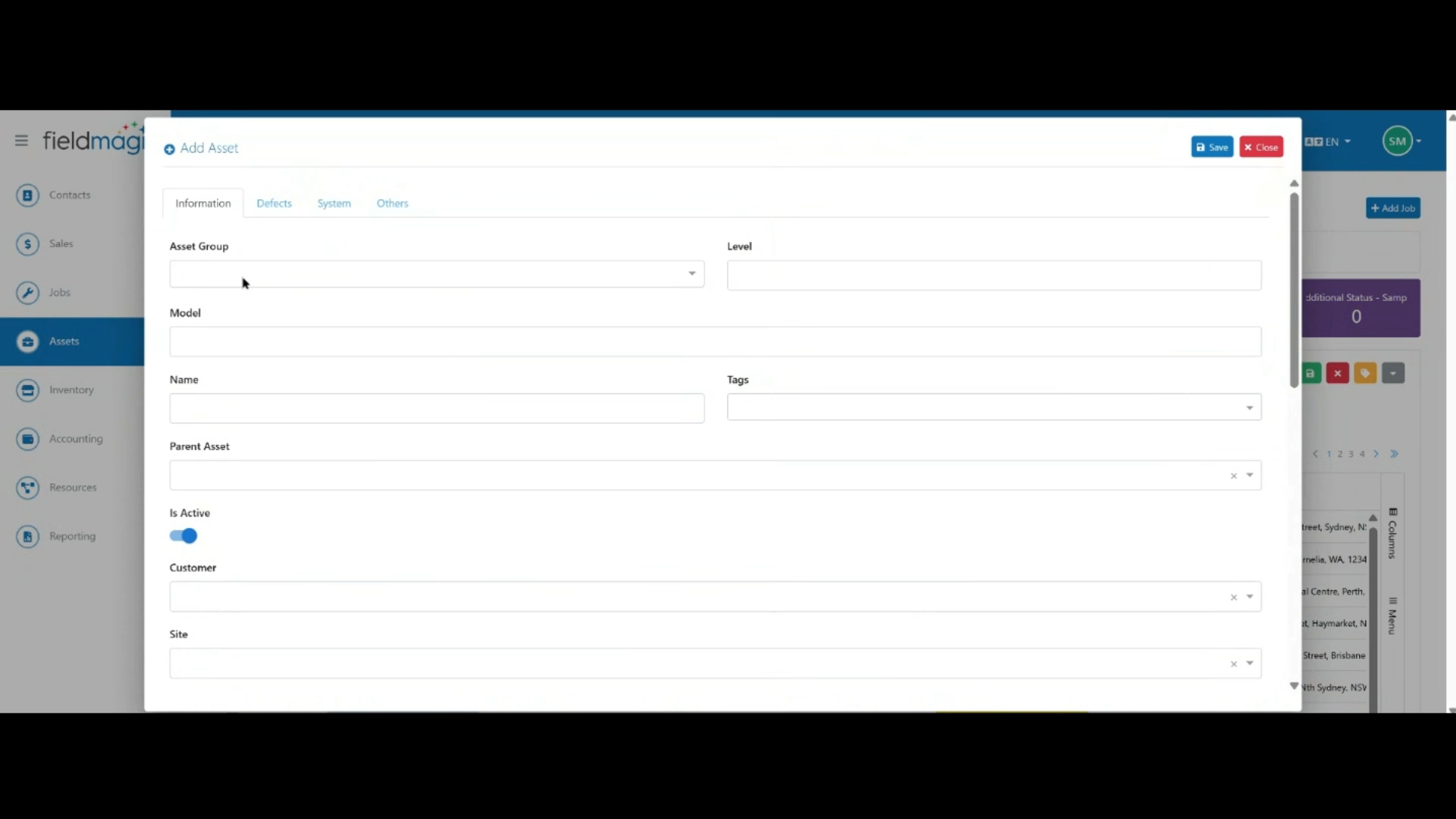 Schritt 3
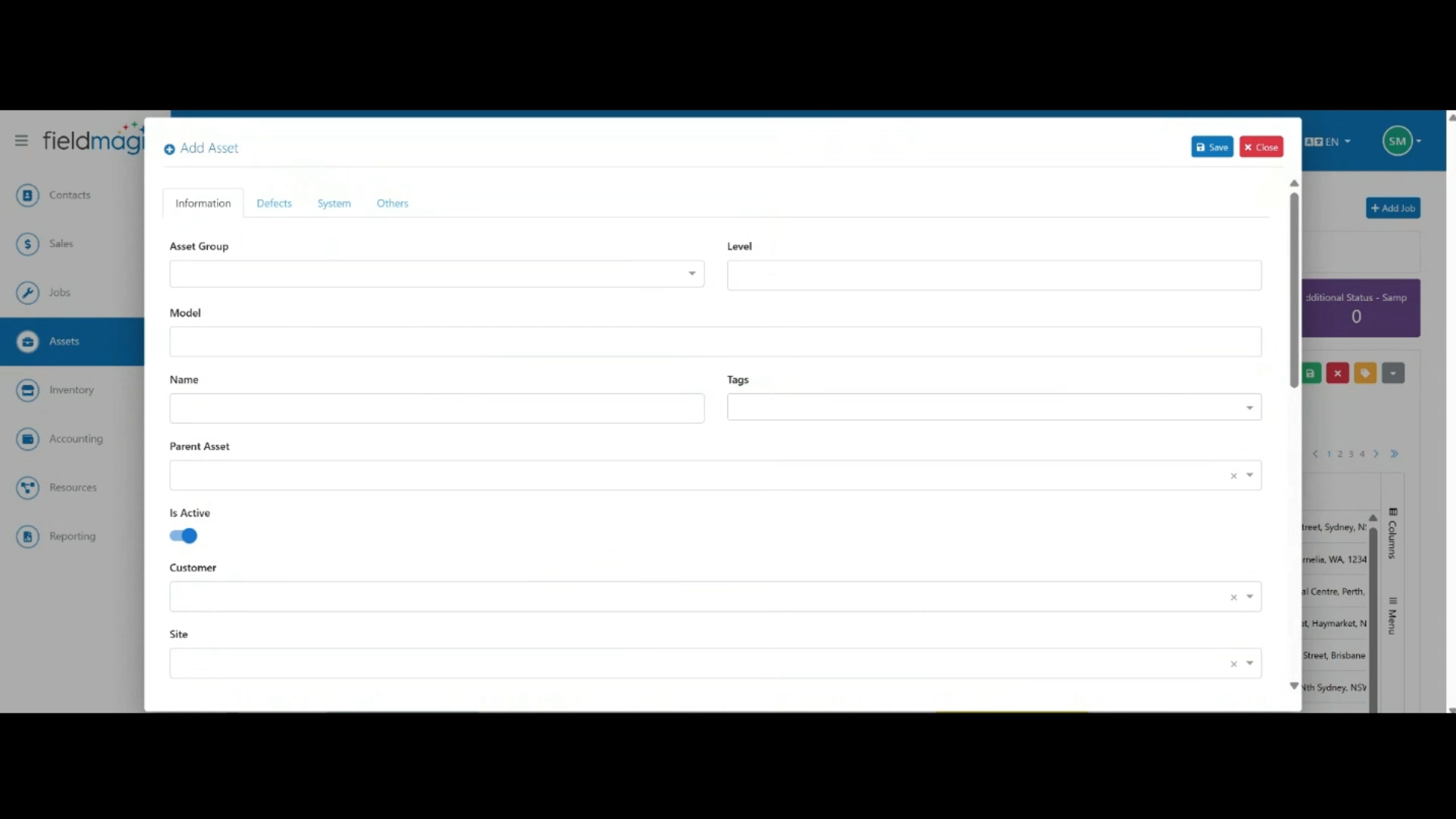
Wählen Sie eine Asset-Gruppe aus, falls zutreffend. Dieses Feld ist optional und kann leer bleiben.
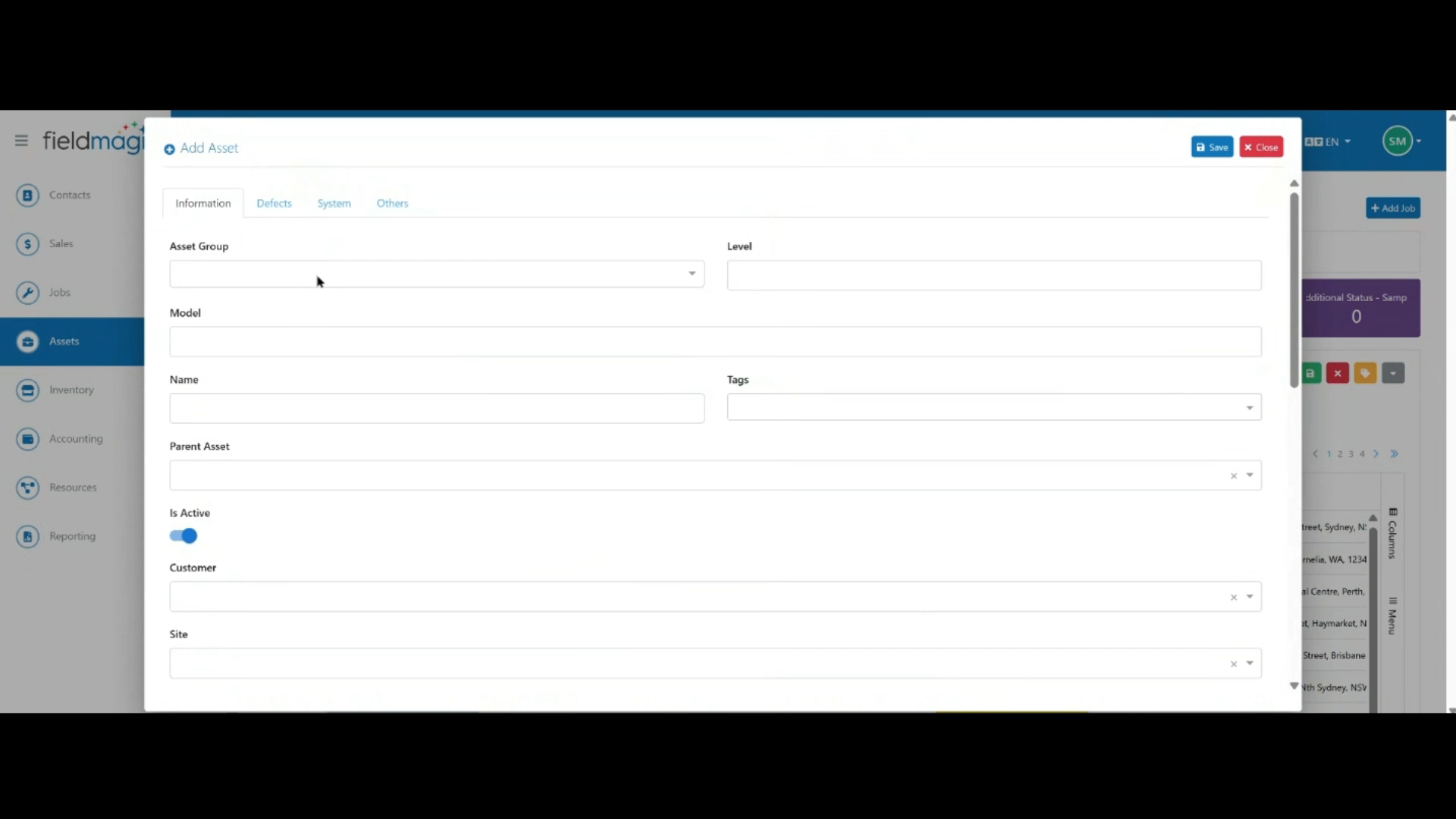 Schritt 4
Geben Sie Ebene und Modell des Assets ein, sofern diese Informationen verfügbar sind.
 Schritt 5
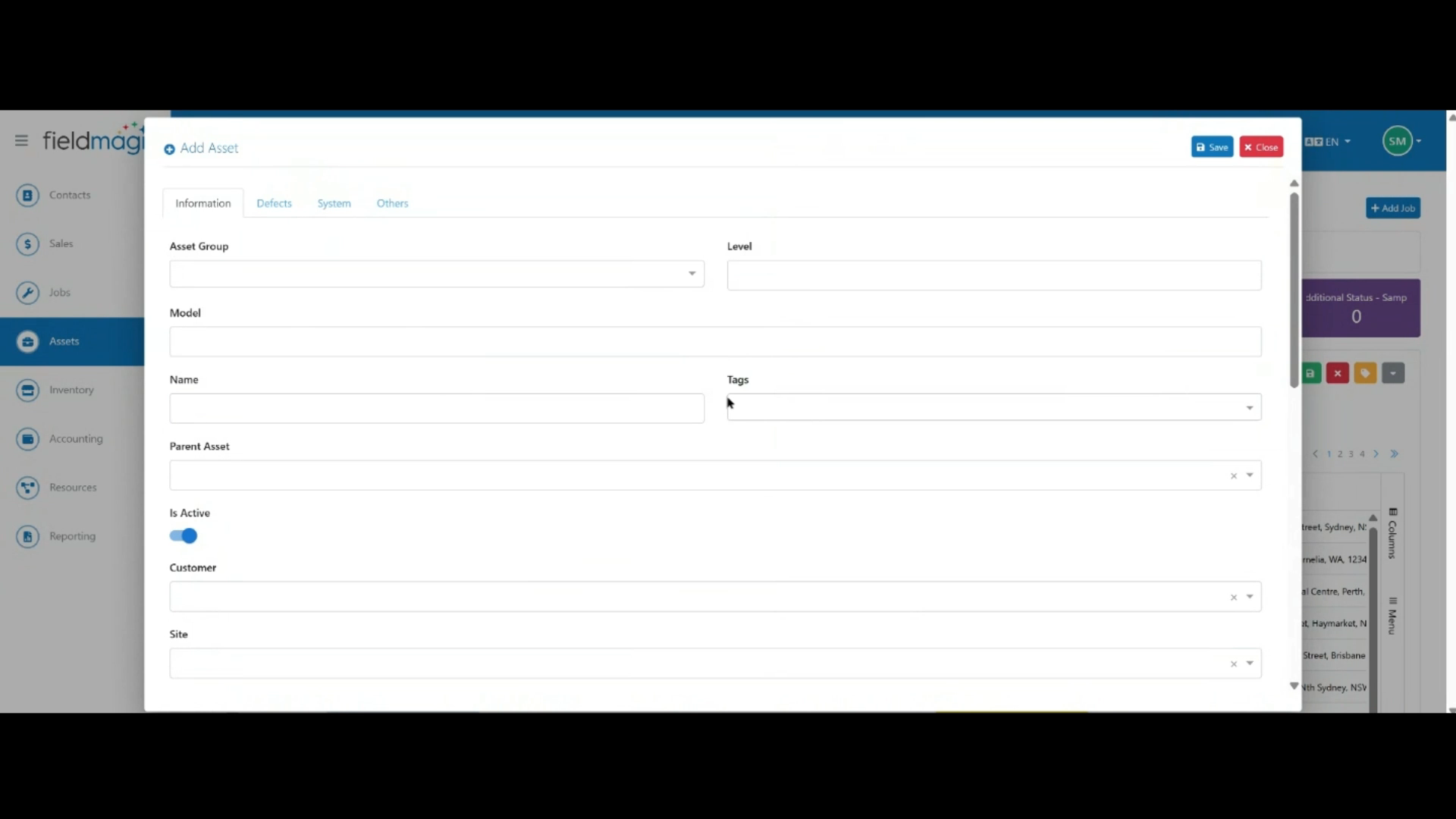
Geben Sie einen Namen für das Asset ein und fügen Sie relevante Tags hinzu.
 Schritt 6
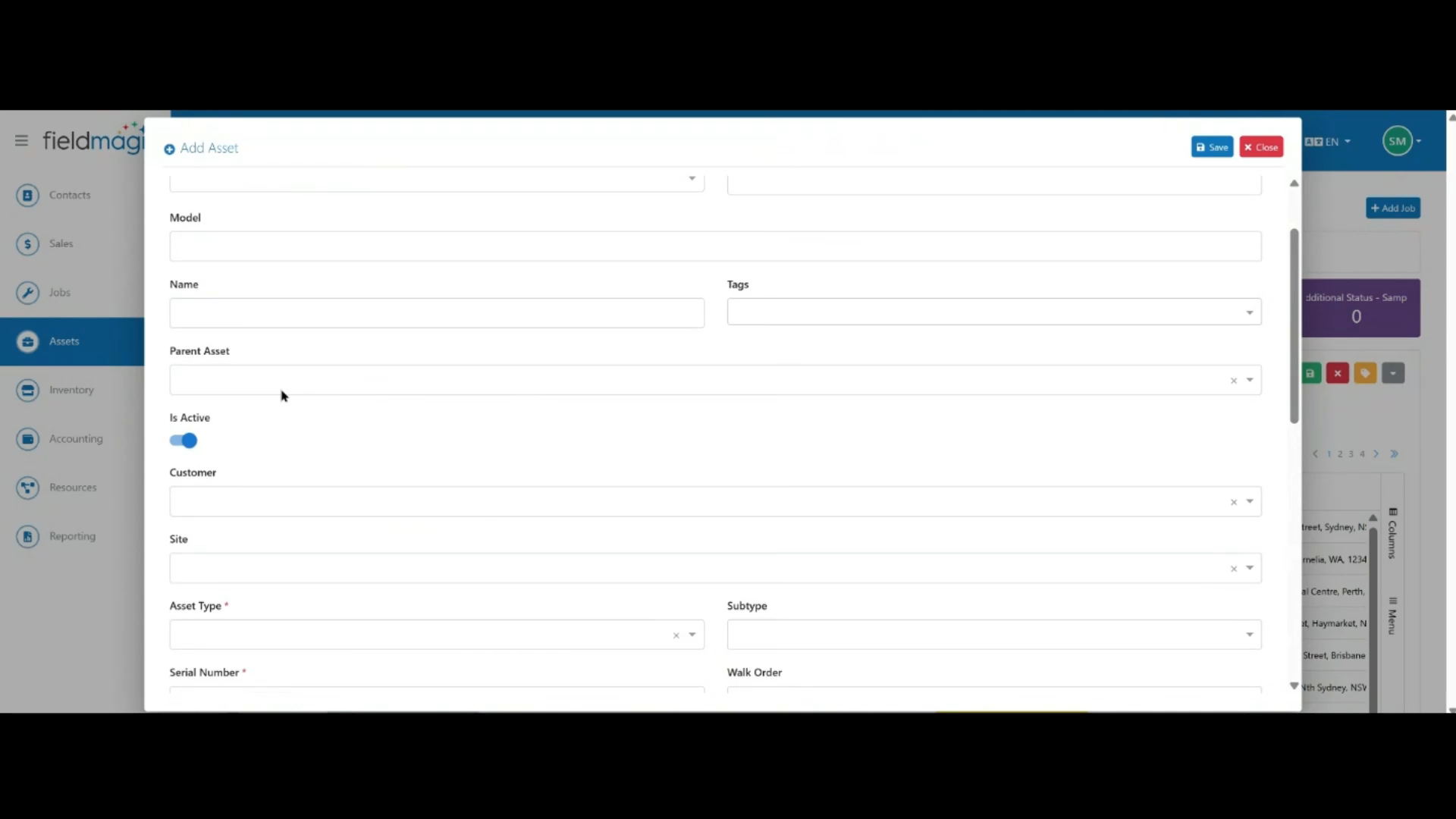
Wählen Sie ein übergeordnetes Asset aus, um dieses Asset mit einem vorhandenen zu verknüpfen, und stellen Sie sicher, dass „Ist aktiv“ aktiviert ist.
 Schritt 7
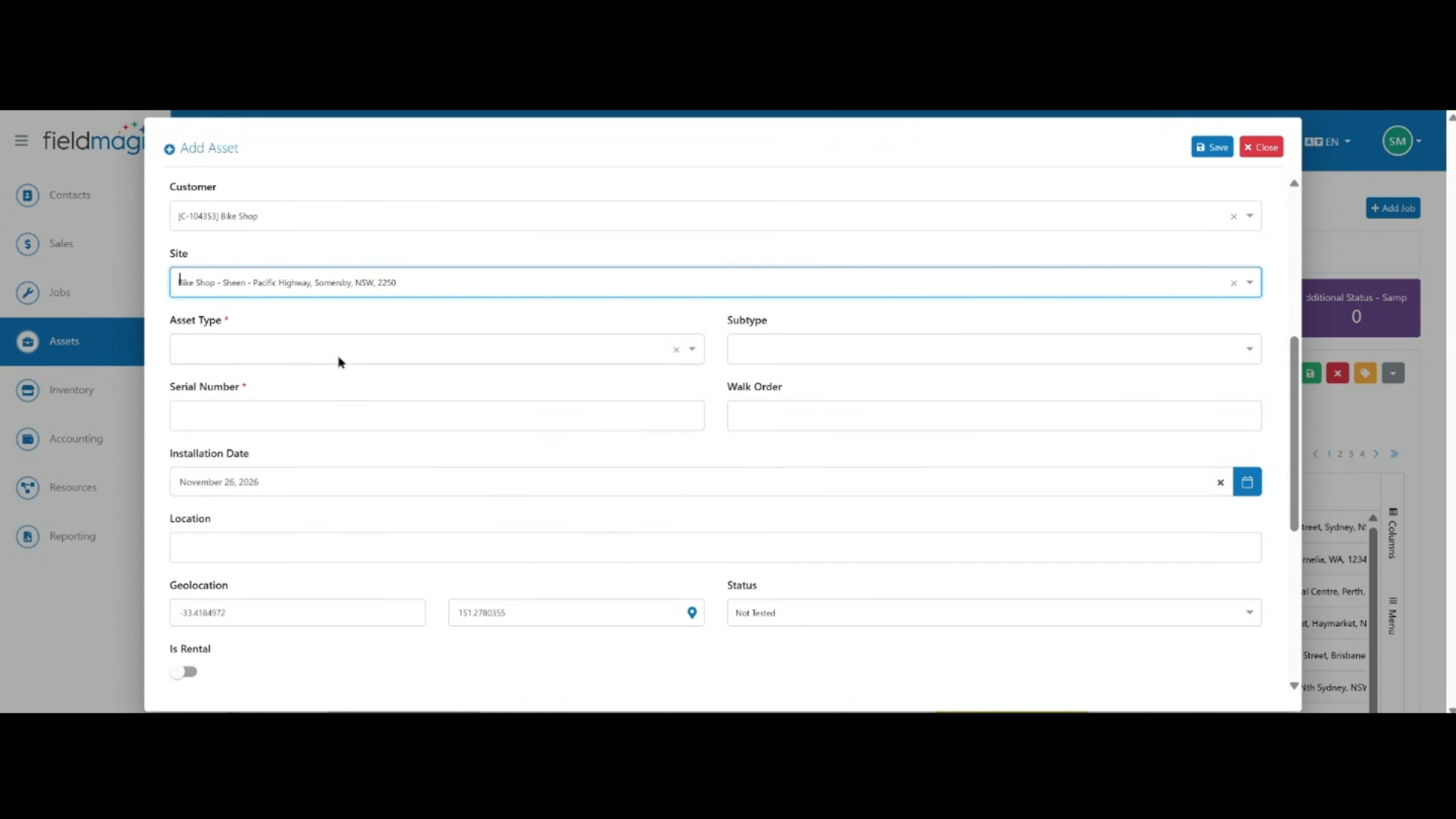
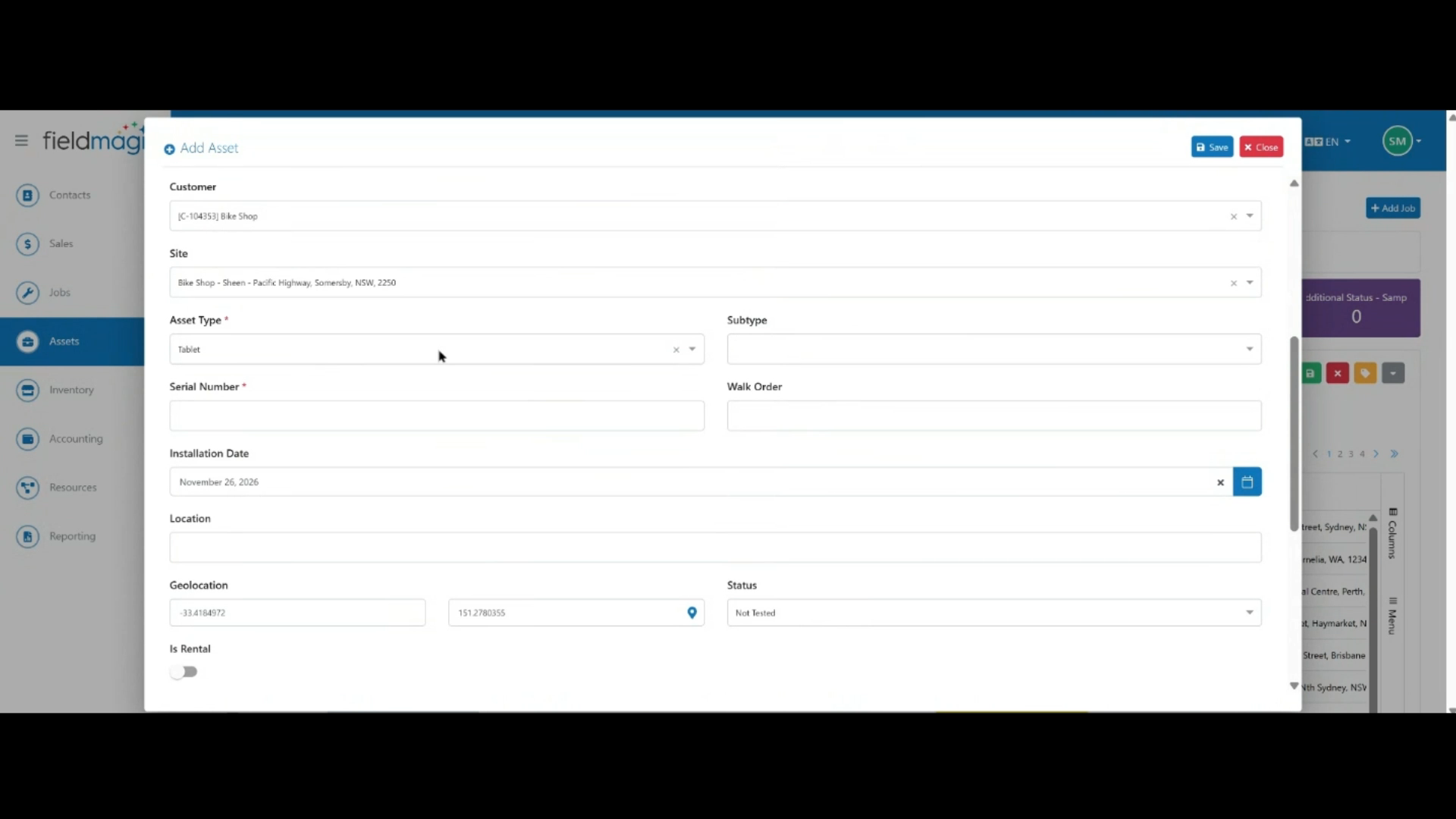
Wählen Sie den Kunden und den Standort aus, dem das Asset zugewiesen werden soll, und wählen Sie anschließend den Asset-Typ aus.
 Schritt 8
Wählen Sie den Asset-Typ aus – in diesem Beispiel „Tablet“ – sowie einen Untertyp, falls verfügbar.
 Schritt 9
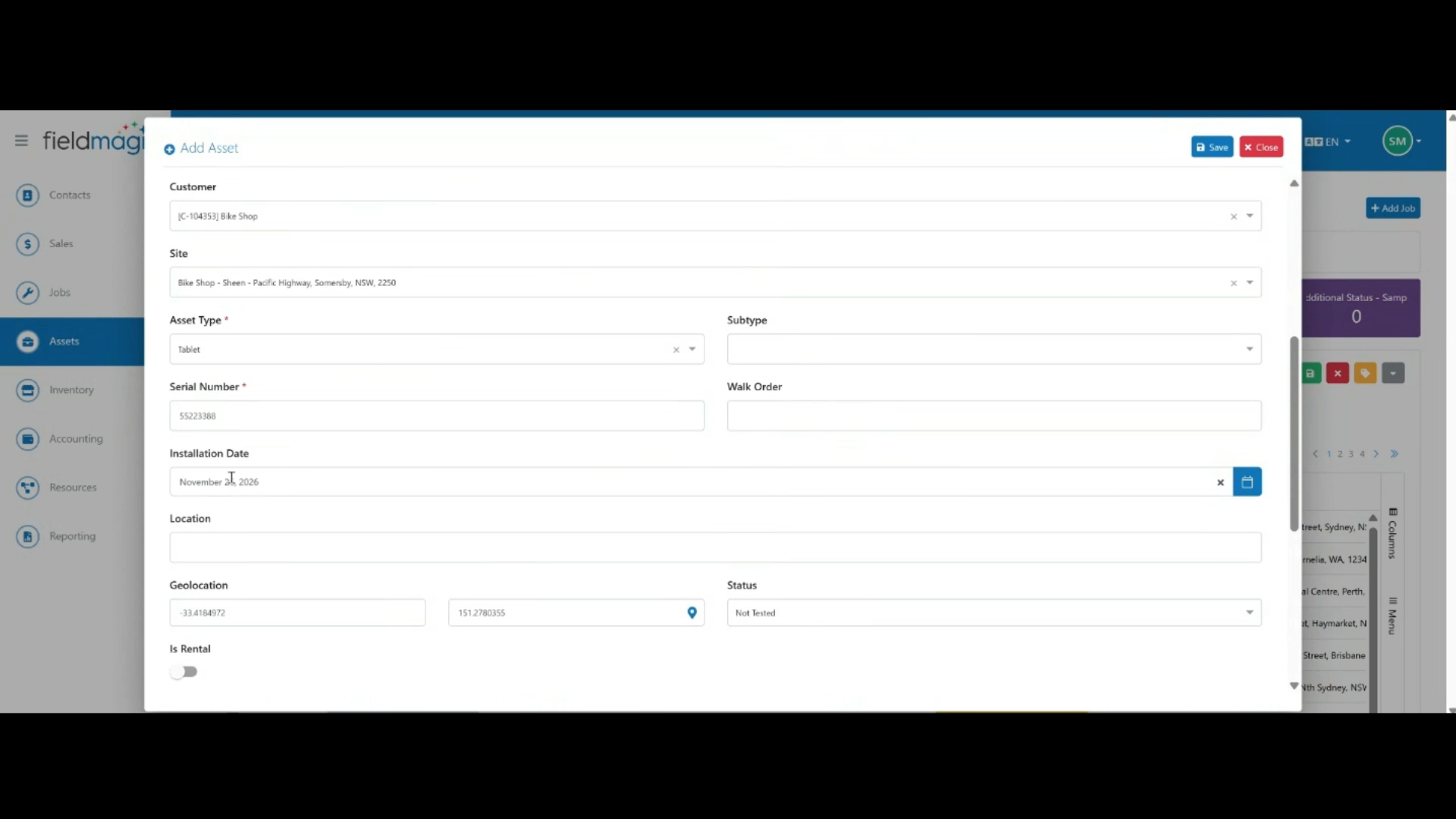
Geben Sie die Seriennummer des Assets ein und fügen Sie optional einen Arbeitsauftrag sowie ein Installationsdatum hinzu.
 Schritt 10
Legen Sie optional den Standort des Assets fest und laden Sie ein Bild hoch. Fügen Sie auf der Registerkarte „Mängel“ eventuelle Mängel hinzu und klicken Sie anschließend auf „Speichern“, um das Asset zu erstellen.