Checklisten und Sicherheit
Kundenabnahme-Checkliste zu Aufträgen hinzufügen
Fügen Sie ein Kundenabnahmeformular als Checkliste hinzu, um Techniker zu verpflichten, es nach Abschluss jedes Auftrags auszufüllen.
Schritt-für-Schritt-Anleitung
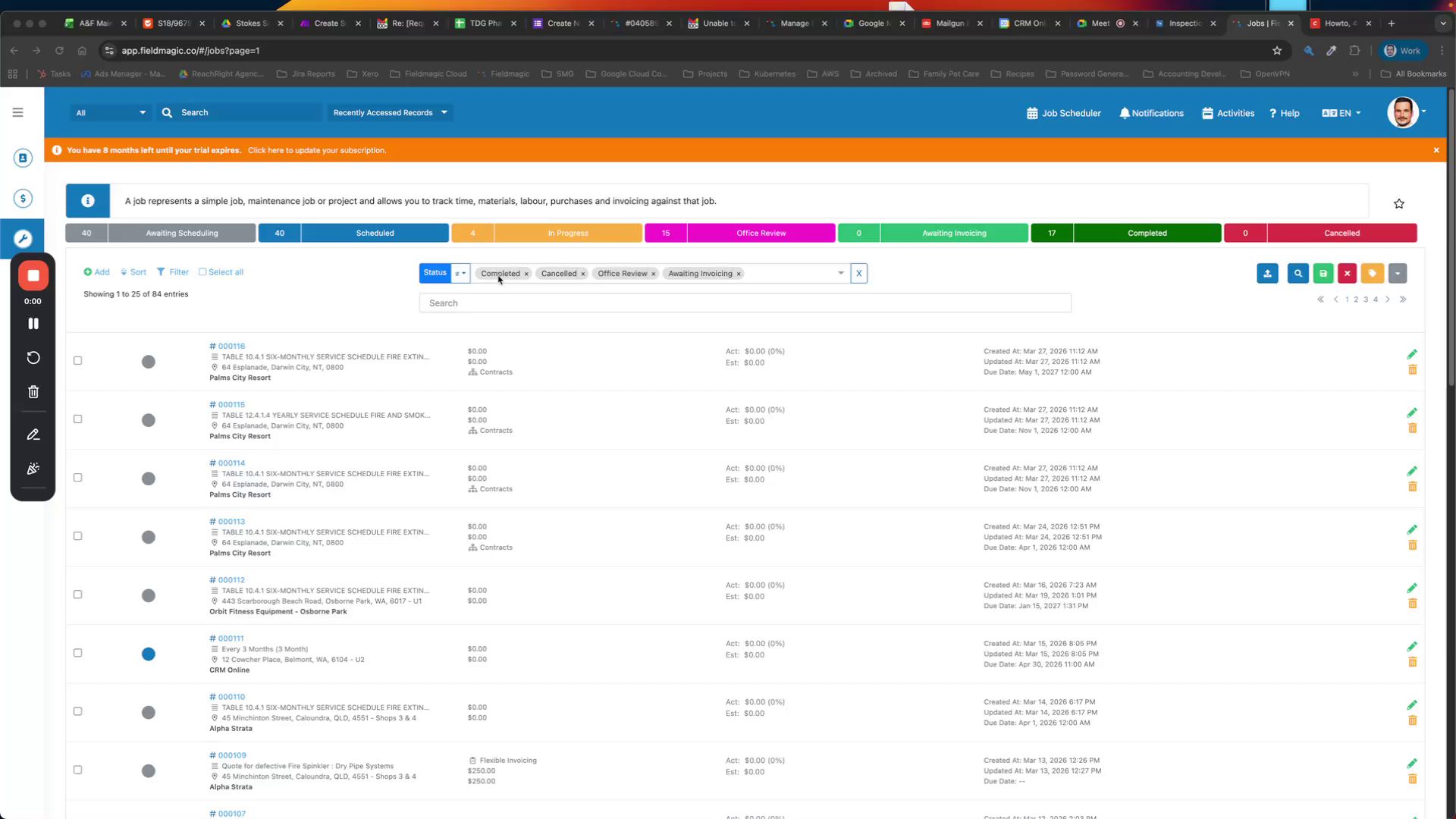 Schritt 1
Fügen Sie ein Kundenabnahmeformular als Checkliste hinzu, um Techniker zu verpflichten, es nach Abschluss jedes Auftrags auszufüllen.
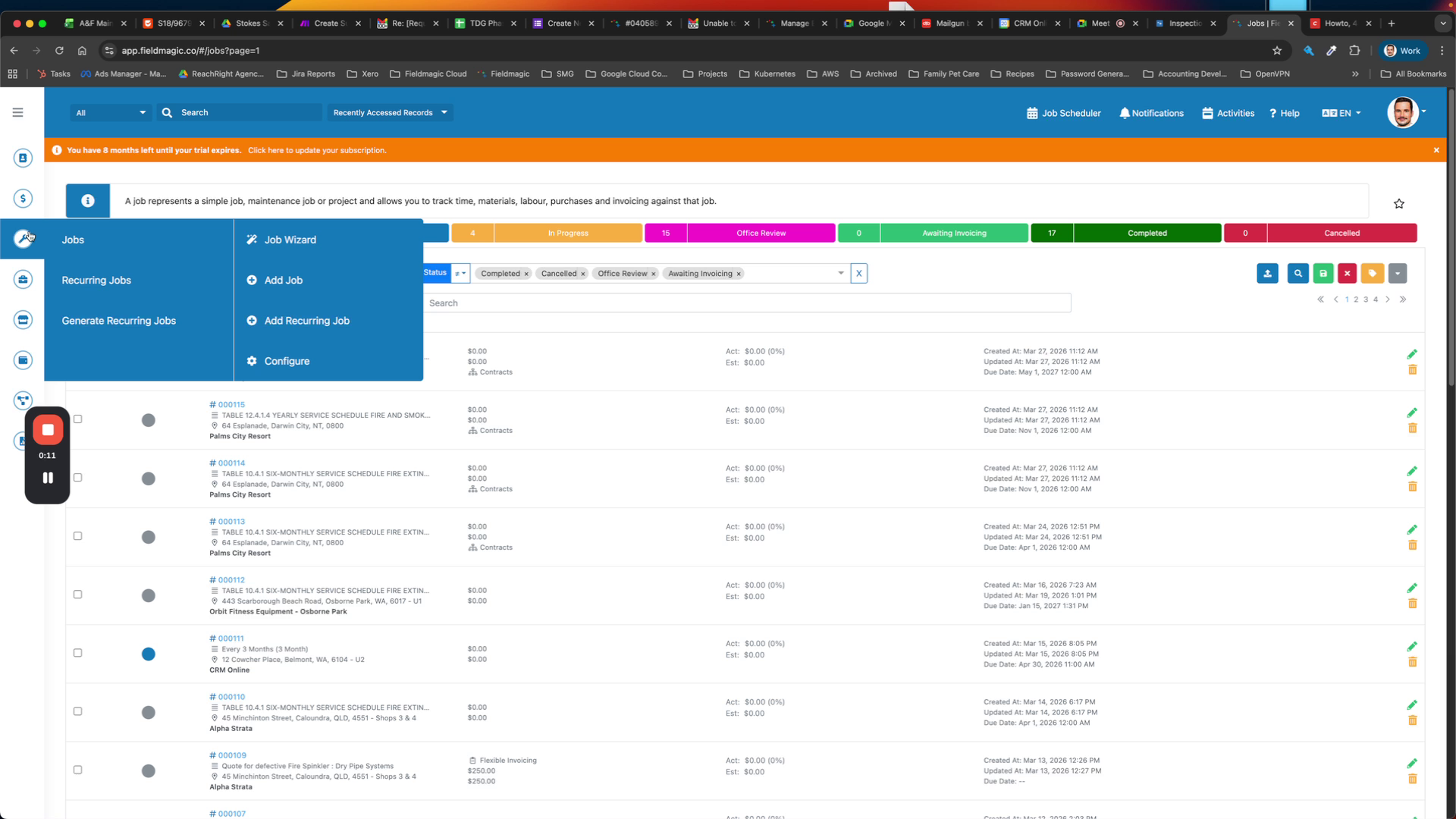 Schritt 2
Konfigurieren Sie die Checkliste so, dass eine Kundenunterschrift für den Abschluss des Auftrags erforderlich ist.
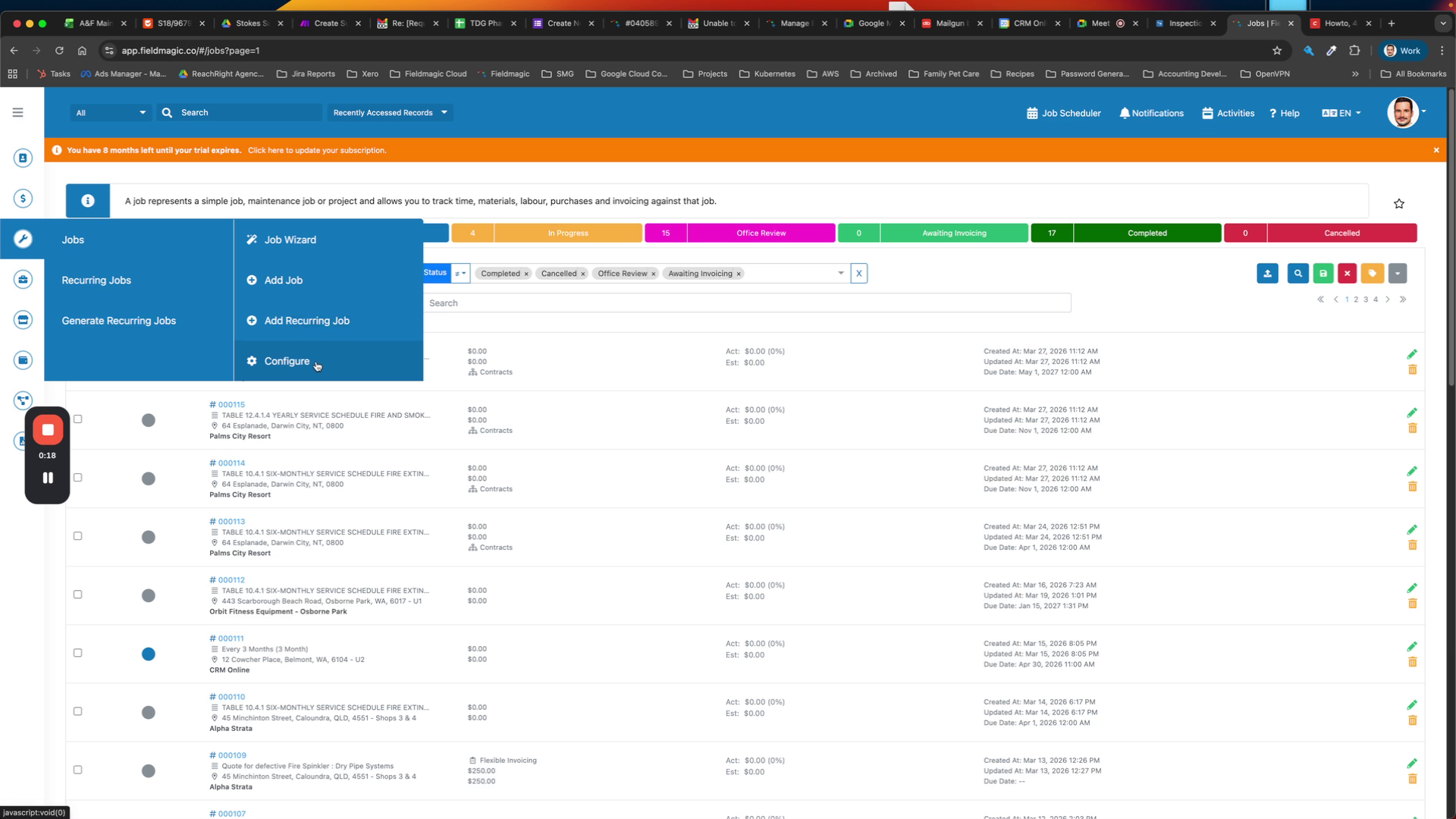 Schritt 3
Gehen Sie zum Menü „Aufträge“, navigieren Sie zu „Konfigurieren“ und fügen Sie eine neue Auftrags-Checkliste hinzu. Nennen Sie sie „Auftragsabnahmeformular“.
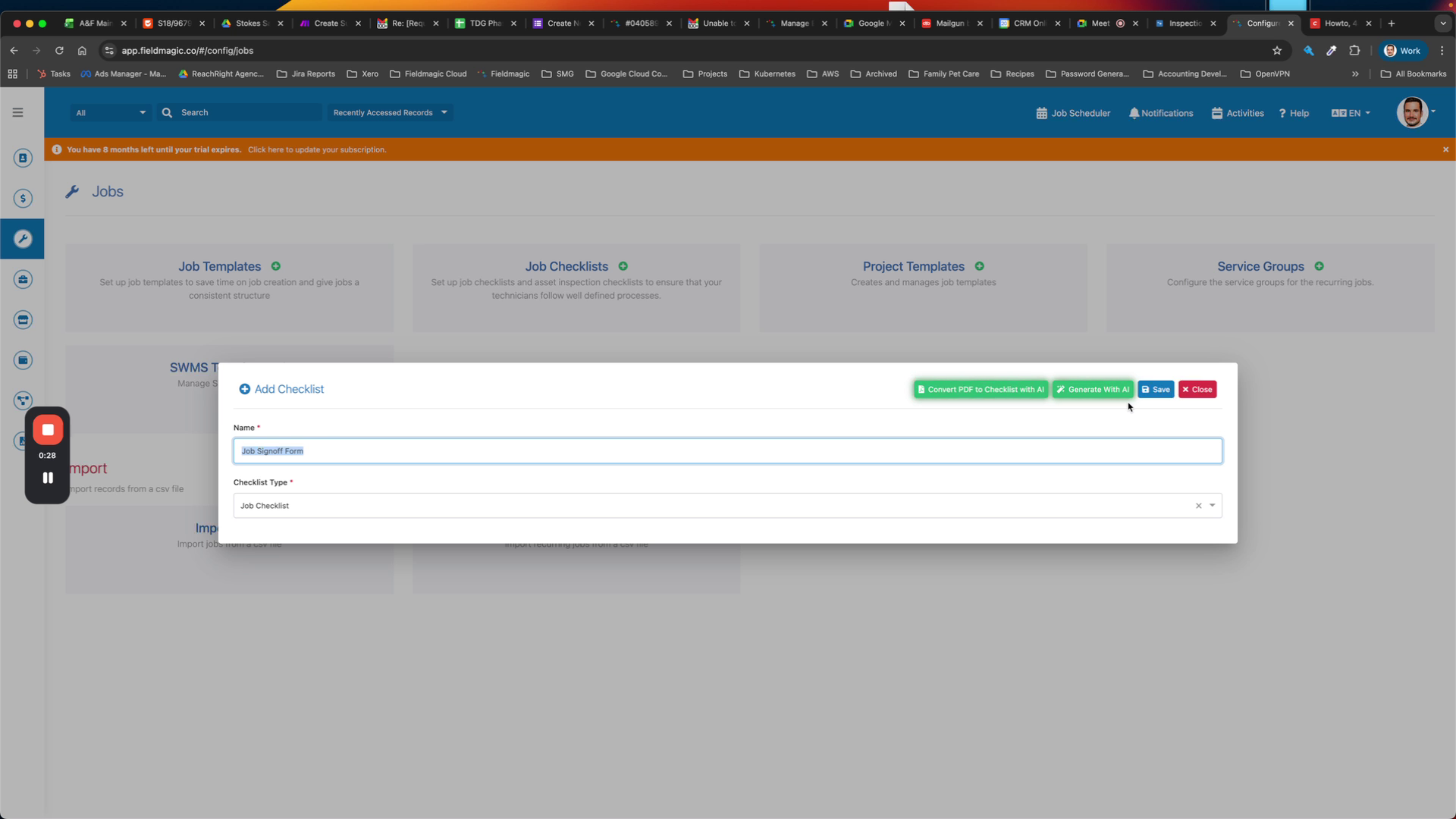 Schritt 4
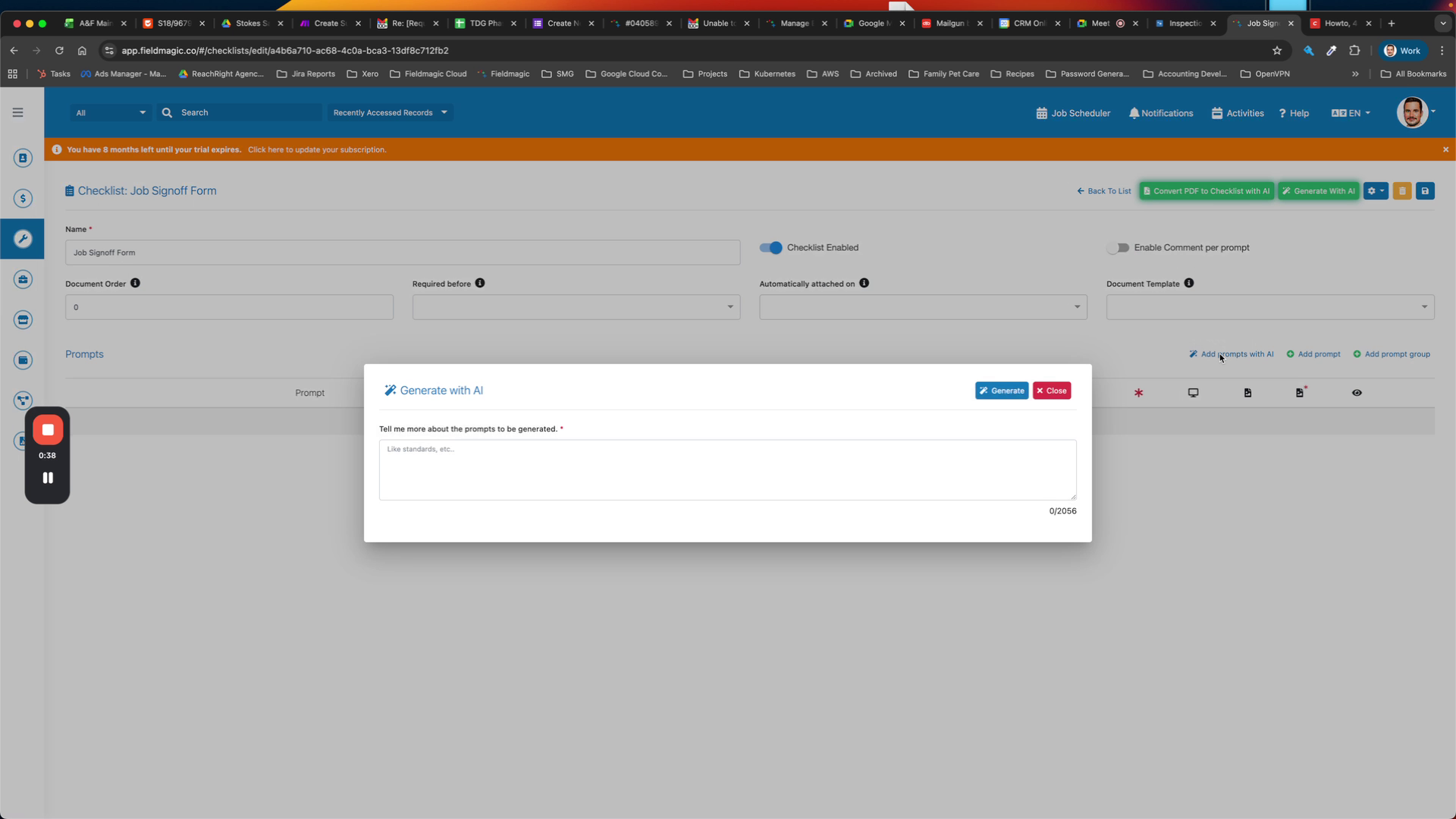
Speichern Sie die Checkliste und generieren Sie sie dann mithilfe der KI-Funktion.
 Schritt 5
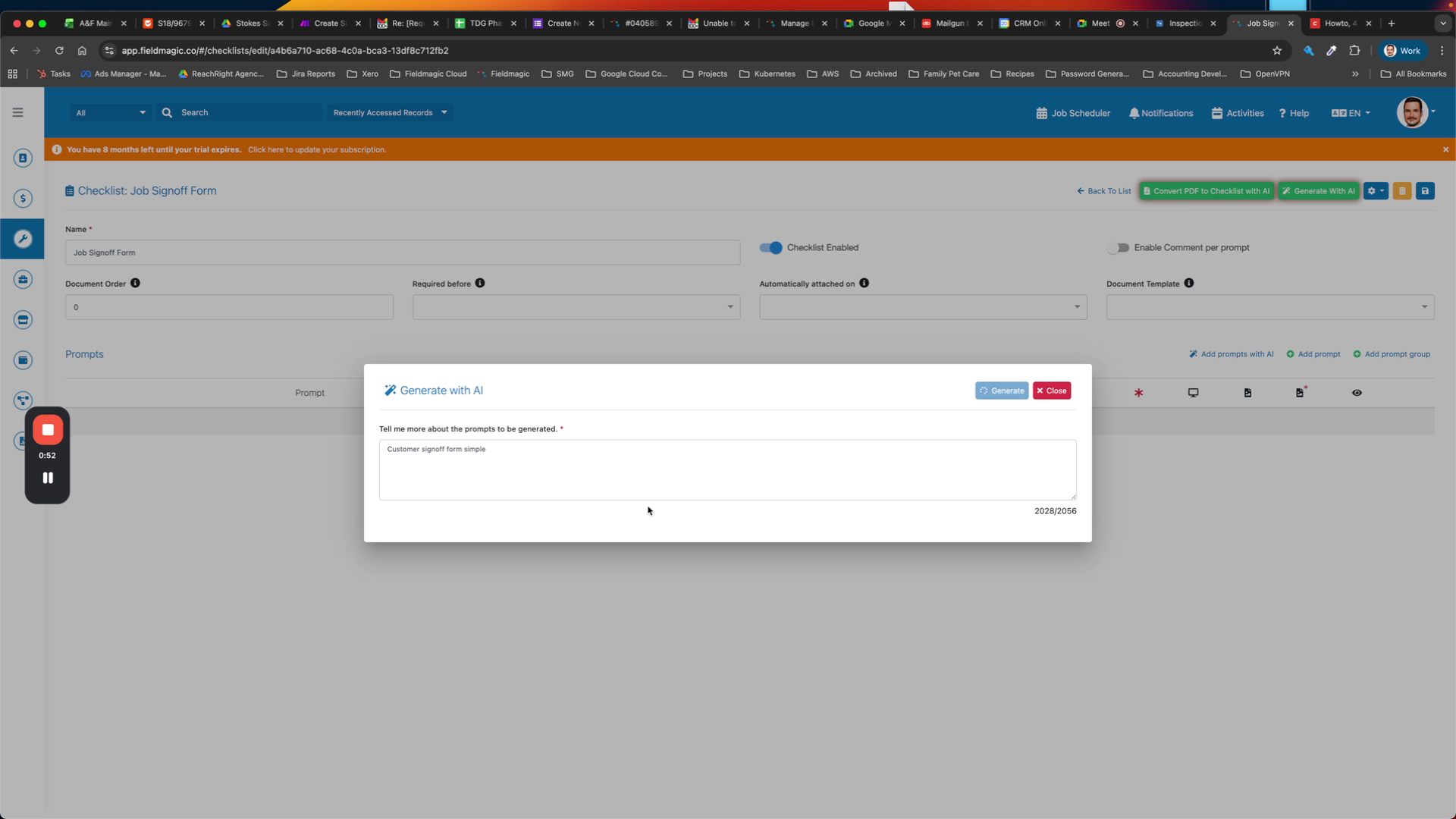
Erstellen Sie ein Kundenabnahmeformular mit dem KI-Generator.
 Schritt 6
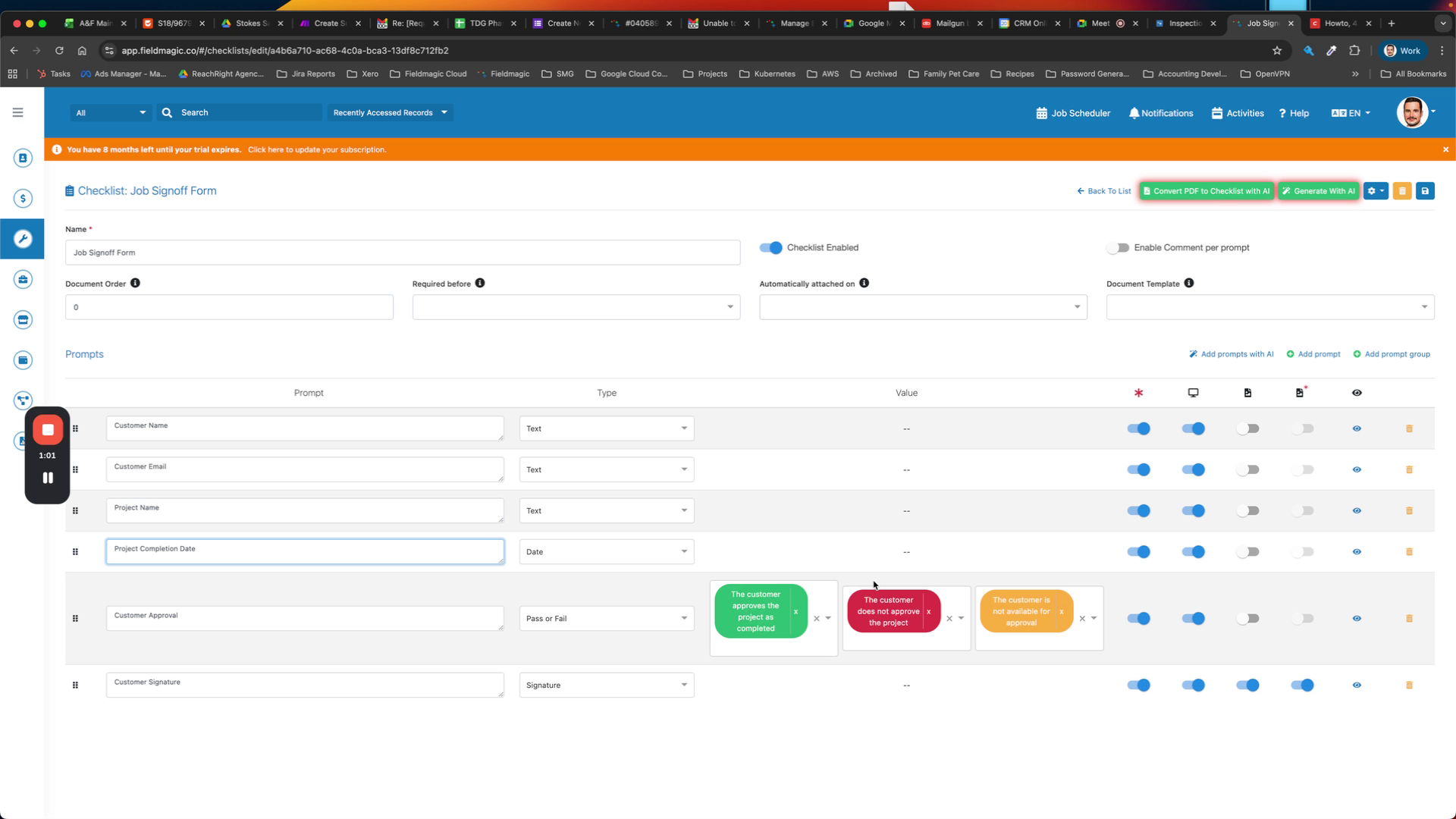
Überprüfen Sie die generierten Felder, die Kundenname, Kunden-E-Mail, Projektname und Projektabschlussdatum umfassen.
 Schritt 7
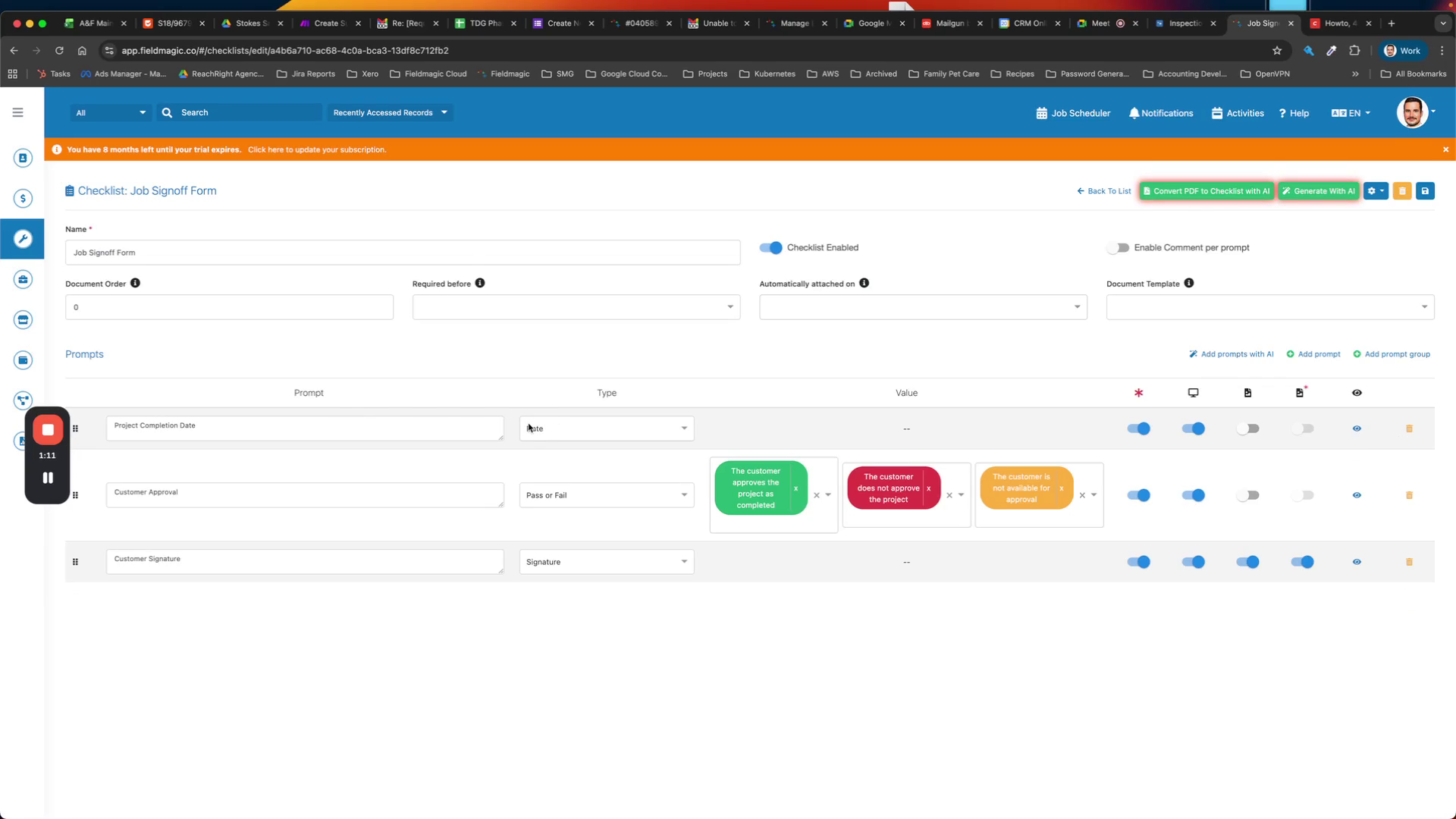
Entfernen Sie die Felder für Kundenname, Kunden-E-Mail und Projektname, da diese Informationen bereits im Auftrag vorhanden sind.
 Schritt 8
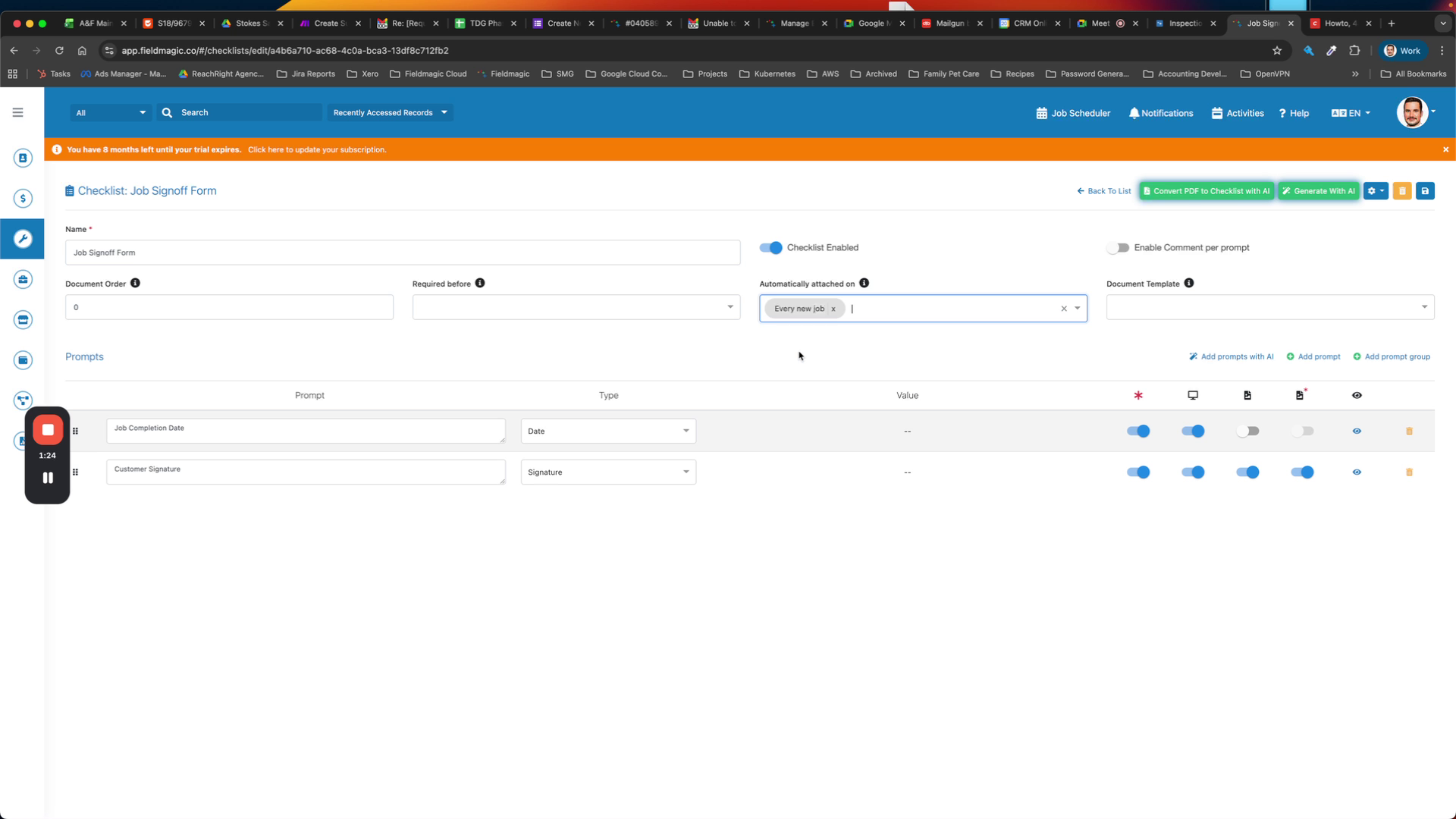
Benennen Sie „Projektabschlussdatum“ in „Auftragsabschlussdatum“ um und fügen Sie dann das Feld für die Kundenunterschrift hinzu.
 Schritt 9
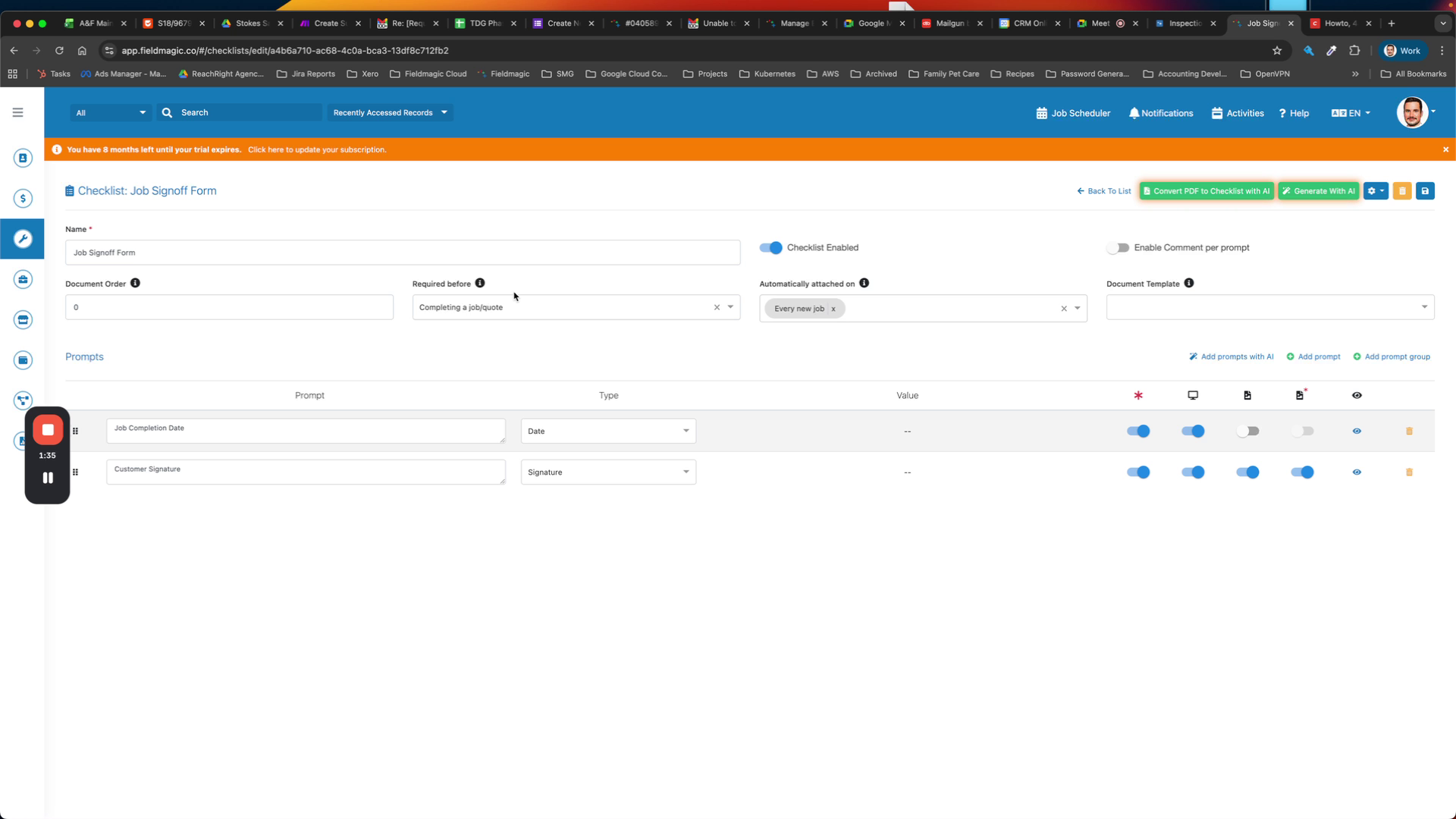
Stellen Sie die Checkliste so ein, dass sie bei jedem neuen Auftrag angezeigt wird und als erforderlich markiert ist, bevor der Auftrag abgeschlossen werden kann.
 Schritt 10
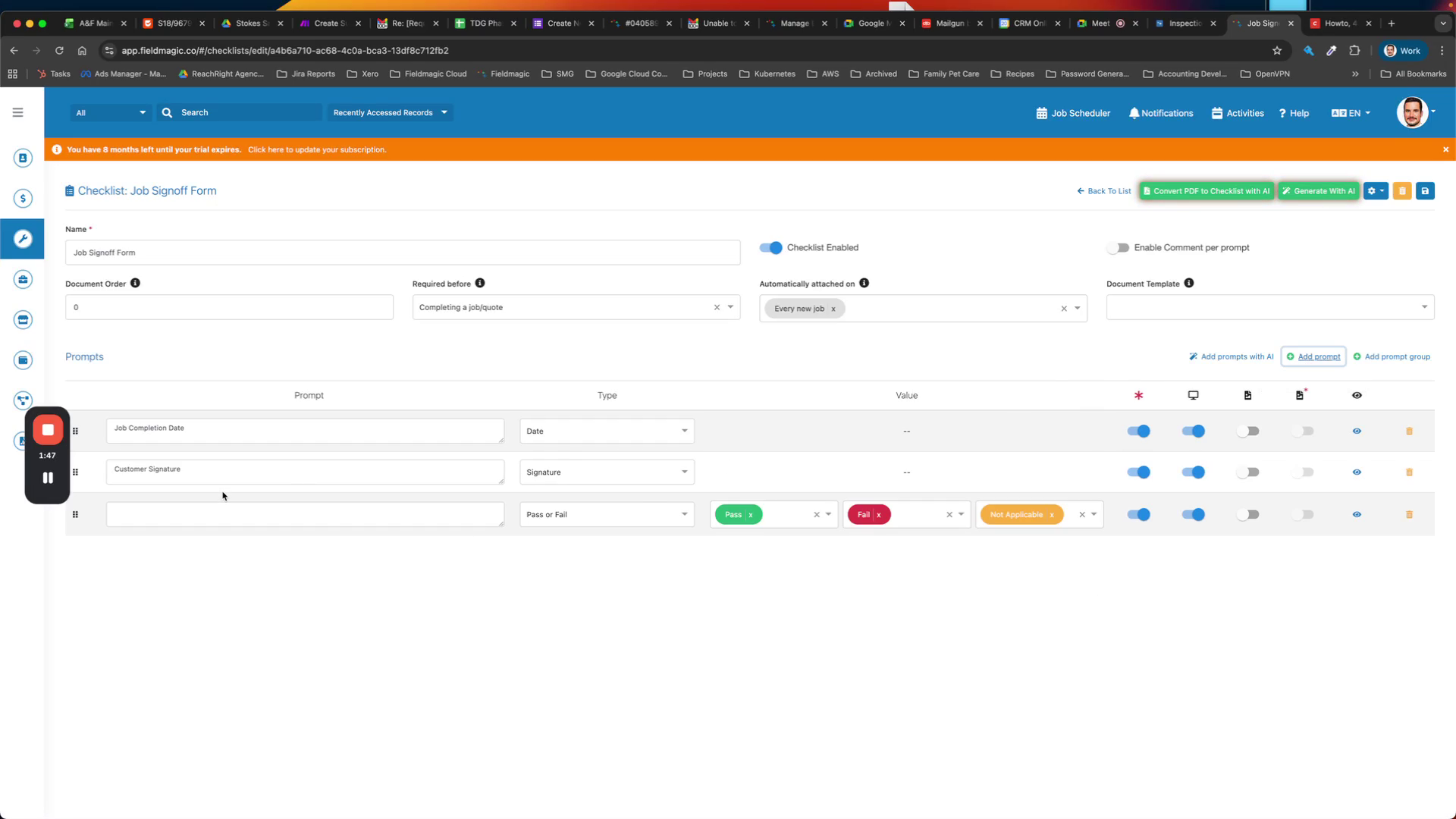
Entfernen Sie die erforderliche Bildeinstellung im Unterschriftenfeld und fügen Sie dann ein Auftragsfoto-Feld hinzu.
 Schritt 11
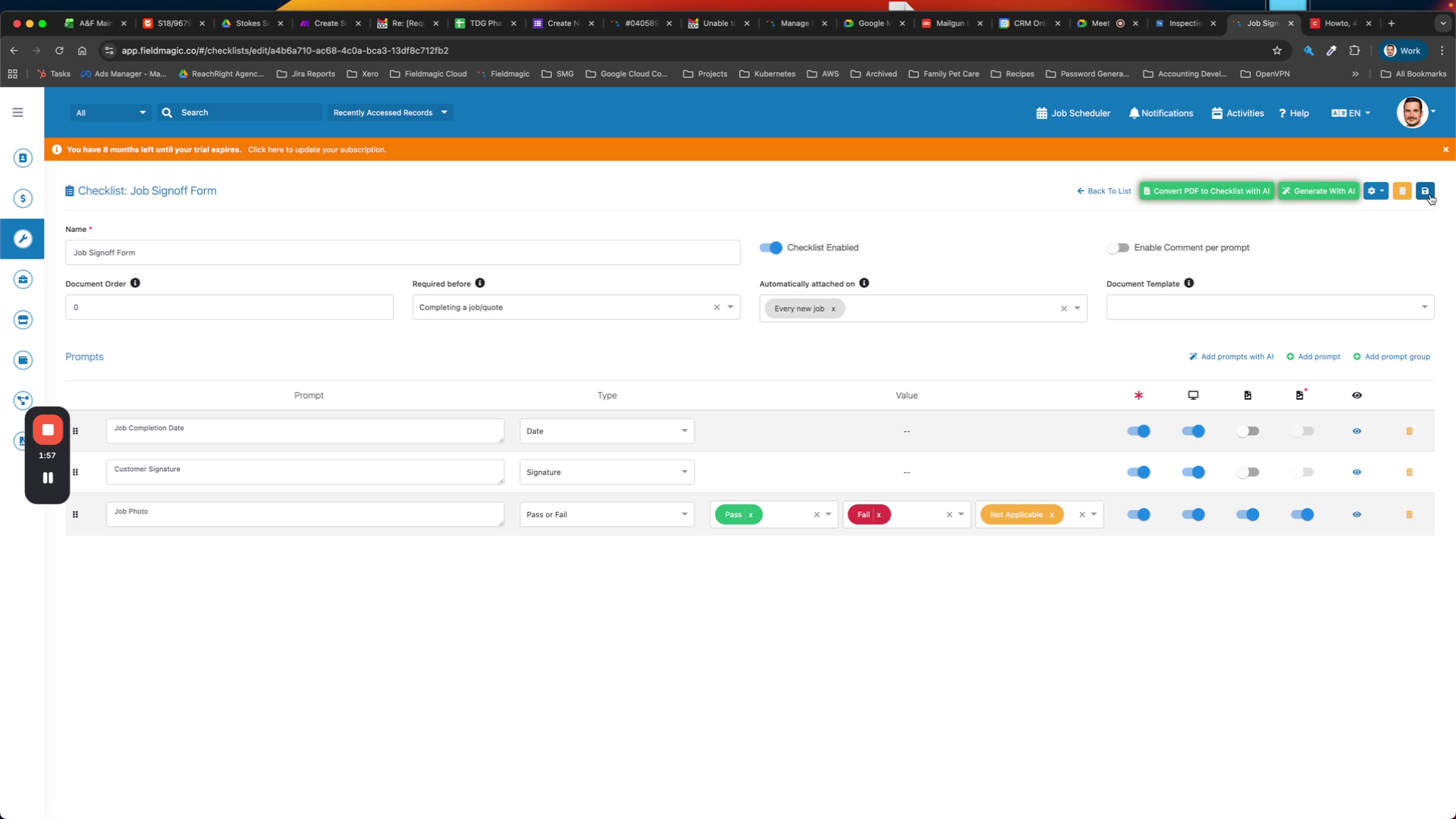
Stellen Sie sicher, dass das Auftragsfoto-Feld in der Checkliste enthalten ist.
 Schritt 12
Speichern Sie die Checkliste, damit sie automatisch an alle neuen Aufträge angehängt wird und für den Abschluss erforderlich ist.