Anlageninspektionen & -verwaltung
Anlageninspektion
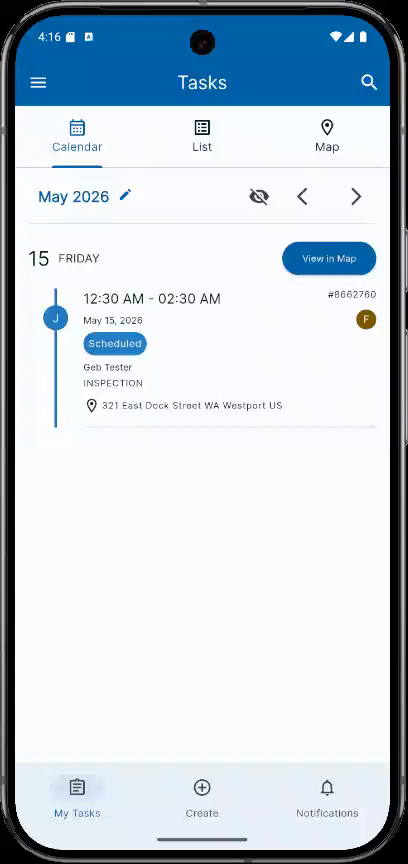
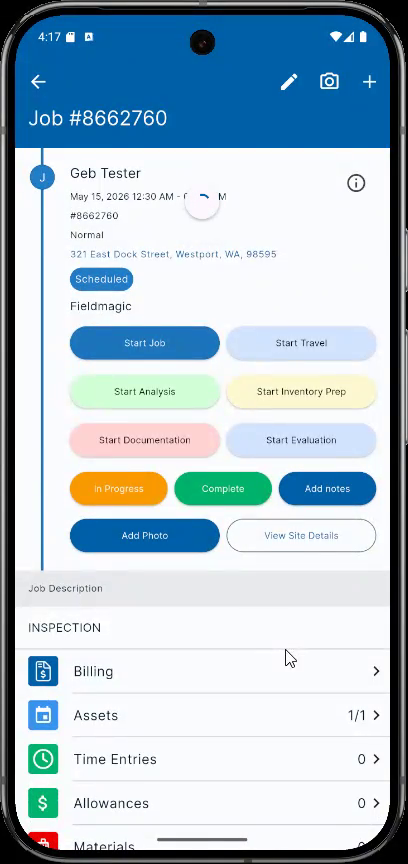
Inspizieren Sie eine Anlage und ihre Checkliste. Navigieren Sie zu einem Auftrag, in dem eine Anlage bereits erstellt und die Checkliste verknüpft ist.
Schritt-für-Schritt-Anleitung
 Schritt 1
Inspizieren Sie eine Anlage und ihre Checkliste. Navigieren Sie zu einem Auftrag, in dem eine Anlage bereits erstellt und die Checkliste verknüpft ist.
 Schritt 2
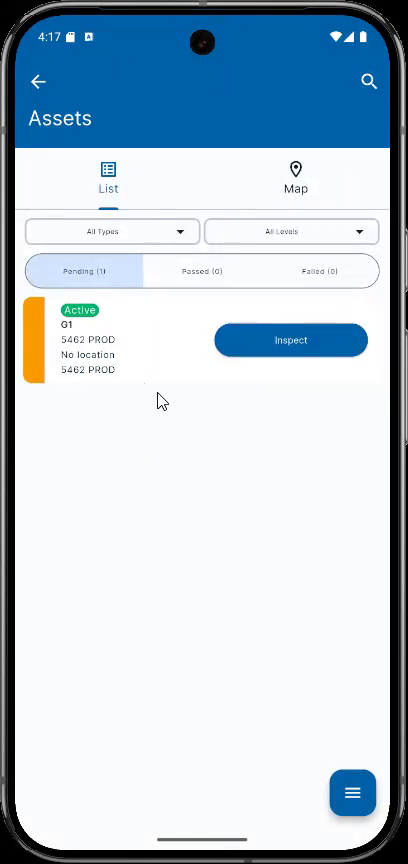
Unter "Anlagen" sehen Sie die mit dem Auftrag verknüpfte Anlage. Klicken Sie auf "Inspizieren", um die Checkliste zu öffnen. Füllen Sie die Checkliste aus und bestehen Sie diese.
 Schritt 3
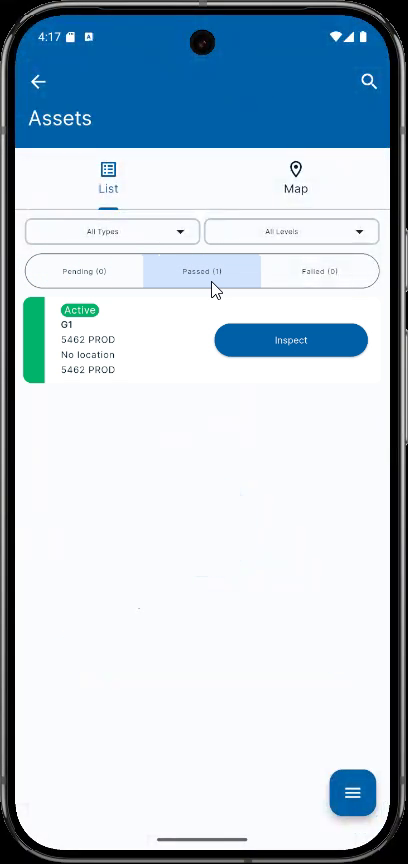
Klicken Sie auf "Speichern". Die Anlage ist nun bestanden. Unter "Checkliste" ist die Checkliste ebenfalls bestanden und zeigt die inspizierte Anlage an.
 Schritt 4
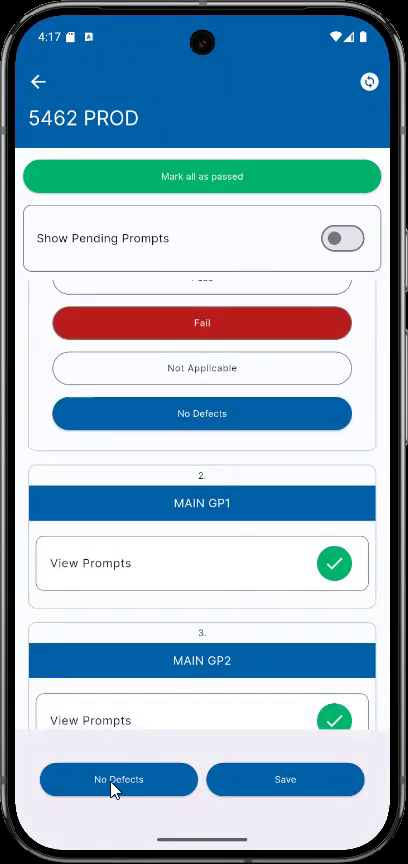
Um eine Anlage als nicht bestanden zu markieren, fügen Sie einen Mangel hinzu. Wählen Sie in der Aufforderung "Keine Mängel" aus. Klicken Sie auf "Mängel hinzufügen".
 Schritt 5
Wählen Sie einen Mangel aus und klicken Sie auf "Speichern". Gehen Sie zurück und speichern Sie die Checkliste erneut. Die Anlage ist nun mit einem Mangel als nicht bestanden markiert.
 Schritt 6
Unter "Checkliste" ist die Checkliste nun als nicht bestanden markiert, da die darin enthaltene Anlage als nicht bestanden markiert ist.