Verwaltung
Ein Dokumenten-Template erstellen und anpassen
Erfahren Sie, wie Sie ein Dokumenten-Template mit dem Dokumenten-Template-Builder in Fieldmagic erstellen und anpassen.
Schritt-für-Schritt-Anleitung
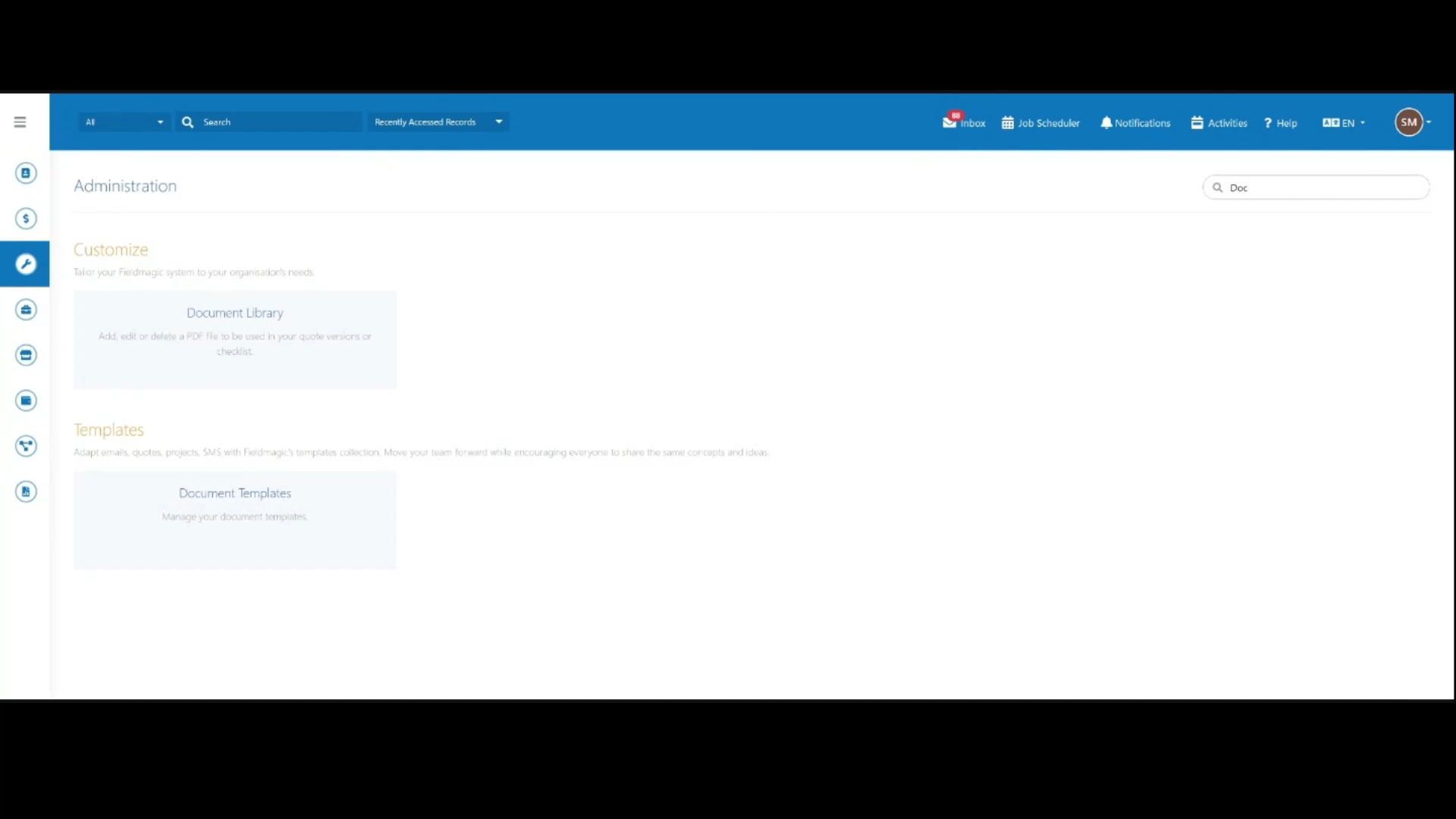 Schritt 1
Suchen und öffnen Sie unter Einstellungen die Dokumenten-Templates.
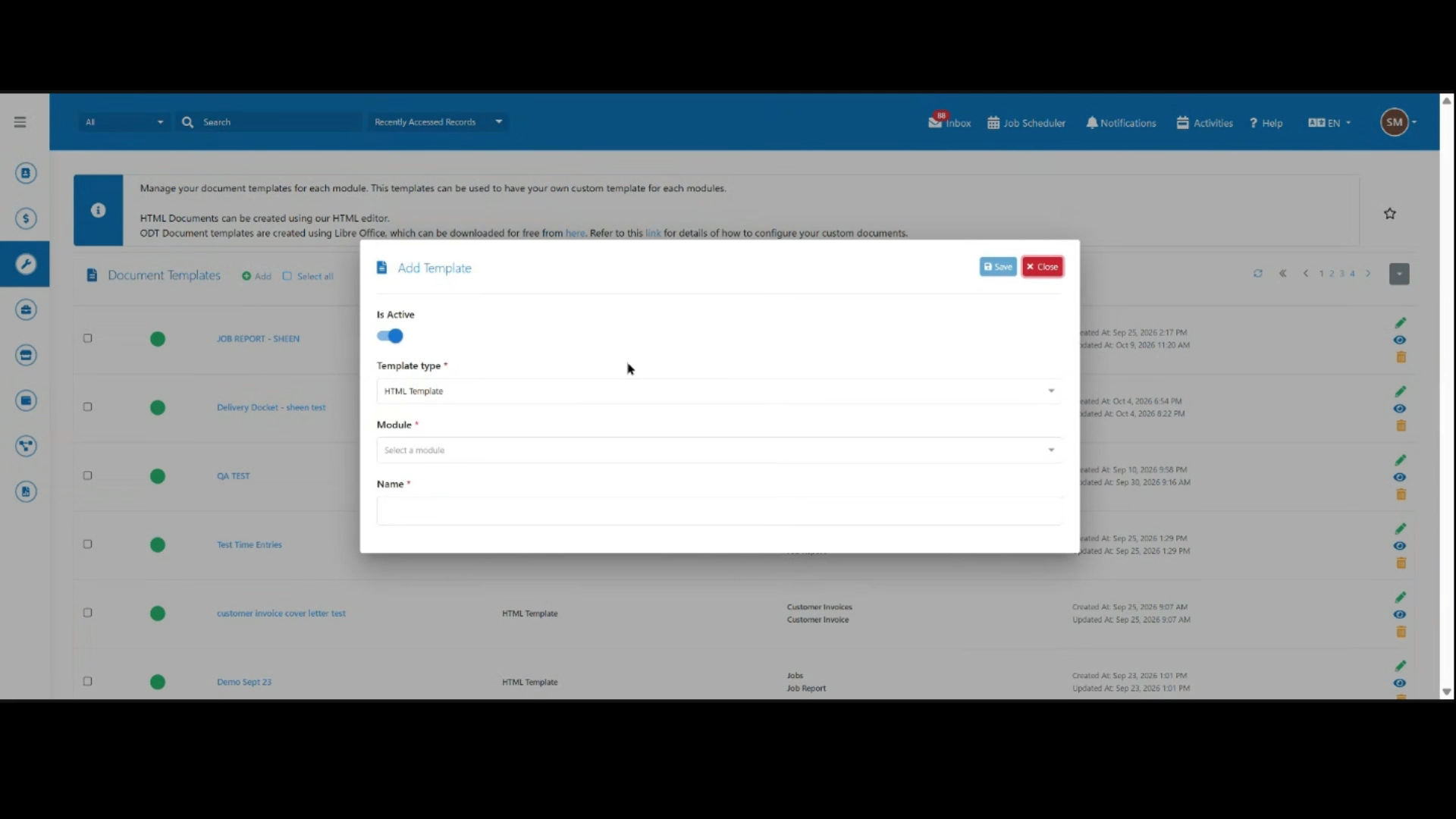 Schritt 2
Klicken Sie auf Hinzufügen, um das Formular zur Template-Erstellung zu öffnen. In diesem Beispiel erstellen wir ein Template für Auftragsberichte.
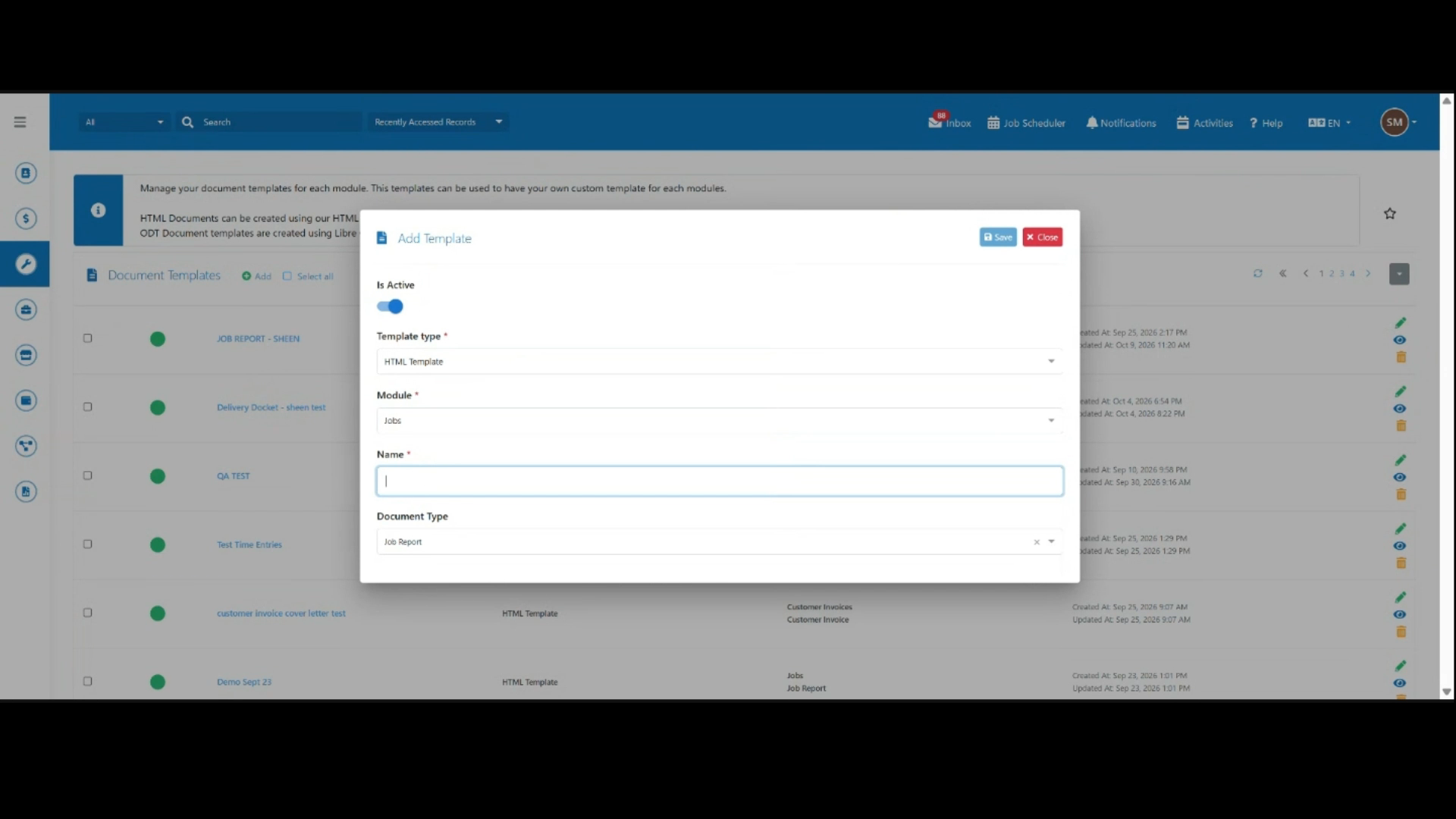 Schritt 3
Setzen Sie den Template-Typ auf HTML-Template und wählen Sie dann Aufträge als Modul.
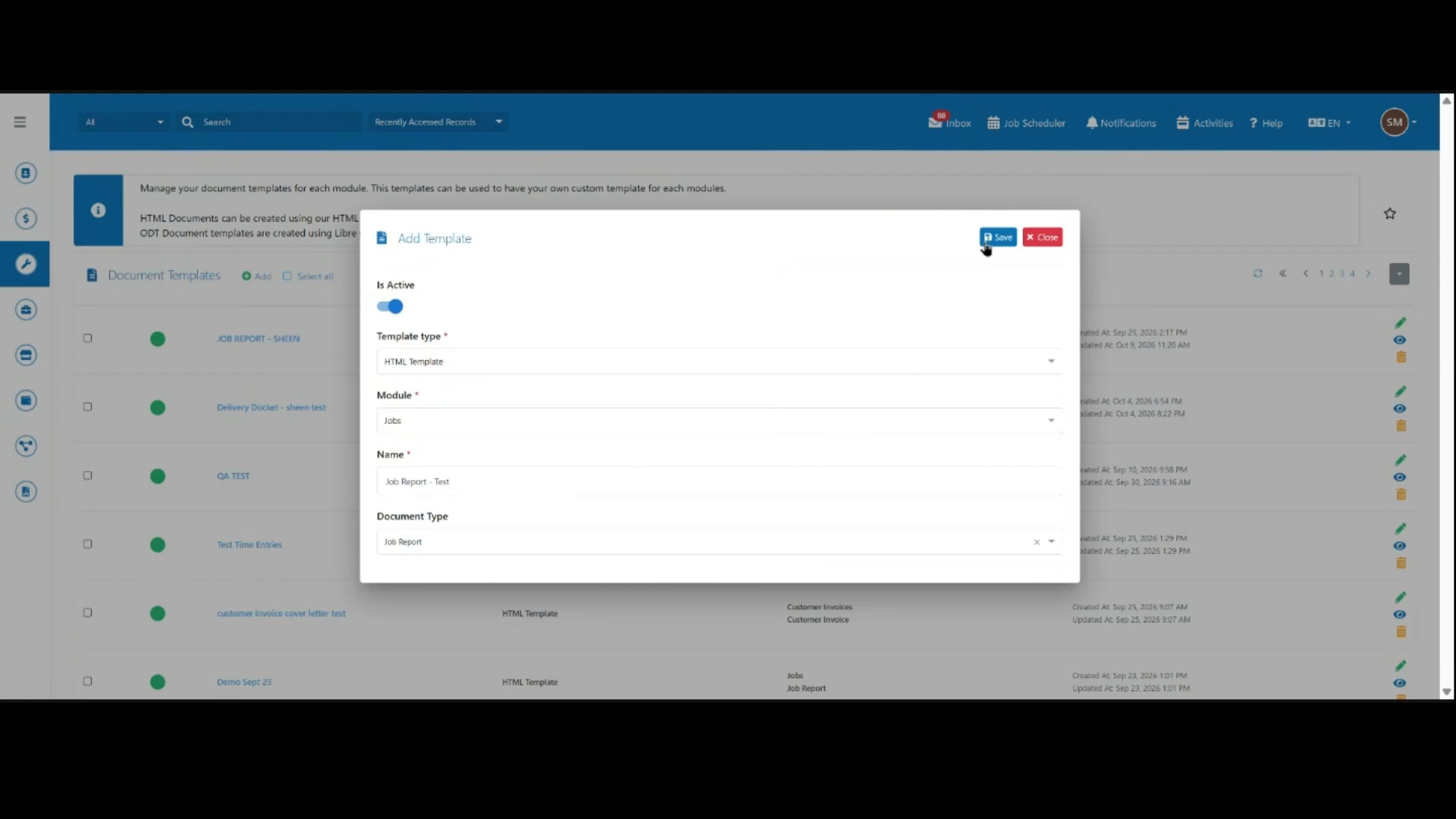 Schritt 4
Geben Sie einen Namen für das Template ein, wählen Sie Auftragsbericht als Dokumententyp und klicken Sie dann auf Speichern, um es zu erstellen.
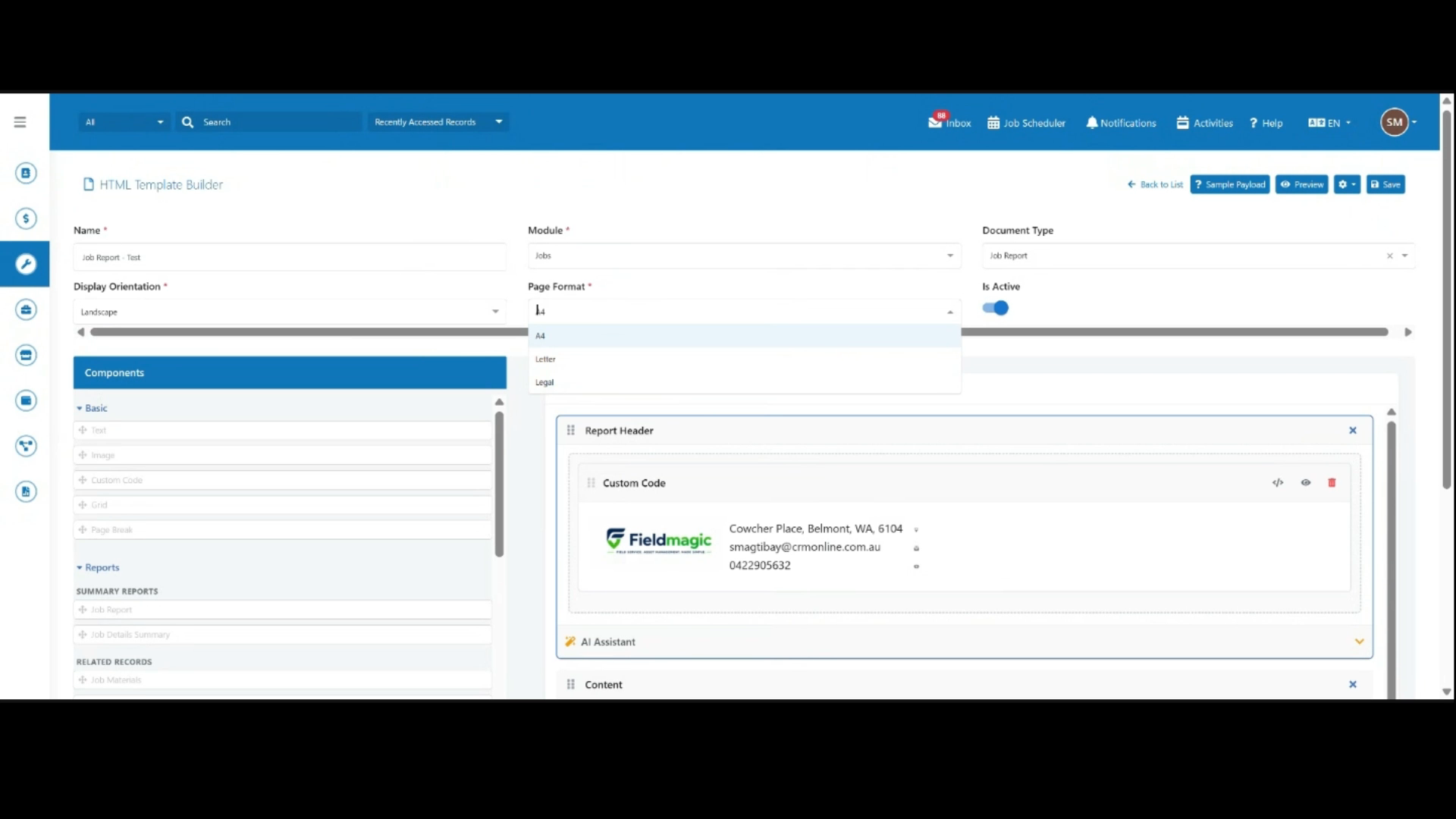 Schritt 5
Wählen Sie eine Seitenausrichtung und dann aus den verfügbaren Seitenformaten, die Ihren Anforderungen entsprechen.
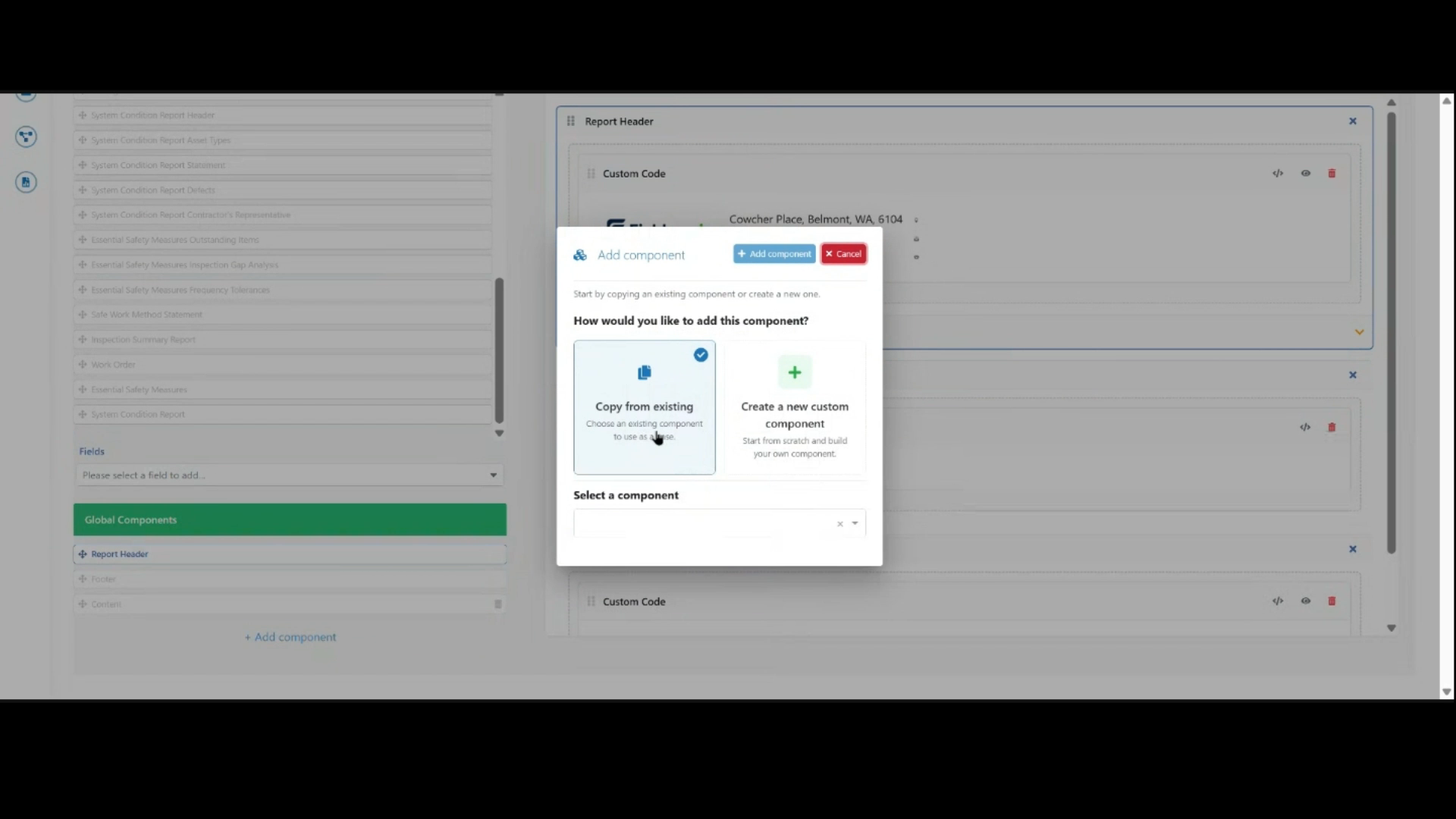 Schritt 6
Klicken Sie auf Komponente hinzufügen, um einen neuen Abschnitt hinzuzufügen, und wählen Sie dann, ob Sie eine bestehende Komponente kopieren oder eine benutzerdefinierte erstellen möchten.
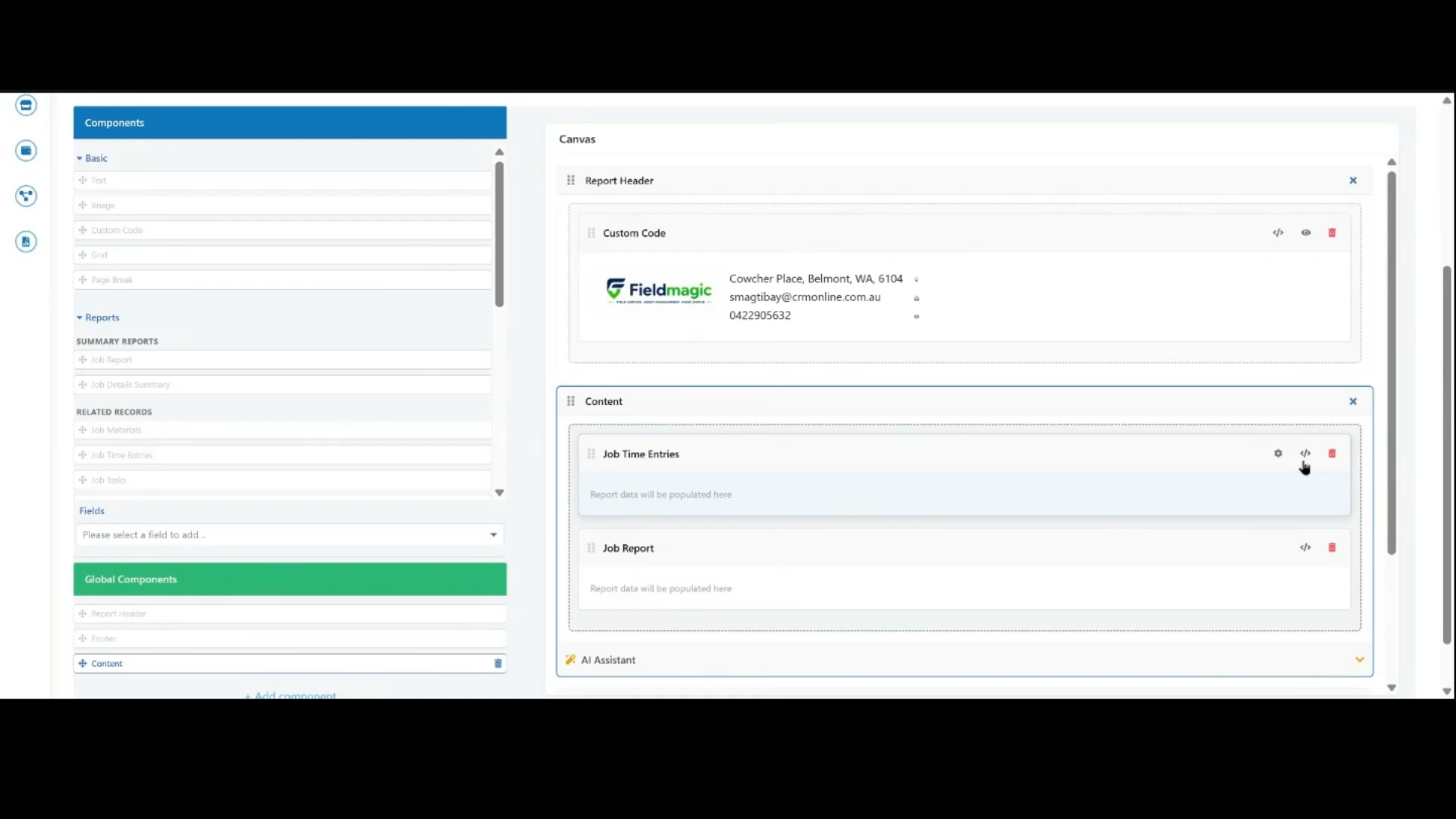 Schritt 7
Durchsuchen oder suchen Sie die verfügbaren Felder auf der linken Seite und ziehen Sie die benötigten, wie z. B. Arbeitszeiteinträge, in den Arbeitsbereich.
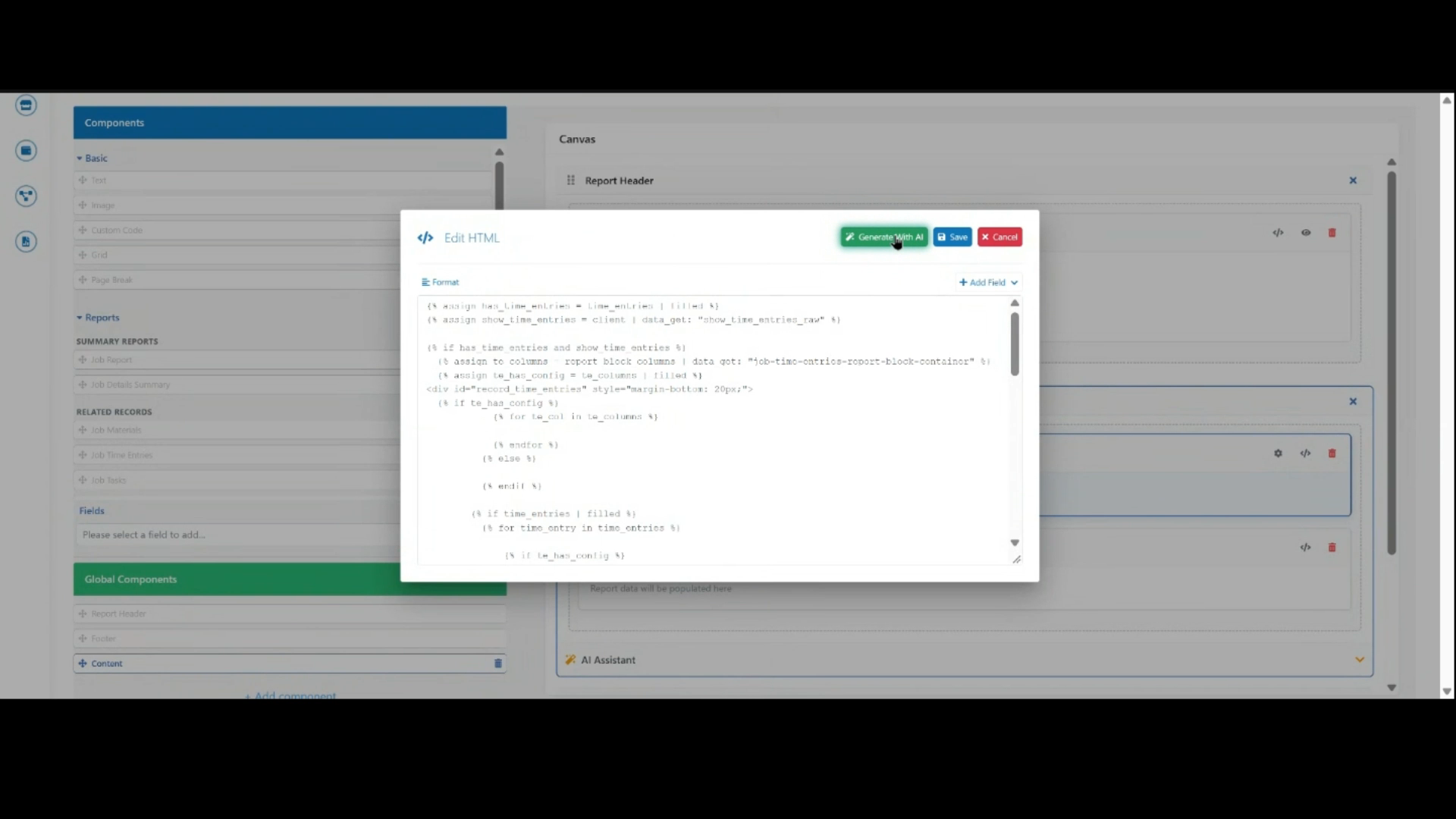 Schritt 8
Klicken Sie auf das Bearbeitungssymbol bei einem Feld, um den HTML-Editor zu öffnen, wo Sie den Code anpassen oder „Mit KI generieren“ für Unterstützung verwenden können.
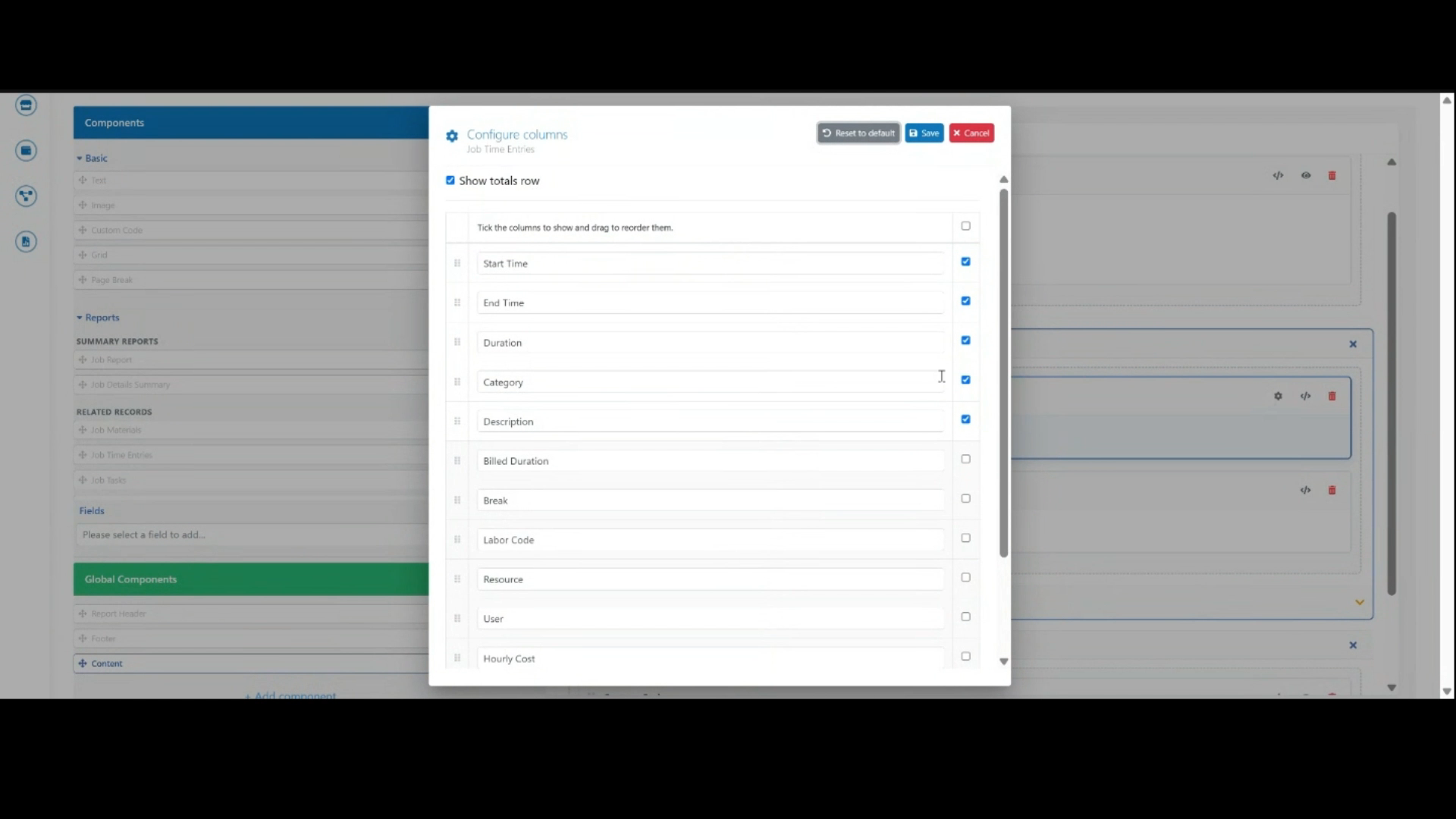 Schritt 9
Aktivieren Sie die Spalten, die Sie anzeigen möchten, und klicken Sie dann auf Speichern, um Ihre Auswahl zu übernehmen.
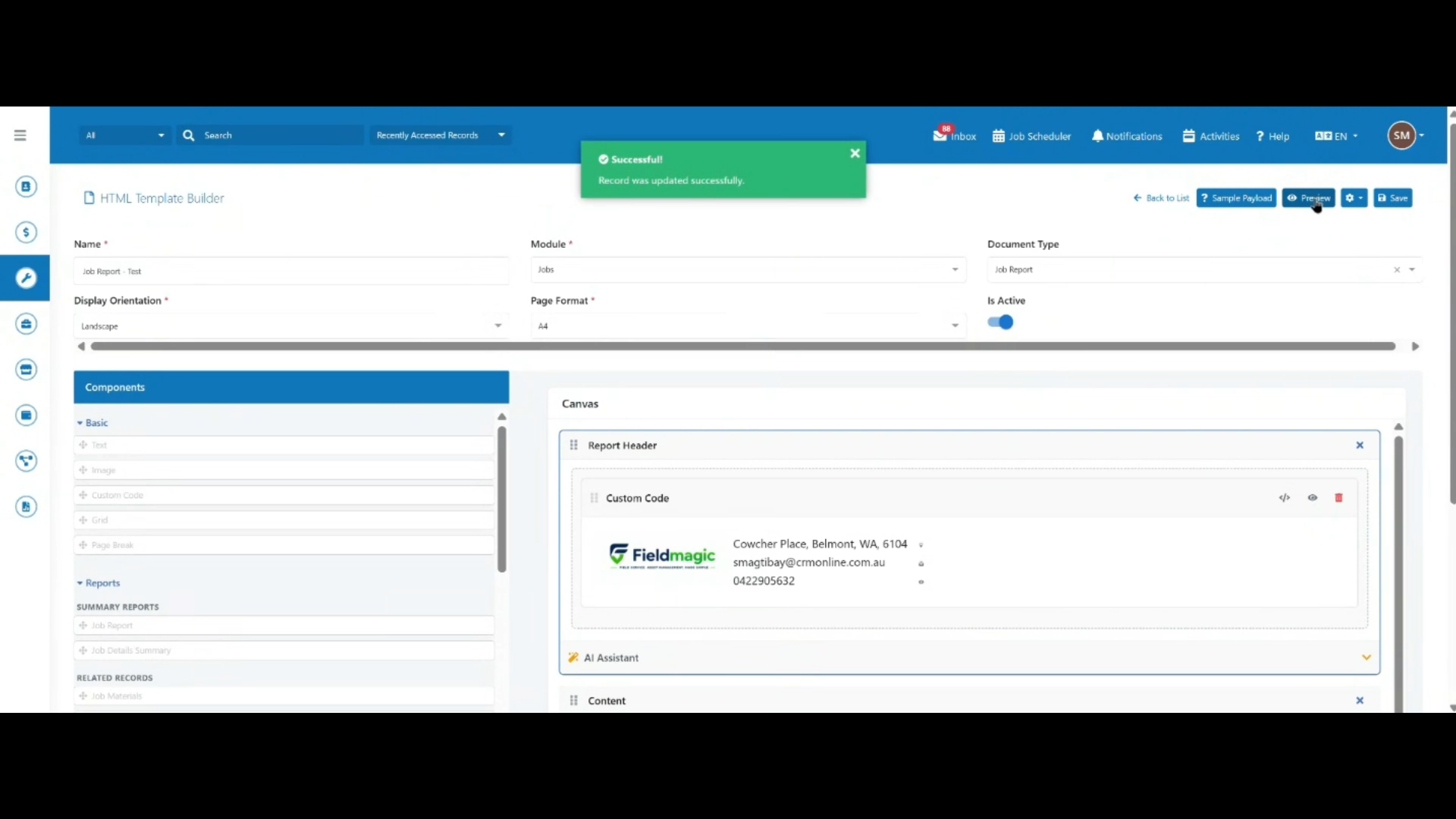 Schritt 10
Sobald Ihr Template konfiguriert ist, klicken Sie auf Speichern, um Ihre Änderungen zu sichern.
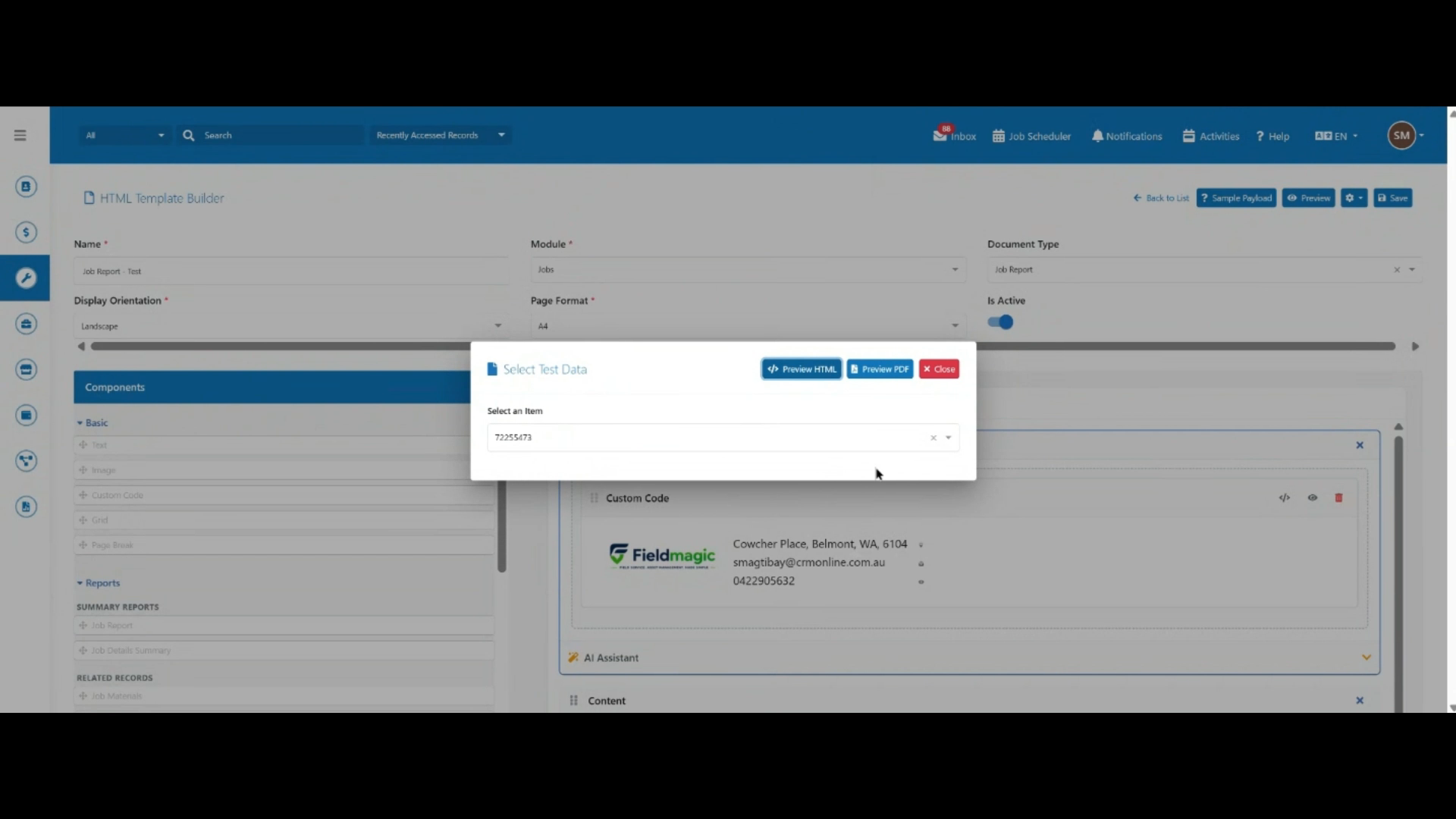 Schritt 11
Klicken Sie auf Vorschau, wählen Sie einen Beispielauftrag mit Zeiteinträgen aus und generieren Sie dann eine PDF-Vorschau, um das endgültige Layout zu überprüfen.