Data Warehouse
FieldMagic mit Google BigQuery verbinden
Erfahren Sie, wie Sie FieldMagic mit Google BigQuery verbinden, um Ihre Daten direkt von BI-Tools wie Microsoft Power BI und Google Looker Studio abzufragen.
Schritt-für-Schritt-Anleitung
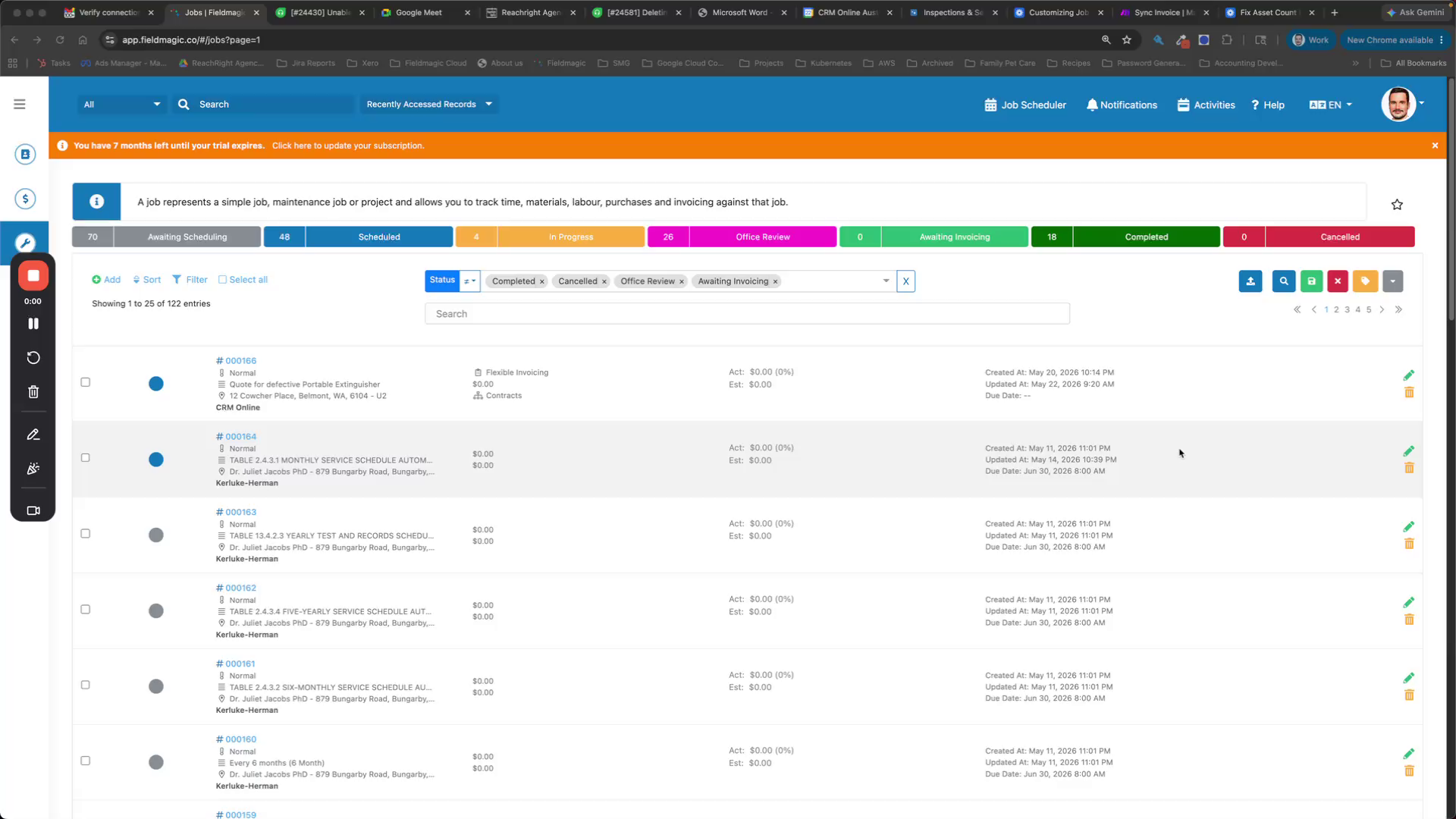 Schritt 1
Erfahren Sie, wie Sie FieldMagic mit Google BigQuery verbinden, um Ihre Daten direkt von BI-Tools wie Microsoft Power BI und Google Looker Studio abzufragen.
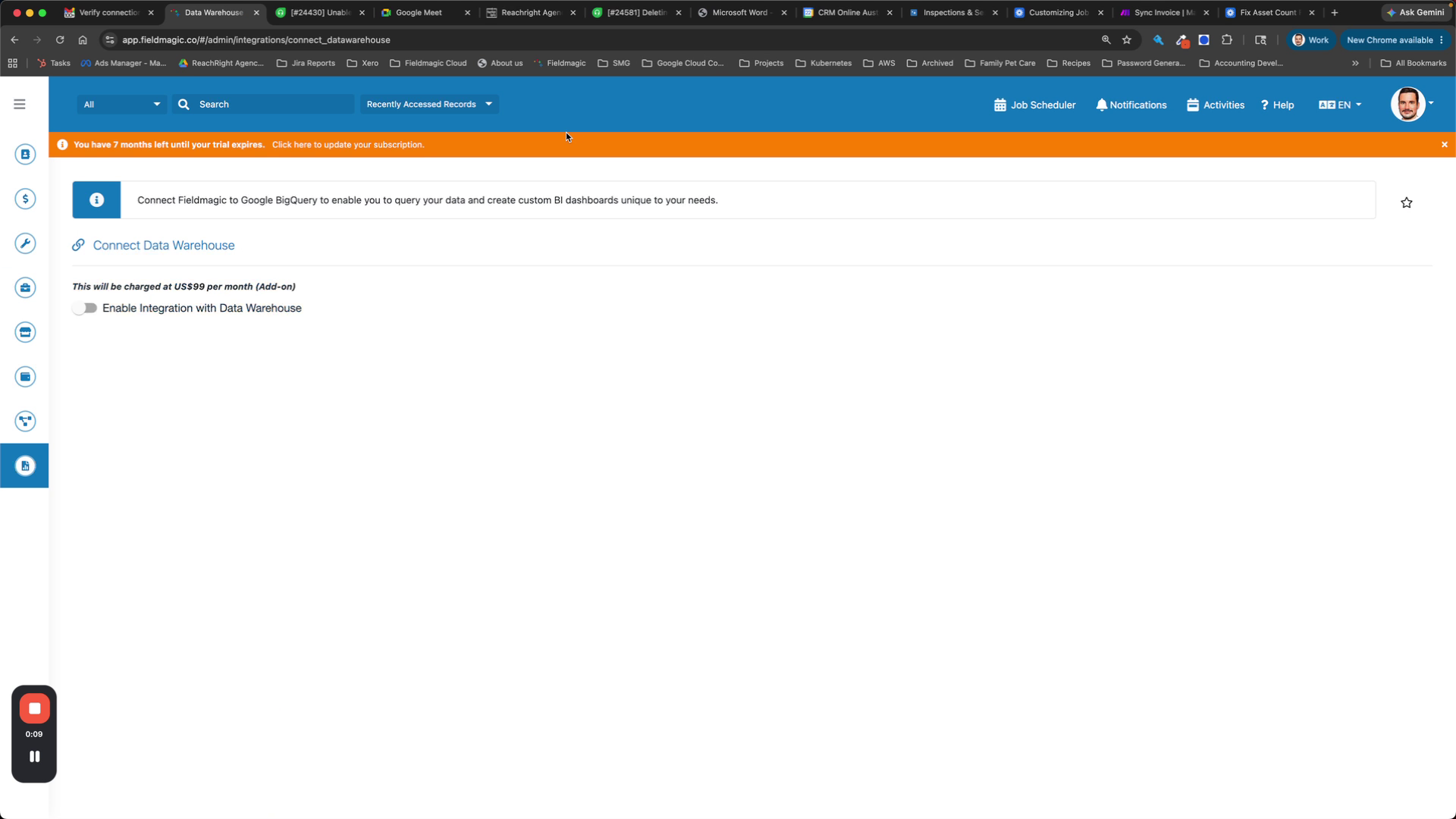 Schritt 2
Navigieren Sie in FieldMagic zu den Datenintegrations-Einstellungen und aktivieren Sie die Google BigQuery-Verbindung.
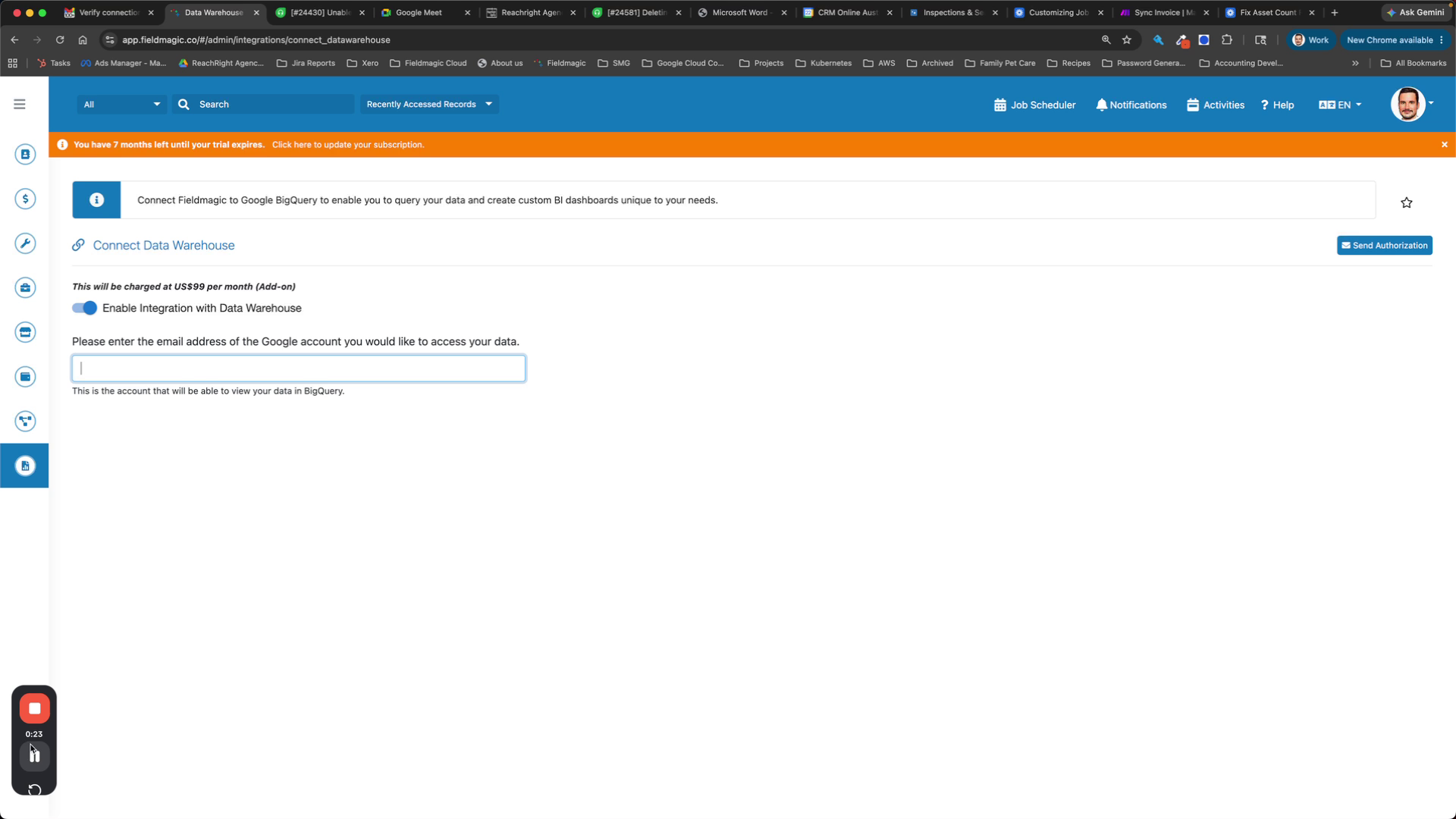 Schritt 3
Geben Sie im Konfigurationsfeld eine Google-E-Mail-Adresse ein. Verwenden Sie eine Gmail- oder Google Apps-Adresse oder erstellen Sie eine kostenlose Gmail-Adresse, falls Sie kein Google Apps-Konto besitzen.
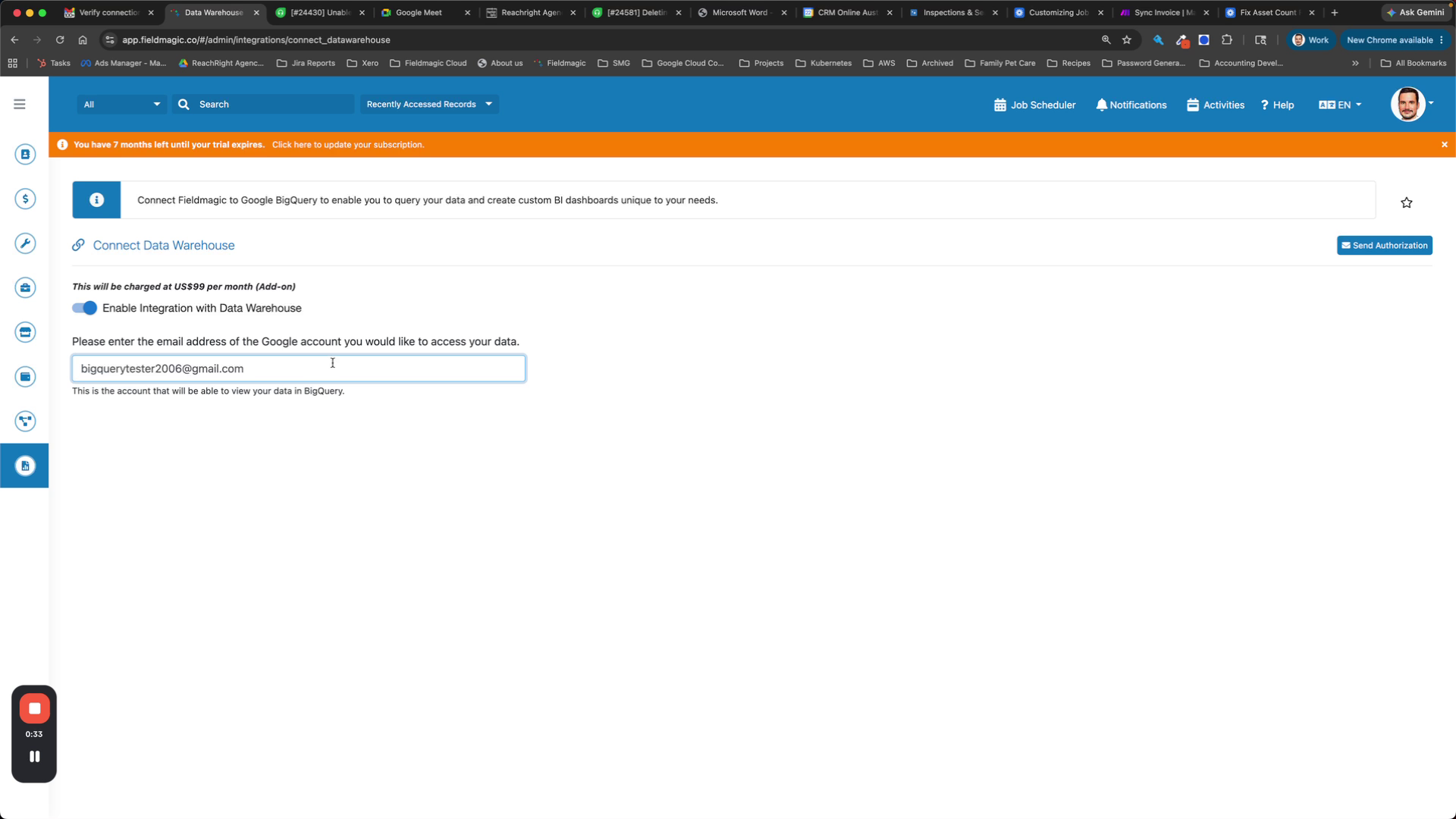 Schritt 4
Senden Sie die Autorisierungs-E-Mail an die eingegebene Google-E-Mail-Adresse.
 Schritt 5
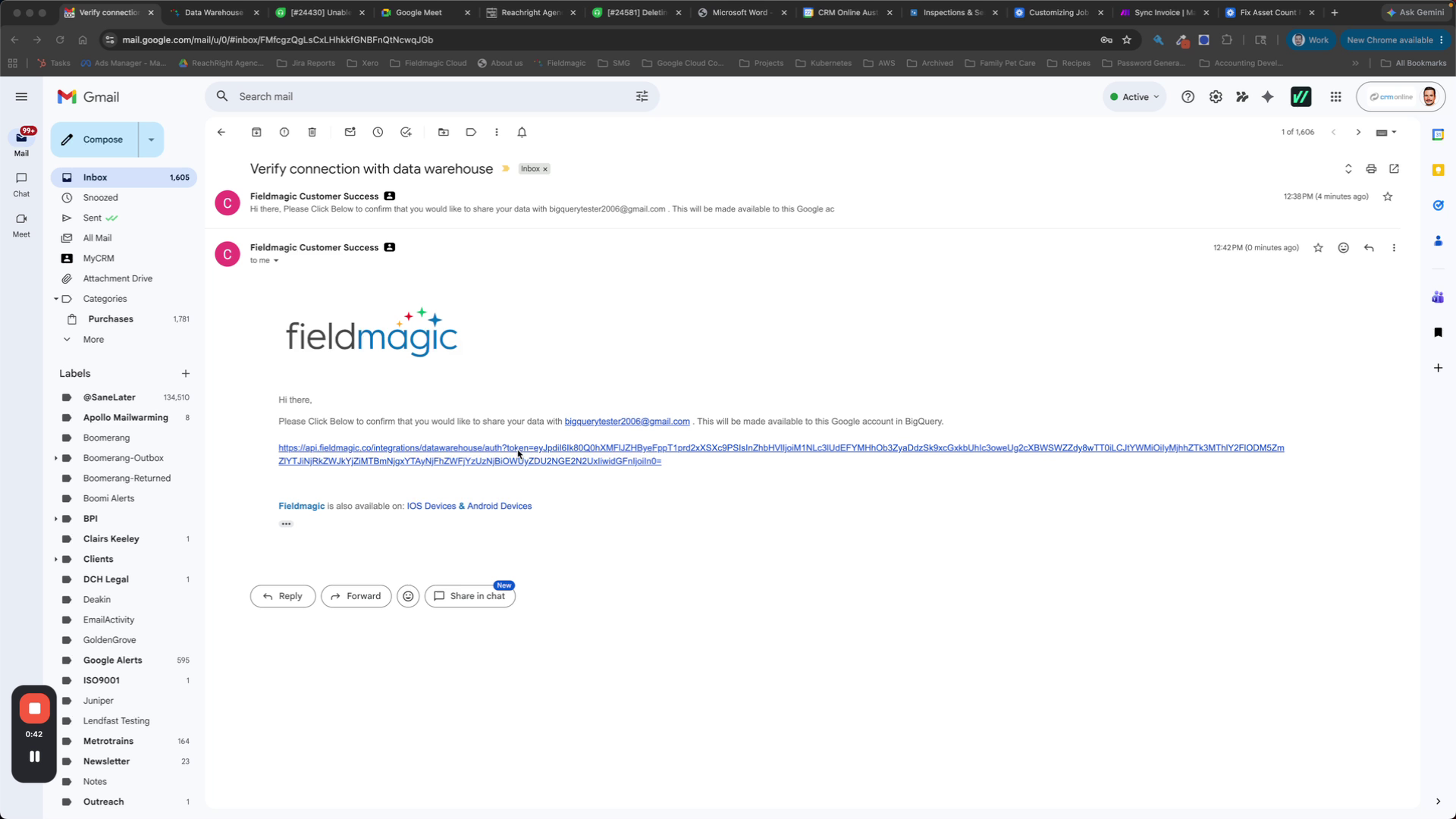
Öffnen Sie die Autorisierungs-E-Mail und klicken Sie auf die Genehmigungsschaltfläche. Die Genehmigungsanfrage wird an alle Administratoren in Ihrer FieldMagic-Organisation gesendet.
 Schritt 6
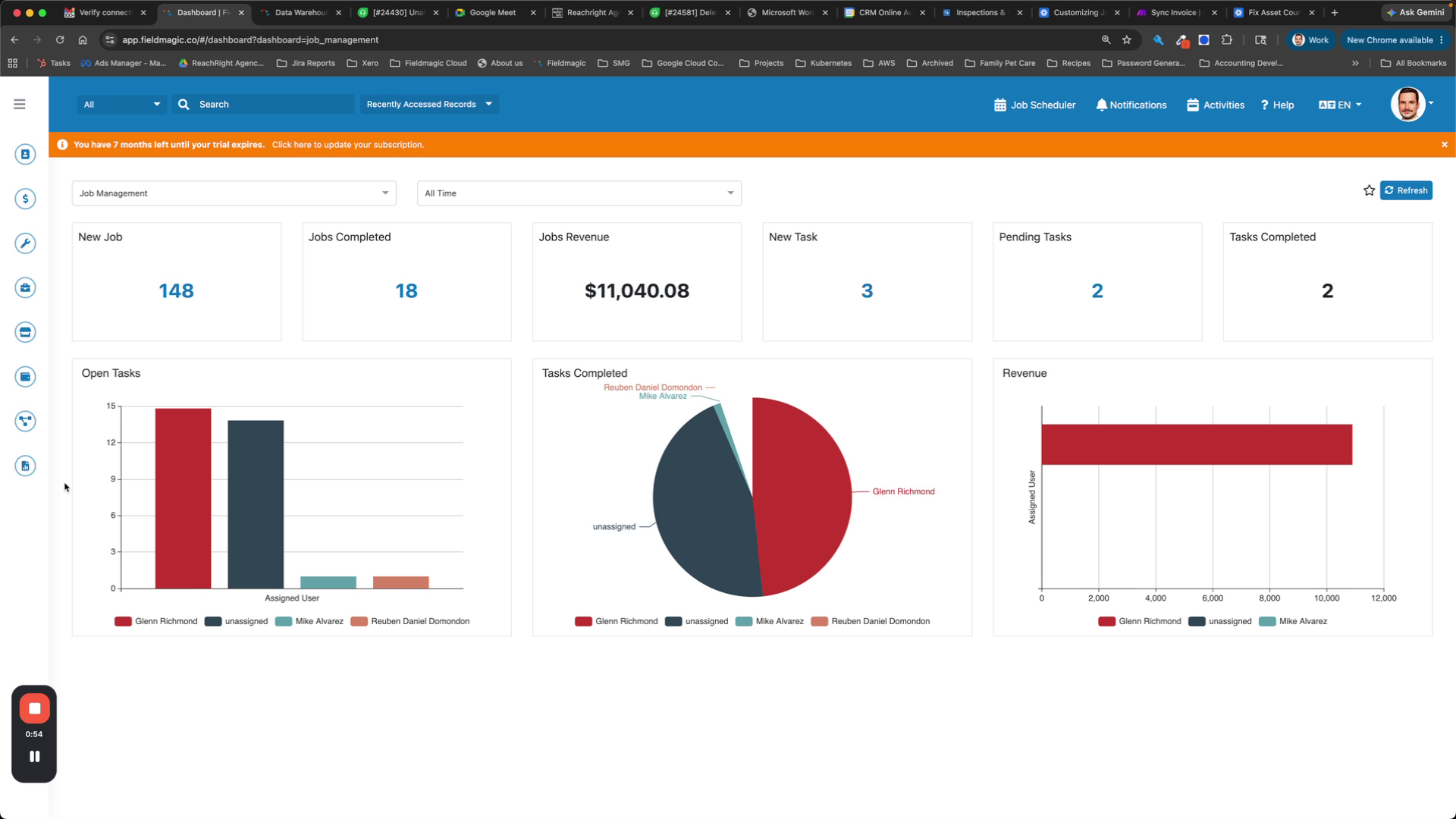
Greifen Sie auf Ihr Data Warehouse zu und bestätigen Sie, dass die Google BigQuery-Verbindung nun aktiv ist. Melden Sie sich in Chrome mit der autorisierten E-Mail-Adresse an, um auf die verbundenen Daten zuzugreifen.