Auftragsverwaltung
Kundenrechnung erstellen
Erfahren Sie, wie Sie eine Kundenrechnung in Fieldmagic erstellen.
Schritt-für-Schritt-Anleitung
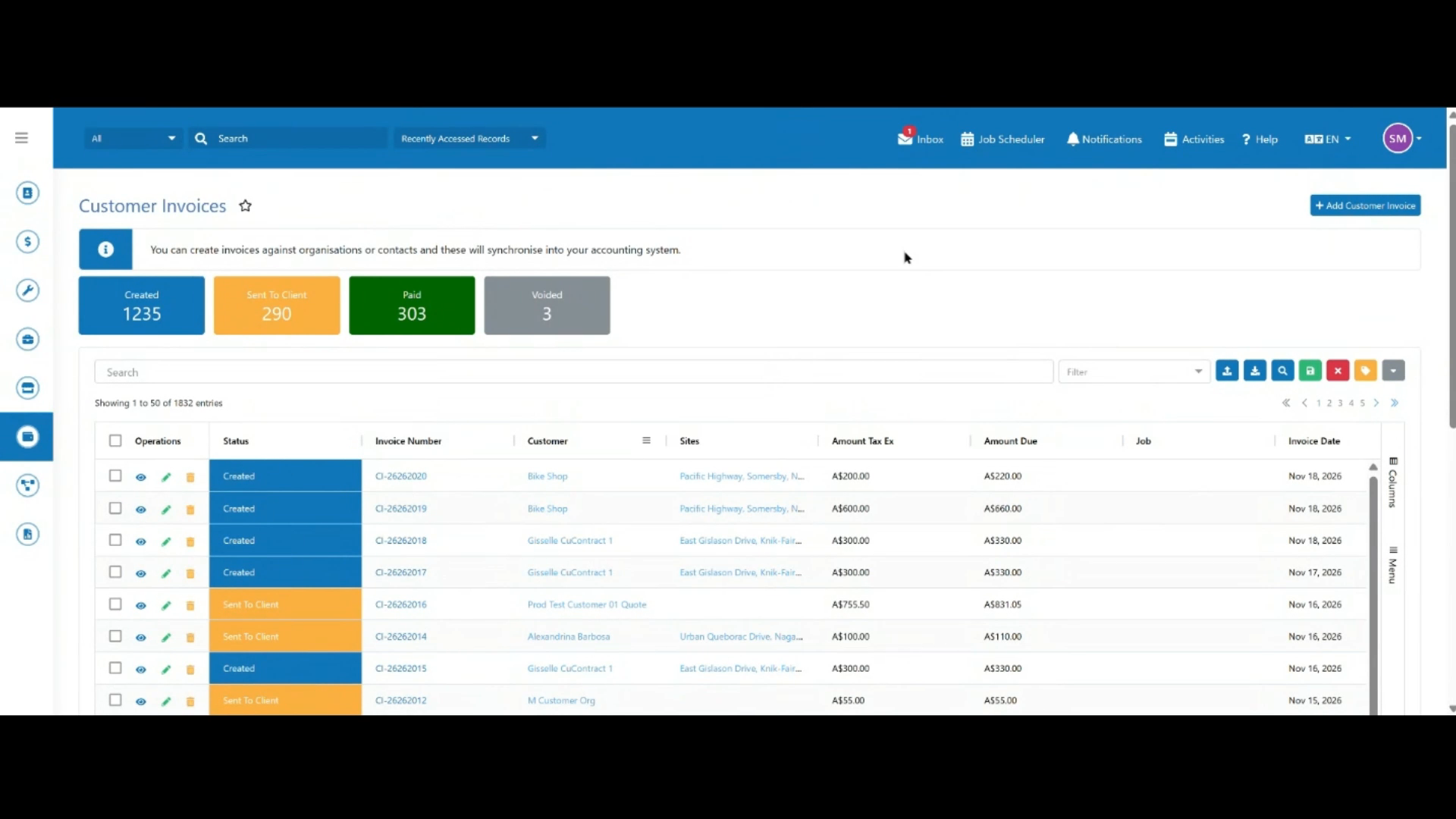 Schritt 1
Navigieren Sie zum Modul „Customer Invoice“ (Kundenrechnungen).
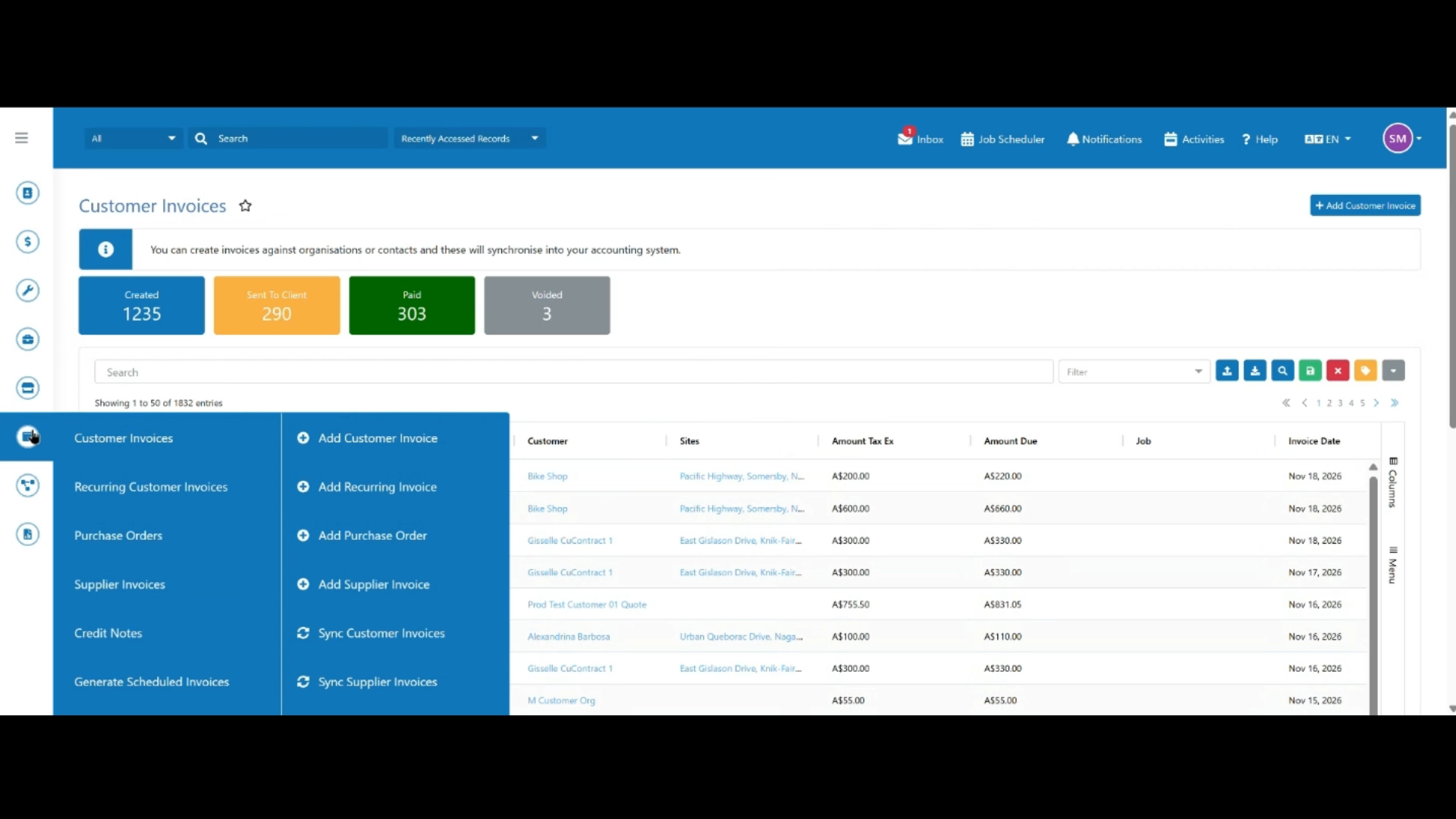 Schritt 2
Klicken Sie auf „Add Customer Invoice“ (Kundenrechnung hinzufügen) und wählen Sie dann den Kunden aus, für den die Rechnung bestimmt ist.
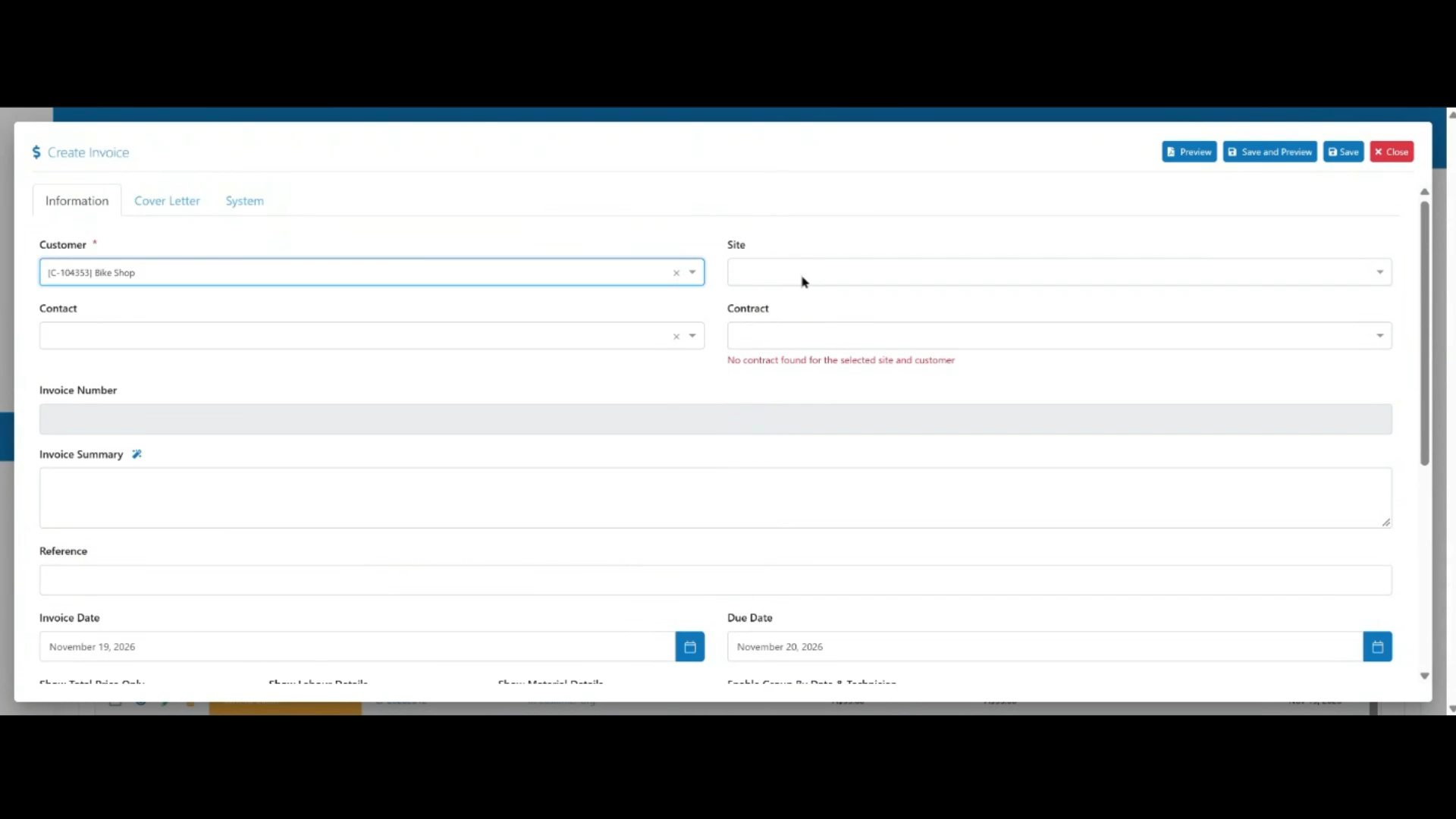 Schritt 3
Wählen Sie den Standort und die Kontaktperson für die Rechnung aus.
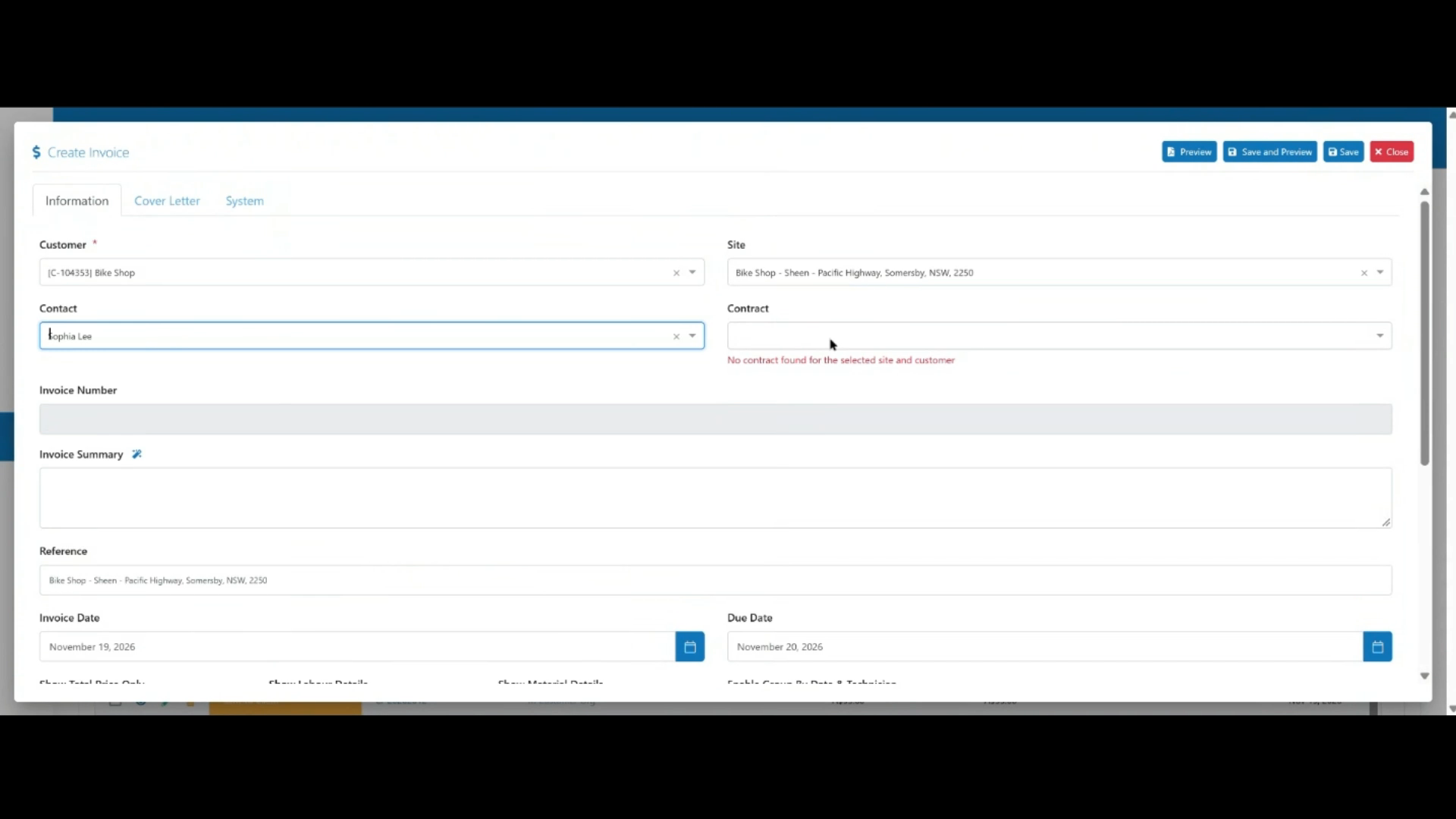 Schritt 4
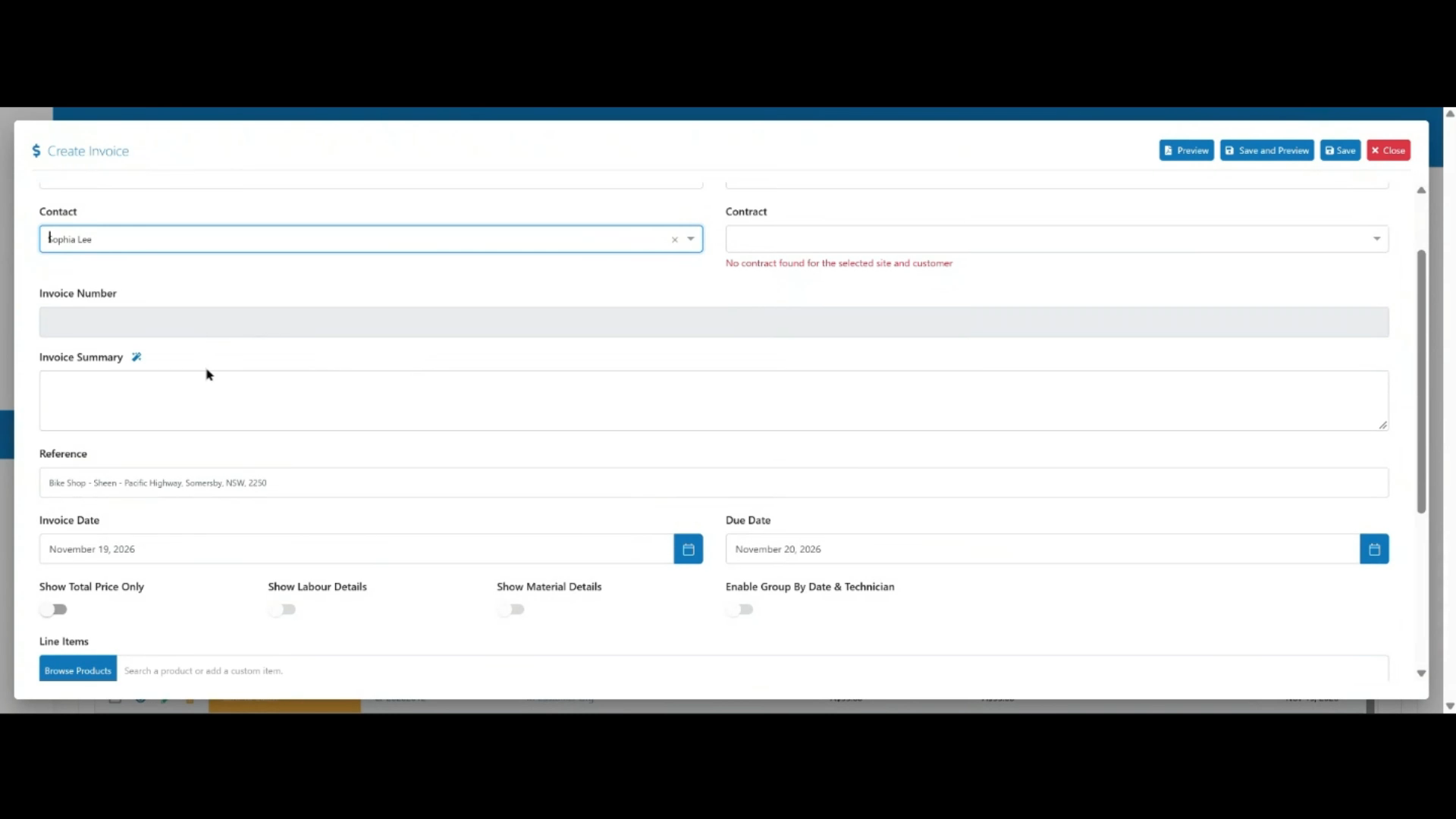
Wählen Sie optional einen Vertrag aus. Die Rechnungsnummer wird automatisch generiert, sobald die Rechnung erstellt wurde.
 Schritt 5
Fügen Sie eine Rechnungszusammenfassung hinzu oder nutzen Sie „Refine with AI“, um eine zu generieren. Das Feld „Reference“ (Referenz) wird automatisch ausgefüllt.
 Schritt 6
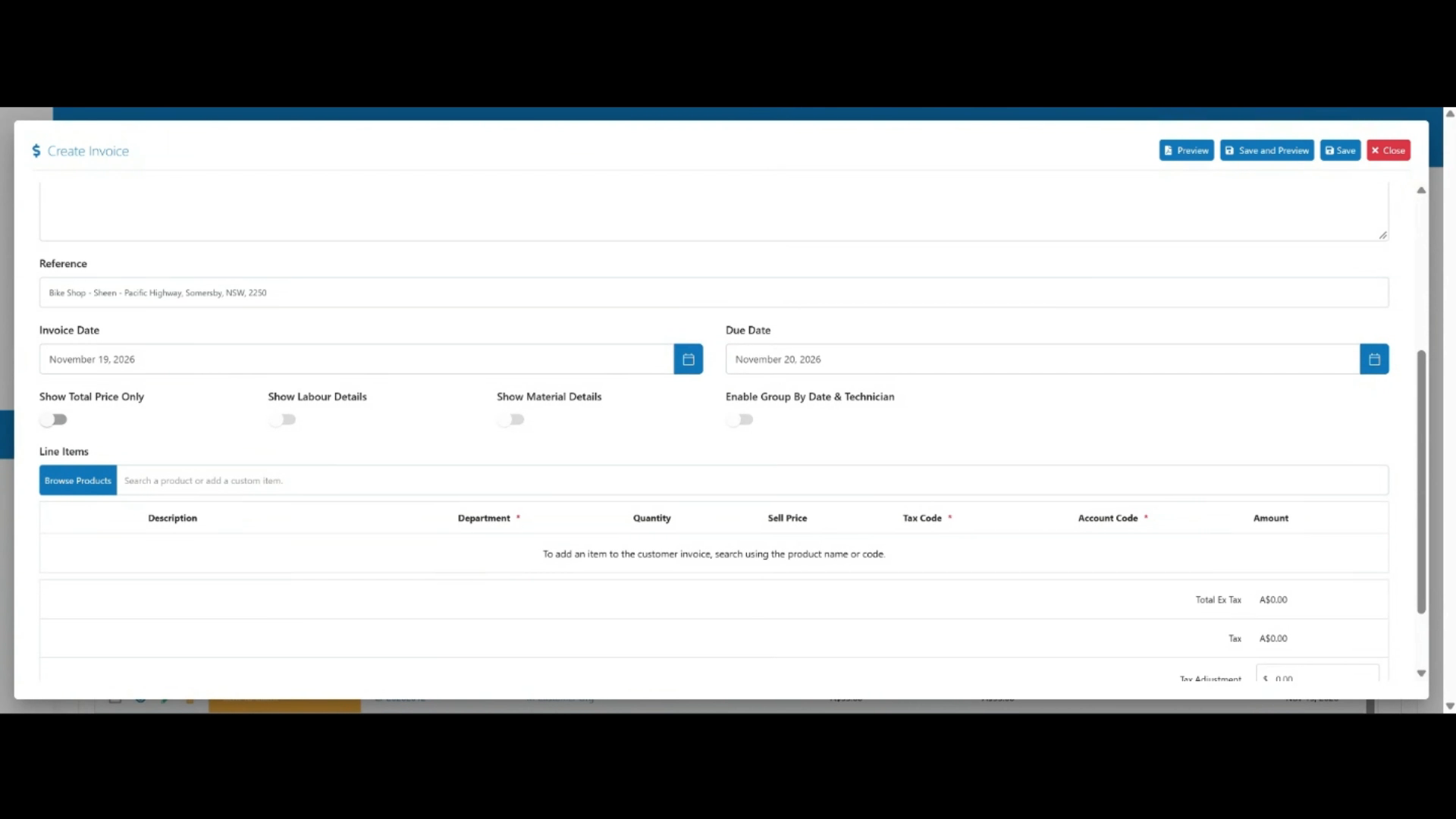
Wählen Sie das Rechnungsdatum und das Fälligkeitsdatum aus.
 Schritt 7
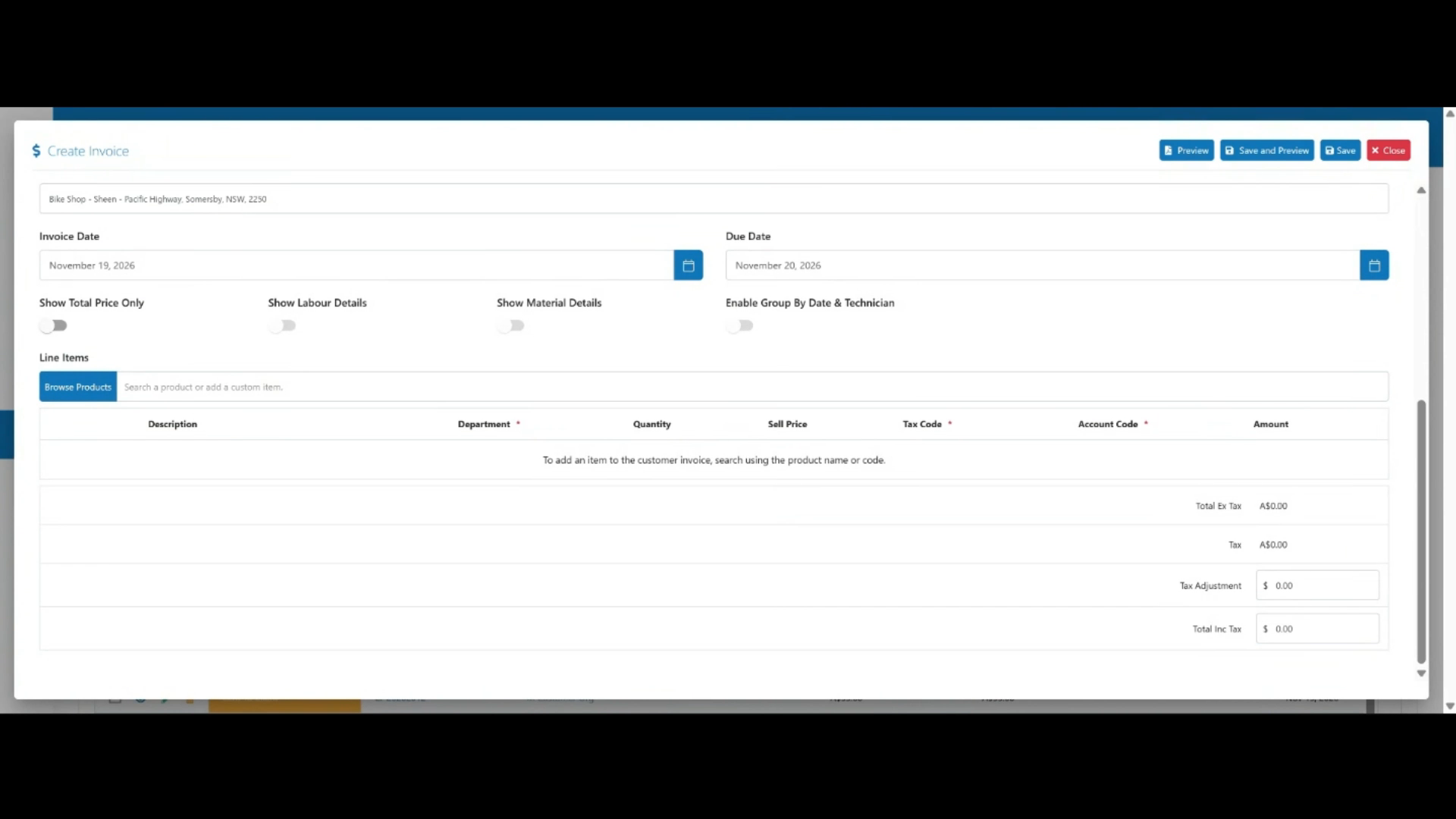
Verwenden Sie die Anzeige-Schalter, um zu steuern, was auf der Rechnung angezeigt wird: nur der Gesamtpreis, Details zu Arbeitszeit und Material oder nach Datum und Techniker gruppierte Rechnungsposten.
 Schritt 8
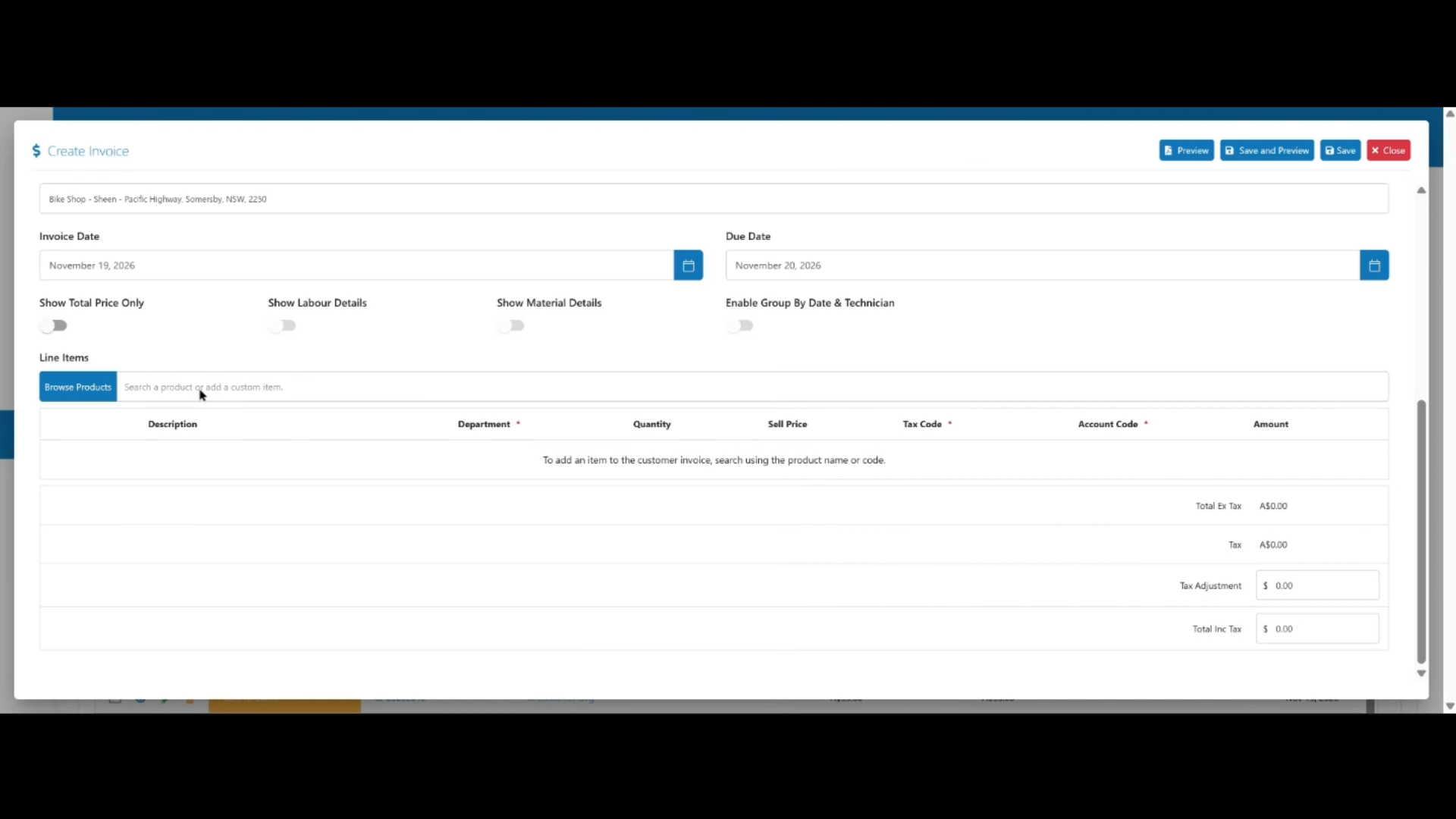
Fügen Sie unter „Line Items“ (Rechnungsposten) Produkte, Materialien und Arbeitskosten hinzu und tragen Sie im Abschnitt „Cover Letter“ (Begleitschreiben) eventuelle zusätzliche Notizen ein.
 Schritt 9
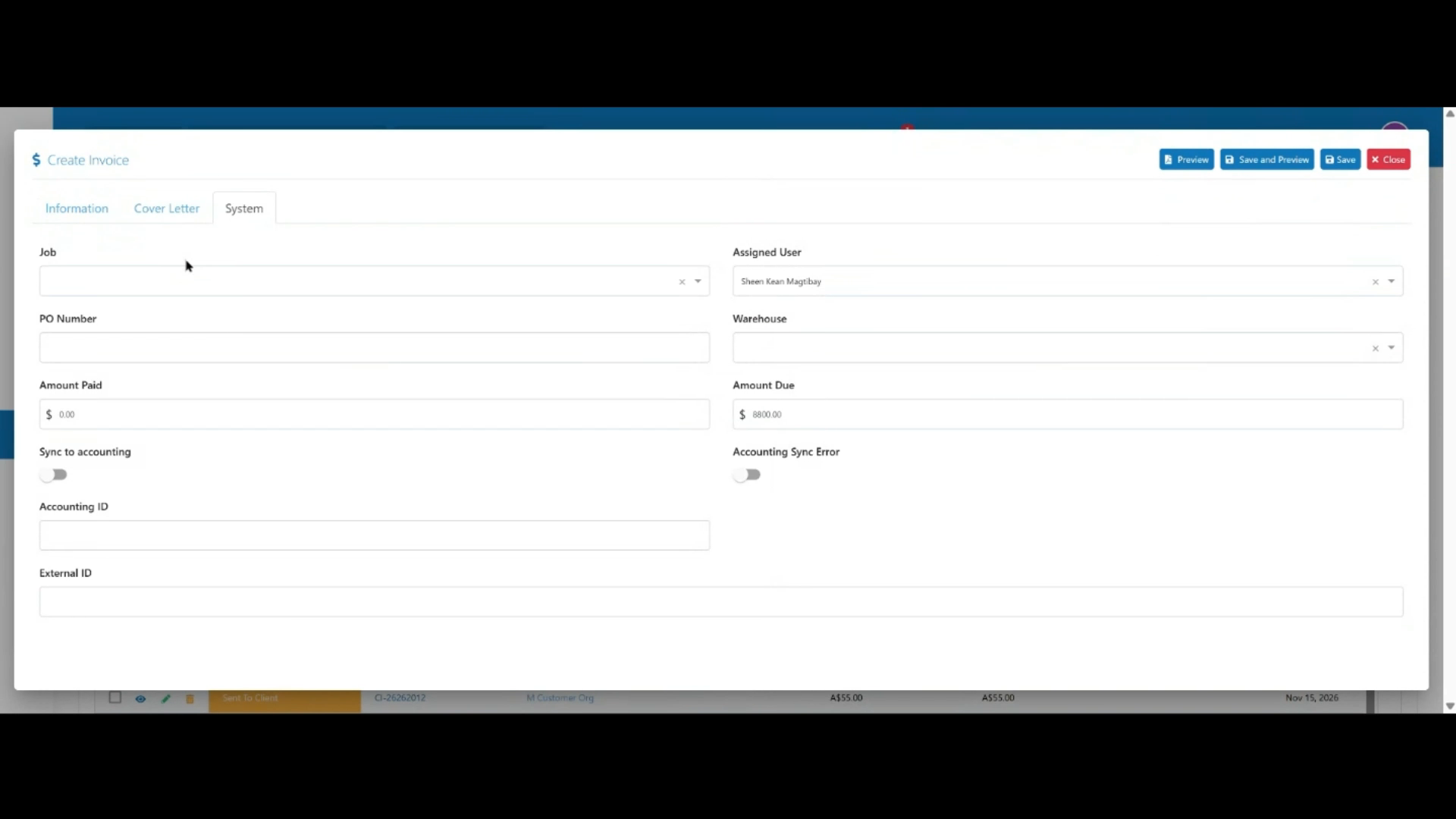
Verknüpfen Sie einen bestehenden Auftrag, weisen Sie einen Benutzer zu, fügen Sie eine Bestellnummer (PO) hinzu und wählen Sie ein Lager aus.
 Schritt 10
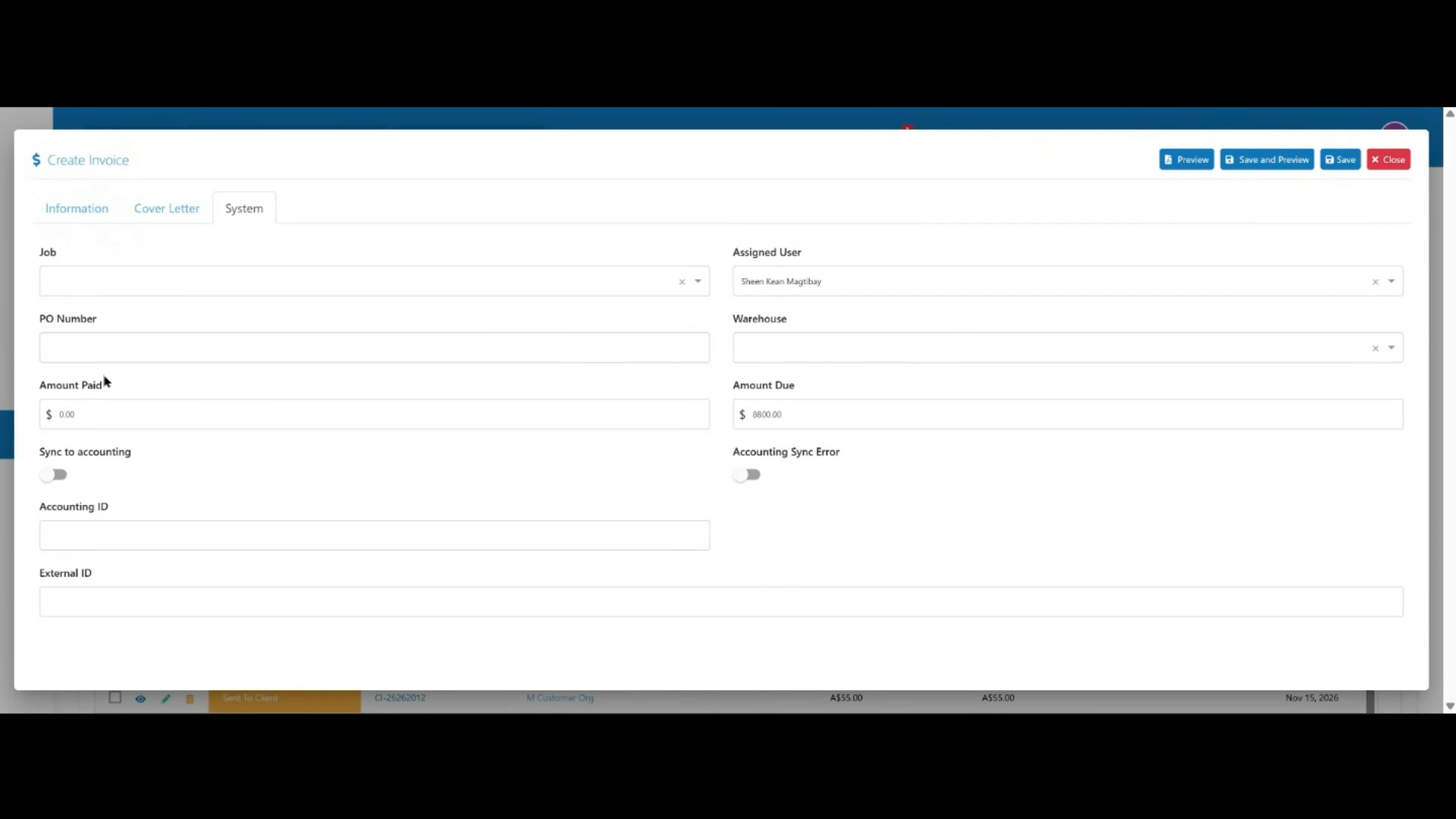
Verfolgen Sie „Amount Paid“ (Bezahlter Betrag) und „Amount Due“ (Fälliger Betrag) und aktivieren Sie „Sync to Accounting“, um die Rechnung mit Ihrem Buchhaltungssystem synchron zu halten.
 Schritt 11
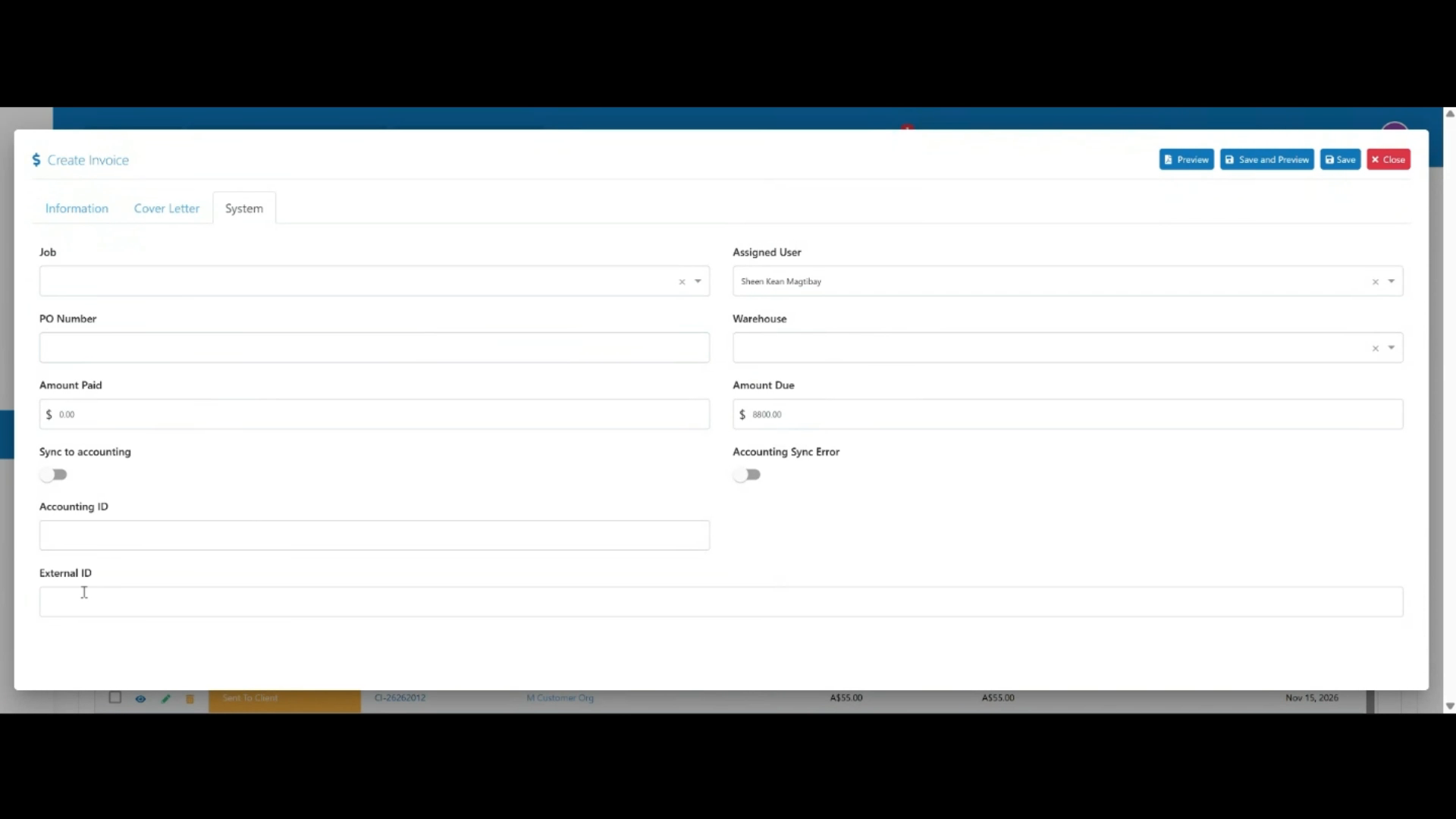
Verwenden Sie das Feld „External ID“, um eine Referenz-ID aus einem Drittanbietersystem zu erfassen.
 Schritt 12
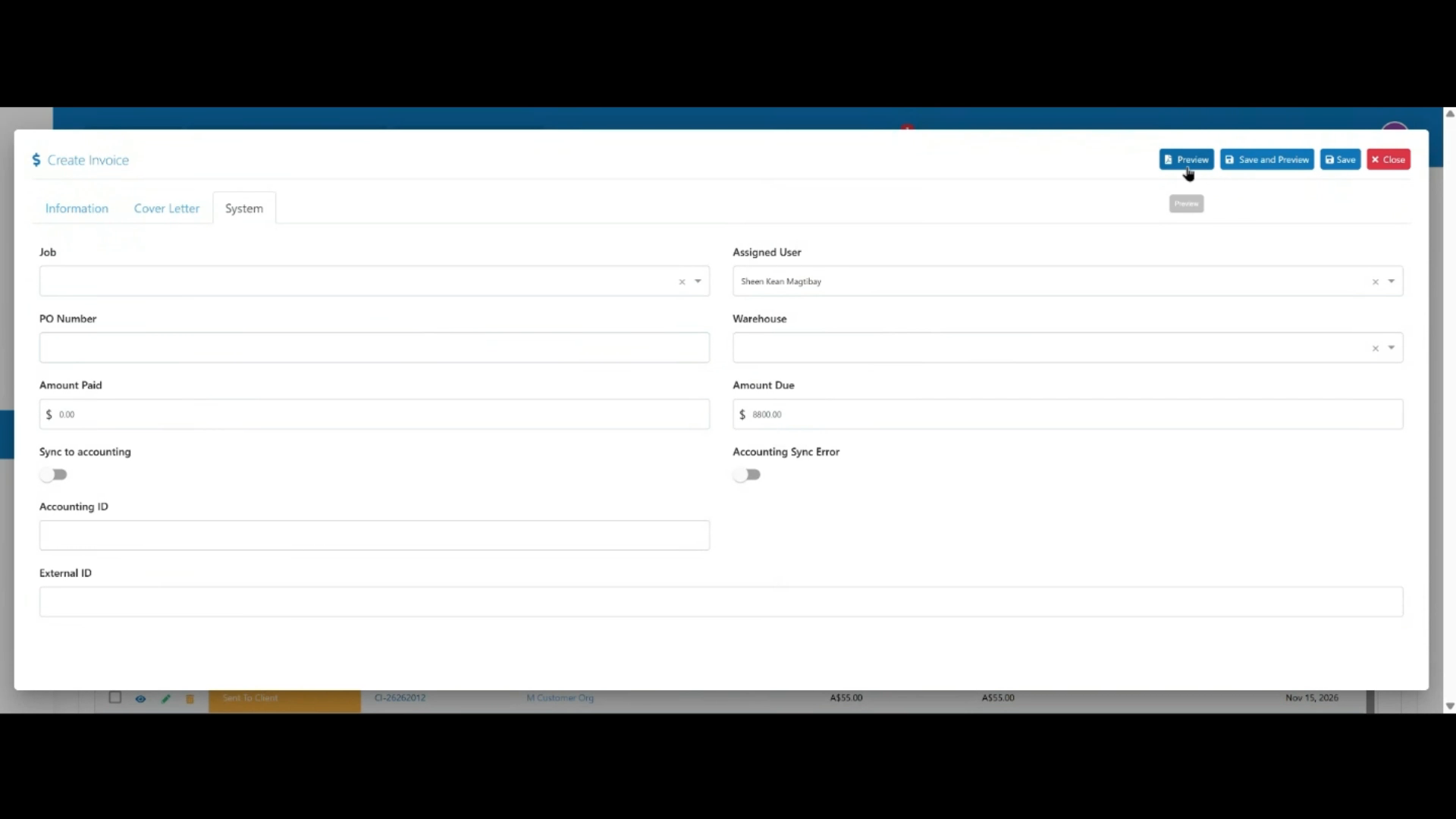
Klicken Sie auf „Preview“ (Vorschau), um das Erscheinungsbild der Rechnung zu überprüfen, und klicken Sie anschließend auf „Save and Preview“ (Speichern und Vorschau), um den Vorgang abzuschließen.