Kunden, Standorte & Kontakte
Einen Kundendatensatz erstellen
Erfahren Sie, wie Sie einen Kundendatensatz in FieldMagic erstellen.
Schritt-für-Schritt-Anleitung
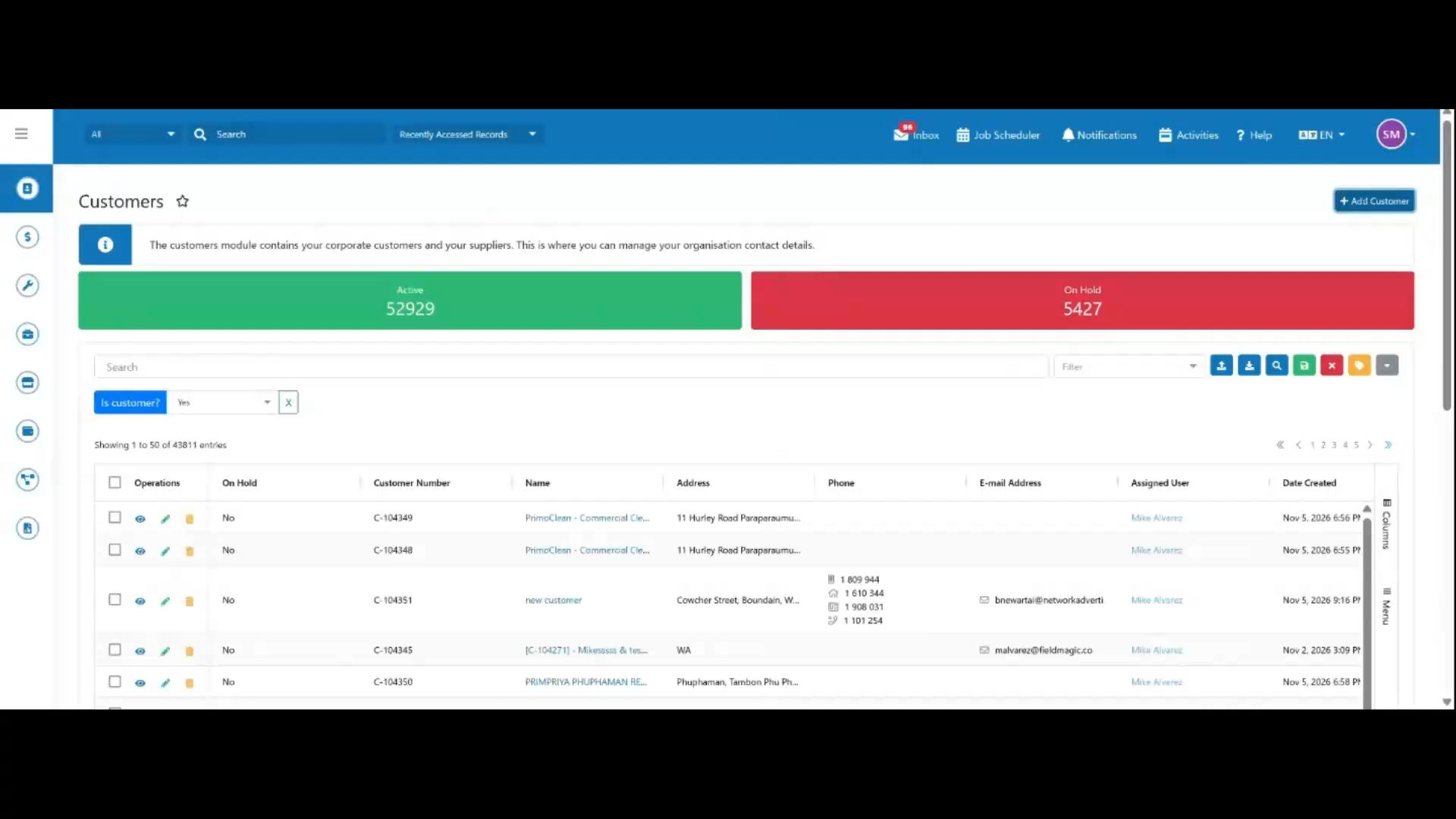 Schritt 1
Öffnen Sie das Modul „Kunden“ und klicken Sie auf „Kunde hinzufügen“.
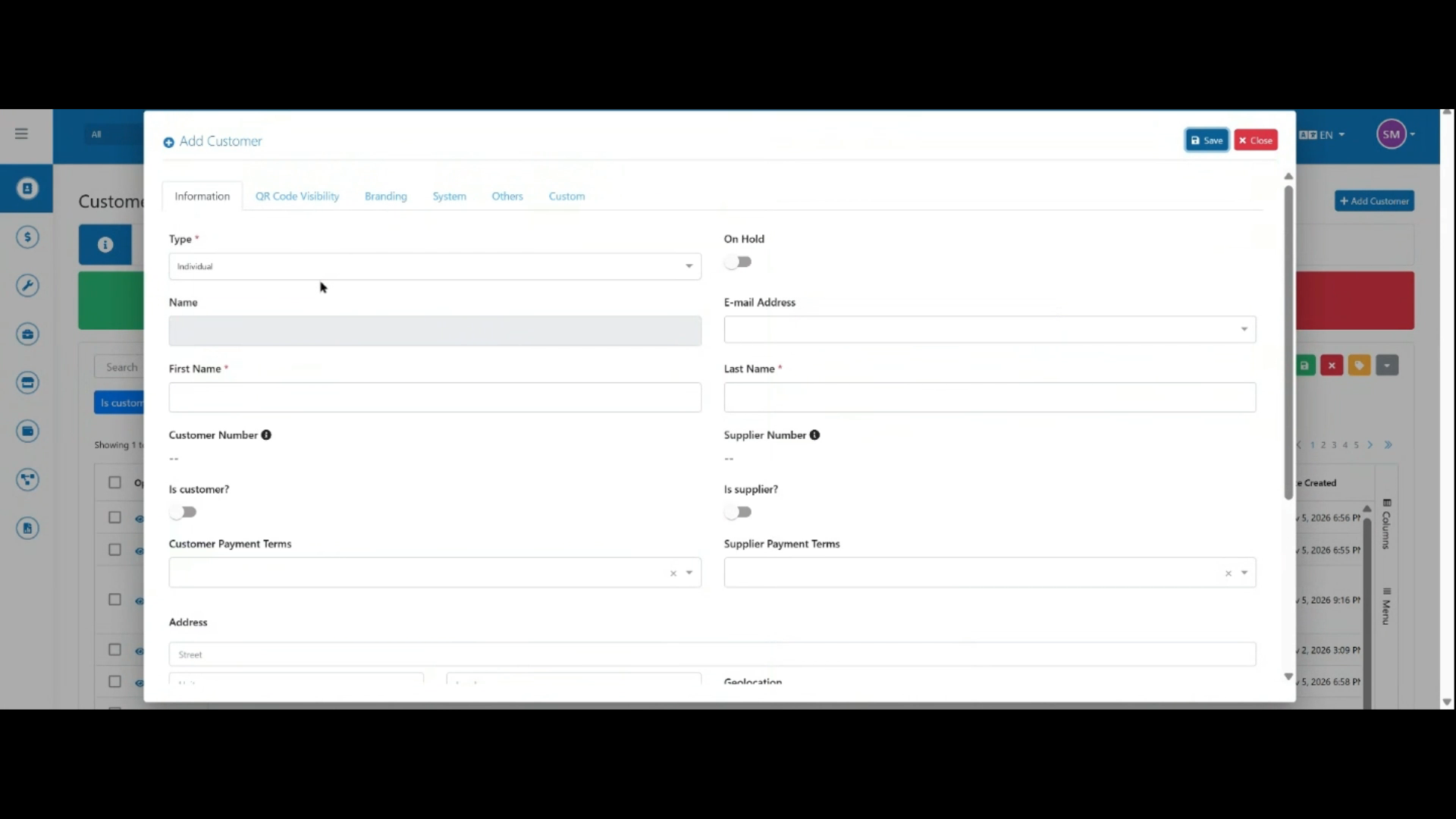 Schritt 2
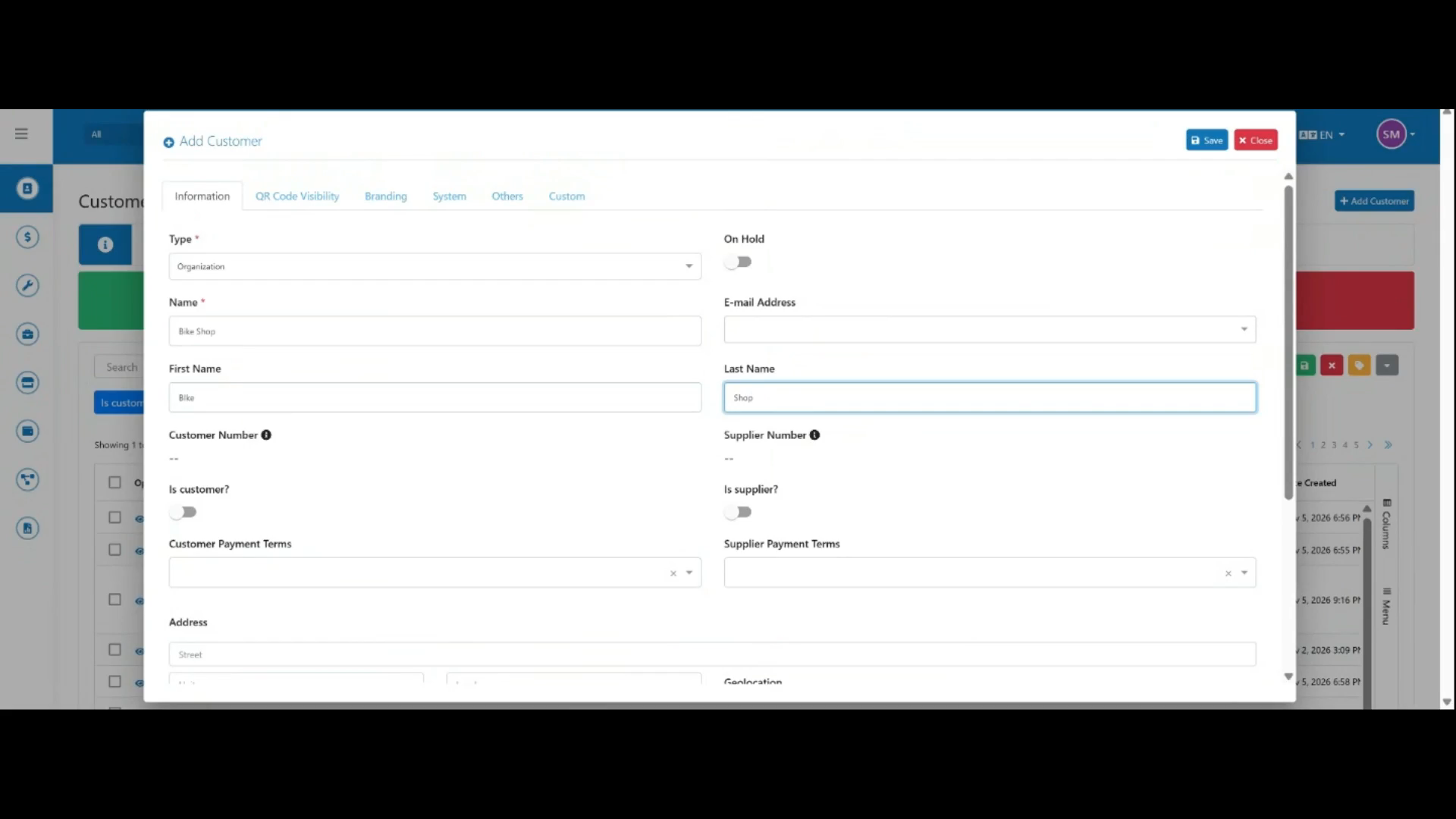
Wählen Sie im Formular „Kunde hinzufügen“ den Kundentyp aus: Einzelperson oder Organisation.
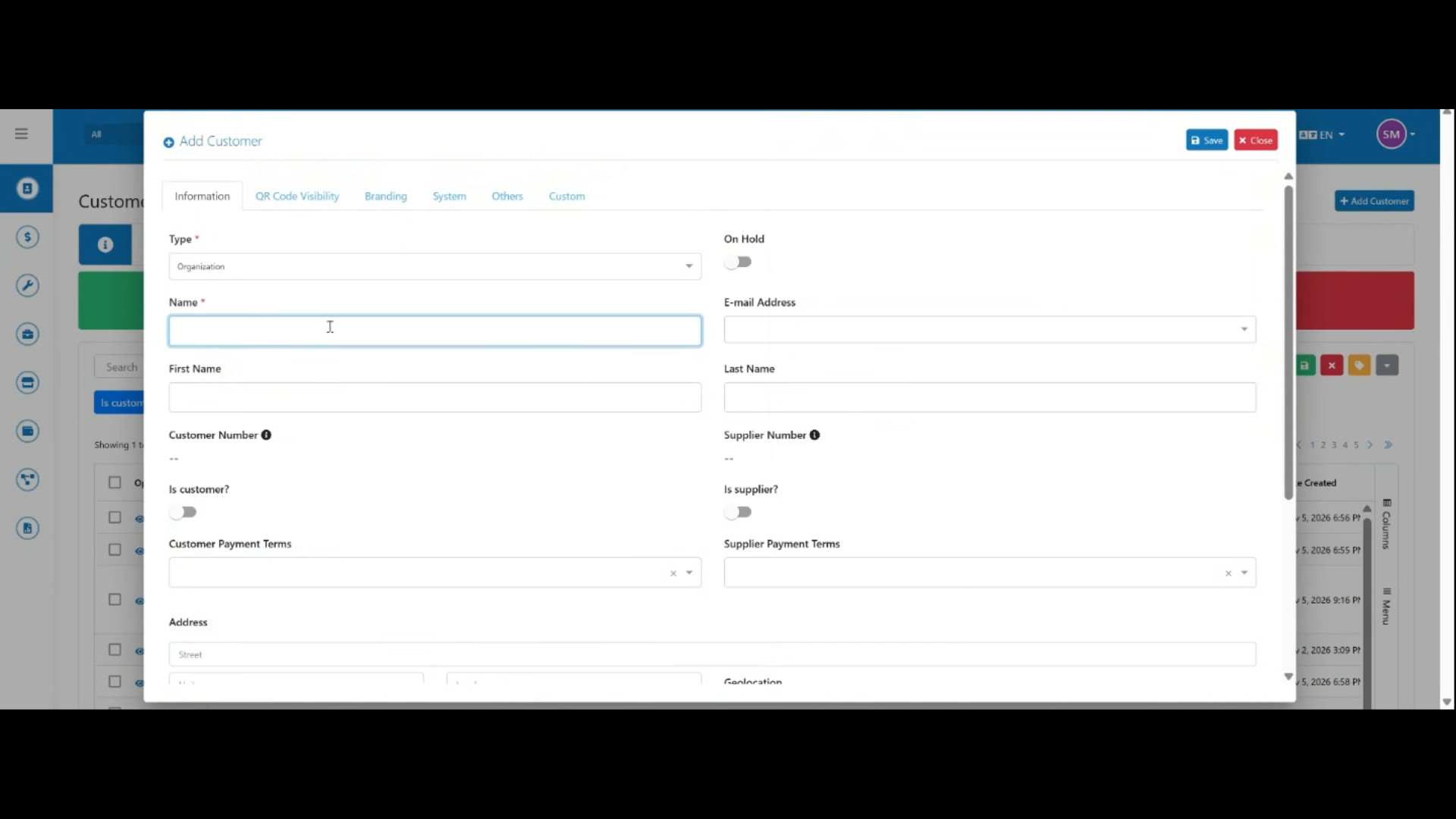 Schritt 3
Wählen Sie für dieses Beispiel „Organisation“ aus und geben Sie den Namen der Organisation ein.
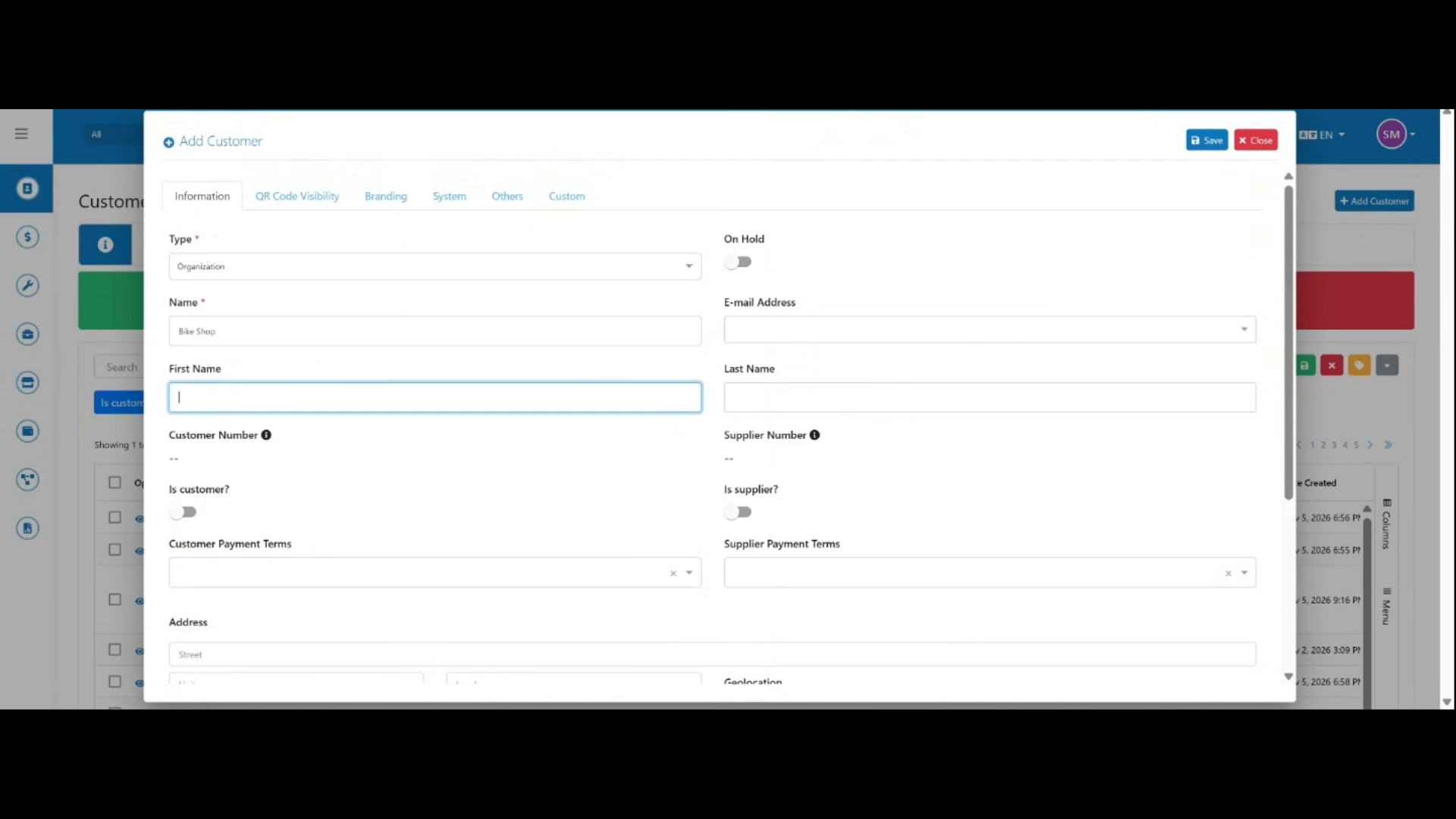 Schritt 4
Geben Sie den Vor- und Nachnamen des Hauptansprechpartners ein.
 Schritt 5
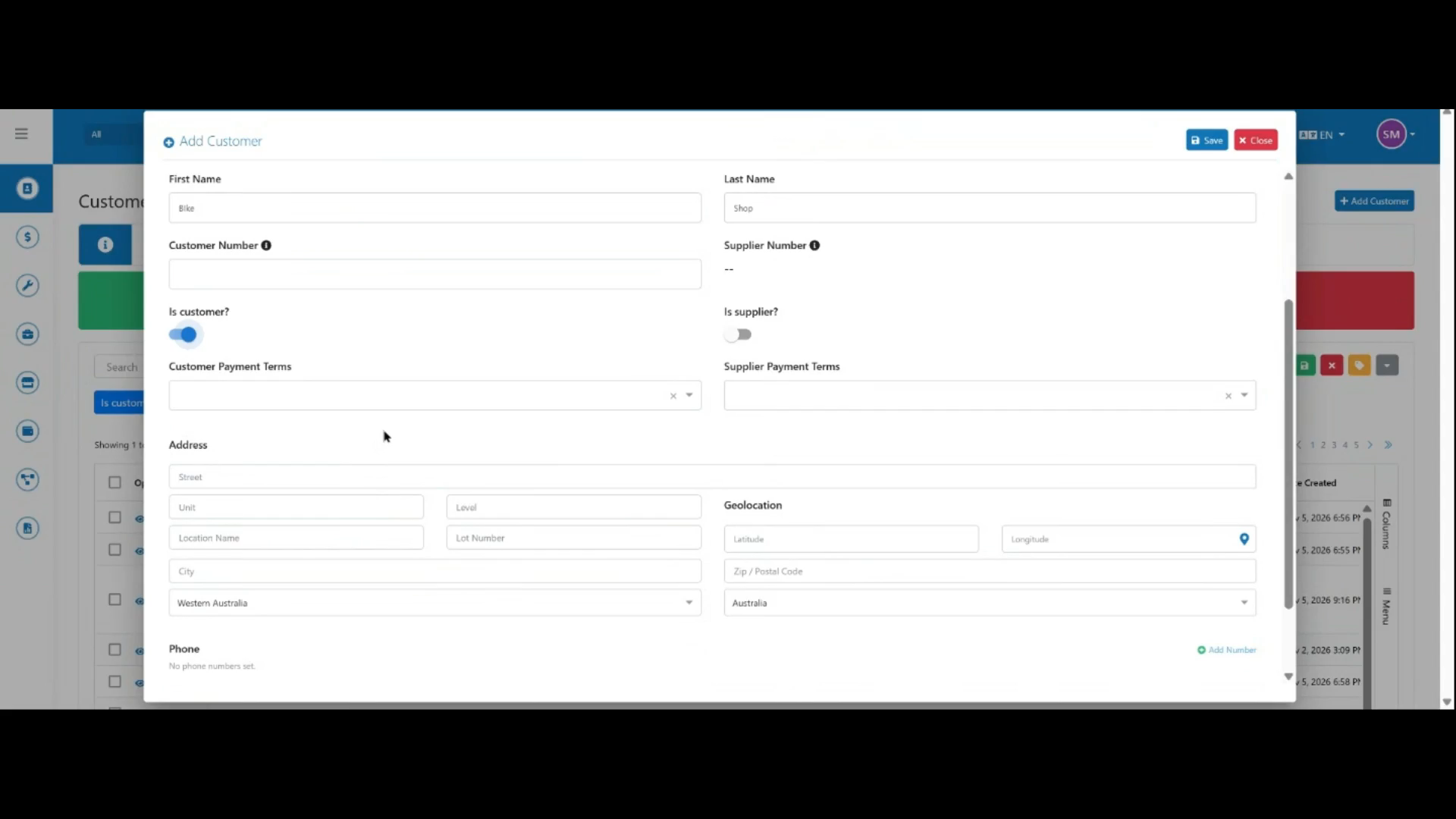
Aktivieren Sie den Schalter „Ist Kunde“, um diesen Datensatz als Kunden zu kennzeichnen.
 Schritt 6
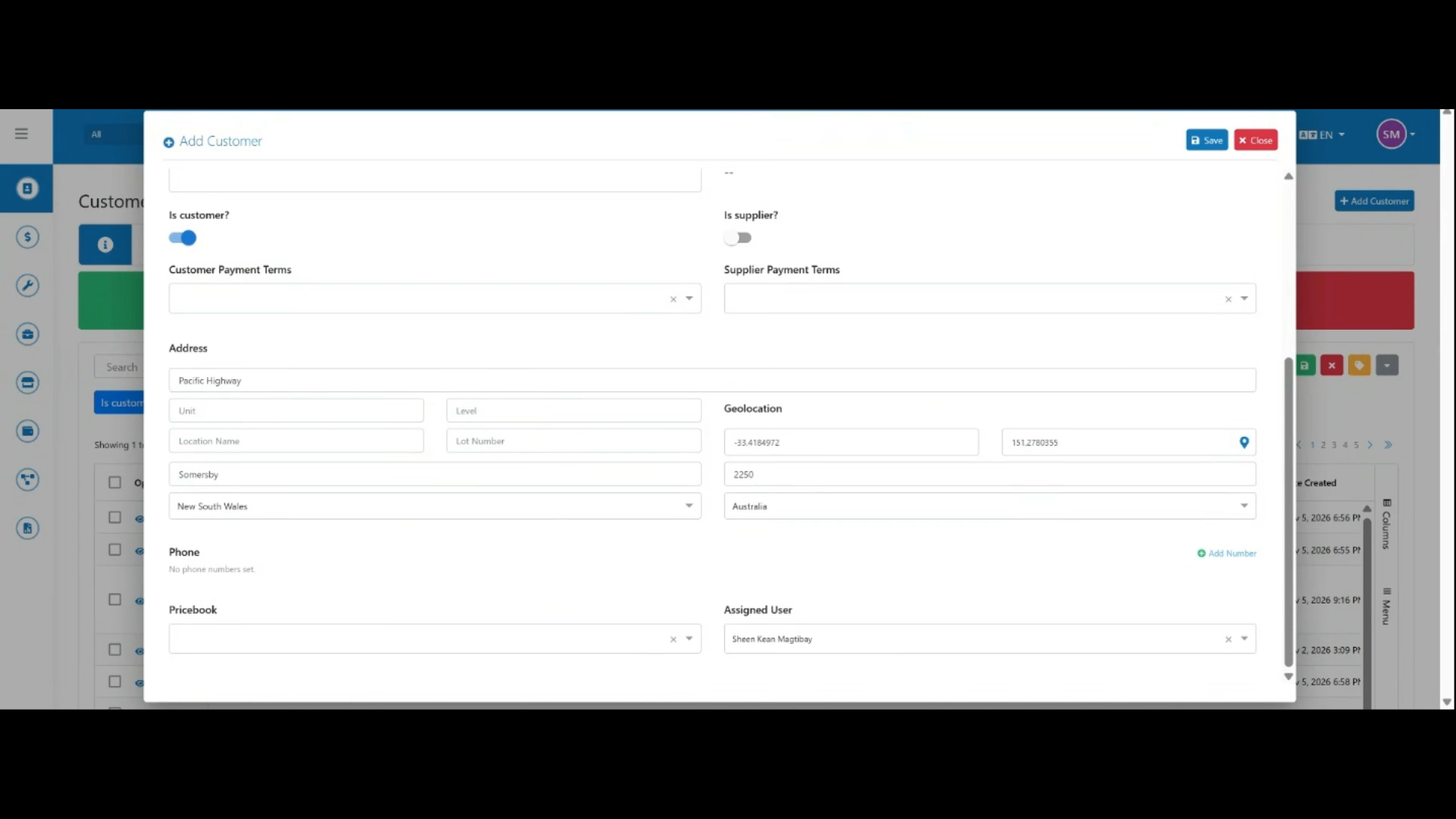
Geben Sie die Adresse des Kunden ein – beginnen Sie mit der Eingabe und wählen Sie einen Treffer aus den Autovervollständigungsvorschlägen aus.
 Schritt 7
Überprüfen Sie die Angaben und klicken Sie auf „Speichern“, um den Kundendatensatz zu erstellen.