Auftragsverwaltung
Auftrag in Fieldmagic erstellen
Erfahren Sie, wie Sie einen Auftrag in Fieldmagic erstellen – von der Auswahl des Kunden und Standorts bis hin zur Festlegung von Abrechnungsdetails und Systemoptionen.
Schritt-für-Schritt-Anleitung
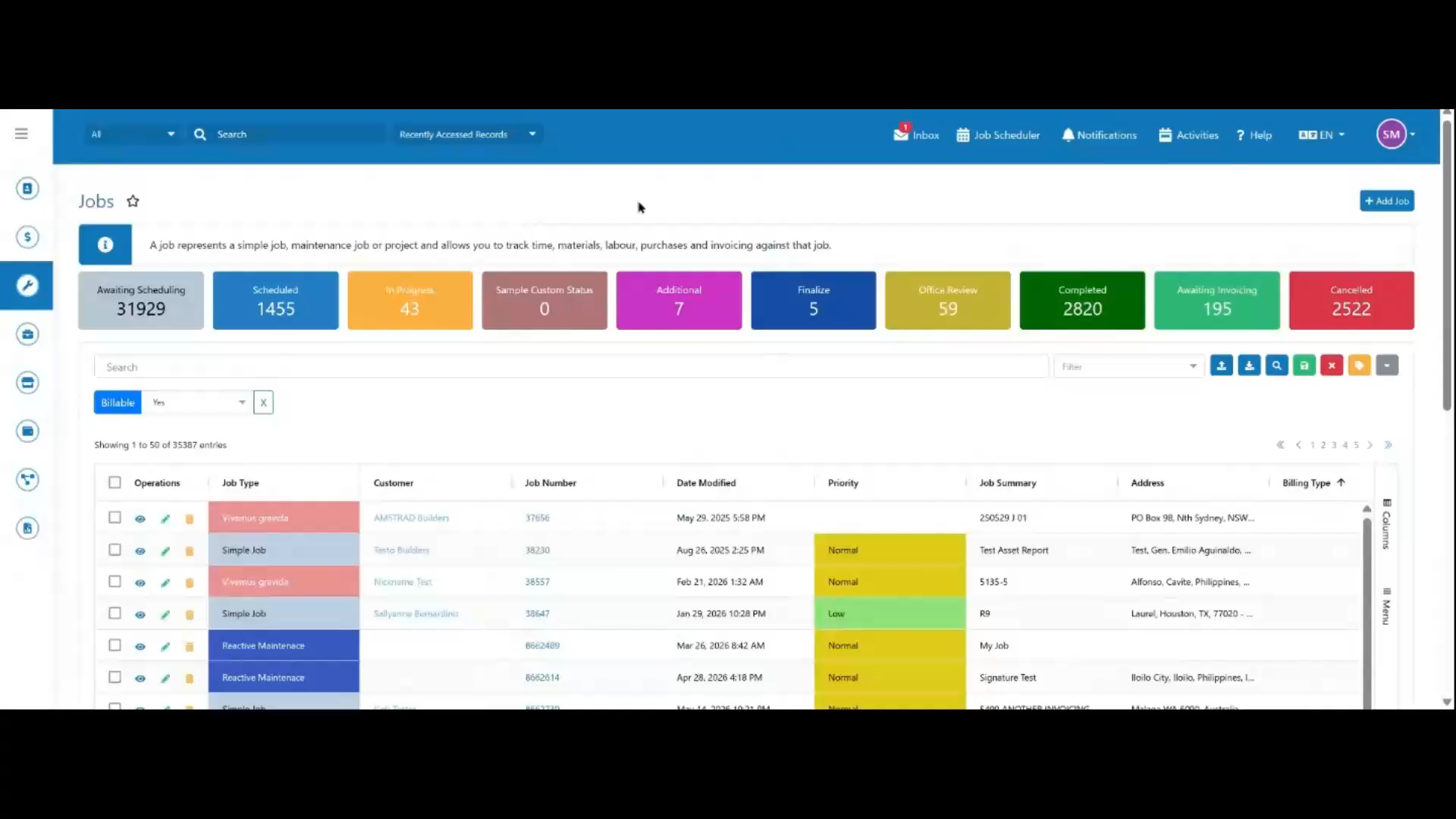 Schritt 1
Öffnen Sie das Modul „Aufträge“ über die Hauptnavigation, um Ihre Auftragsliste anzuzeigen.
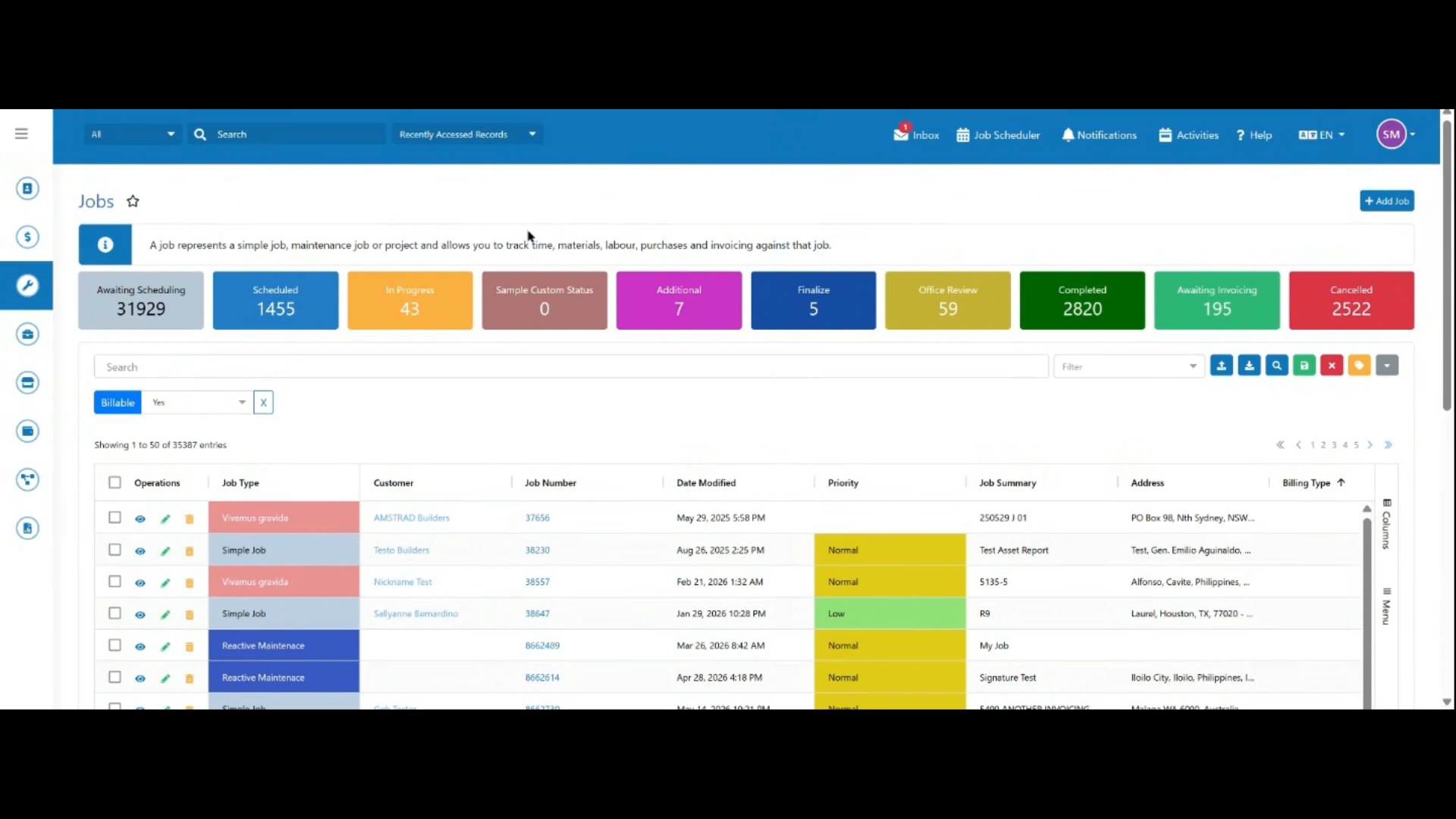 Schritt 2
Klicken Sie auf „Auftrag hinzufügen“, um das Formular für neue Aufträge zu öffnen.
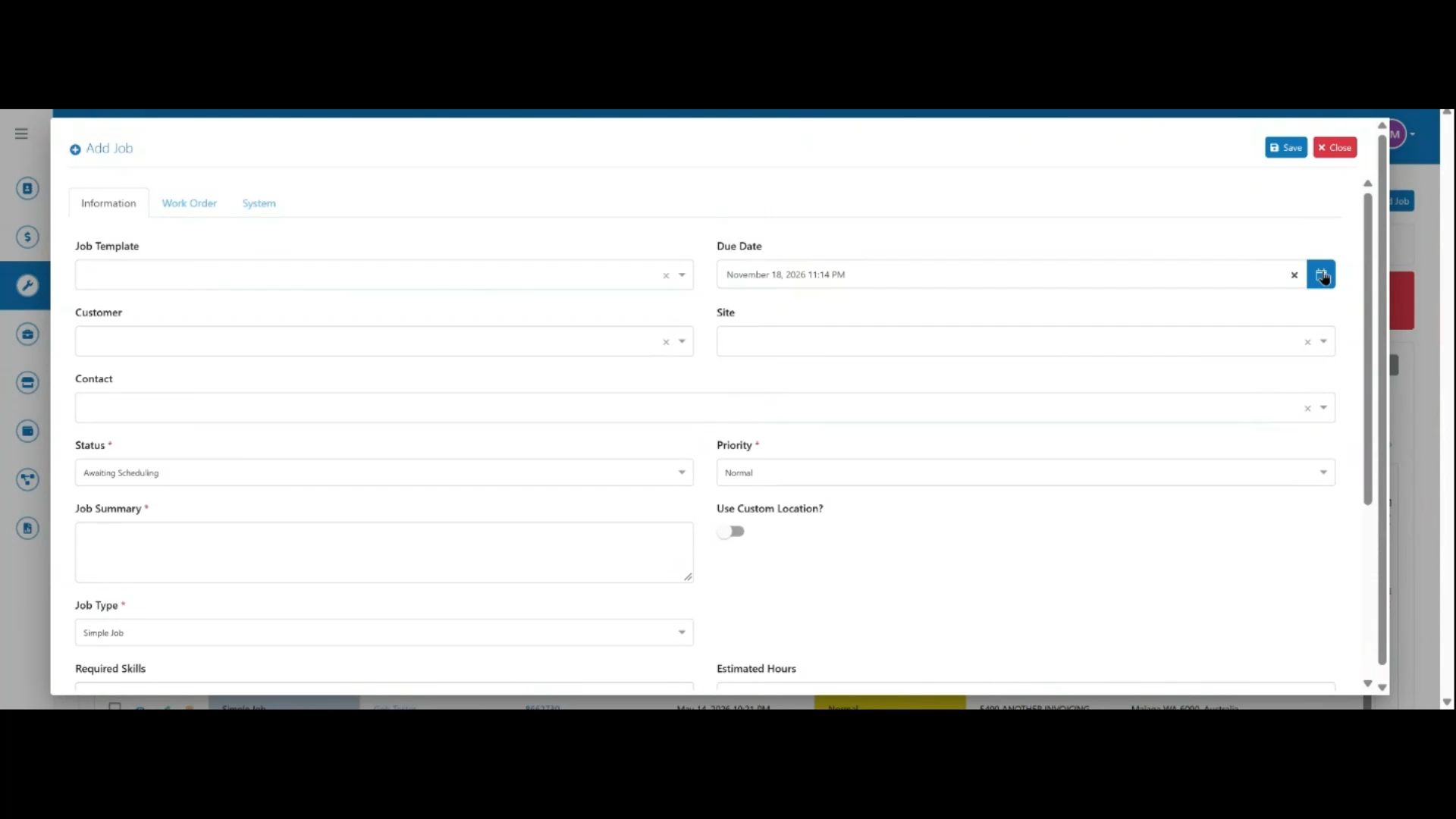 Schritt 3
Wählen Sie eine Auftragsvorlage aus, falls verfügbar, und legen Sie anschließend ein Fälligkeitsdatum für den Auftrag fest.
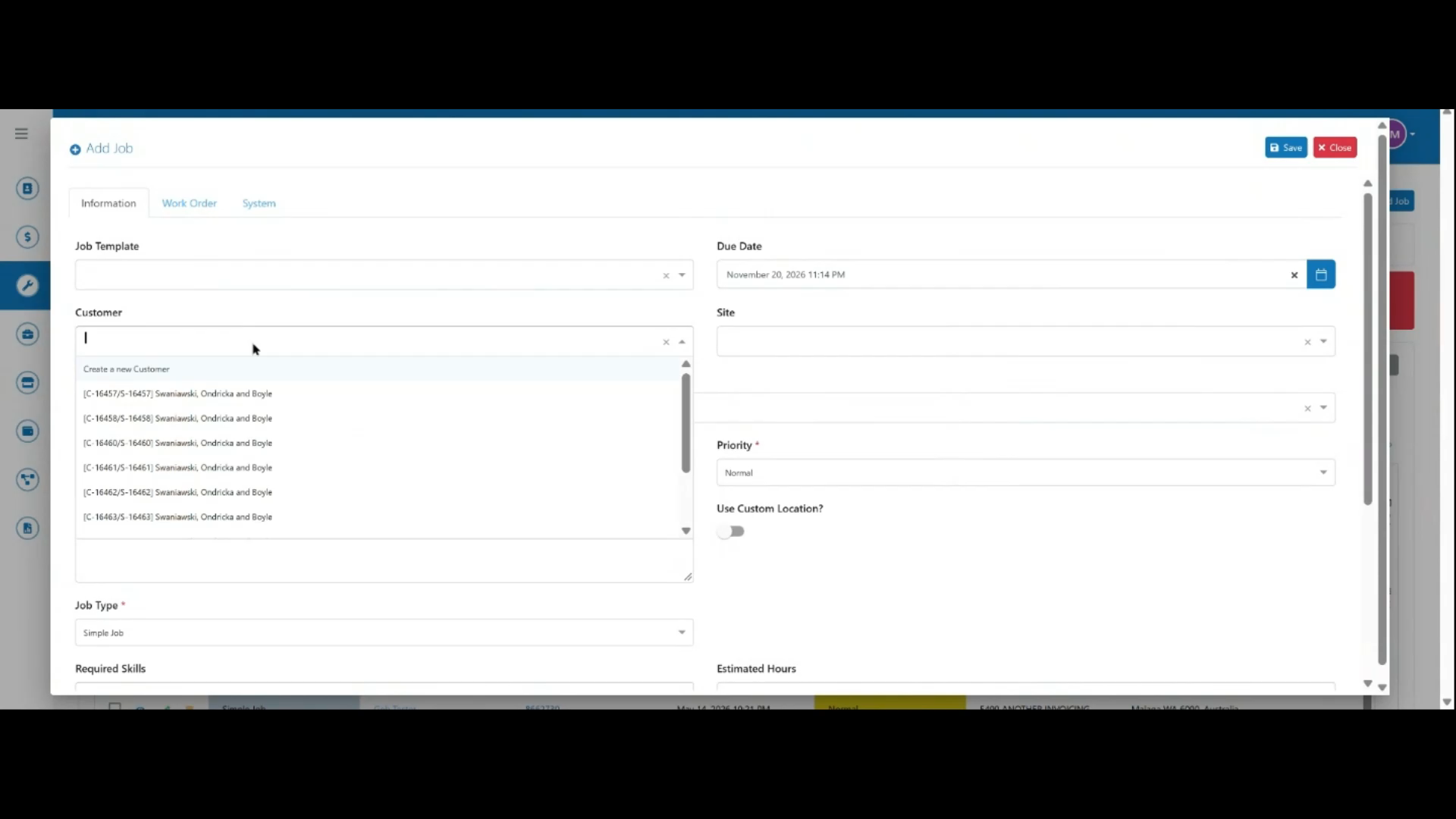 Schritt 4
Suchen und wählen Sie den Kunden aus, für den dieser Auftrag bestimmt ist.
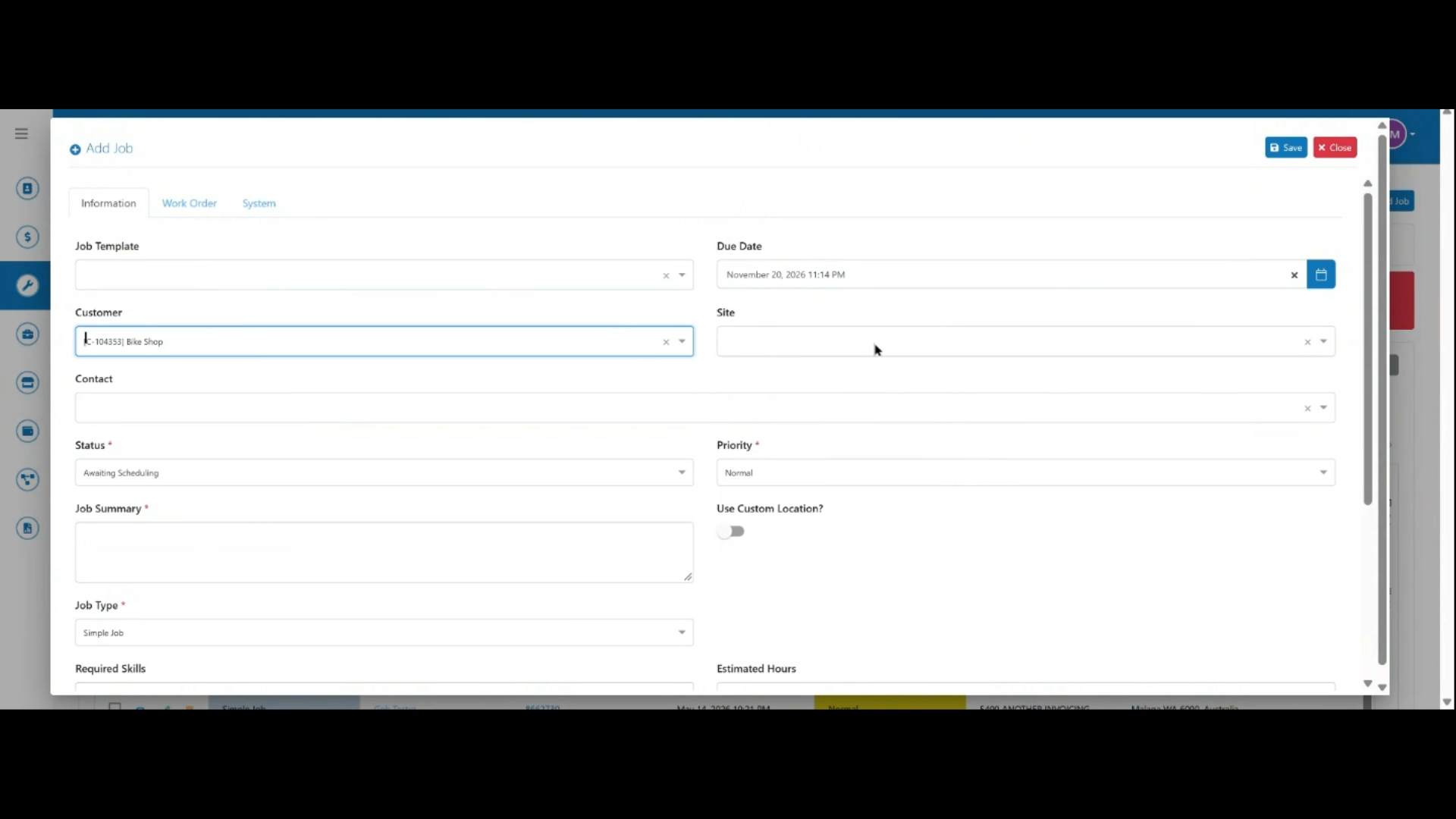 Schritt 5
Bestätigen Sie den Standort, der anhand des ausgewählten Kunden automatisch ausgefüllt wird.
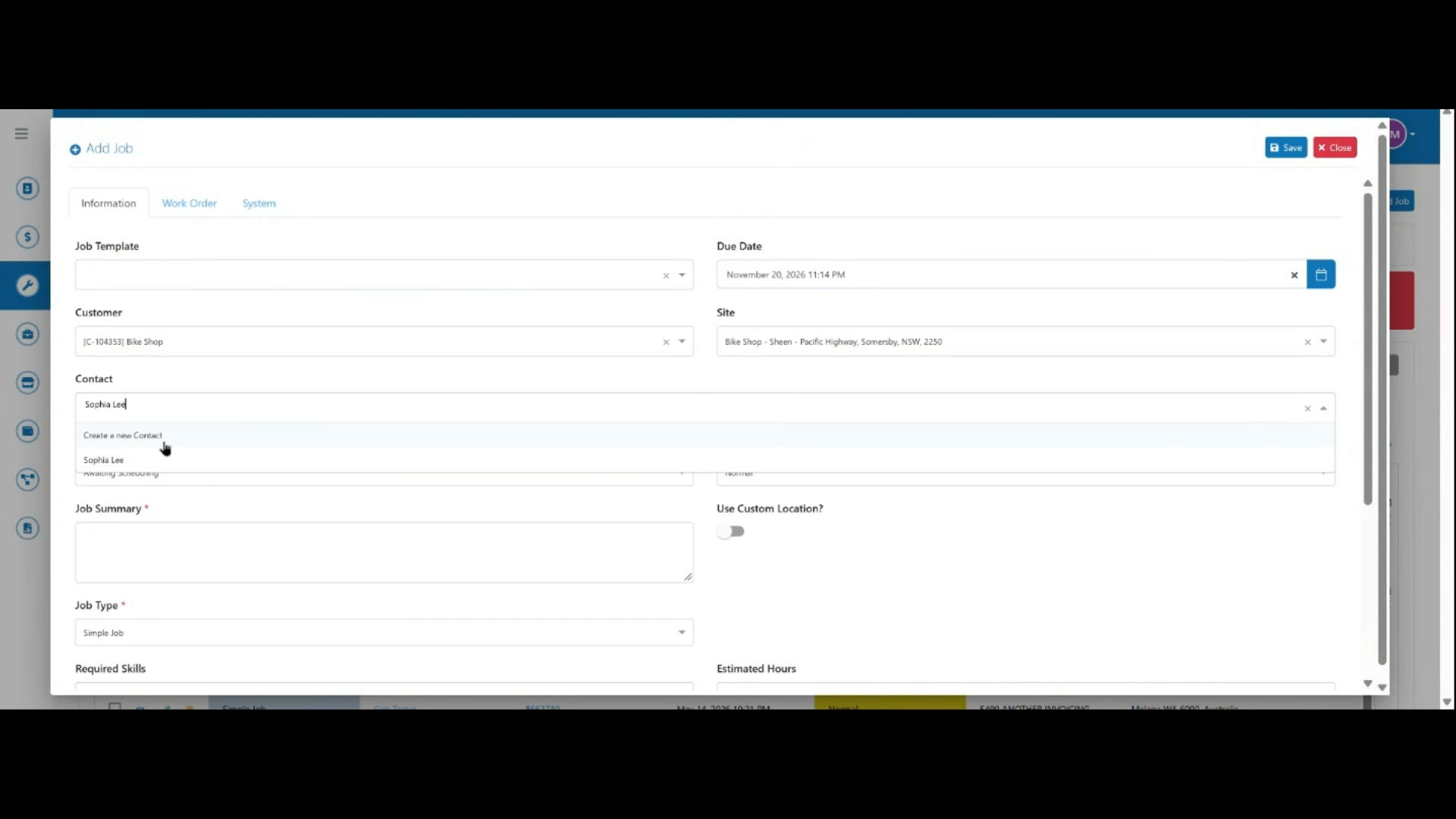 Schritt 6
Wählen Sie einen bestehenden Kontakt aus oder erstellen Sie einen neuen Kontakt für den Auftrag.
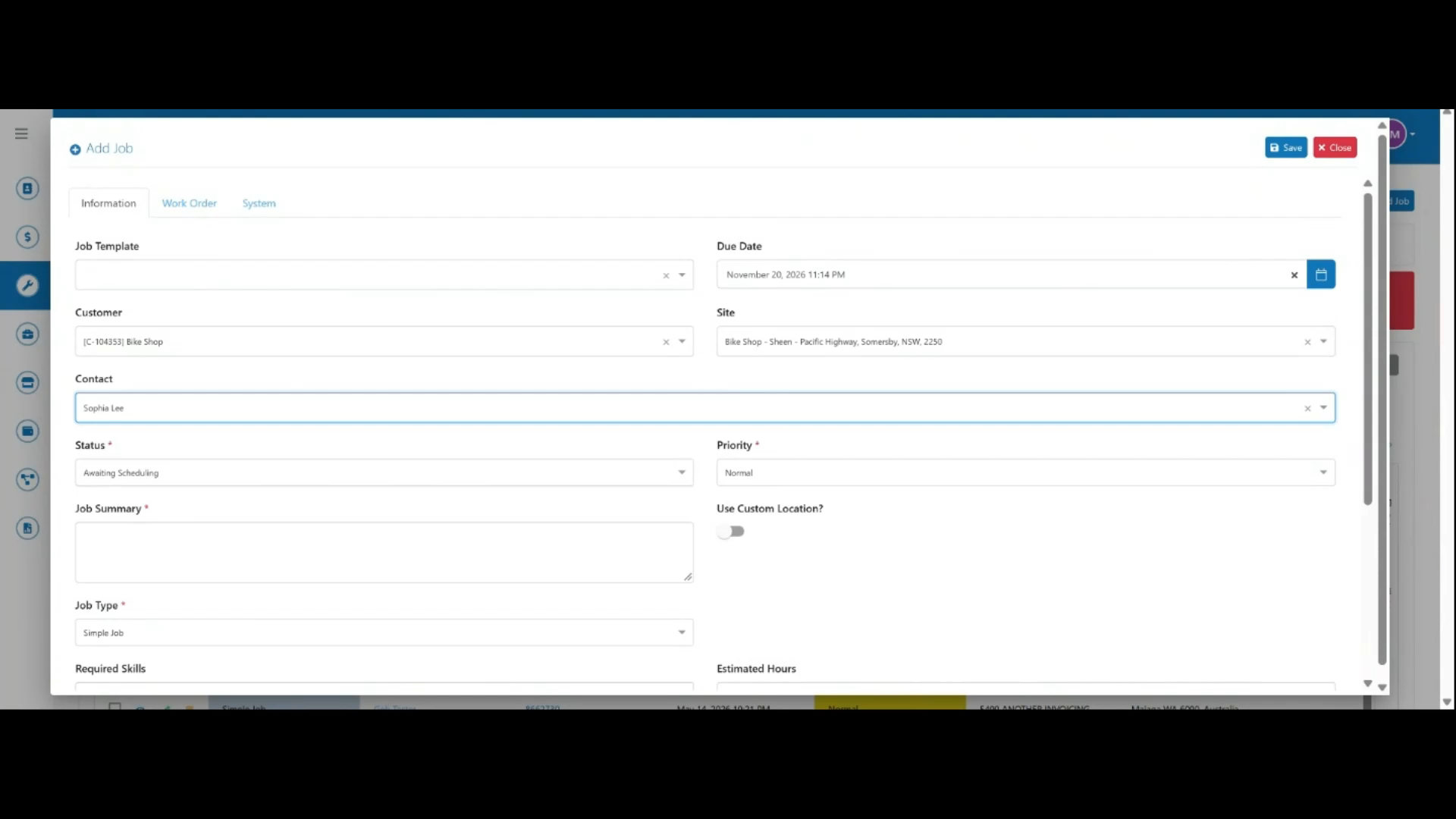 Schritt 7
Überprüfen Sie den Standardstatus und legen Sie eine Prioritätsstufe für den Auftrag fest.
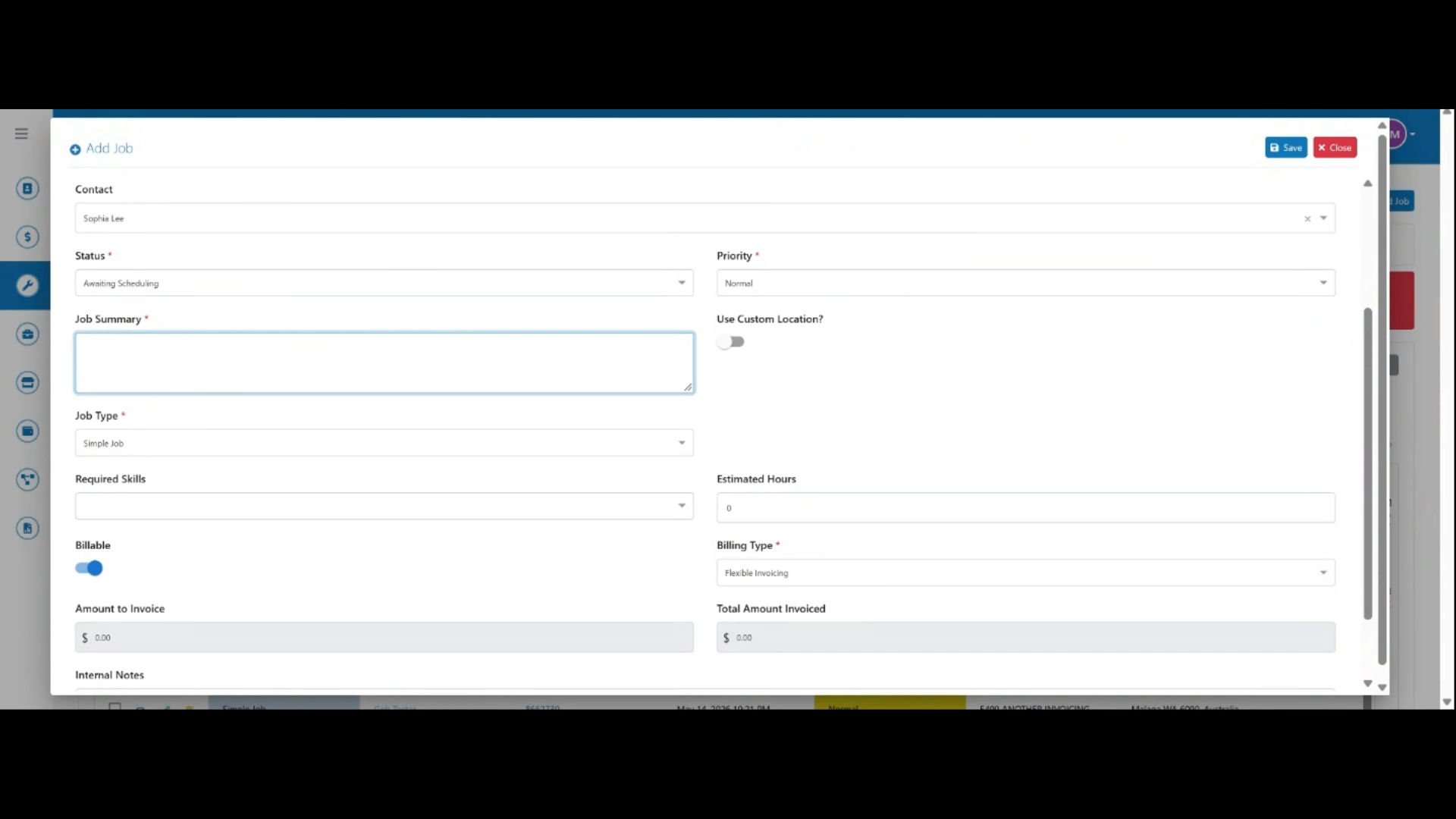 Schritt 8
Geben Sie eine Auftragsübersicht ein, die die durchzuführenden Arbeiten beschreibt.
 Schritt 9
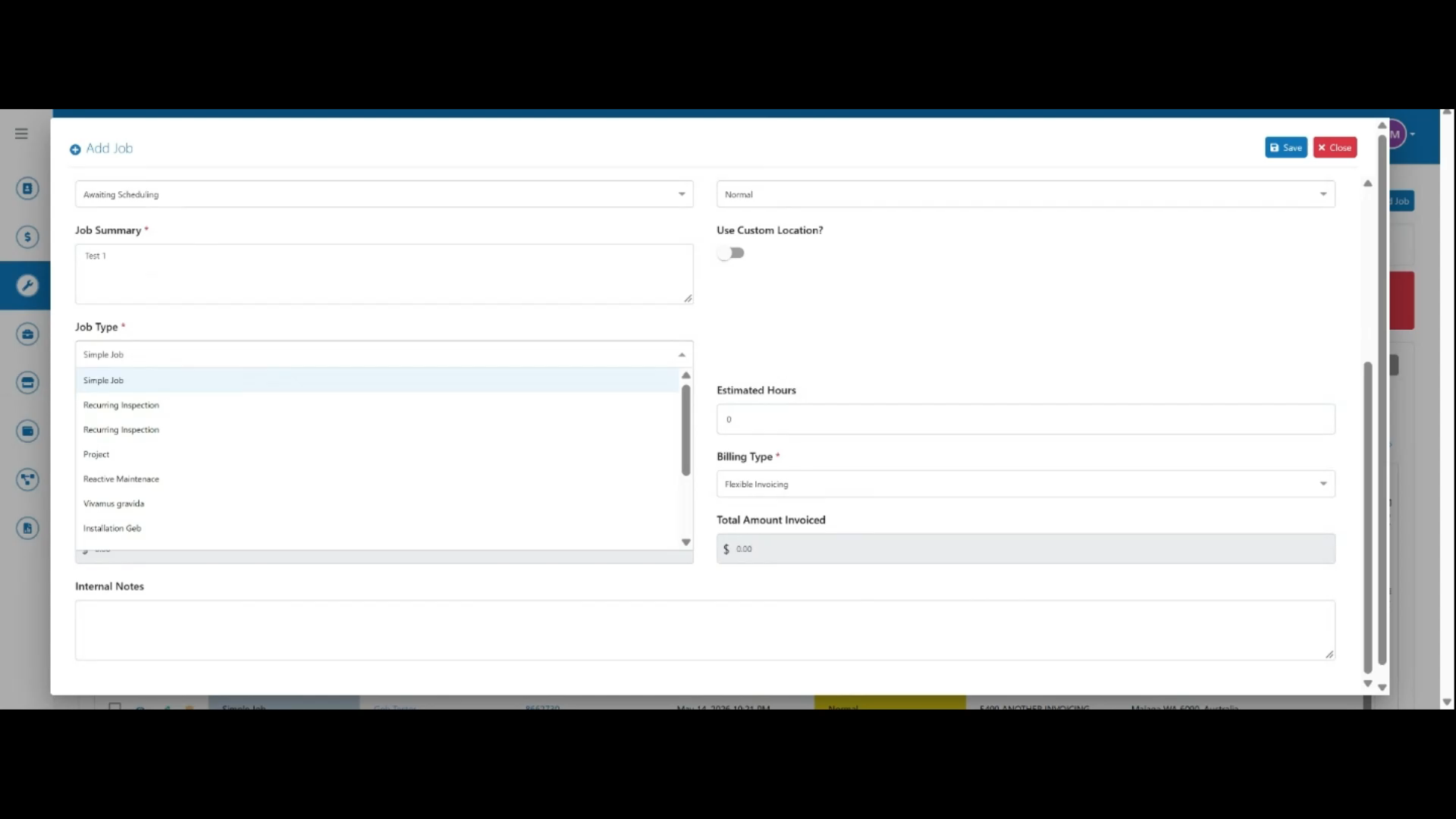
Legen Sie den Auftragstyp fest und geben Sie alle erforderlichen Qualifikationen an.
 Schritt 10
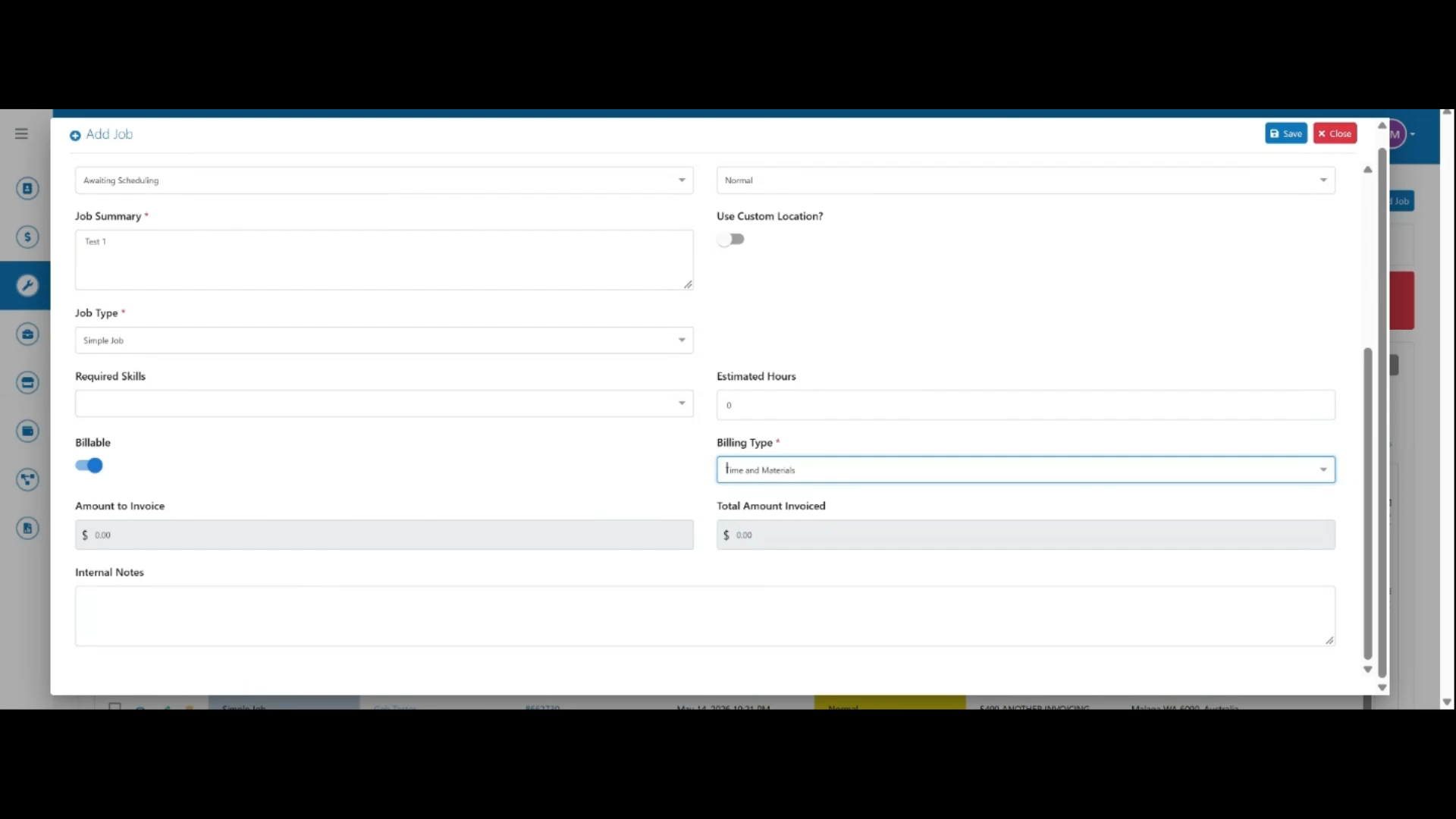
Geben Sie die geschätzten Stunden ein, markieren Sie den Auftrag gegebenenfalls als abrechenbar und wählen Sie eine Abrechnungsart aus.
 Schritt 11
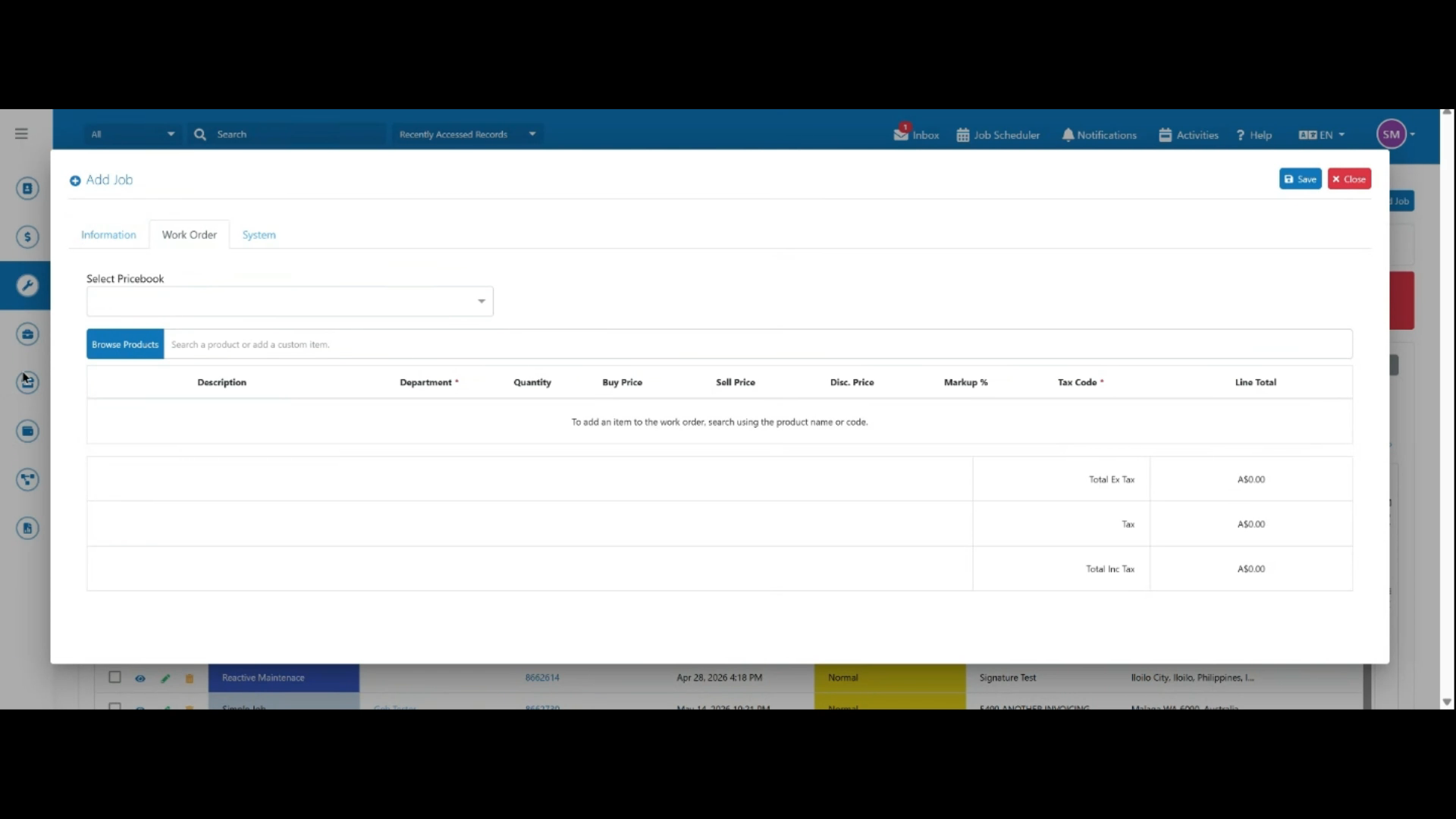
Fügen Sie interne Notizen und bei Bedarf Produkte oder Artikel auf der Registerkarte „Arbeitsauftrag“ hinzu.
 Schritt 12
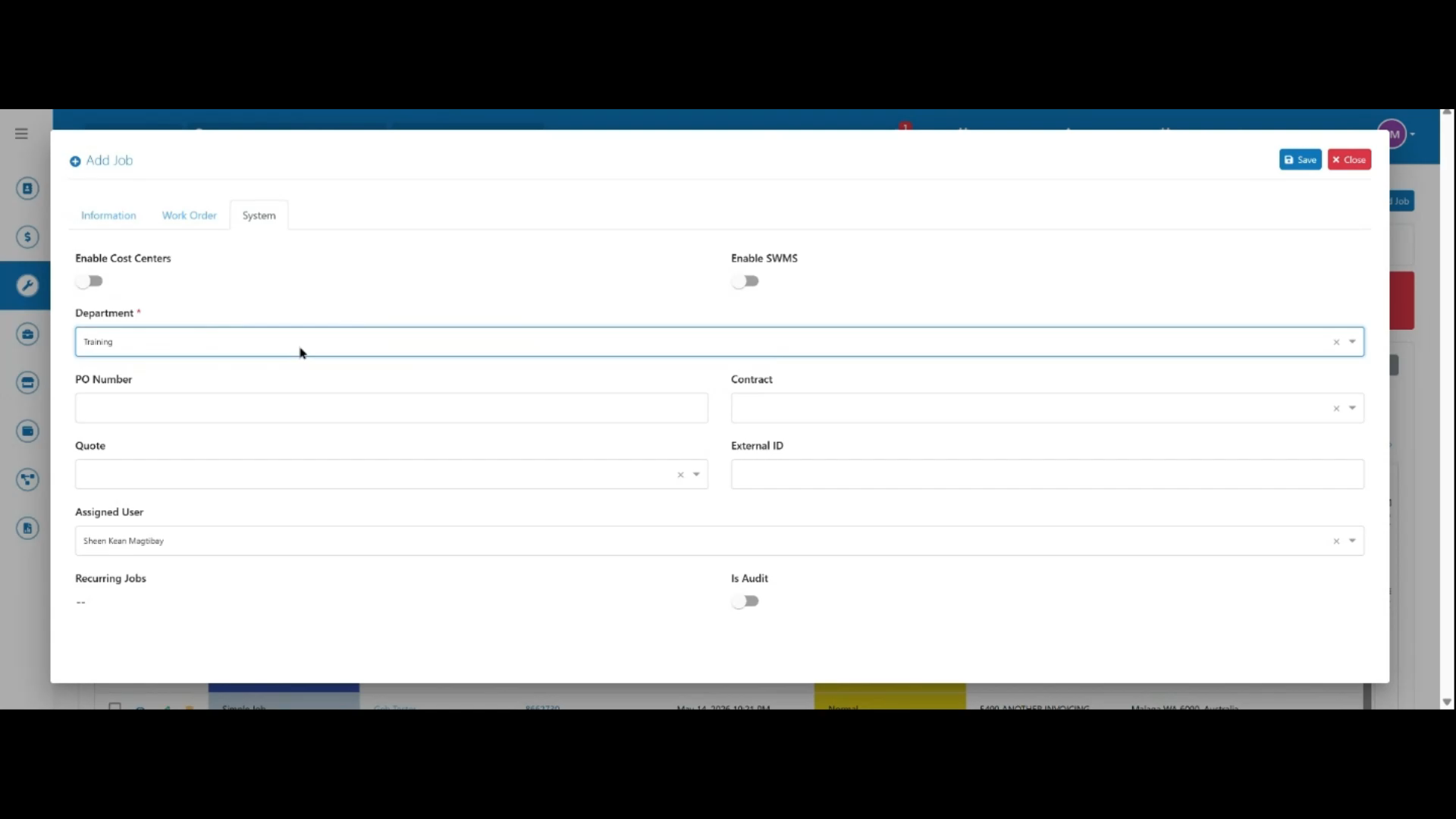
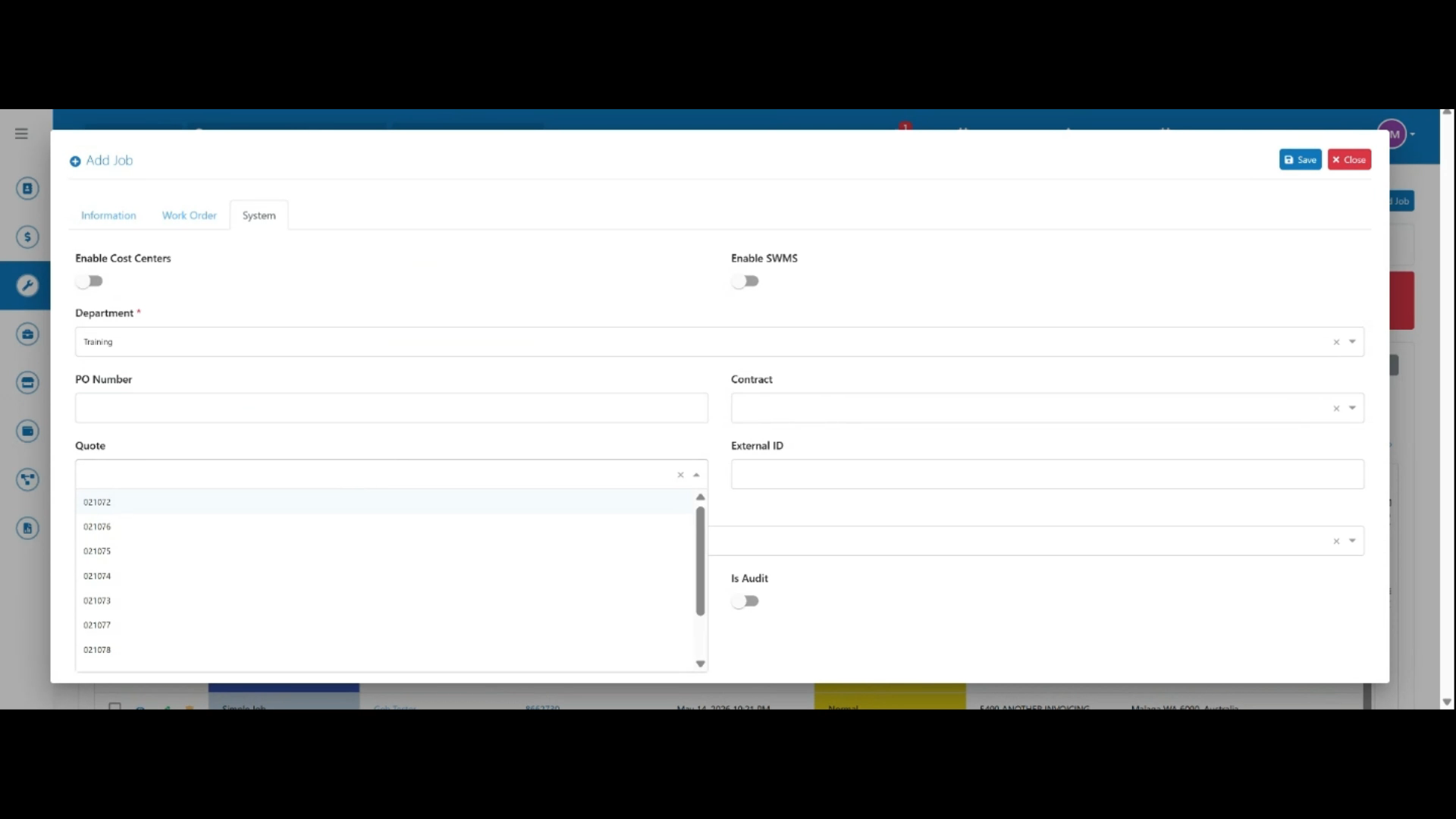
Konfigurieren Sie auf der Registerkarte „System“ Kostenstellen, SWMS und weisen Sie eine Abteilung zu.
 Schritt 13
Verknüpfen Sie gegebenenfalls eine Bestellnummer (PO), einen Vertrag oder ein Angebot mit dem Auftrag.
 Schritt 14
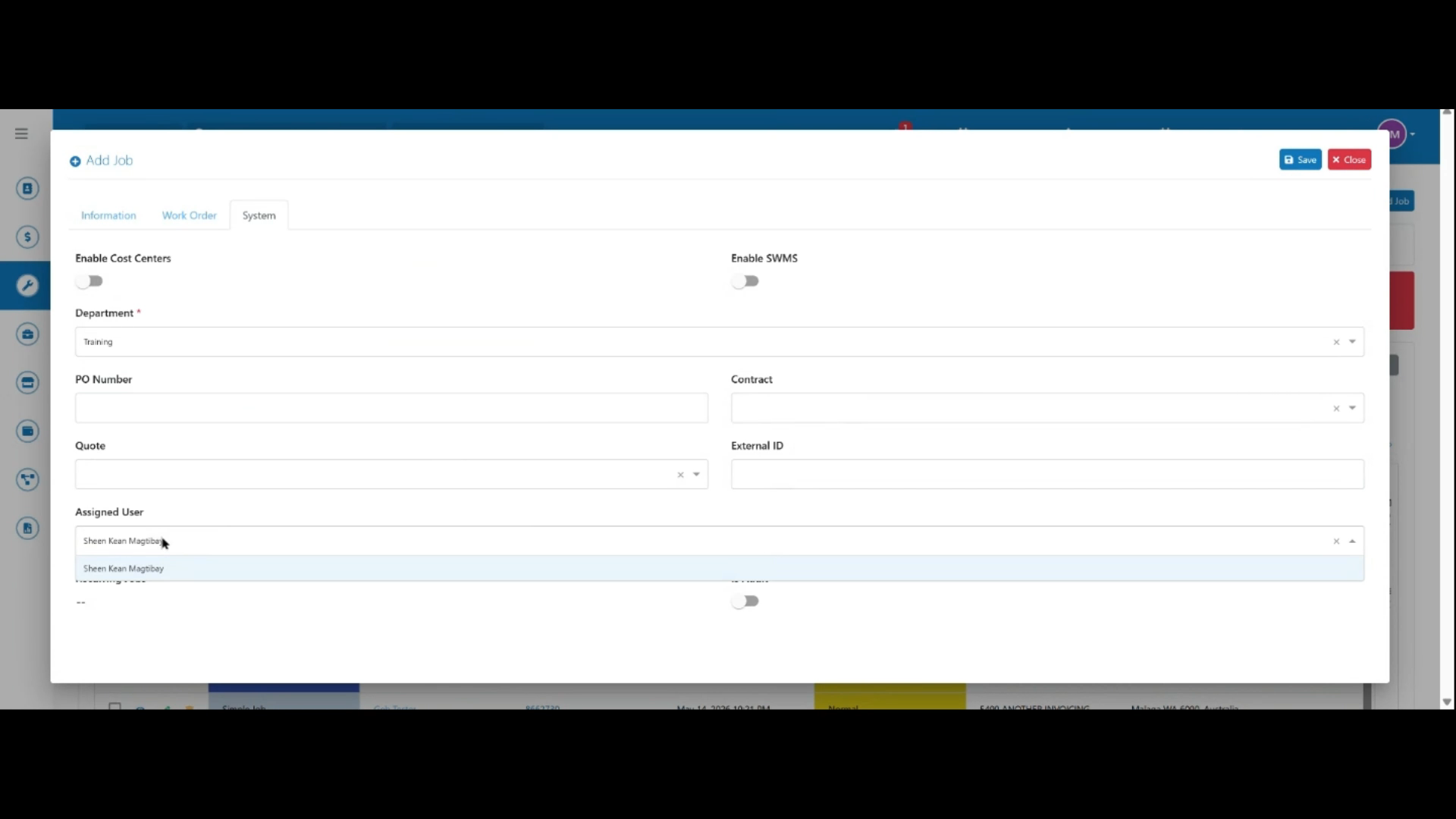
Weisen Sie dem Auftrag einen Benutzer zu und klicken Sie anschließend auf „Speichern“.
 Schritt 15
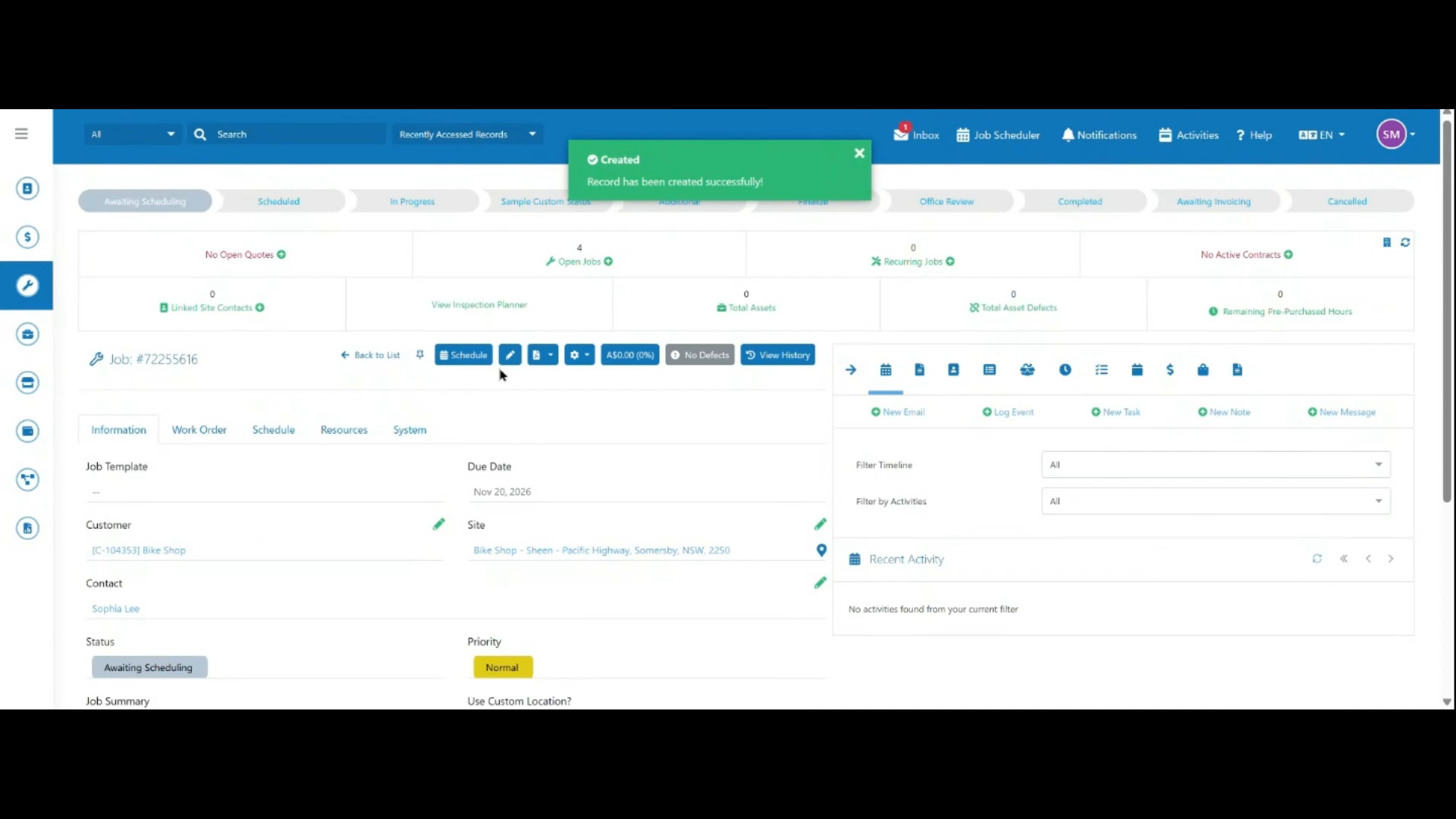
Der Auftrag wurde erfolgreich erstellt und ist für die Terminplanung bereit.