Kunden, Standorte & Kontakte
Einen Standortdatensatz erstellen
Erfahren Sie, wie Sie einen Standortdatensatz in FieldMagic erstellen.
Schritt-für-Schritt-Anleitung
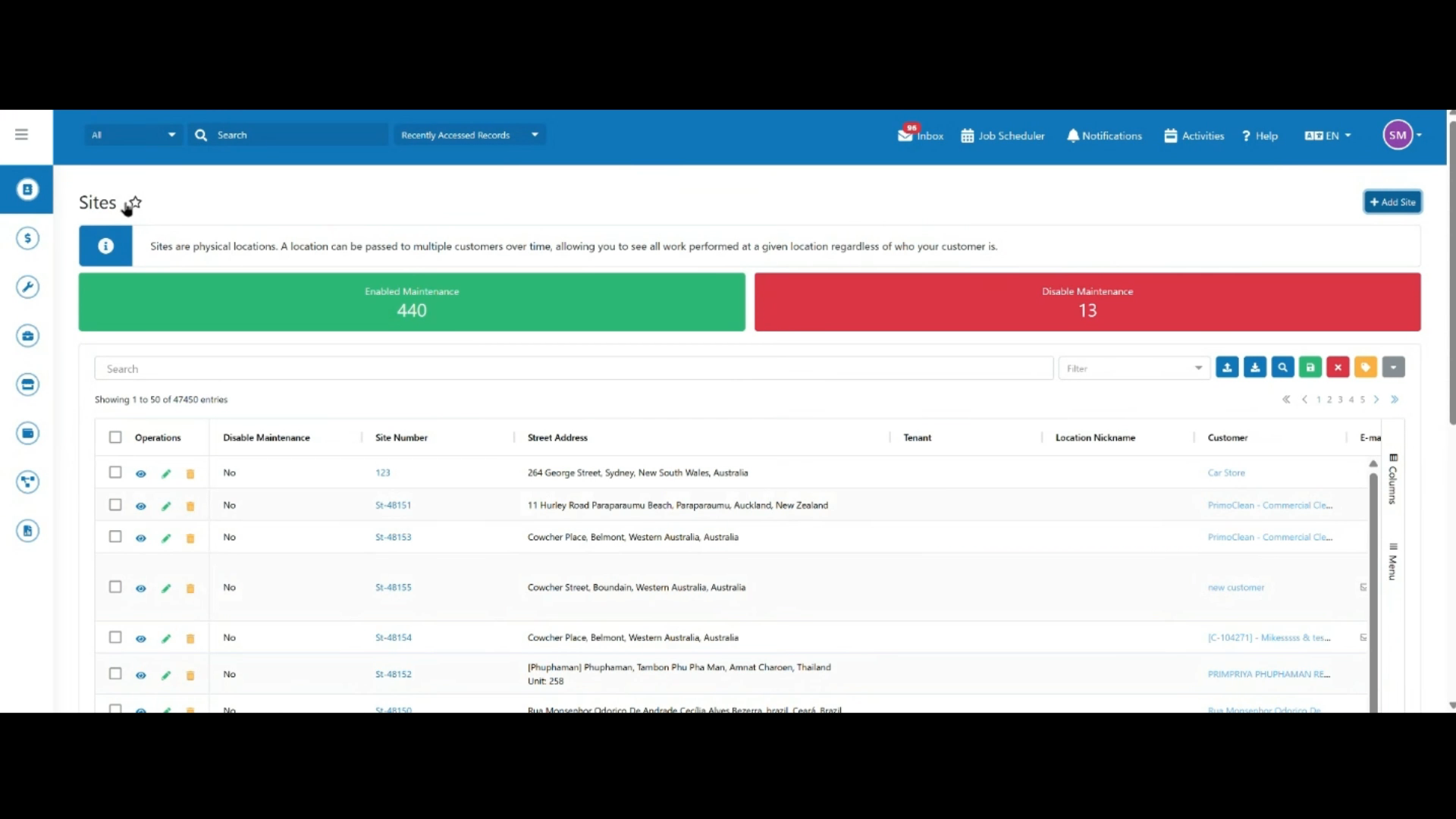 Schritt 1
Öffnen Sie das Modul „Standorte“ über die Hauptnavigation.
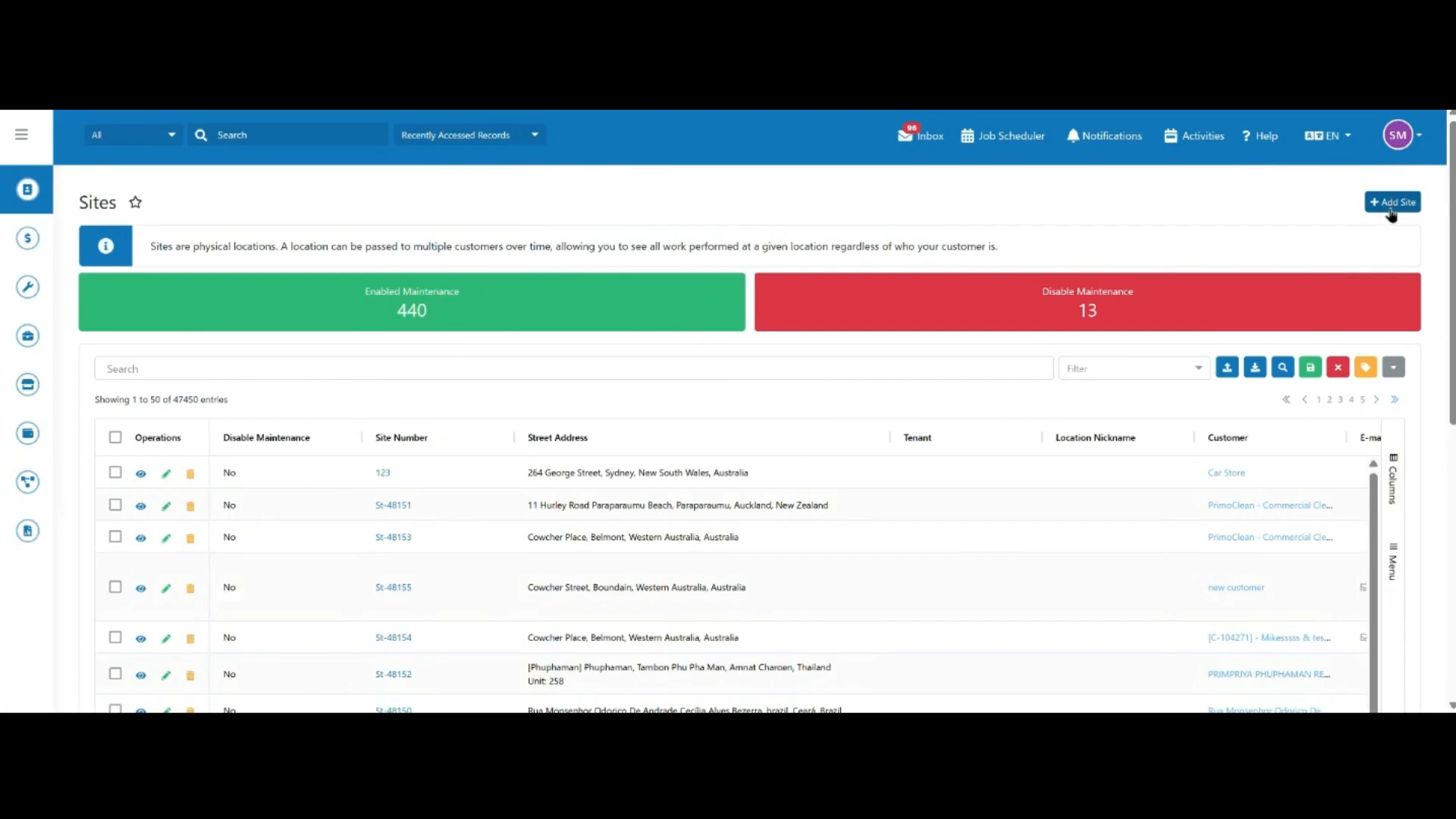 Schritt 2
Klicken Sie auf „Standort hinzufügen“, um das Formular für neue Standorte zu öffnen.
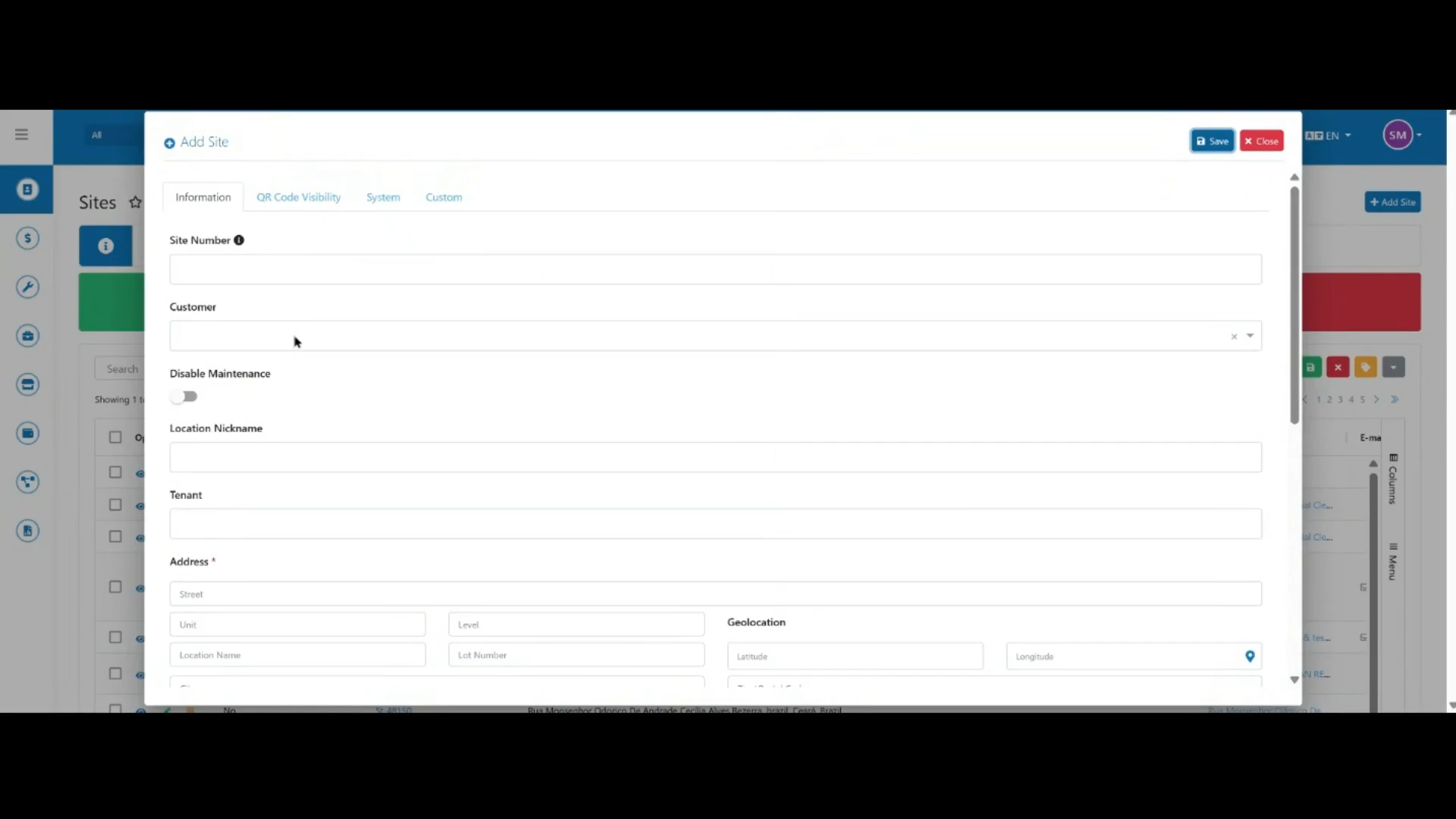 Schritt 3
Lassen Sie das Feld „Standortnummer“ leer – es wird automatisch ausgefüllt, sobald der Standort erstellt wurde.
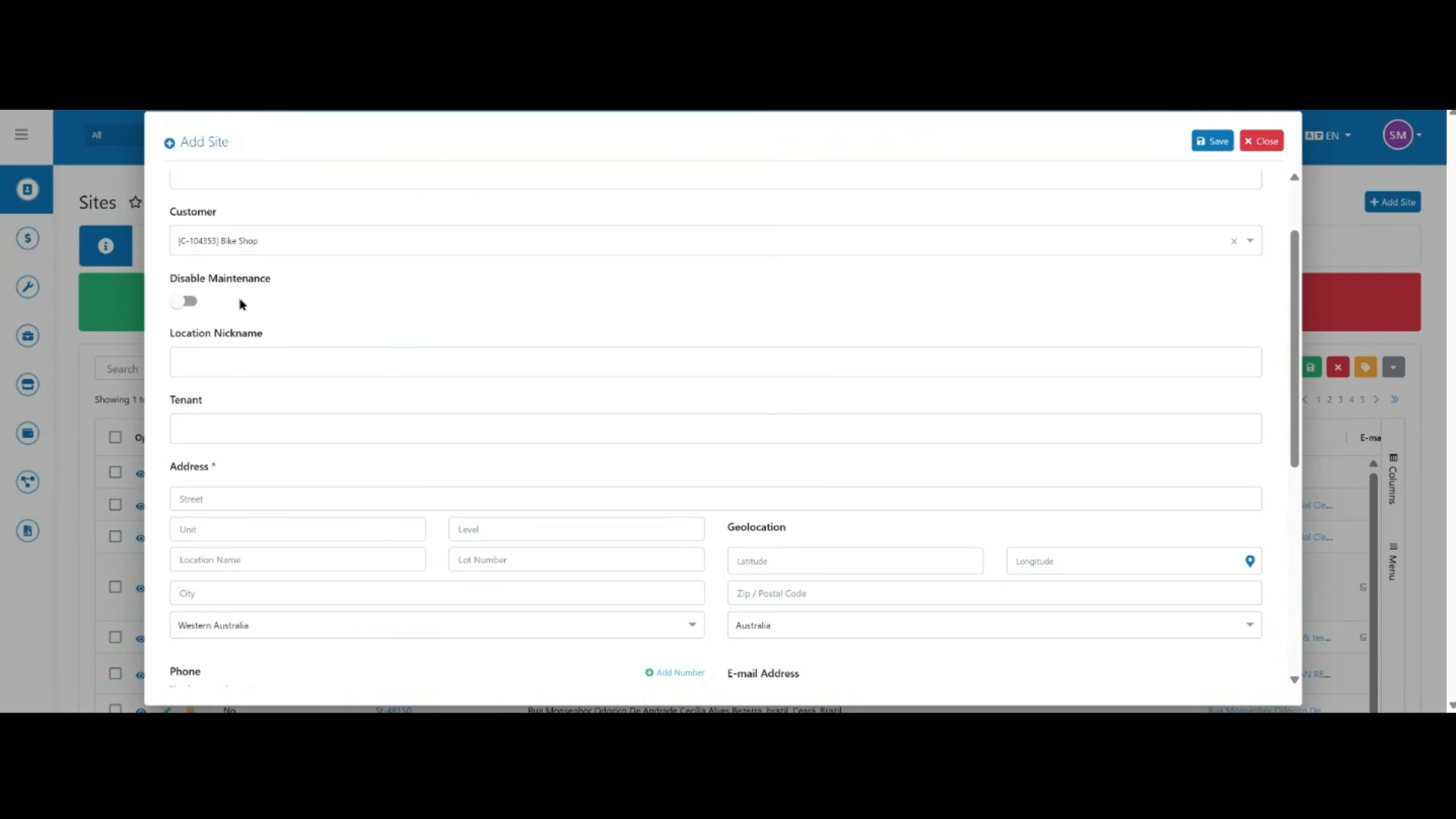 Schritt 4
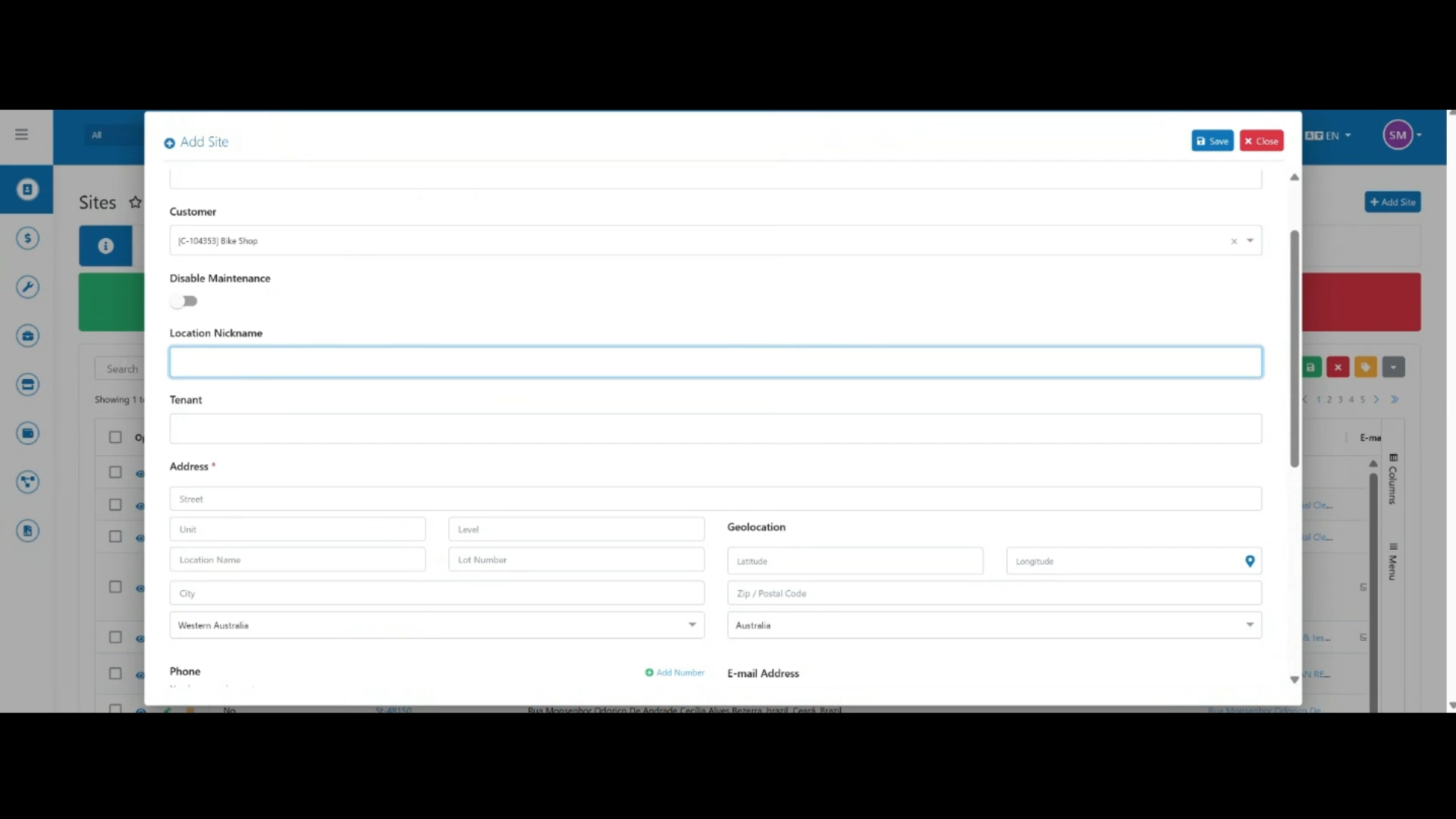
Verknüpfen Sie den zuvor erstellten Kundendatensatz und verwenden Sie den Umschalter „Wartung deaktivieren“, falls der Standort vorübergehend außer Betrieb genommen werden muss.
 Schritt 5
Geben Sie einen Kurznamen für den Standort ein.
 Schritt 6
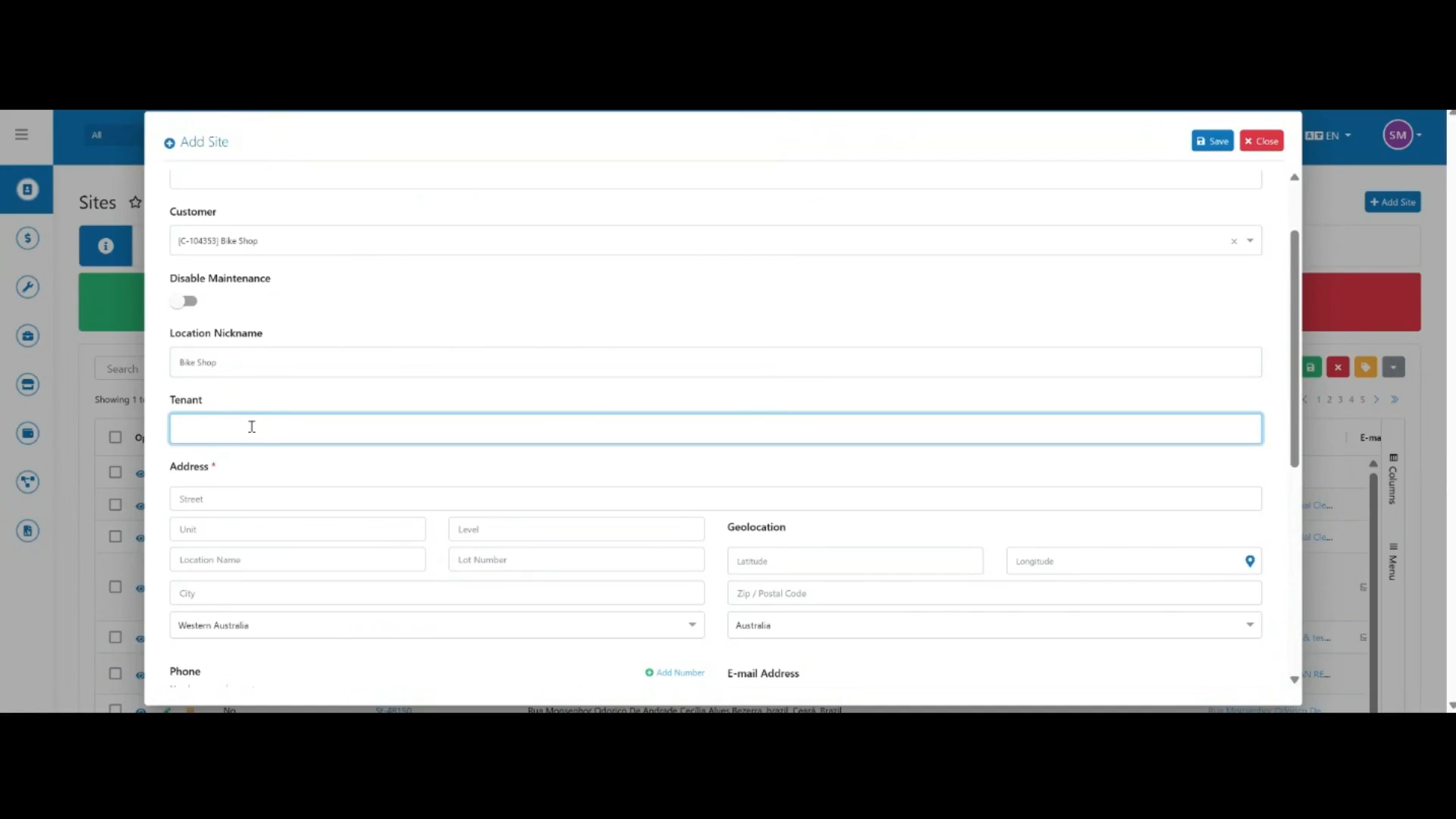
Geben Sie den Namen des Mieters für den Standort ein.
 Schritt 7
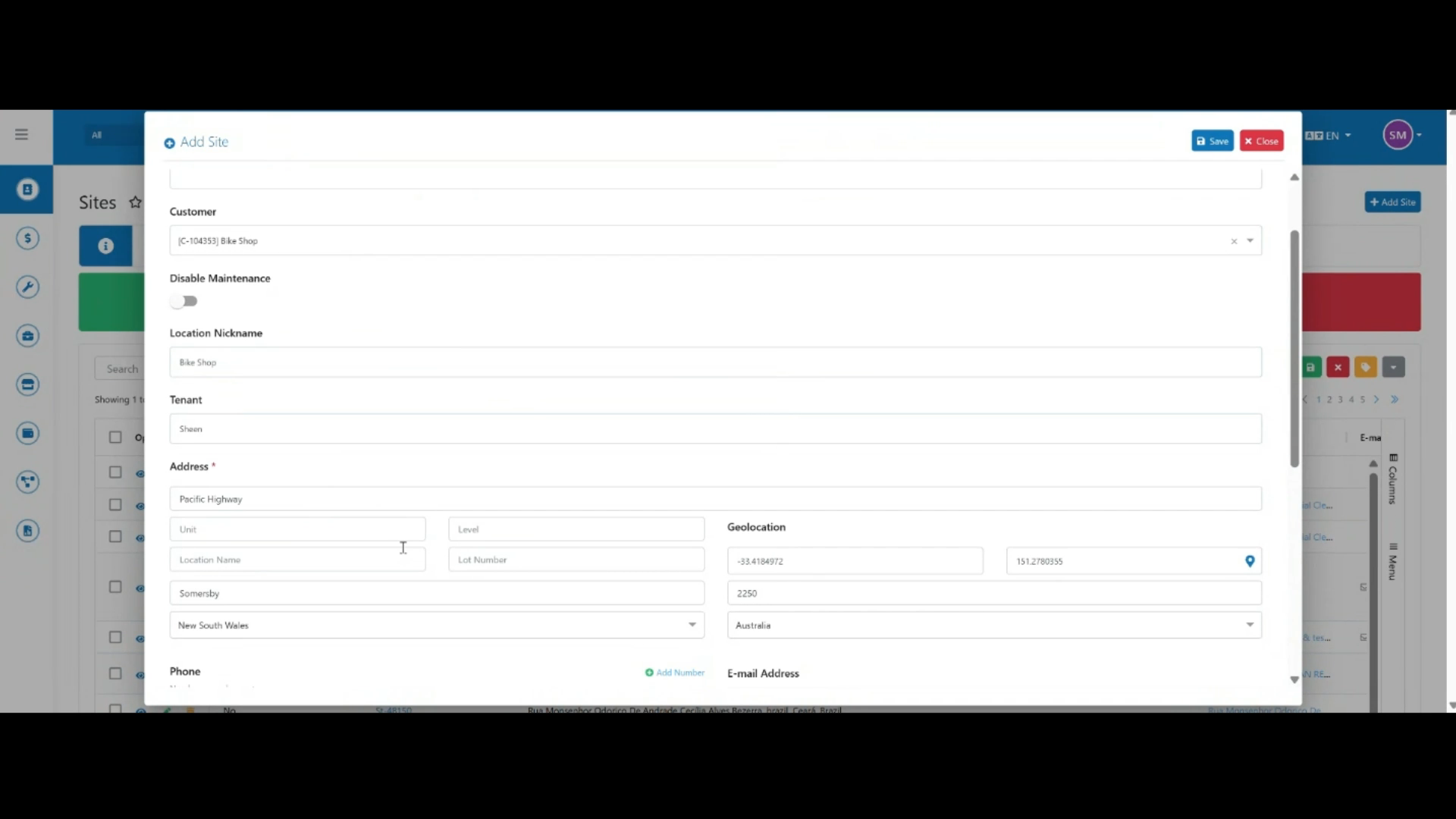
Suchen Sie nach der Adresse des Standorts und wählen Sie diese aus – die Adress- und Standortfelder werden automatisch ausgefüllt.
 Schritt 8
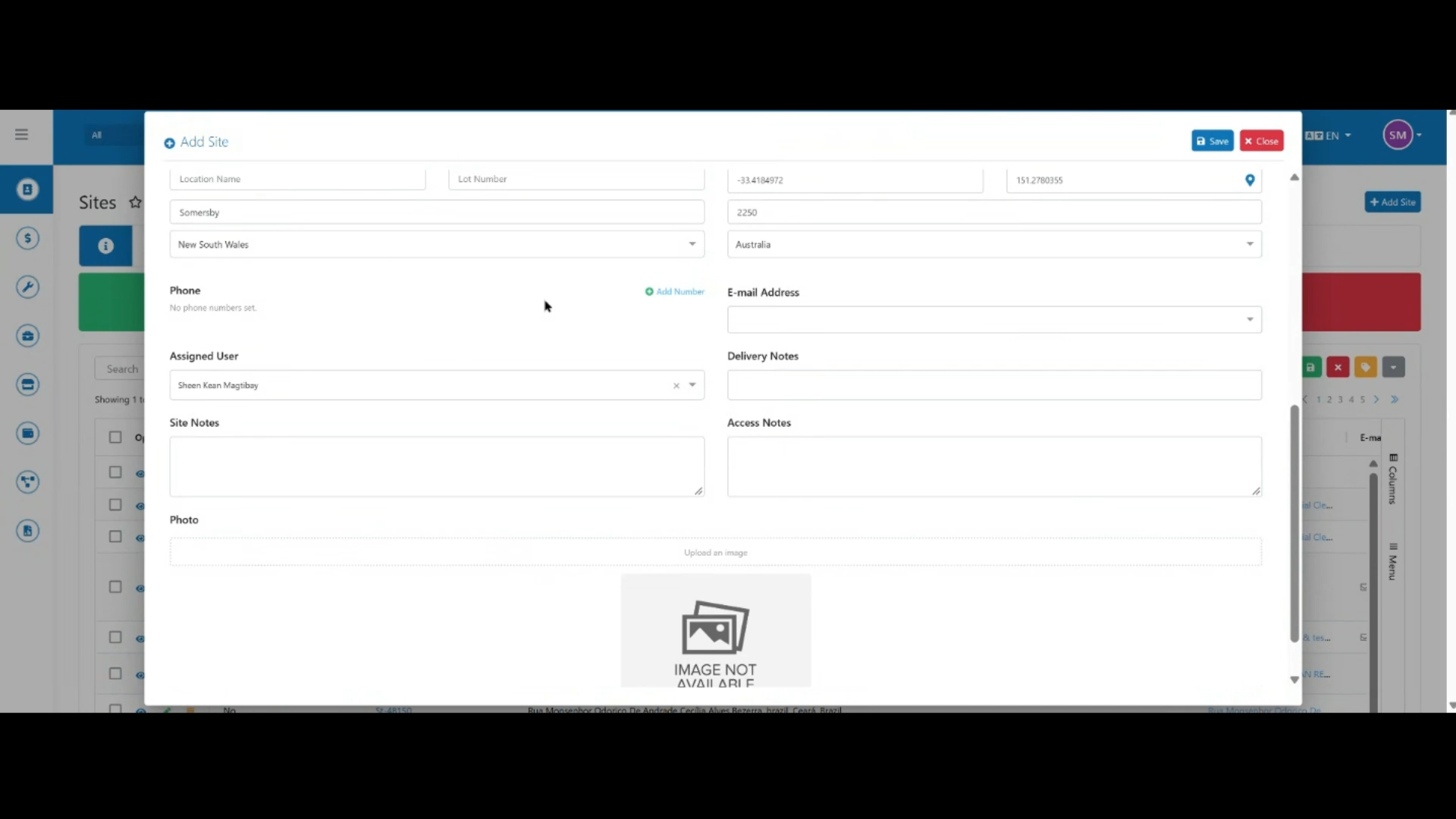
Erfassen Sie die Kontaktdaten des Standorts, einschließlich Telefonnummern und E-Mail-Adressen.
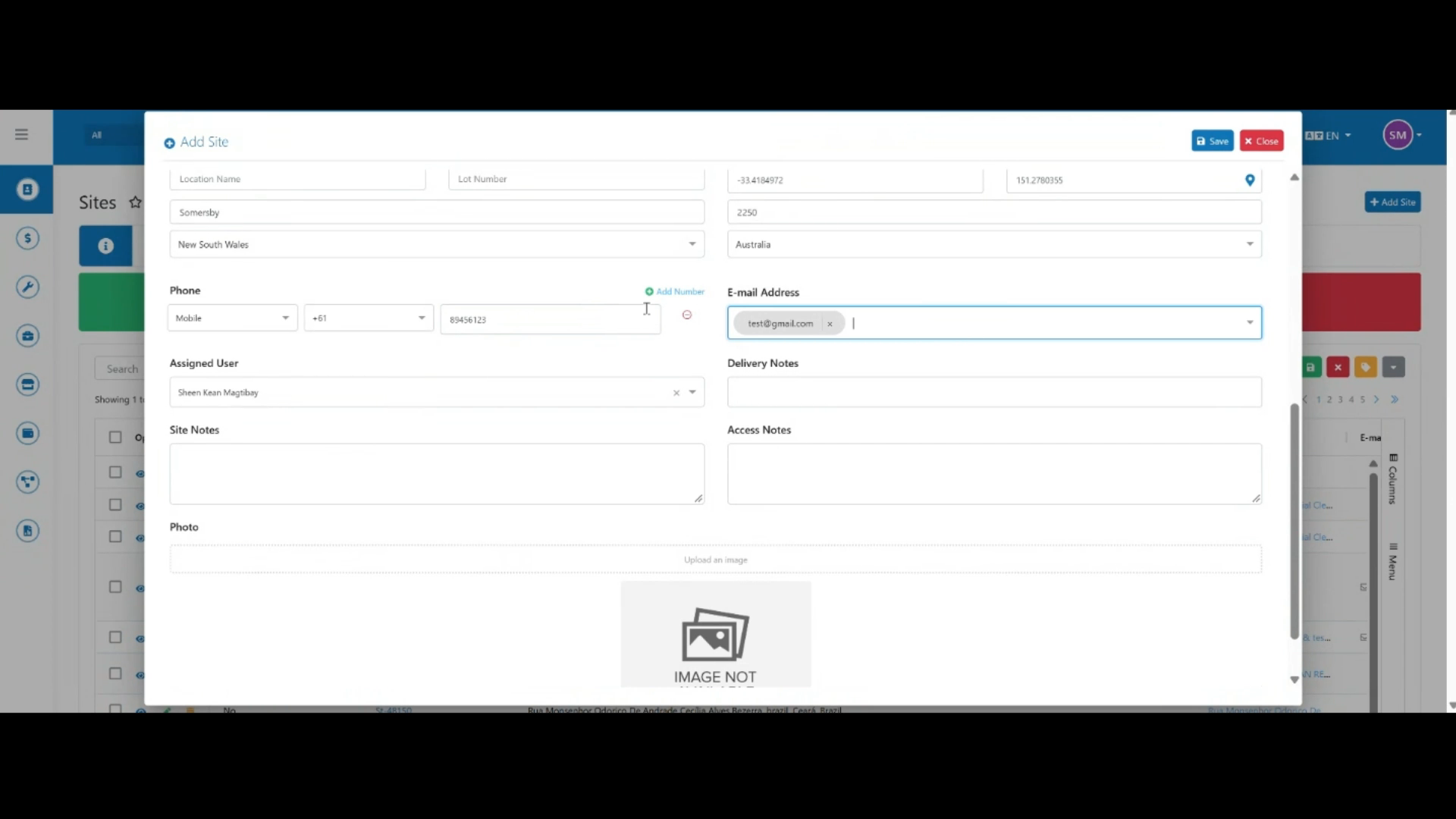 Schritt 9
Fügen Sie bei Bedarf mehrere Telefonnummern und E-Mail-Adressen hinzu.
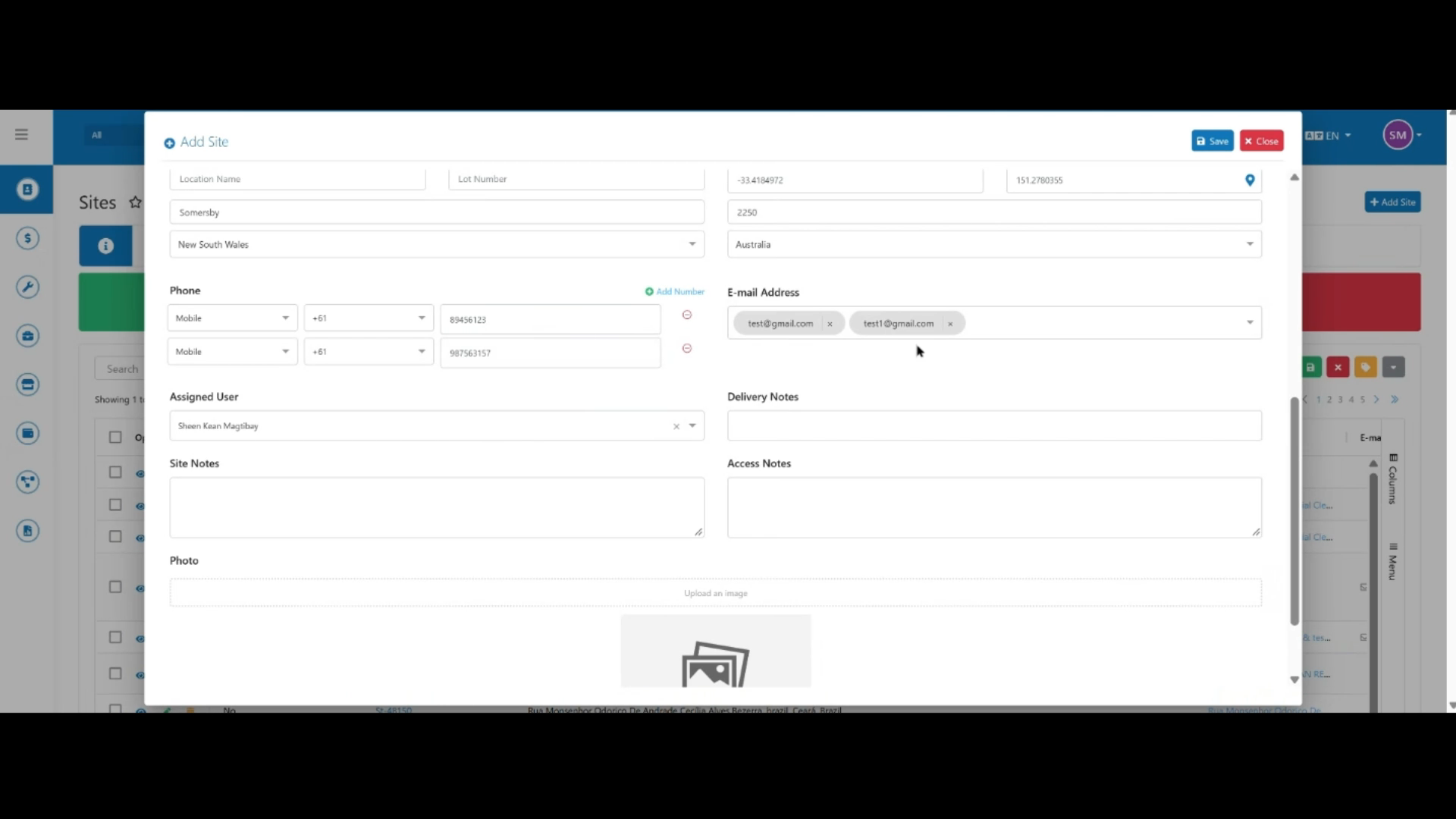 Schritt 10
Sobald alle Angaben eingegeben sind, klicken Sie auf „Speichern“, um den Standortdatensatz zu erstellen.