Anlagenverwaltung
Anlagen-Checkliste erstellen
Erfahren Sie, wie Sie eine Anlagen-Checkliste in Fieldmagic erstellen.
Schritt-für-Schritt-Anleitung
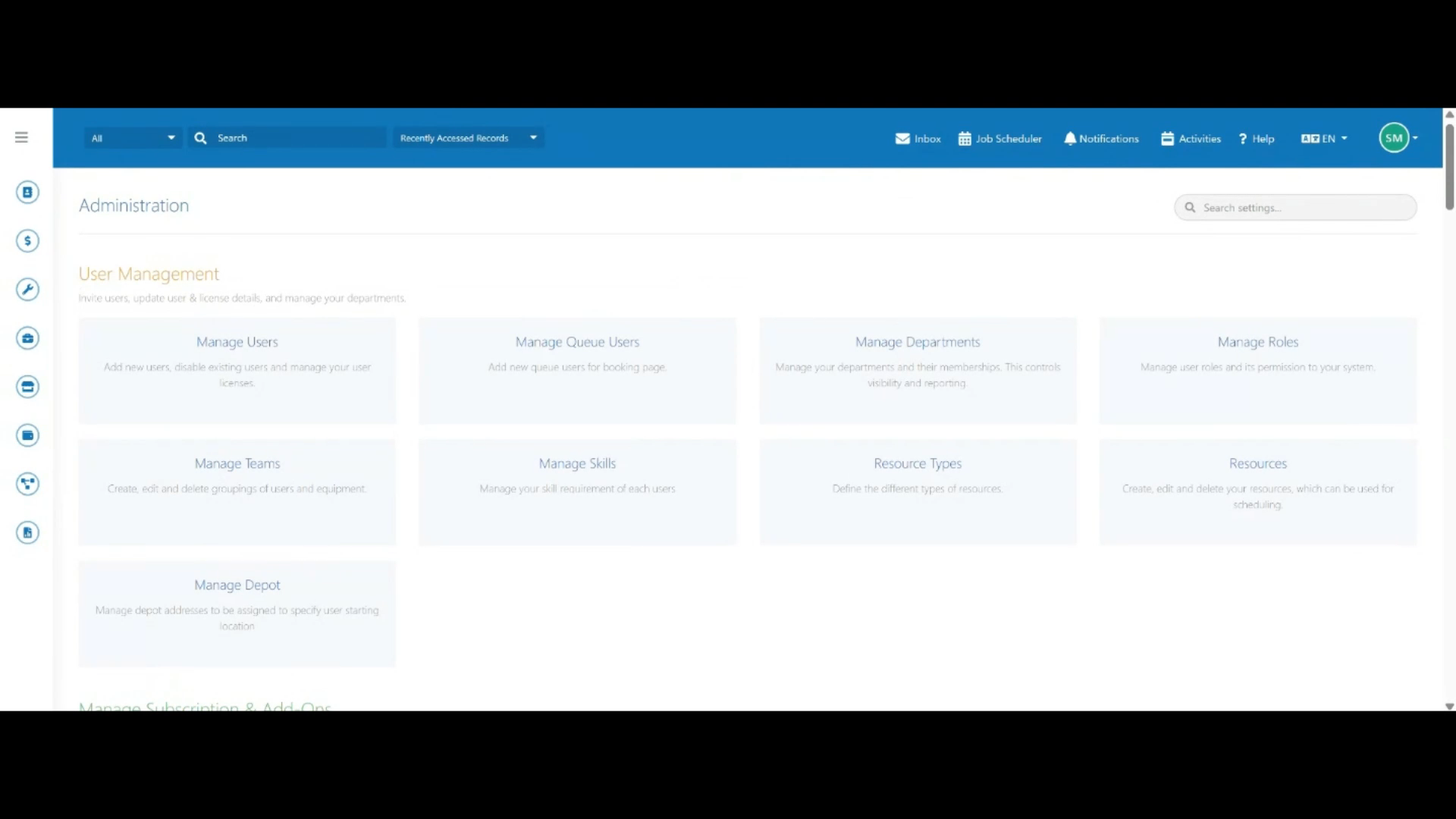 Schritt 1
Öffnen Sie die Einstellungen und gehen Sie zum Bereich Administration, um mit der Einrichtung einer neuen Anlagen-Checkliste zu beginnen.
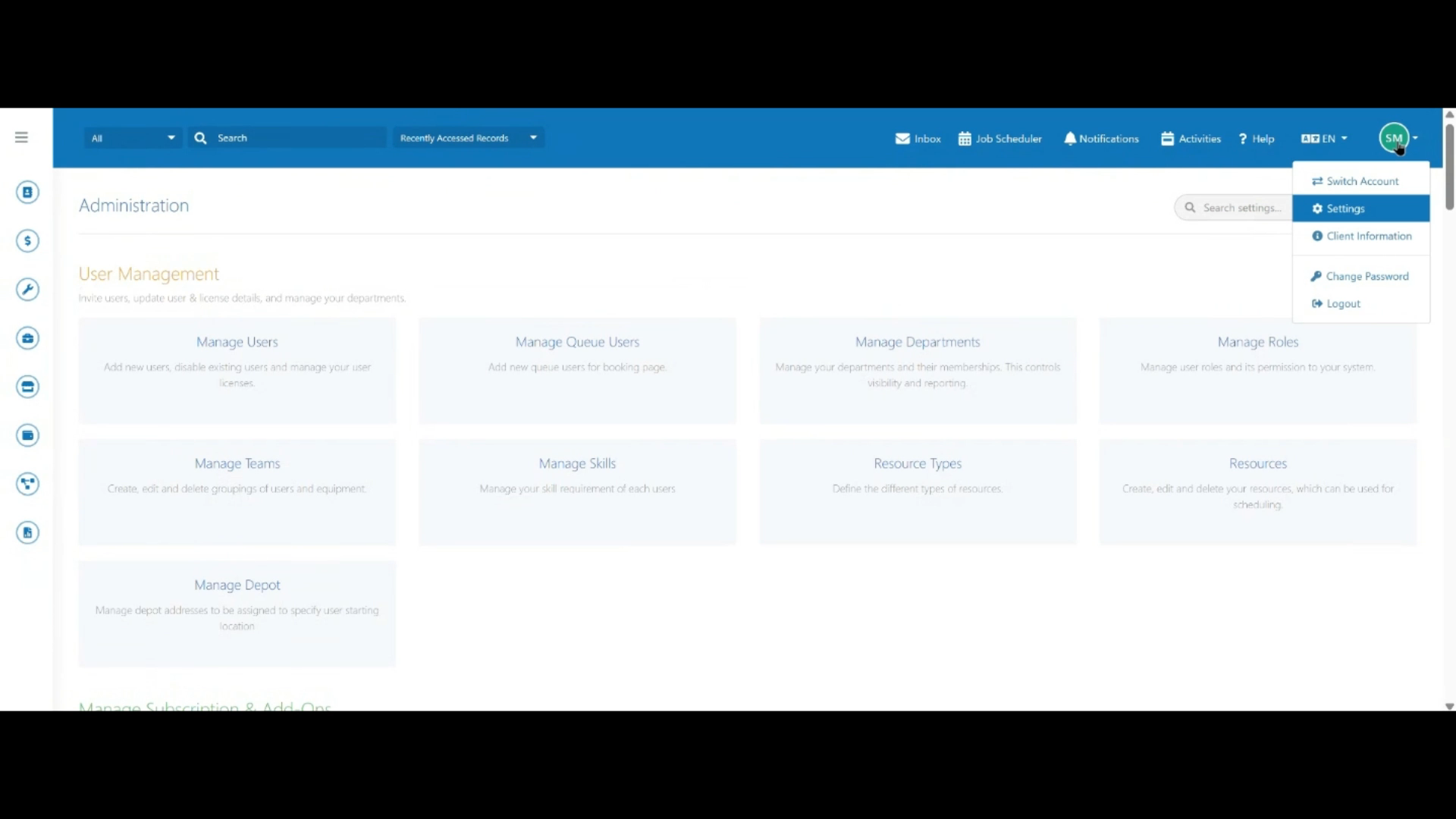 Schritt 2
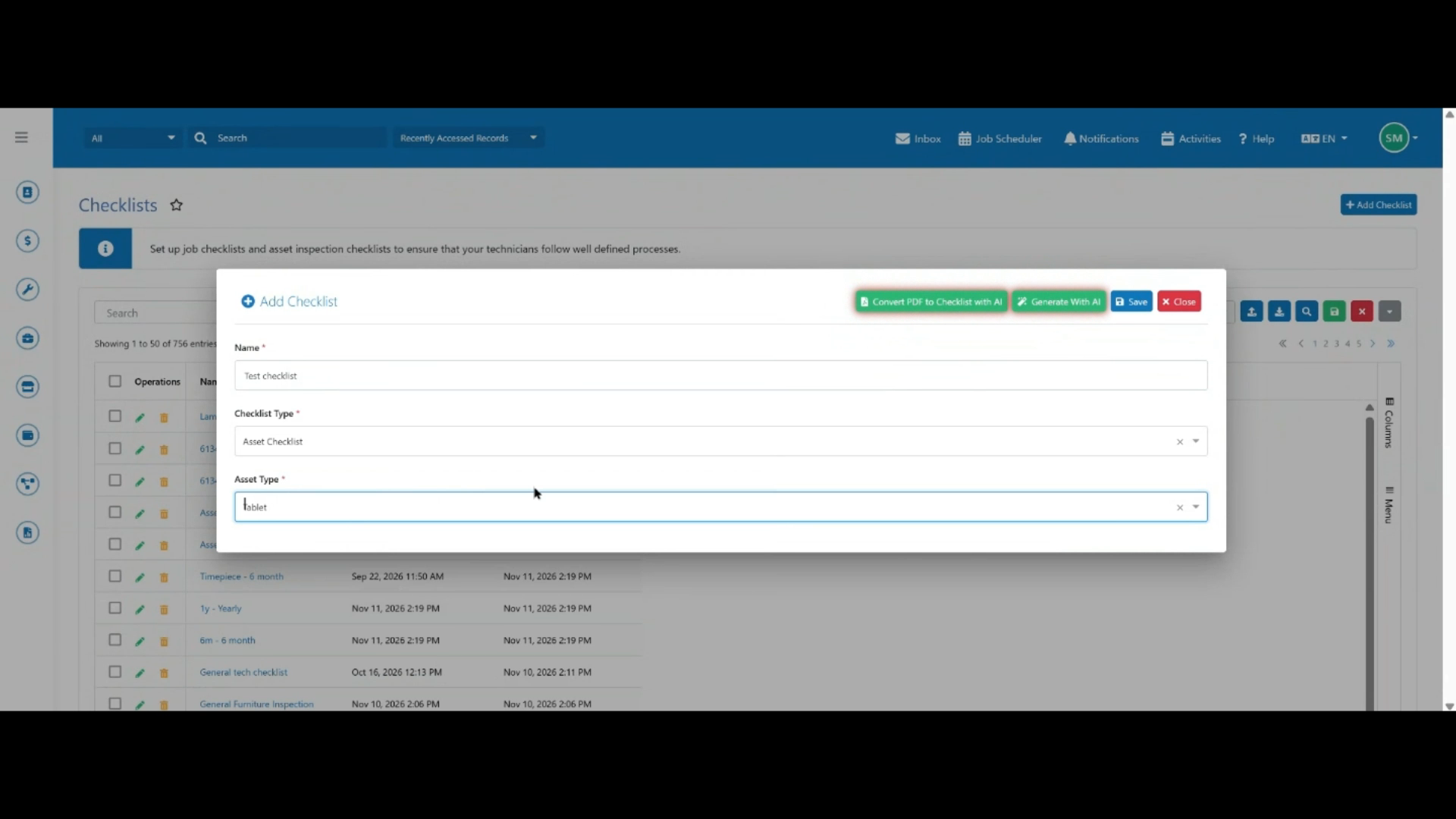
Gehen Sie zu Einstellungen, suchen Sie nach Checklisten, klicken Sie dann auf Checkliste hinzufügen und geben Sie einen Namen für Ihre Checkliste ein.
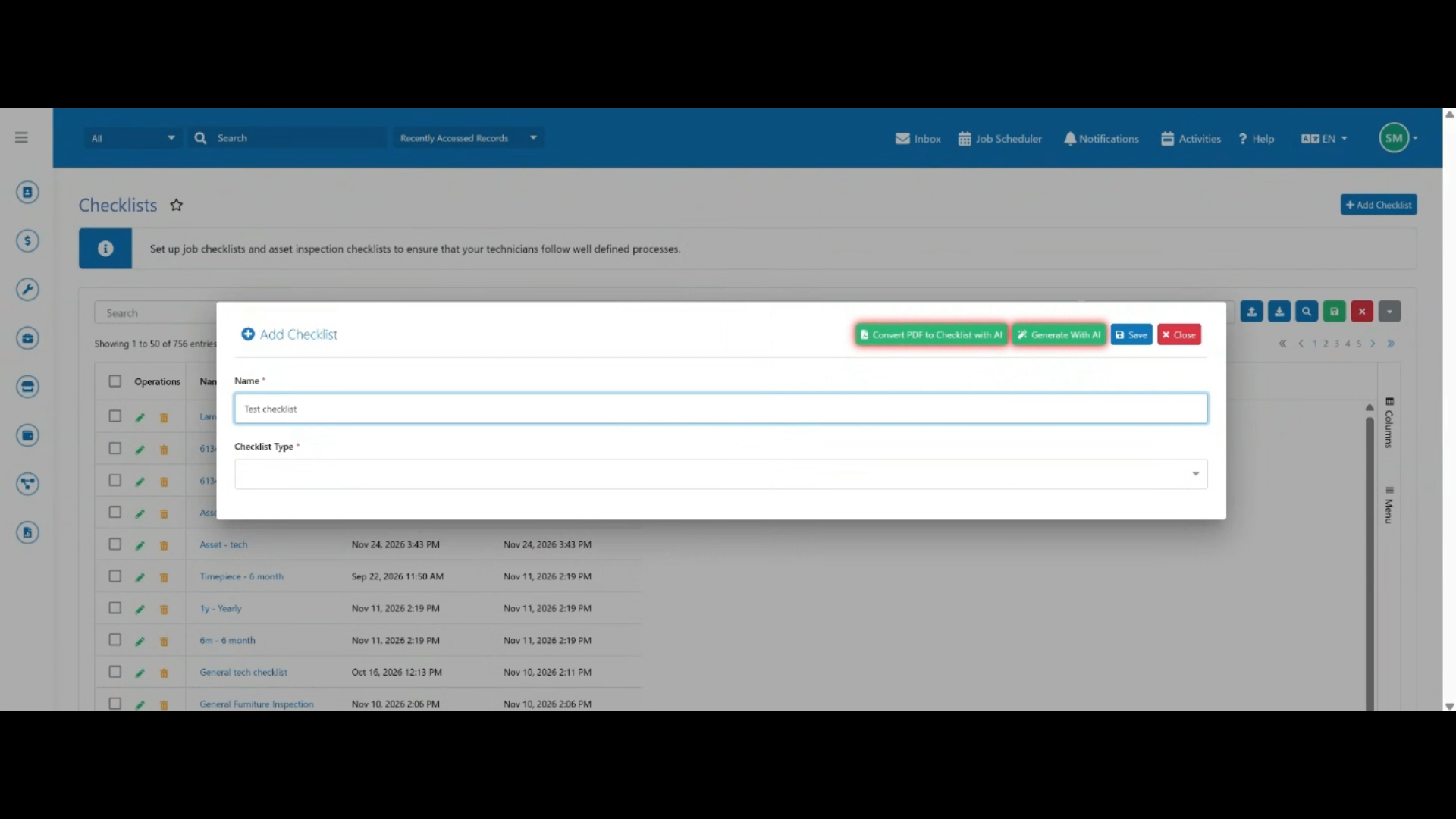 Schritt 3
Wählen Sie einen Checklisten-Typ. Wählen Sie für dieses Beispiel Anlagen-Checkliste.
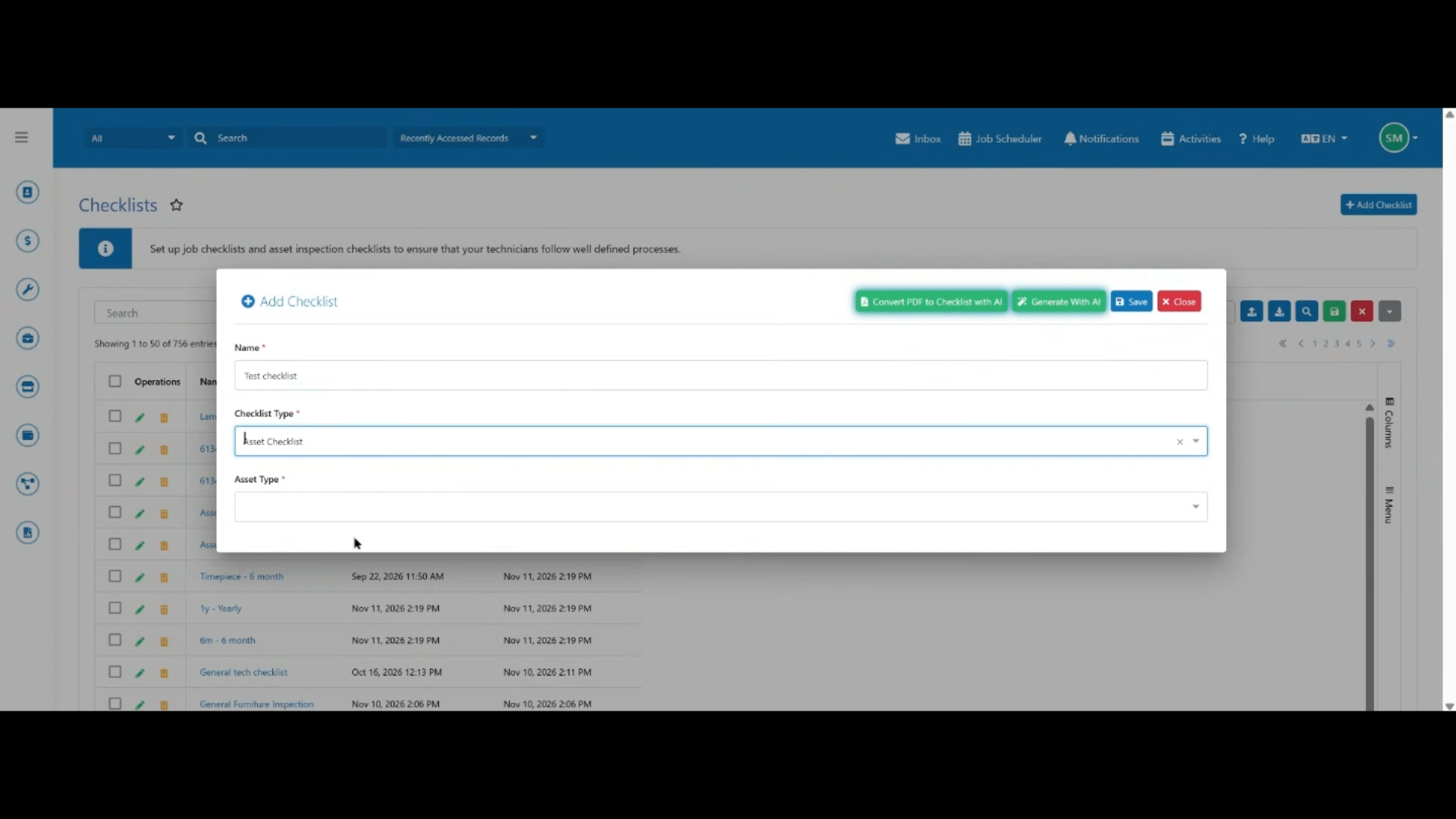 Schritt 4
Wählen Sie den Anlagentyp aus, mit dem Sie die Checkliste verknüpfen möchten. Wählen Sie für dieses Beispiel Tablet.
 Schritt 5
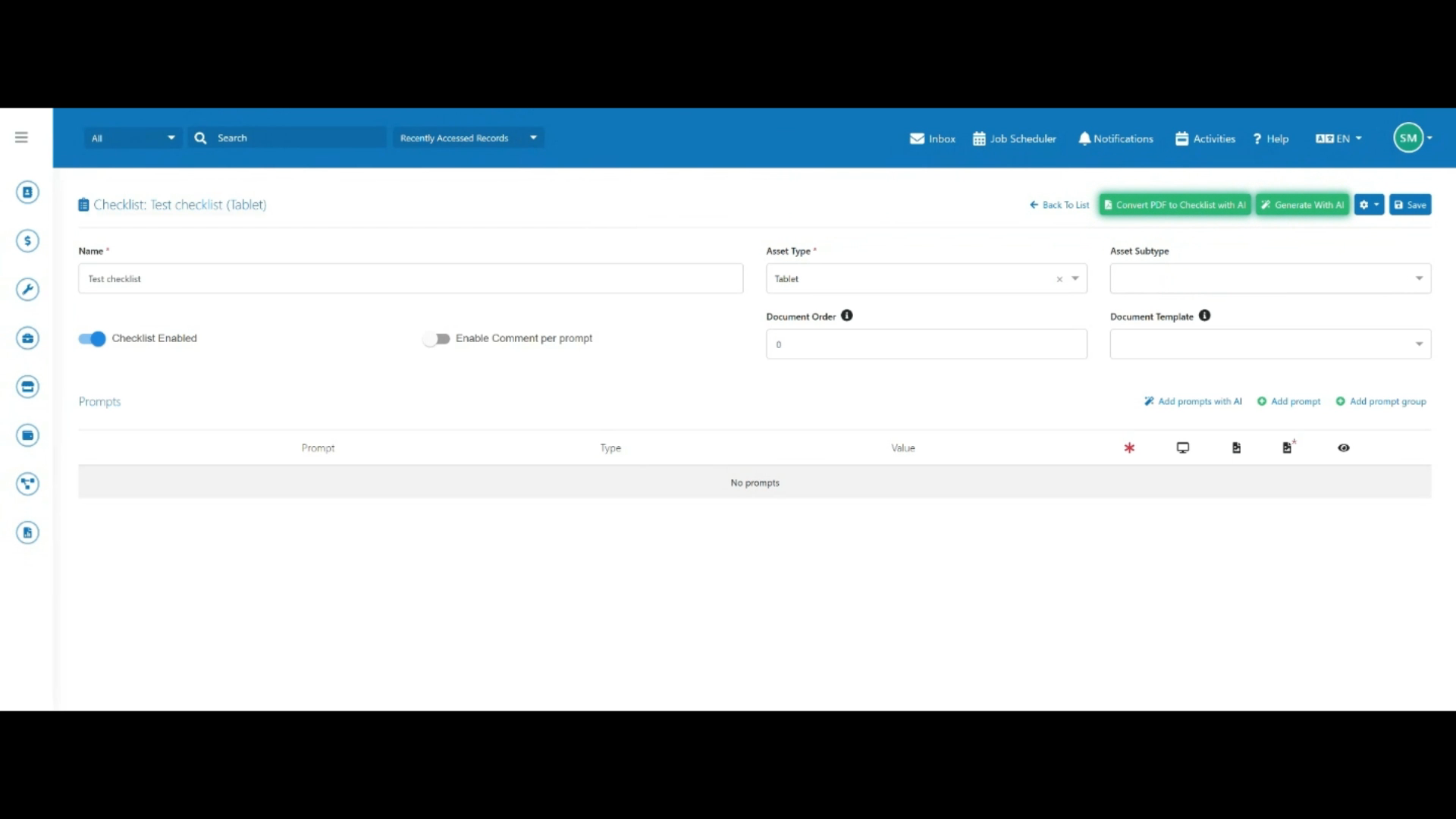
Nutzen Sie optional KI, um die Einrichtung zu beschleunigen, indem Sie eine PDF-Datei in eine Checkliste konvertieren oder Abfragen automatisch über Mit KI generieren erstellen lassen; klicken Sie anschließend auf Speichern.
 Schritt 6
Wählen Sie einen Anlagen-Untertyp aus, falls einer auf Ihren Anlagentyp zutrifft; lassen Sie das Feld andernfalls leer.
 Schritt 7
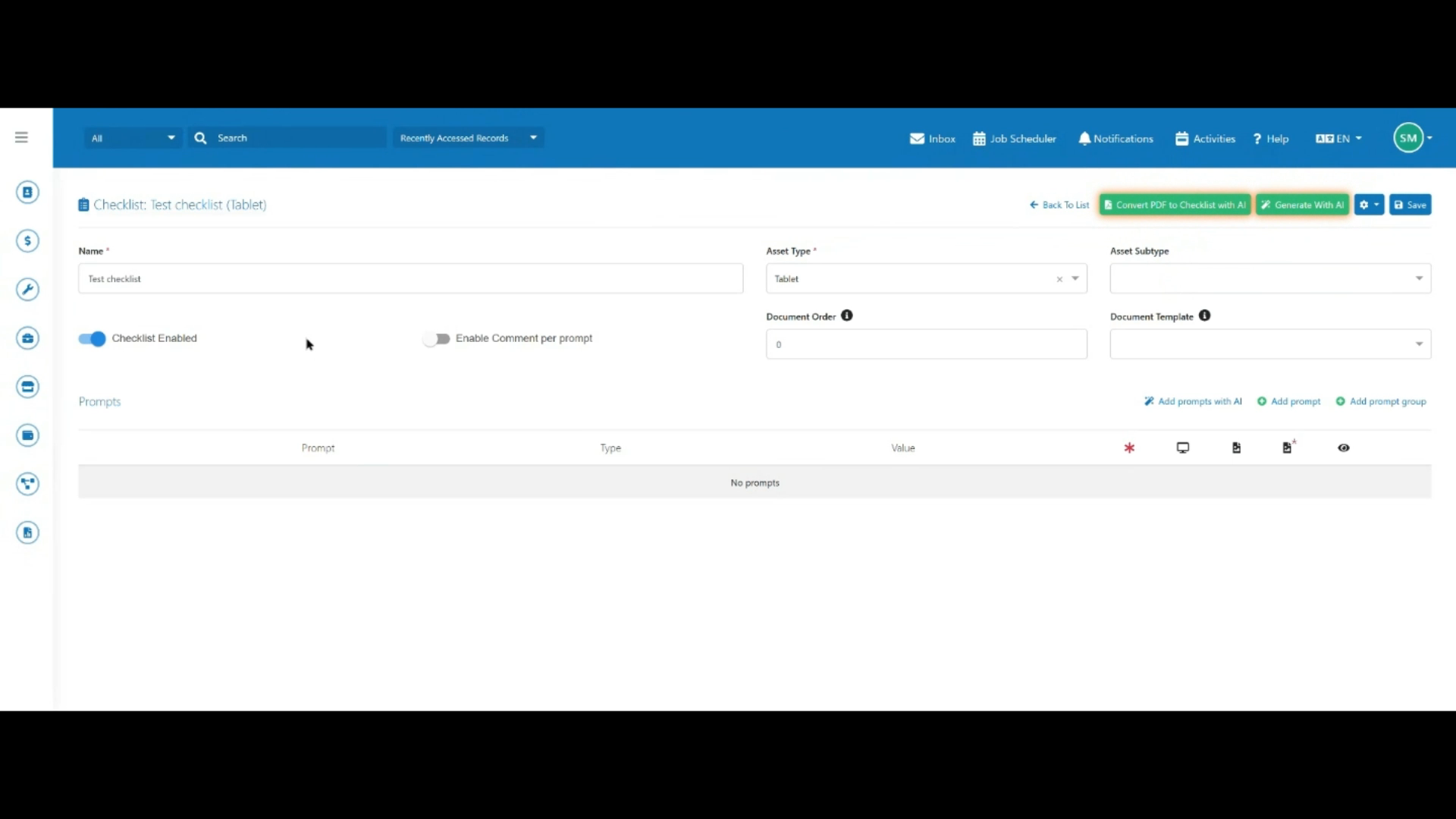
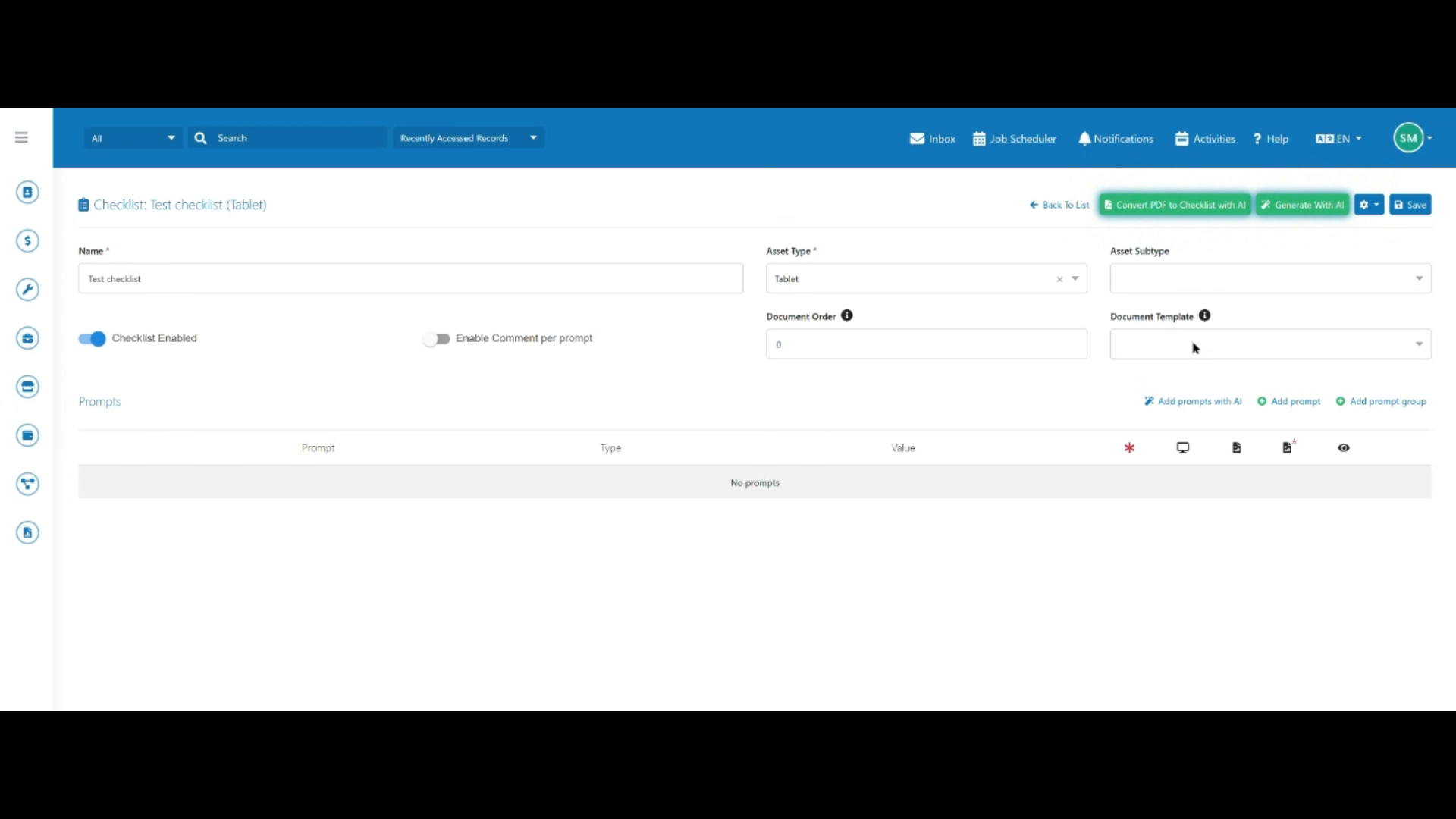
Stellen Sie sicher, dass Checkliste aktiviert eingeschaltet ist, und aktivieren Sie Kommentar pro Abfrage, wenn Techniker zu jedem Punkt Kommentare hinzufügen können sollen.
 Schritt 8
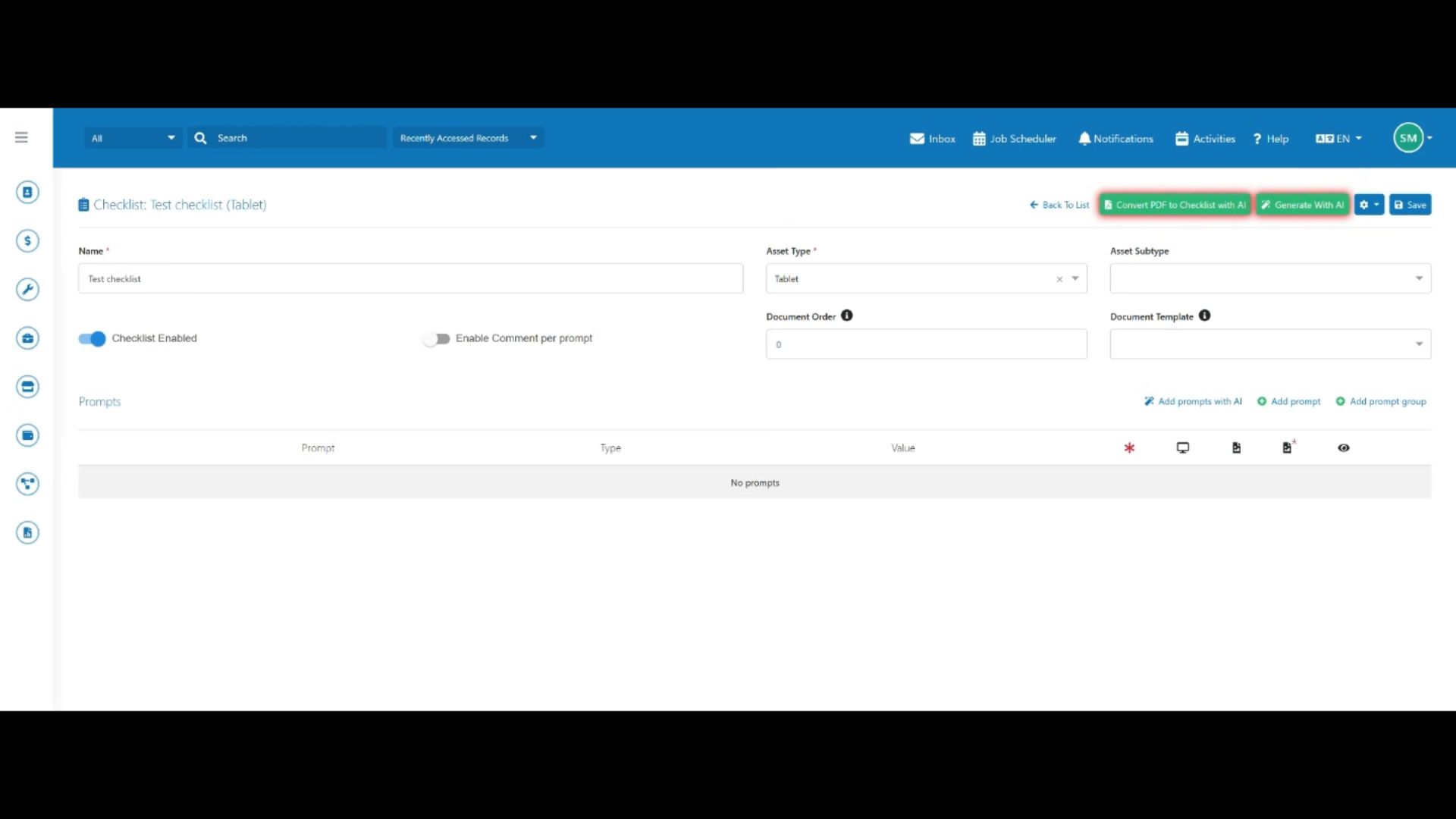
Legen Sie optional die Dokumentenreihenfolge fest und wählen Sie eine Dokumentvorlage für die Checkliste aus.
 Schritt 9
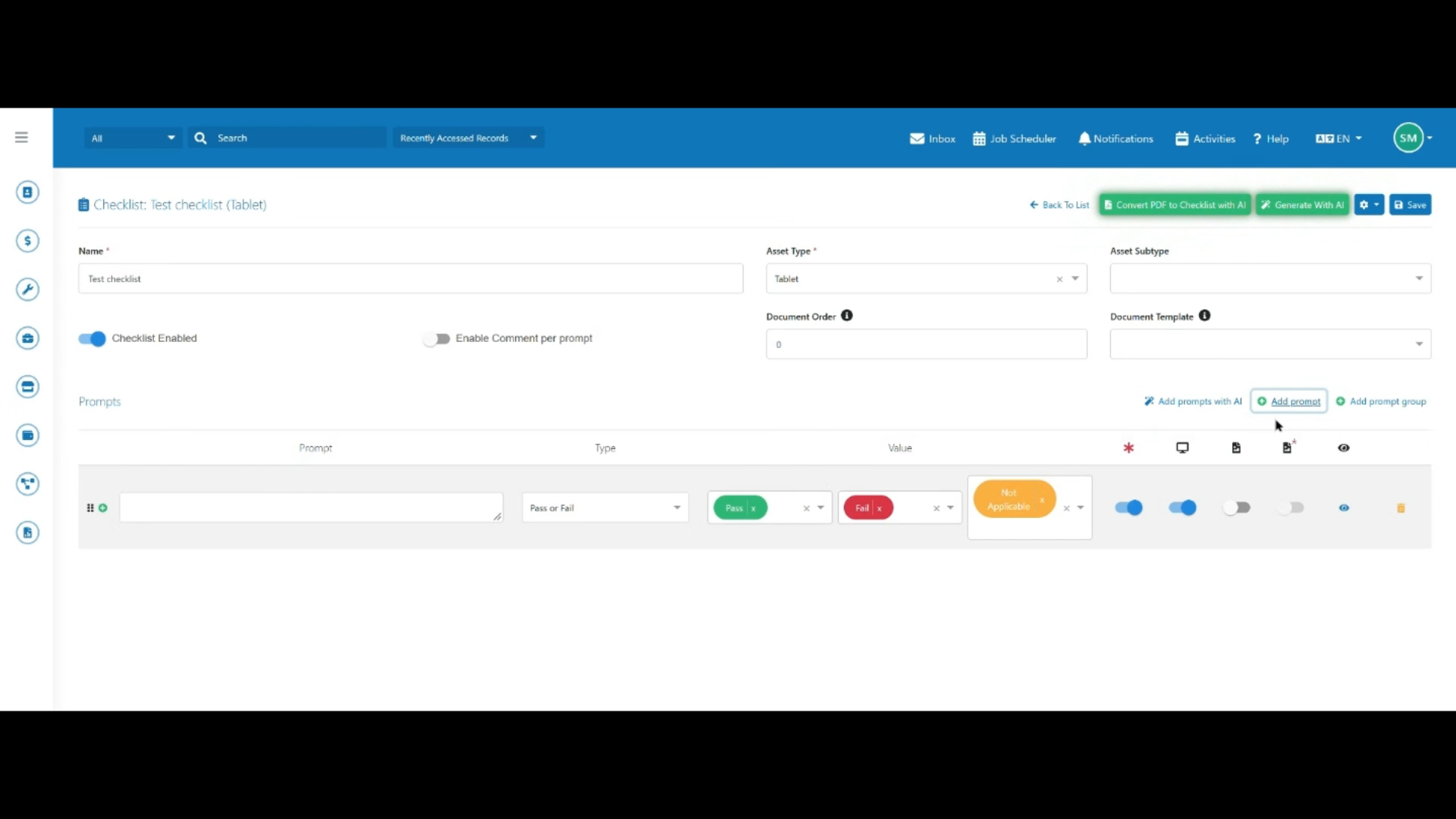
Klicken Sie auf Abfragen hinzufügen und geben Sie eine Beschreibung für Ihre erste Checklisten-Abfrage ein.
 Schritt 10
Wählen Sie einen Abfragetyp, konfigurieren Sie Abfrageoptionen wie Pflichtfelder, Sichtbarkeit im Bericht und Bild-Uploads und klicken Sie auf Speichern, um die Checkliste fertigzustellen. Sie können Abfragen auch mithilfe von KI hinzufügen oder Abfragen gruppieren.