Anlagenverwaltung
Inspektionszeitraum erstellen
Erfahren Sie, wie Sie einen Inspektionszeitraum in FieldMagic erstellen.
Schritt-für-Schritt-Anleitung
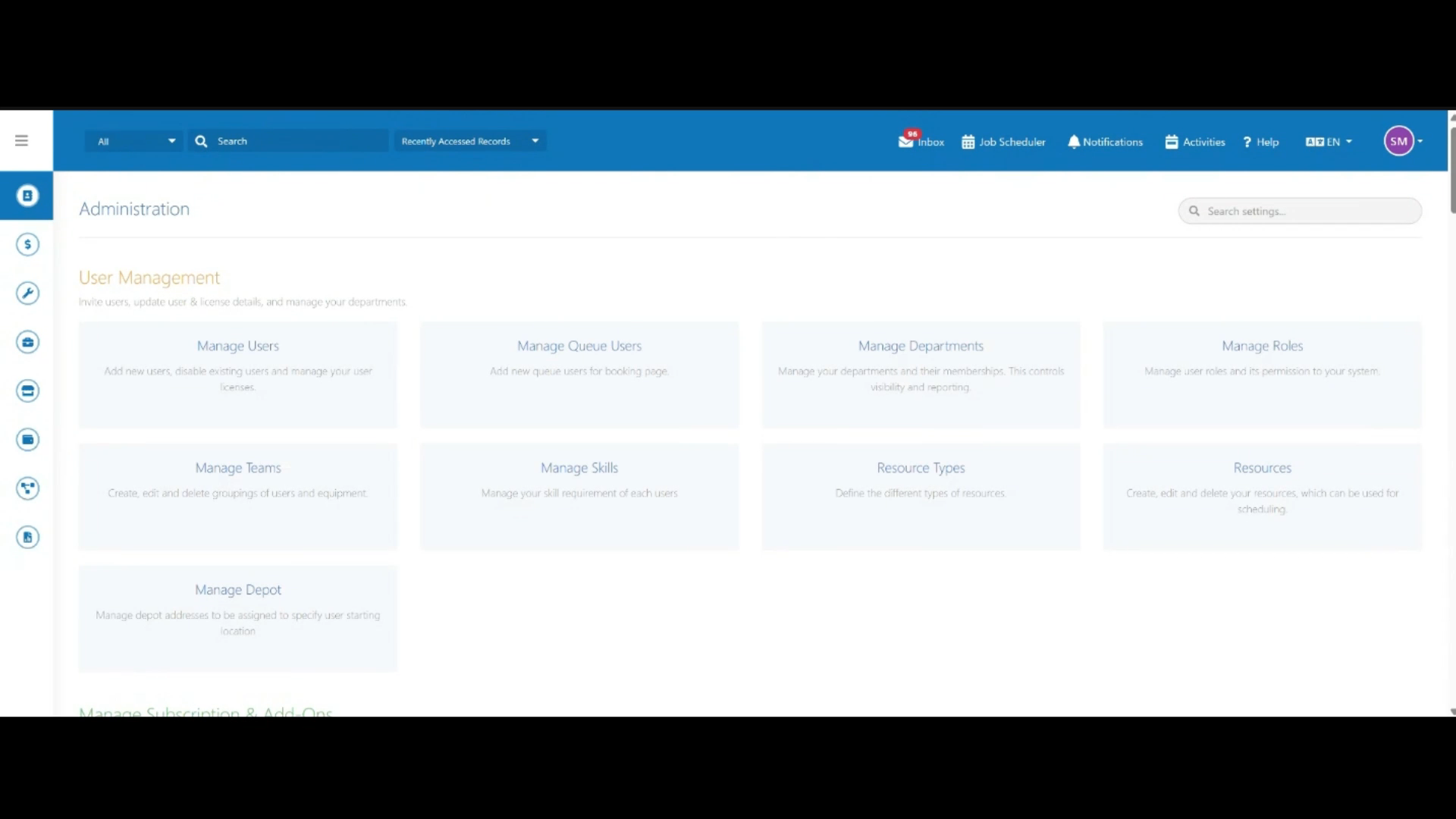 Schritt 1
Öffnen Sie „Administration“ über das Hauptmenü.
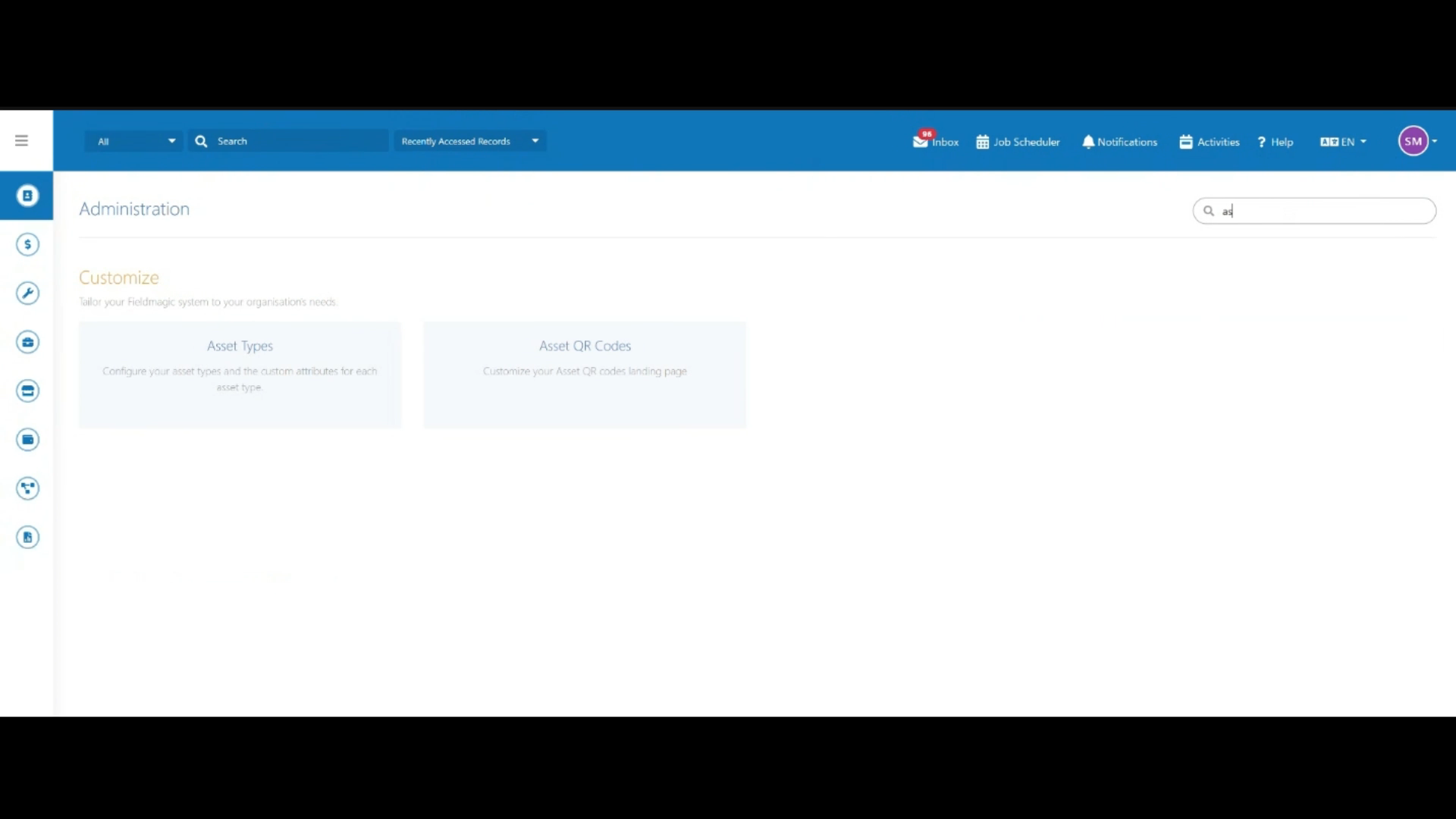 Schritt 2
Suchen Sie über das Suchfeld der Einstellungen nach „Anlagentypen“.
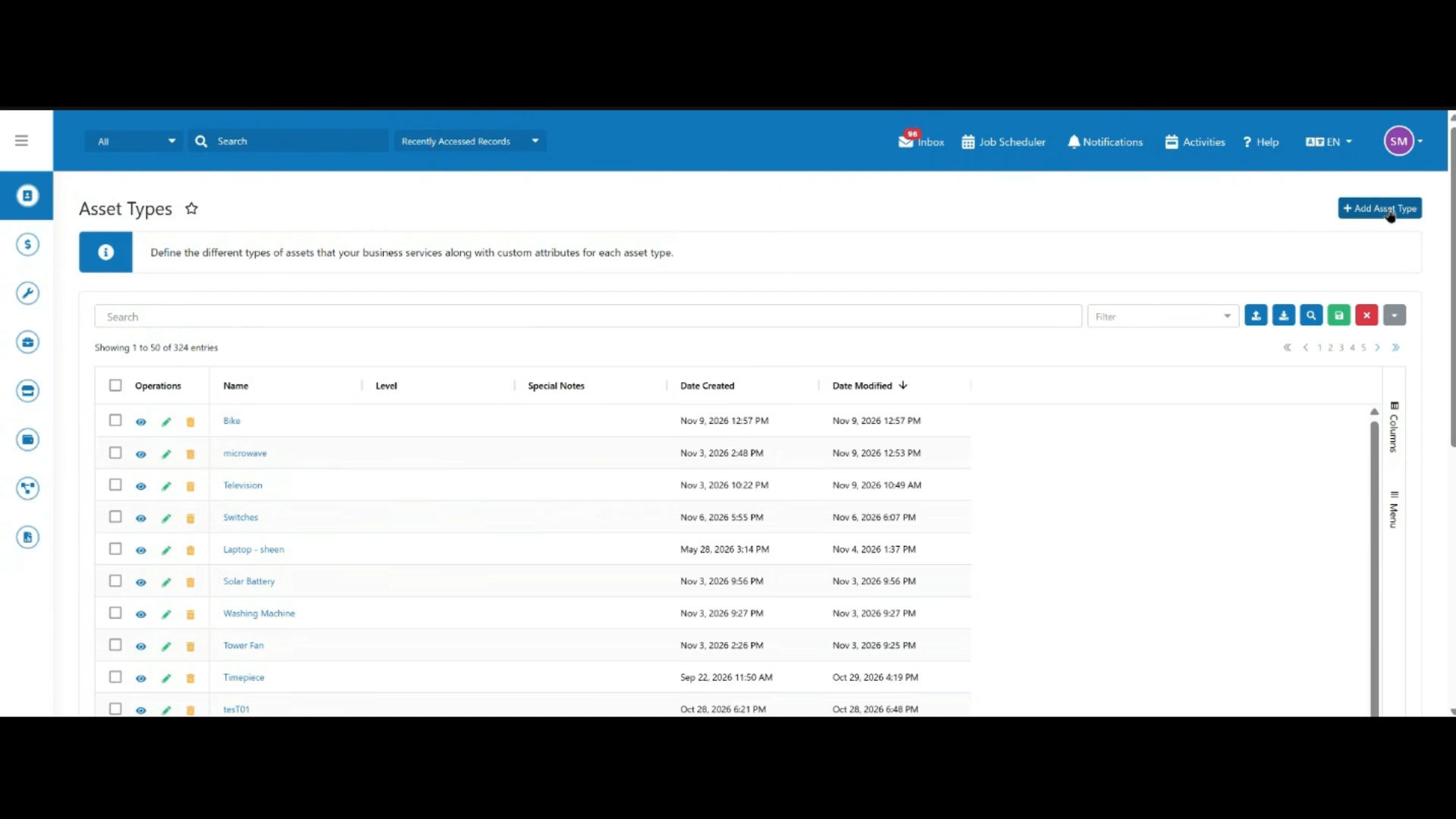 Schritt 3
Öffnen Sie Anlagentypen und klicken Sie dann auf „Anlagentyp hinzufügen“.
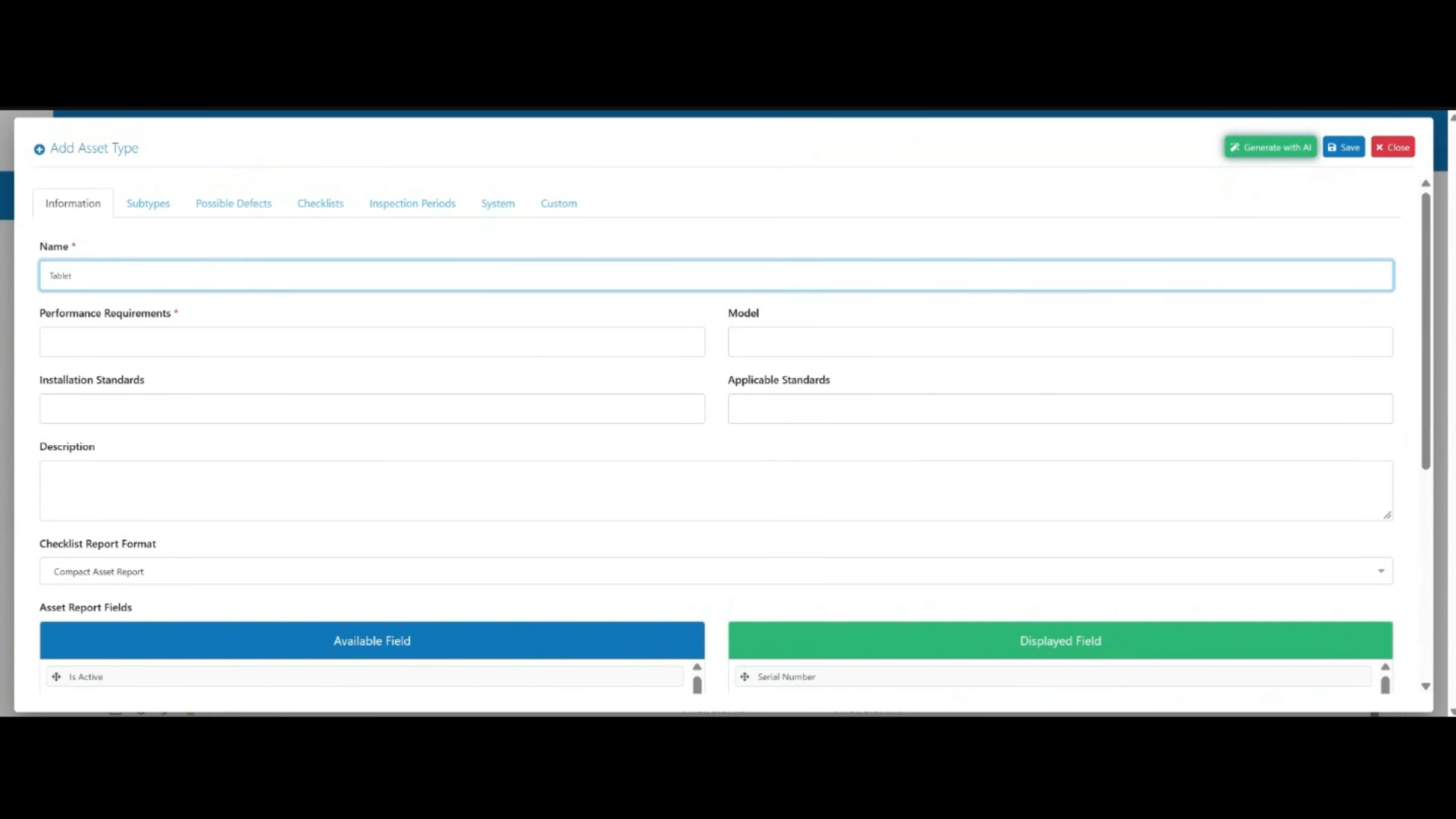 Schritt 4
Geben Sie einen Namen für den Anlagentyp ein, z. B. „Tablet“.
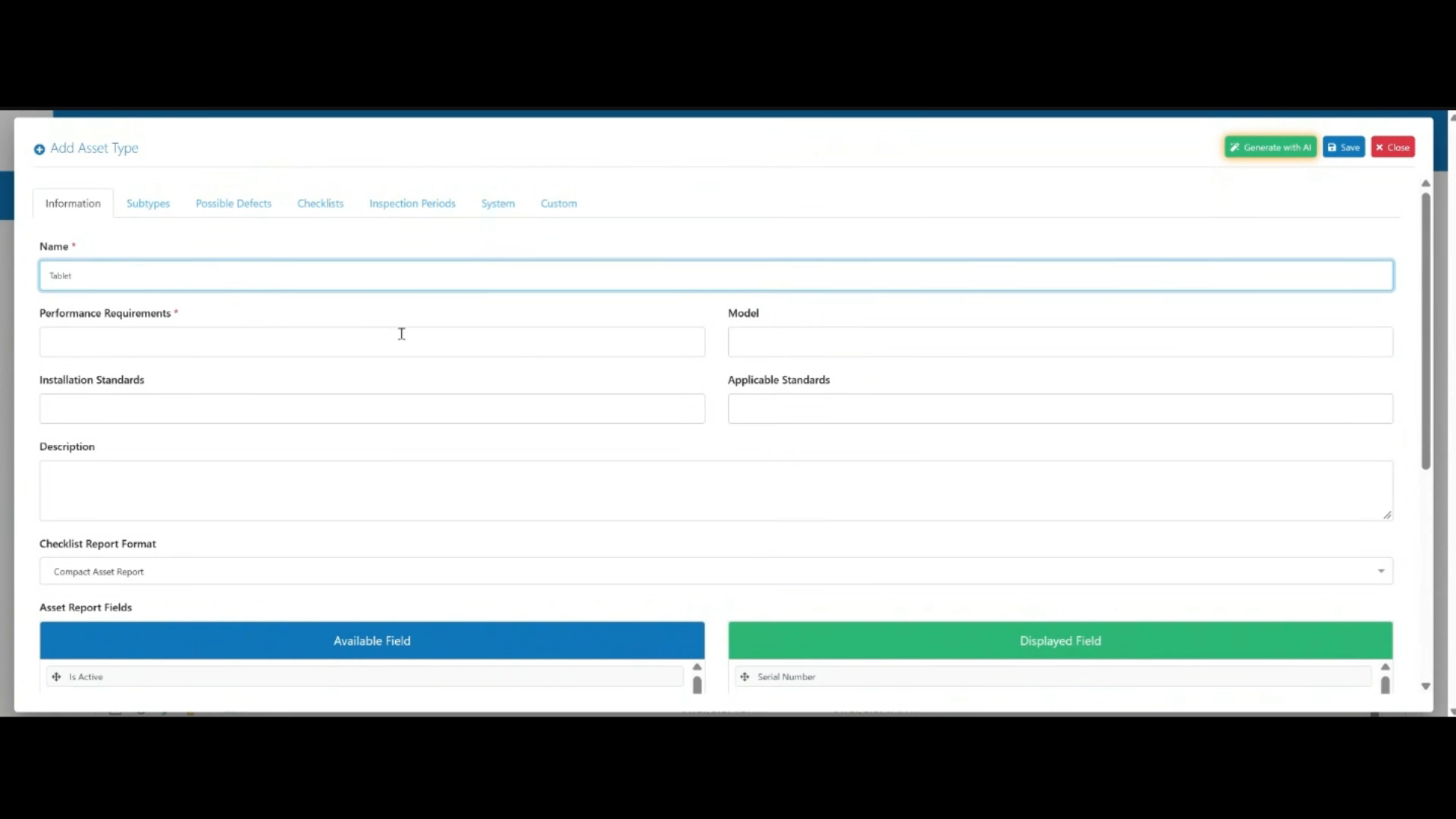 Schritt 5
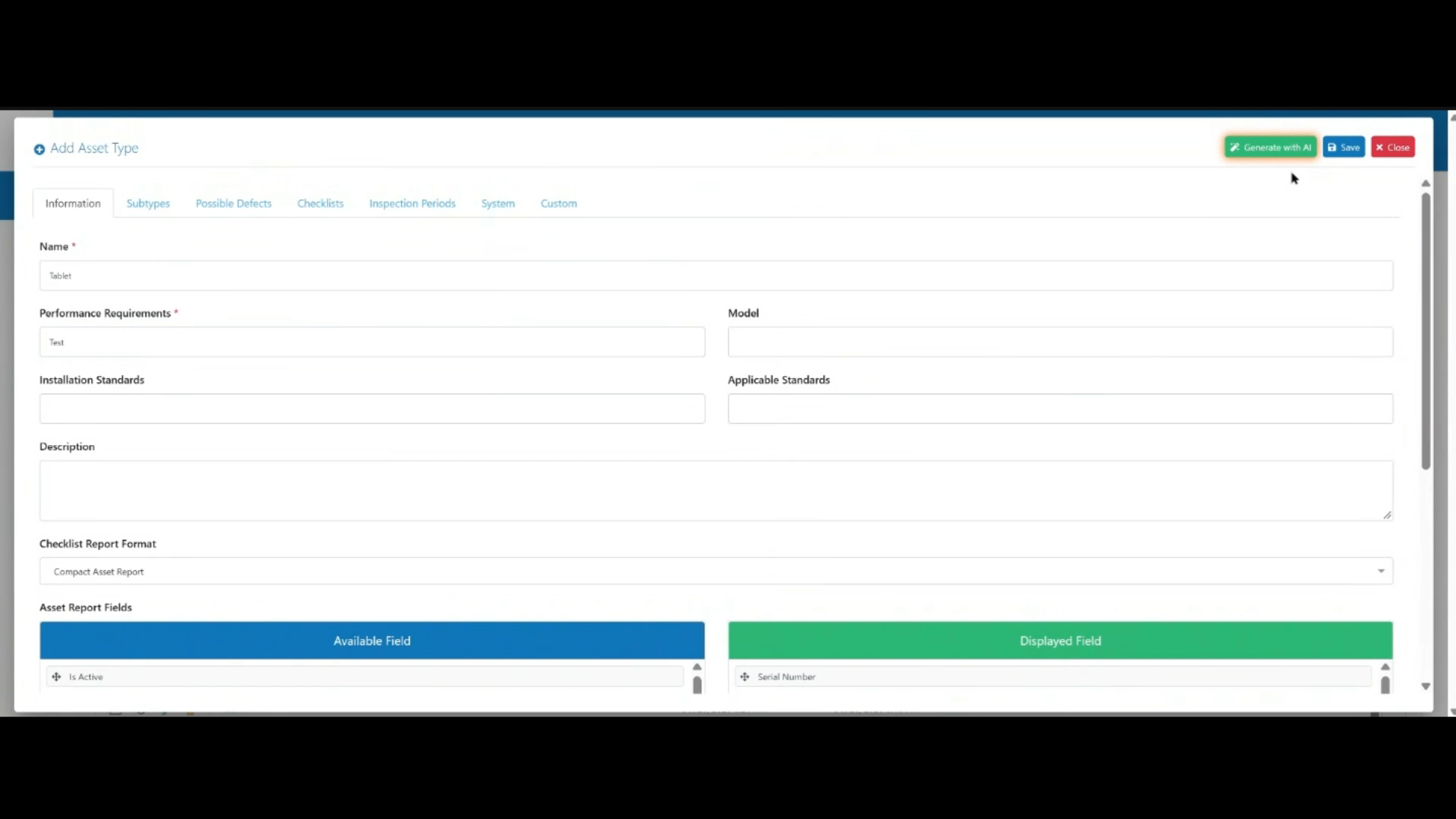
Geben Sie die Leistungsanforderungen ein, z. B. „Test“.
 Schritt 6
Klicken Sie auf „Speichern“, um den Anlagentyp zu erstellen.
 Schritt 7
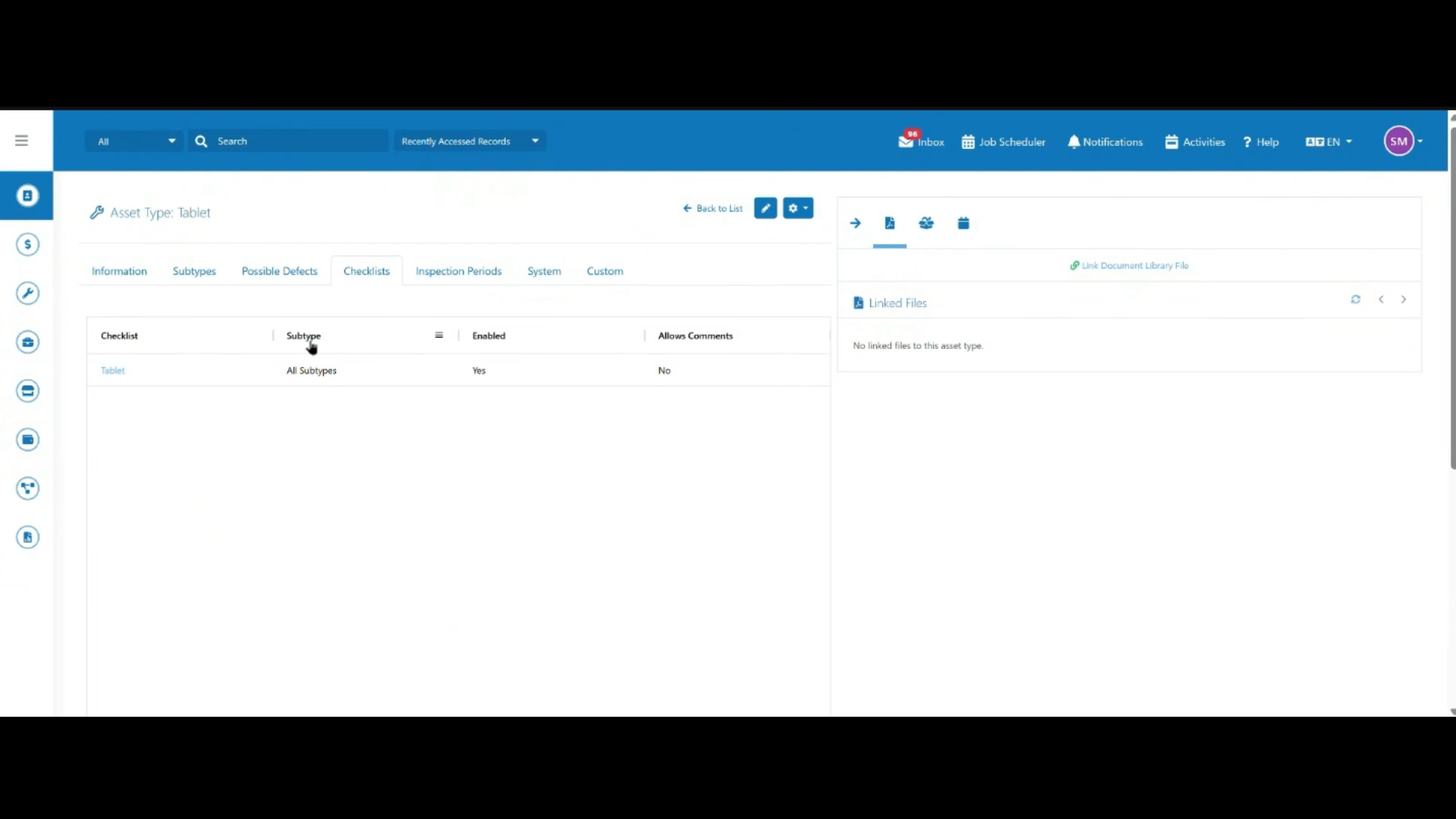
Eine Standard-Checkliste wird automatisch erstellt und mit dem neuen Anlagentyp verknüpft.
 Schritt 8
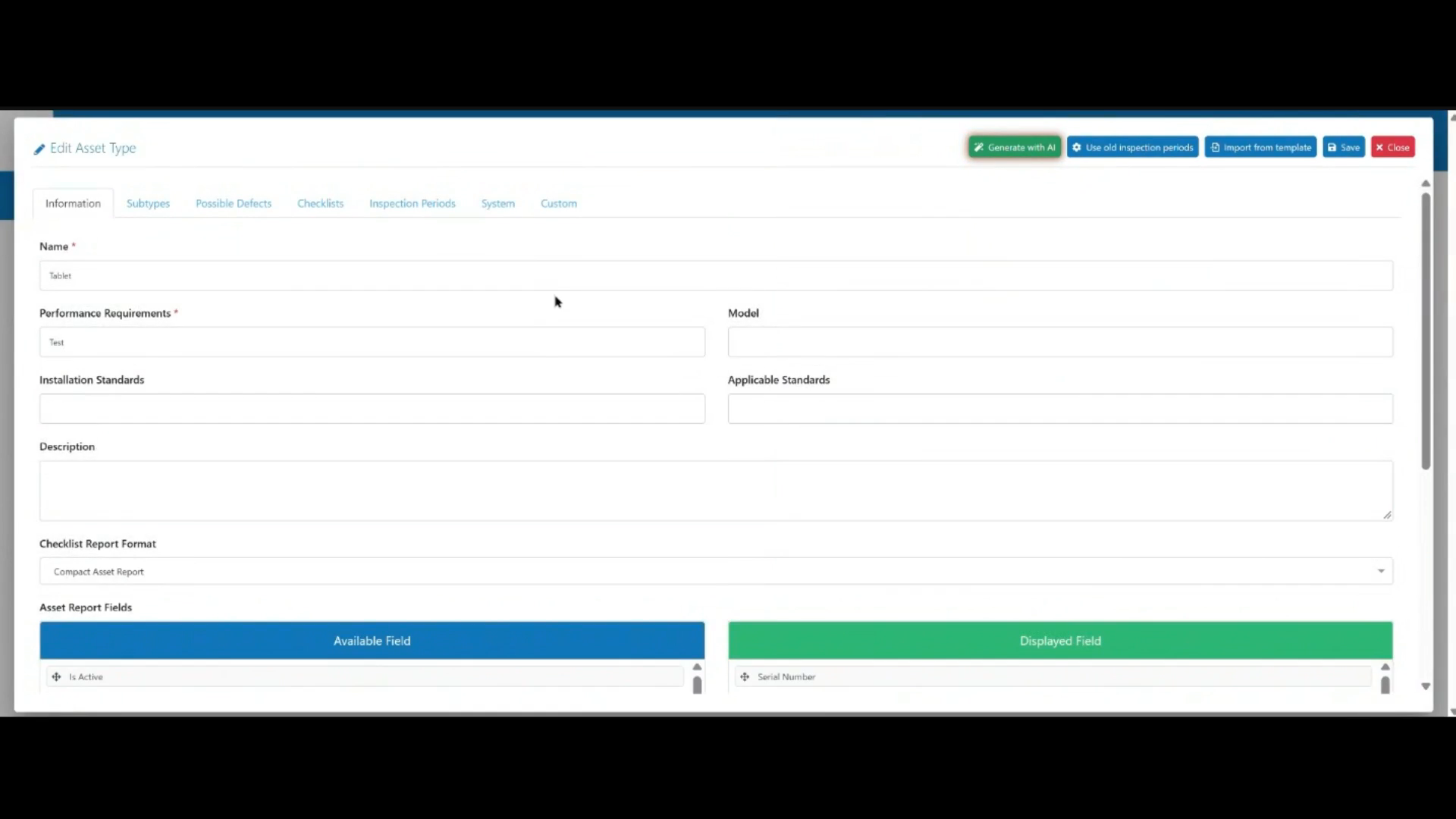
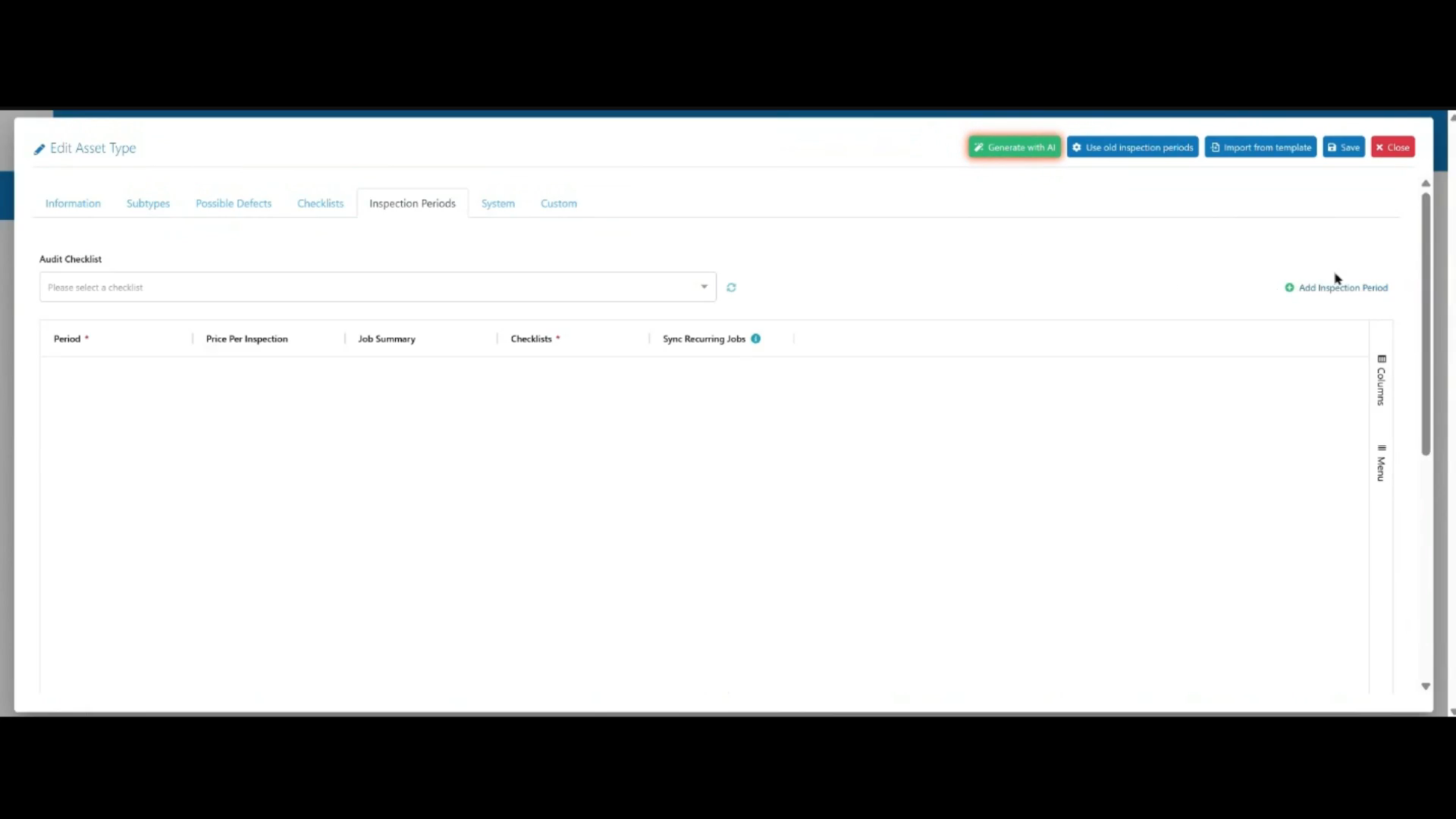
Klicken Sie beim neu erstellten Anlagentyp auf „Bearbeiten“ und wechseln Sie dann zur Registerkarte „Inspektionszeiträume“.
 Schritt 9
Klicken Sie auf „Inspektionszeitraum hinzufügen“.
 Schritt 10
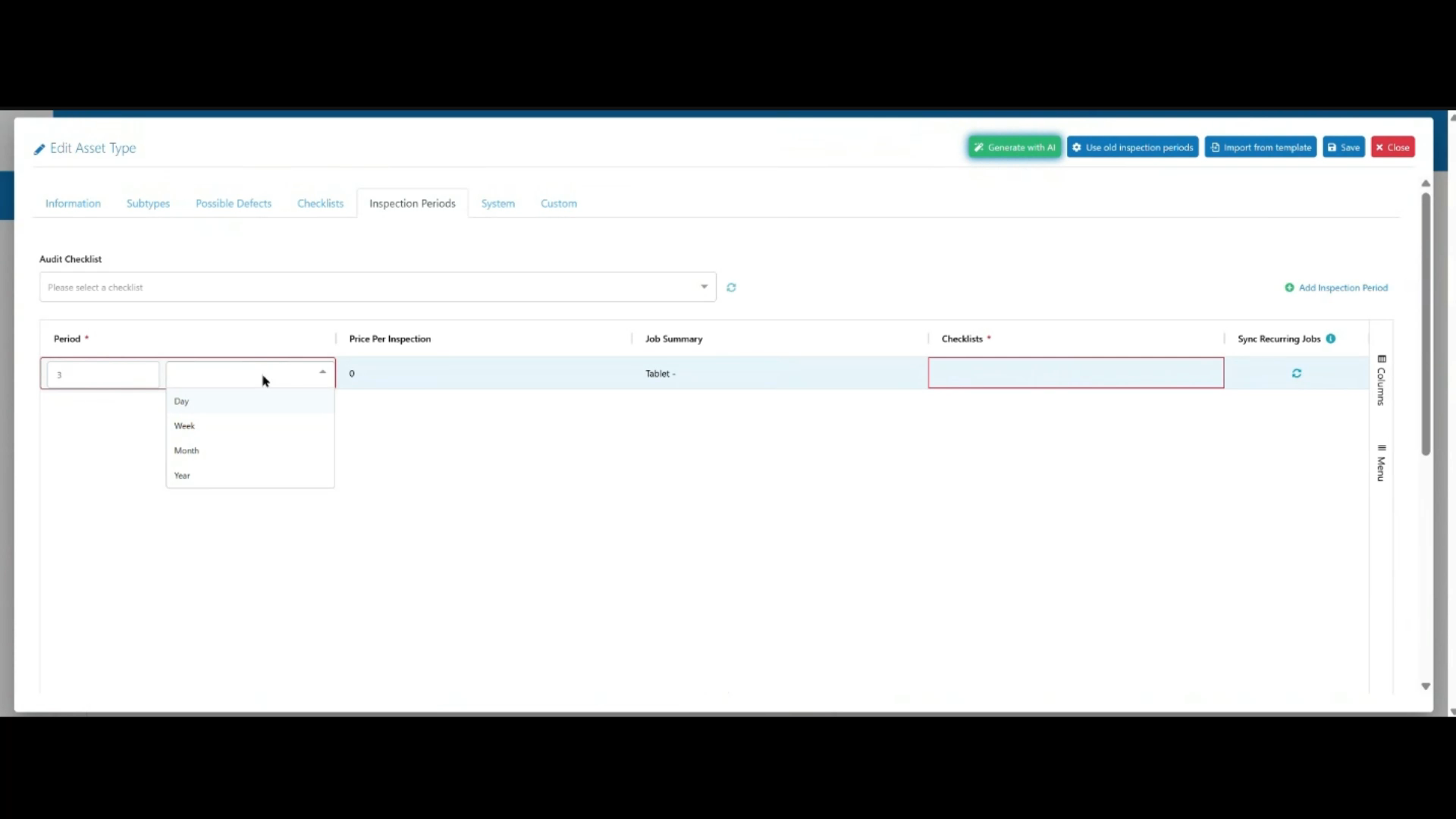
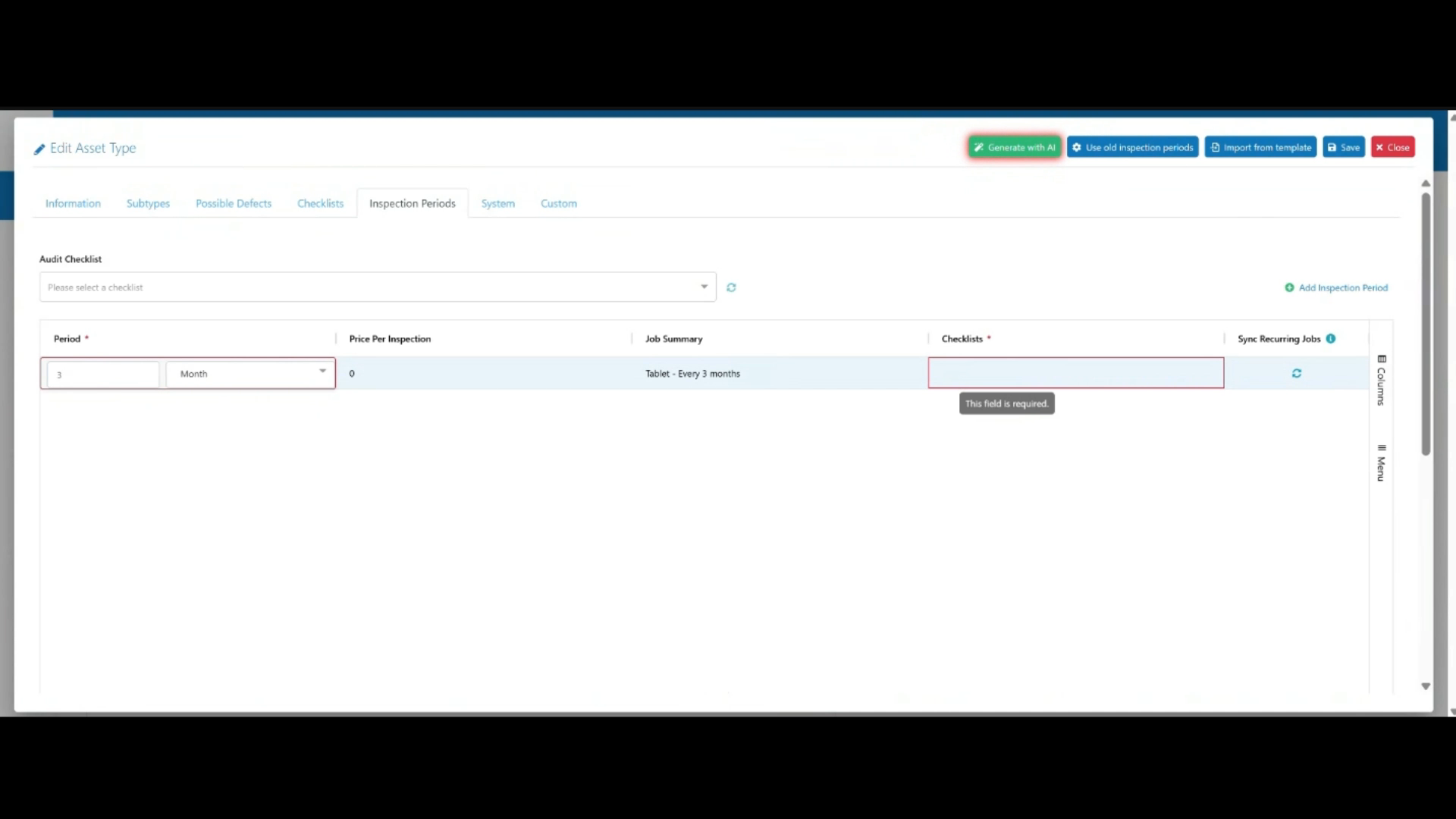
Wählen Sie die gewünschte Inspektionshäufigkeit aus, z. B. Tag, Woche, Monat oder Jahr.
 Schritt 11
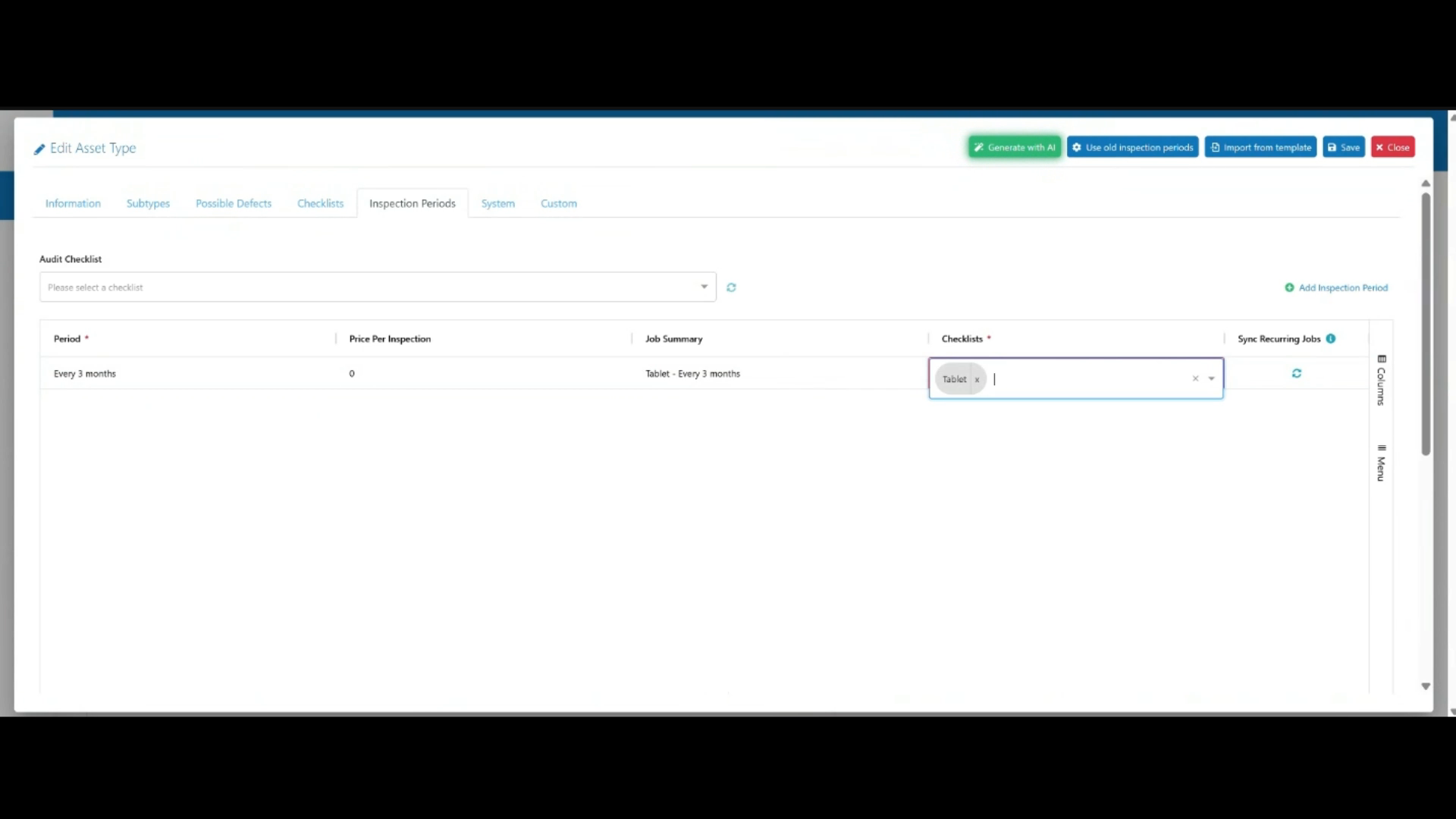
Wählen Sie die Checkliste aus, die mit dem Inspektionszeitraum verknüpft werden soll.
 Schritt 12
Klicken Sie auf „Speichern“, um Ihre Änderungen zu übernehmen.