Administration
Vertrag erstellen und einrichten
Erfahren Sie, wie Sie in FieldMagic einen Vertrag erstellen und einrichten, einschließlich wiederkehrender Aufträge, Vertragspreisen und wiederkehrender Rechnungen.
Schritt-für-Schritt-Anleitung
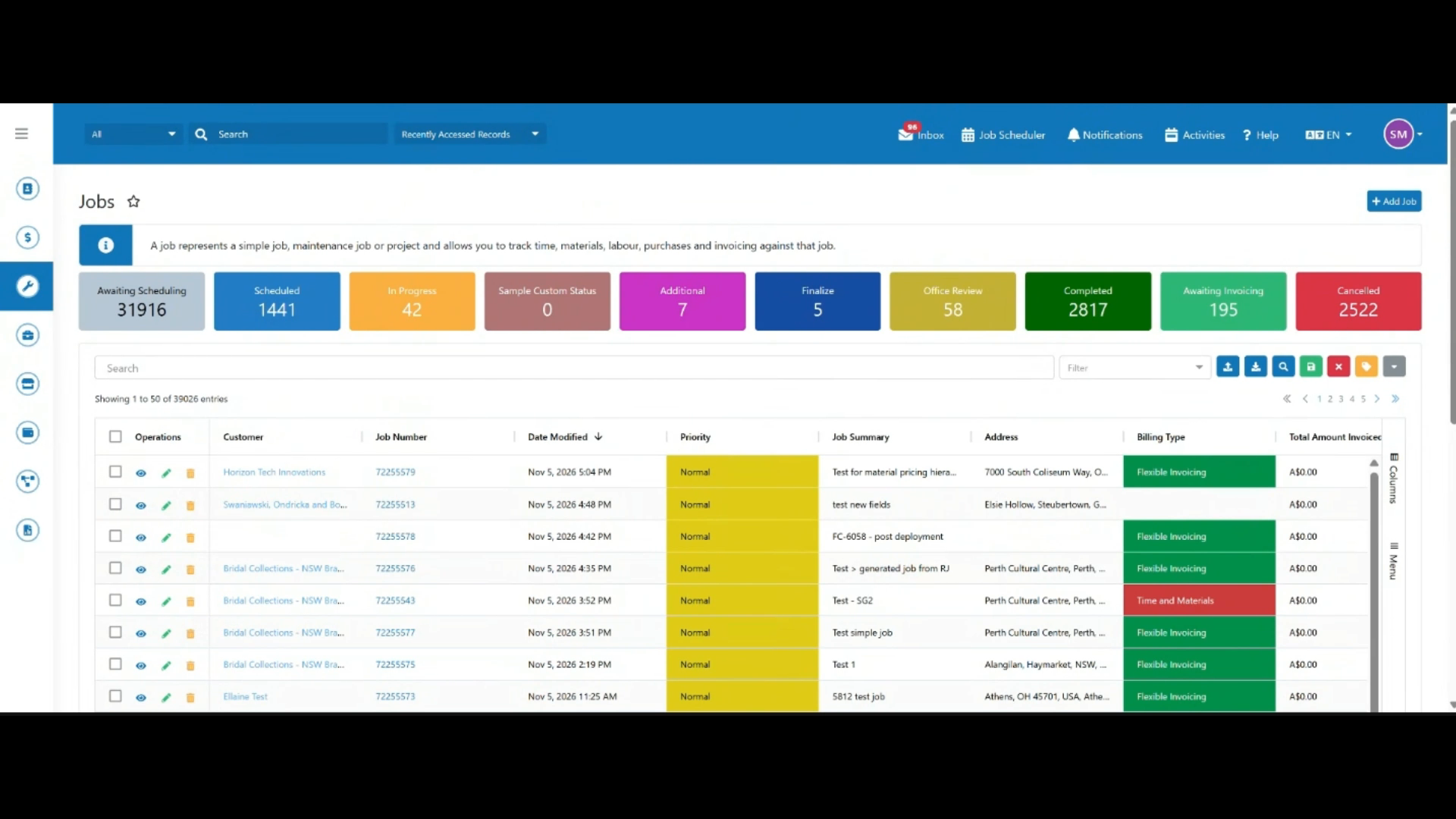 Schritt 1
Öffnen Sie das Modul „Verträge“ und klicken Sie auf „Vertrag hinzufügen“.
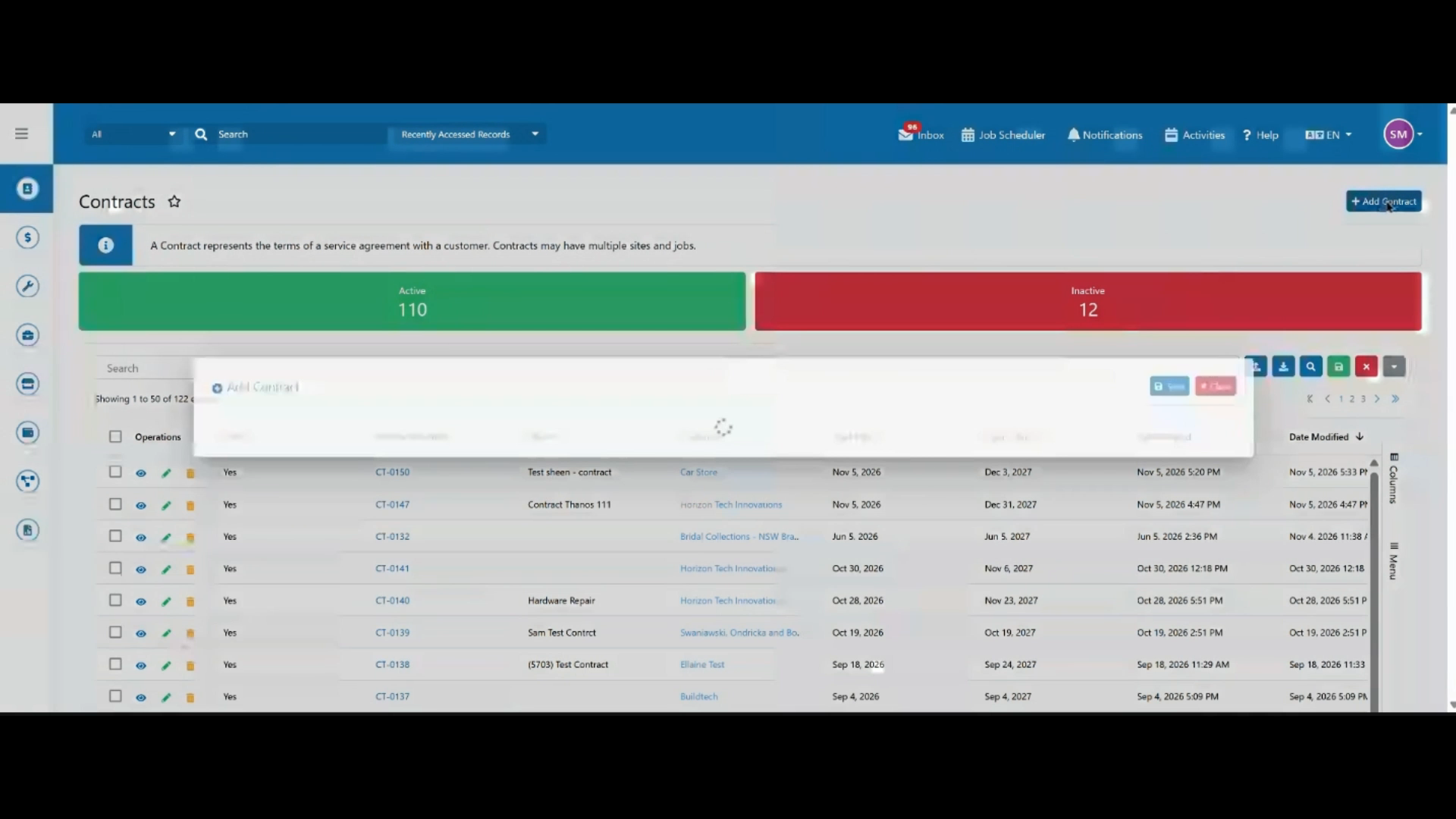 Schritt 2
Geben Sie den Vertragsnamen ein. Sie können die Vertragsnummer leer lassen, da diese automatisch generiert wird.
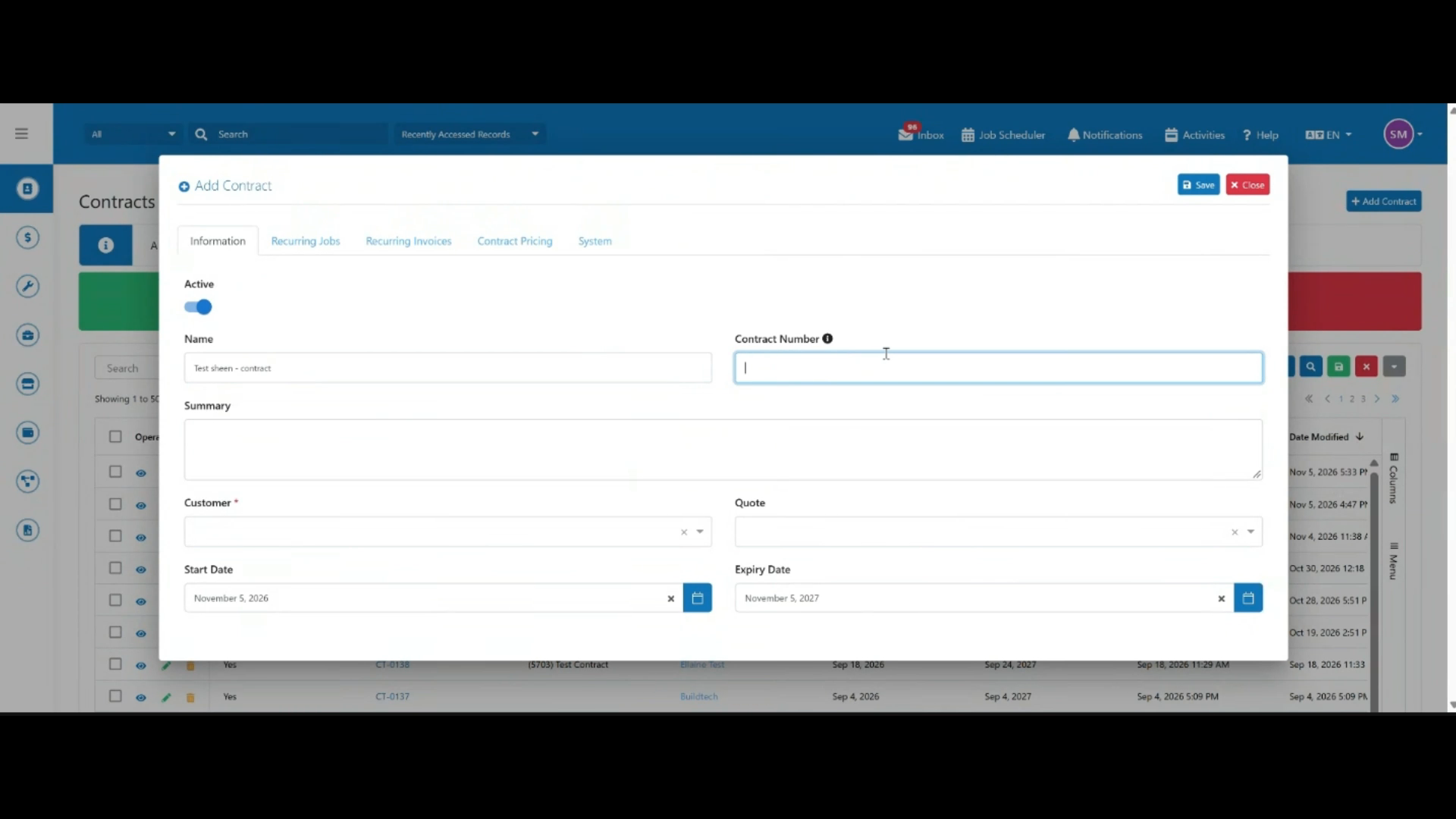 Schritt 3
Wählen Sie den Kunden und den zugehörigen Code aus, sofern vorhanden.
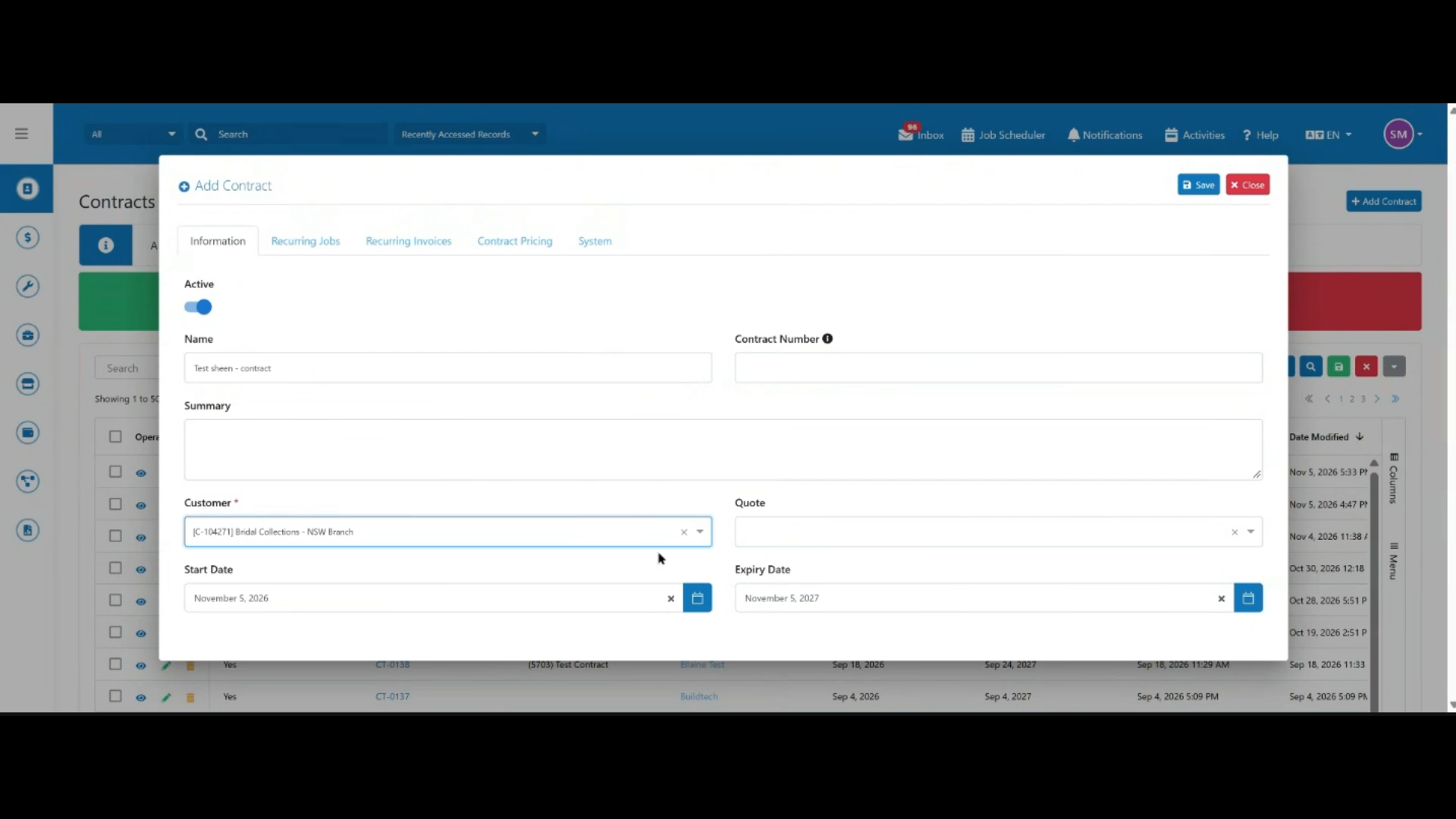 Schritt 4
Legen Sie das Start- und Ablaufdatum des Vertrags fest.
 Schritt 5
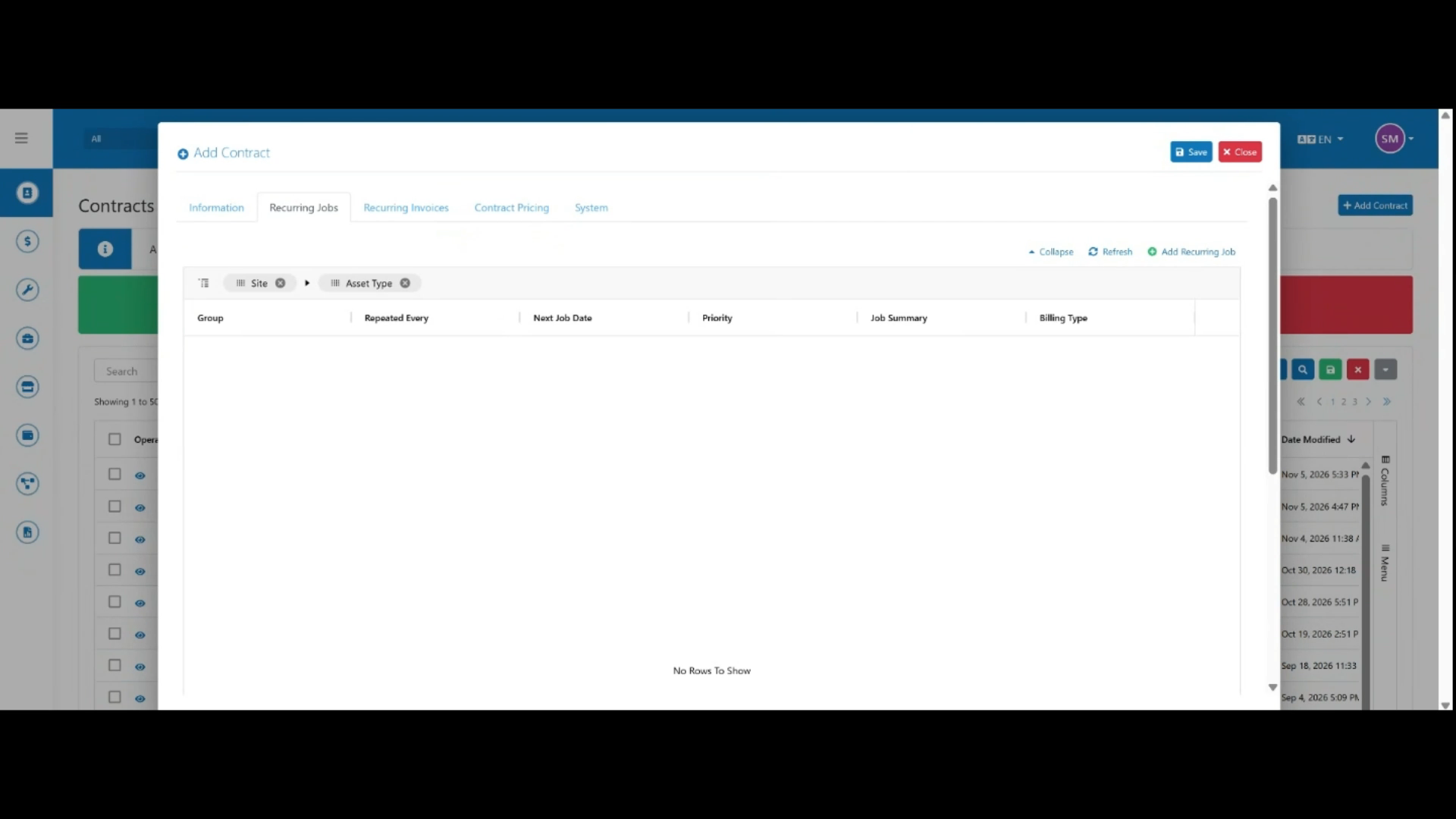
Öffnen Sie die Registerkarte „Wiederkehrende Aufträge“ und klicken Sie auf „Wiederkehrenden Auftrag hinzufügen“, um automatisch wiederkehrende Aufträge für diesen Vertrag und Kunden zu erstellen.
 Schritt 6
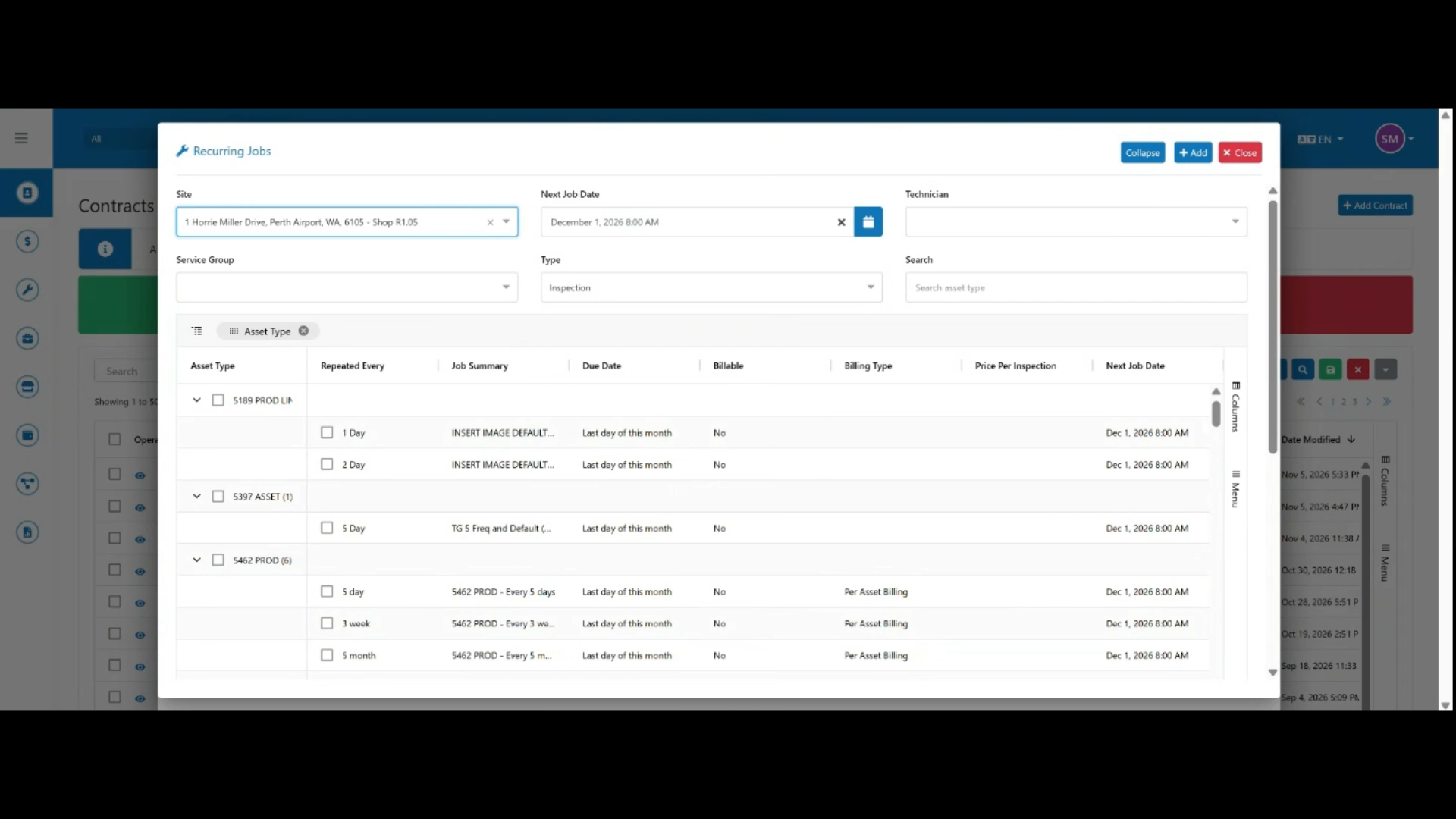
Wählen Sie den Standort aus, legen Sie das nächste Auftragsdatum fest und weisen Sie einen Techniker oder eine Servicegruppe zu.
 Schritt 7
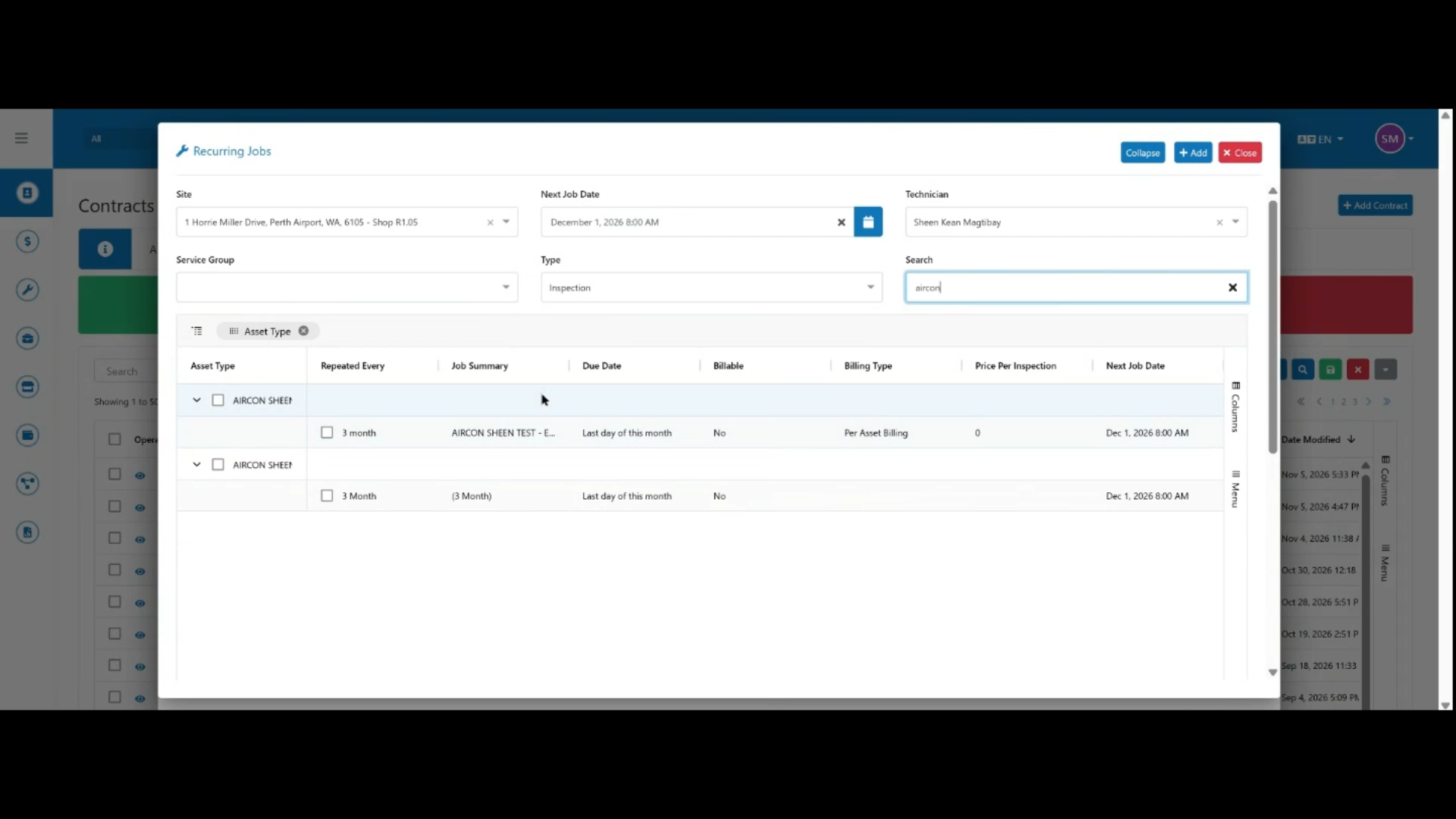
Wählen Sie den Auftragstyp aus, suchen Sie nach dem relevanten Anlagentyp und legen Sie fest, wie oft der Auftrag wiederholt werden soll.
 Schritt 8
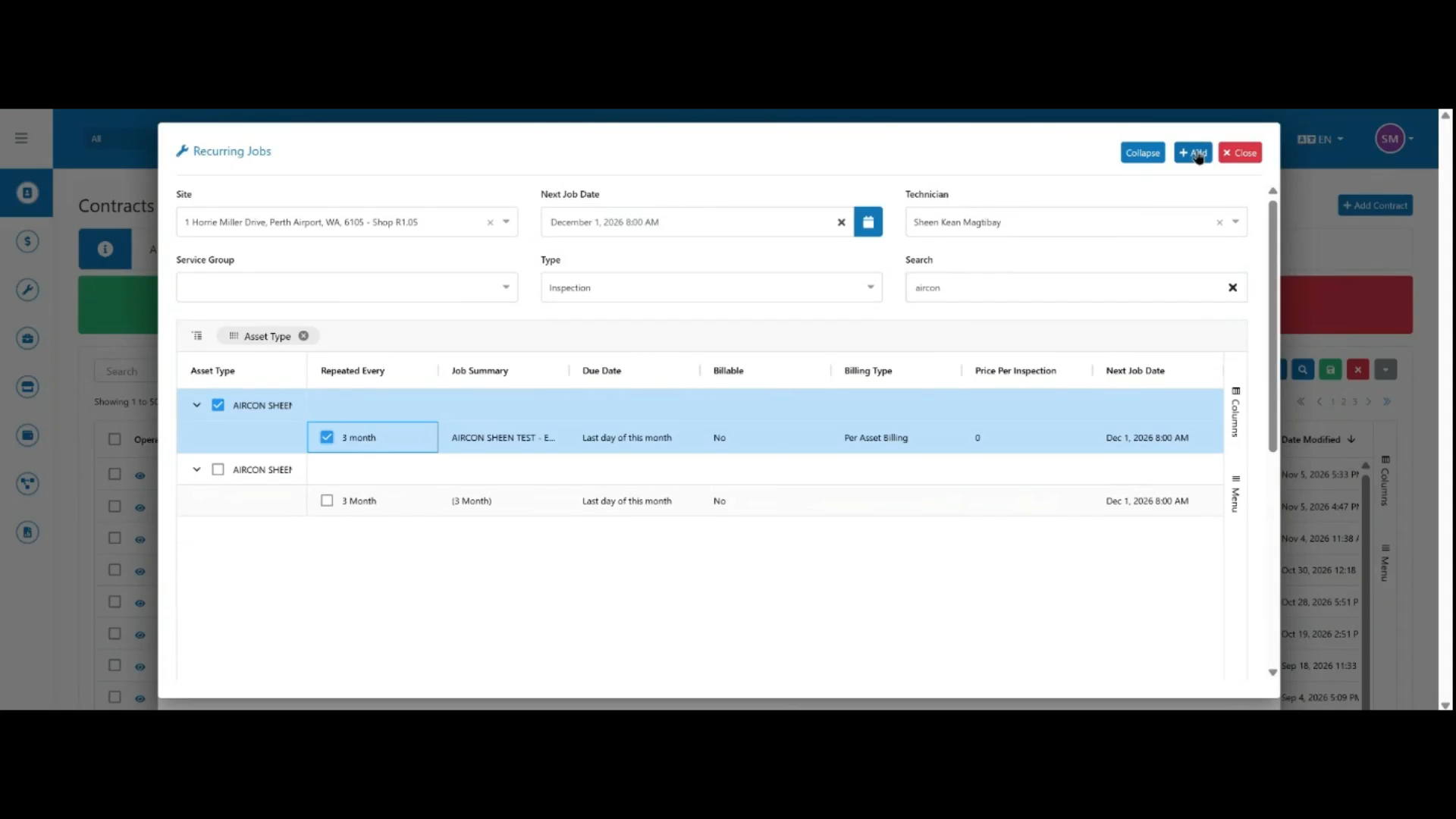
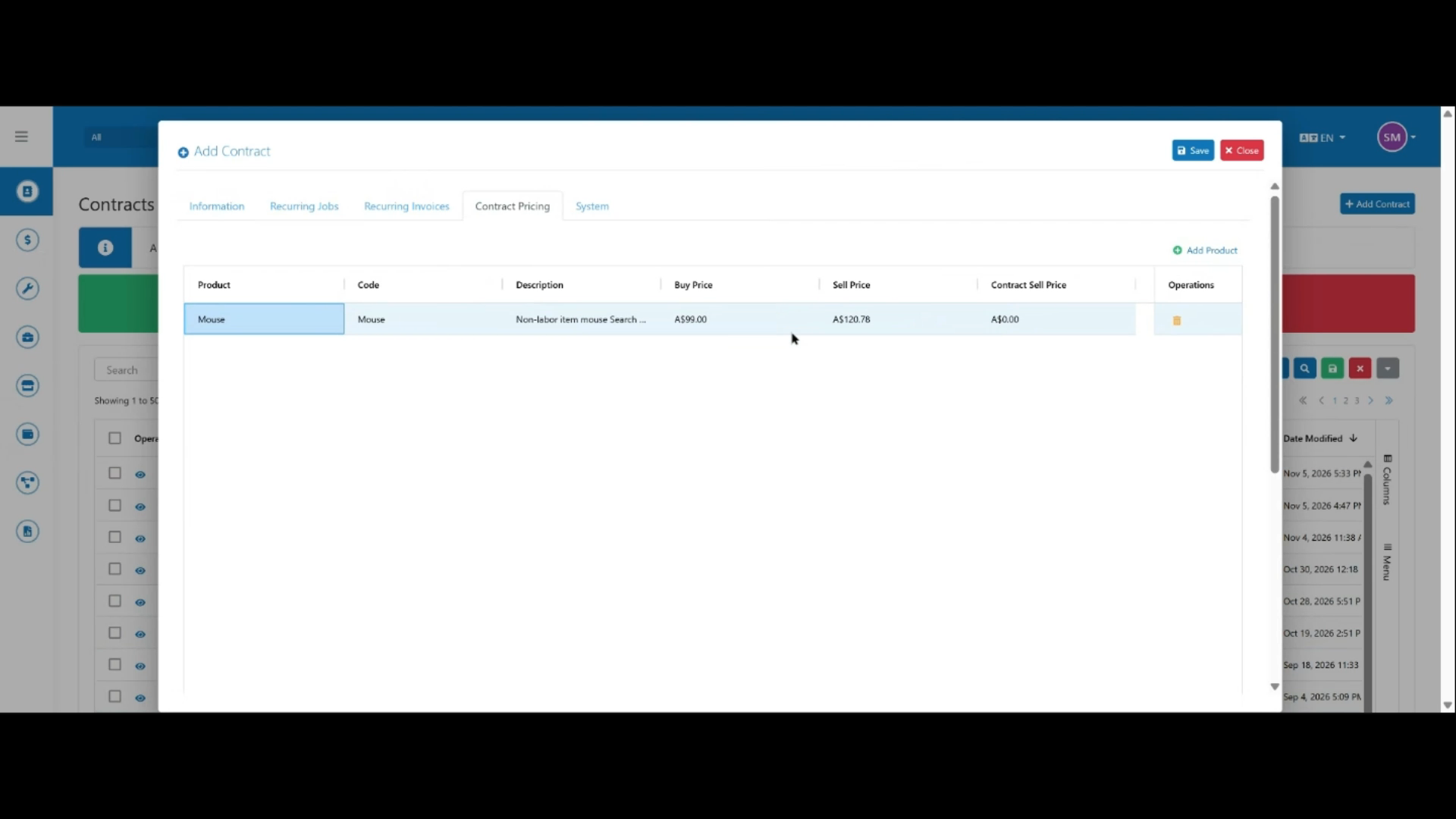
Klicken Sie auf „Hinzufügen“, um den wiederkehrenden Auftrag zu speichern. Überspringen Sie vorerst die Registerkarte „Wiederkehrende Rechnungen“, öffnen Sie „Vertragspreise“, klicken Sie auf „Produkt hinzufügen“ und wählen Sie ein Produkt aus.
 Schritt 9
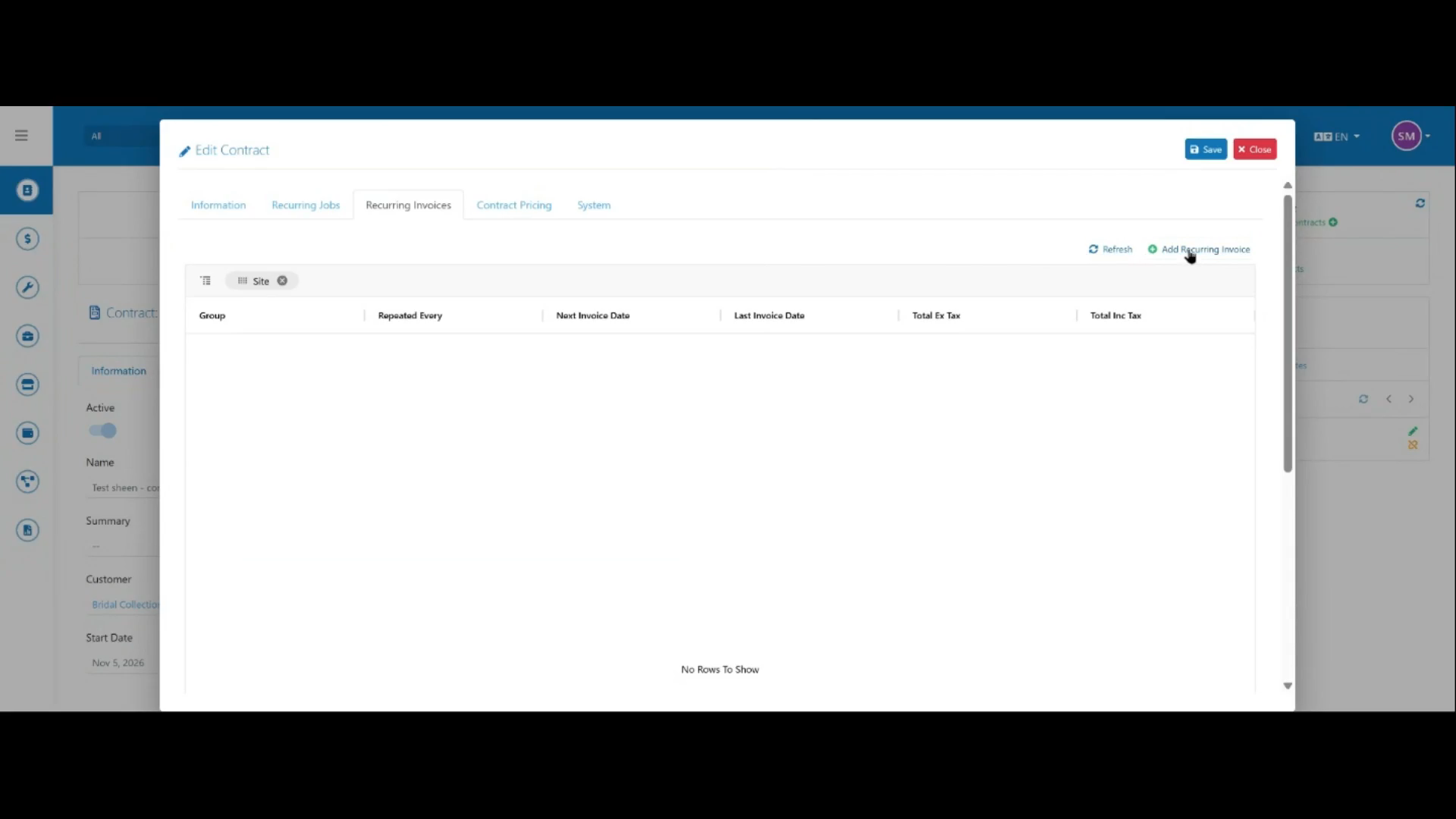
Die Einkaufs- und Verkaufspreise werden automatisch anhand der bestehenden Produktpreise ausgefüllt. Geben Sie den Vertragsverkaufspreis ein, speichern Sie den Vertrag und klicken Sie auf „Bearbeiten“.
 Schritt 10
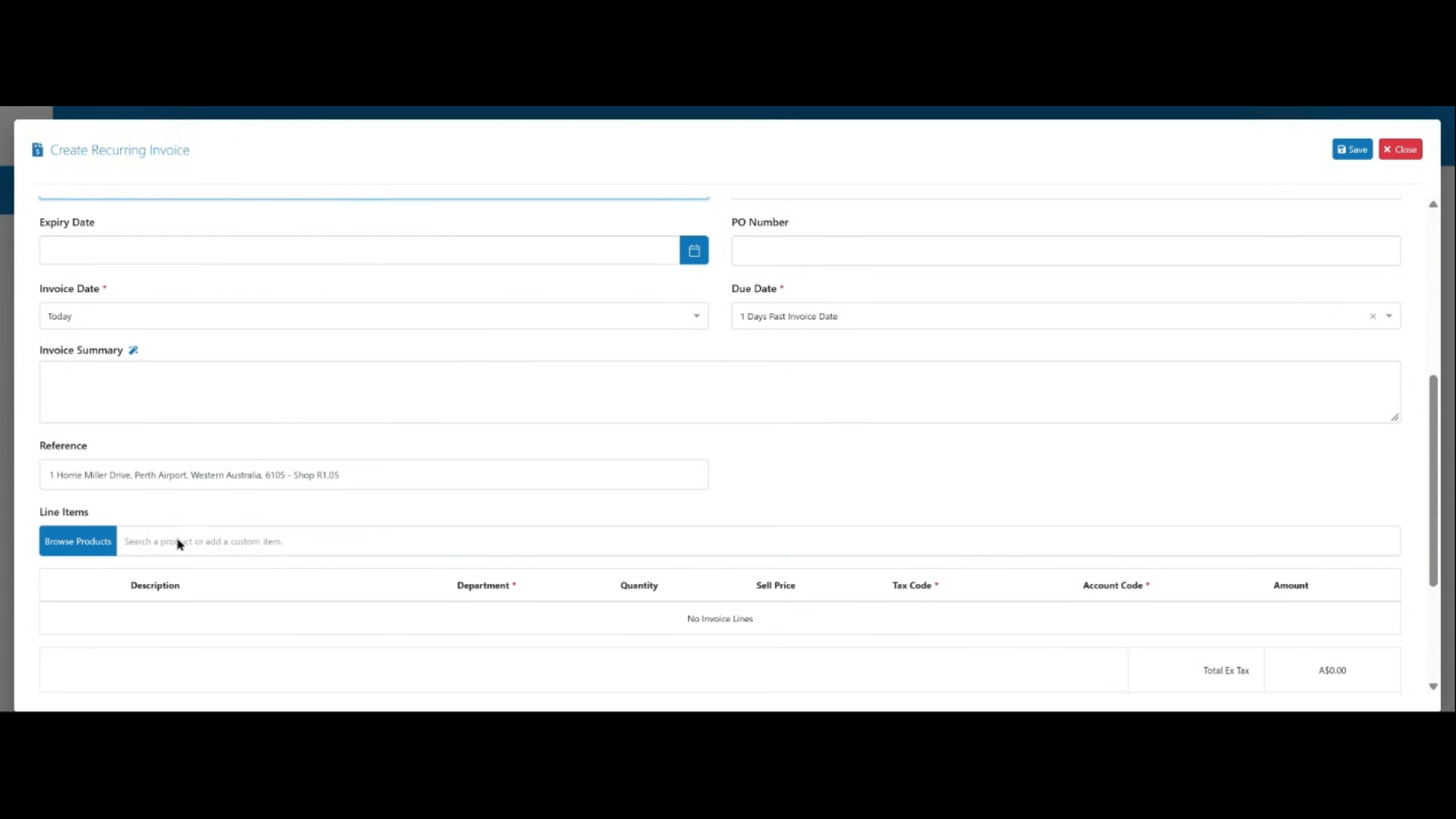
Wechseln Sie zurück zur Registerkarte „Wiederkehrende Rechnungen“, klicken Sie auf „Wiederkehrende Rechnung hinzufügen“ und füllen Sie die entsprechenden Felder aus.
 Schritt 11
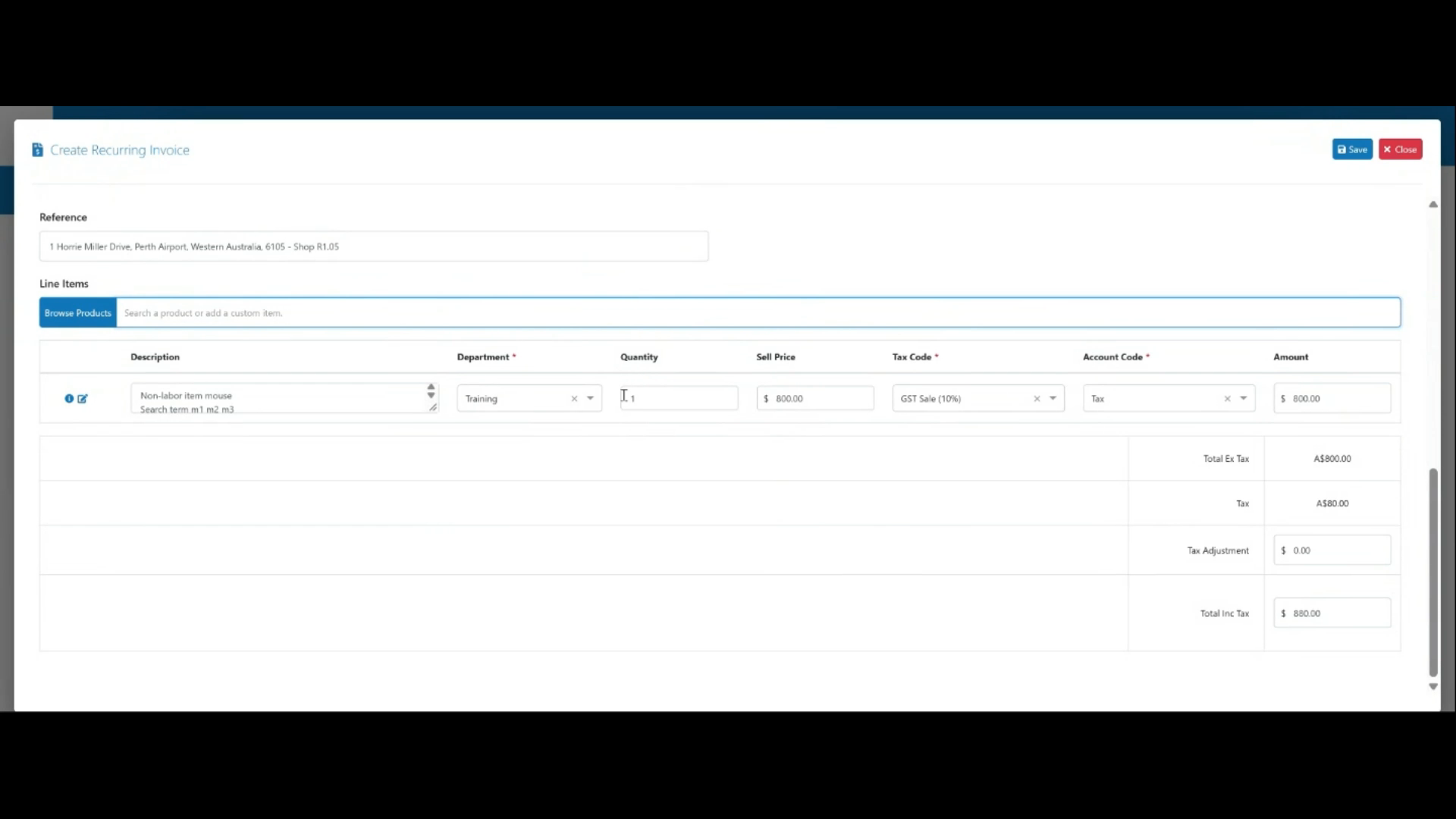
Klicken Sie unter „Positionen“ auf das Produktfeld und wählen Sie das Produkt aus – es wird zusammen mit seinem Vertragsverkaufspreis automatisch aufgeführt, da es bereits unter „Vertragspreise“ hinzugefügt wurde.
 Schritt 12
Passen Sie die Menge nach Bedarf an und klicken Sie zum Abschluss auf „Speichern“.