Gruppen-E-Mail-Verwaltung
Gruppen-E-Mails erstellen und nutzen
Navigieren Sie zu den Einstellungen und öffnen Sie das Modul 'Gruppen-E-Mails'.
Schritt-für-Schritt-Anleitung
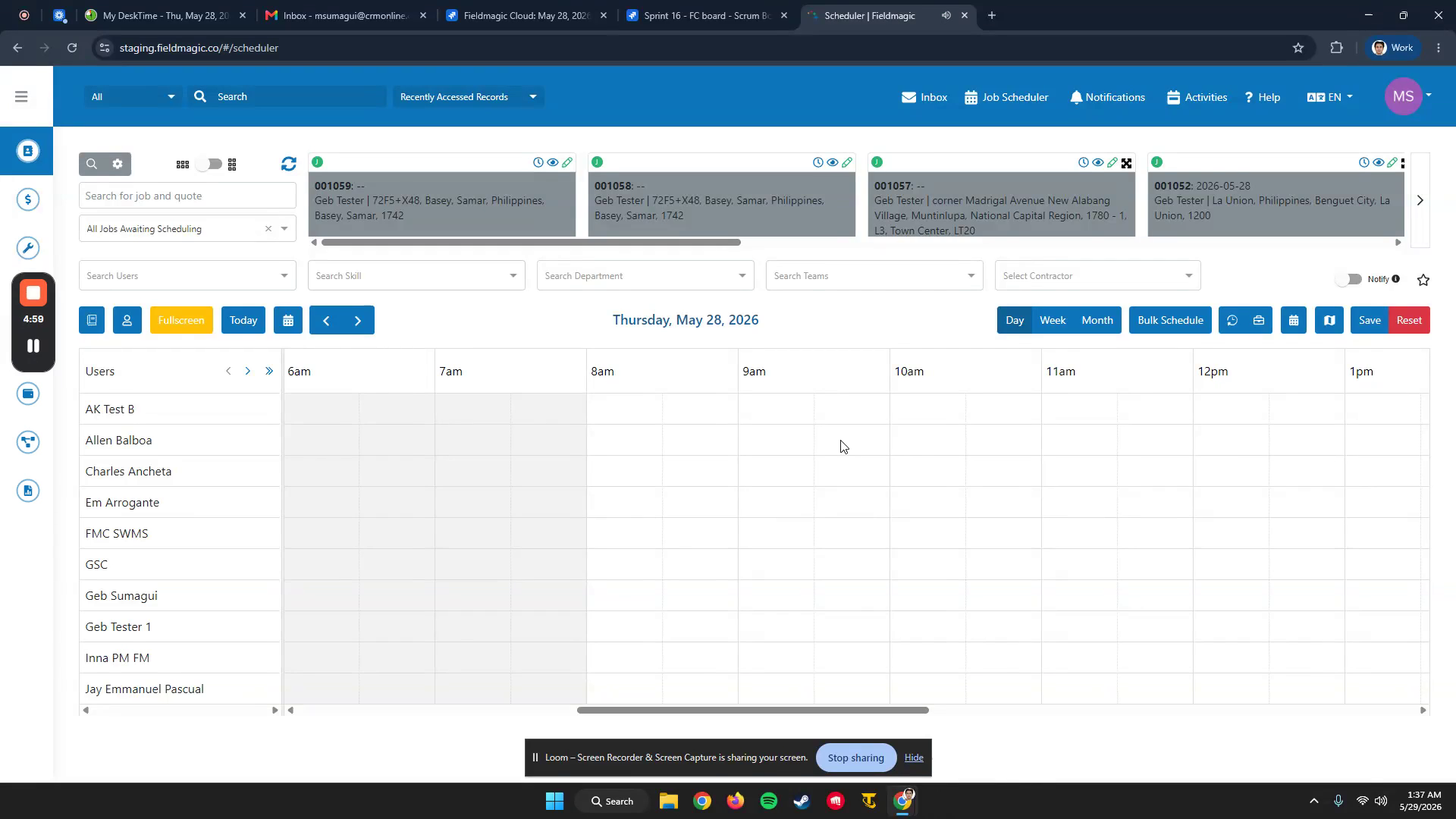 Schritt 1
Navigieren Sie zu den Einstellungen und öffnen Sie das Modul 'Gruppen-E-Mails'.
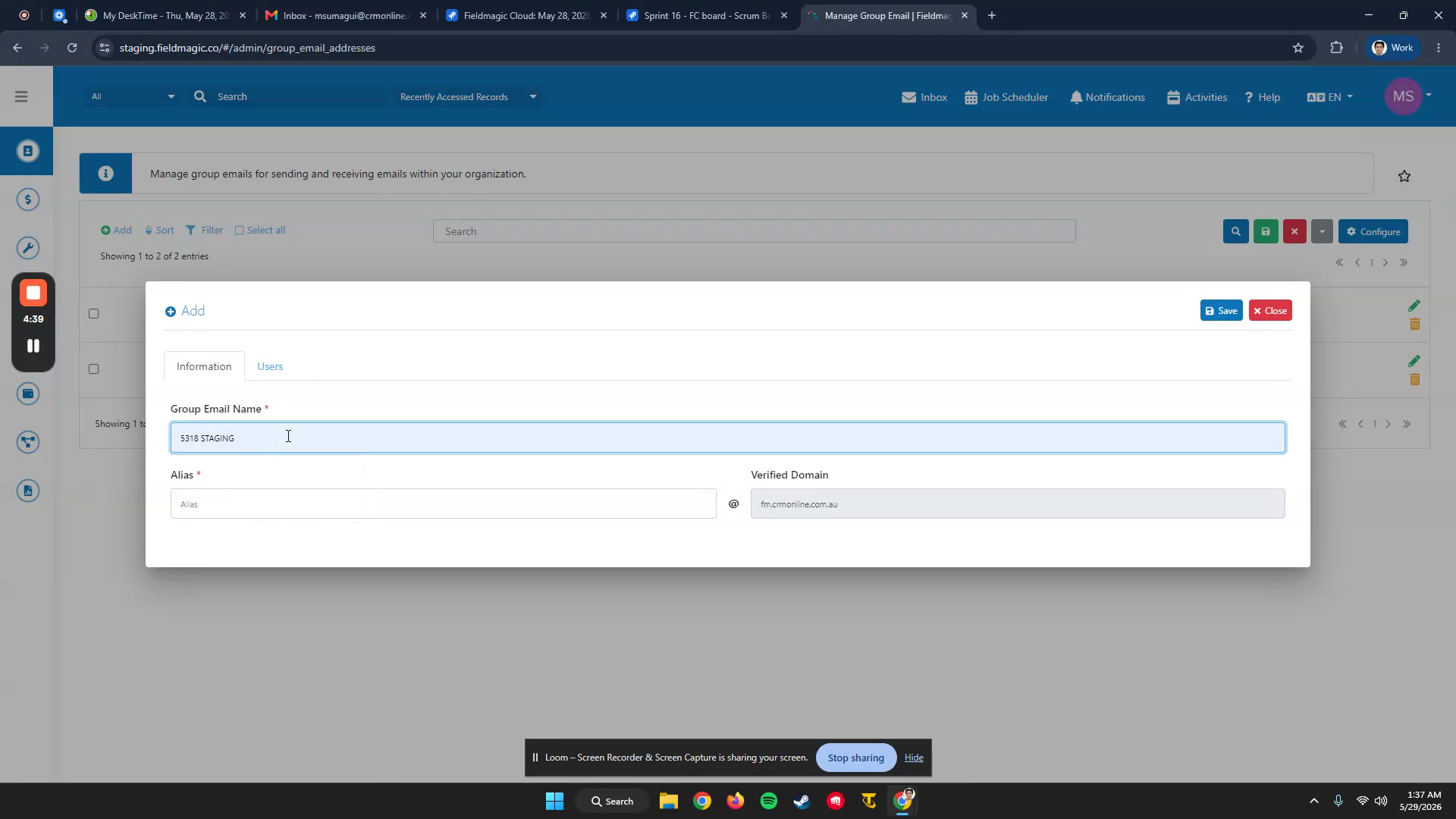 Schritt 2
Starten Sie eine neue Gruppen-E-Mail und geben Sie einen Alias für die Gruppe ein. Dieser Alias bestimmt die vollständige E-Mail-Adresse für die Gruppe.
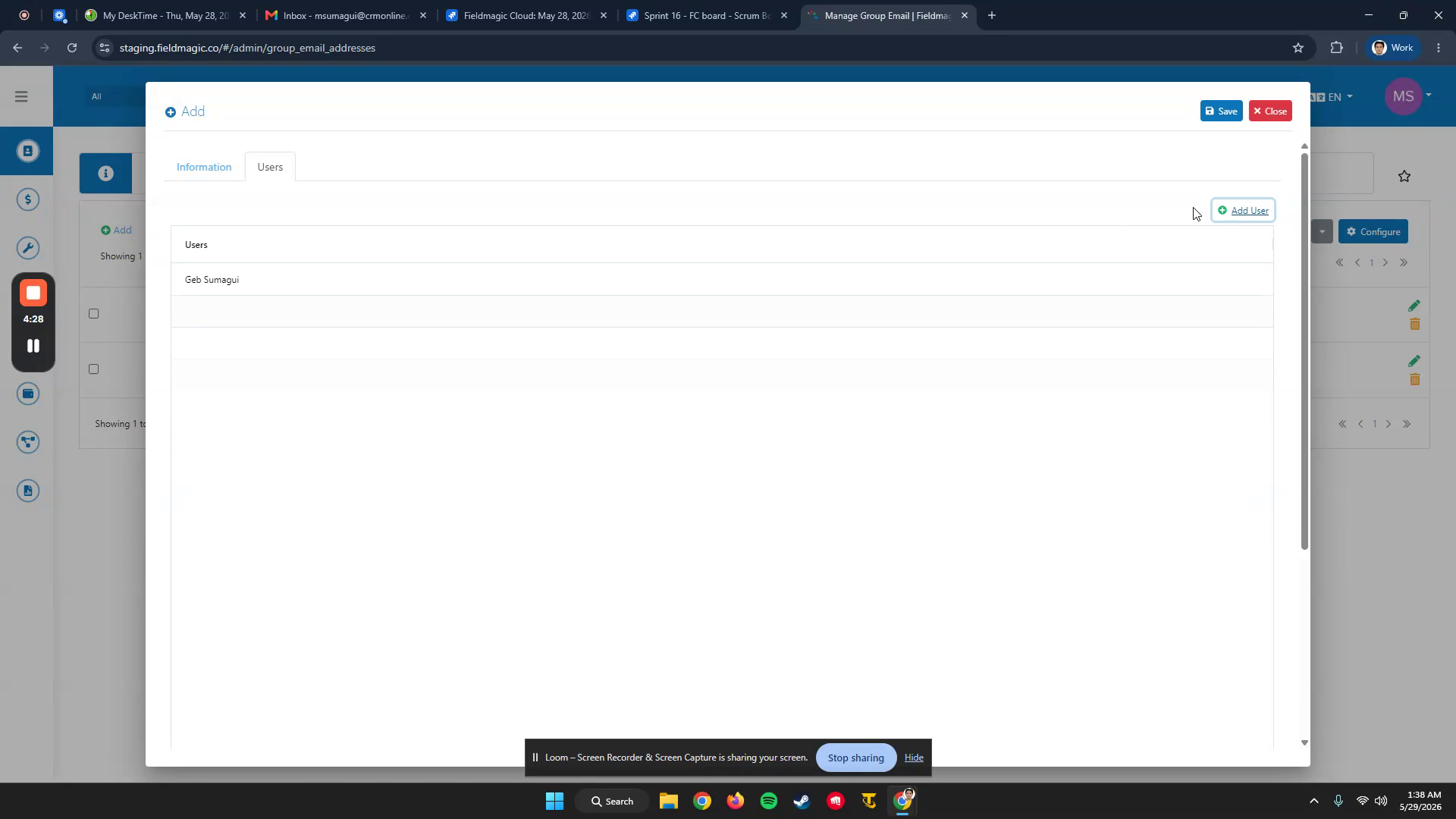 Schritt 3
Fügen Sie Benutzer hinzu, die E-Mails erhalten sollen, die an diese Gruppe gesendet werden, und klicken Sie dann auf 'Speichern'. Kopieren Sie die generierte E-Mail-Adresse zur späteren Verwendung.
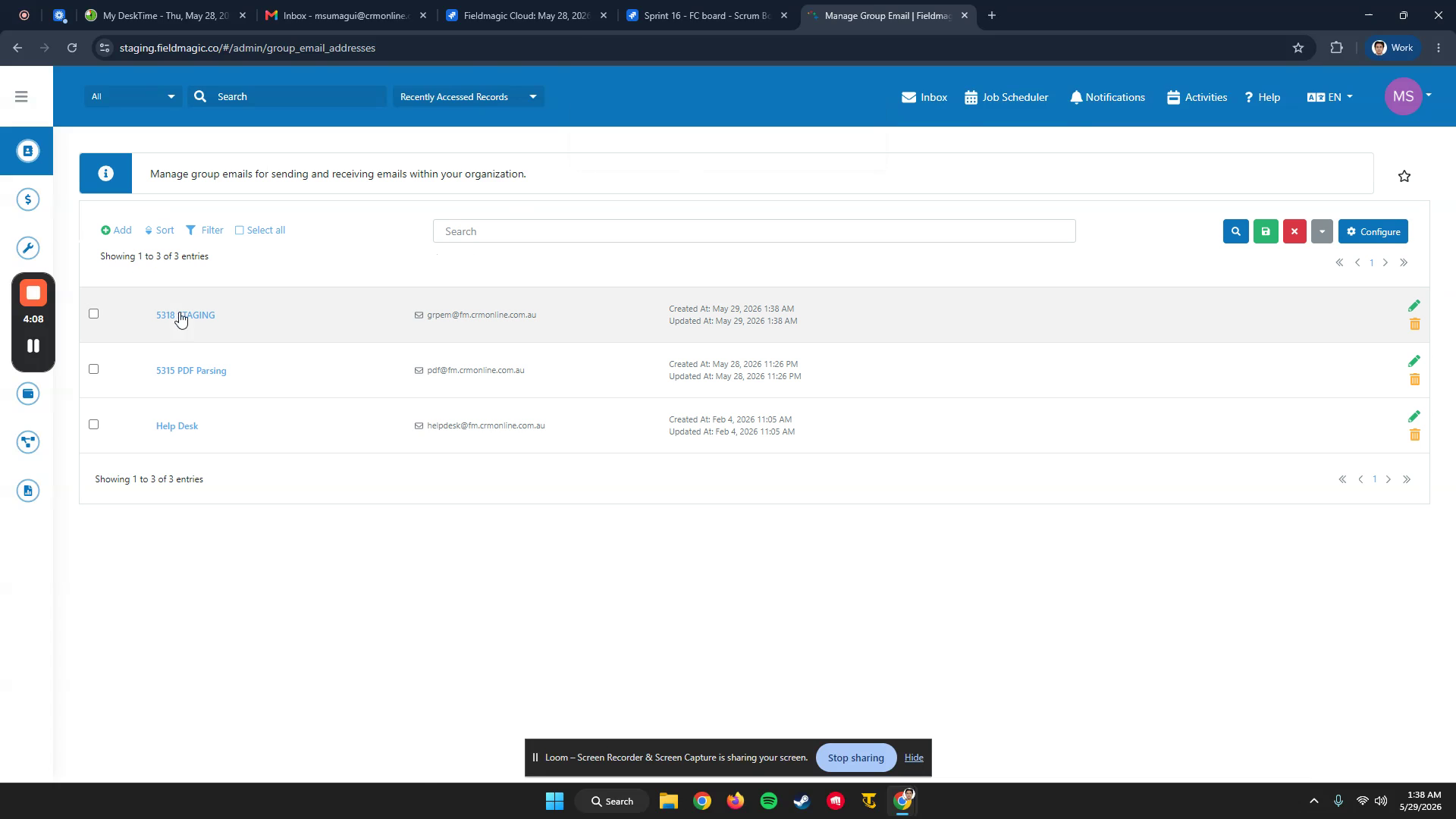 Schritt 4
Die Gruppen-E-Mail erscheint nun in der Liste der Gruppen-E-Mails.
 Schritt 5
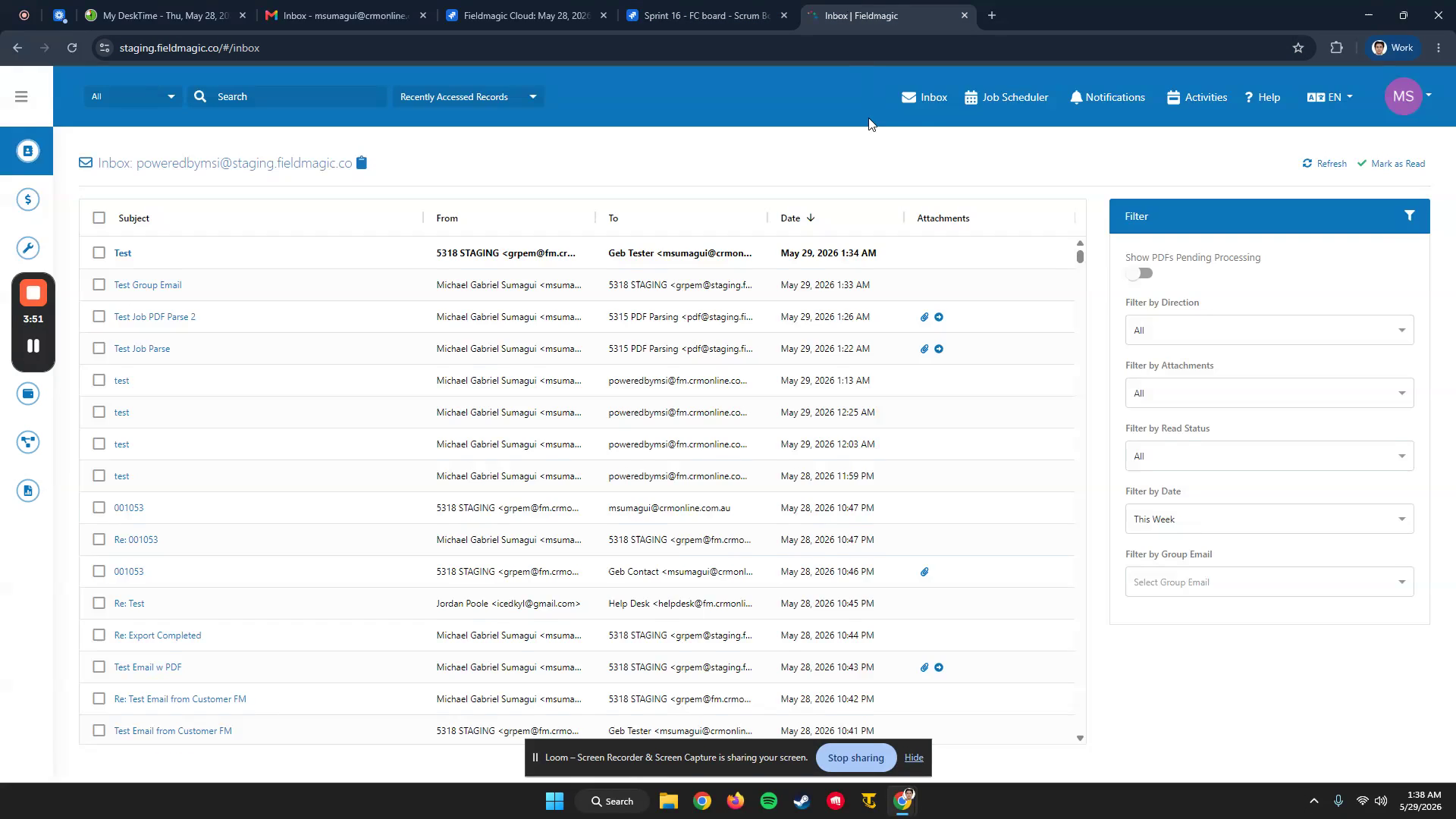
Senden Sie eine Test-E-Mail an die Gruppen-E-Mail-Adresse. Warten Sie einen Moment, bis die E-Mail in Ihrem Posteingang erscheint.
 Schritt 6
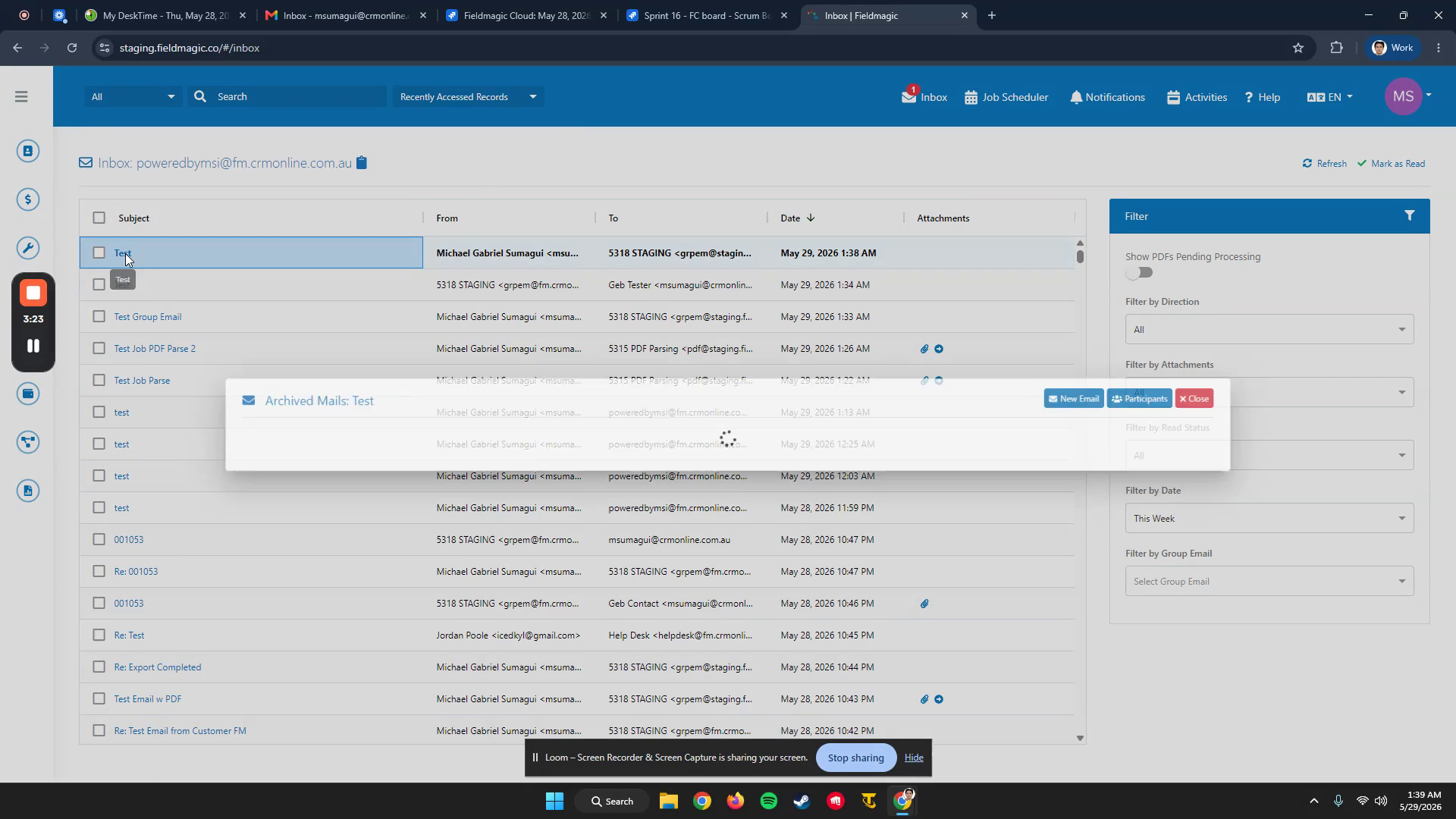
Bestätigen Sie, dass die Test-E-Mail sowohl in Ihrem Posteingang als auch im Modul 'Gruppen-E-Mails' erscheint.
 Schritt 7
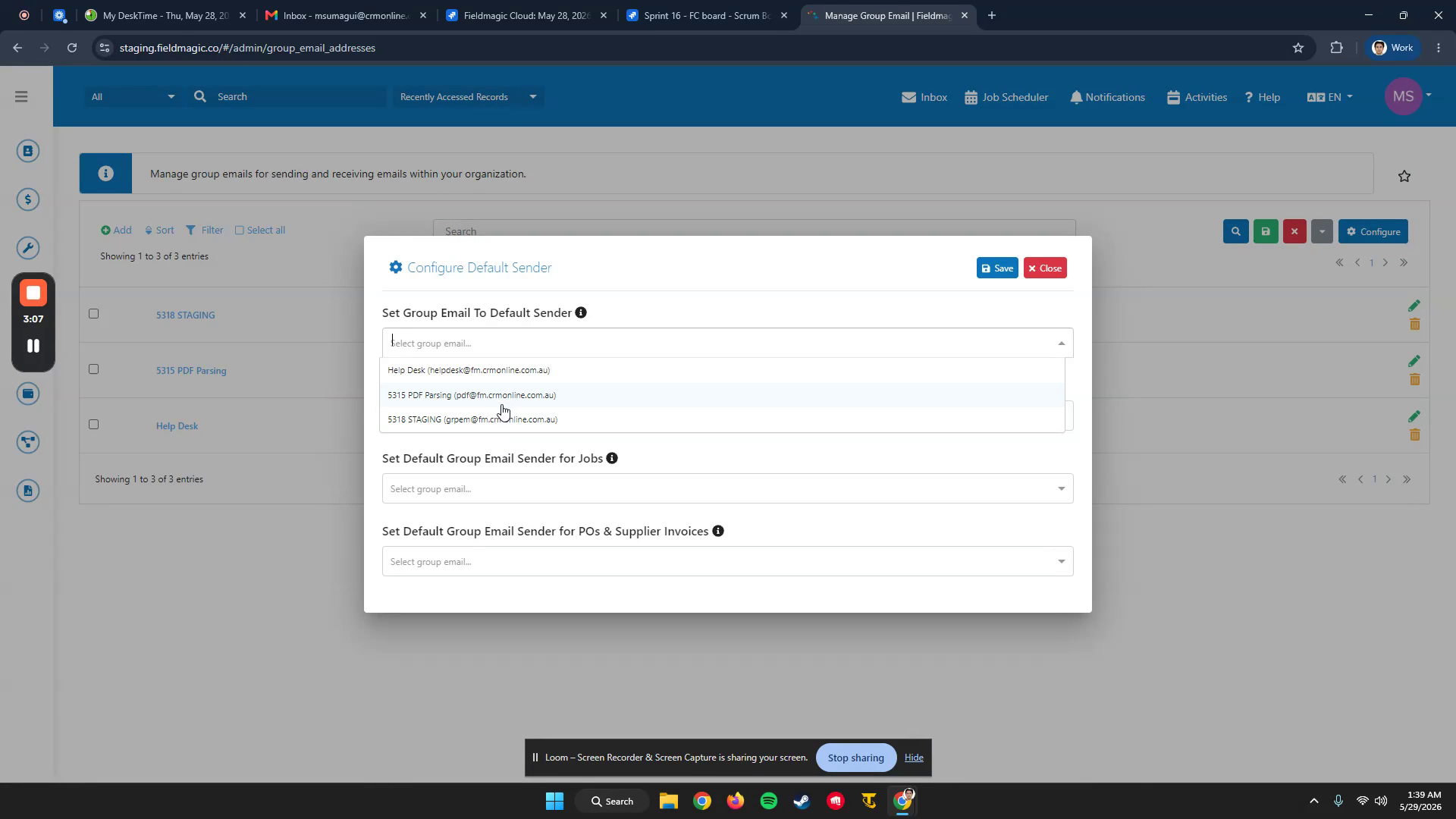
Klicken Sie im Modul 'Gruppen-E-Mails' auf 'Konfigurieren' und wählen Sie einen Standardabsender für die Gruppen-E-Mail aus.
 Schritt 8
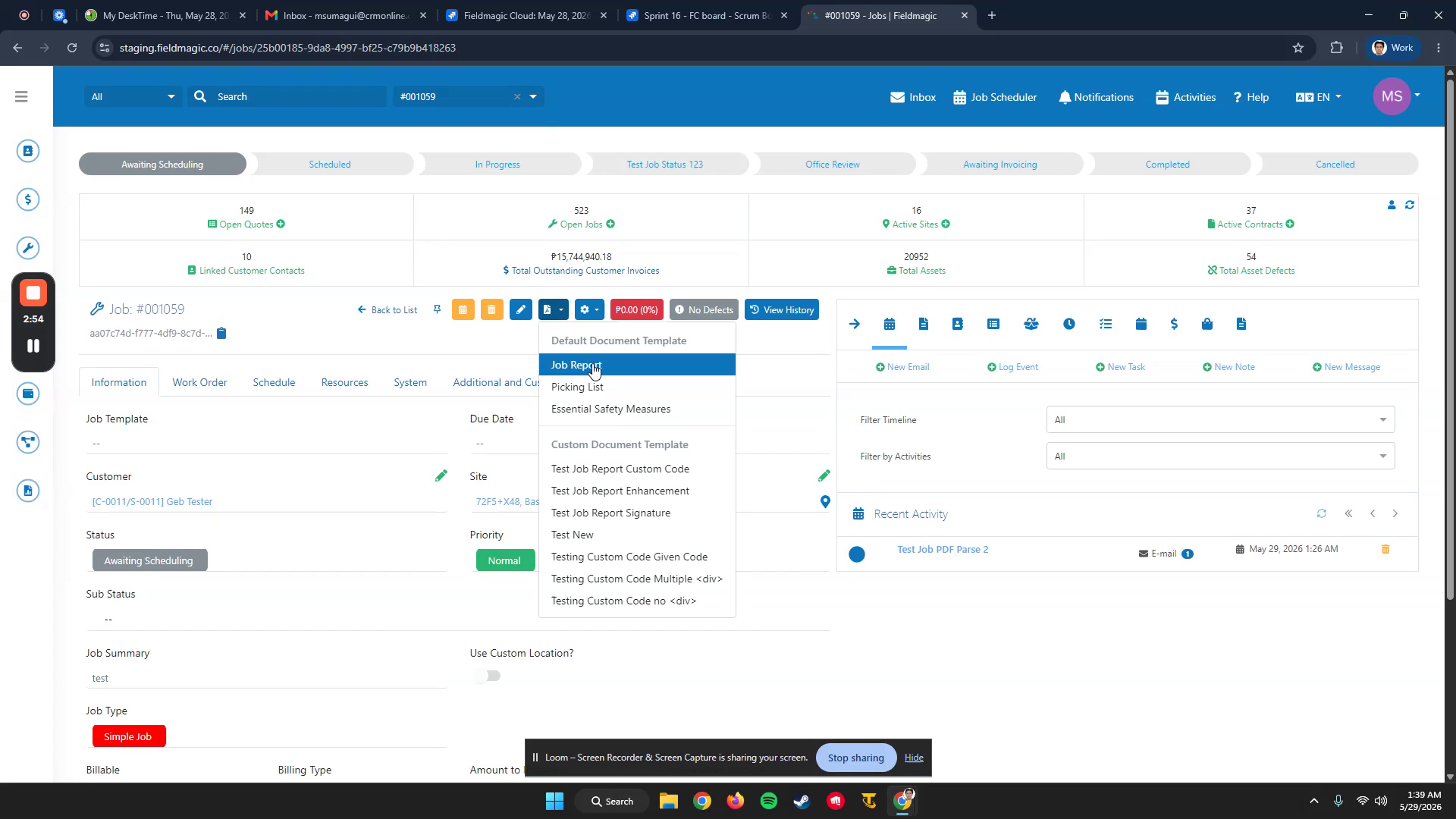
Wenn Sie einen Arbeitsbericht oder ein Dokument von einem Auftrag senden, ist der E-Mail-Absender die Gruppen-E-Mail-Adresse, und die gesendete E-Mail erscheint im entsprechenden Modul.