Kundenportal
Angezeigte Felder im Kundenportal anpassen
Erfahren Sie, wie Sie anpassen können, welche Felder für jedes Modul im Fieldmagic Kundenportal angezeigt werden.
Schritt-für-Schritt-Anleitung
 Schritt 1
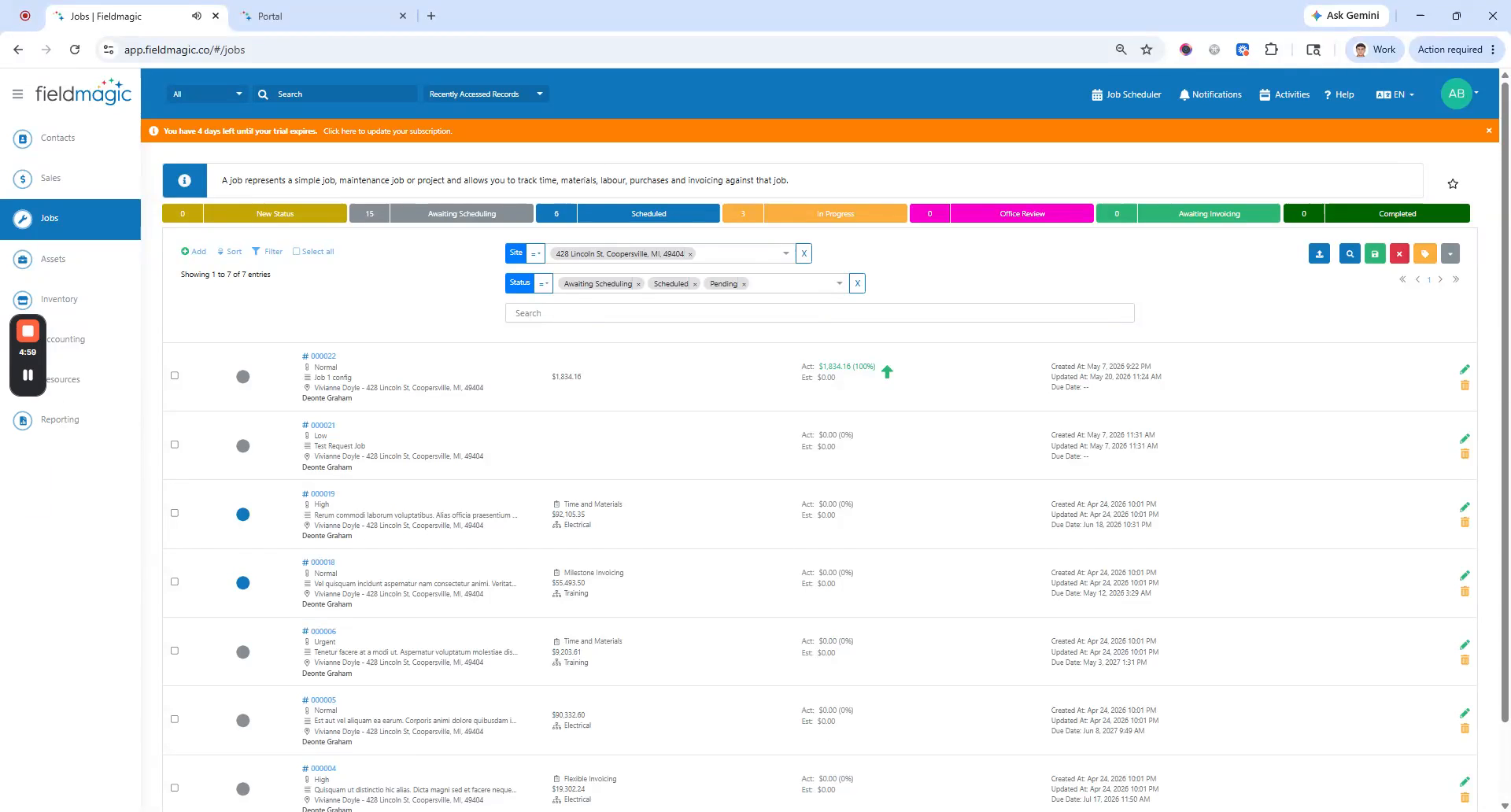
Erfahren Sie, wie Sie anpassen können, welche Felder für jedes Modul im Fieldmagic Kundenportal angezeigt werden.
 Schritt 2
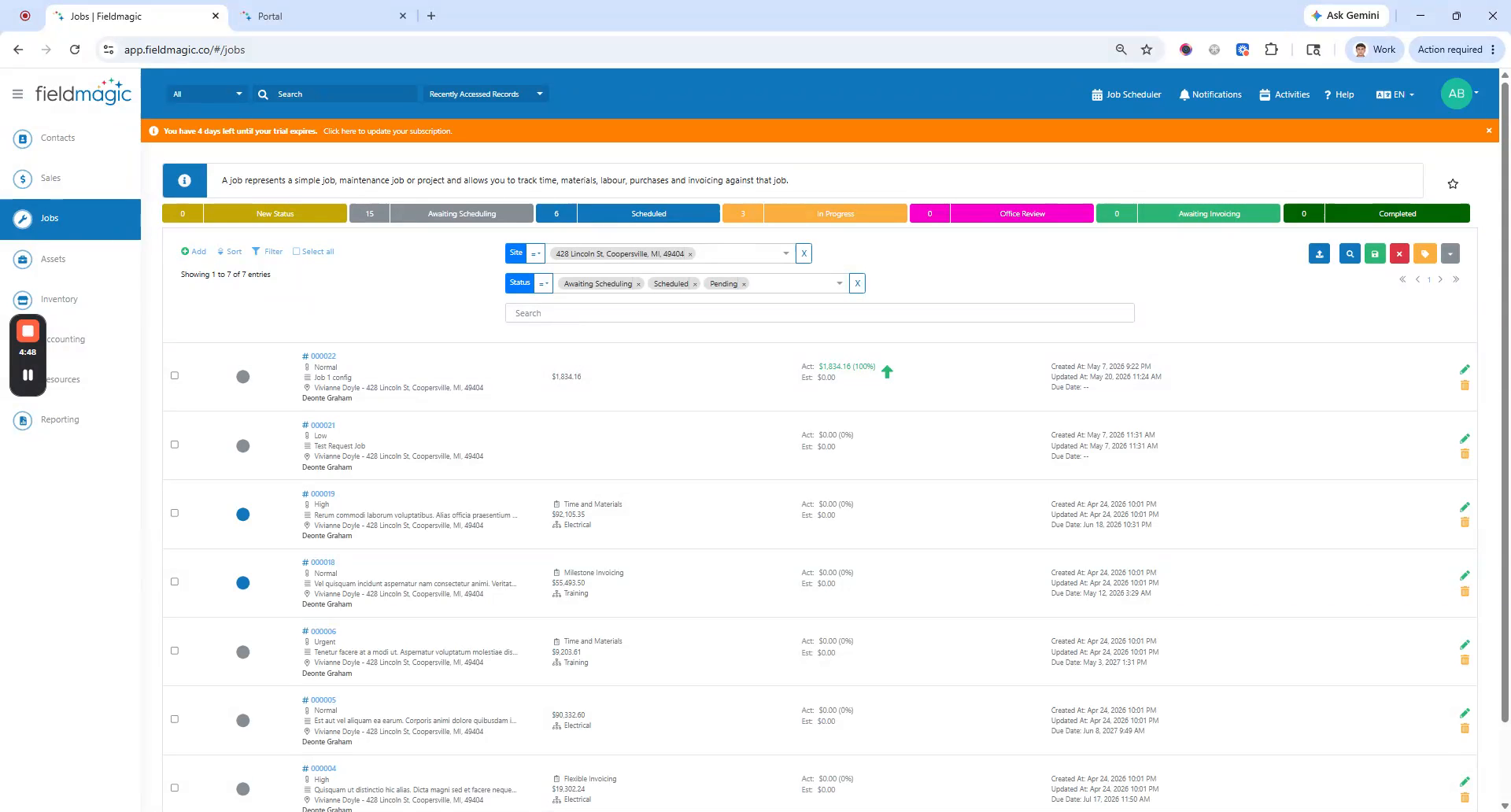
Navigieren Sie zu den Einstellungen, wählen Sie „Kundenportal konfigurieren“ und wählen Sie das Modul aus, das Sie bearbeiten möchten (zum Beispiel Angebote oder Aufträge).
 Schritt 3
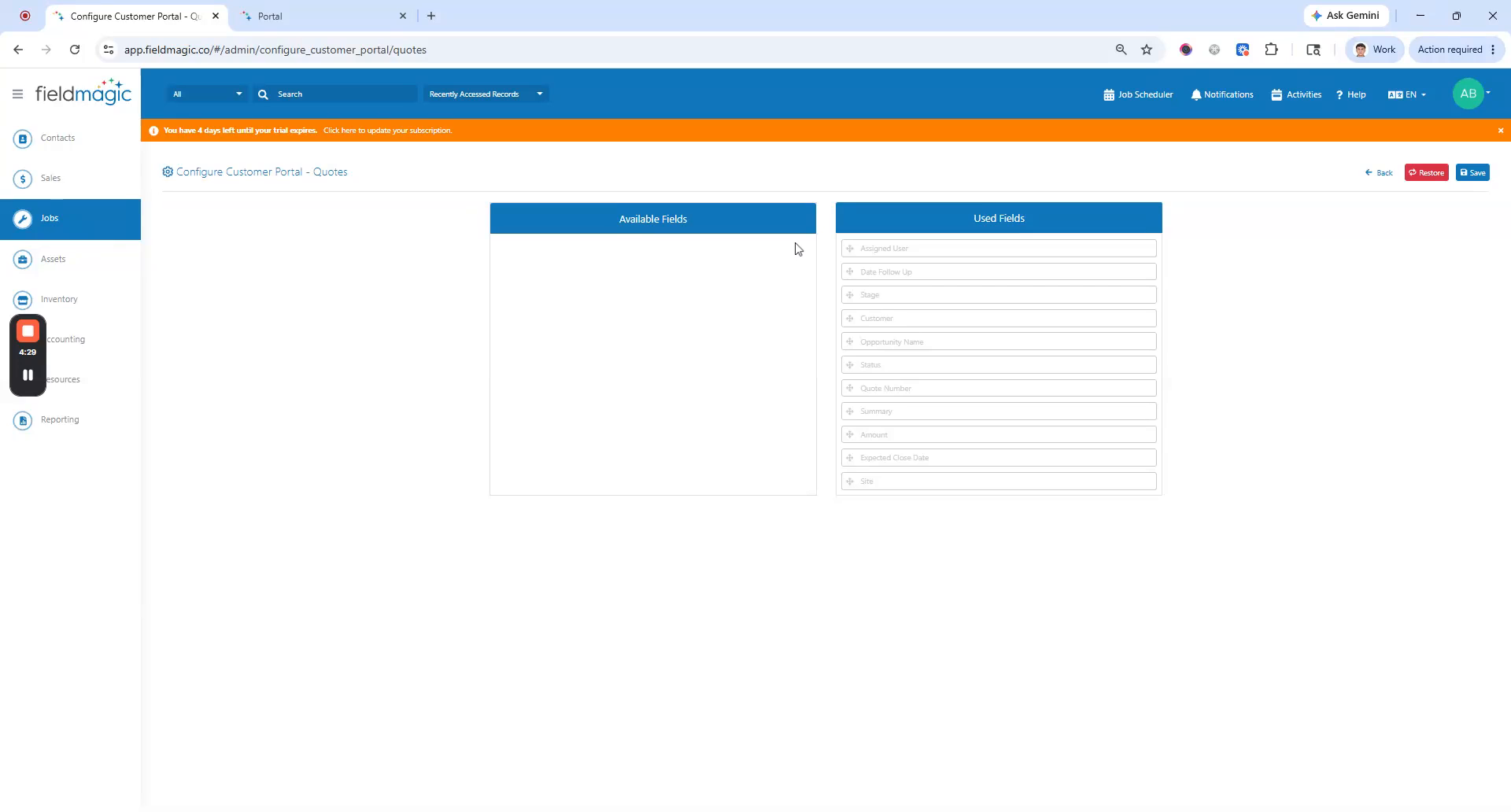
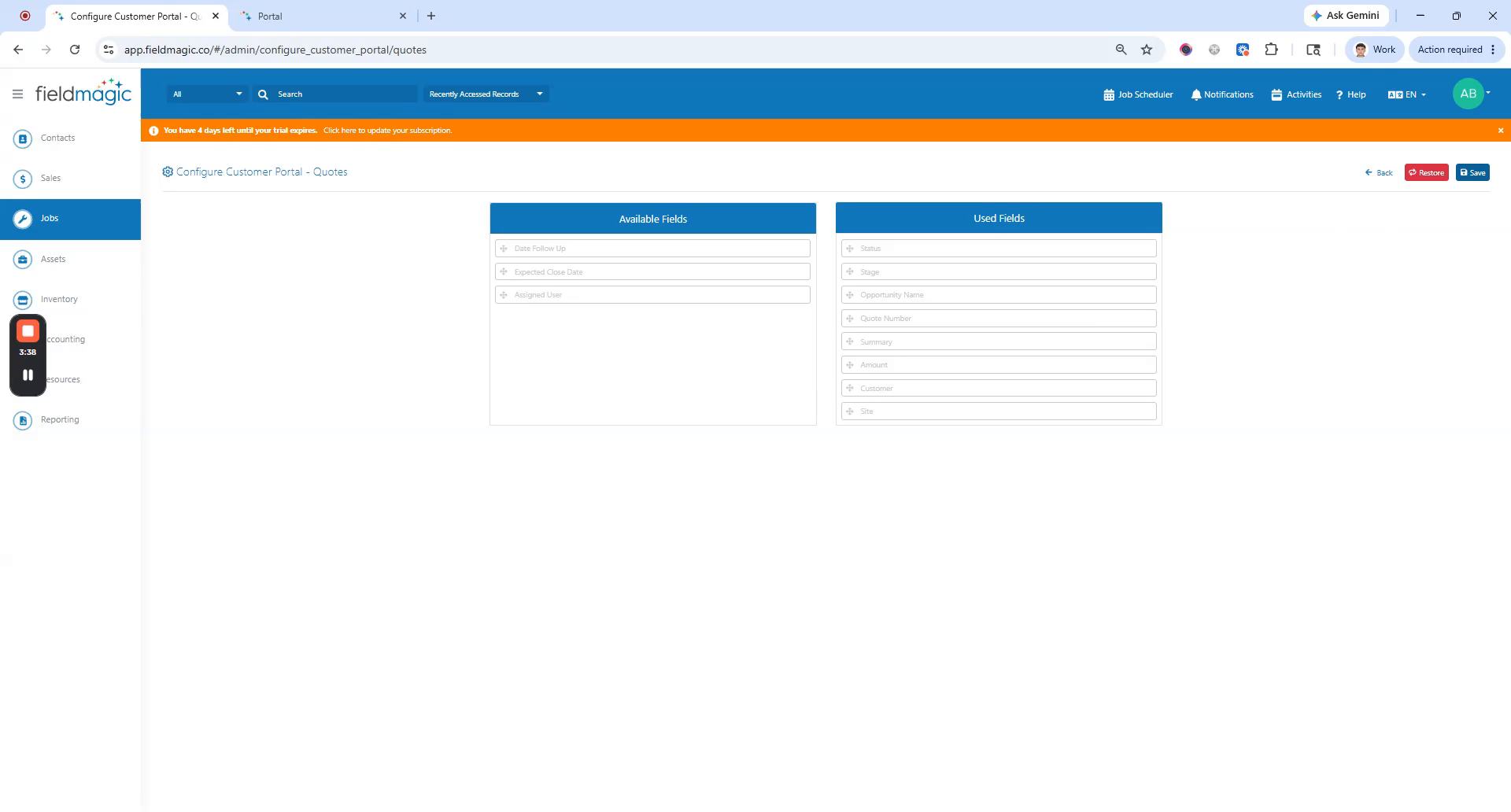
Im Modul-Editor sehen Sie zwei Listen: „Verwendete Felder“ und „Verfügbare Felder“. Klicken Sie bei Bedarf auf „Wiederherstellen“, um die Felder auf ihre Standardkonfiguration zurückzusetzen.
 Schritt 4
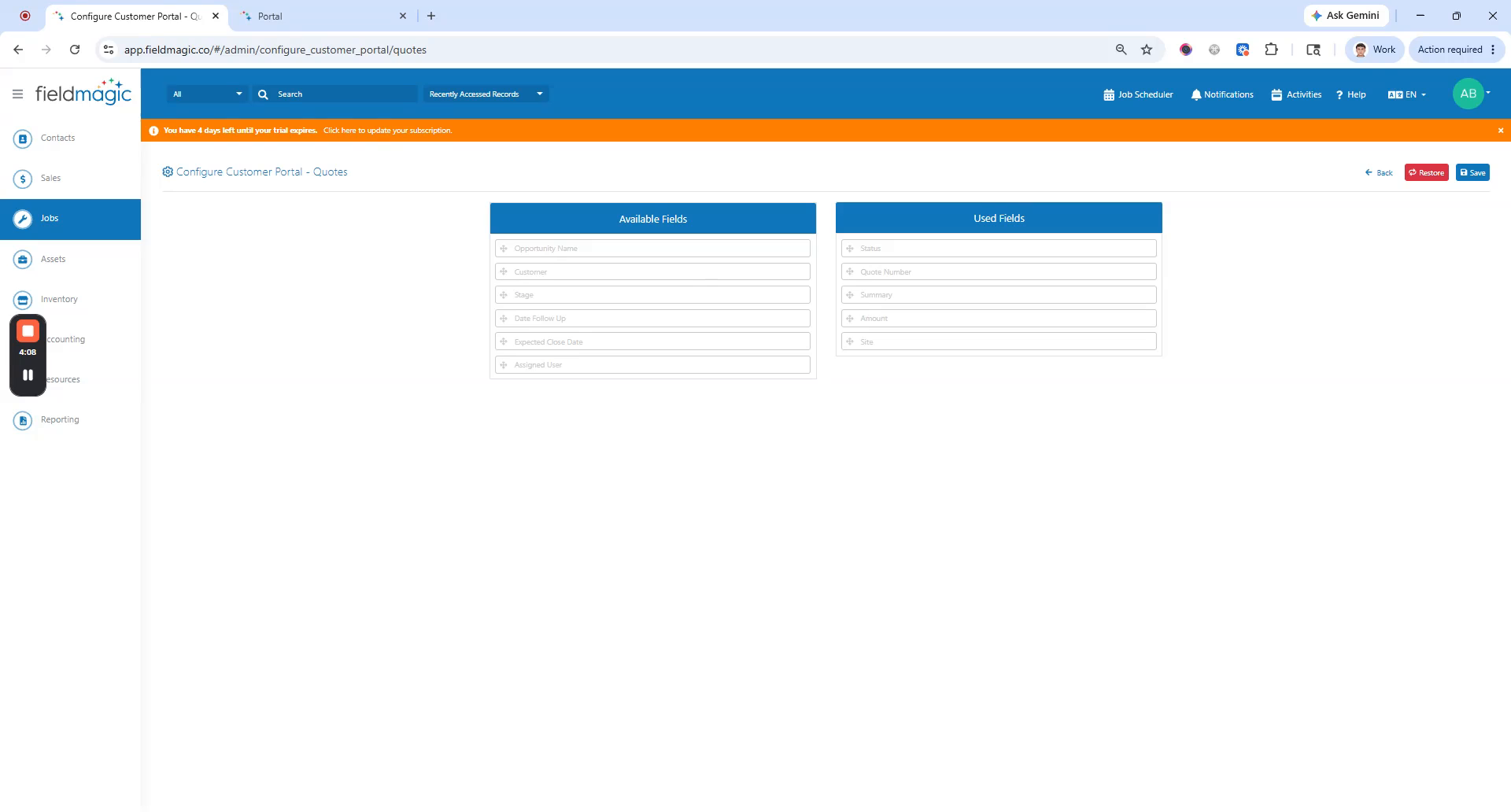
Ziehen Sie Felder aus der Liste „Verwendete Felder“ in die Liste „Verfügbare Felder“, um sie auszublenden. Ziehen Sie Felder aus der Liste „Verfügbare Felder“ in die Liste „Verwendete Felder“, um sie anzuzeigen.
 Schritt 5
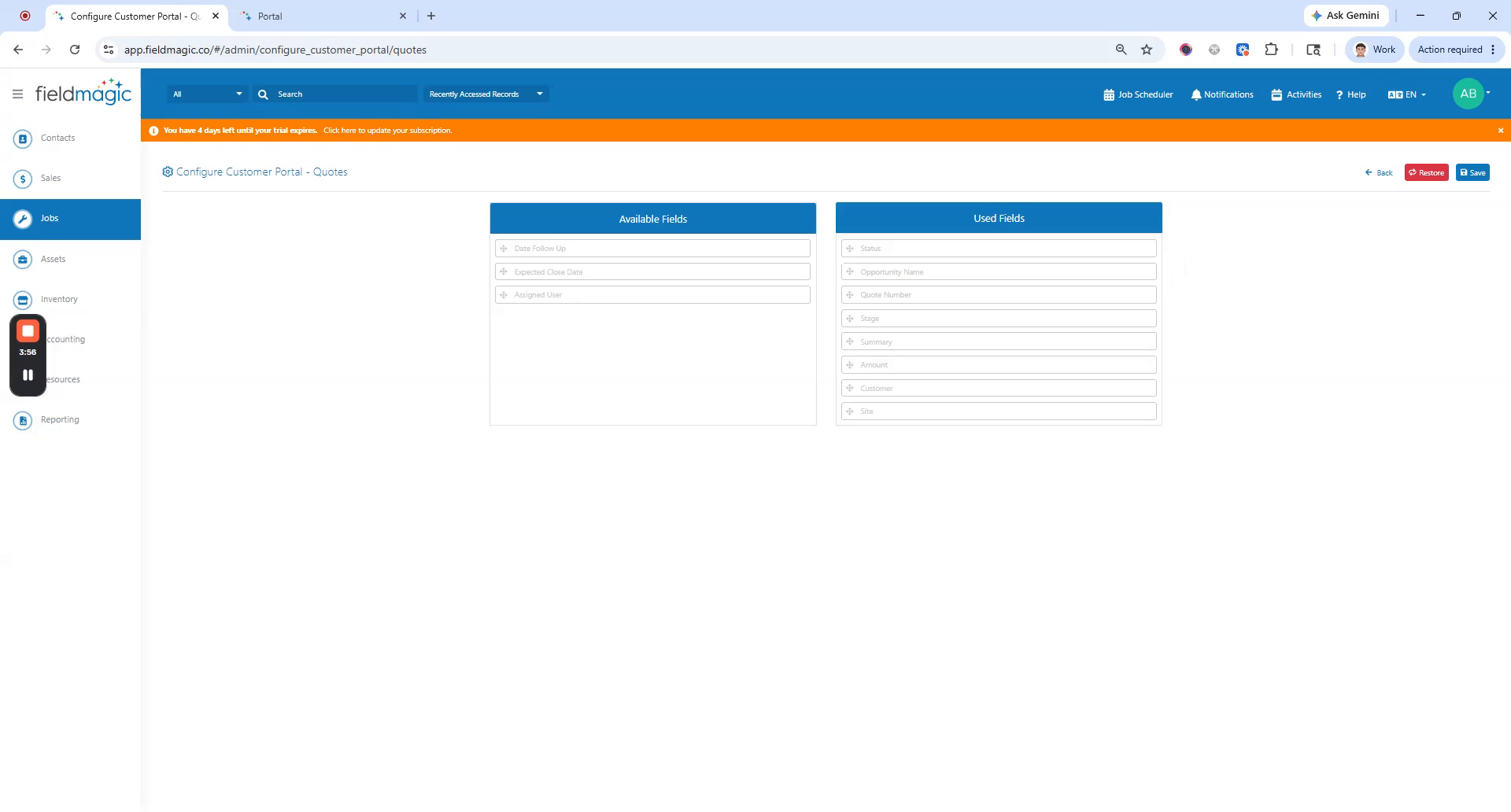
Ziehen Sie Felder innerhalb der Liste „Verwendete Felder“, um deren Anzeigereihenfolge im Portal neu anzuordnen.
 Schritt 6
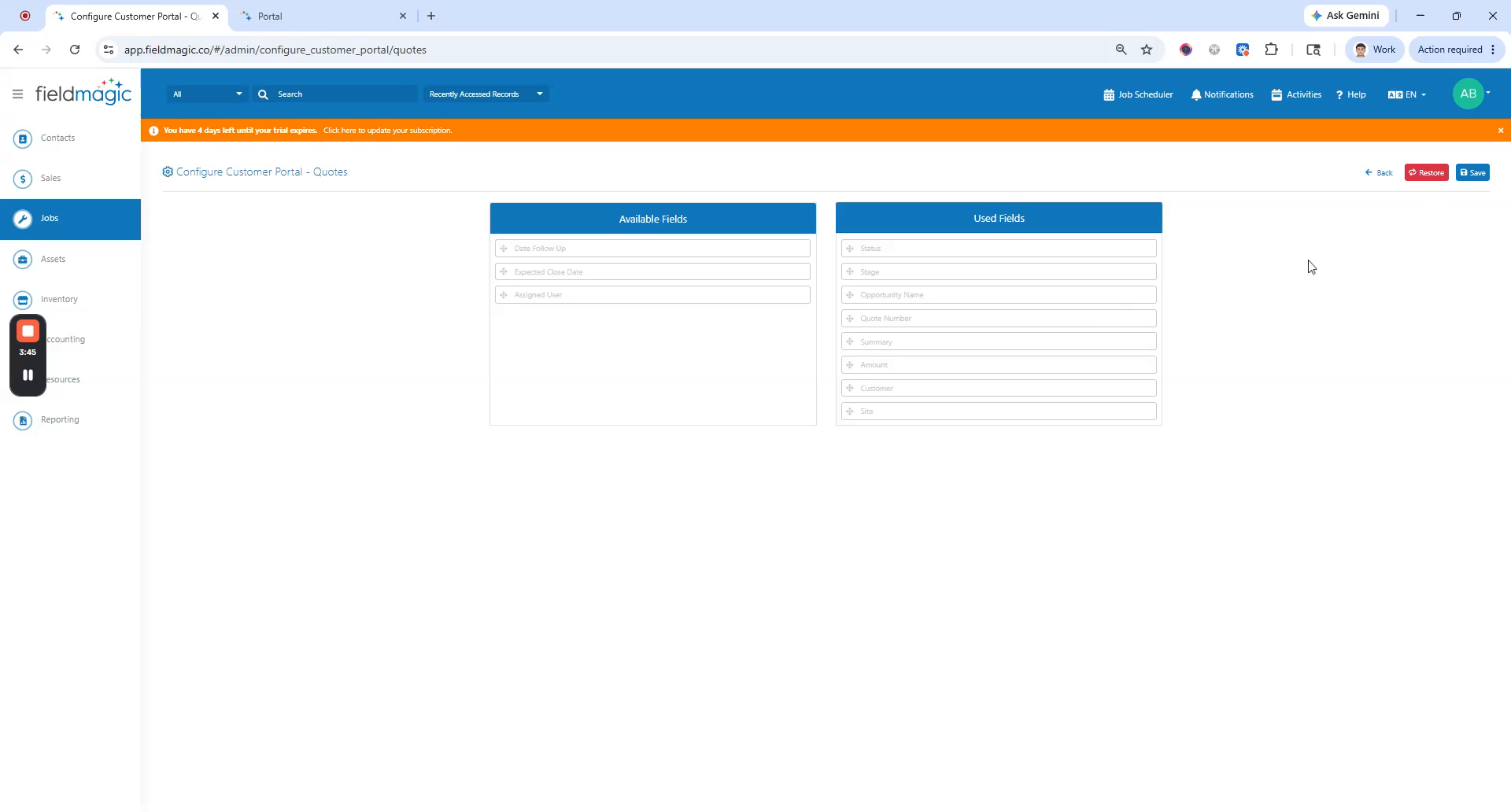
Beachten Sie, dass das Feld „Status“ für jedes Modul erforderlich ist und nicht ausgeblendet werden kann. Für das Modul „Aufträge“ ist das Feld „Fälligkeitsdatum“ ebenfalls erforderlich und kann nicht ausgeblendet werden.
 Schritt 7
Wenn Sie die Anpassung der Felder abgeschlossen haben, klicken Sie auf „Speichern“. Aktualisieren Sie Ihren Browser, um die aktualisierten Felder im Kundenportal anzuzeigen.