Auftragsplanung
Anpassen der Auftragsstatus nach Auftragstyp
Diese Anleitung zeigt, wie Sie Auftragsstatus und Unterstatus für jeden Auftragstyp in FieldMagic anpassen.
Schritt-für-Schritt-Anleitung
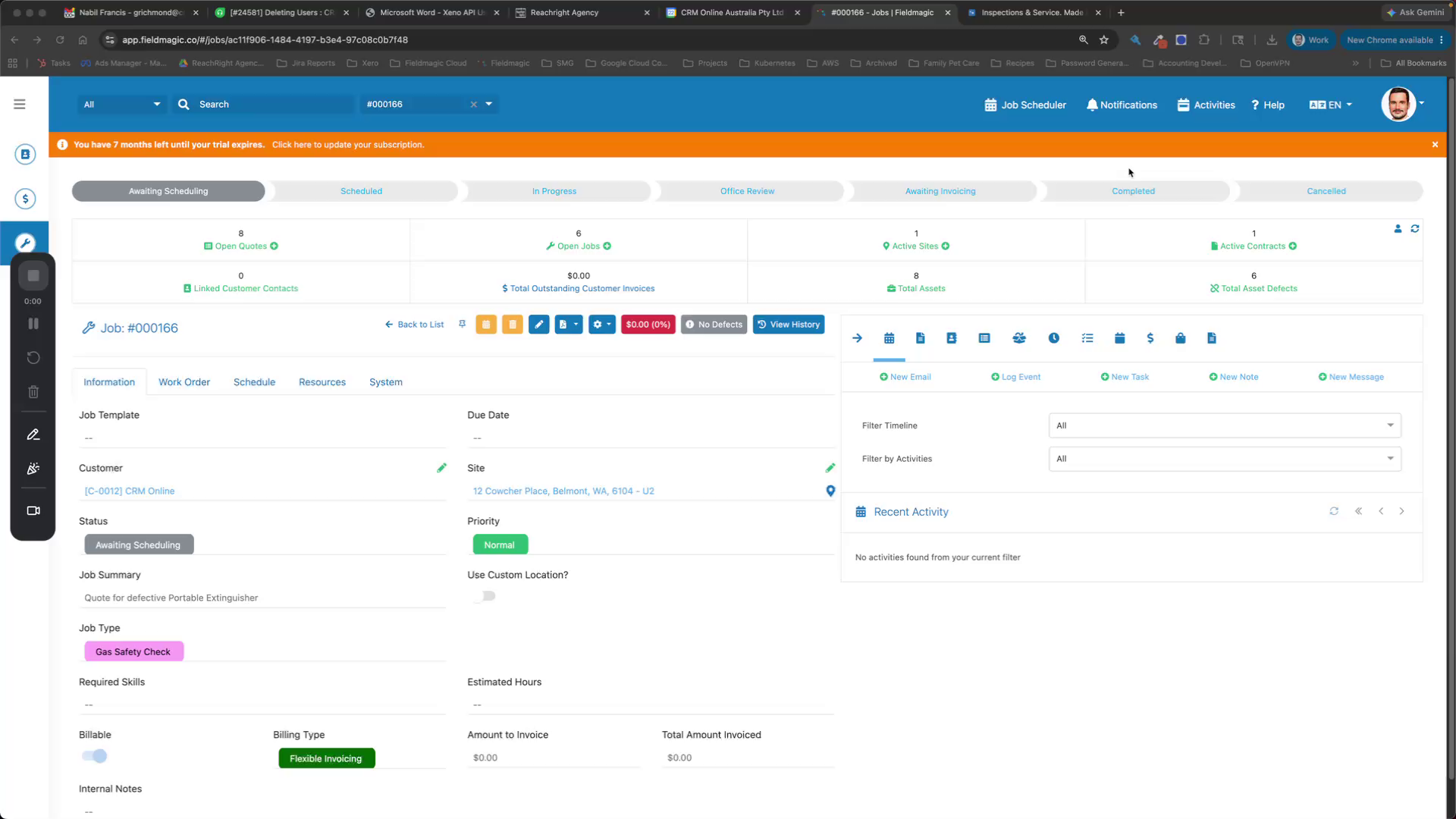 Schritt 1
Diese Anleitung zeigt, wie Sie Auftragsstatus und Unterstatus für jeden Auftragstyp in FieldMagic anpassen.
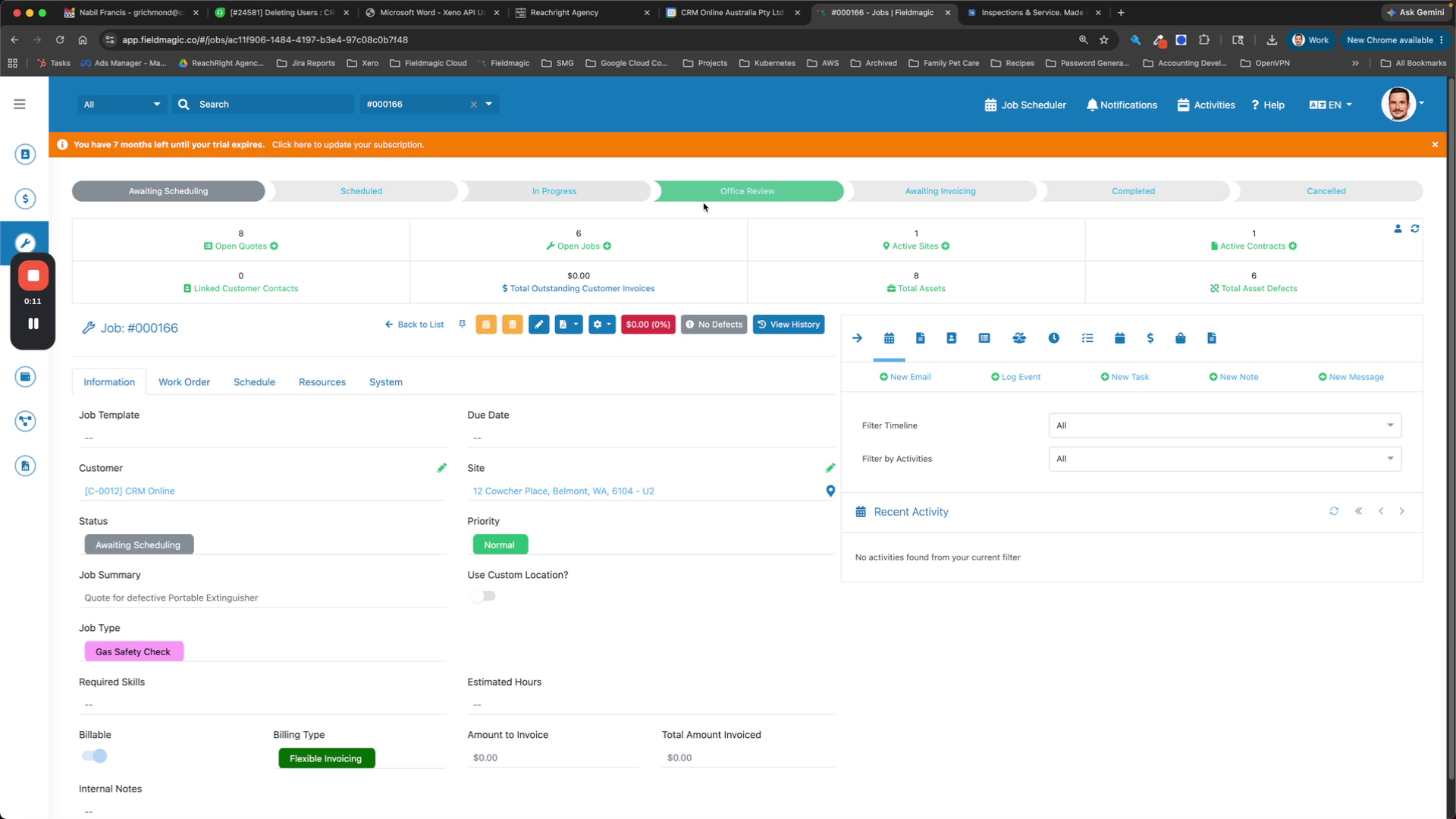 Schritt 2
Navigieren Sie zu den Einstellungen und wählen Sie „Auftragsstatus konfigurieren“.
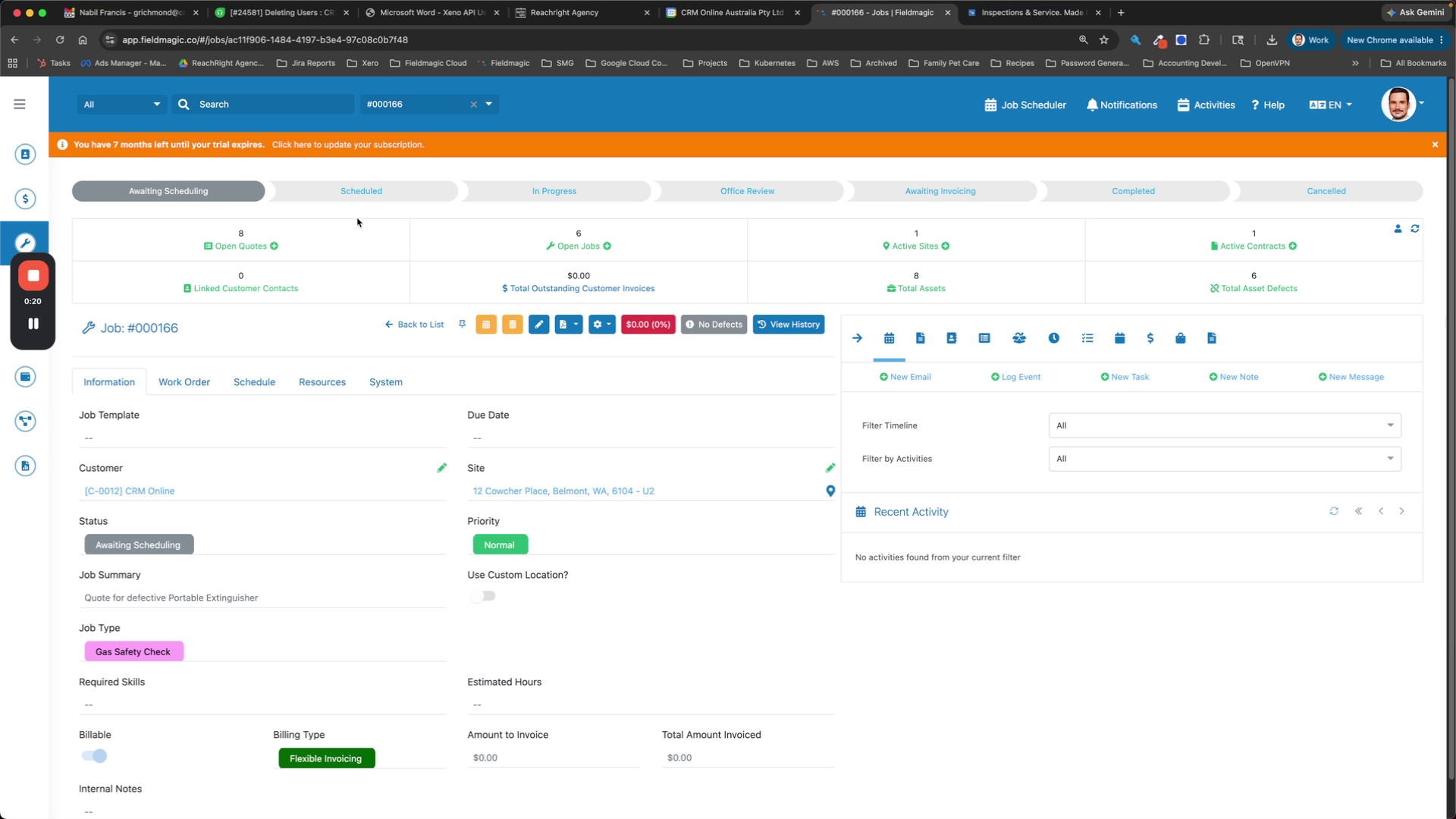 Schritt 3
Wählen Sie für jeden Auftragstyp die Hauptstatus aus, die oben angezeigt werden sollen, und definieren Sie die Unterstatus für diesen Typ.
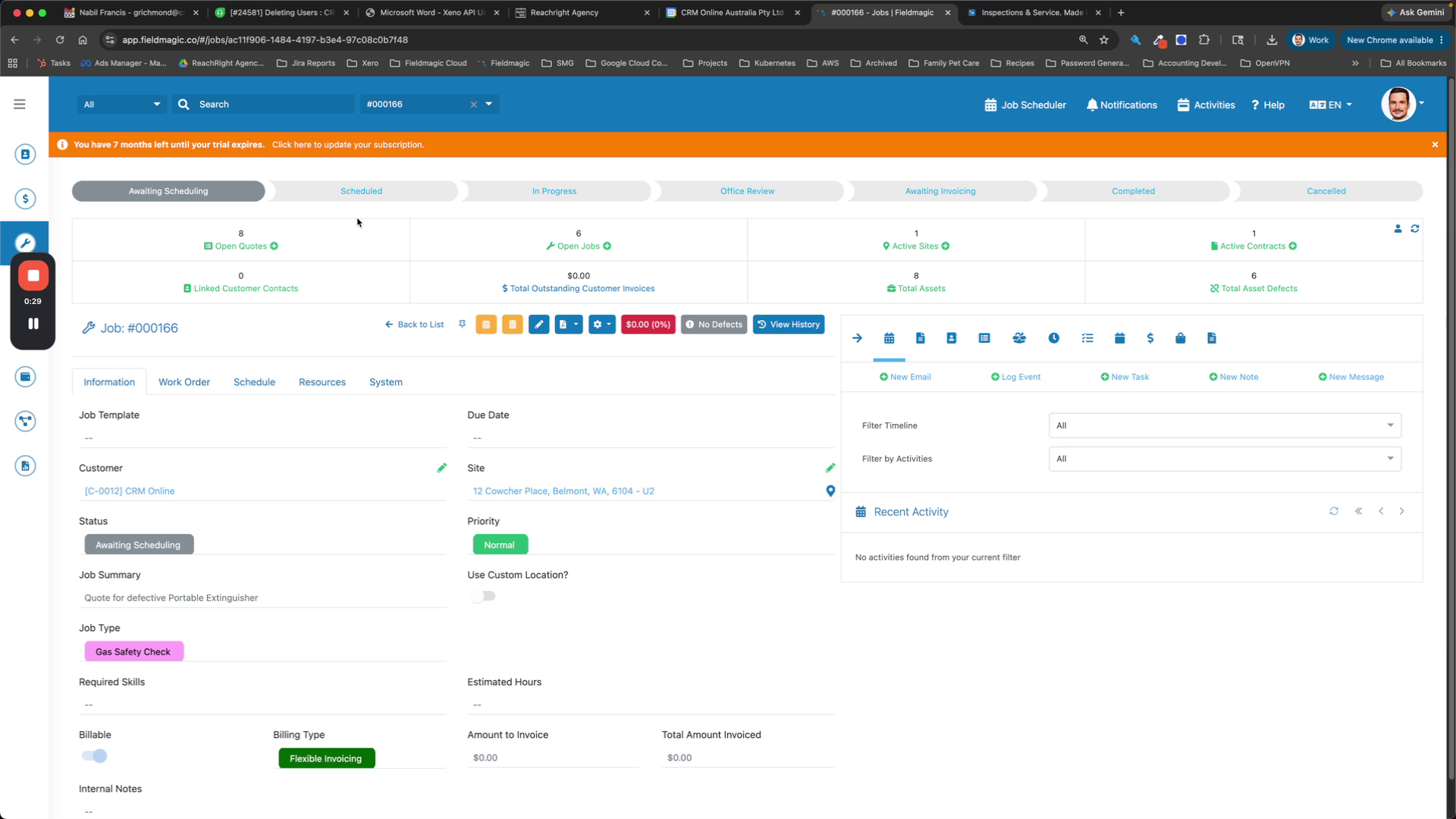 Schritt 4
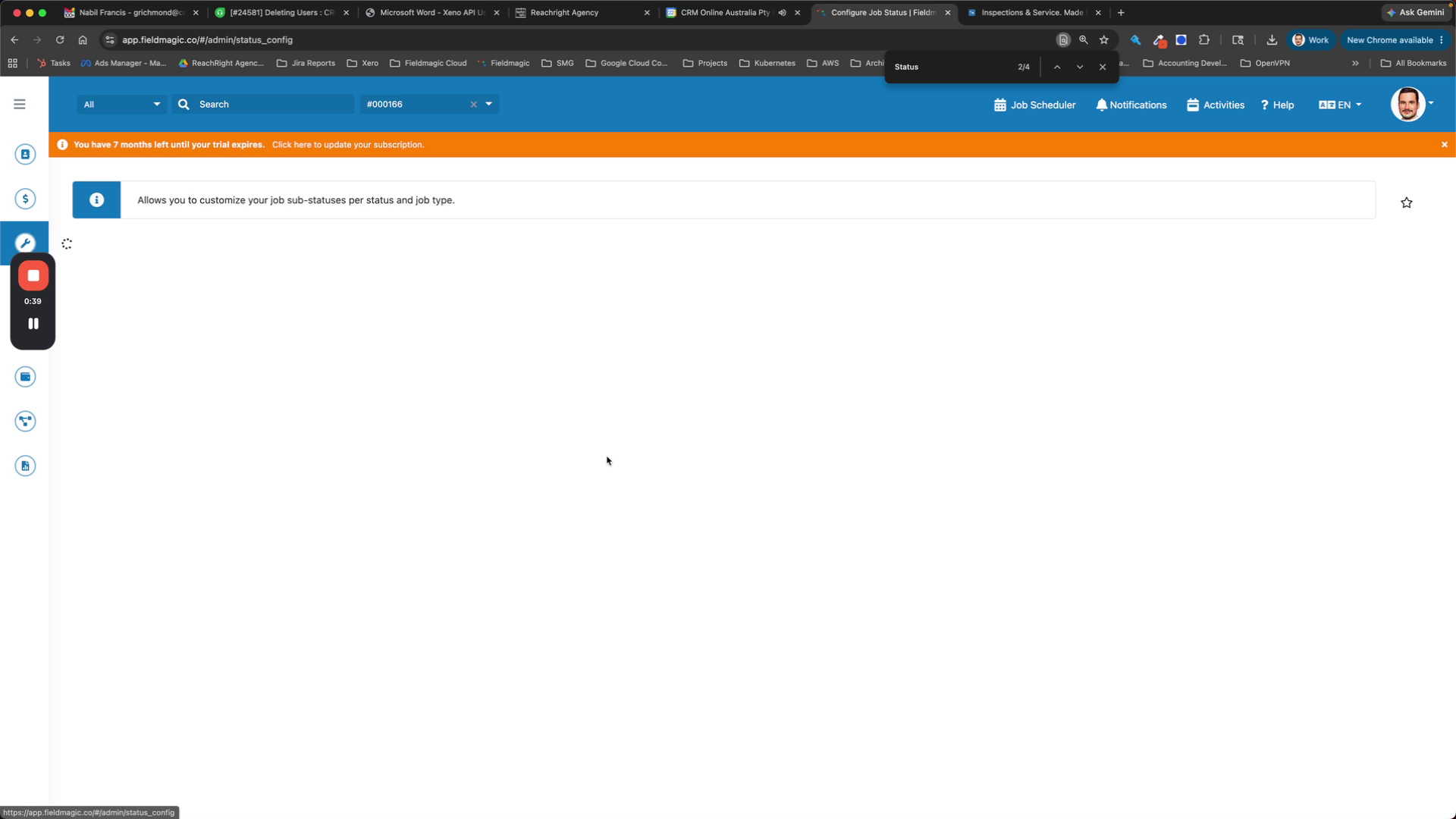
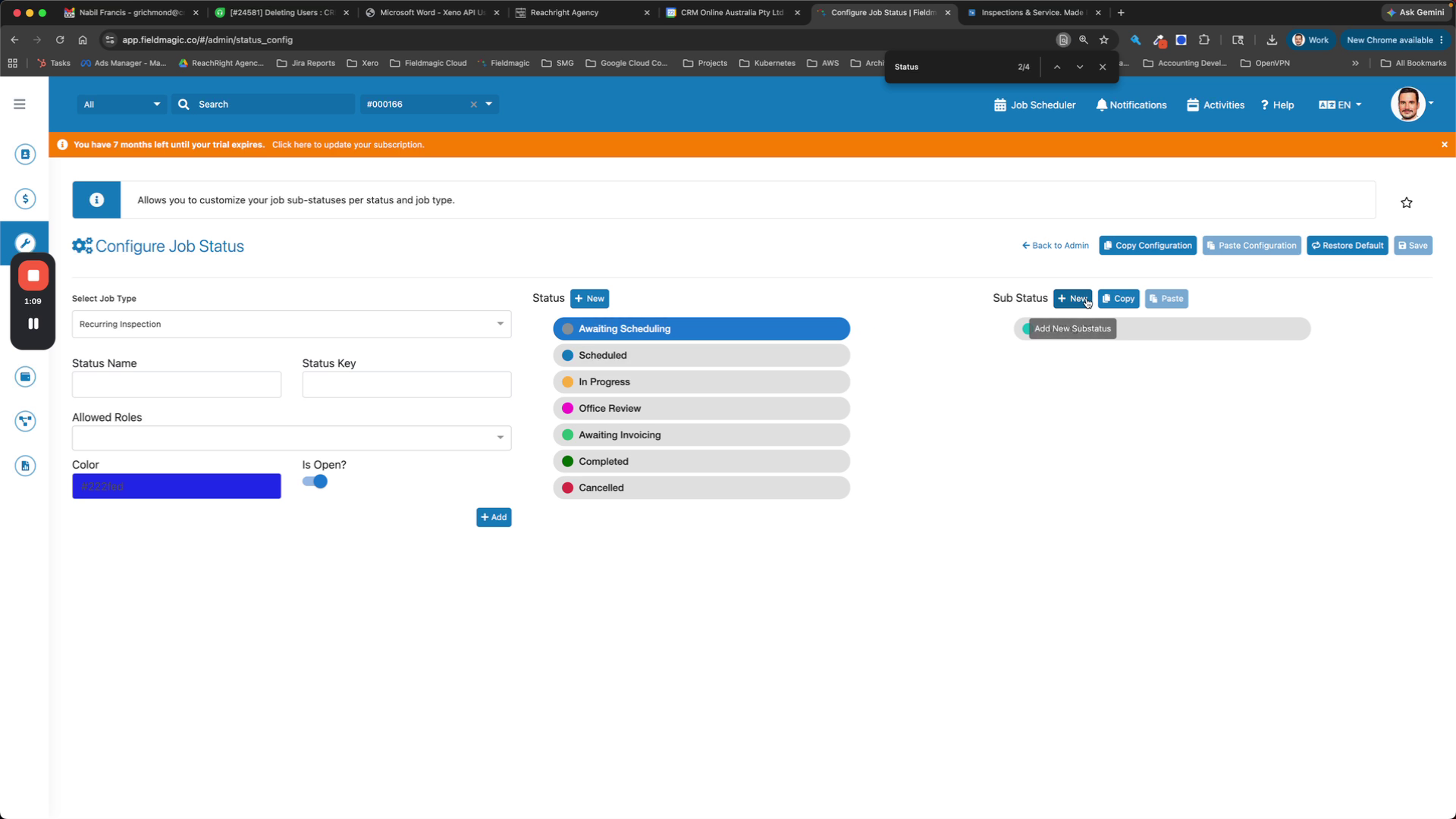
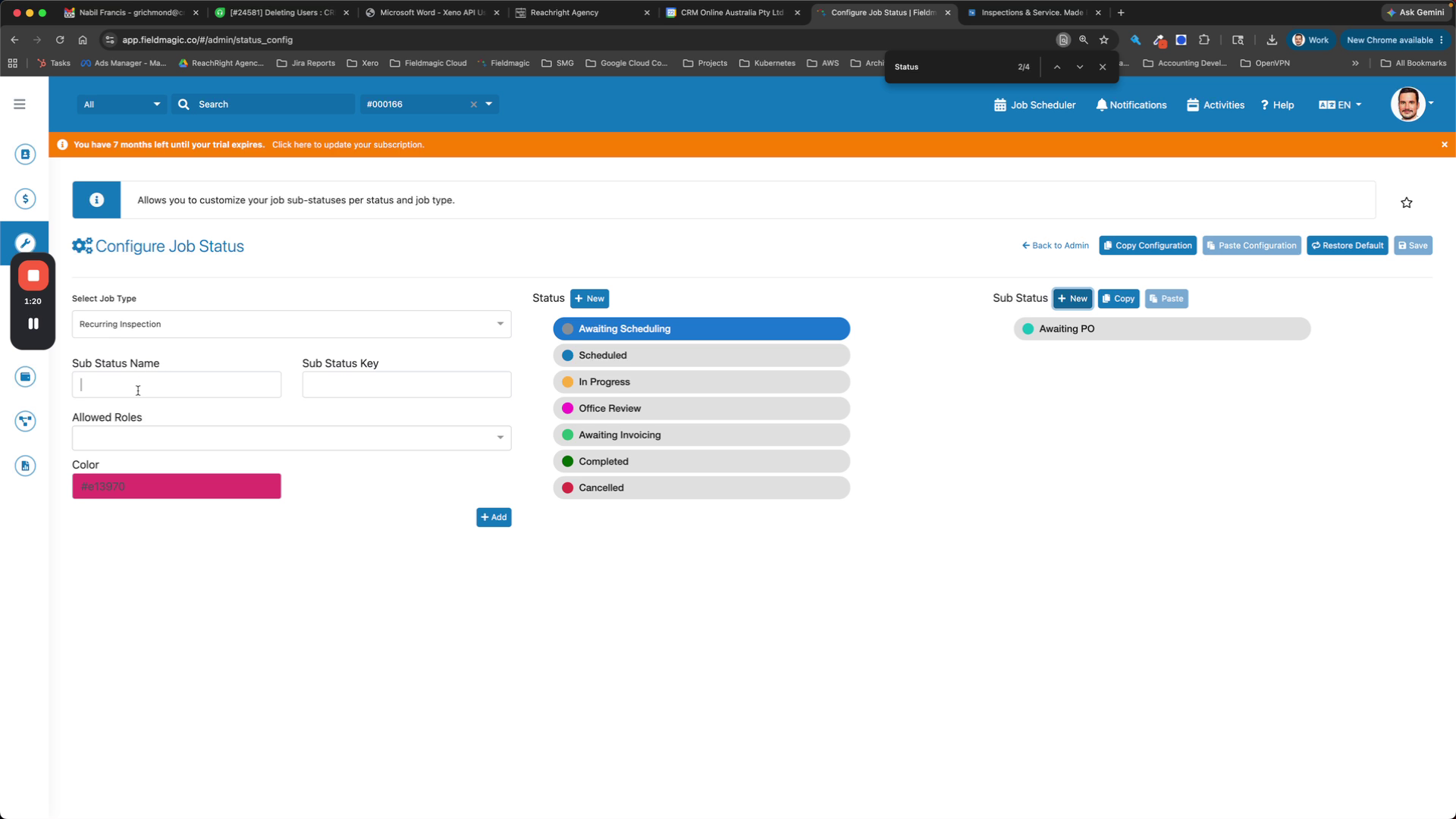
Fügen Sie neue Unterstatus über die Schaltfläche „Unterstatus hinzufügen“ hinzu; Sie können bei Bedarf auch bestehende Hauptstatus bearbeiten.
 Schritt 5
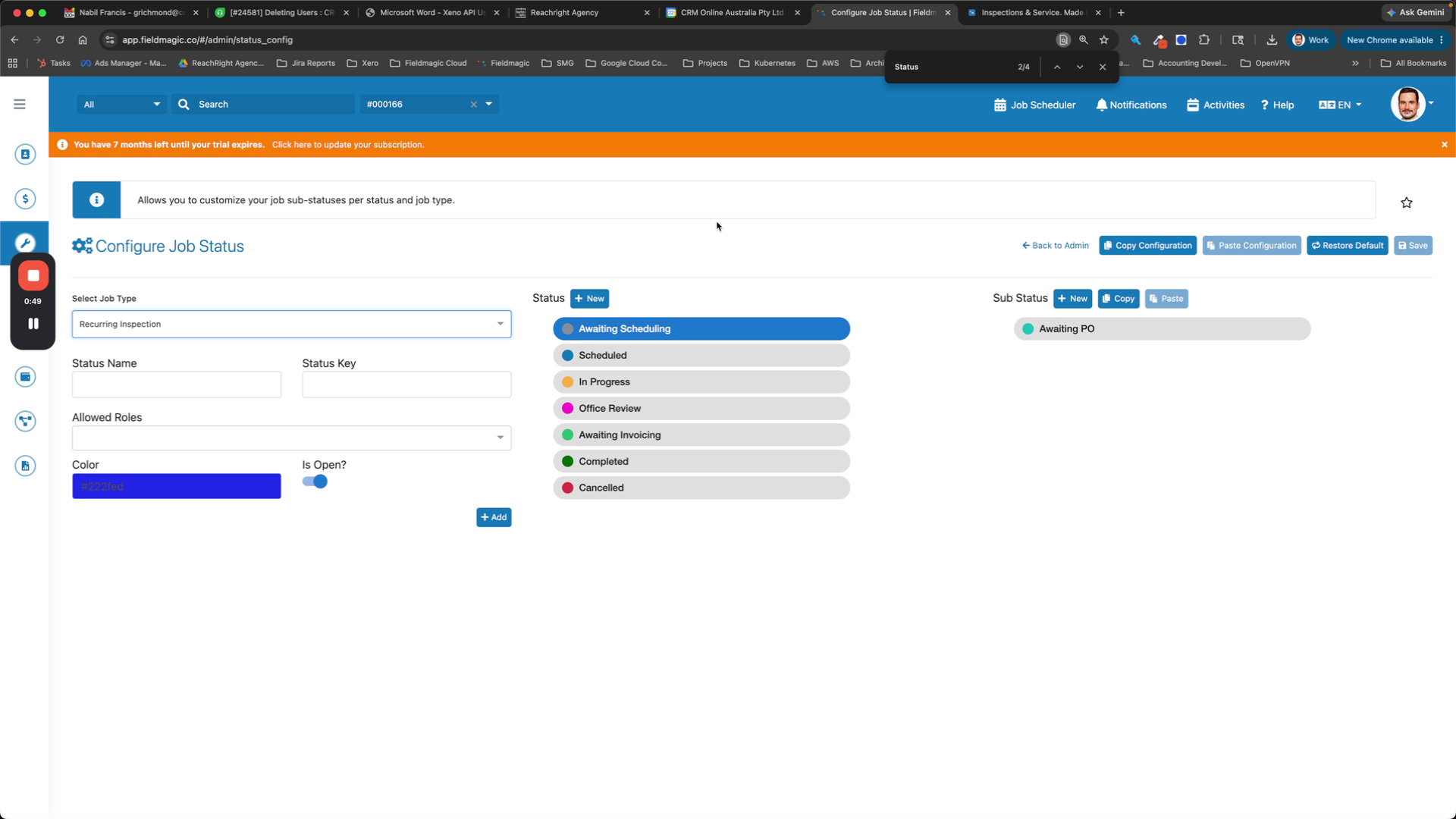
Beim Hinzufügen von Status sollten Sie das Hinzufügen dem Entfernen vorziehen, da nur eine begrenzte Anzahl von Hauptstatus oben Platz findet, während Unterstatus unbegrenzt hinzugefügt werden können.
 Schritt 6
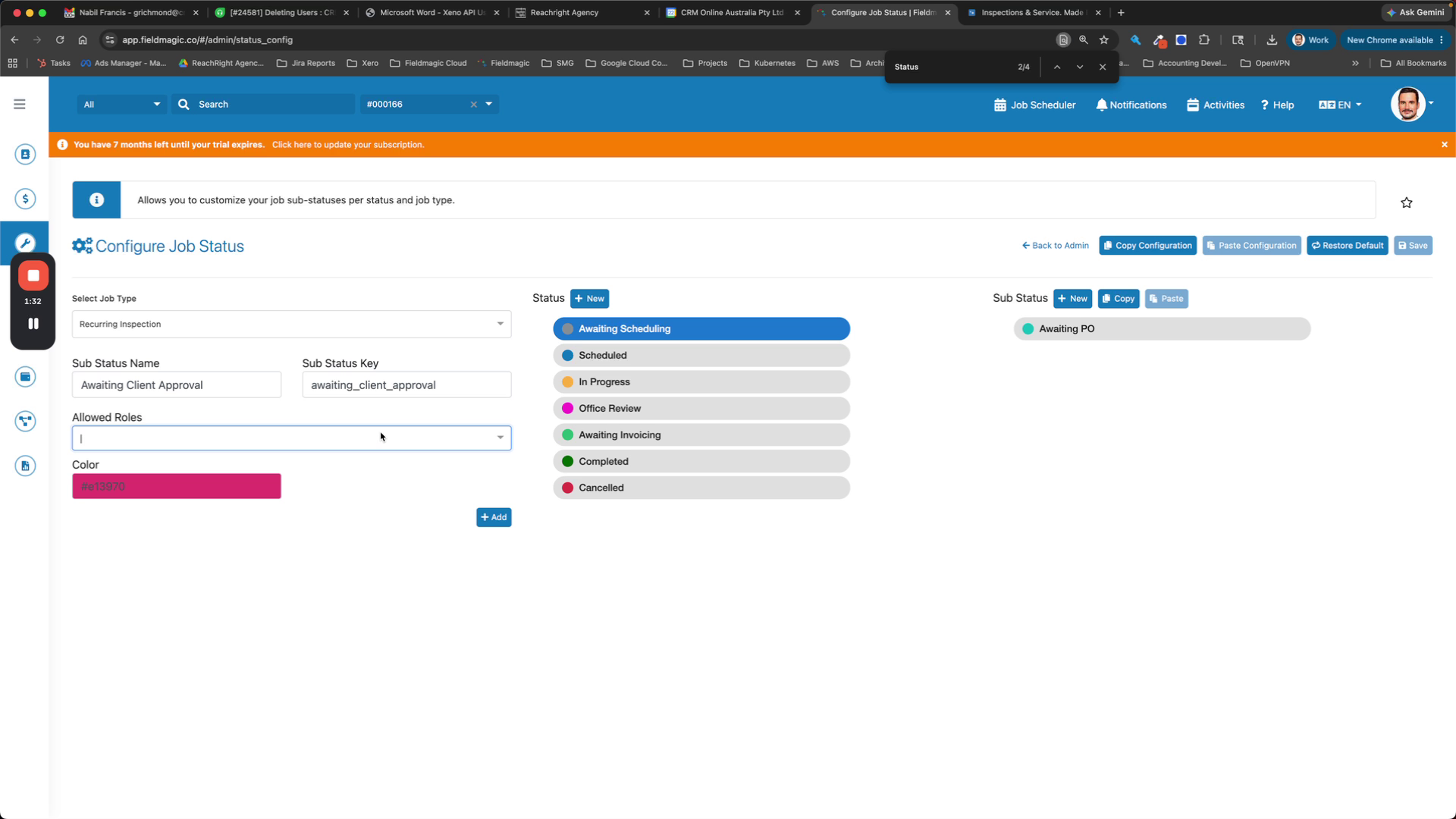
Geben Sie benutzerdefinierte Werte ein, wie z.B. „Wartet auf Planung“, „Wartet auf Bestellung“, „Wartet auf Genehmigung“ oder „Kundenfreigabe“.
 Schritt 7
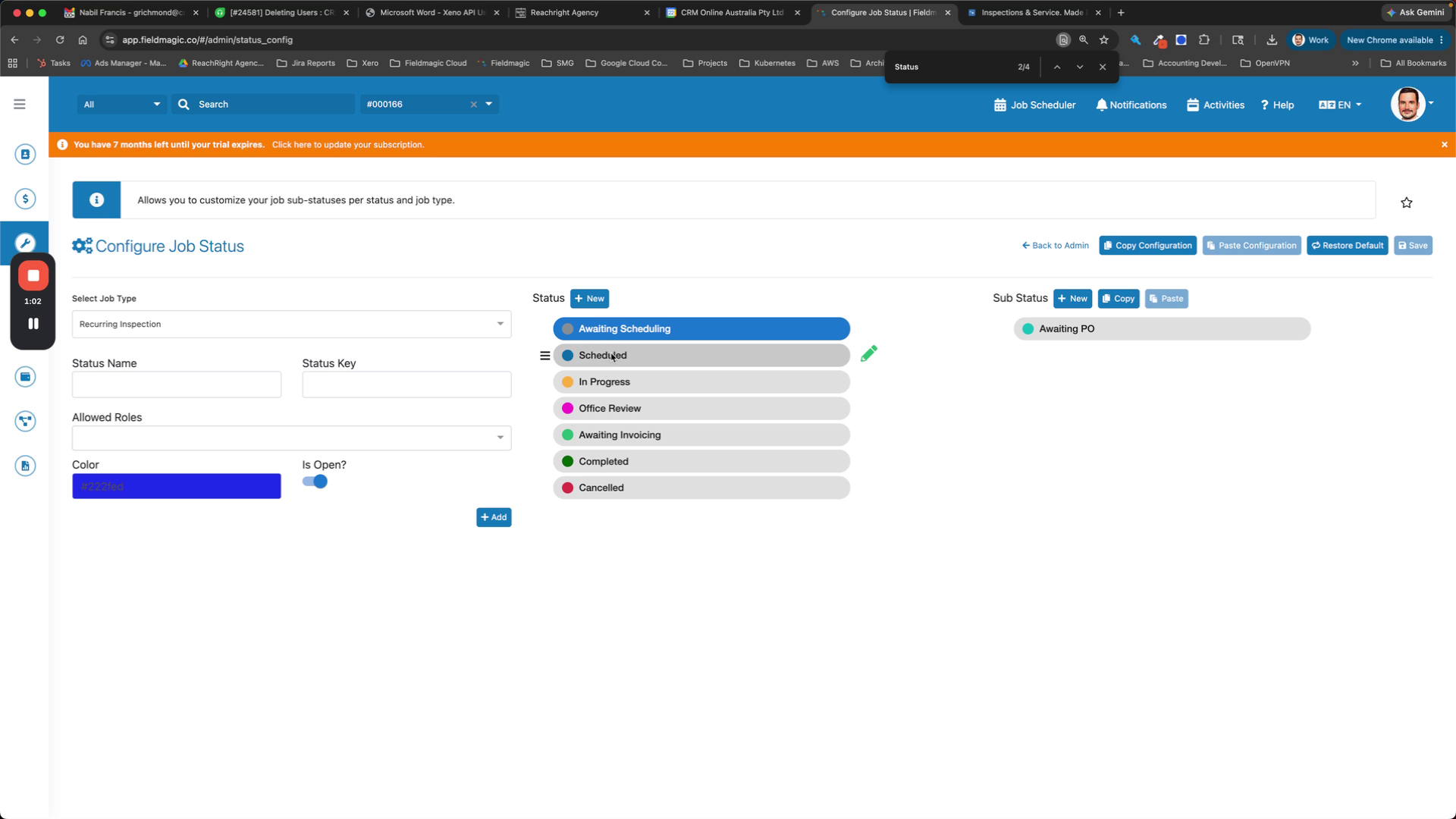
FieldMagic weist jedem Status automatisch eine Farbe zu; Sie können die Farbe bei Bedarf anpassen.
 Schritt 8
Klicken Sie für jeden Unterstatus auf das Rollenfeld und wählen Sie aus, welche Benutzerrollen diesen Status setzen dürfen.
 Schritt 9
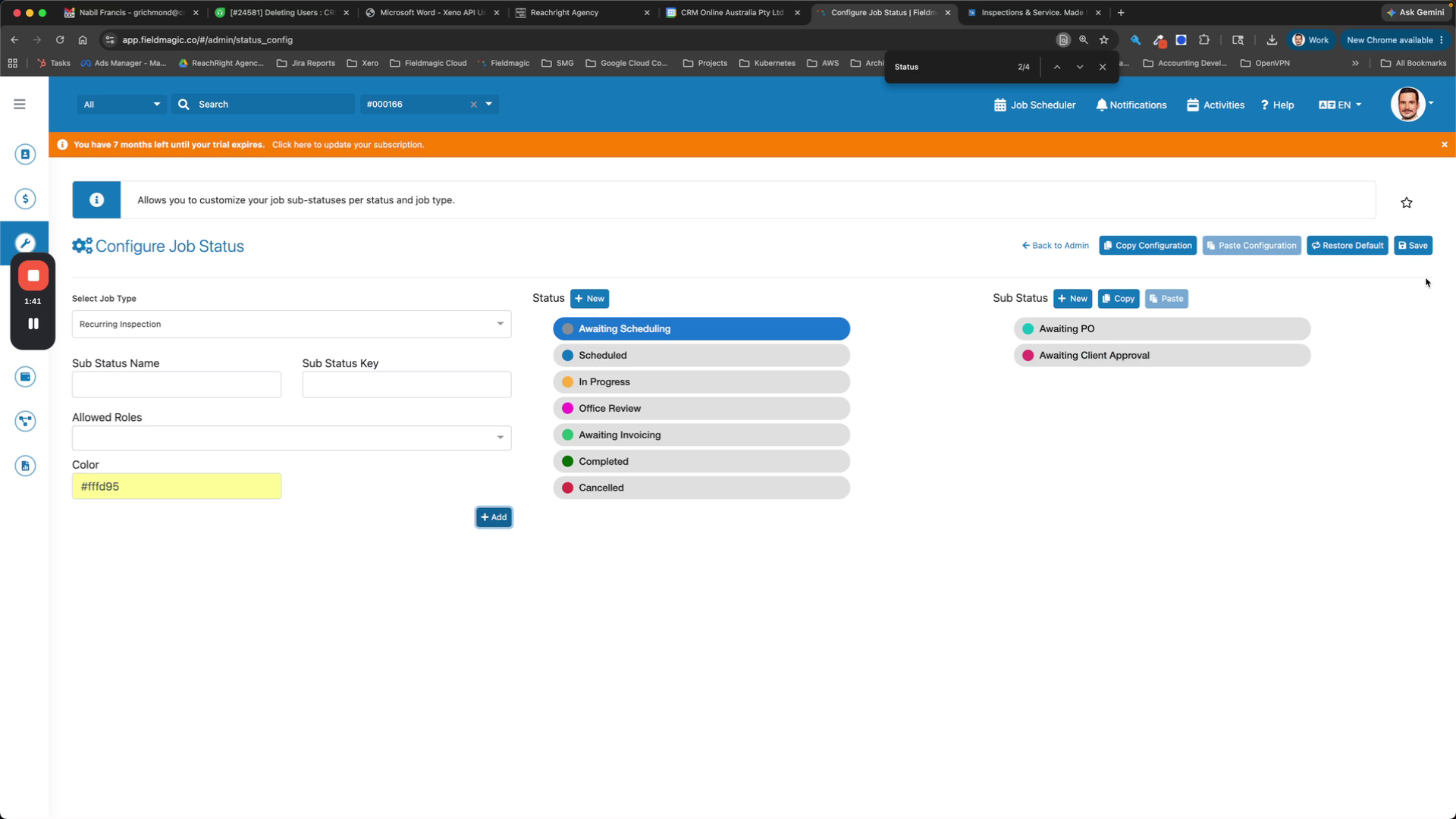
Klicken Sie auf „Speichern“, um die Konfiguration zu speichern.
 Schritt 10
Um dieselbe Konfiguration auf einen anderen Auftragstyp anzuwenden, klicken Sie auf „Kopieren“, wählen den Zielauftragstyp aus und klicken auf „Einfügen“.
 Schritt 11
Wiederholen Sie den Kopier-Einfüge-Vorgang für weitere Auftragstypen nach Bedarf.