Kundenportal
Spalten im Kundenportal filtern
Navigieren Sie im FieldMagic Kundenportal zu dem Modul, das die Daten enthält, die Sie filtern möchten.
Schritt-für-Schritt-Anleitung
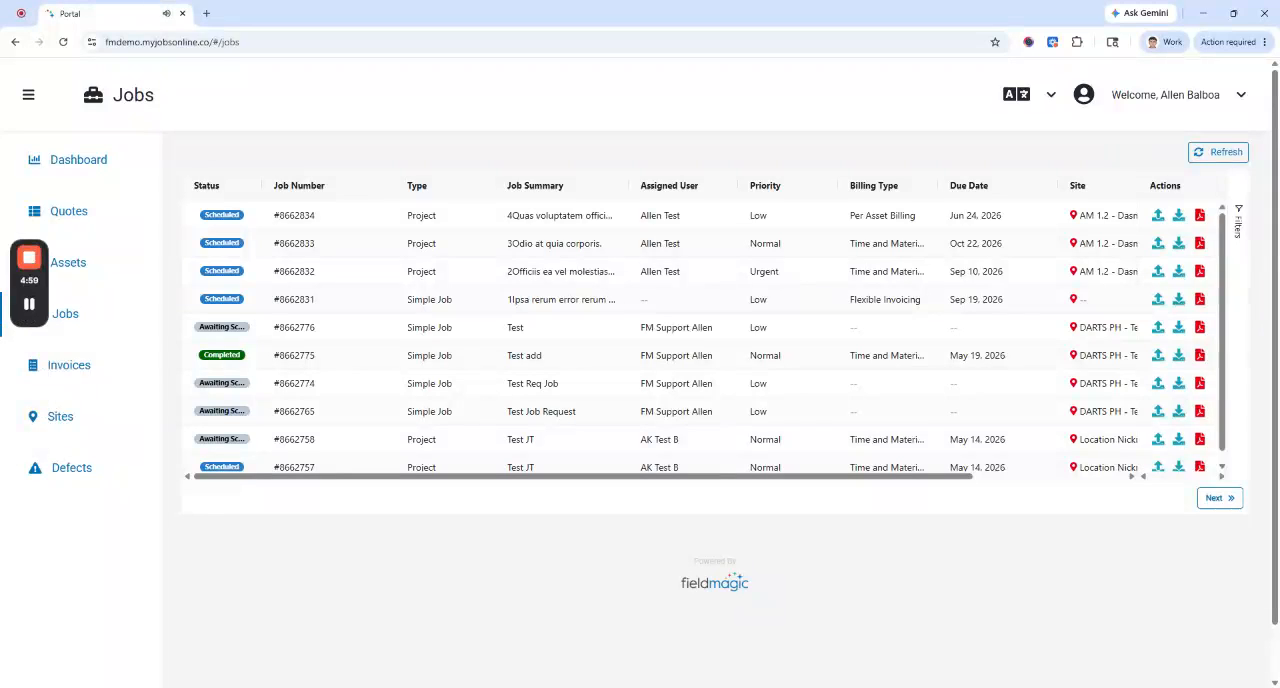 Schritt 1
Navigieren Sie im FieldMagic Kundenportal zu dem Modul, das die Daten enthält, die Sie filtern möchten.
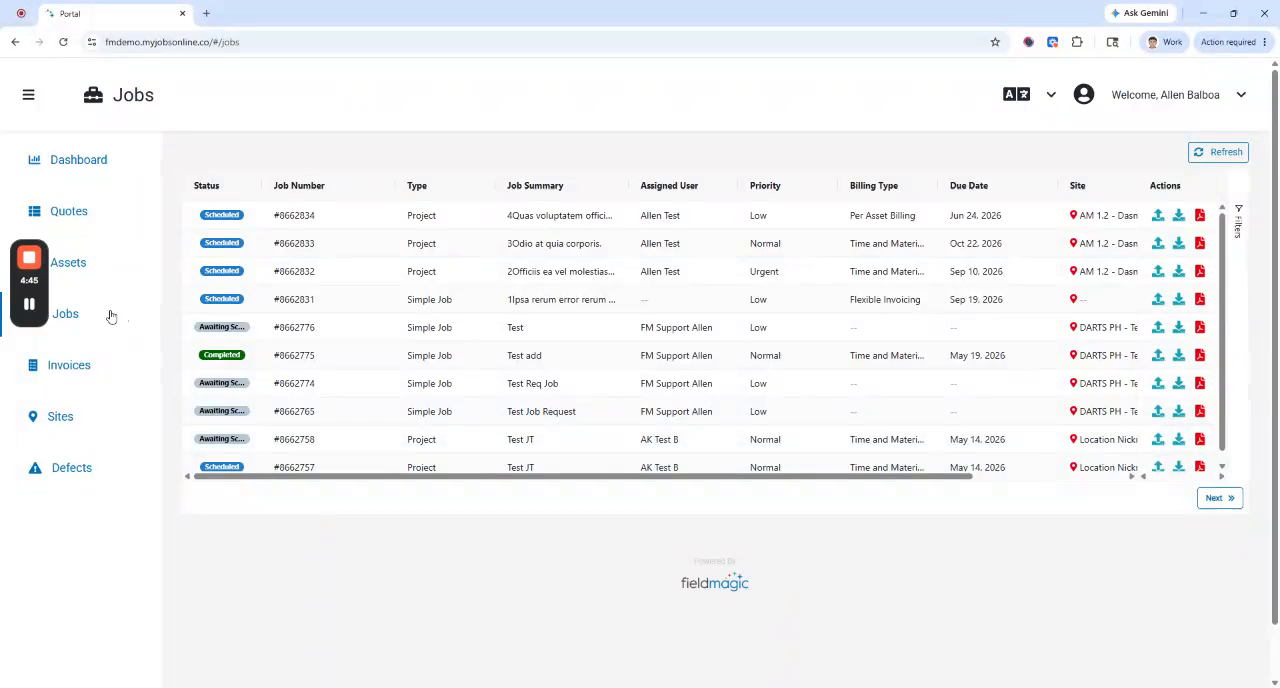 Schritt 2
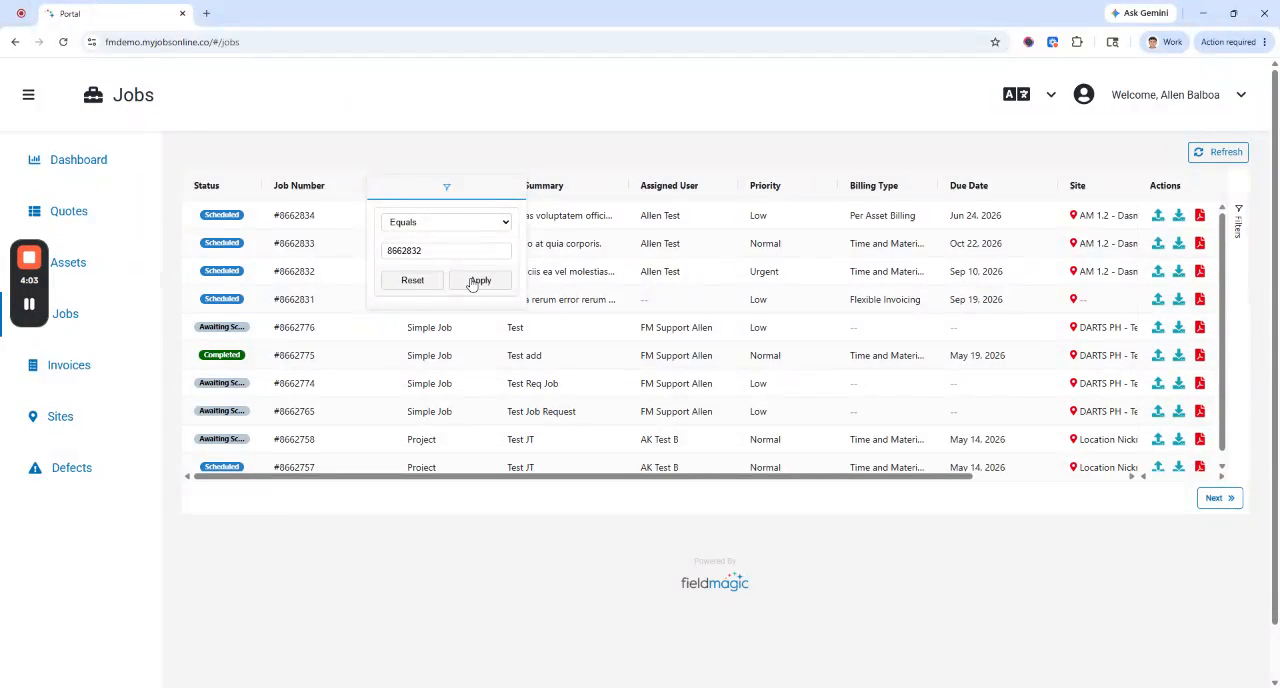
Fahren Sie mit der Maus über die Kopfzeile der Spalte, die Sie filtern möchten, und klicken Sie auf das Spaltenoptionen-Symbol, um den Filterdialog zu öffnen.
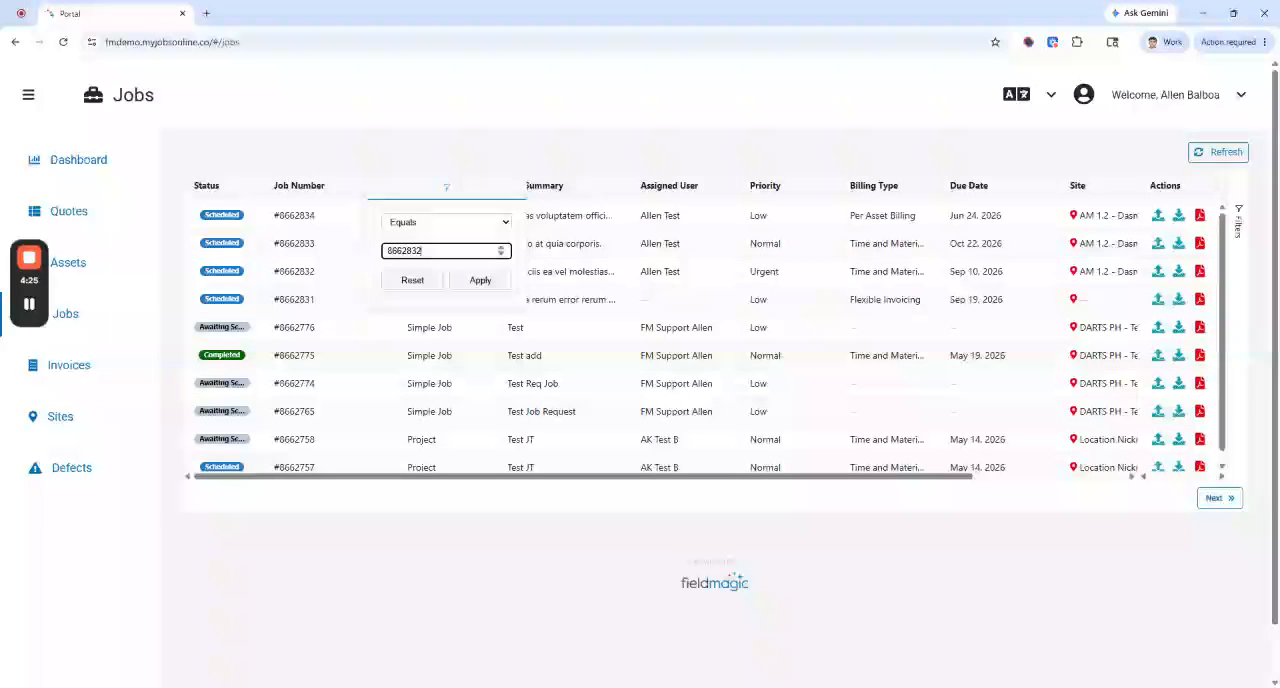 Schritt 3
Wählen Sie einen Filteroperator aus (z. B. gleich, größer als, kleiner als, existiert oder existiert nicht).
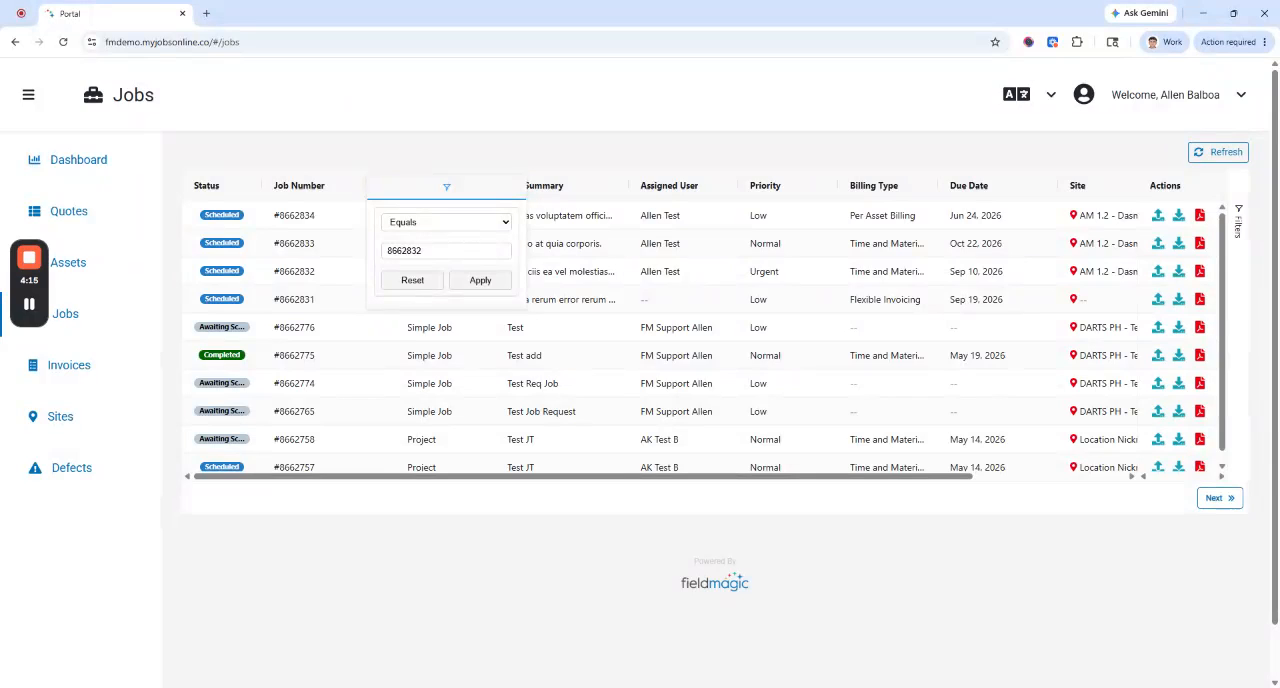 Schritt 4
Verfügbare Operatoren hängen vom Datentyp des Feldes ab. Klicken Sie auf „Anwenden“, um die Ergebnisse anzuzeigen, oder auf „Zurücksetzen“, um die Auswahl aufzuheben.
 Schritt 5
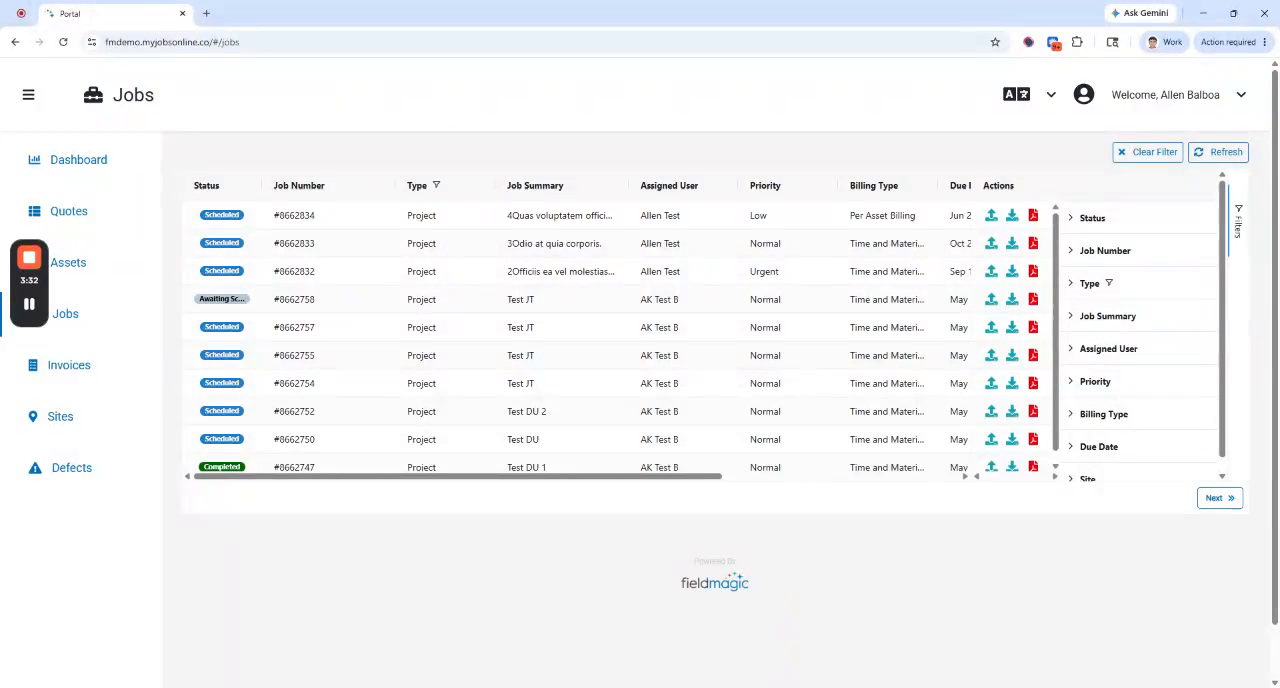
Alternativ können Sie das Filterpanel auf der rechten Seite des Bildschirms öffnen, um alle Felder anzuzeigen und mehrere Filter gleichzeitig anzuwenden.
 Schritt 6
Wenn Filter aktiv sind, erscheint oben rechts eine Schaltfläche „Filter löschen“. Klicken Sie darauf, um alle aktiven Filter zu entfernen.