PDF-Anmerkungen
Wie man PDF-Dateien eines Auftrags in der mobilen App kommentiert
Öffnen Sie den Auftrag mit der angehängten PDF-Datei in der FieldMagic Mobile App.
Schritt-für-Schritt-Anleitung
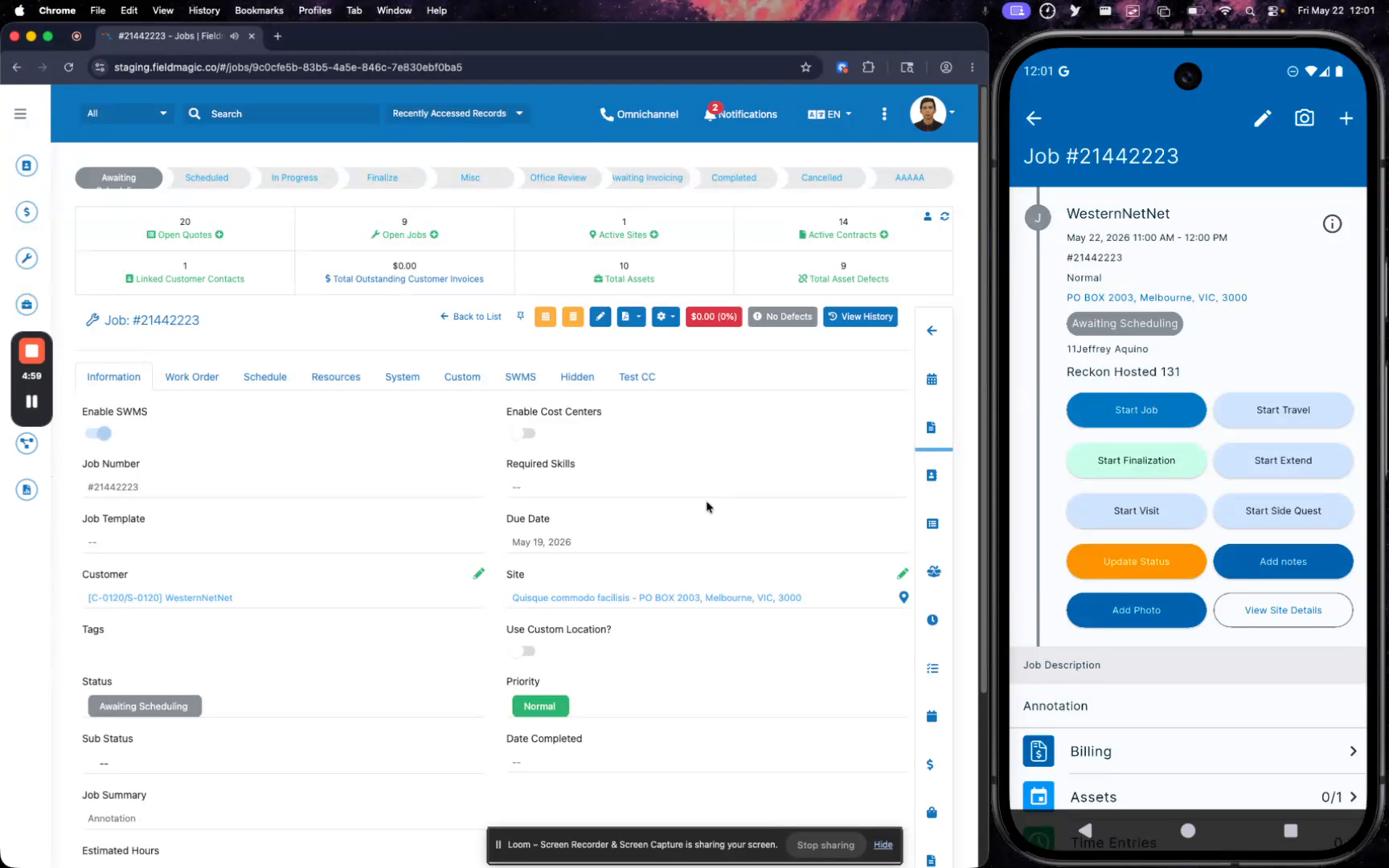 Schritt 1
Öffnen Sie den Auftrag mit der angehängten PDF-Datei in der FieldMagic Mobile App.
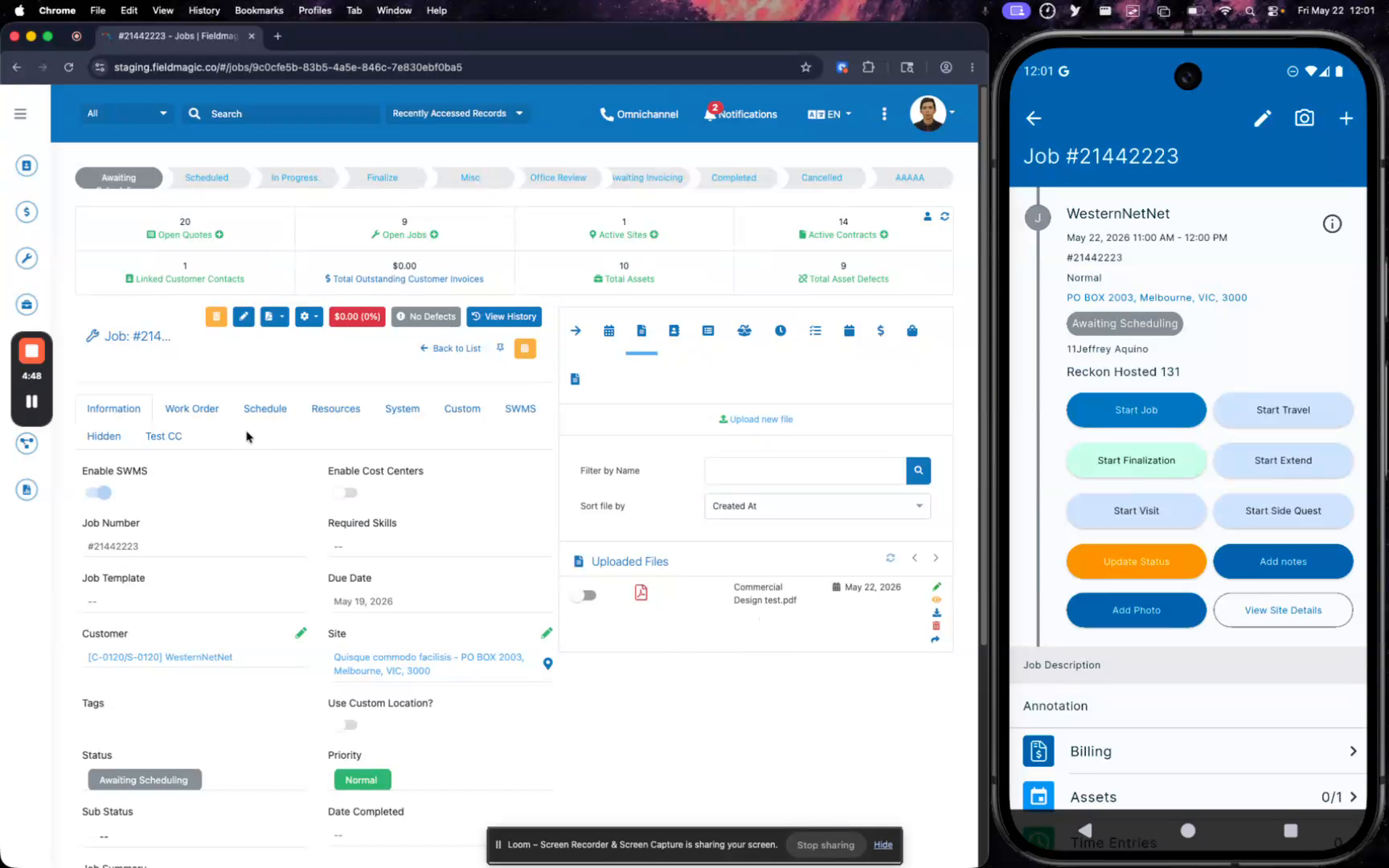 Schritt 2
Navigieren Sie zum Abschnitt "Dateien" des Auftrags und tippen Sie auf die PDF-Datei, um sie zu öffnen.
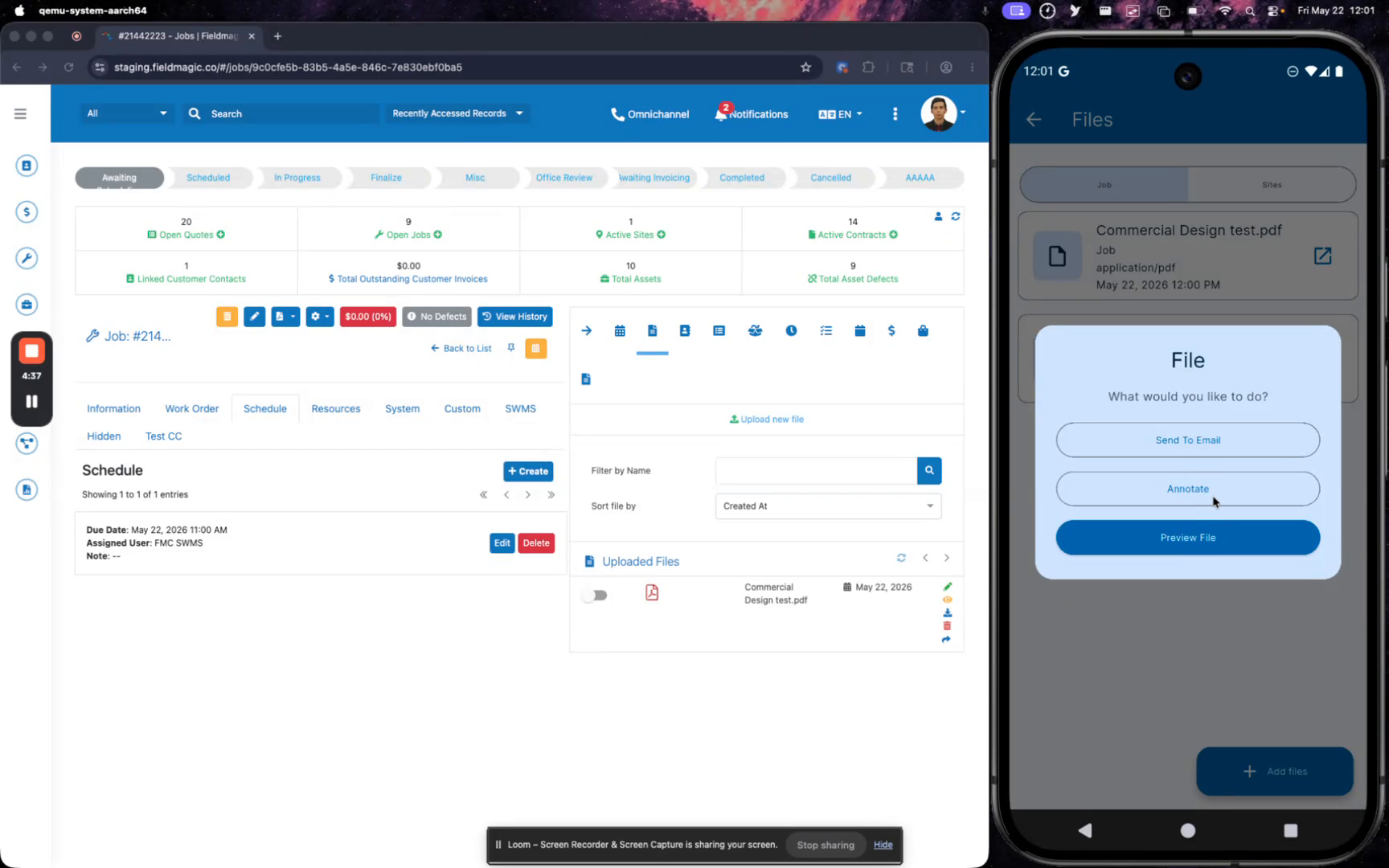 Schritt 3
Tippen Sie auf die Schaltfläche "Kommentieren", um auf die verfügbaren Anmerkungswerkzeuge zuzugreifen.
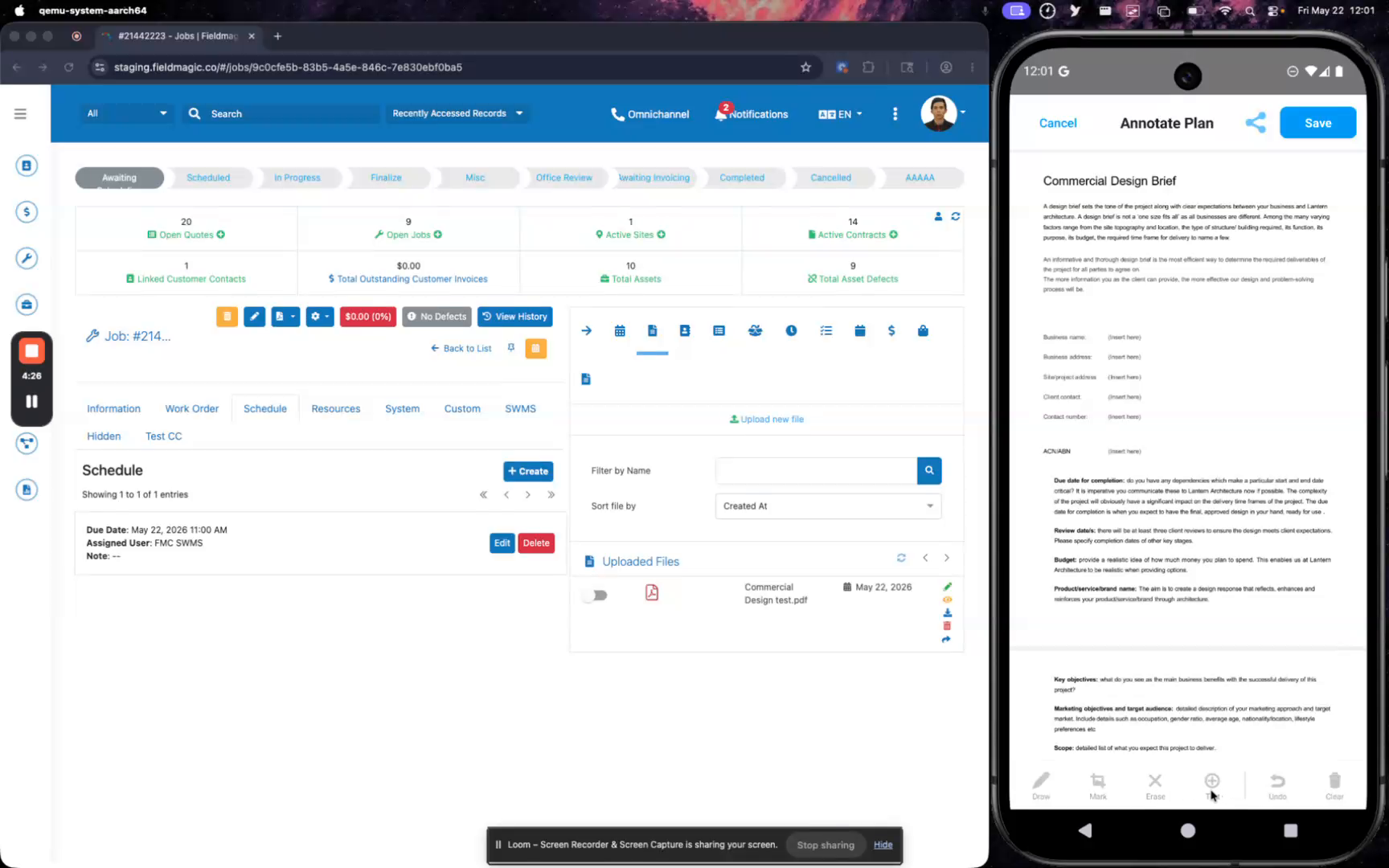 Schritt 4
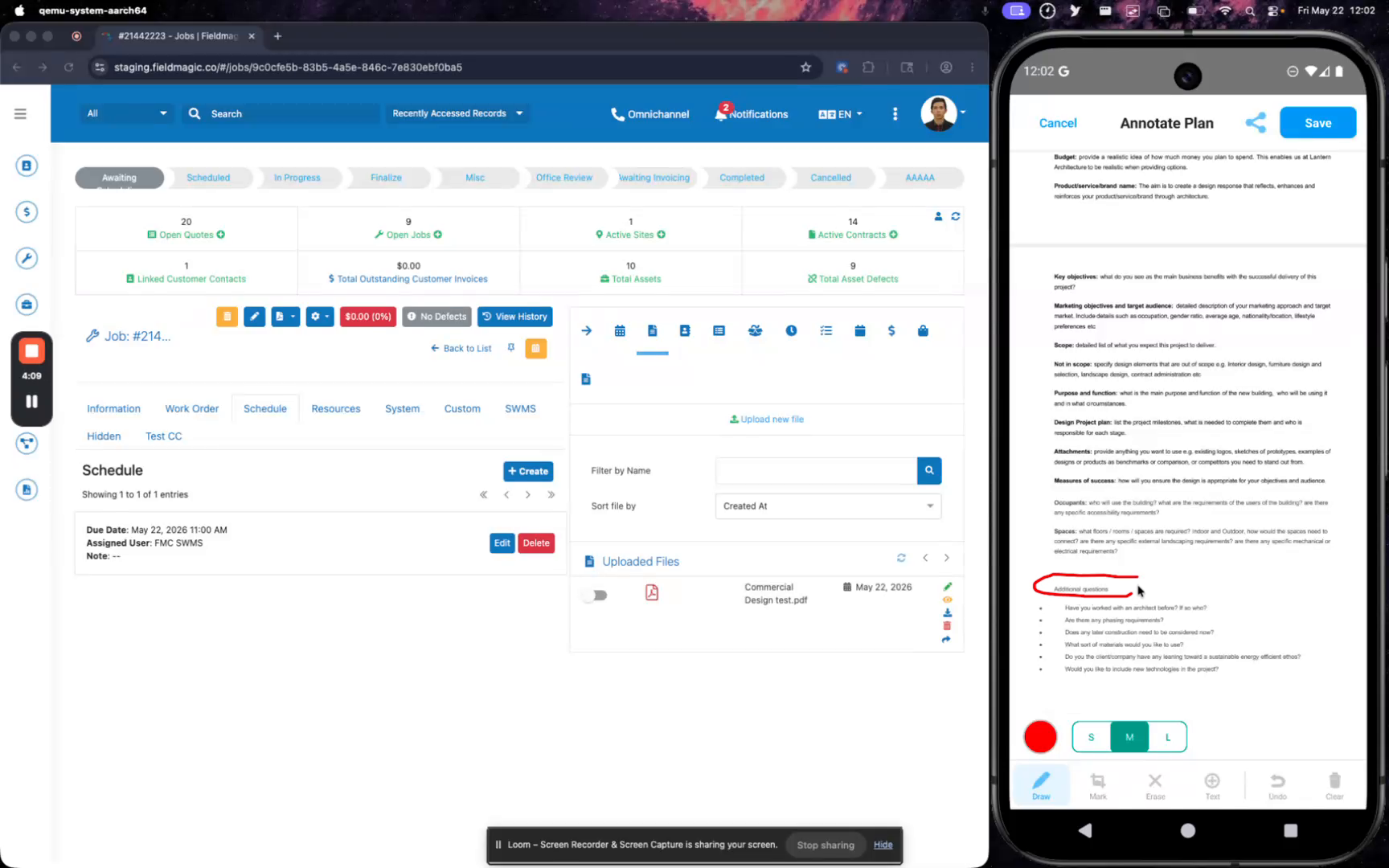
Wählen Sie das Zeichenwerkzeug, um frei auf der PDF-Datei zu zeichnen.
 Schritt 5
Deaktivieren Sie das aktuelle Werkzeug, um durch die PDF-Datei zu wischen oder zu scrollen, und wählen Sie dann das Hervorhebungswerkzeug, um Text hervorzuheben.
 Schritt 6
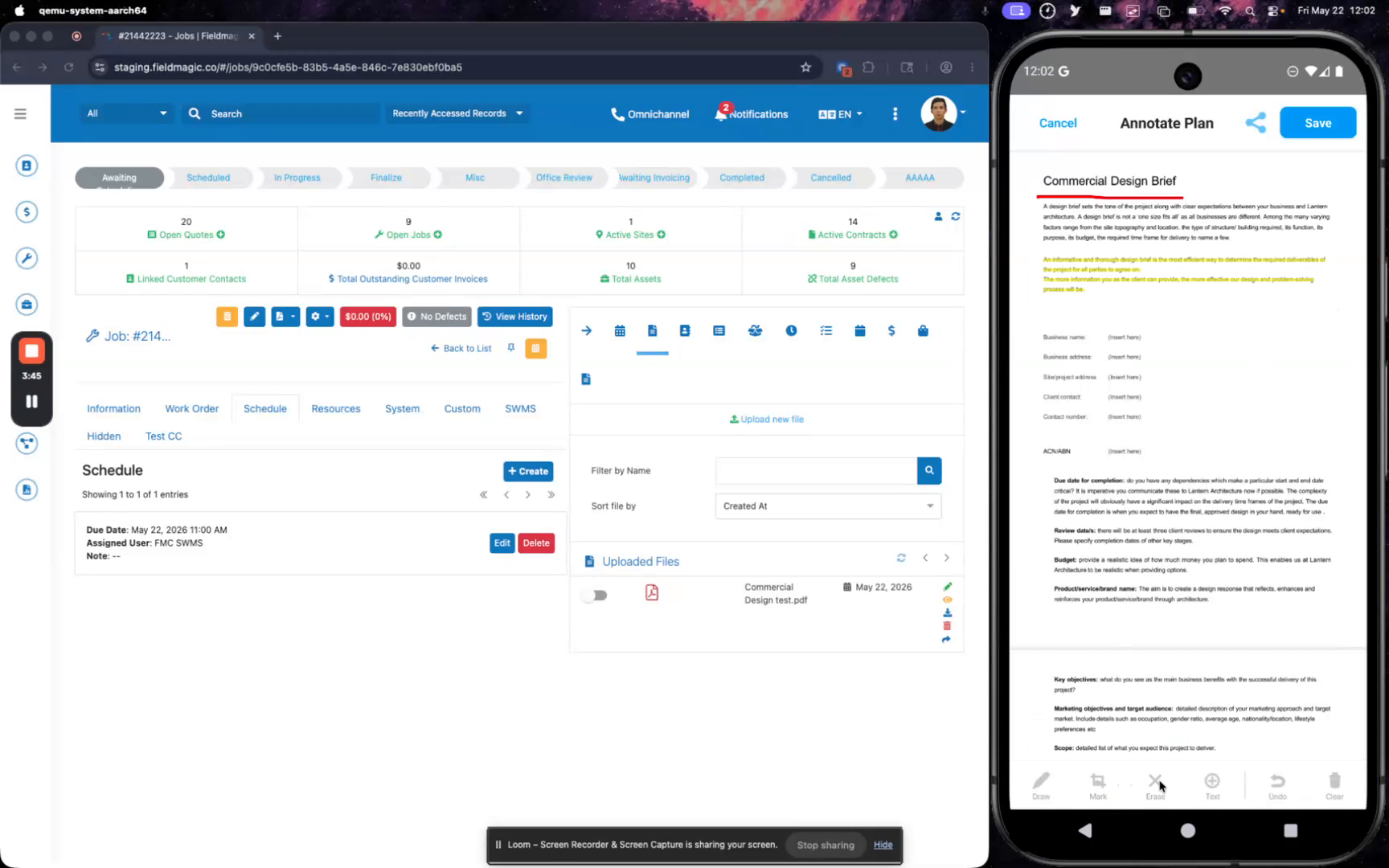
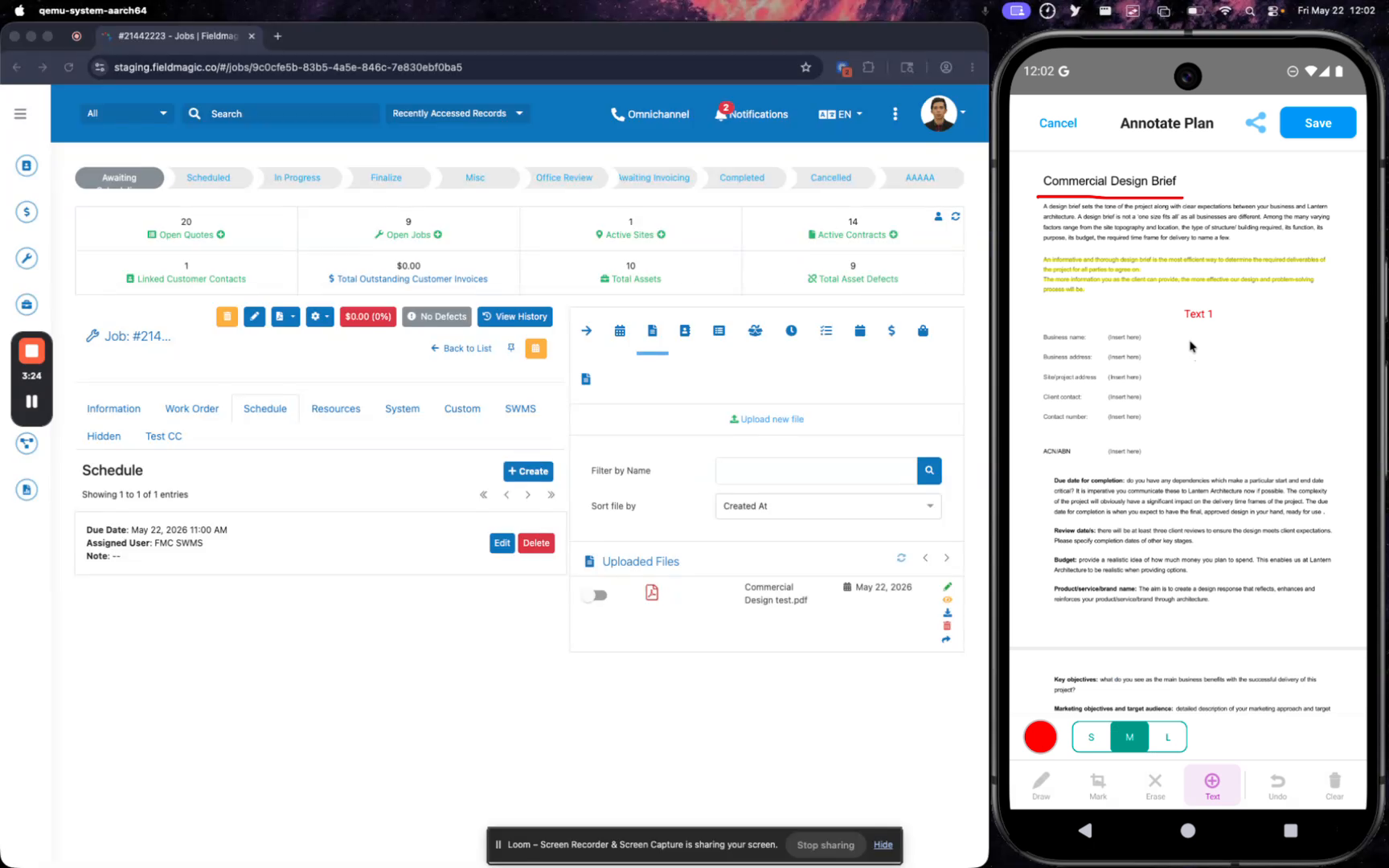
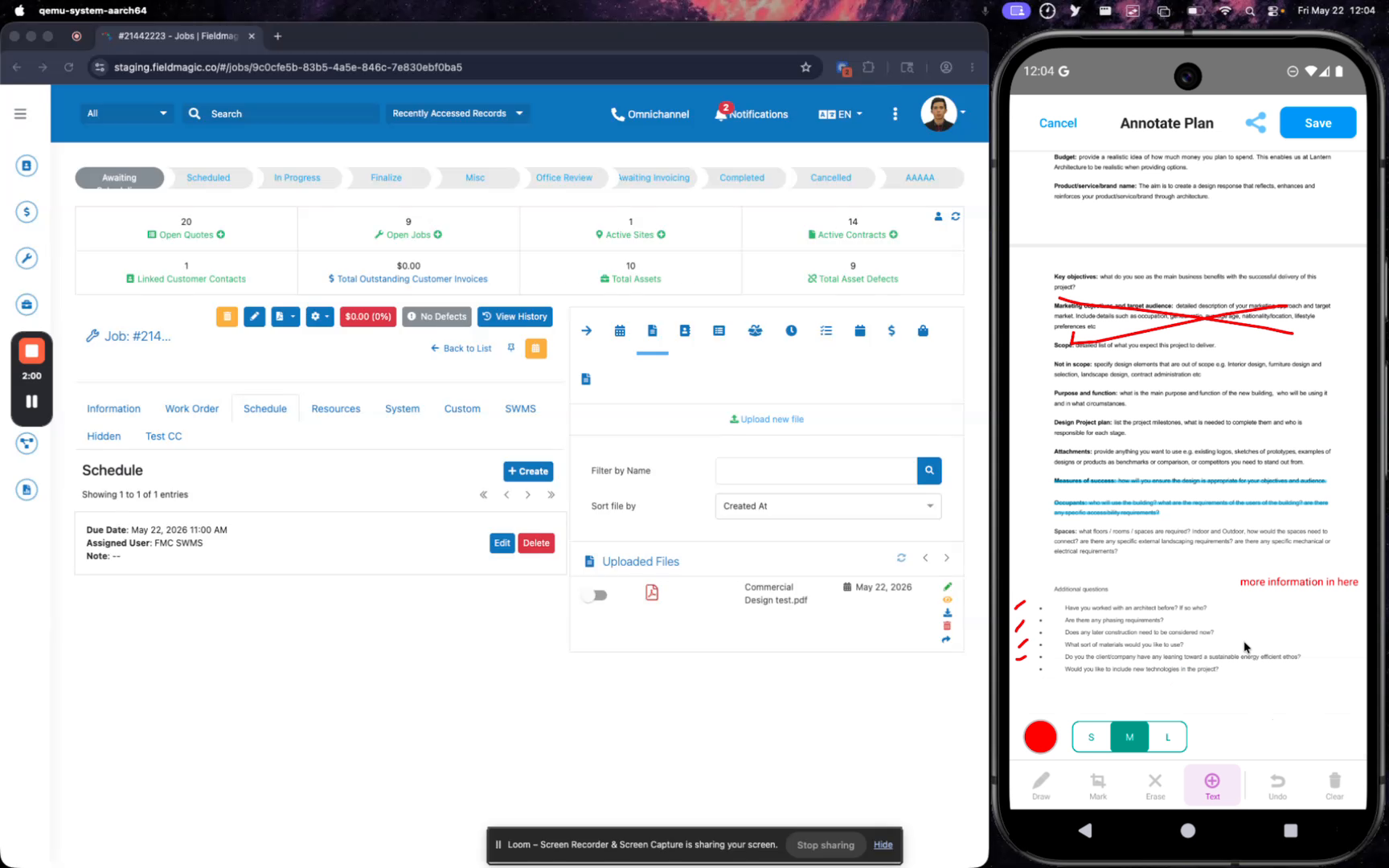
Verwenden Sie das Radiergummi-Werkzeug, um vorhandene Anmerkungen zu entfernen, und das Textwerkzeug, um Textanmerkungen hinzuzufügen.
 Schritt 7
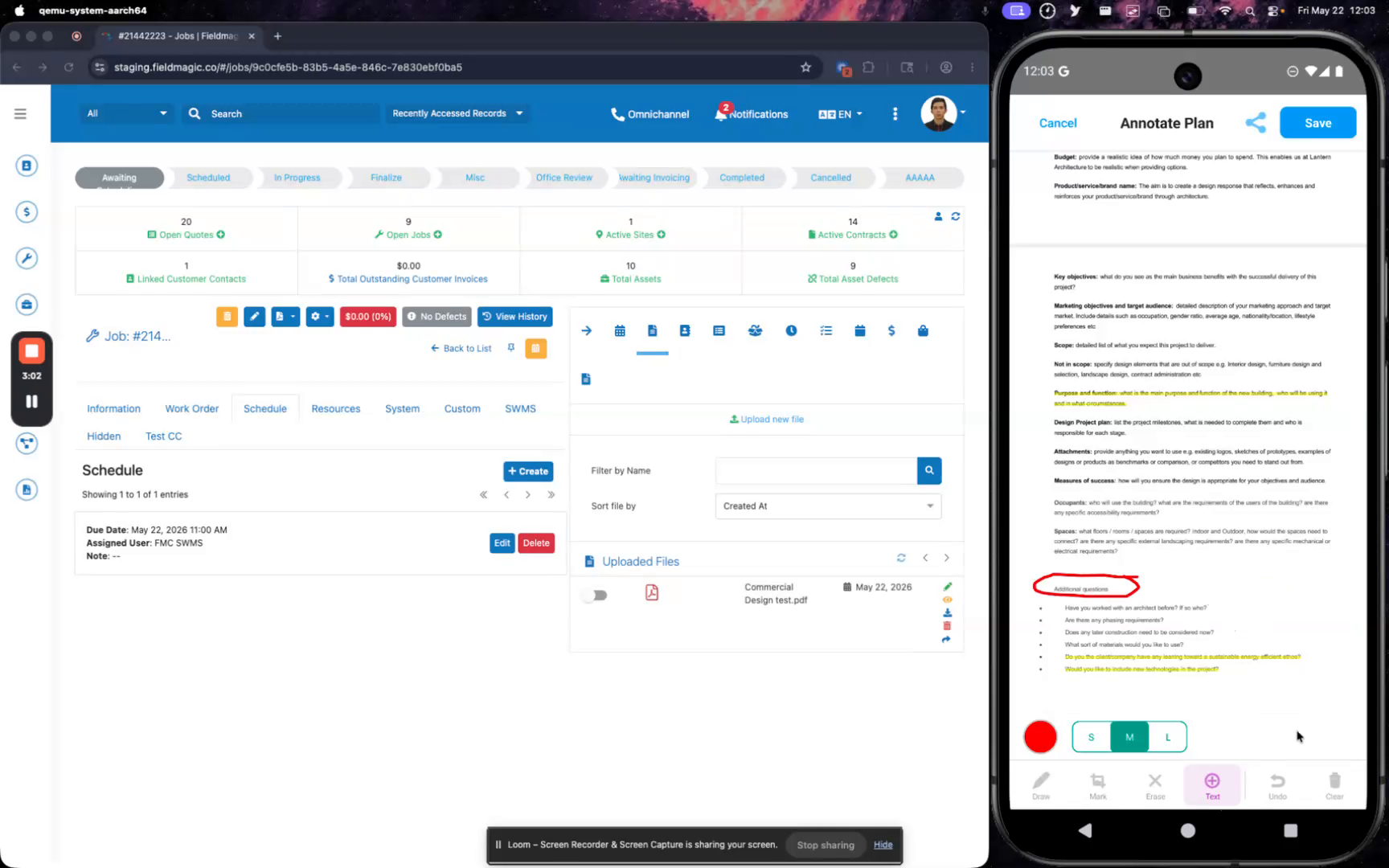
Tippen Sie auf "Rückgängig", um Ihre letzte Aktion rückgängig zu machen.
 Schritt 8
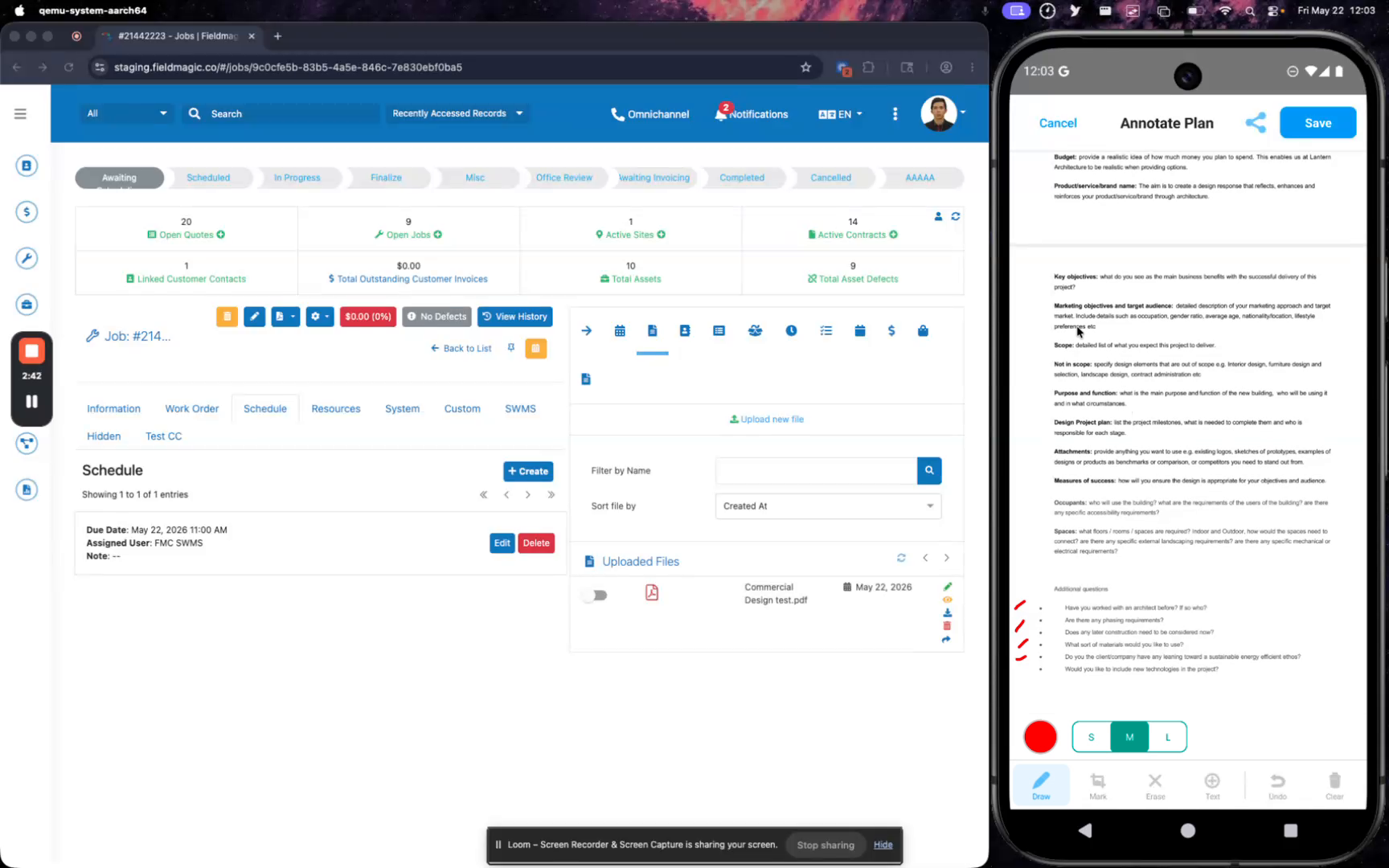
Tippen Sie auf "Alle löschen", um alle Anmerkungen zu entfernen, oder fügen Sie bei Bedarf weitere Anmerkungen hinzu.
 Schritt 9
Verwenden Sie das Durchstreichen-Werkzeug, um Text zu durchstreichen, und ändern Sie die Anmerkungsfarben mit der Farbpalette.
 Schritt 10
Tippen Sie auf "Speichern", um Ihre Anmerkungen zu übernehmen, und öffnen Sie dann die PDF-Datei erneut, um die kommentierte Datei in der Vorschau anzuzeigen.