PDF-Annotation
Wie man PDF-Dateien eines Einsatzortes im Job in der mobilen App annotiert
Navigieren Sie in der mobilen App zu dem Job, der den Einsatzort enthält, den Sie annotieren möchten.
Schritt-für-Schritt-Anleitung
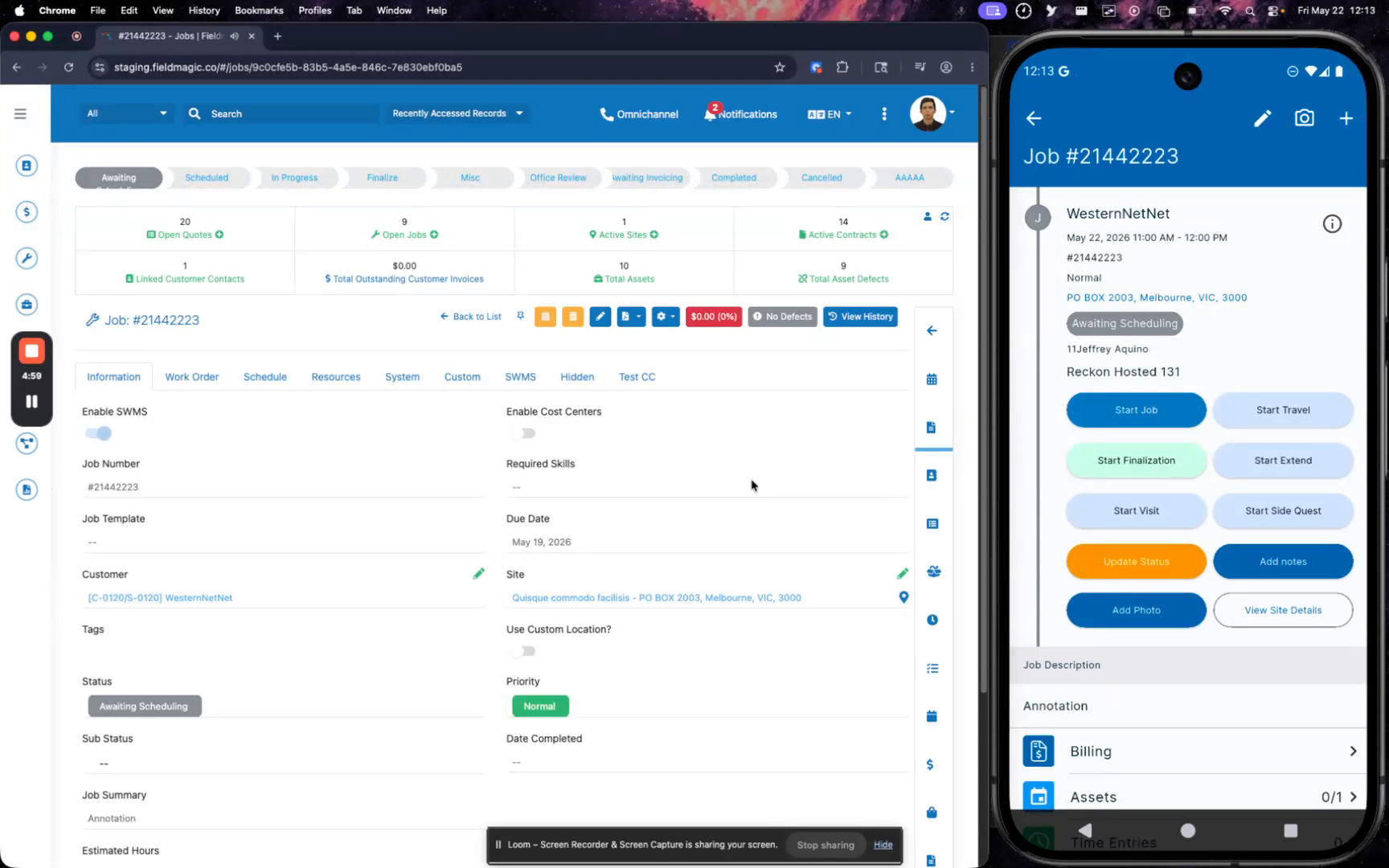 Schritt 1
Navigieren Sie in der mobilen App zu dem Job, der den Einsatzort enthält, den Sie annotieren möchten.
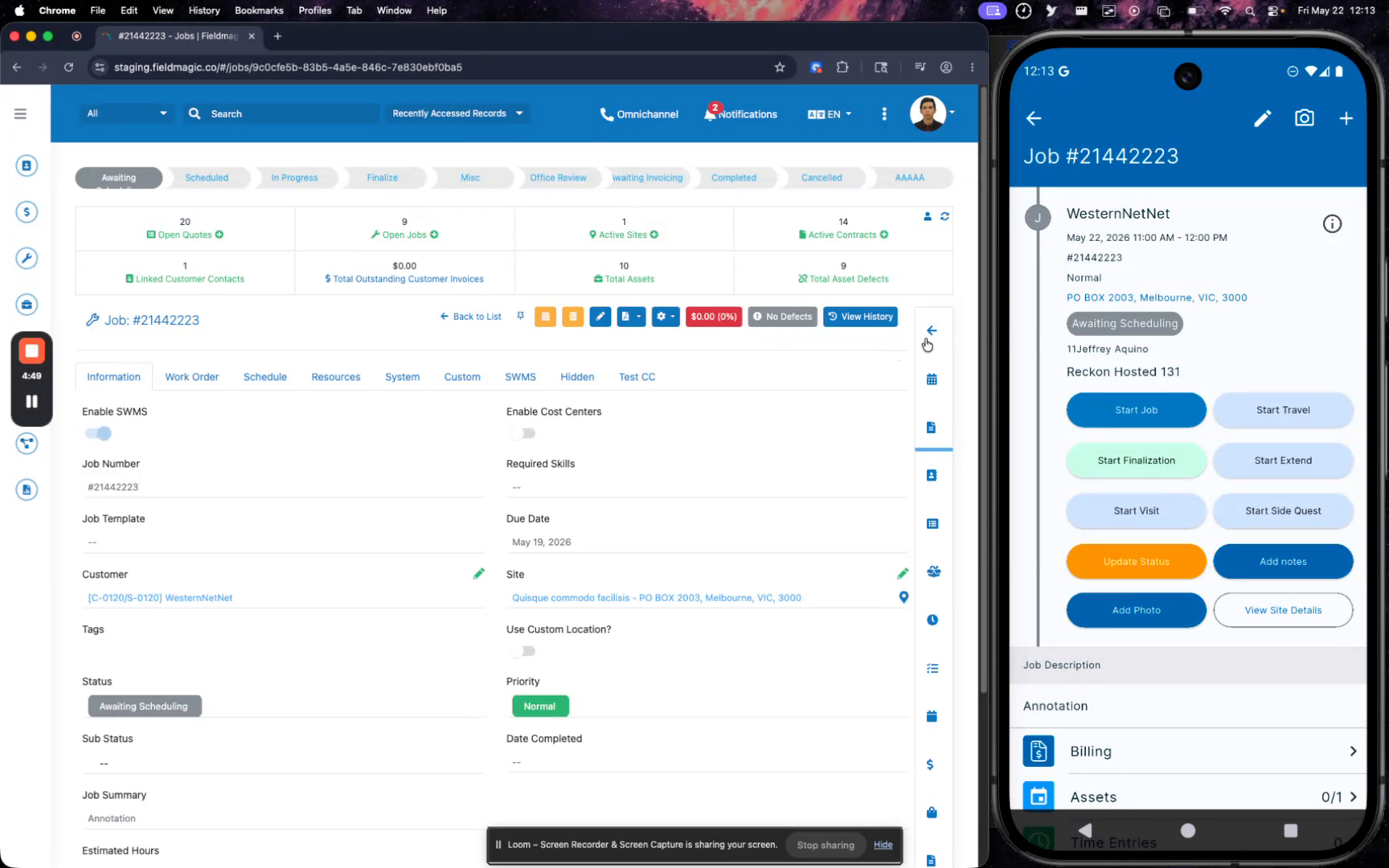 Schritt 2
Scrollen Sie in den Jobdetails zum Abschnitt „Dateien“ und suchen Sie die PDF-Datei des Einsatzortes.
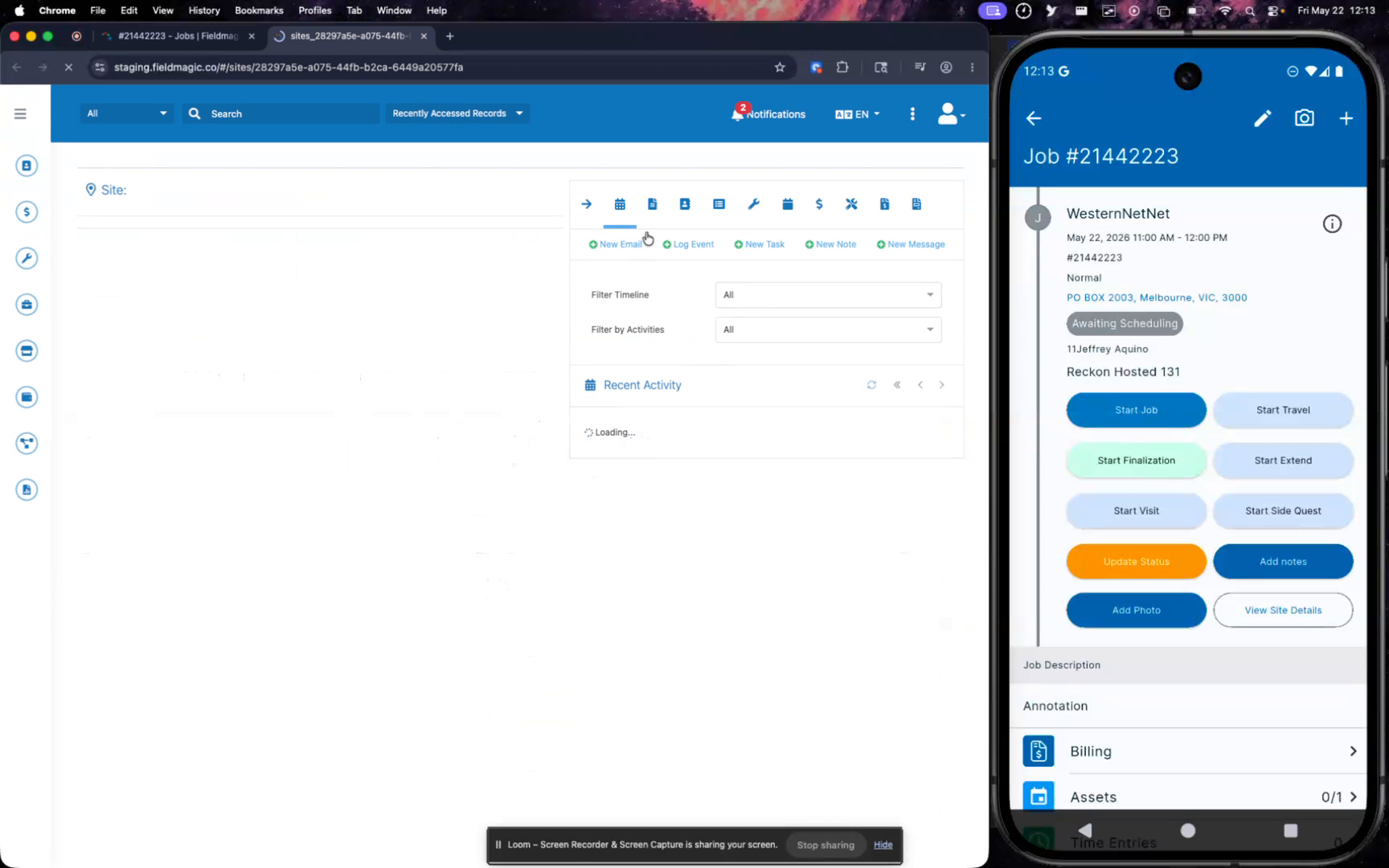 Schritt 3
Tippen Sie auf die PDF-Datei des Einsatzortes, um sie im Dokumentenbetrachter zu öffnen.
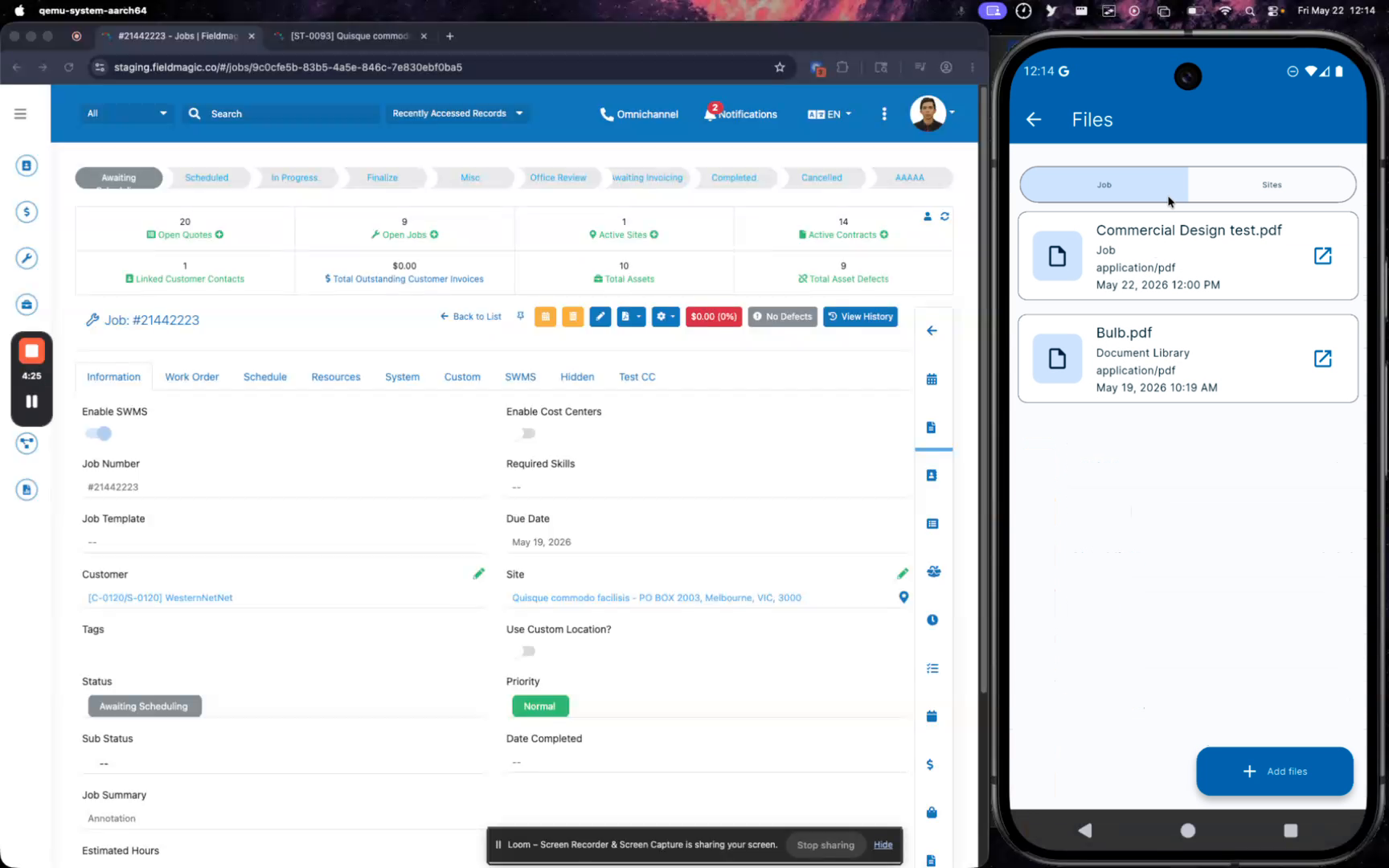 Schritt 4
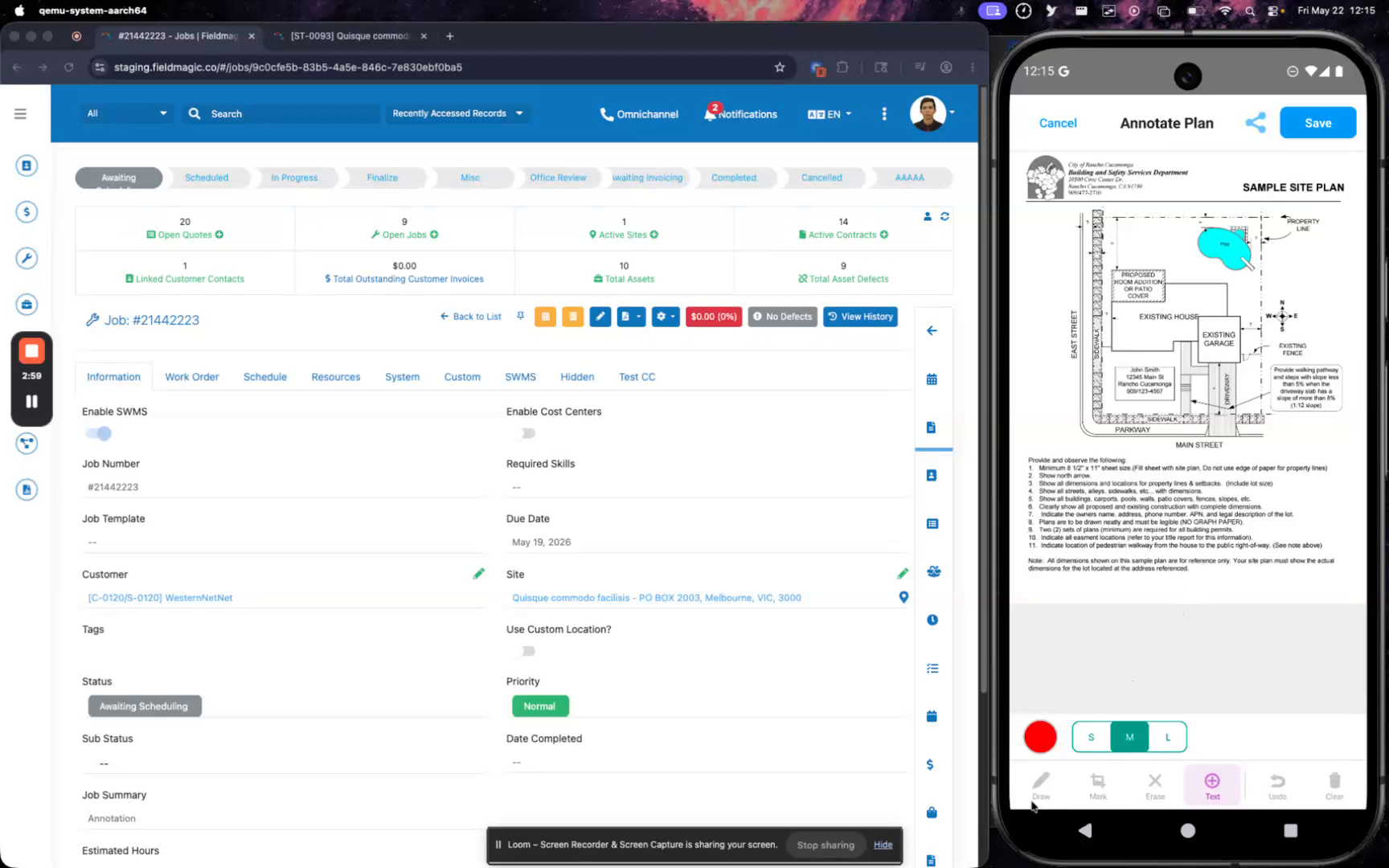
Tippen Sie auf die Annotations-Symbolleiste, um die verfügbaren Werkzeuge wie Zeichnen, Hervorheben, Text, Radieren und Löschen anzuzeigen.
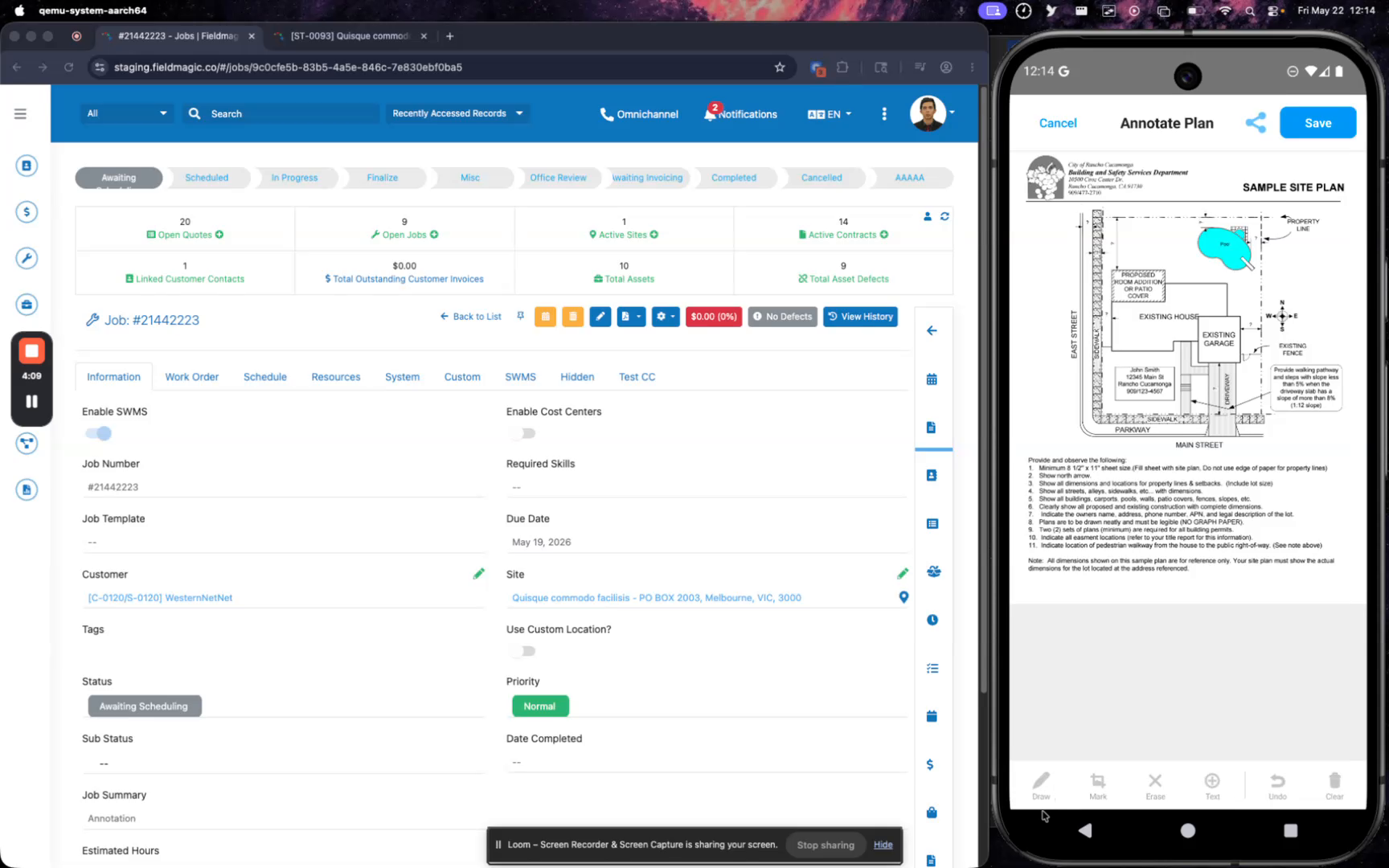 Schritt 5
Verwenden Sie das Zeichenwerkzeug, um eine Freihandanmerkung hinzuzufügen, und dann das Radierwerkzeug, um unerwünschte Markierungen zu entfernen.
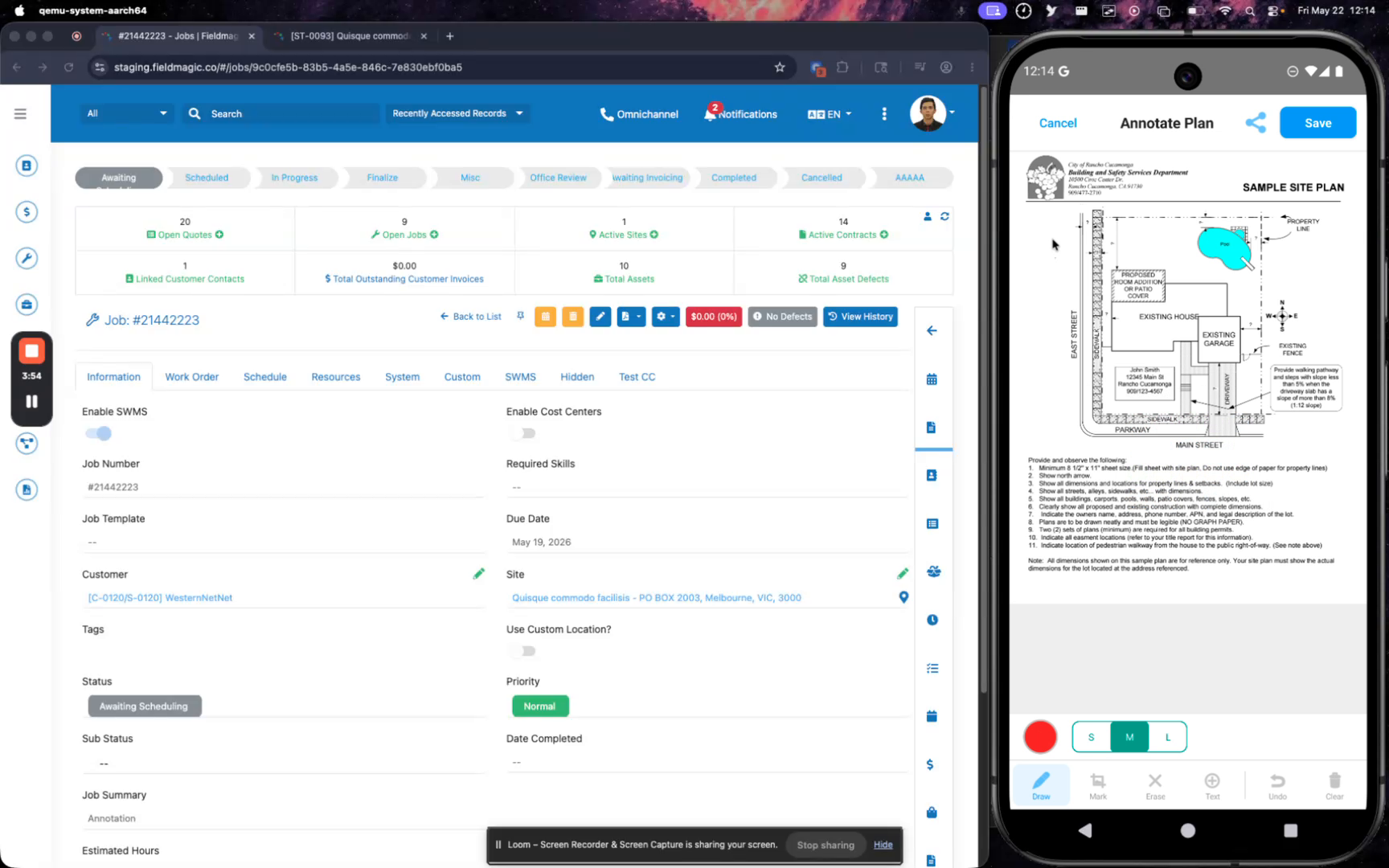 Schritt 6
Wählen Sie Text mit dem Hervorhebungswerkzeug aus und ändern Sie dann die Hervorhebungsfarbe mit der Farbauswahl.
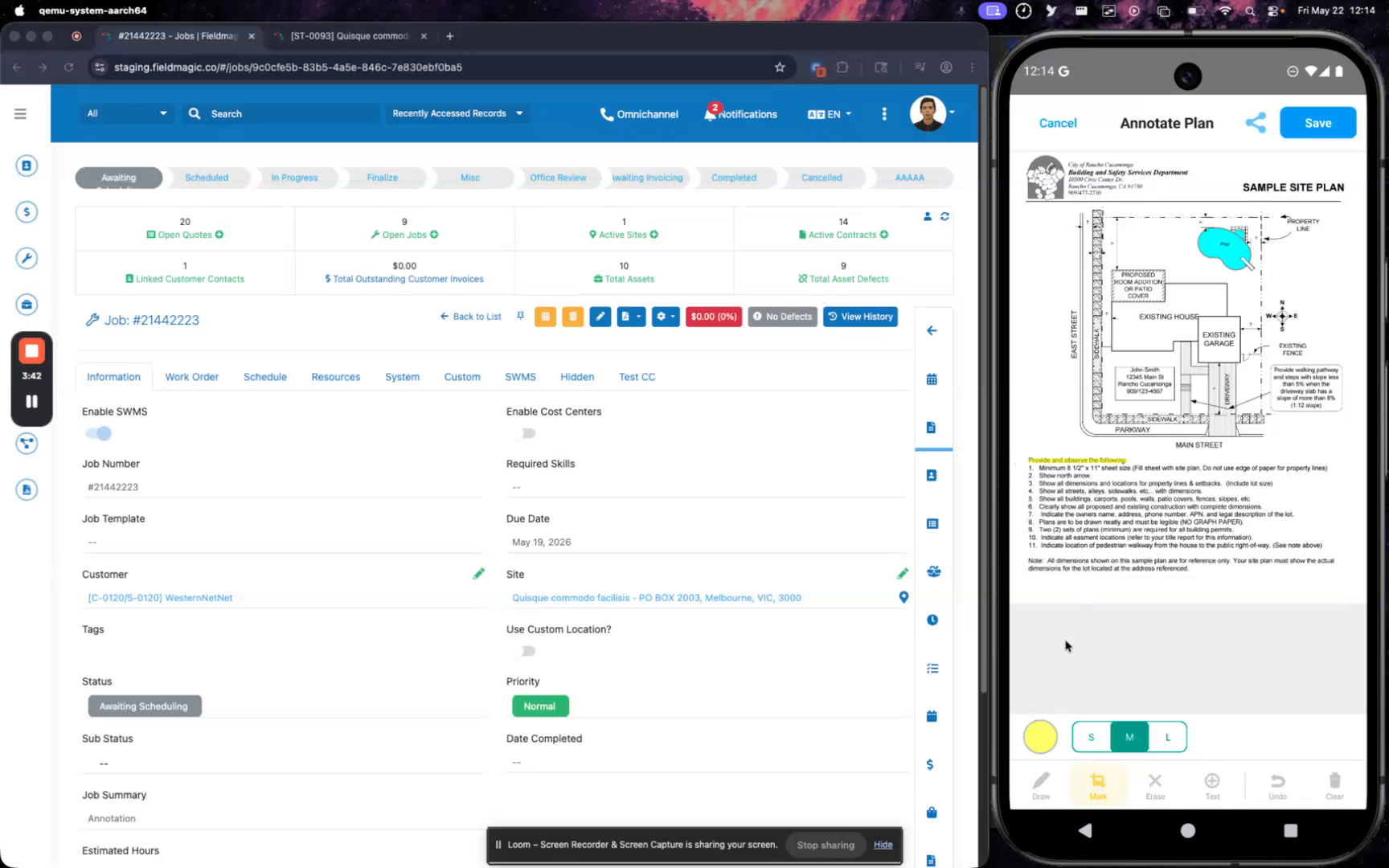 Schritt 7
Fügen Sie Textanmerkungen hinzu, indem Sie auf das Textwerkzeug tippen und Ihre Notizen eingeben; Sie können mehrere Textanmerkungen hinzufügen.
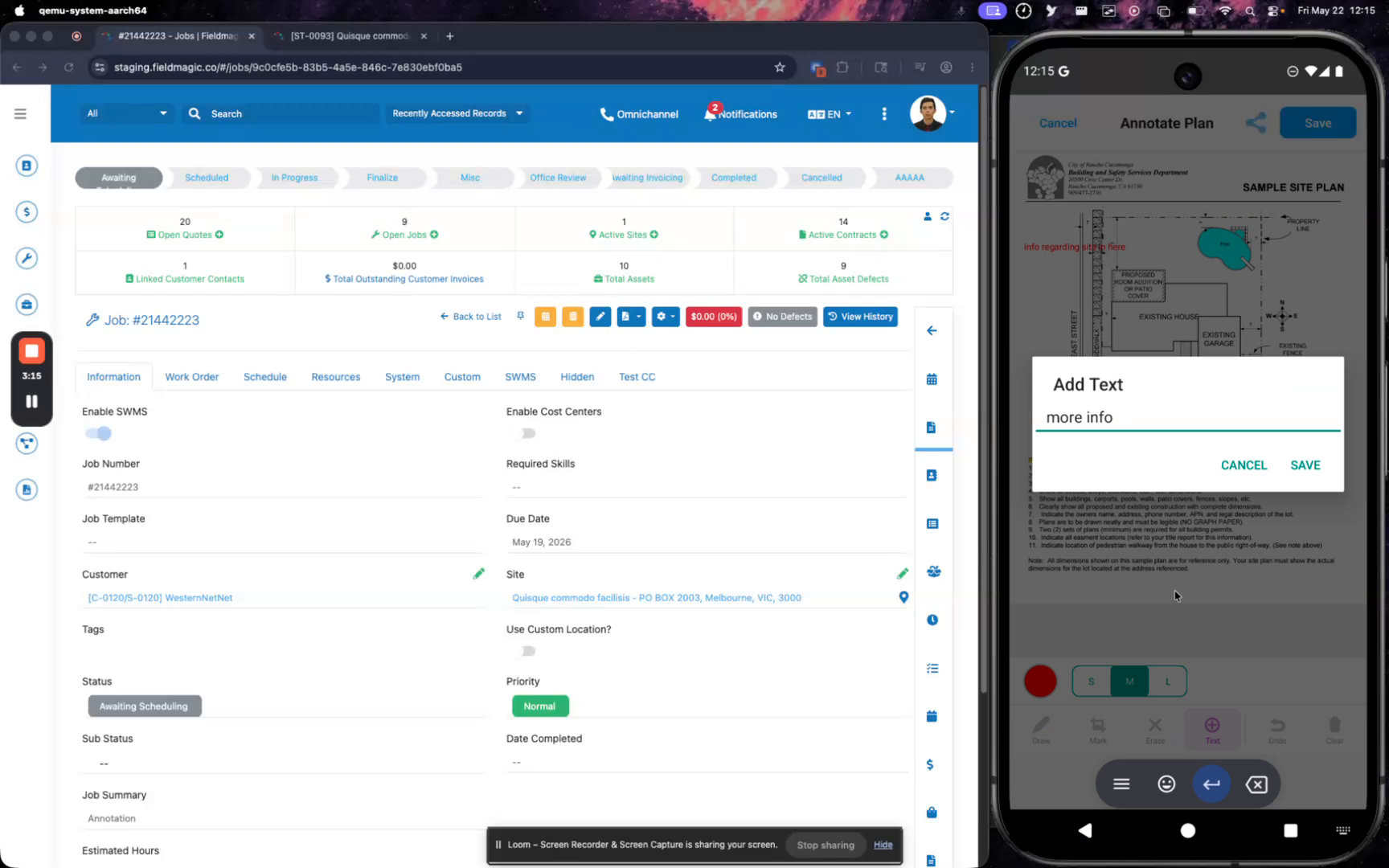 Schritt 8
Verwenden Sie die Schaltfläche „Rückgängig“, um die letzte Anmerkung zu entfernen, oder tippen Sie auf „Alle löschen“, um alle Anmerkungen zu löschen.
 Schritt 9
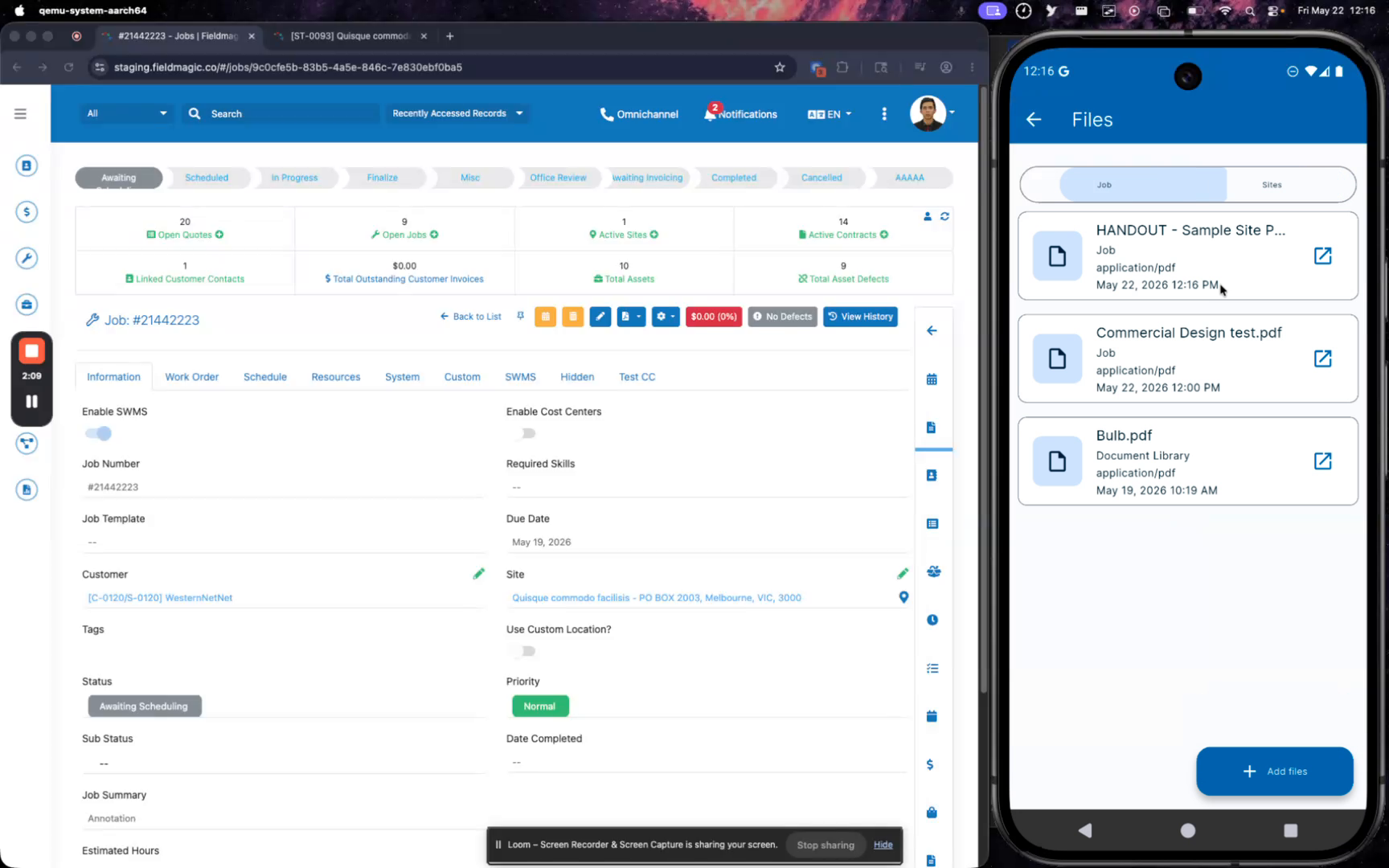
Wenn Sie fertig sind, tippen Sie auf „Speichern“, um eine Kopie der annotierten PDF-Datei zu erstellen und sie dem Job beizufügen.
 Schritt 10
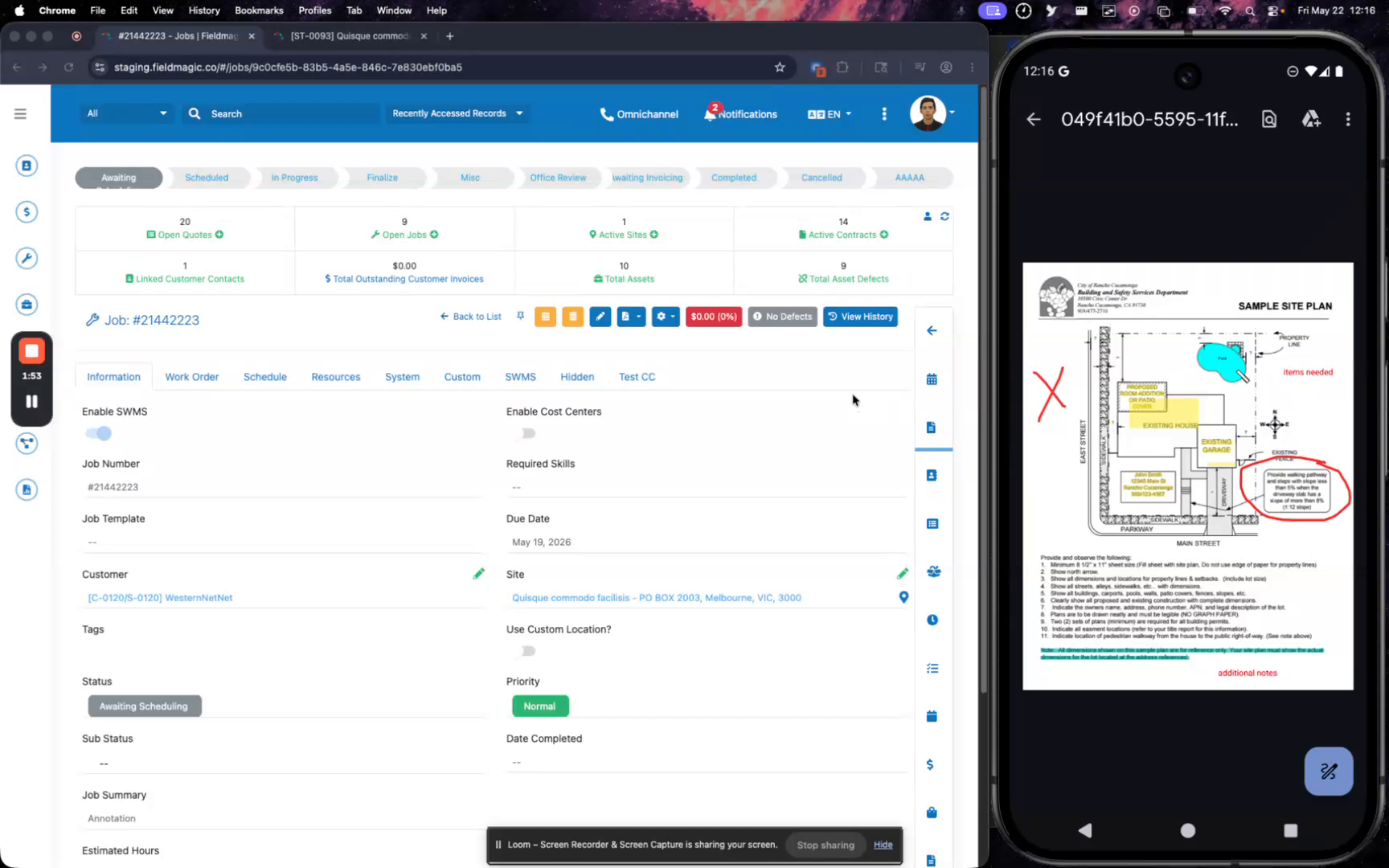
Zeigen Sie die gespeicherte Kopie in der Dateiliste des Jobs an oder zeigen Sie sie auf dem Mobilgerät in der Vorschau an, um die Anmerkungen zu bestätigen.
 Schritt 11
Auf dem Desktop erscheint die annotierte PDF-Datei des Einsatzortes ebenfalls in der Dateiliste des Jobs, wodurch der Workflow abgeschlossen wird.