PDF-Anmerkung
So kommentieren Sie PDF-Dateien eines Assets im Auftrag in der mobilen App
Diese Anleitung erklärt, wie Sie PDF-Dateien, die an ein Asset innerhalb eines Auftrags angehängt sind, mit der FieldMagic-Mobil-App kommentieren.
Schritt-für-Schritt-Anleitung
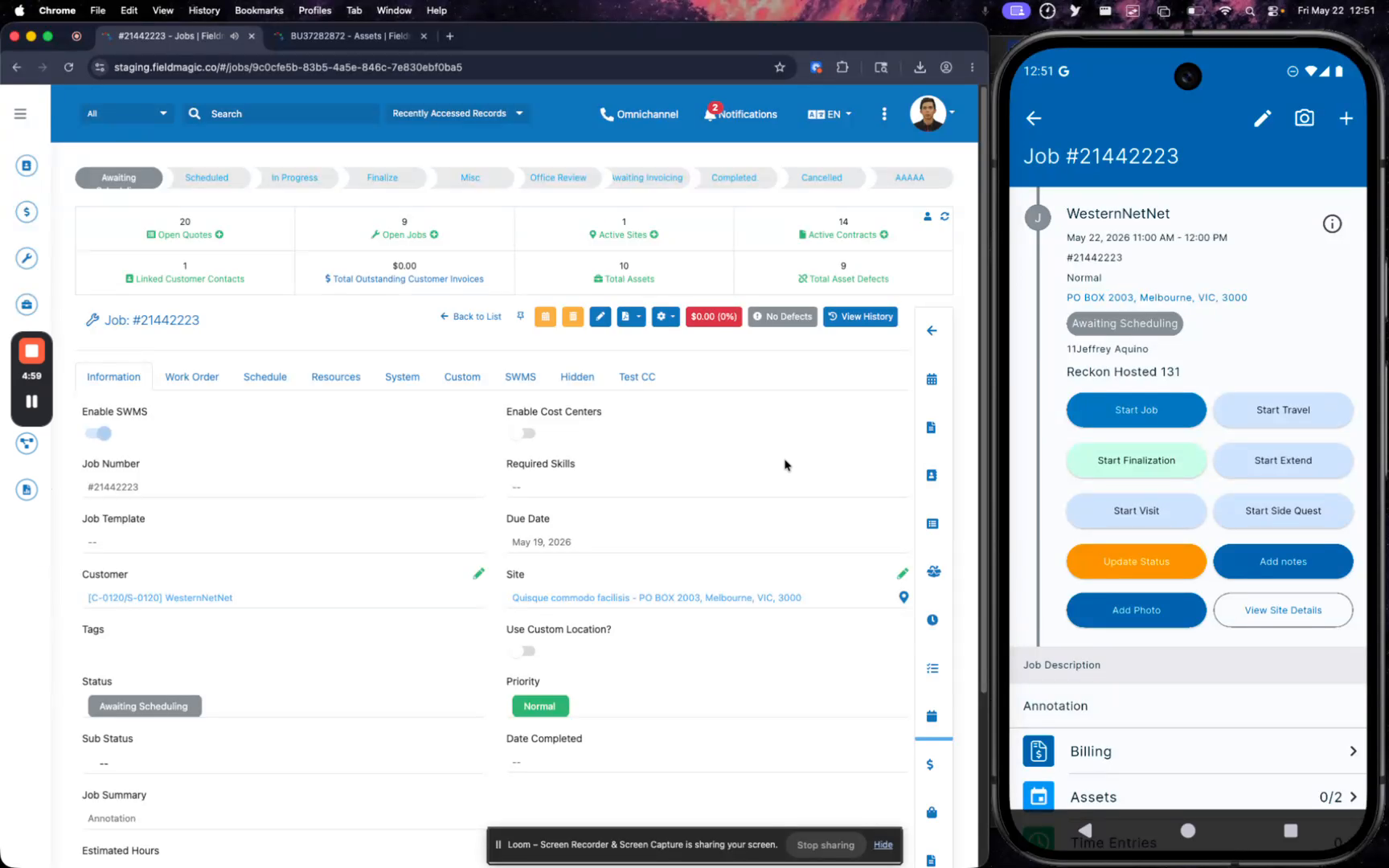 Schritt 1
Diese Anleitung erklärt, wie Sie PDF-Dateien, die an ein Asset innerhalb eines Auftrags angehängt sind, mit der FieldMagic-Mobil-App kommentieren.
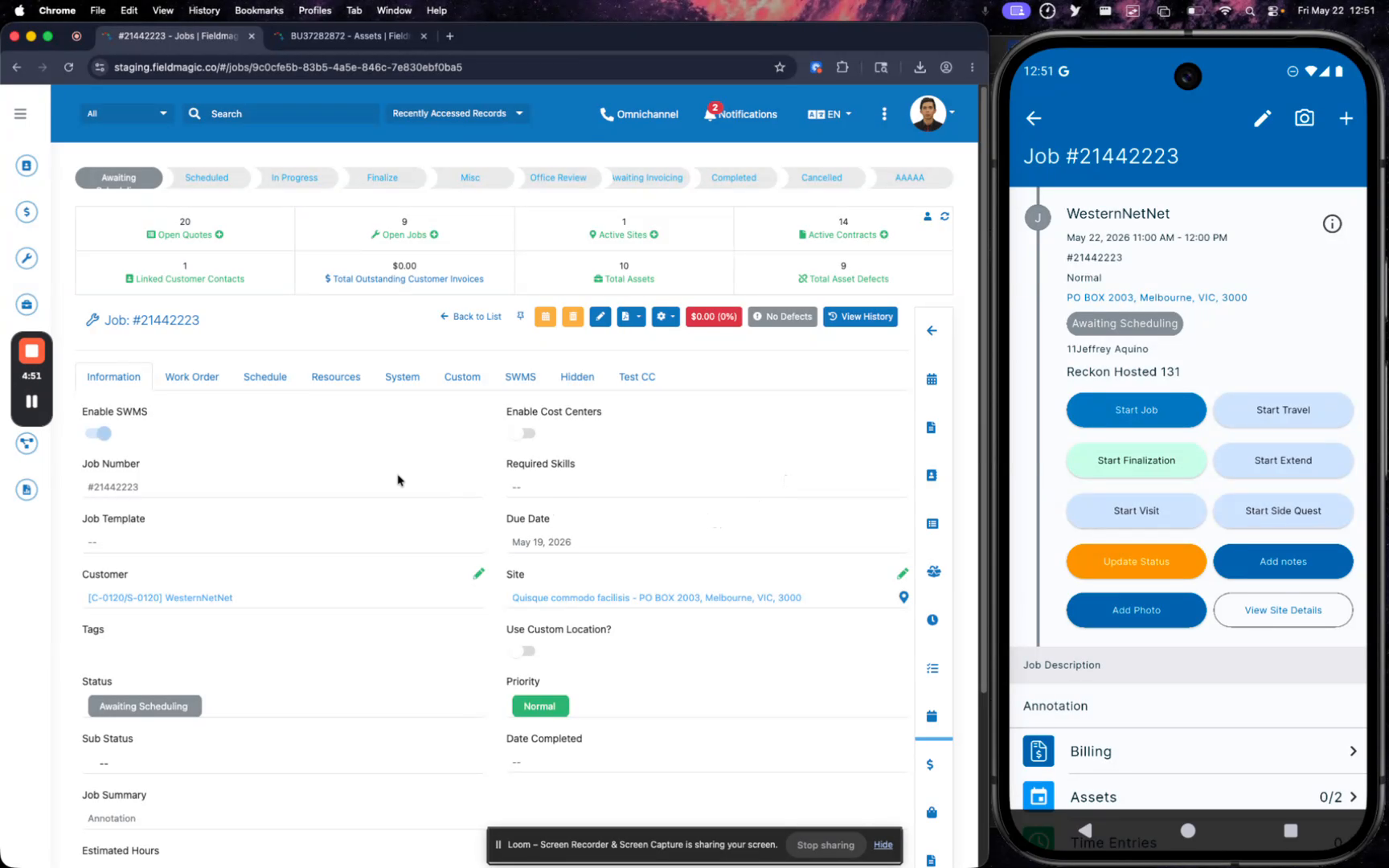 Schritt 2
Öffnen Sie den Auftrag, der das Asset enthält, mit dem Sie arbeiten möchten, und navigieren Sie dann zum Bereich „Assets“.
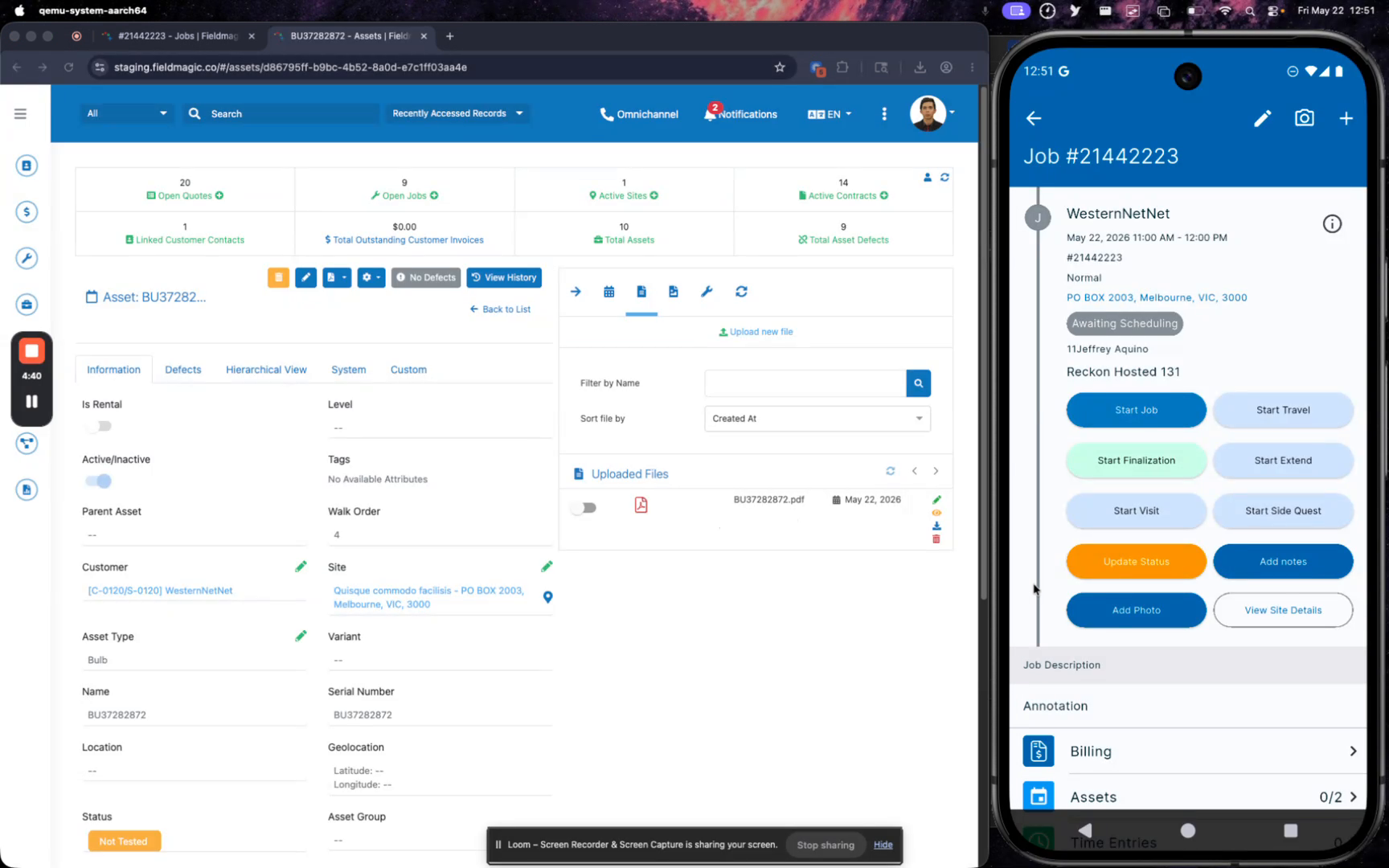 Schritt 3
Suchen Sie das Asset anhand seiner Seriennummer und greifen Sie auf den Bereich „Dateien“ zu, um das angehängte PDF zu finden.
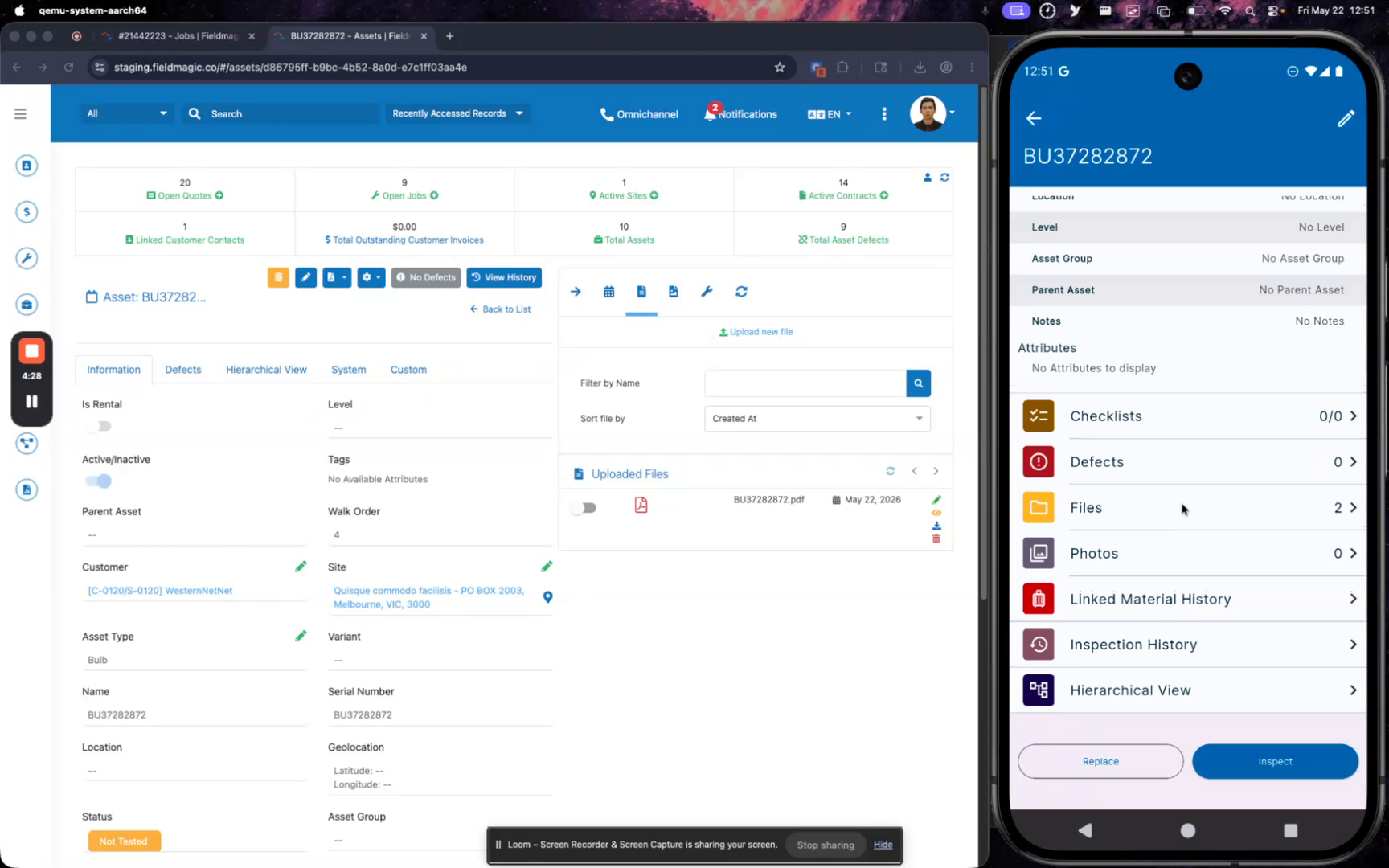 Schritt 4
Öffnen Sie die PDF-Datei und tippen Sie auf die Option „Kommentieren“, um auf die Anmerkungstools zuzugreifen.
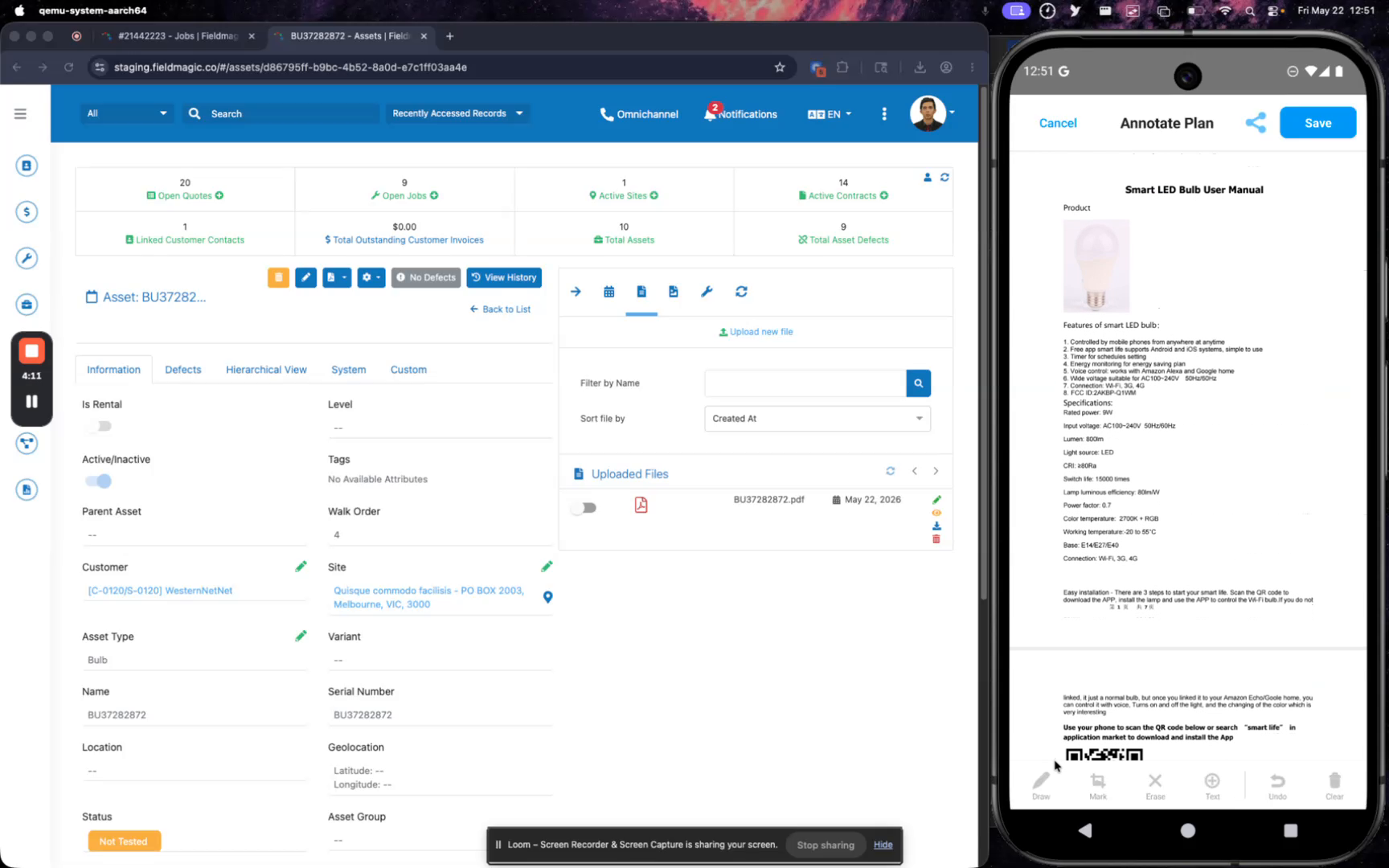 Schritt 5
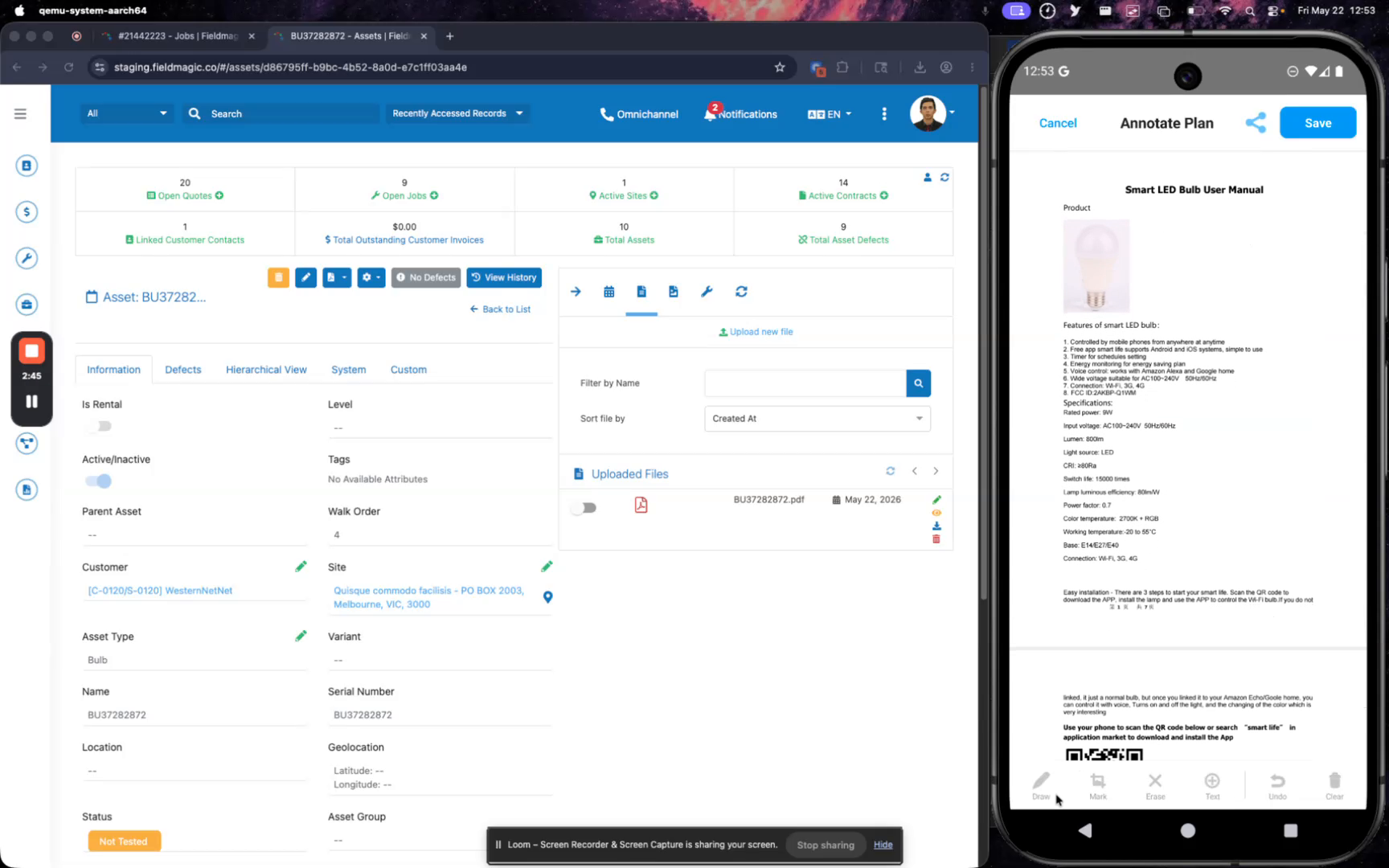
Verwenden Sie die verfügbaren Tools, um Text hervorzuheben, Anmerkungen zu löschen, Text hinzuzufügen, die letzte Aktion rückgängig zu machen oder alle Anmerkungen zu löschen.
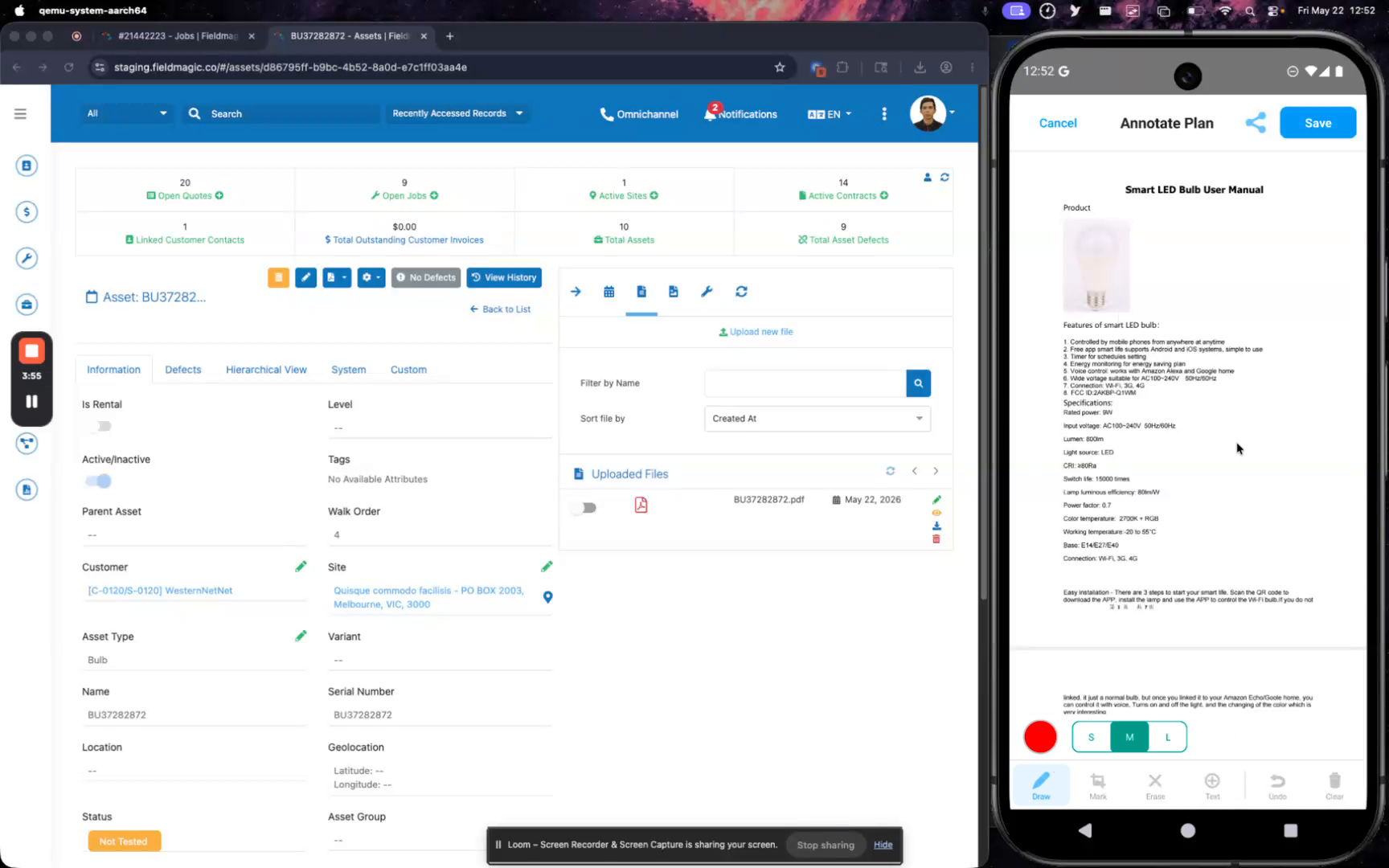 Schritt 6
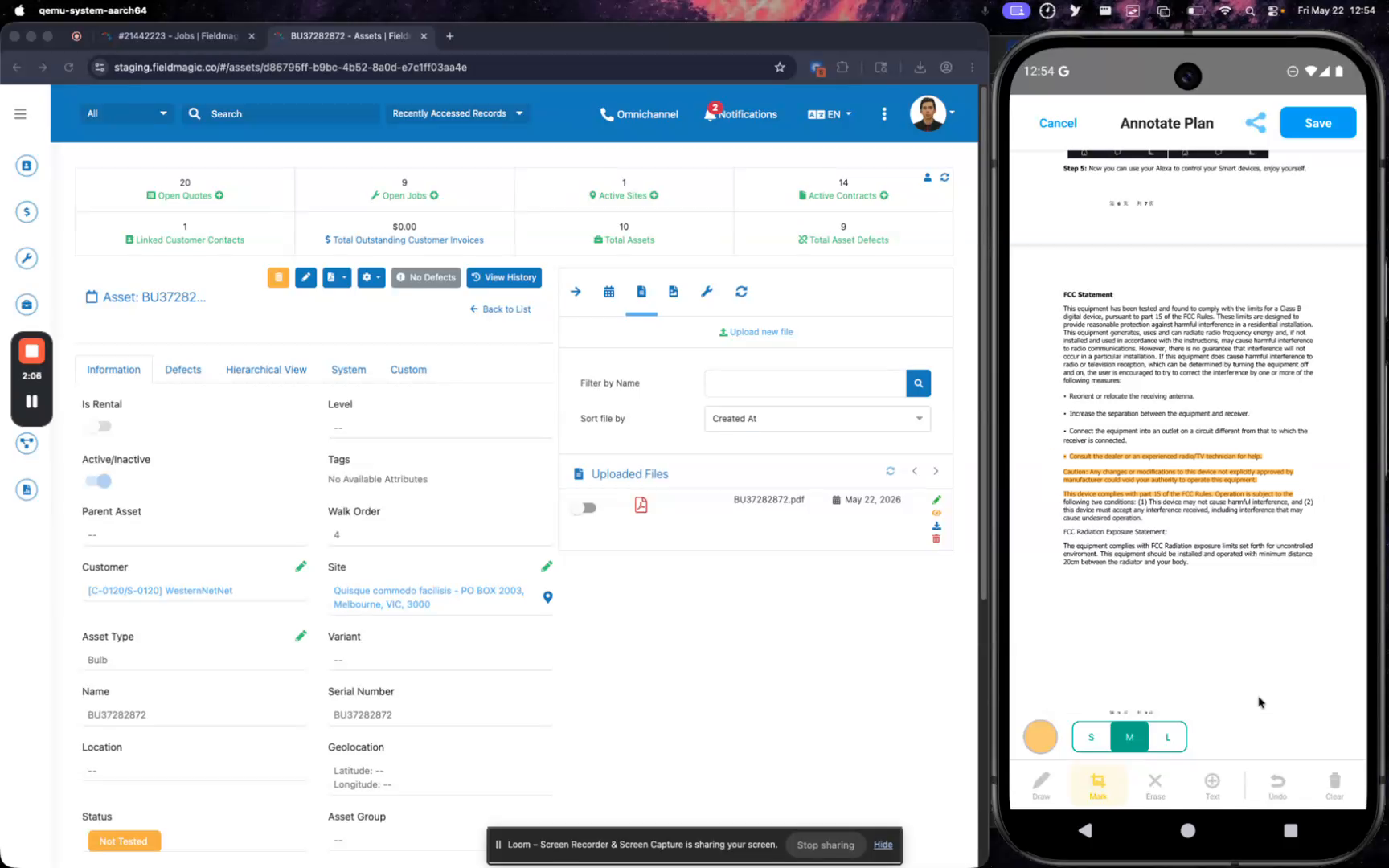
Tippen Sie auf ein Tool, um es auszuwählen, und zeichnen oder markieren Sie dann auf dem PDF. Ändern Sie die Farben bei Bedarf, bevor Sie eine Anmerkung anwenden.
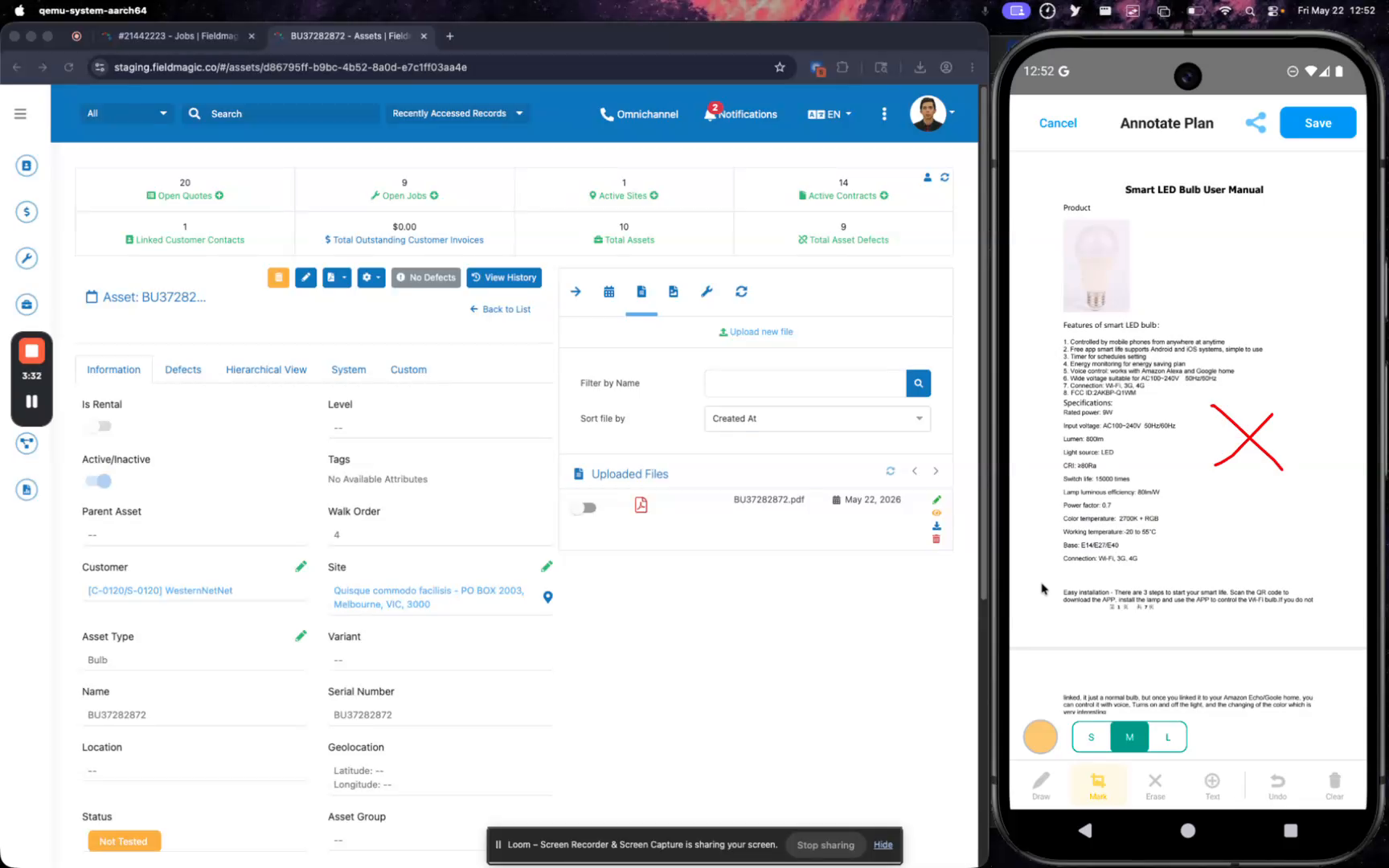 Schritt 7
Verwenden Sie das Radiergummi-Tool, um bestimmte Anmerkungen zu entfernen, oder fügen Sie Textanmerkungen in verschiedenen Farben hinzu.
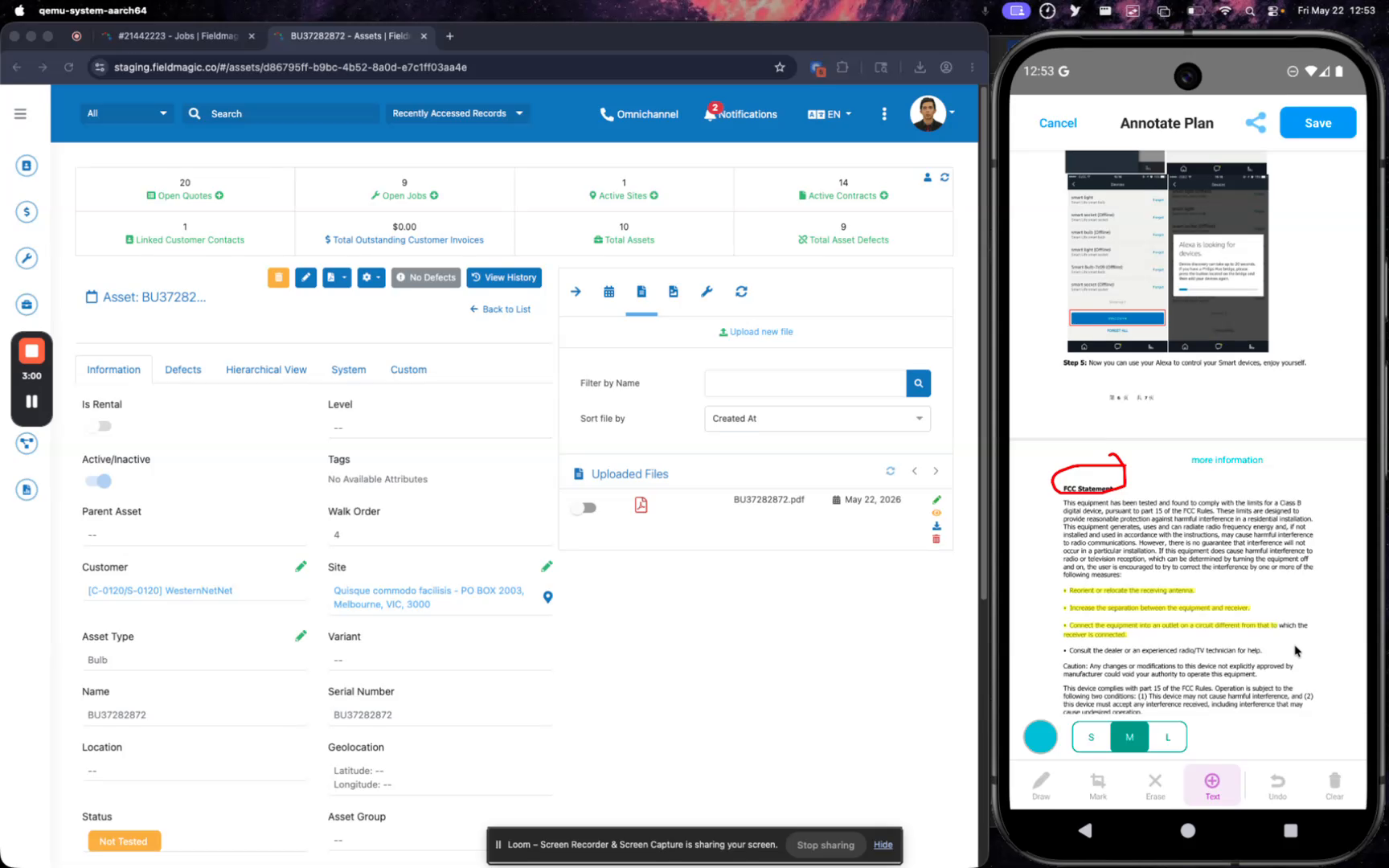 Schritt 8
Tippen Sie auf „Rückgängig“, um die letzte Anmerkung zu entfernen, oder auf „Alles löschen“, um alle Anmerkungen aus dem PDF zu entfernen.
 Schritt 9
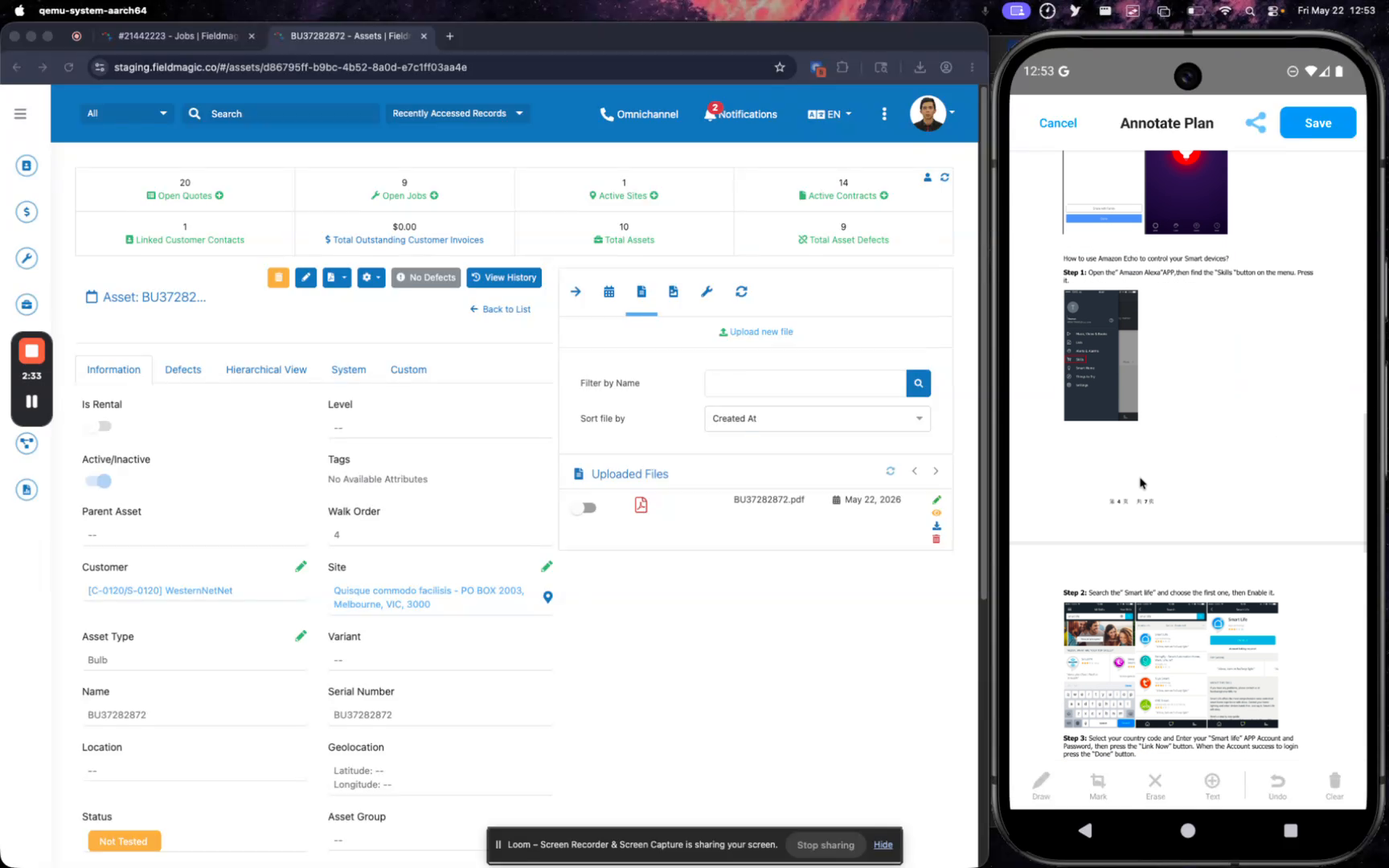
Deaktivieren Sie das aktuelle Tool, um durch das PDF zu scrollen, und wählen Sie dann erneut ein Tool aus, um neue Anmerkungen hinzuzufügen.
 Schritt 10
Fügen Sie nach Bedarf Markierungen zu Text hinzu und fügen Sie Textanmerkungen ein, tippen Sie dann auf „Speichern“, um Ihre Änderungen zu bestätigen.
 Schritt 11
Zeigen Sie das kommentierte PDF in der Vorschau an, um Ihre Änderungen zu überprüfen, und kehren Sie dann zum Auftrag zurück, um weiterzuarbeiten.