Auftragsplanung
So planen Sie Sammeltermine im Planer
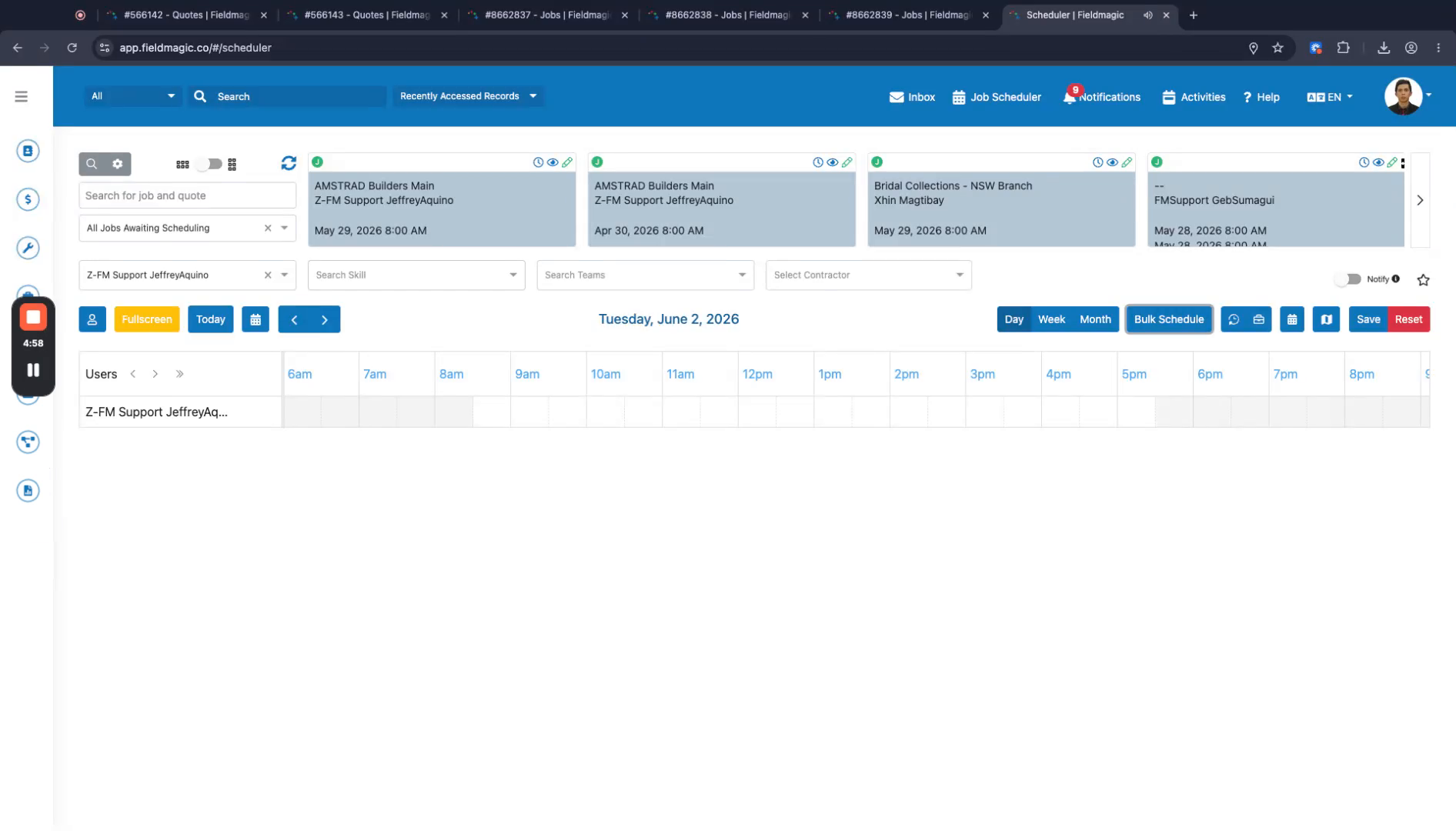
Öffnen Sie die Funktion "Sammeltermine planen" im Kalender, um mit der gleichzeitigen Planung mehrerer Arbeitsaufgaben zu beginnen.
Schritt-für-Schritt-Anleitung
 Schritt 1
Öffnen Sie die Funktion "Sammeltermine planen" im Kalender, um mit der gleichzeitigen Planung mehrerer Arbeitsaufgaben zu beginnen.
 Schritt 2
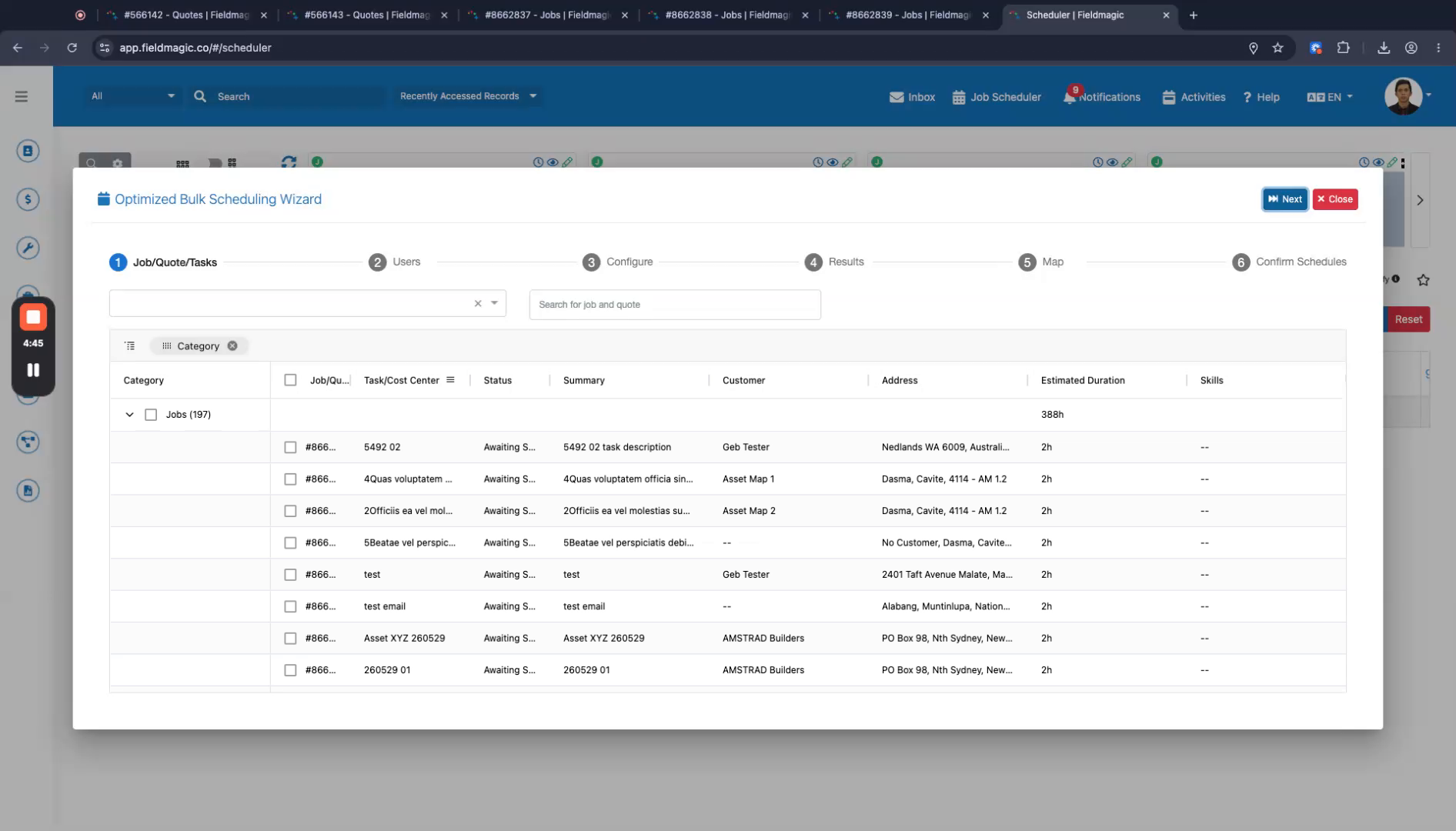
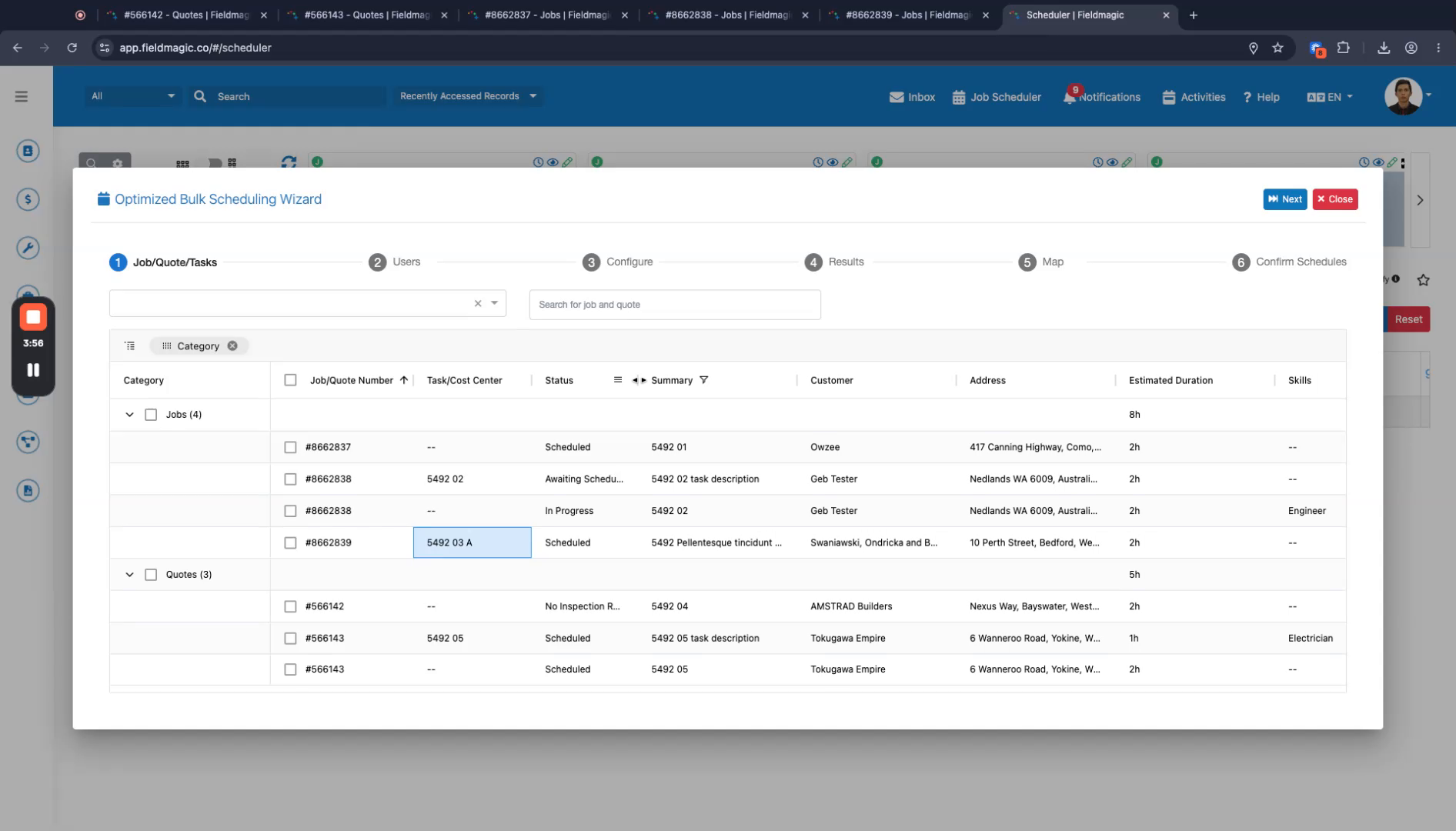
Filtern Sie die Liste nach Arbeitsaufgabentyp und wählen Sie dann alle Aufträge, Codes, Aufgaben und Projektaufgaben aus, die Sie planen möchten.
 Schritt 3
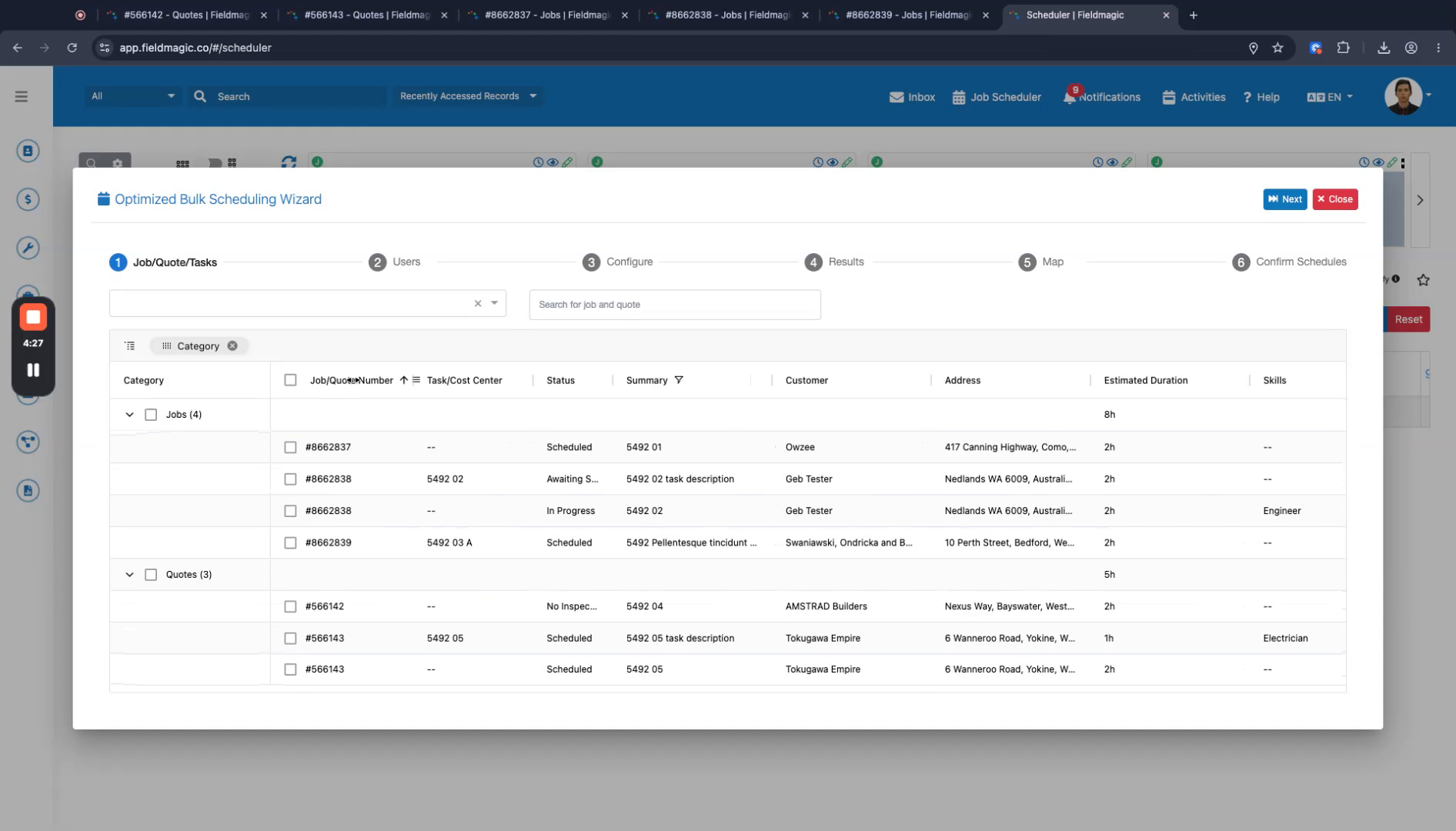
Klicken Sie auf "Weiter", um fortzufahren. Die Nachbearbeitungsansicht zeigt an, ob es sich bei einem Element um einen Auftrag, einen Code, eine Aufgabe oder eine Projektaufgabe handelt.
 Schritt 4
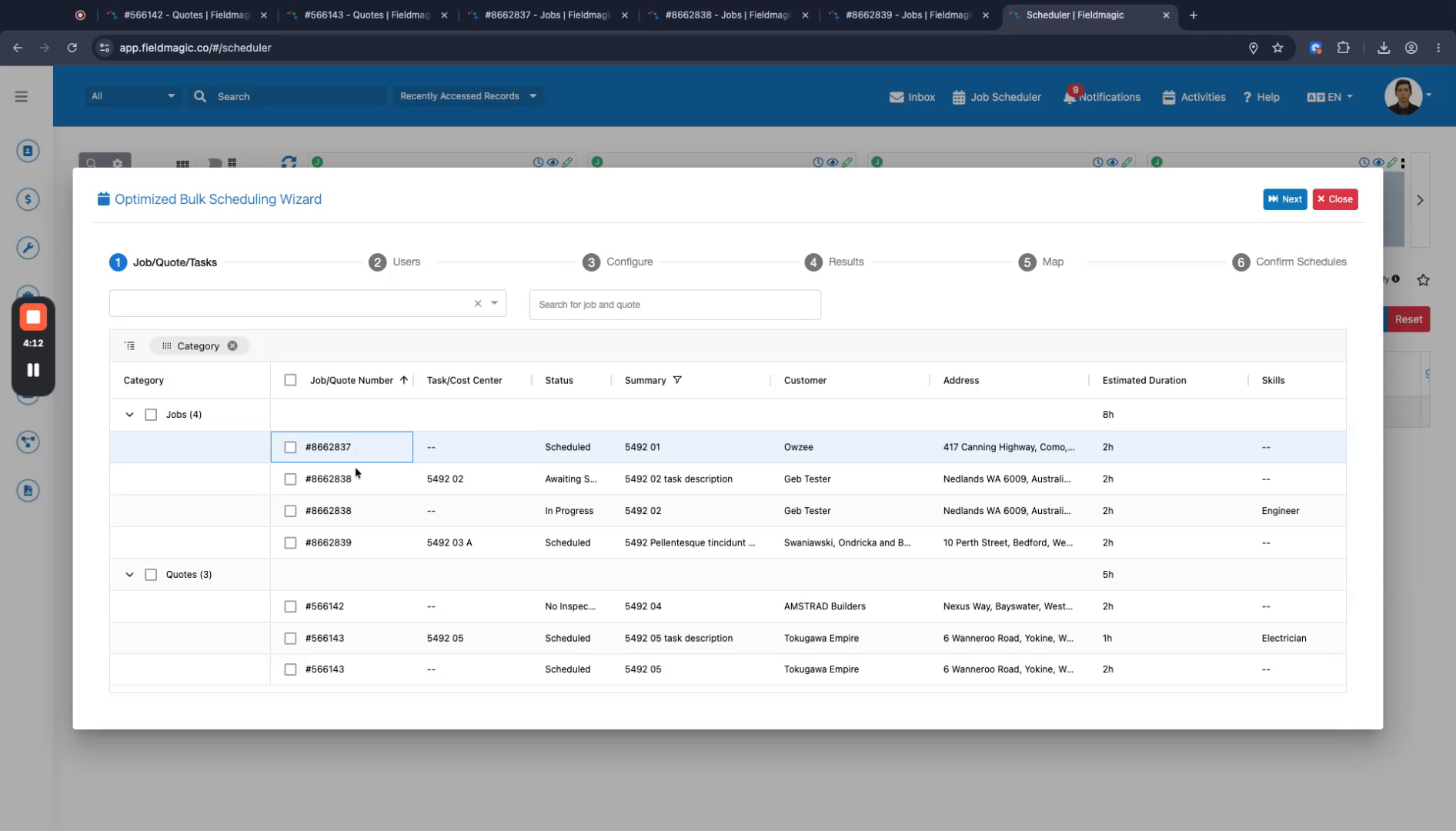
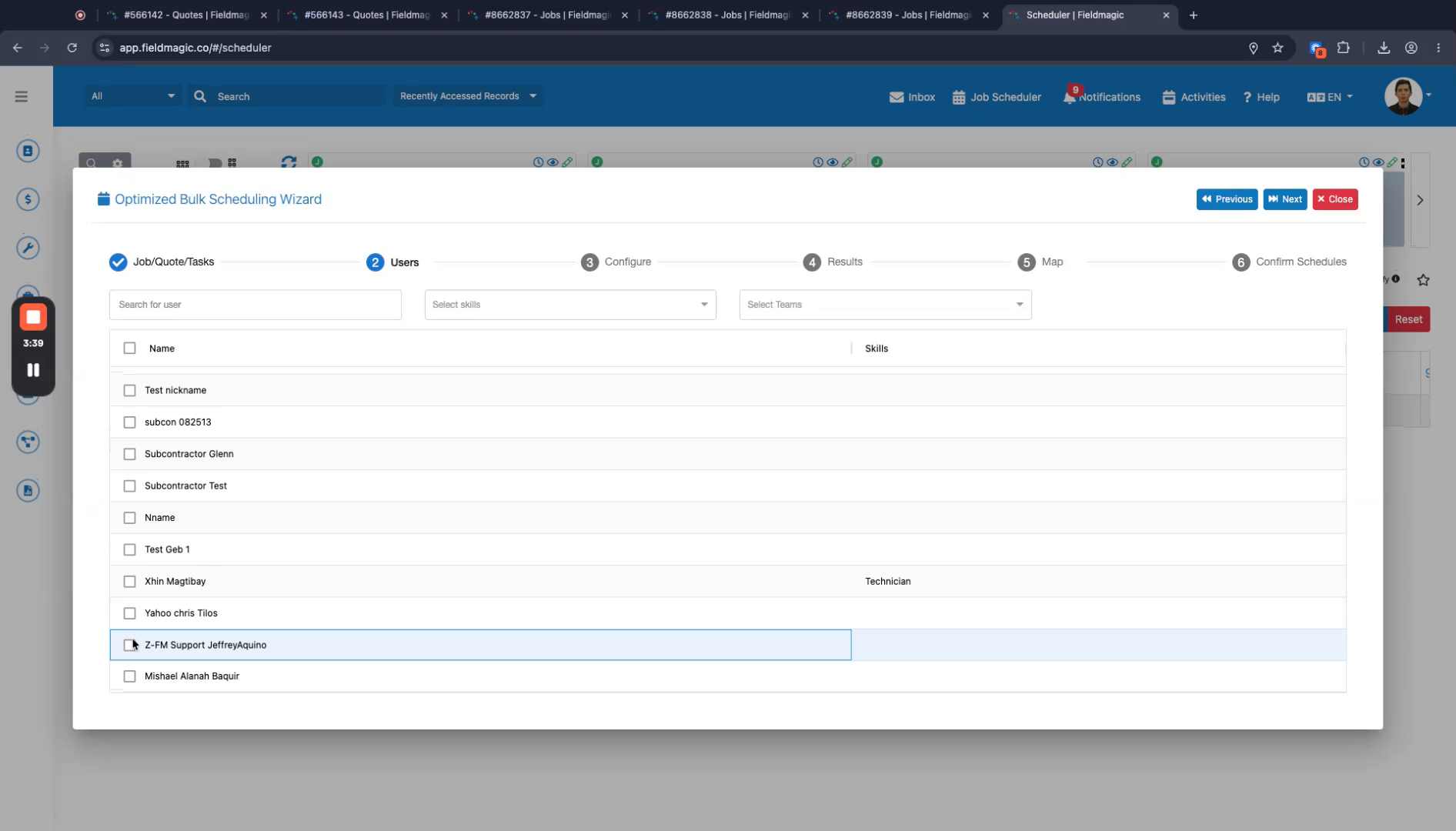
Wählen Sie einen Techniker aus der verfügbaren Liste aus und klicken Sie dann auf "Weiter".
 Schritt 5
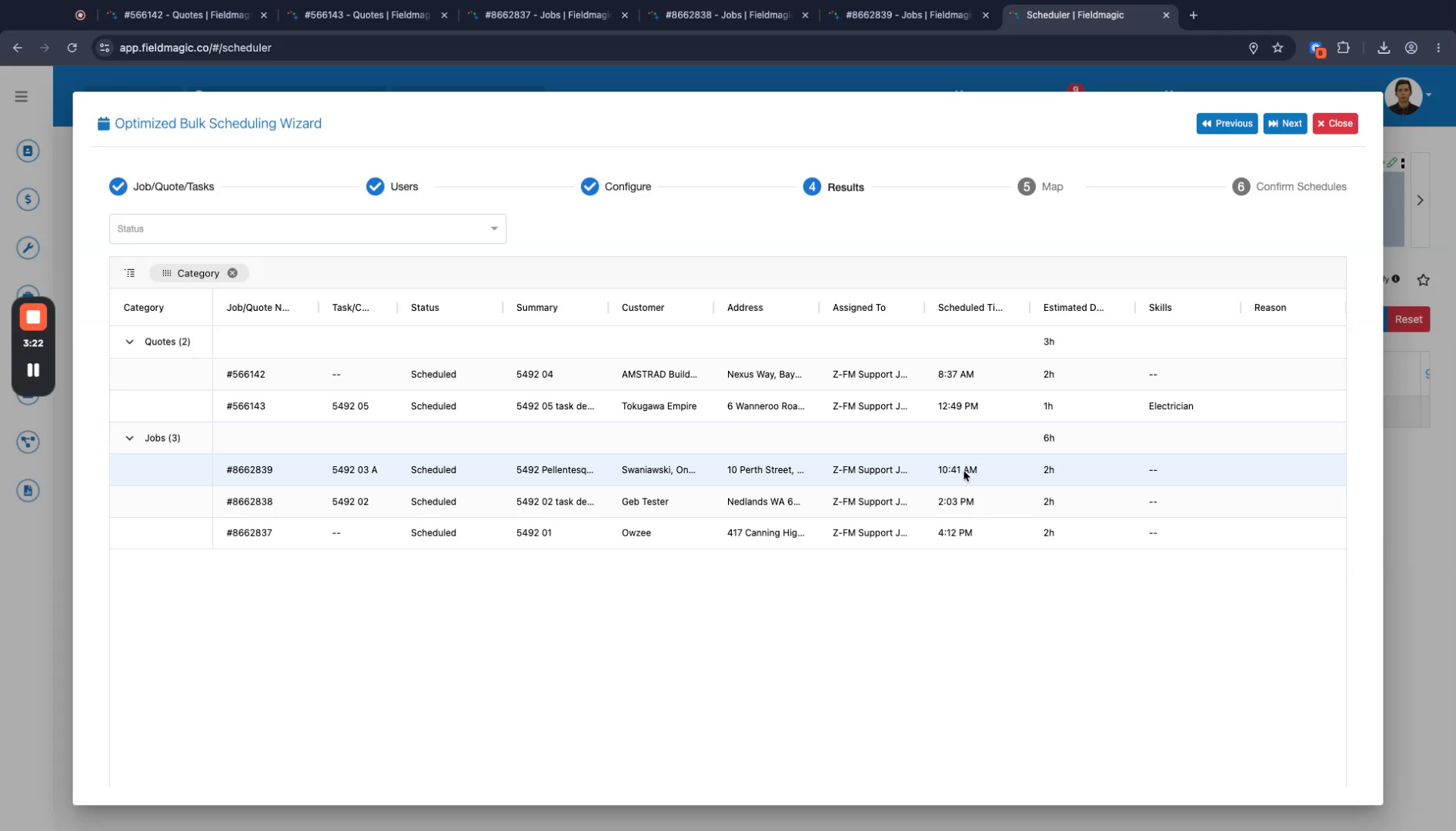
Passen Sie die geplante Zeit für jede Arbeitsaufgabe nach Bedarf an und klicken Sie dann auf "Weiter".
 Schritt 6
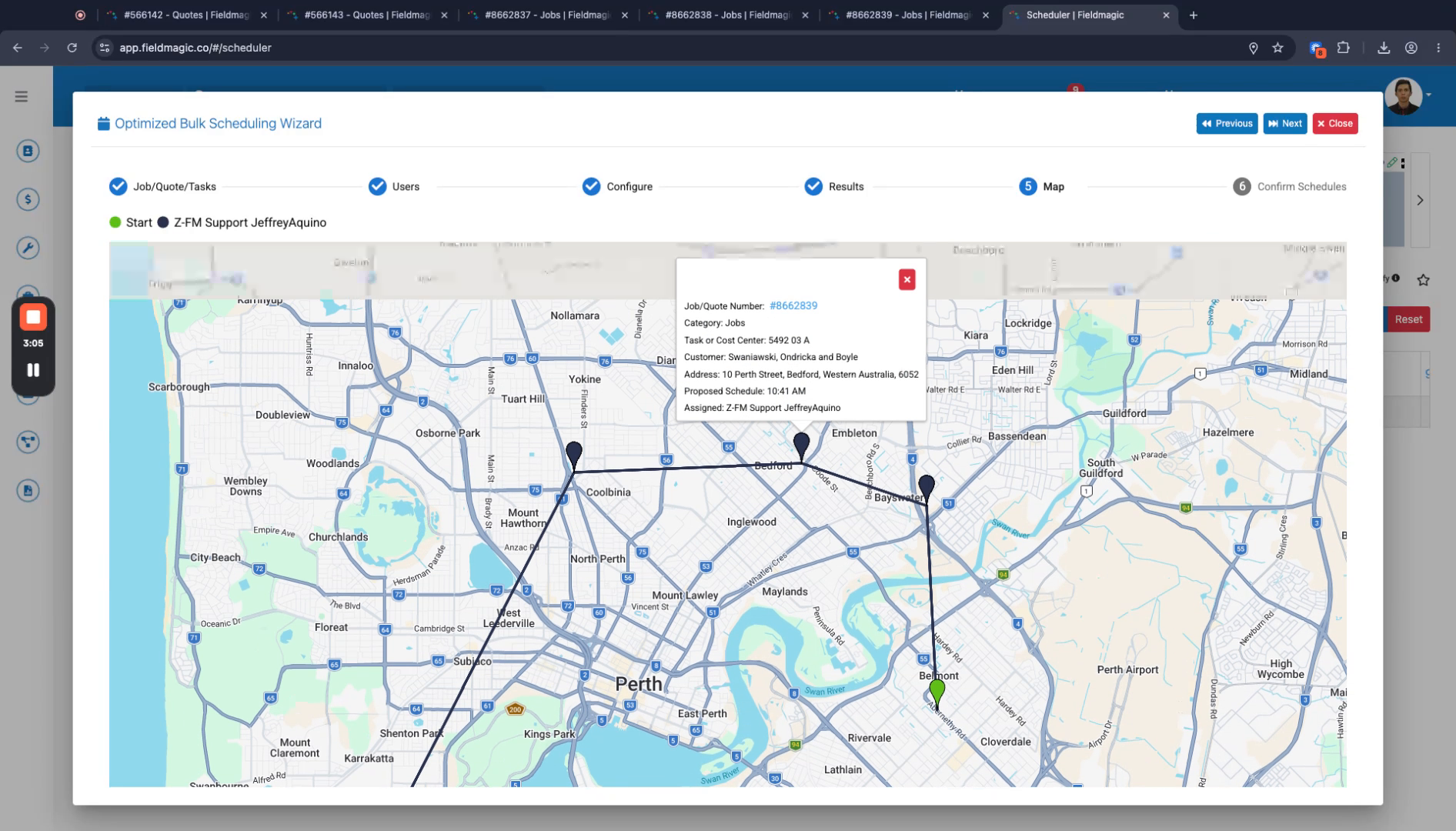
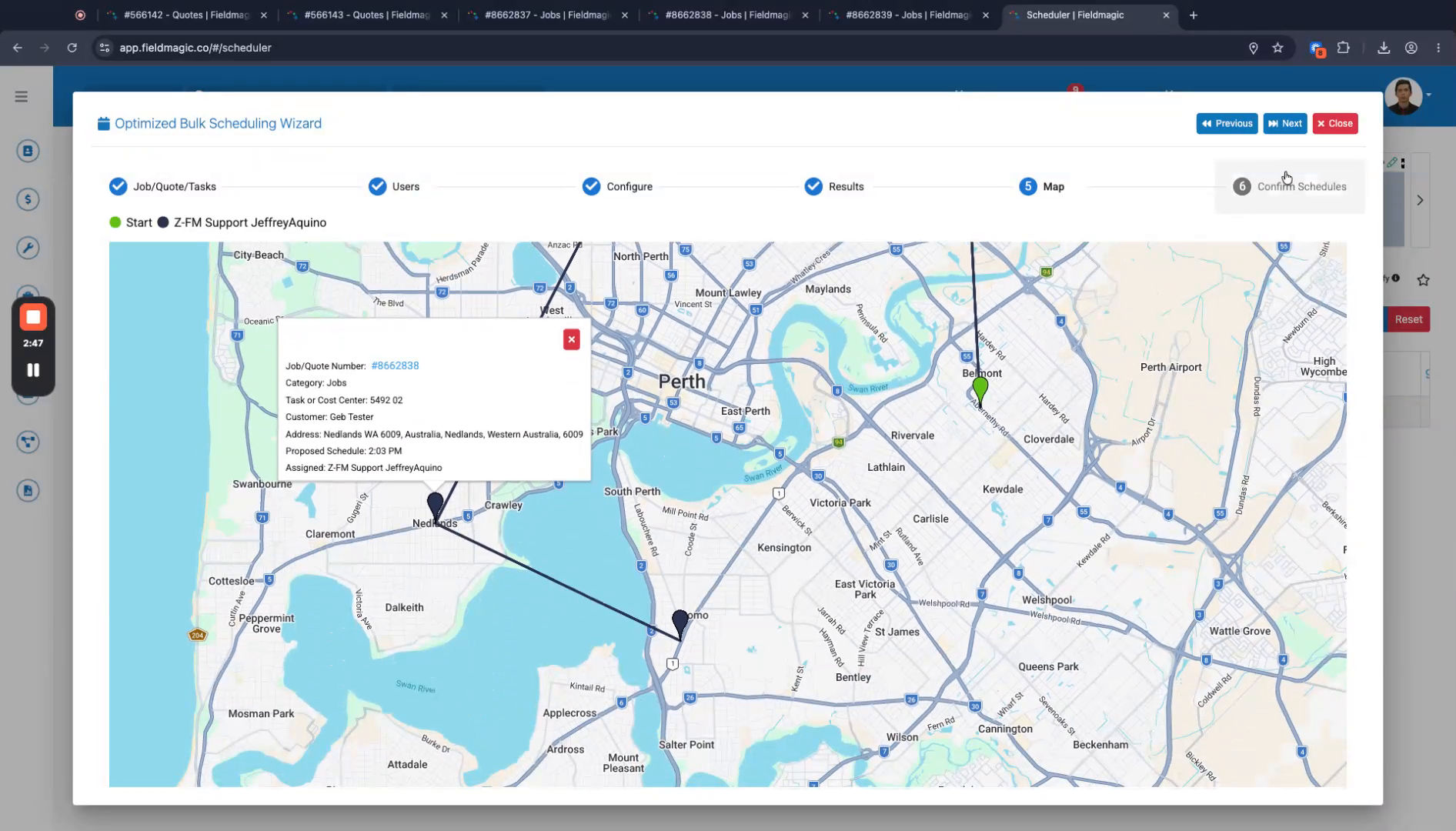
Klicken Sie auf "Weiter", um den Zeitplan zu erstellen. Der Zeitplan zeigt Elemente an, die an Ihrem Bürostandort beginnen und zu jedem nachfolgenden Auftrag führen.
 Schritt 7
Überprüfen Sie den erstellten Zeitplan in der Kalenderansicht. Aufträge und Codes werden ohne Nachbearbeitungsansicht angezeigt, während Aufgaben und Projektaufgaben diese Anzeige enthalten.
 Schritt 8
Klicken Sie auf "Weiter", um den Zeitplan zu finalisieren. Wählen Sie alle zusätzlichen Arbeitsaufgaben aus, die Sie hinzufügen möchten, und klicken Sie dann erneut auf "Weiter".
 Schritt 9
Klicken Sie auf "Planen", um zu bestätigen. Ihr Sammeltermin ist nun im Kalender gespeichert.