Berichte & Dashboards
Wie man einen Auftragsbericht komprimiert
Öffnen Sie den Auftrag, den Sie komprimieren möchten, und zeigen Sie dessen Bericht an.
Schritt-für-Schritt-Anleitung
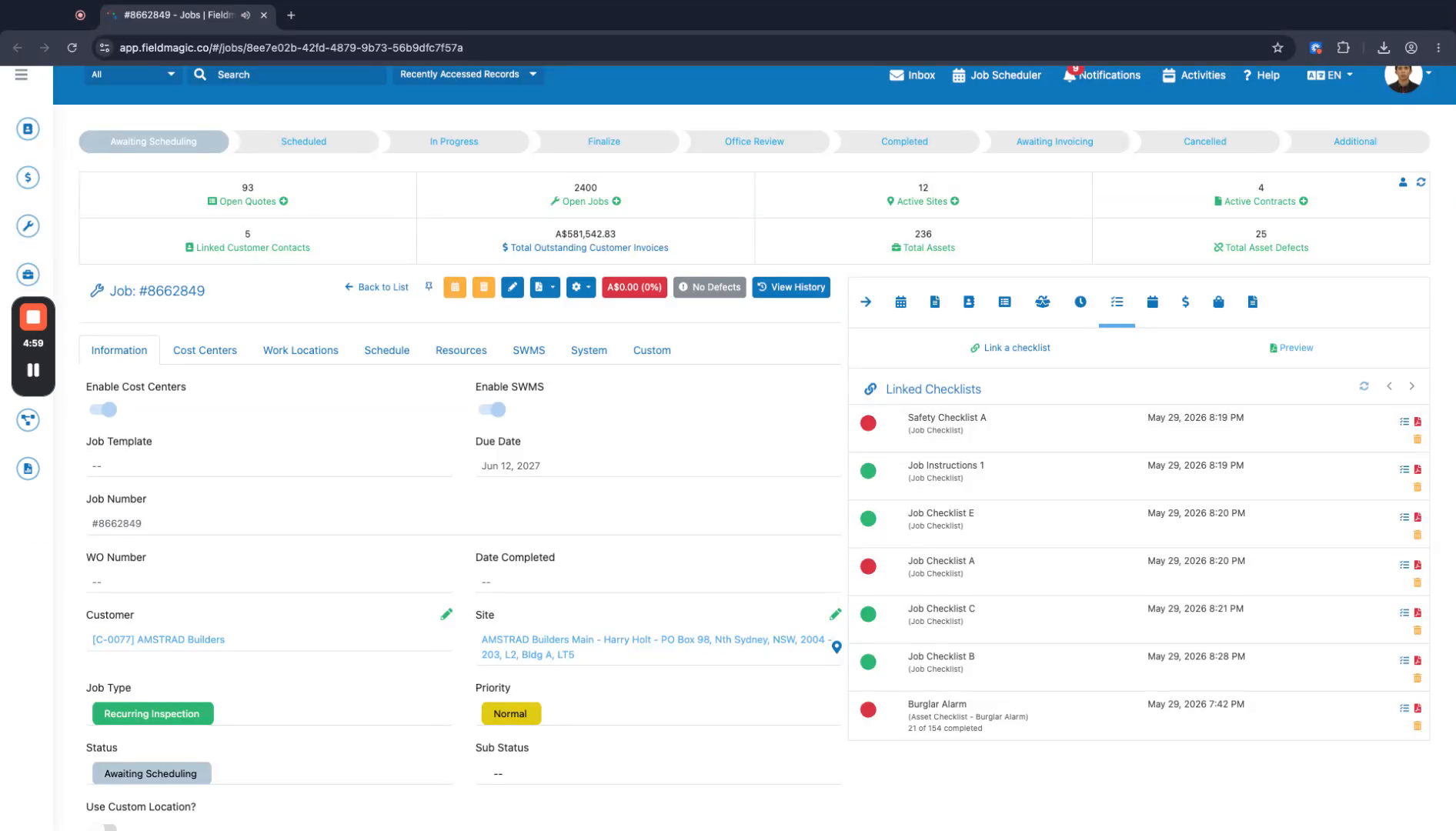 Schritt 1
Öffnen Sie den Auftrag, den Sie komprimieren möchten, und zeigen Sie dessen Bericht an.
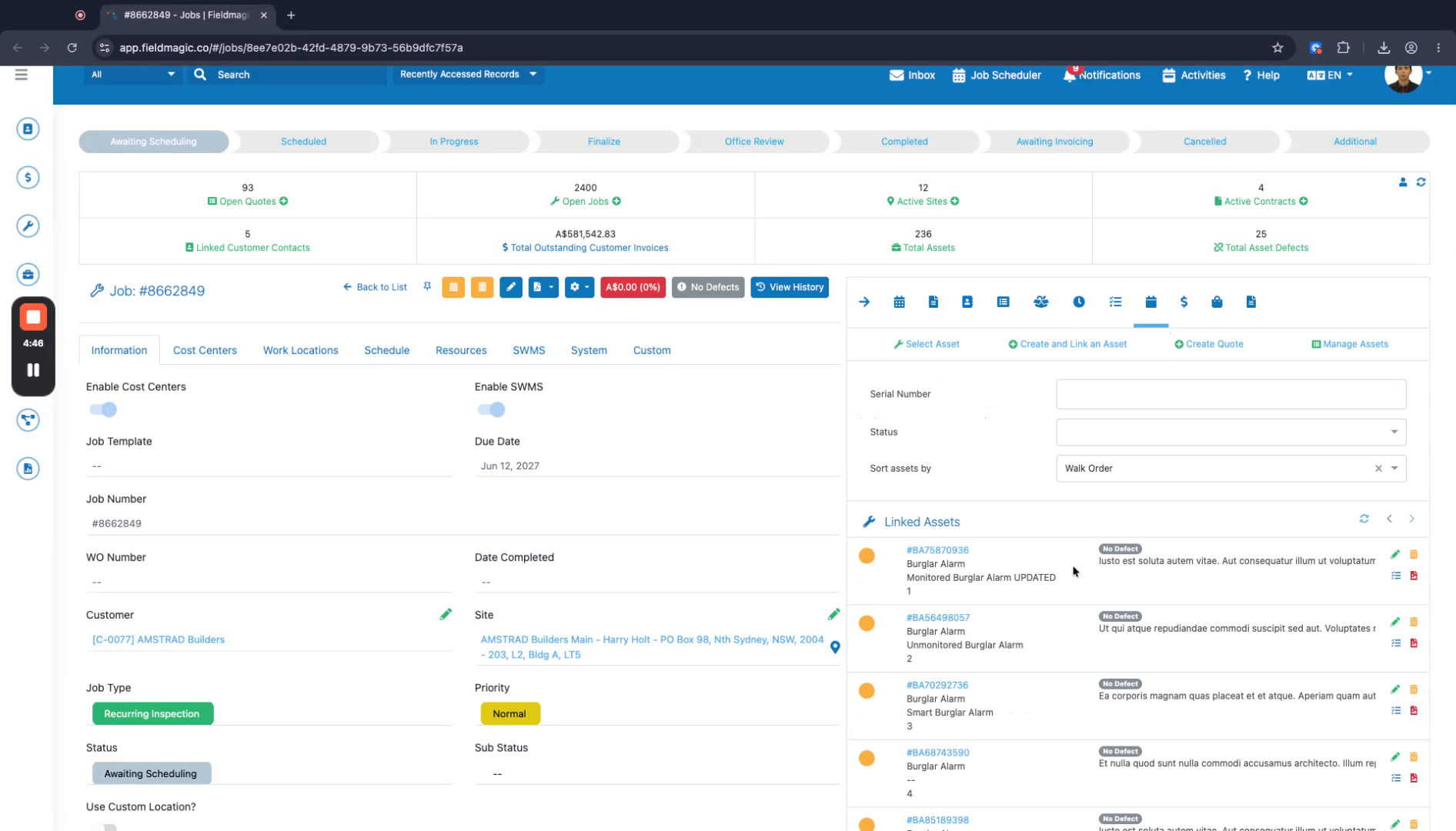 Schritt 2
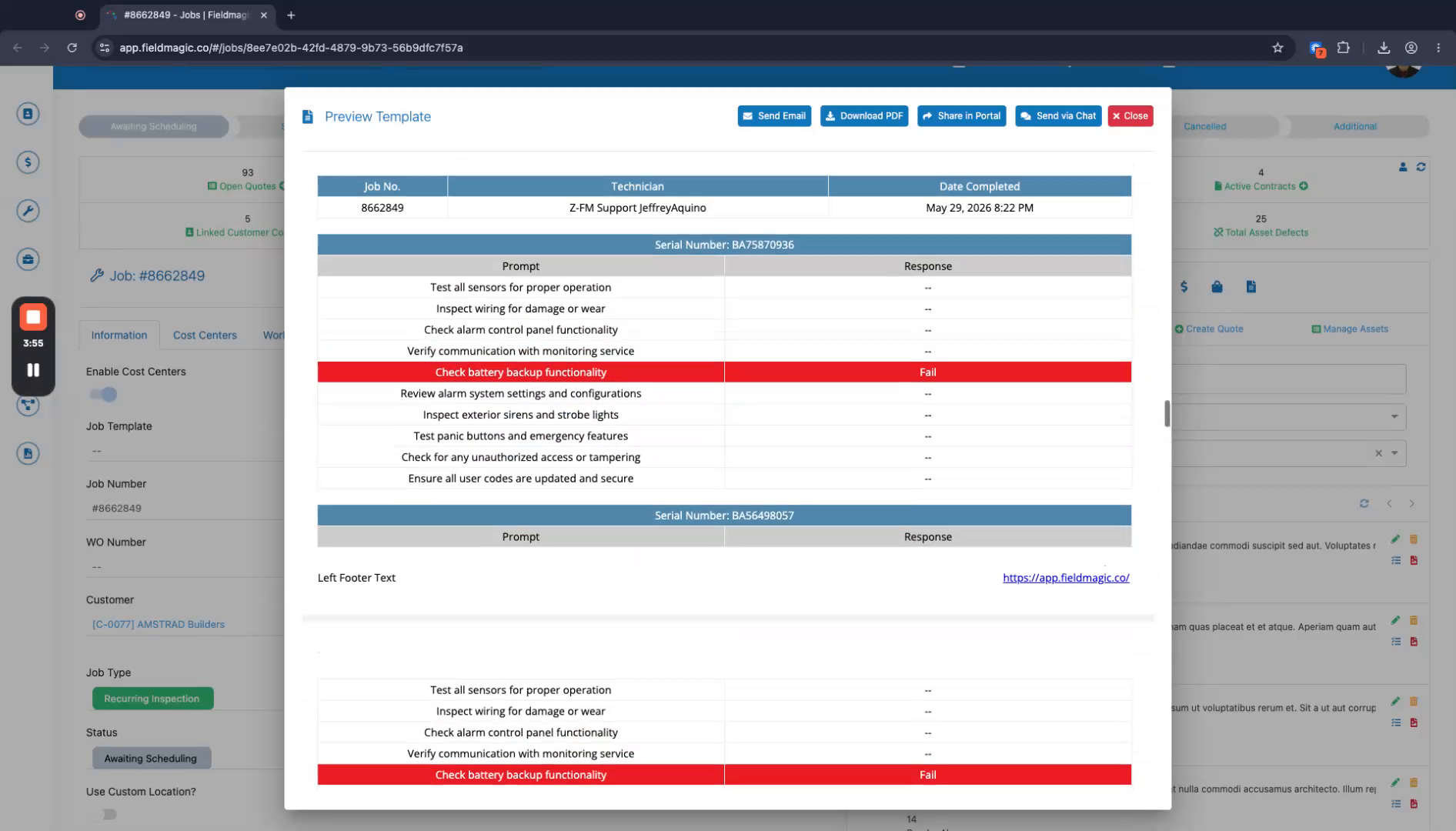
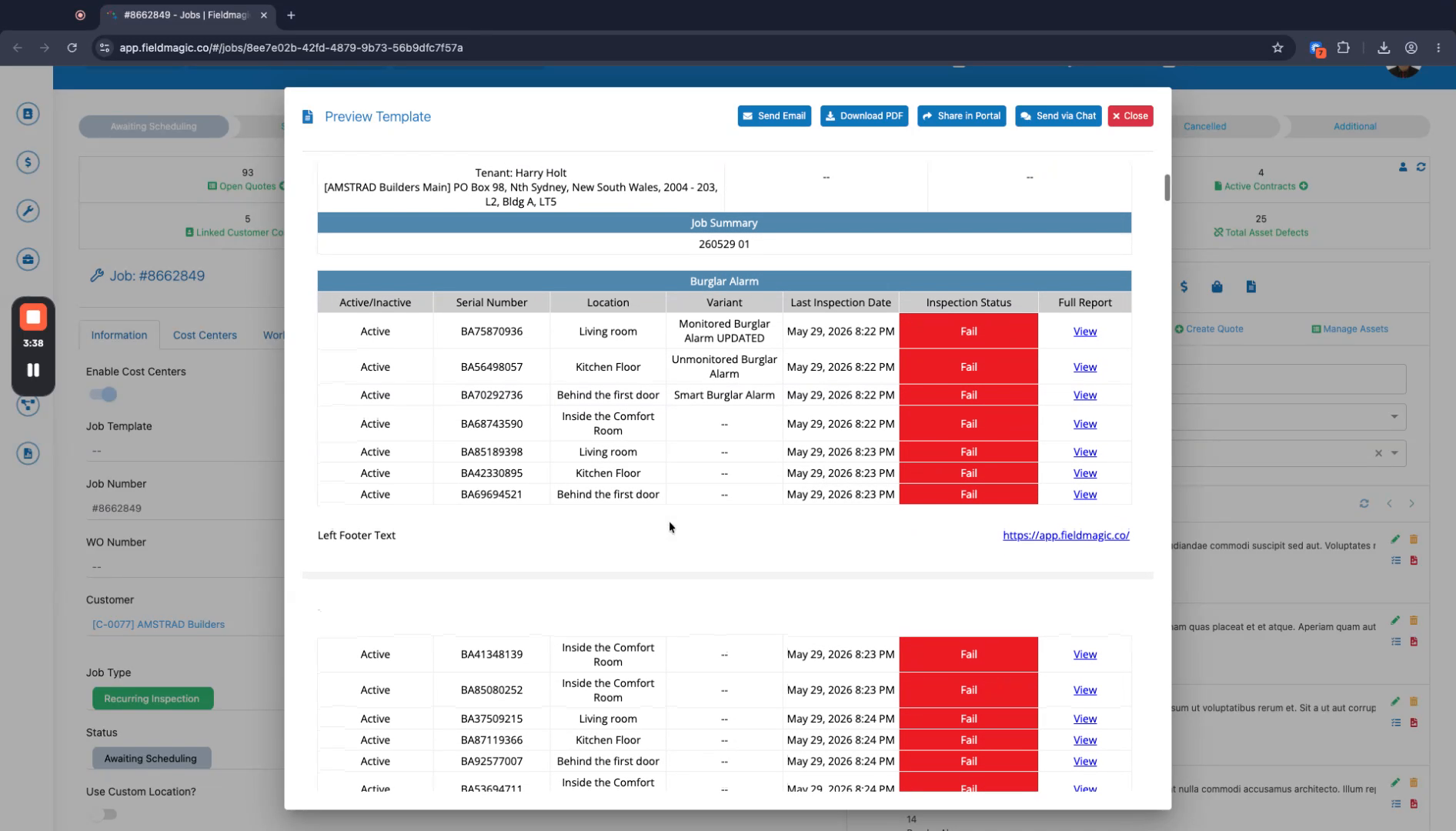
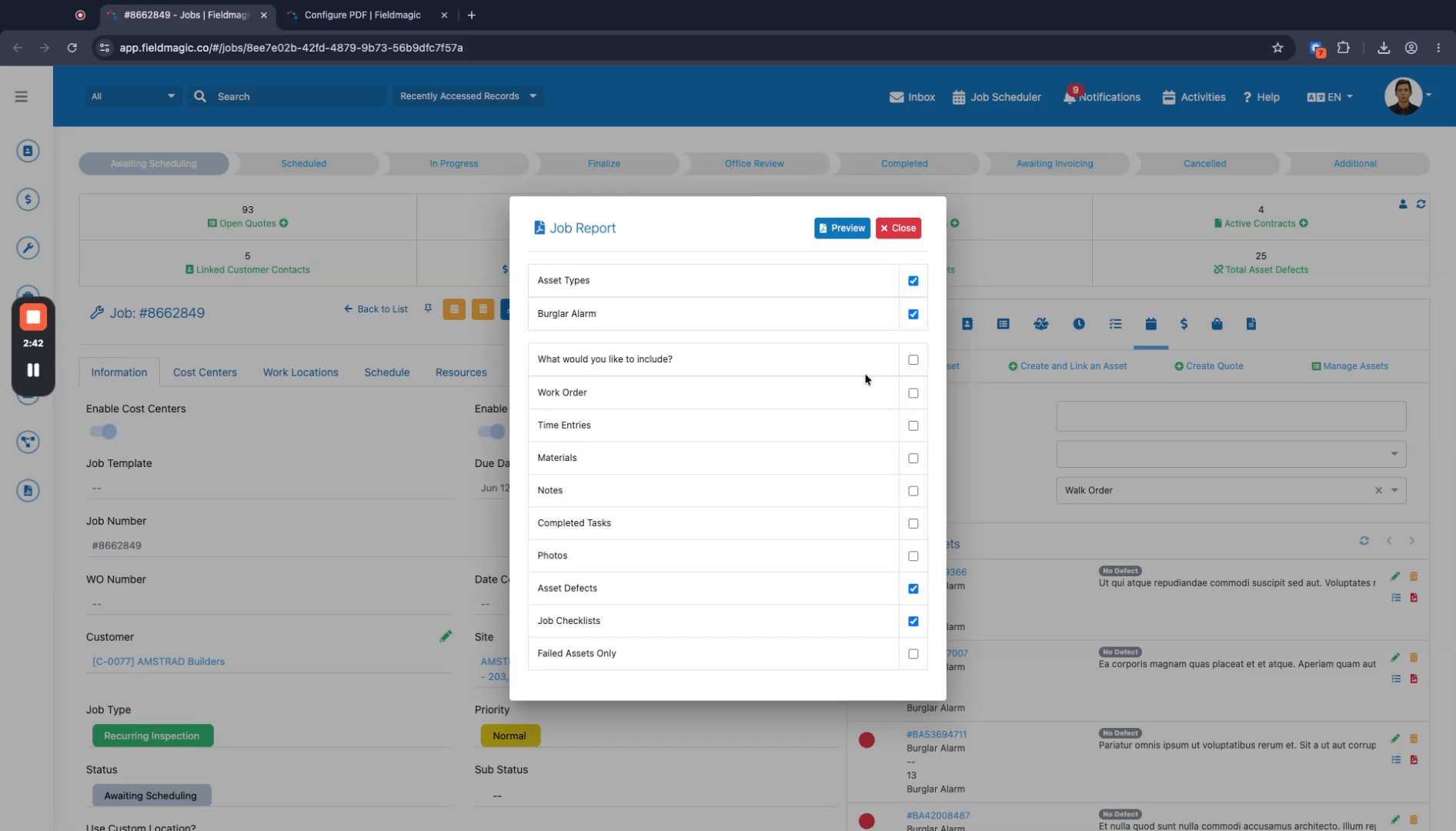
Bestätigen Sie, dass der Auftrag sechs Job-Checklisten und mindestens 21 Anlagen enthält.
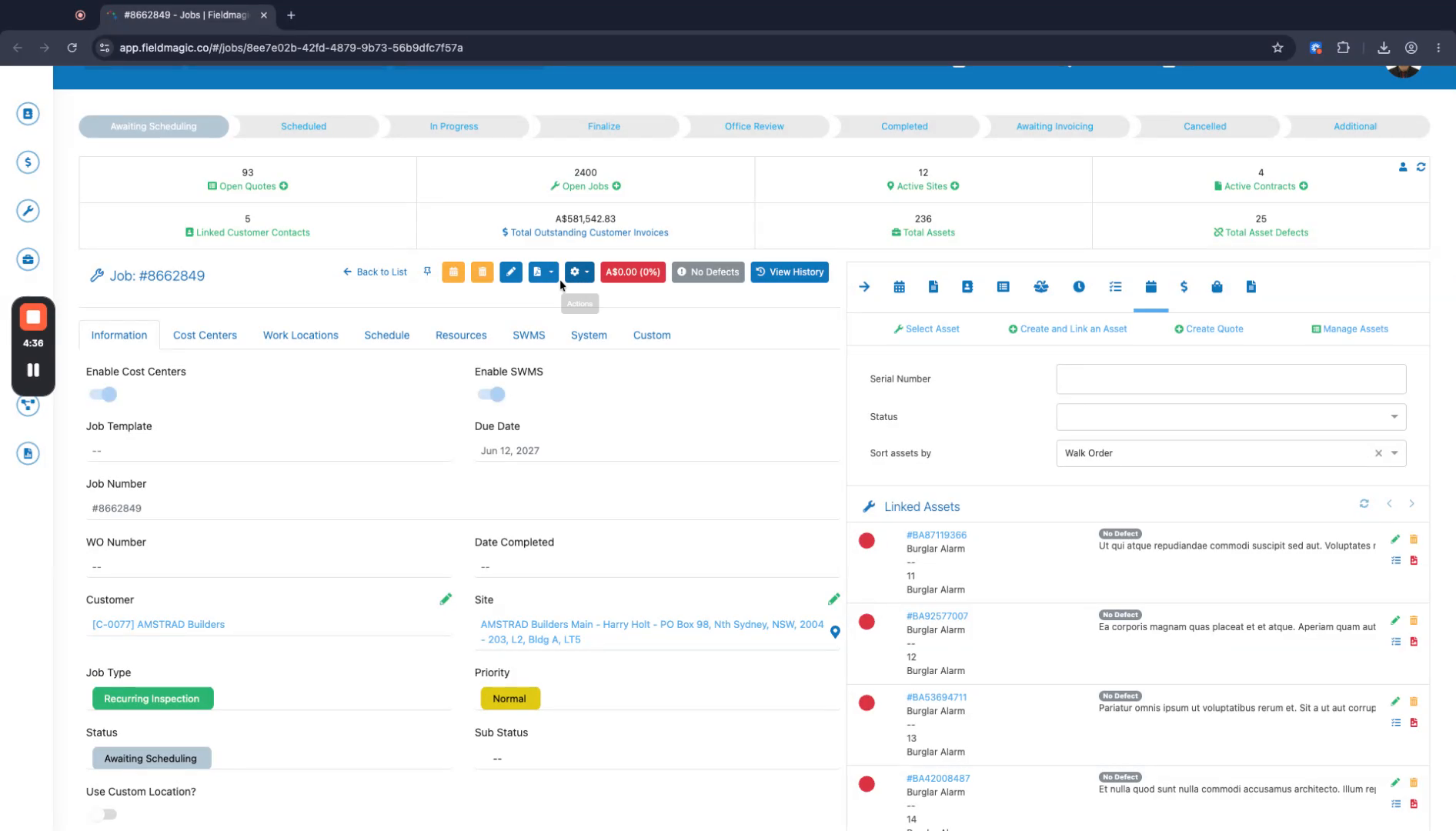 Schritt 3
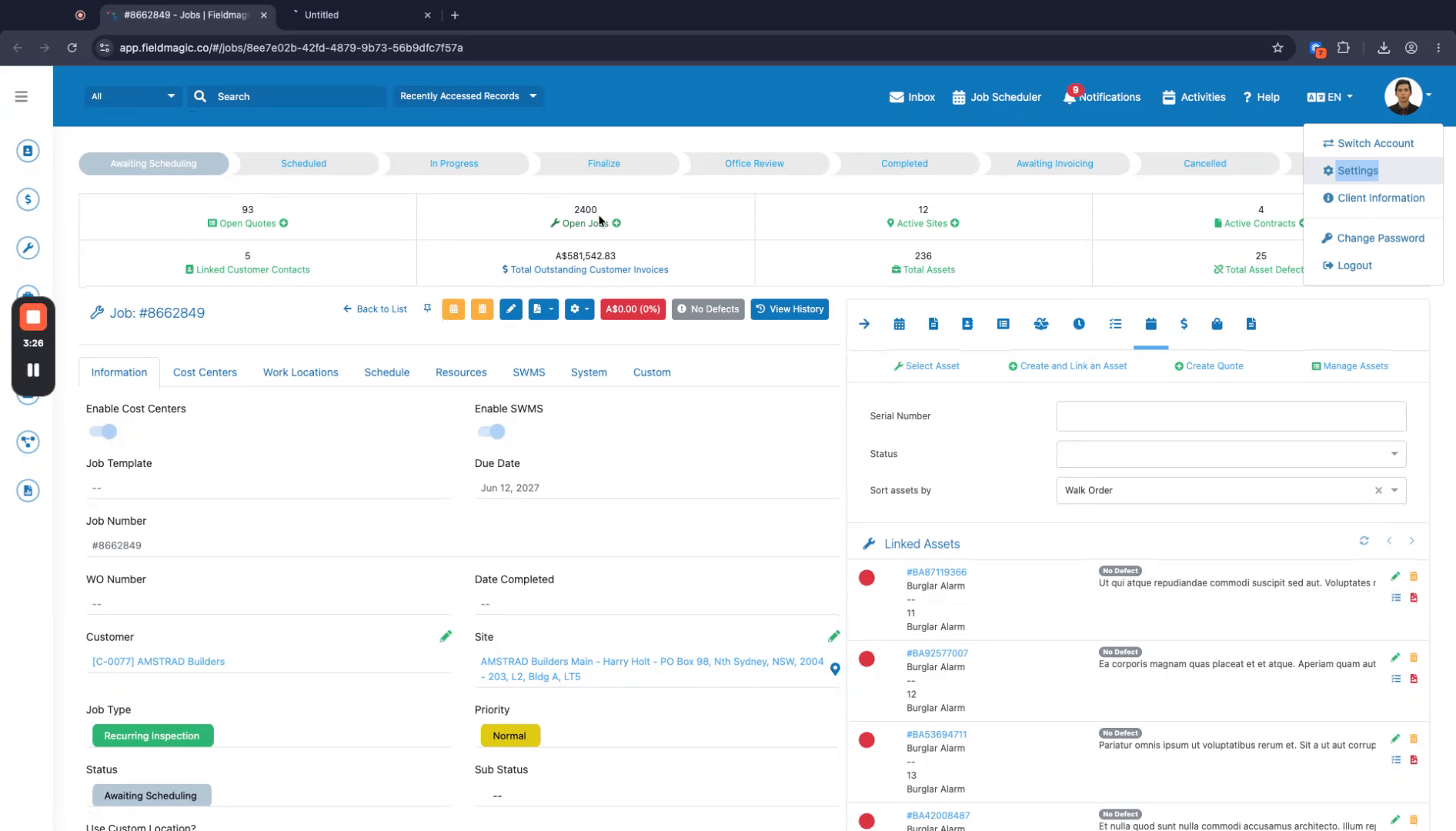
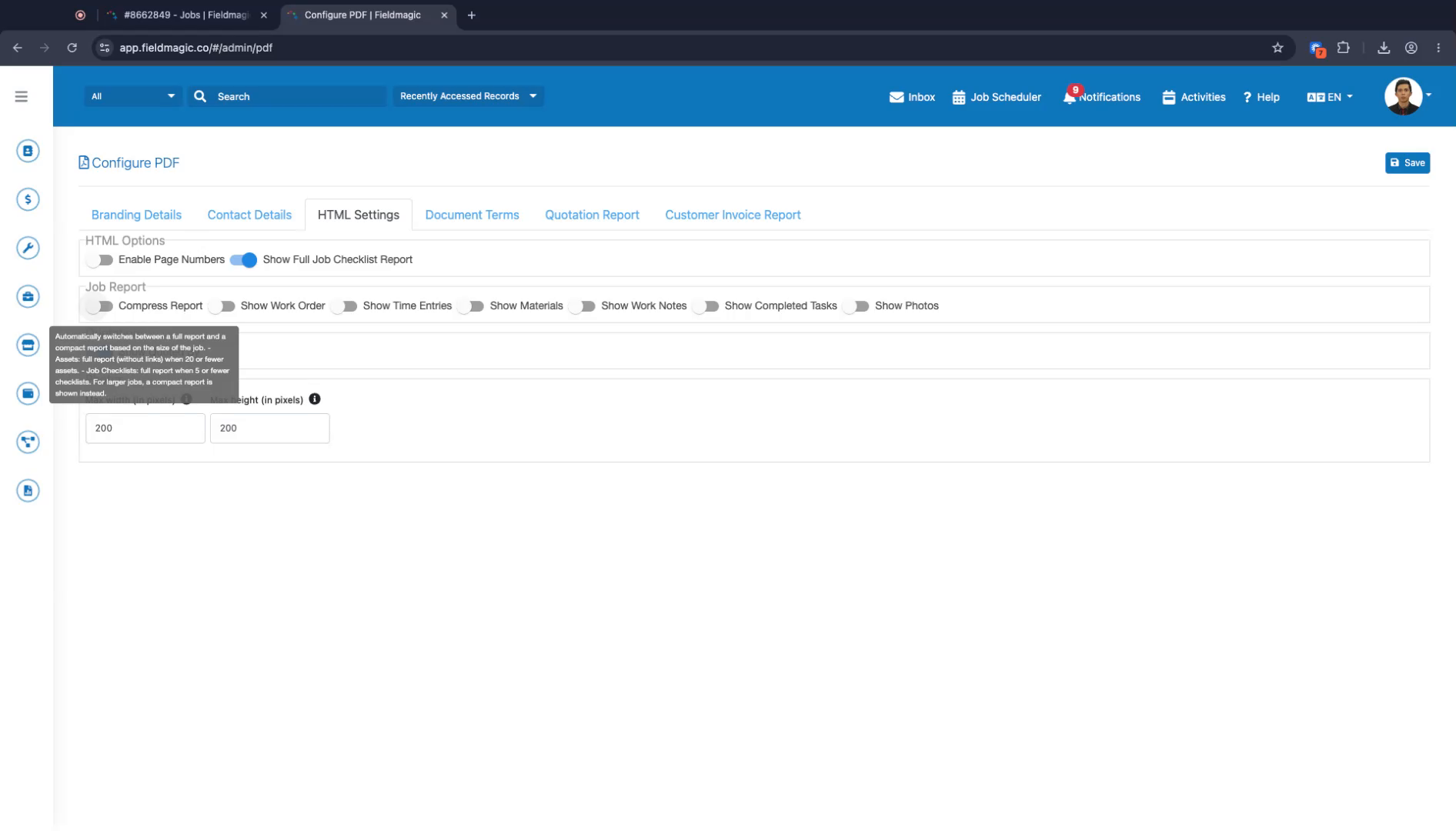
Gehen Sie zu „Einstellungen“ und wählen Sie „PDF konfigurieren“.
 Schritt 4
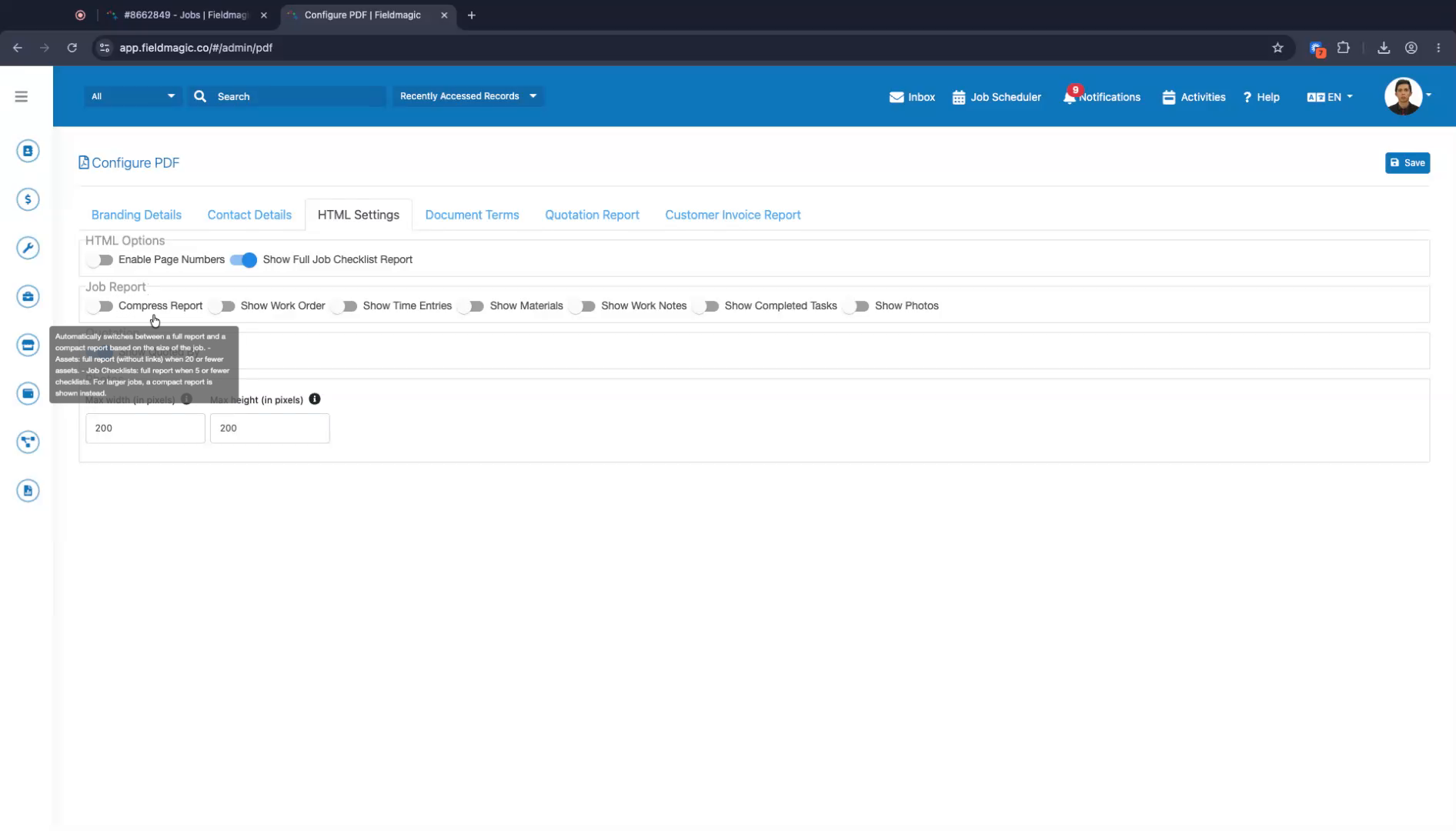
Klicken Sie in der PDF-Konfiguration auf den Tab „HTML-Einstellungen“.
 Schritt 5
Suchen Sie den Abschnitt „Auftragsbericht“ und aktivieren Sie die Option „Bericht komprimieren“.
 Schritt 6
Beachten Sie, dass die Komprimierung nur aktiviert wird, wenn der Auftrag mehr als 20 Anlagen und mehr als fünf Job-Checklisten enthält.
 Schritt 7
Speichern Sie die PDF-Konfiguration.
 Schritt 8
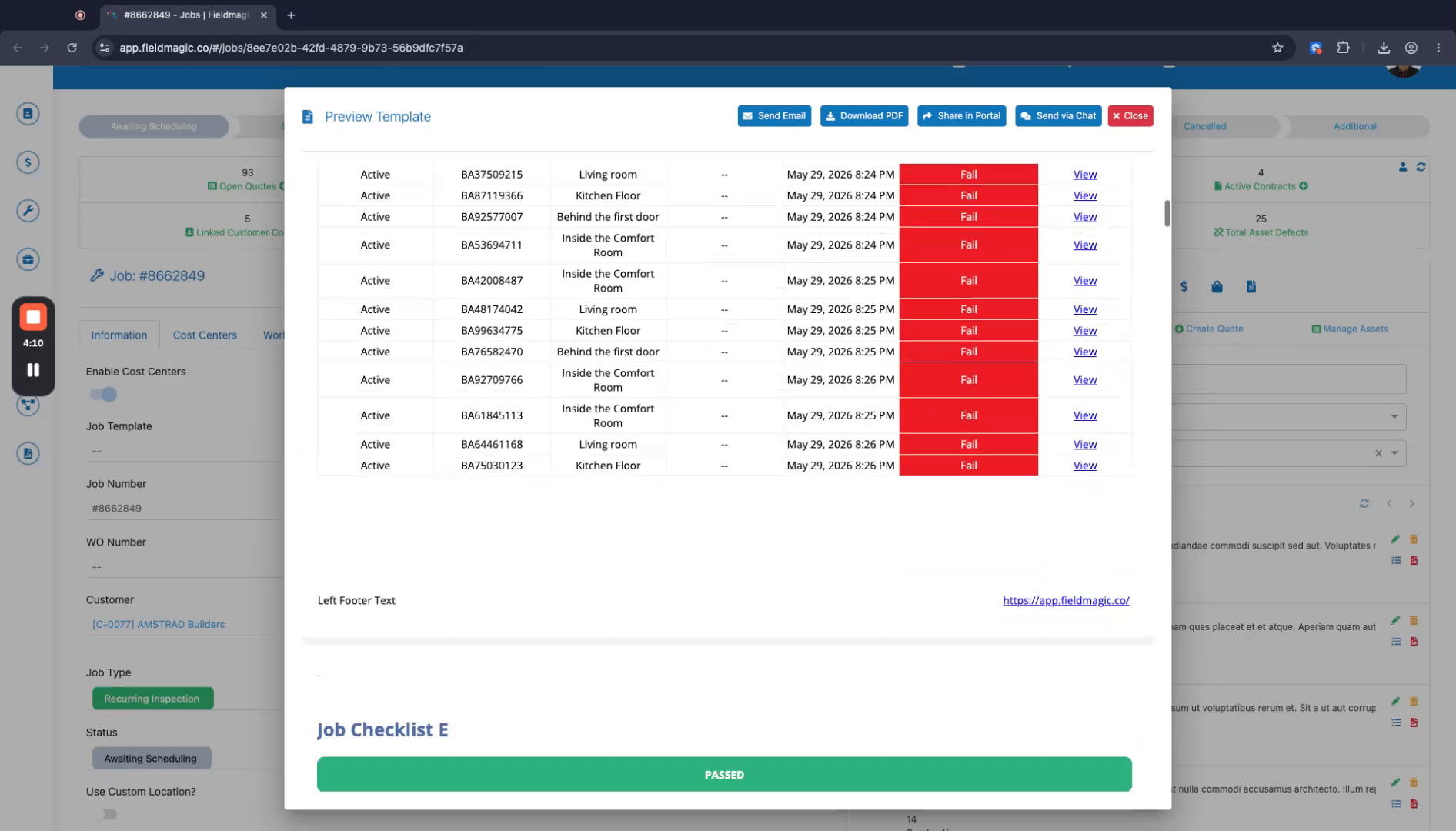
Zeigen Sie eine Vorschau des Auftragsberichts an, um das komprimierte Layout zu überprüfen.
 Schritt 9
Überprüfen Sie den generierten Bericht und stellen Sie sicher, dass die Anlagenliste zuerst erscheint, gefolgt von der kompakten Job-Checklisten-Tabelle.
 Schritt 10
Verteilen Sie den komprimierten Auftragsbericht nach Bedarf.