Anlageninspektionen & -verwaltung
So erstellen Sie Anlagentypen mithilfe von „Generieren mit KI“
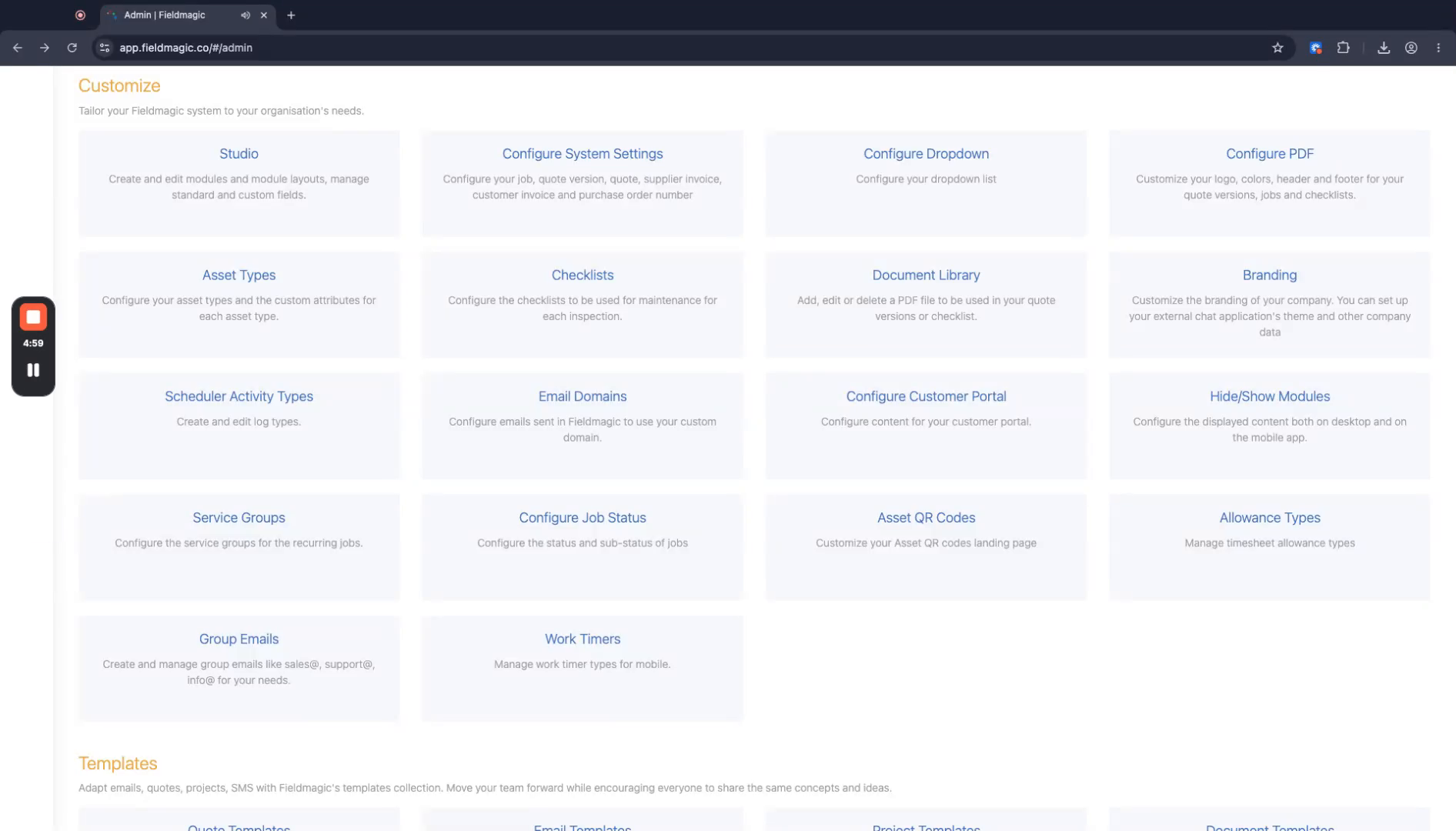
Navigieren Sie zu „Admin“, dann zu „Anpassen“ und wählen Sie „Anlagentypen“ aus.
Schritt-für-Schritt-Anleitung
 Schritt 1
Navigieren Sie zu „Admin“, dann zu „Anpassen“ und wählen Sie „Anlagentypen“ aus.
 Schritt 2
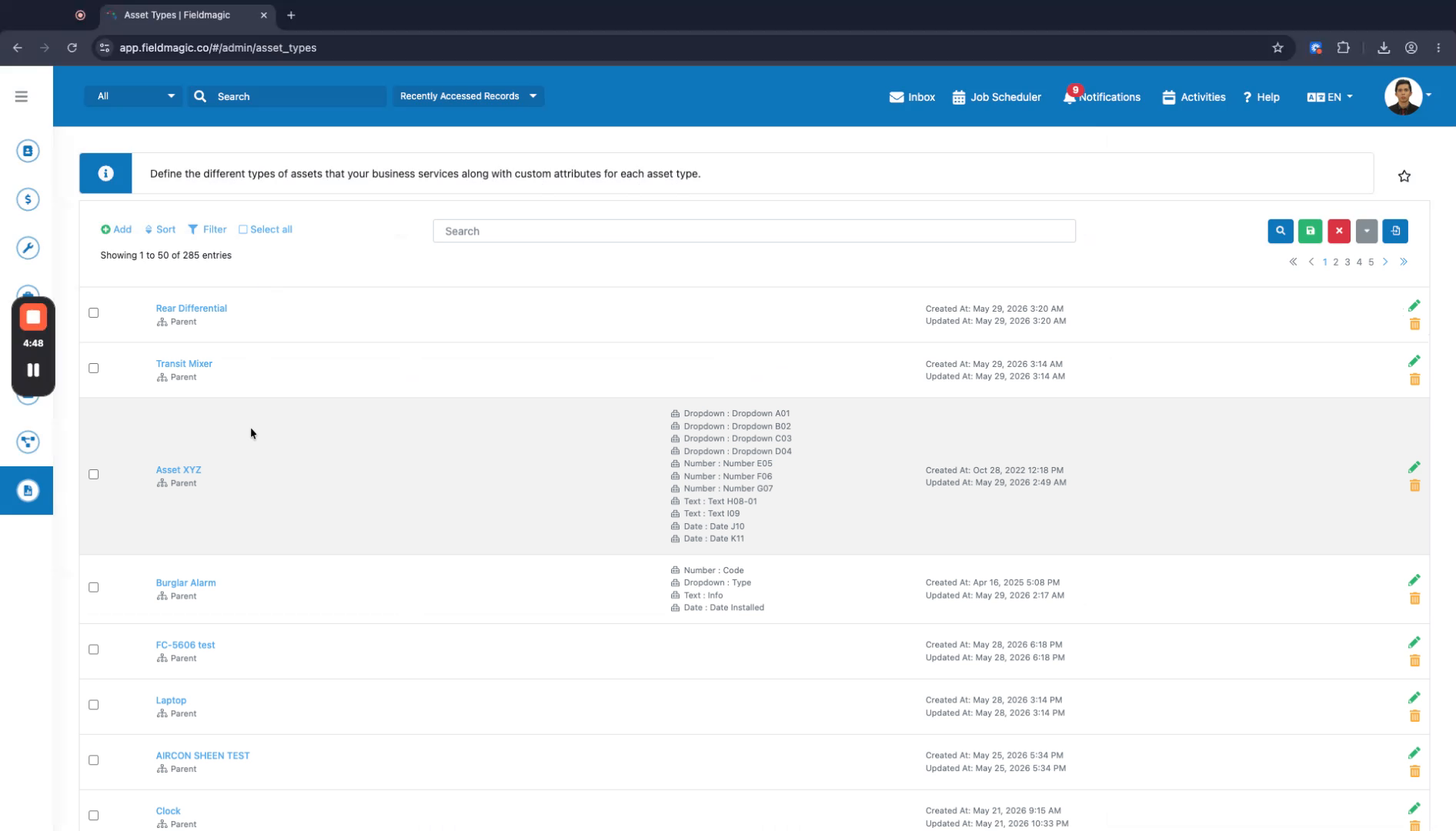
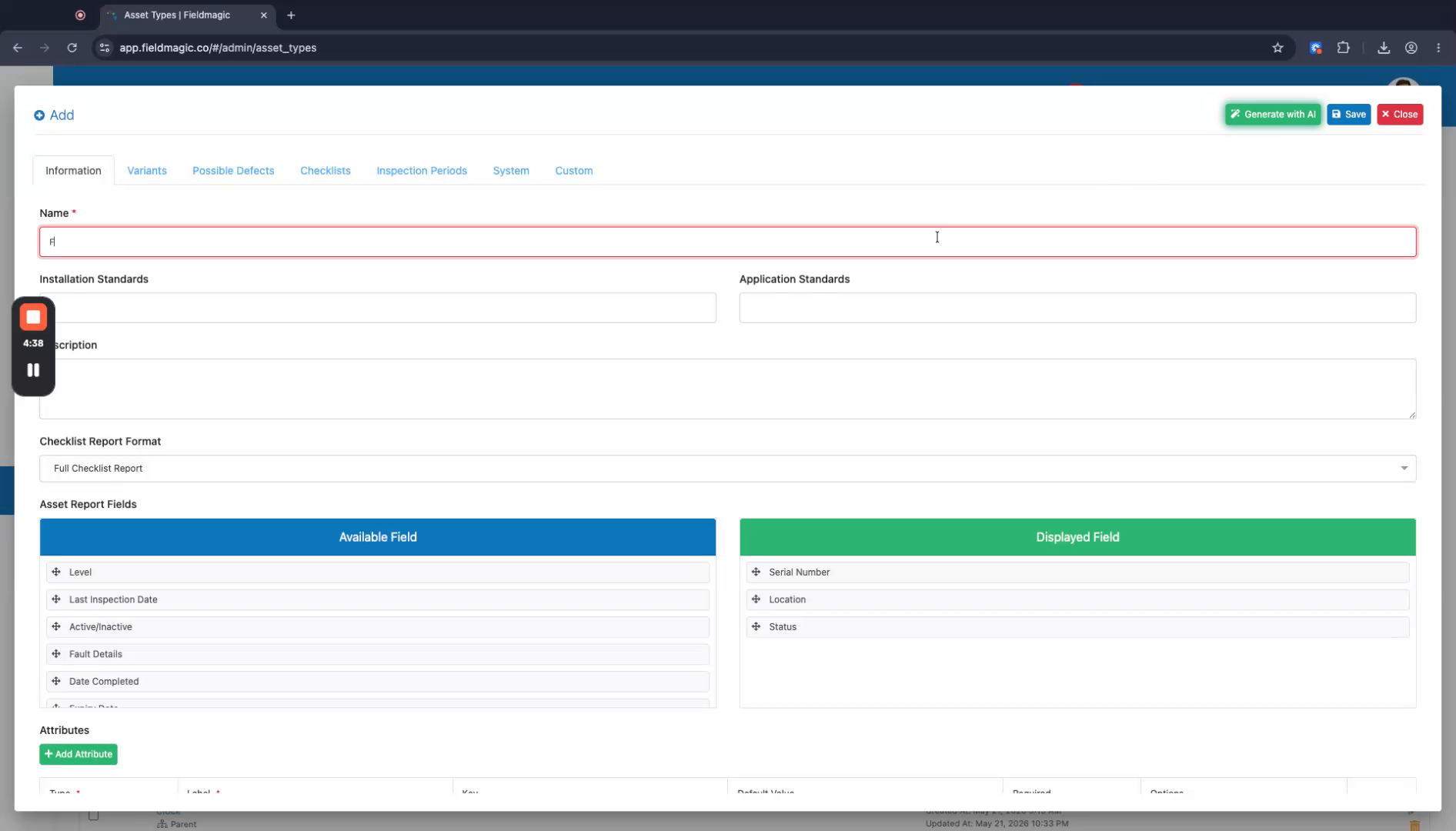
Klicken Sie auf die Option, einen neuen Anlagentyp zu erstellen, geben Sie einen Namen für die Anlage ein und klicken Sie dann auf „Generieren mit KI“.
 Schritt 3
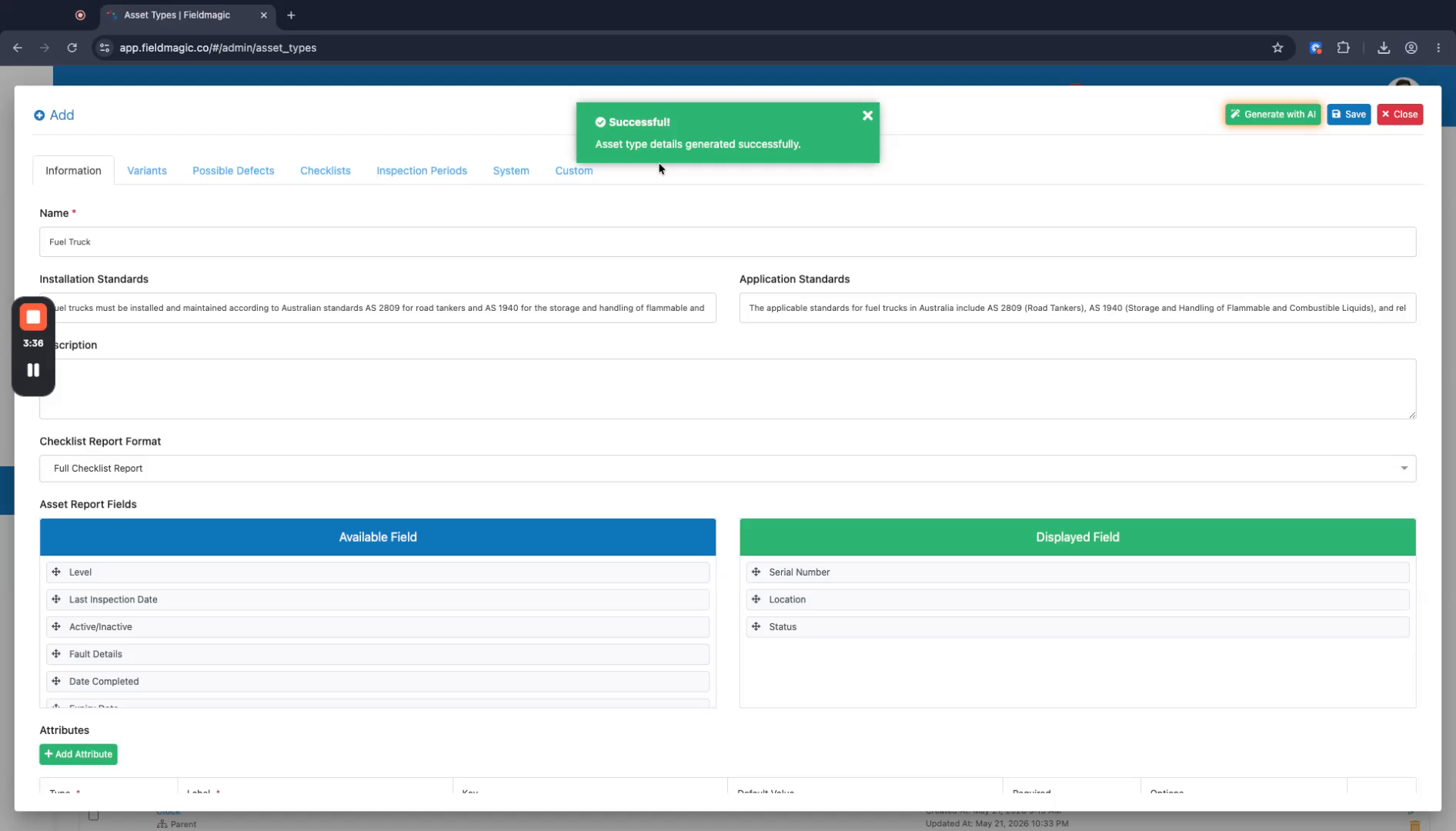
Warten Sie, bis die KI-Generierung abgeschlossen ist, während das System Ihre Anfrage bearbeitet.
 Schritt 4
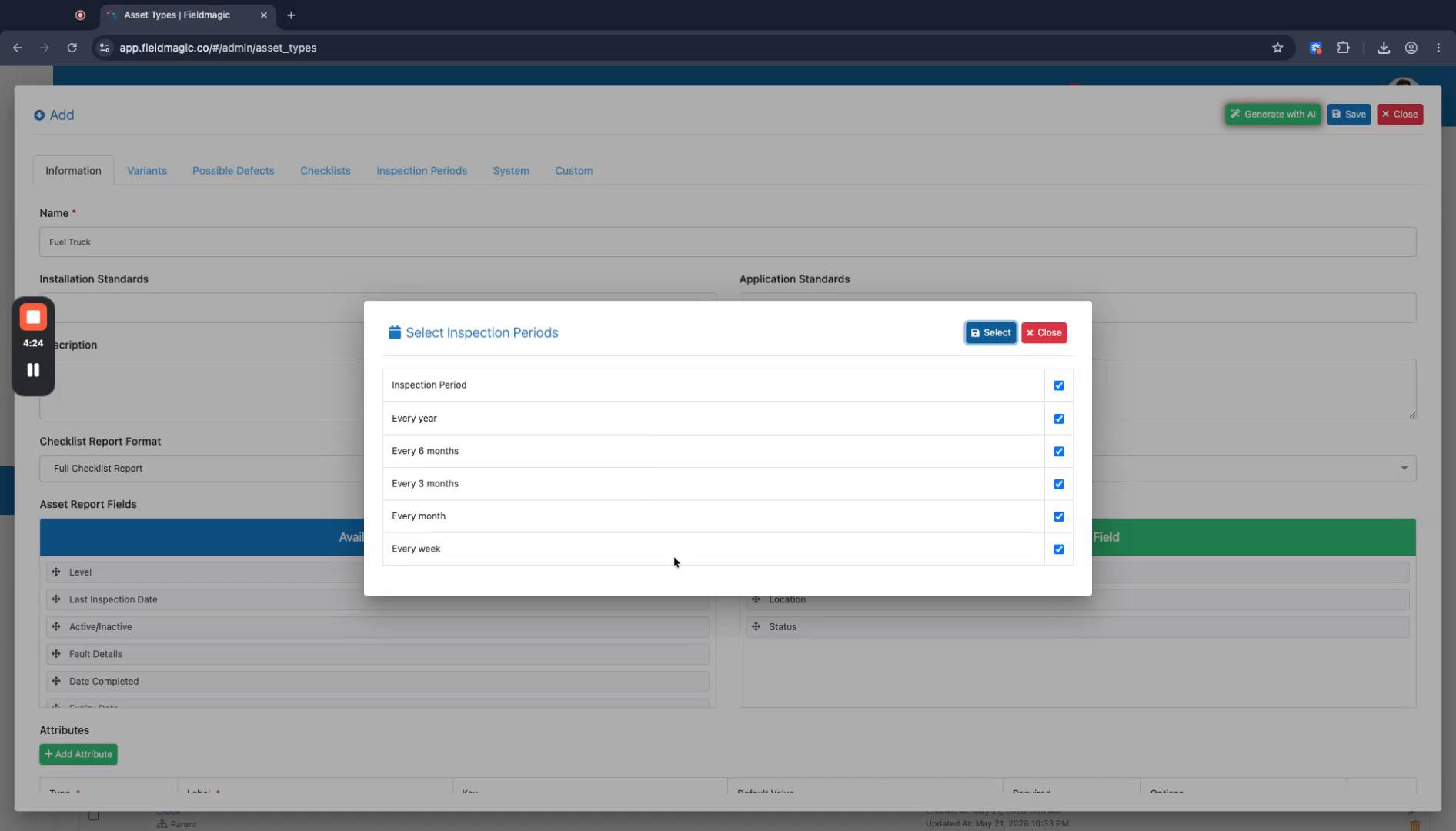
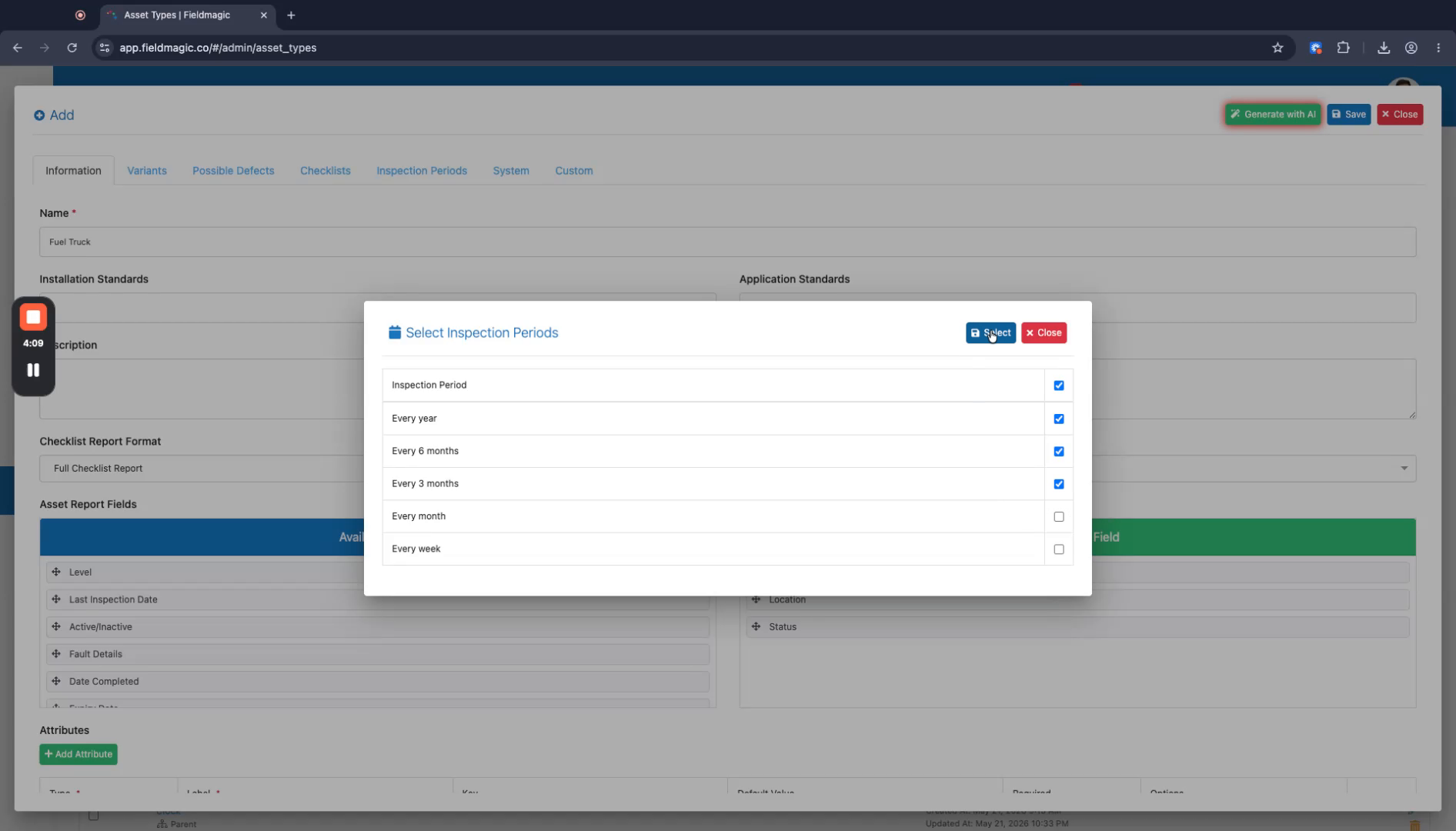
Wählen Sie die gewünschten Inspektionszeiträume aus, z. B. ein Jahr, sechs Monate und drei Monate.
 Schritt 5
Bestätigen Sie Ihre Auswahl, um die Verarbeitung fortzusetzen; das System fügt Daten hinzu, sobald die Generierung abgeschlossen ist.
 Schritt 6
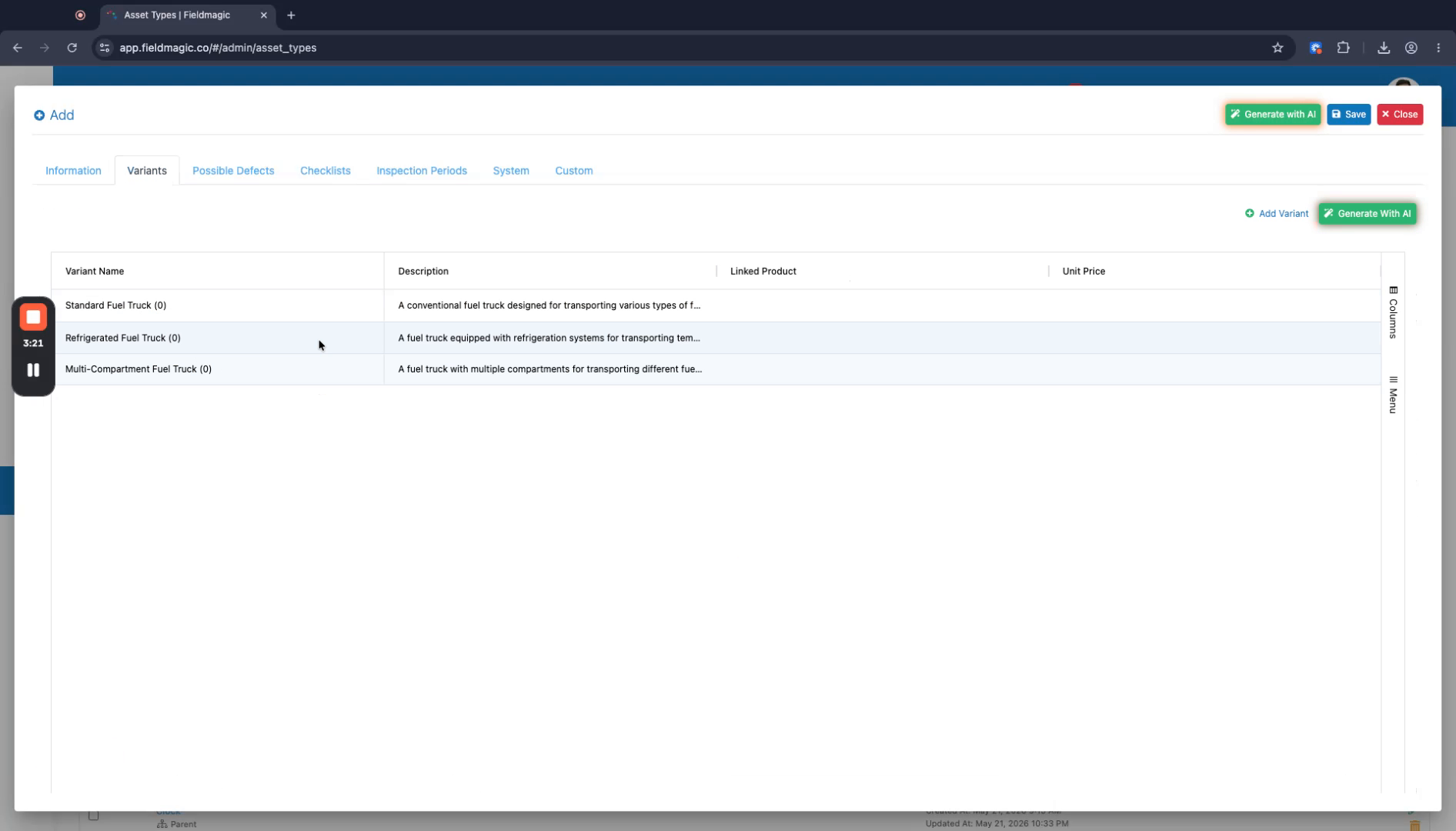
Überprüfen Sie die generierten Daten, die Installationsnormen, Anwendungsnormen und Varianten umfassen.
 Schritt 7
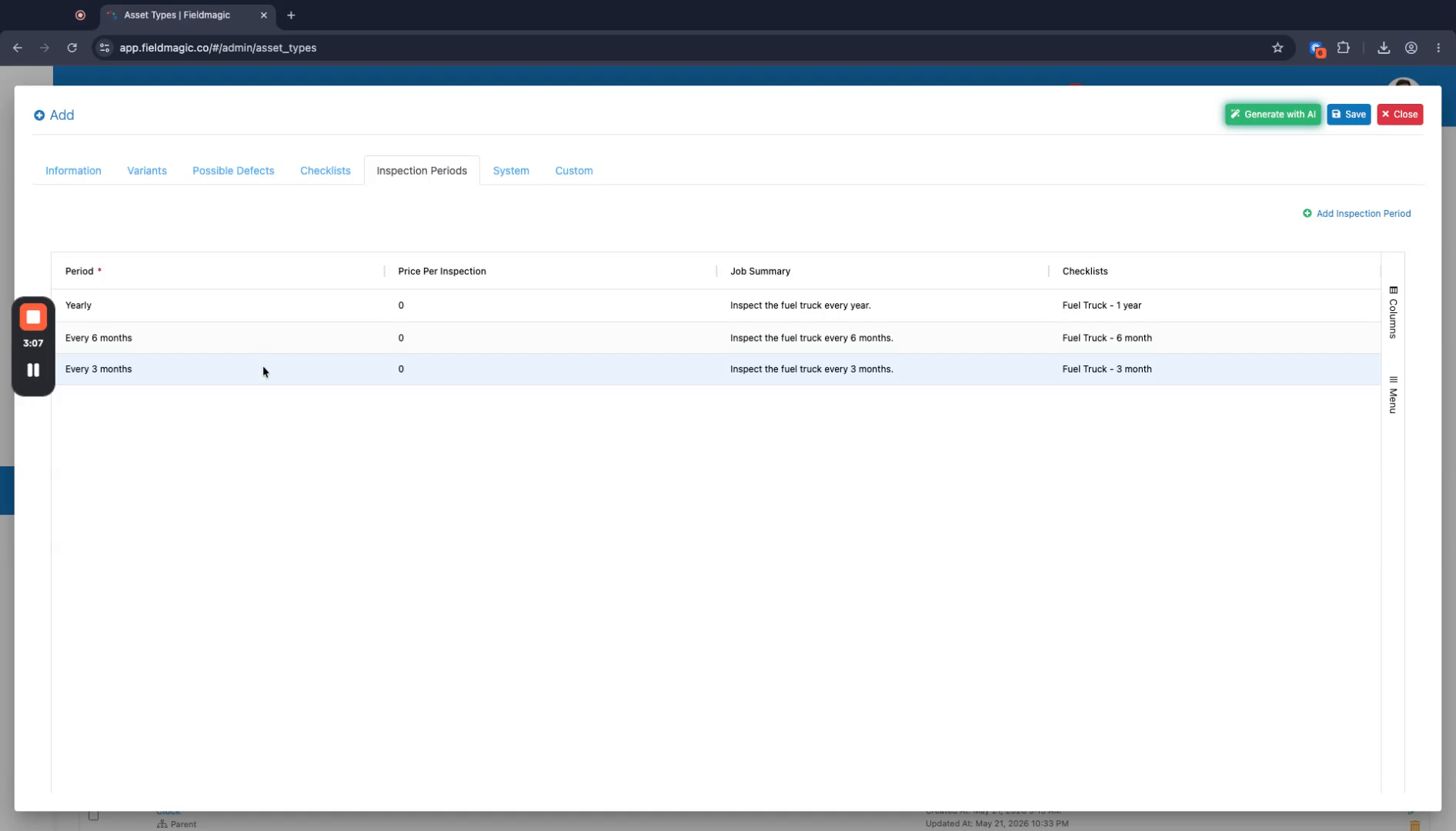
Sehen Sie sich die möglichen Mängel, Checklisten und Inspektionszeiträume an, die für Ihren Anlagentyp generiert wurden.
 Schritt 8
Vergewissern Sie sich, dass die Checklisten automatisch jedem Inspektionszeitraum zugeordnet sind, und klicken Sie dann auf „Speichern“.
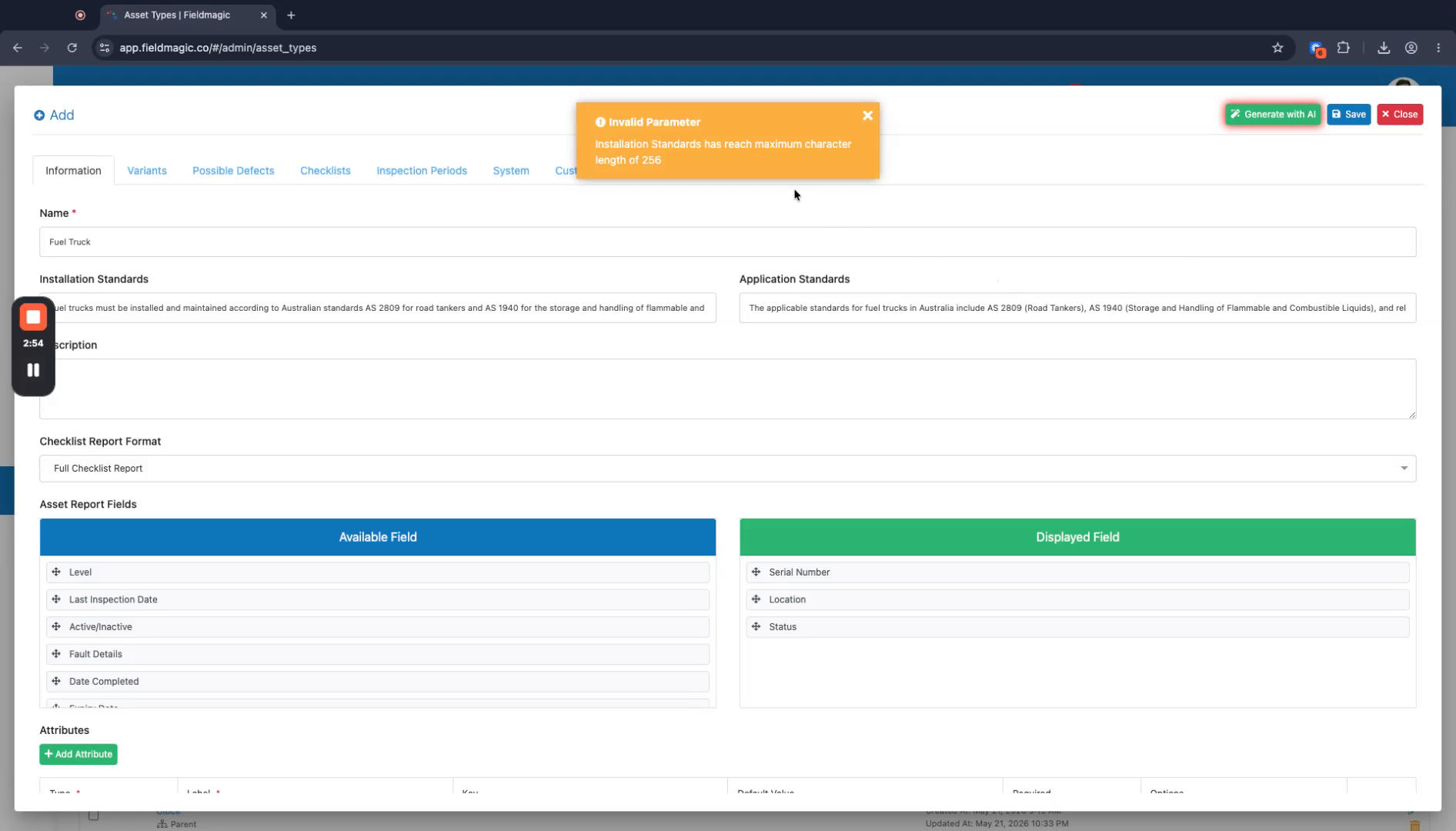 Schritt 9
Falls erforderlich, bearbeiten Sie den von der KI generierten Text, um ihn besser an Ihre Anforderungen anzupassen.
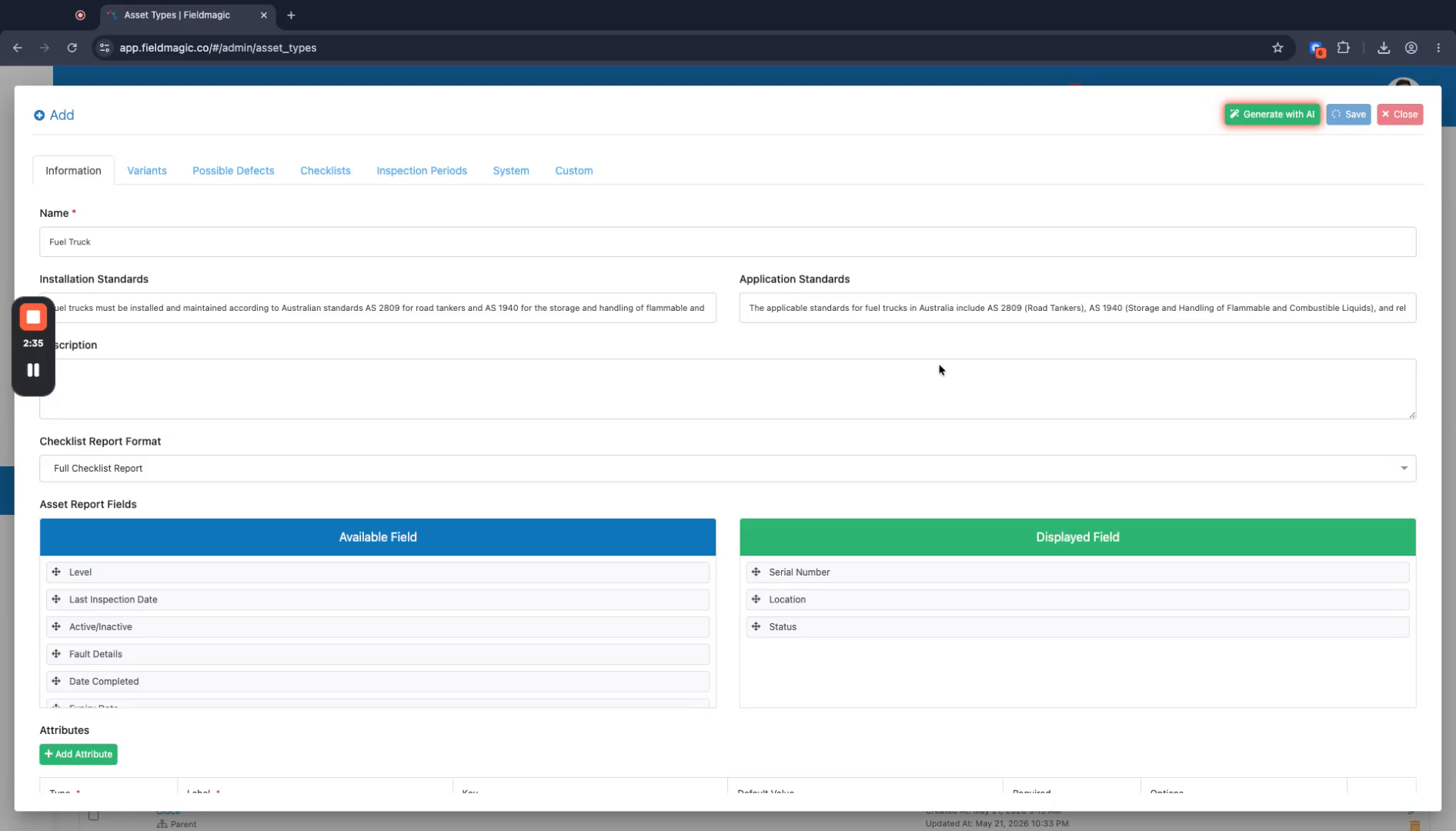 Schritt 10
Bestätigen Sie, dass alle Daten gespeichert und im Anlagentyp-Datensatz sichtbar sind.
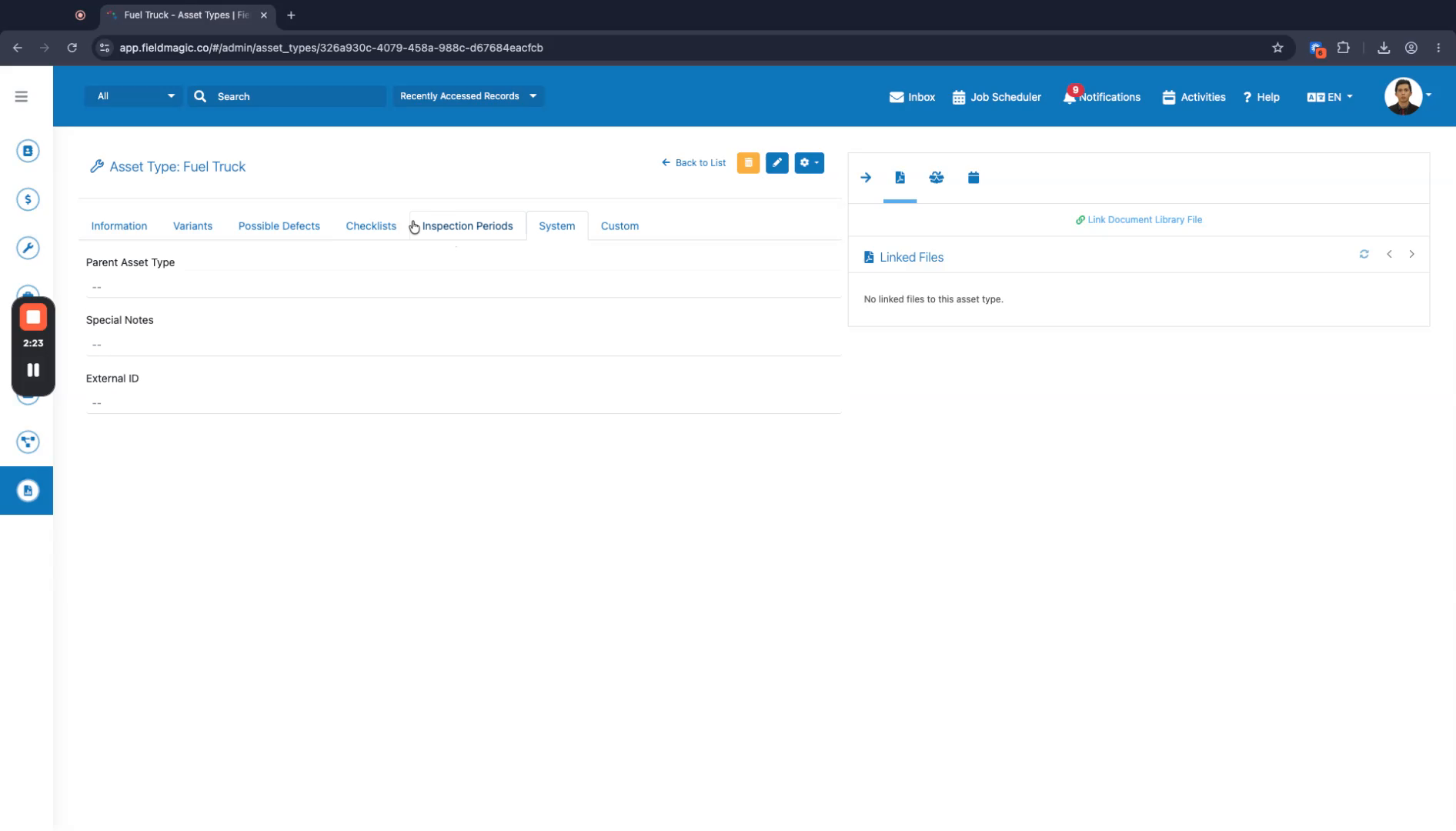 Schritt 11
Überprüfen Sie die generierten Checklisten für jeden Inspektionszeitraum, um sicherzustellen, dass sie Ihren Anforderungen entsprechen.
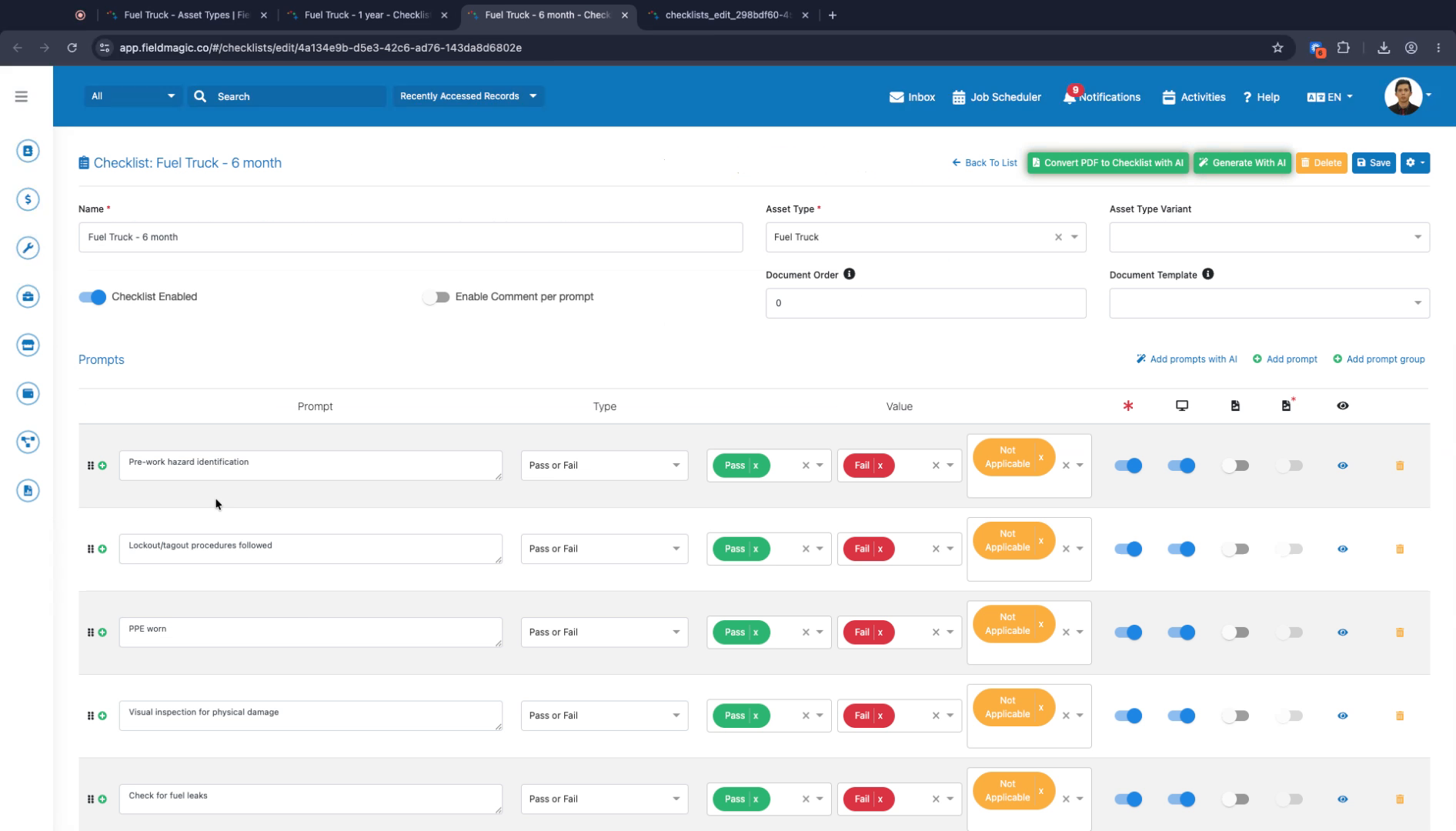 Schritt 12
Sie haben nun erfolgreich einen Anlagentyp mithilfe von KI in FieldMagic erstellt.