Dokumentvorlagen
So erstellen Sie Tabellen in HTML-Vorlagen
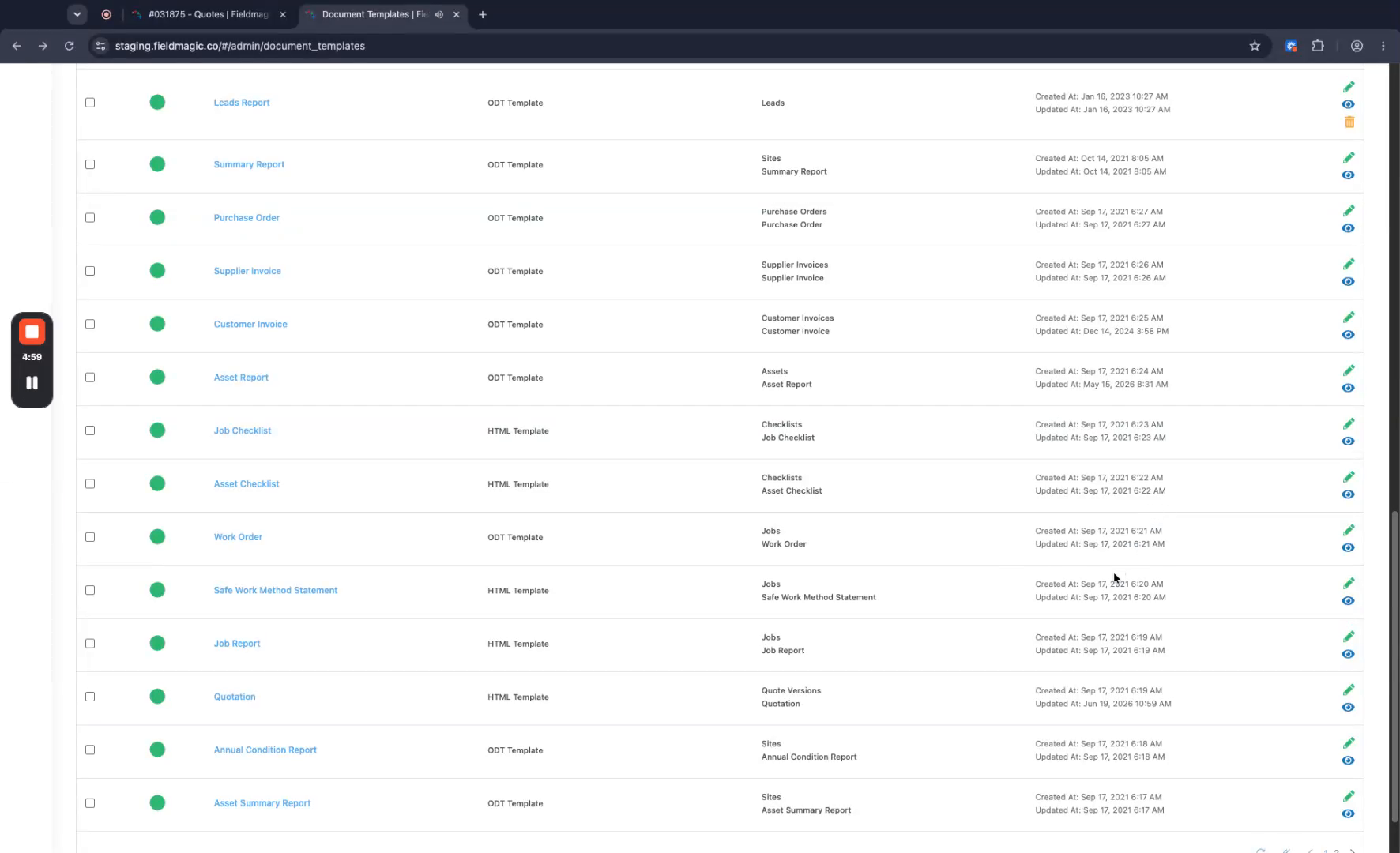
Um eine Tabelle in einer HTML-Vorlage zu erstellen, öffnen Sie die Code-Version des Editors und entfernen Sie alle Standard-Berichtscodes. Klicken Sie auf das vierte Symbol in der Symbolleiste, um eine neue Tabelle hinzuzufügen.
Schritt-für-Schritt-Anleitung
 Schritt 1
Um eine Tabelle in einer HTML-Vorlage zu erstellen, öffnen Sie die Code-Version des Editors und entfernen Sie alle Standard-Berichtscodes. Klicken Sie auf das vierte Symbol in der Symbolleiste, um eine neue Tabelle hinzuzufügen.
 Schritt 2
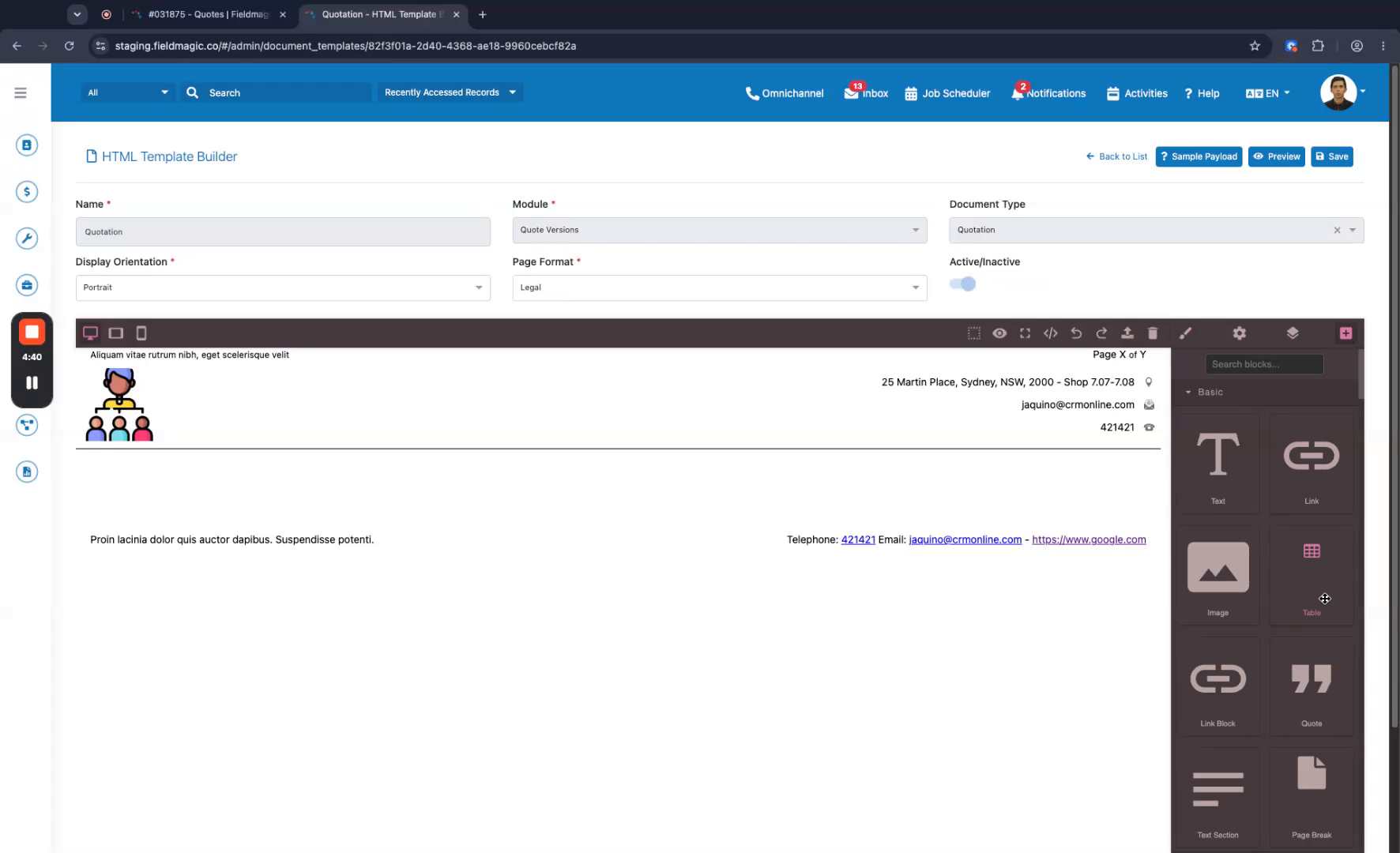
Ziehen Sie die Tabelle in Ihre Vorlage und öffnen Sie dann die Tabelleneigenschaften. Stellen Sie die Breite auf 100 ein und ändern Sie die Einheit auf Prozent, sodass sie den gesamten horizontalen Raum einnimmt.
 Schritt 3
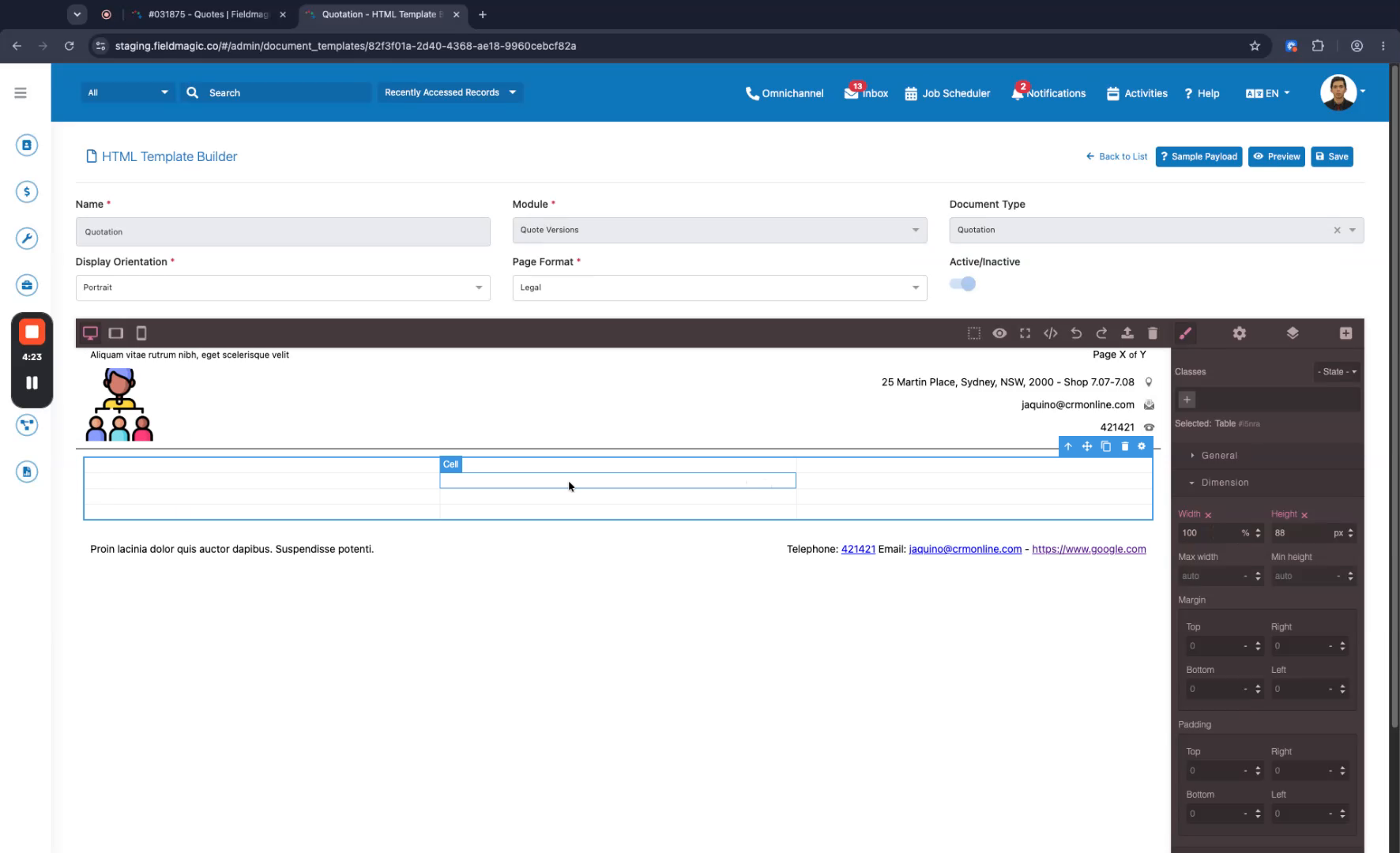
Stellen Sie in den Tabelleneigenschaften die Textausrichtung auf 'Zentriert' ein.
 Schritt 4
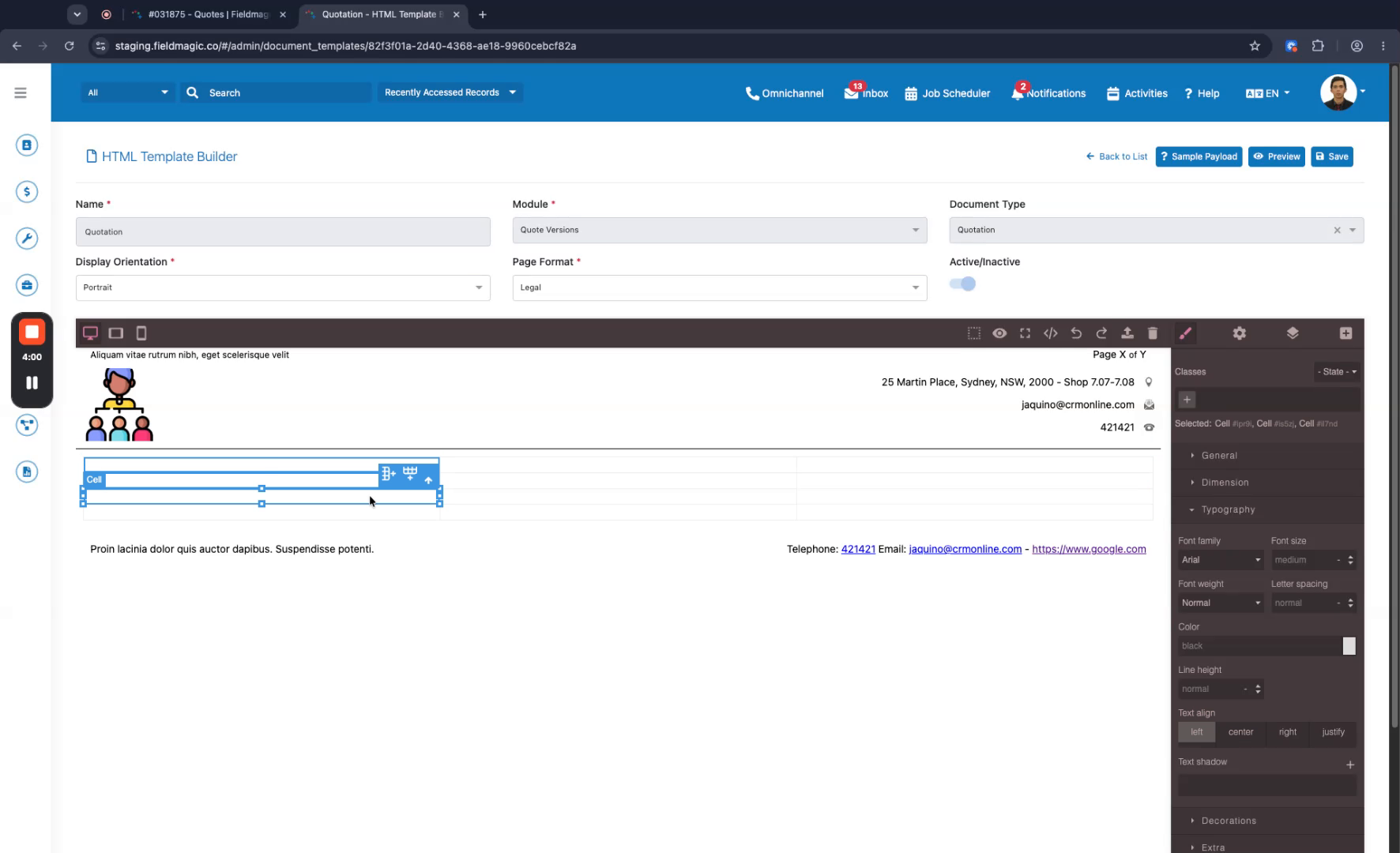
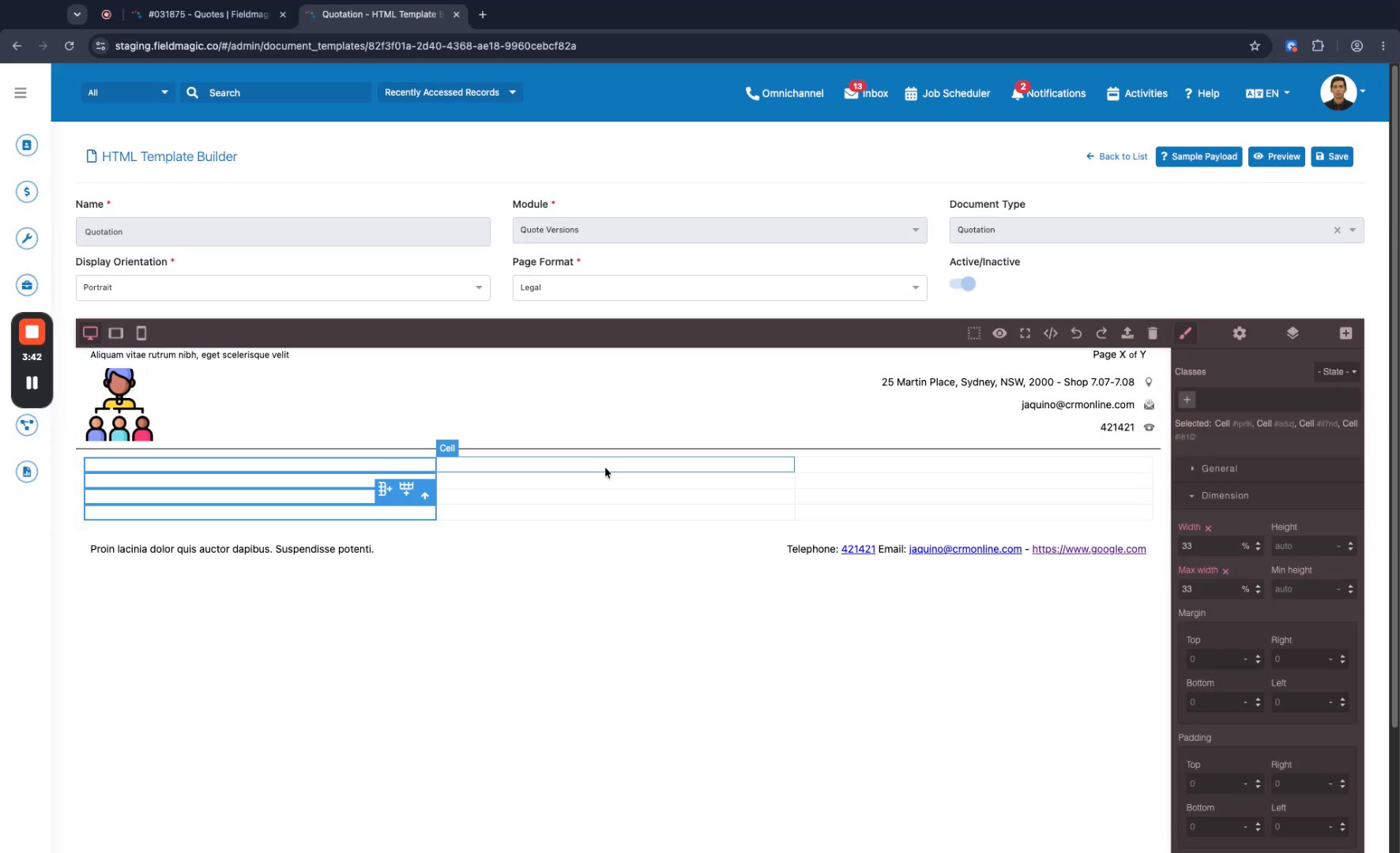
Um eine Größenänderung der Spalten zu verhindern, halten Sie die Umschalttaste gedrückt und klicken Sie auf jede Zelle, um alle auszuwählen. Stellen Sie sowohl die Breite als auch die maximale Breite auf 33 Prozent ein.
 Schritt 5
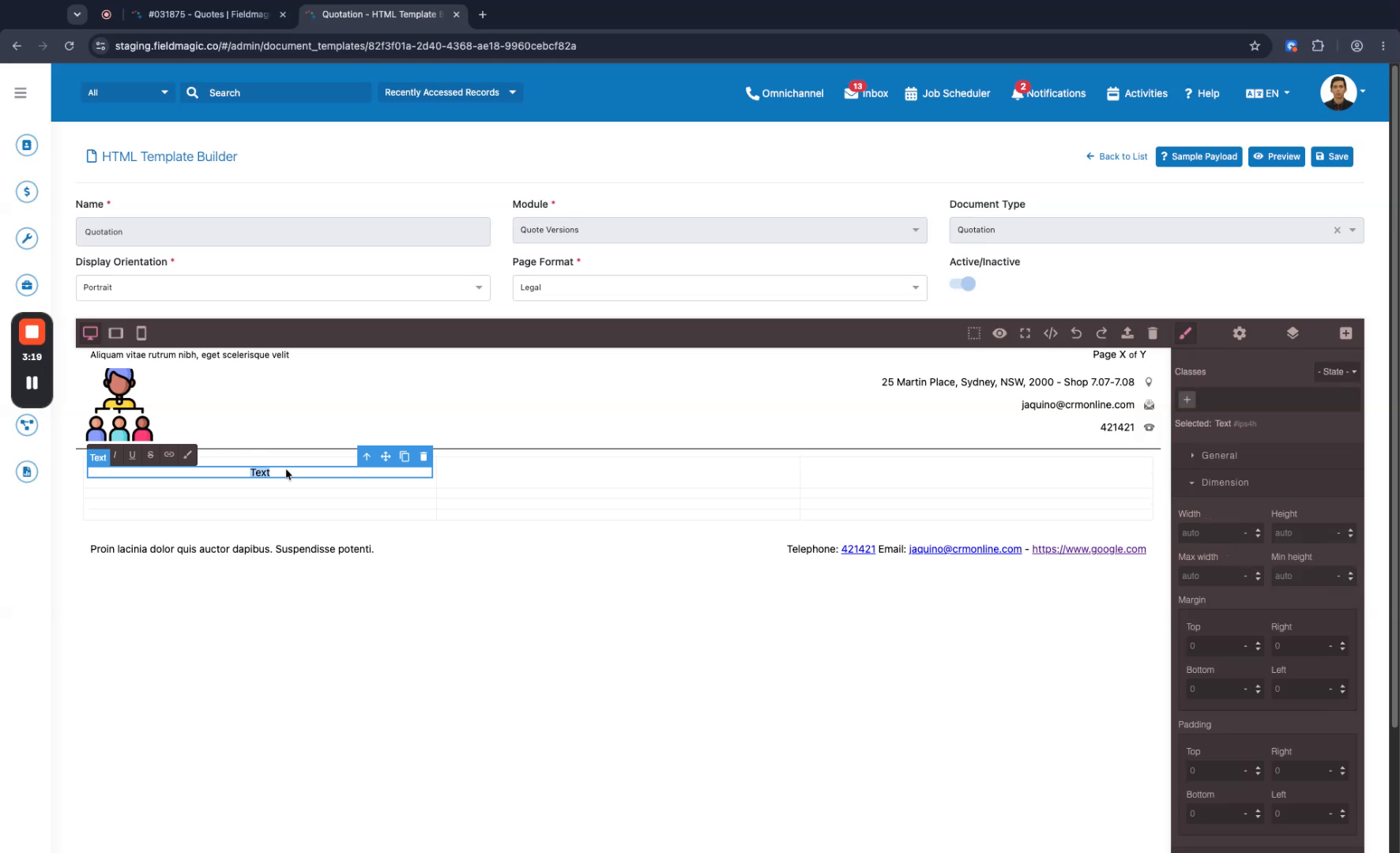
Wählen Sie die zweite Spalte aus und stellen Sie deren Breite auf 34 Prozent ein, stellen Sie dann die Breite der dritten Spalte auf 33 Prozent ein. Doppelklicken Sie in eine Zelle, um ein Textfeld hinzuzufügen.
 Schritt 6
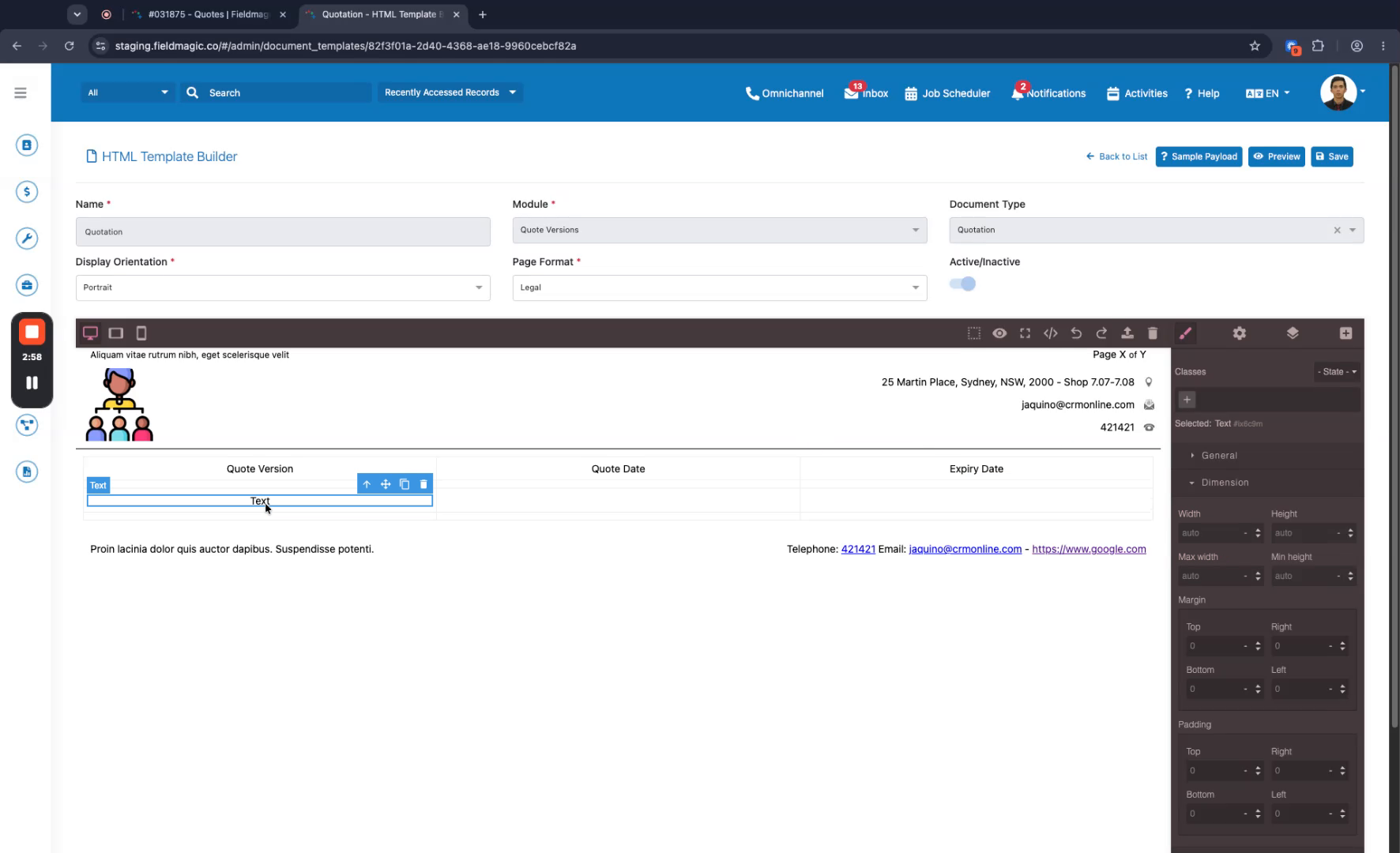
Geben Sie Ihre Spaltenüberschriften in die Textfelder ein, z.B. Angebotsversion, Angebotsdatum und Ablaufdatum.
 Schritt 7
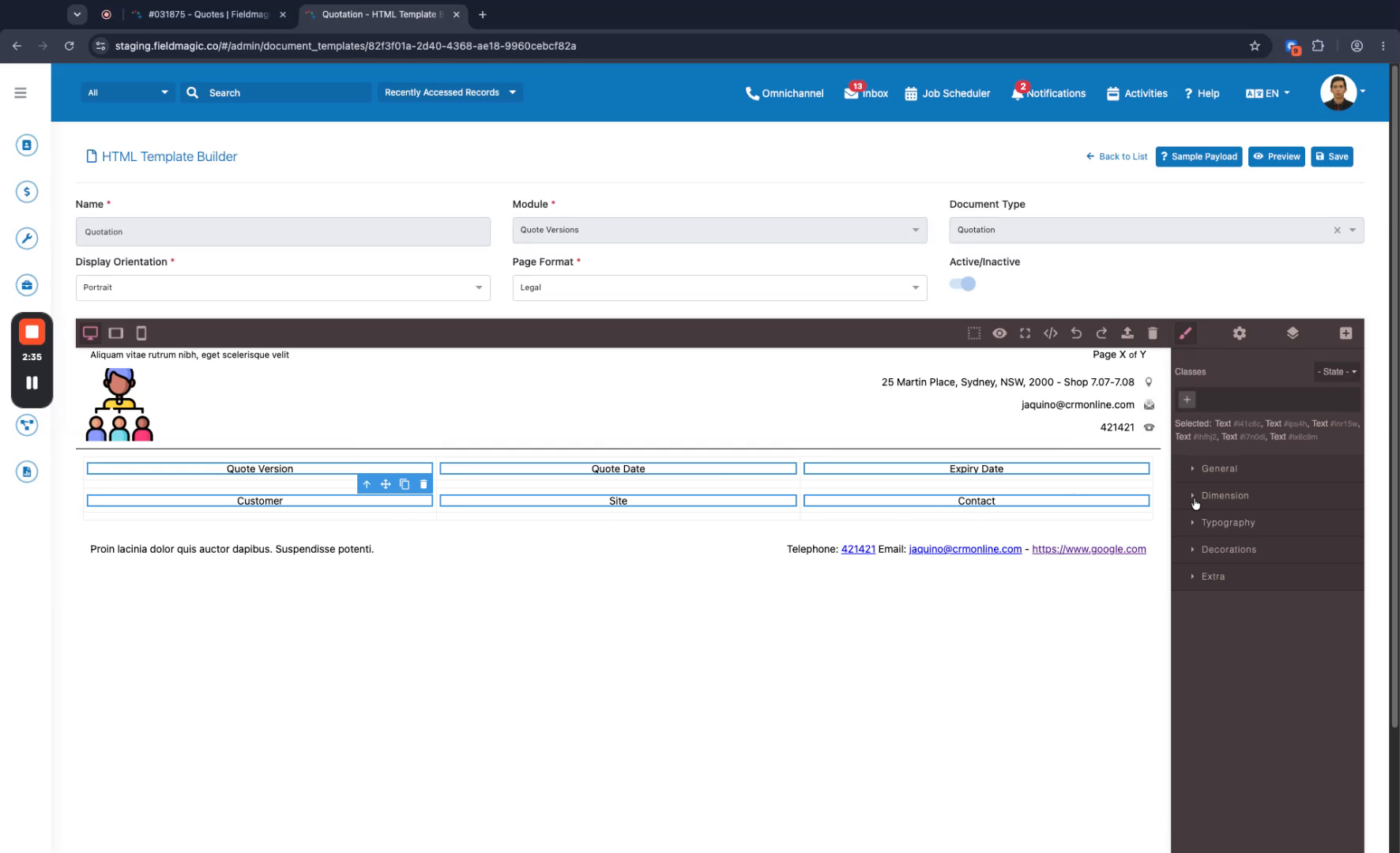
Fügen Sie eine zweite Zeile mit Textfeldern für Kunde, Standort und Kontakt hinzu. Halten Sie die Umschalttaste gedrückt und klicken Sie auf jedes Textfeld, um alle zur Formatierung auszuwählen.
 Schritt 8
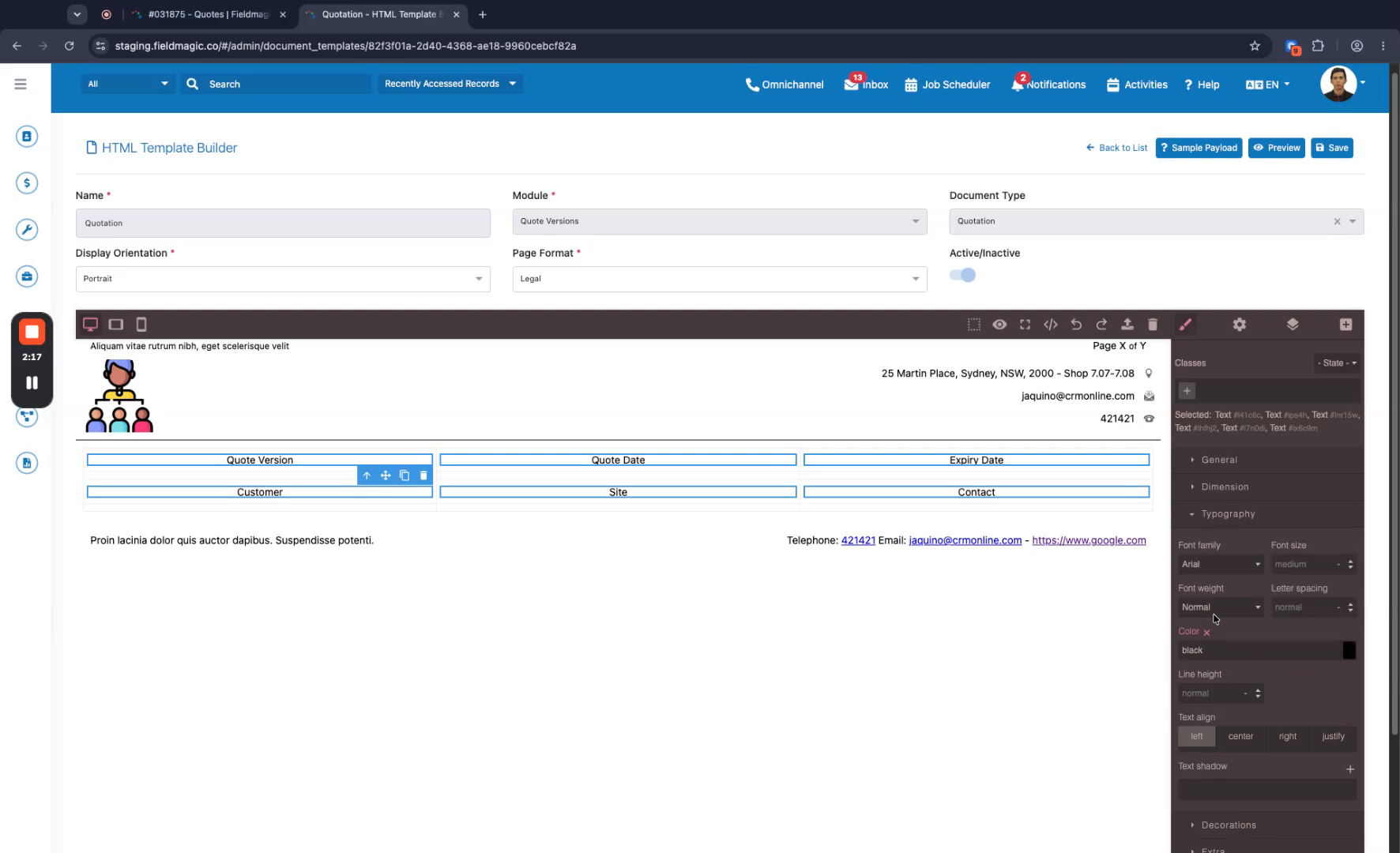
Navigieren Sie zu den Typografie-Einstellungen und ändern Sie die Textfarbe auf Weiß.
 Schritt 9
Ändern Sie die Schriftstärke auf 'Fett'. Fügen Sie als Nächstes die entsprechenden Datenvariablen zu einer neuen Zeile hinzu, beginnend mit der Code-Versionsnummer.
 Schritt 10
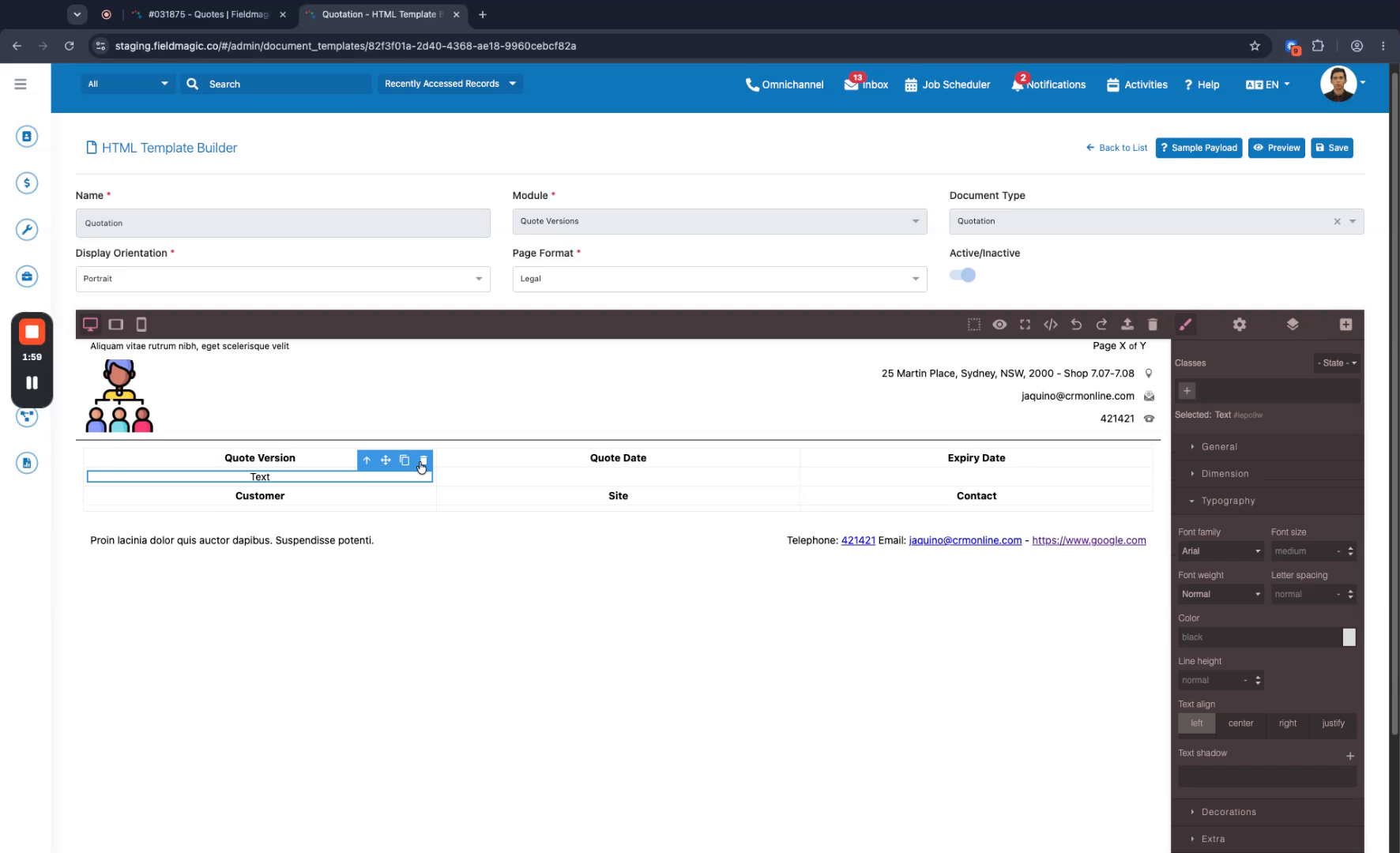
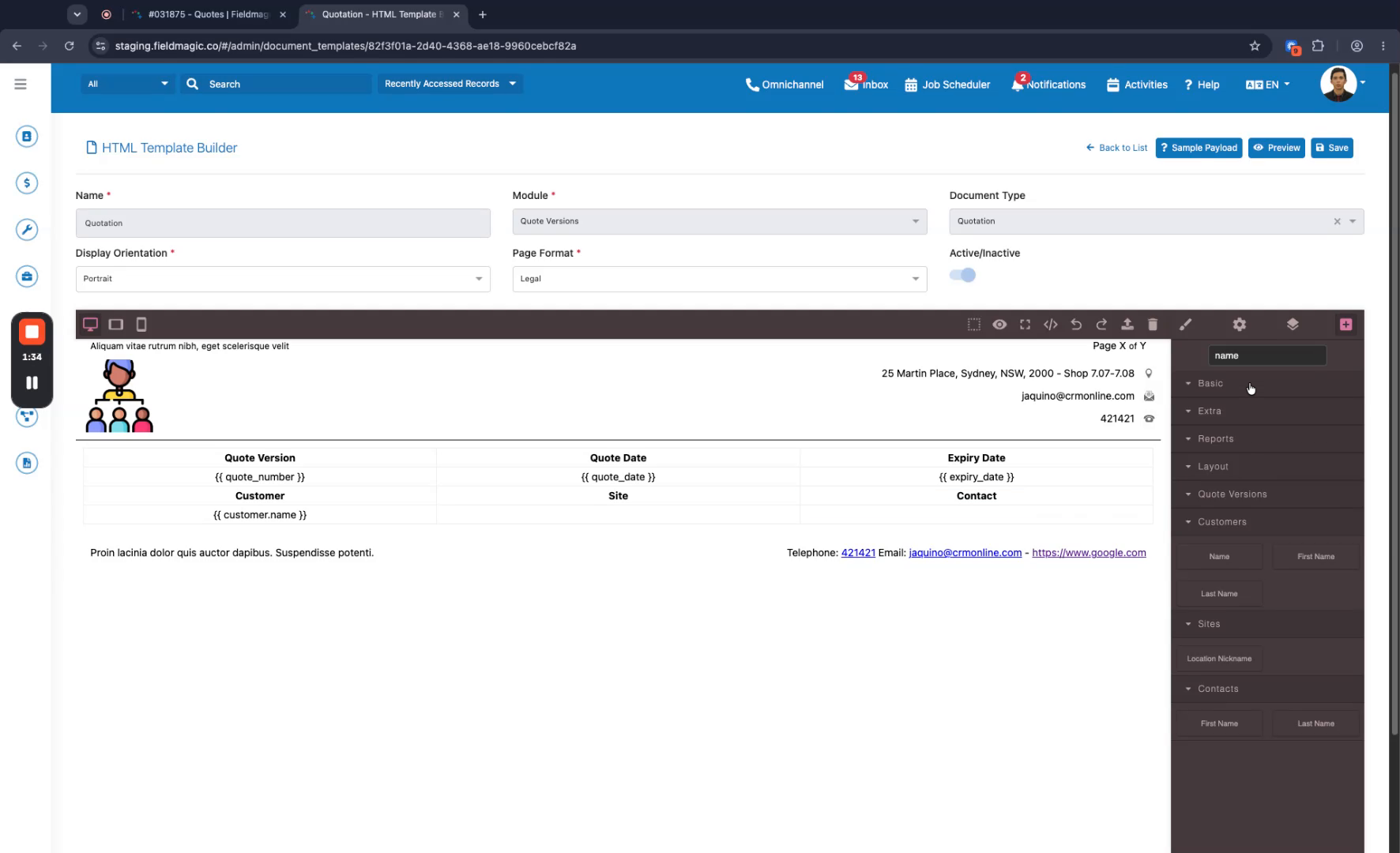
Wählen Sie einen beliebigen Platzhaltertext aus und klicken Sie auf das Mülltonnen-Symbol, um ihn zu löschen. Fügen Sie die Variablen für Code-Versionsnummer, Datum, Ablaufdatum, Kundennamen und Standortadresse ein.
 Schritt 11
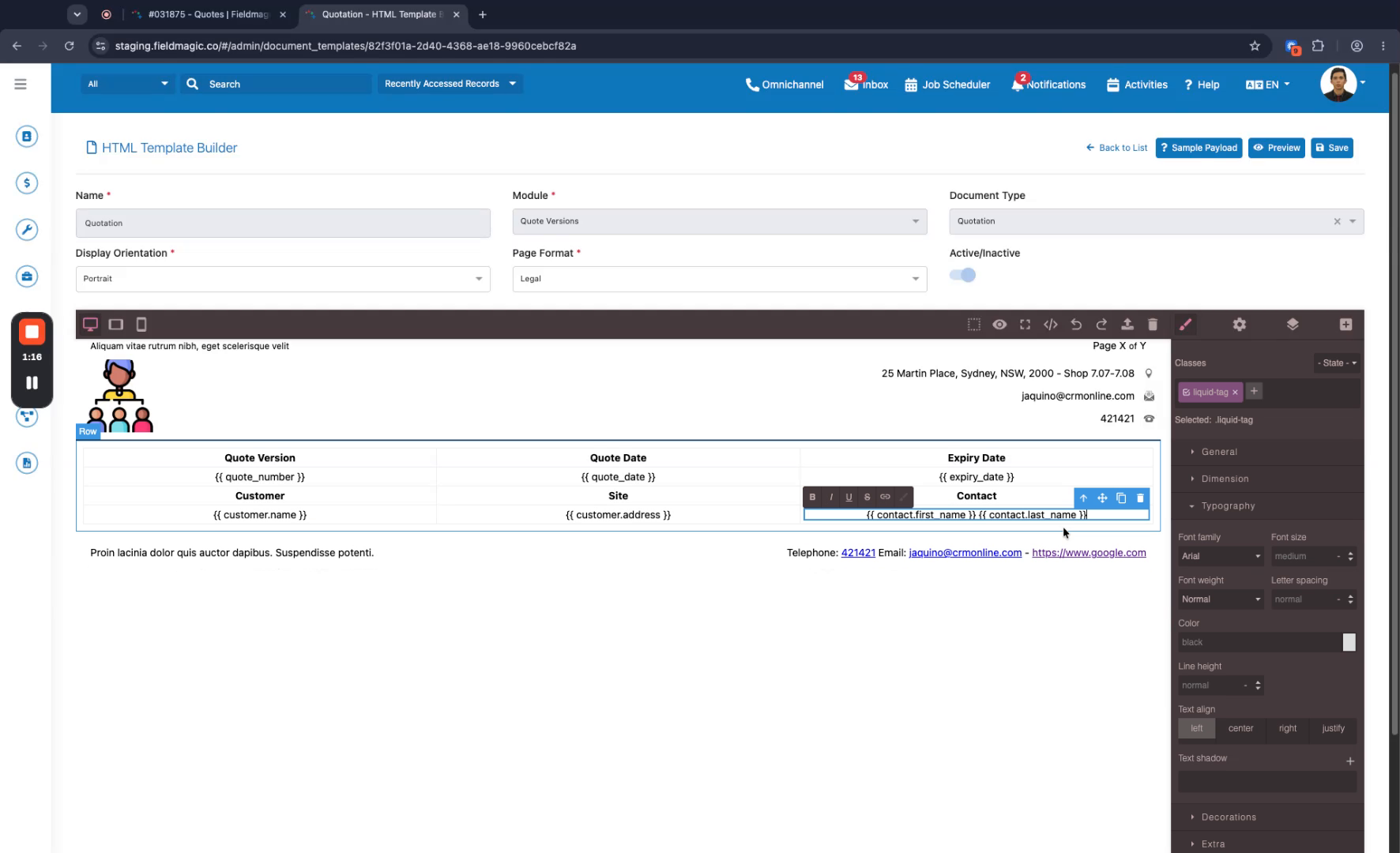
Fügen Sie für die Kontaktdaten die Variablen für Vorname und Nachname ein. Wenn der Text über mehrere Zeilen umbricht, löschen und passen Sie das Textfeld an, um ihn in einer einzigen Zeile zu halten.
 Schritt 12
Klicken Sie mit gedrückter Umschalttaste auf die Tabellenzellen, um sie auszuwählen, stellen Sie sicher, dass Sie die Zelle und nicht den Text darin auswählen. Ändern Sie die Hintergrundfarbe in den Dekorations-Einstellungen, speichern Sie Ihre Vorlage und klicken Sie auf 'Vorschau', um das generierte Dokument anzuzeigen.