Verwaltung
Felder und Formularlayouts in Fieldmagic anpassen
FieldMagic ermöglicht es Ihnen, Felder und Formularlayouts für ausgewählte Module wie Leads, Kunden, Standorte, Kontakte, Angebote, Aufträge, Assets und mehr anzupassen.
Schritt-für-Schritt-Anleitung
 Schritt 1
FieldMagic ermöglicht es Ihnen, Felder und Formularlayouts für ausgewählte Module wie Leads, Kunden, Standorte, Kontakte, Angebote, Aufträge, Assets und mehr anzupassen.
 Schritt 2
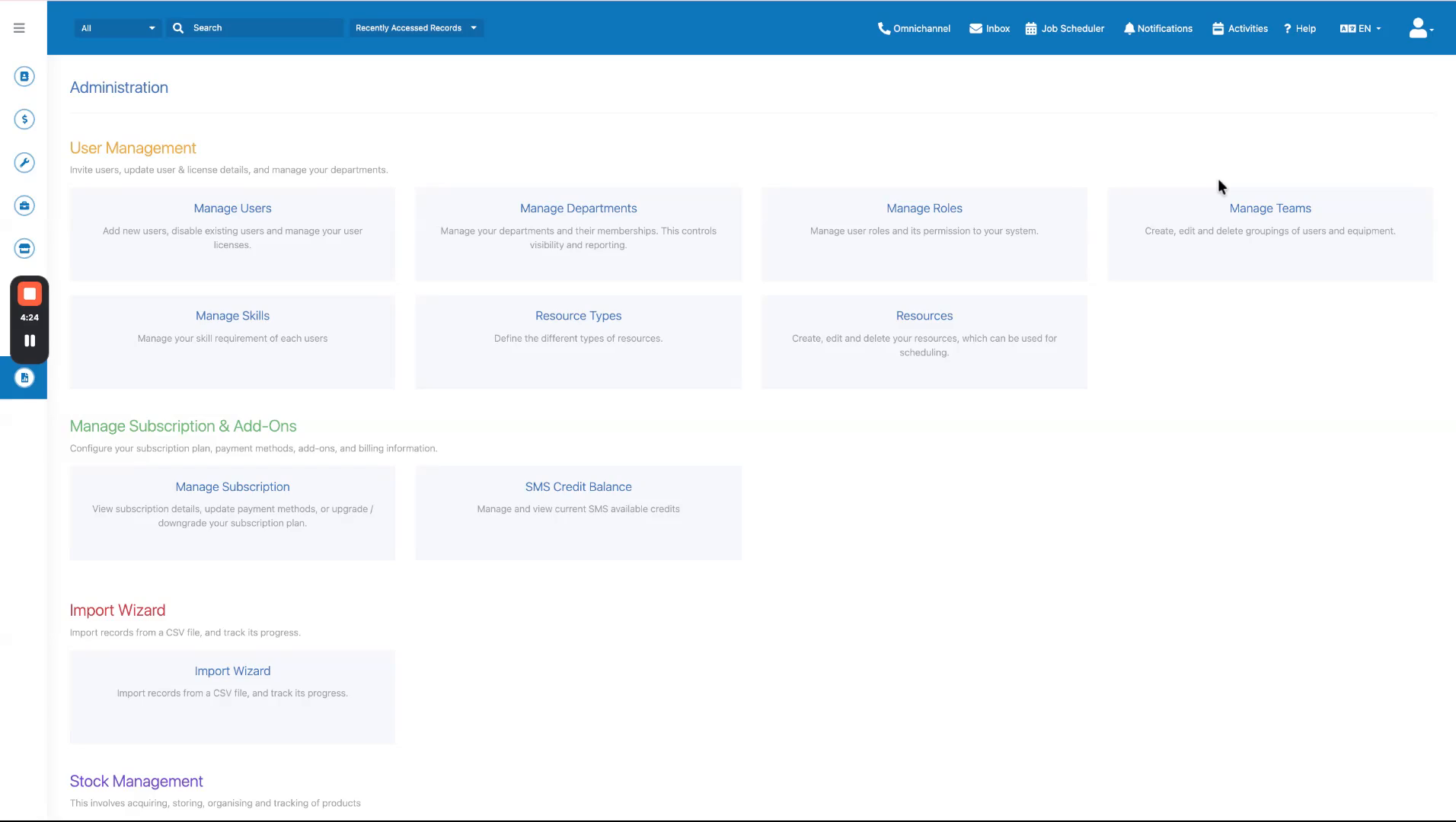
Navigieren Sie zu den Admin-Einstellungen, indem Sie auf das Zahnrad-Symbol oben links klicken, suchen Sie dann Studio und klicken Sie darauf, um den Anpassungsbereich aufzurufen.
 Schritt 3
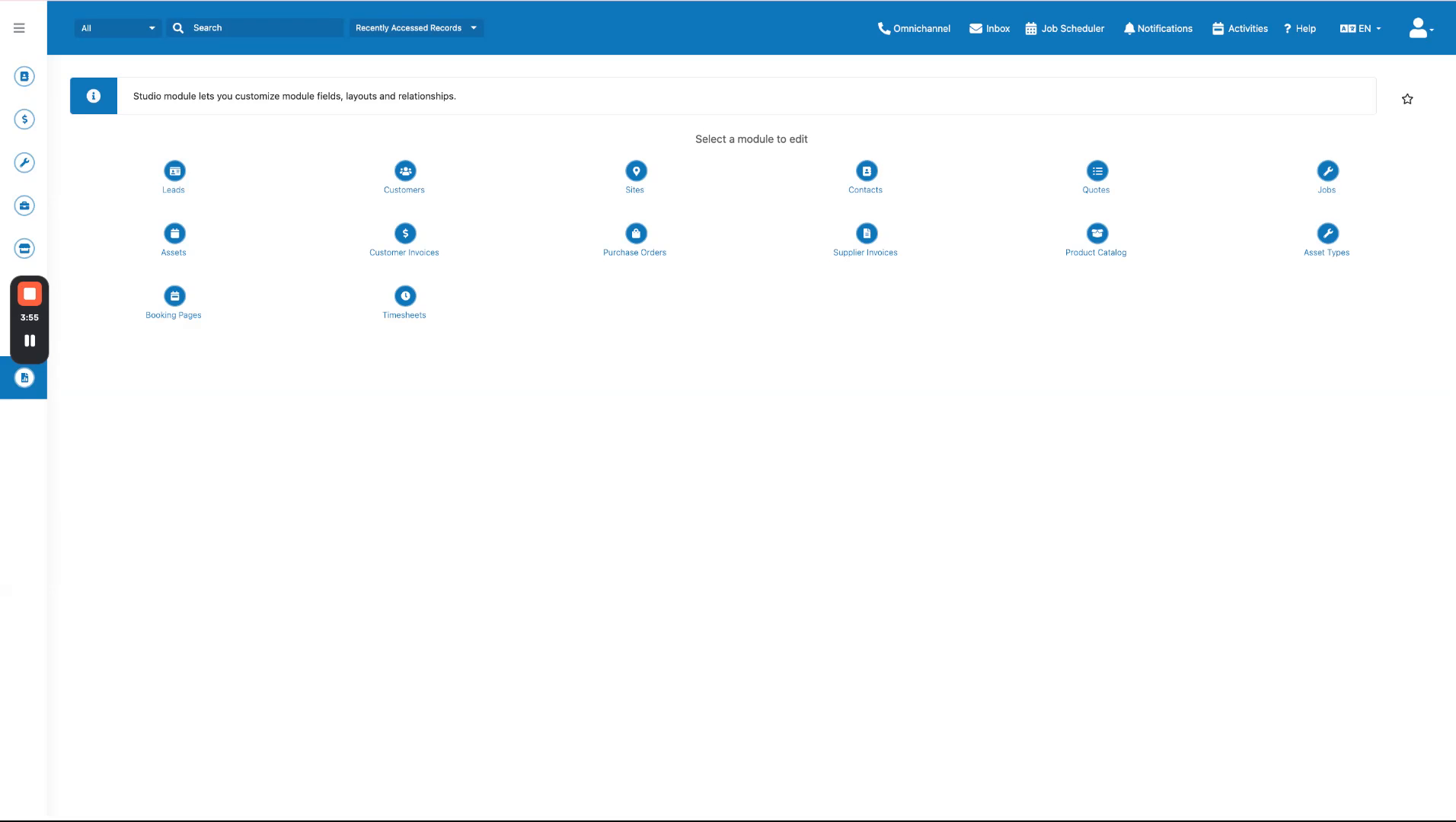
Wählen Sie auf der Studio-Seite das Modul aus, das Sie anpassen möchten, z. B. Aufträge, um dessen Konfigurationsoptionen zu öffnen.
 Schritt 4
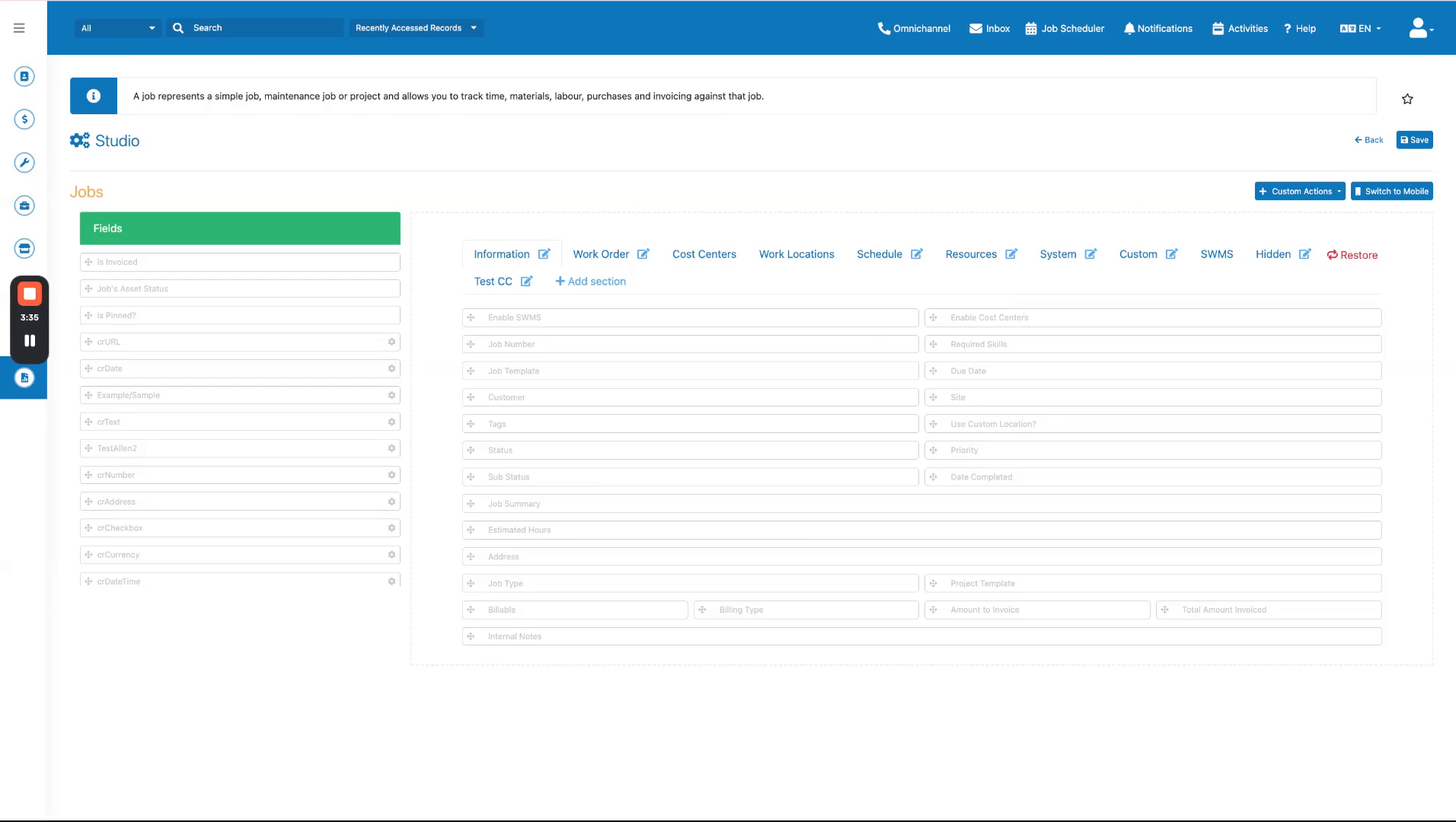
Im Modul 'Aufträge' sehen Sie zwei Bereiche: Der linke Bereich zeigt die verfügbaren Felder an, und der rechte Bereich zeigt Ihr aktuelles Formularlayout, organisiert in Registerkarten.
 Schritt 5
Verfügbare Felder sind solche, die im System existieren, aber derzeit nicht in Ihrem Formular sichtbar sind, wie z. B. Arbeit, Arbeitskosten, Materialkosten und Tags.
 Schritt 6
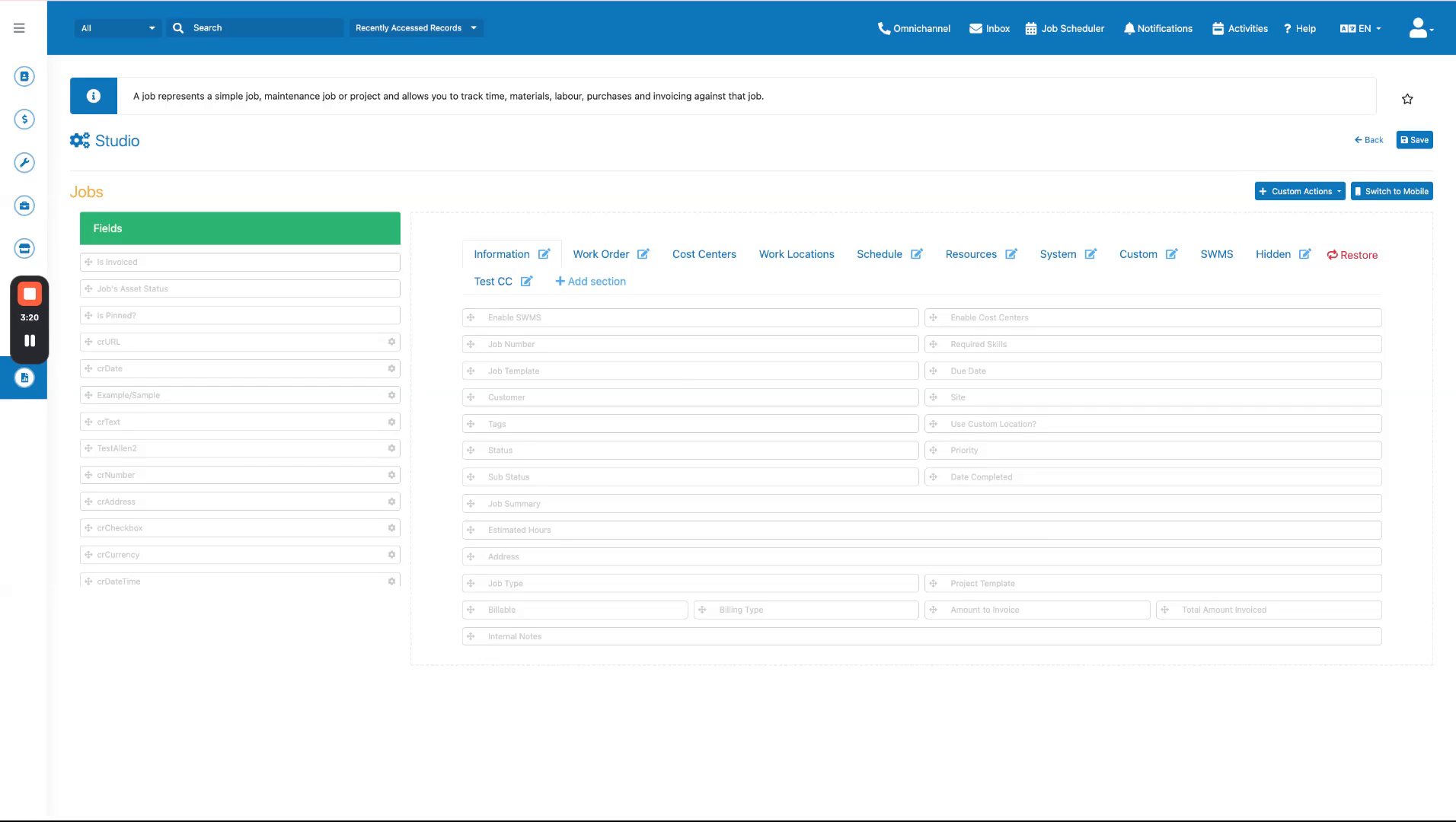
Das Formularlayout ist in Registerkarten organisiert, darunter Informationen, Arbeitsauftrag, Kostenstellen, Arbeitsorte, Terminplan, Ressourcen, SWMS und Benutzerdefiniert.
 Schritt 7
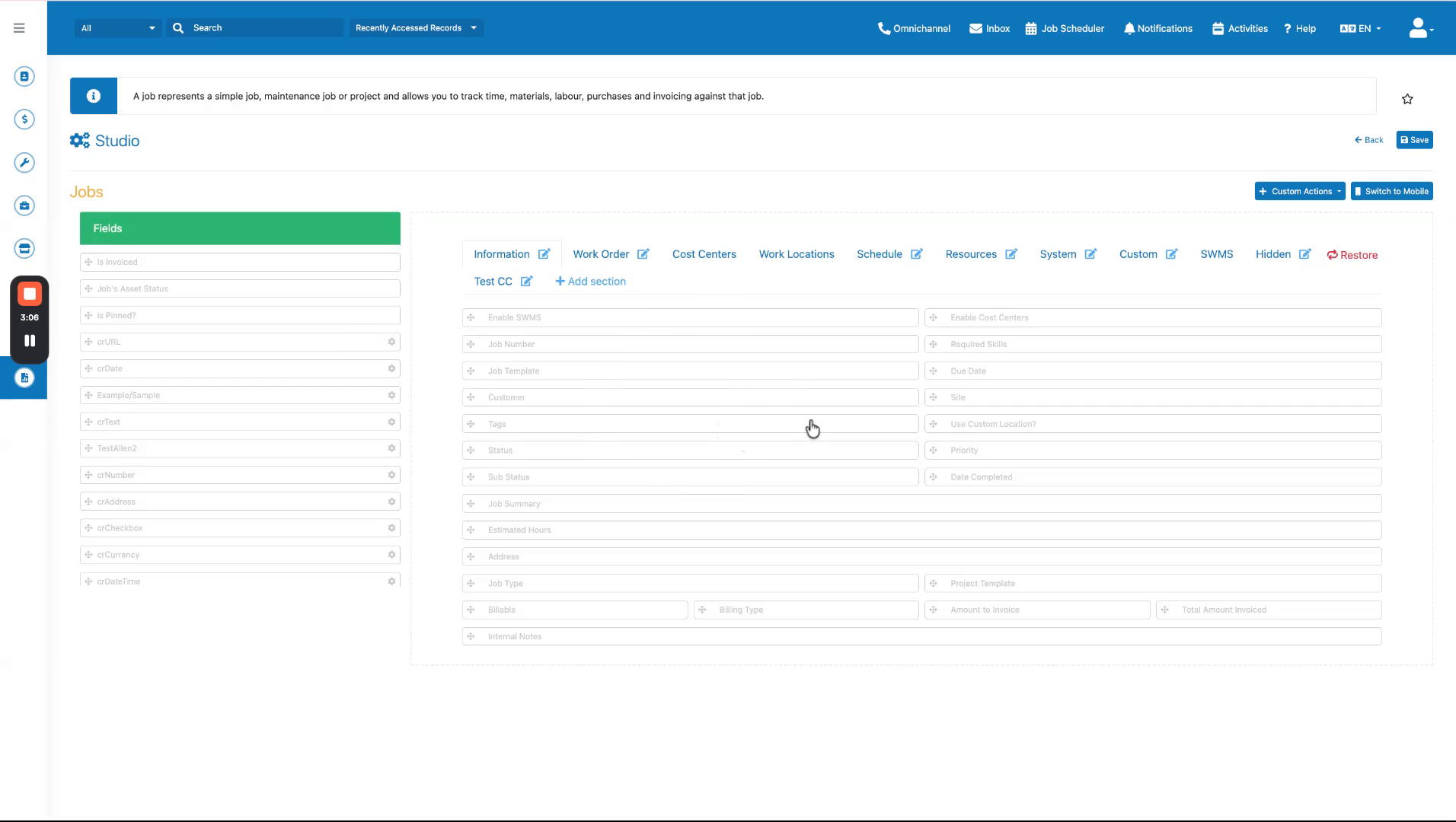
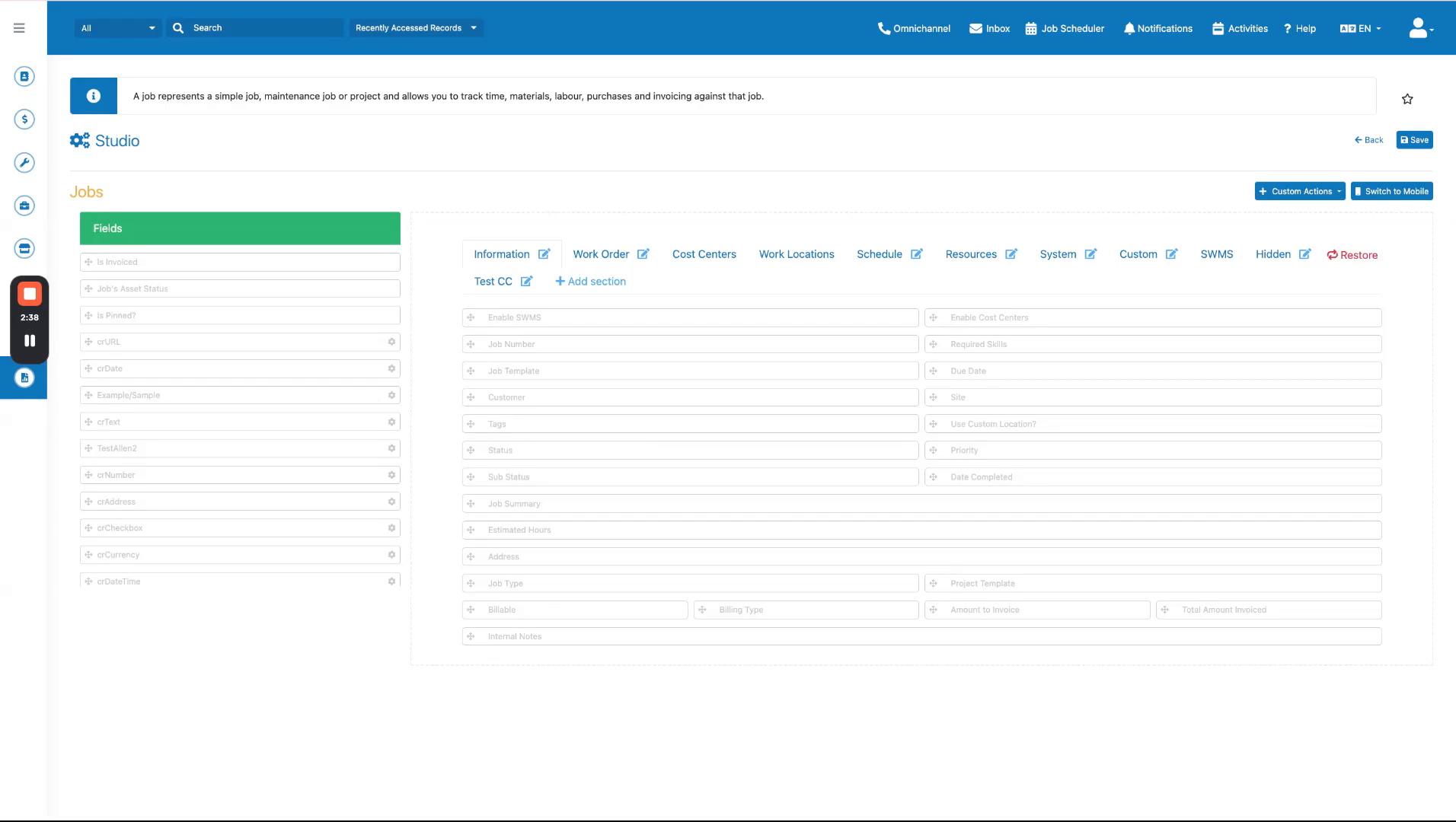
Um ein Feld zu Ihrem Formular hinzuzufügen, klicken und halten Sie das Feld im linken Bereich und ziehen Sie es dann an die gewünschte Position im rechten Bereich innerhalb einer vorhandenen Registerkarte.
 Schritt 8
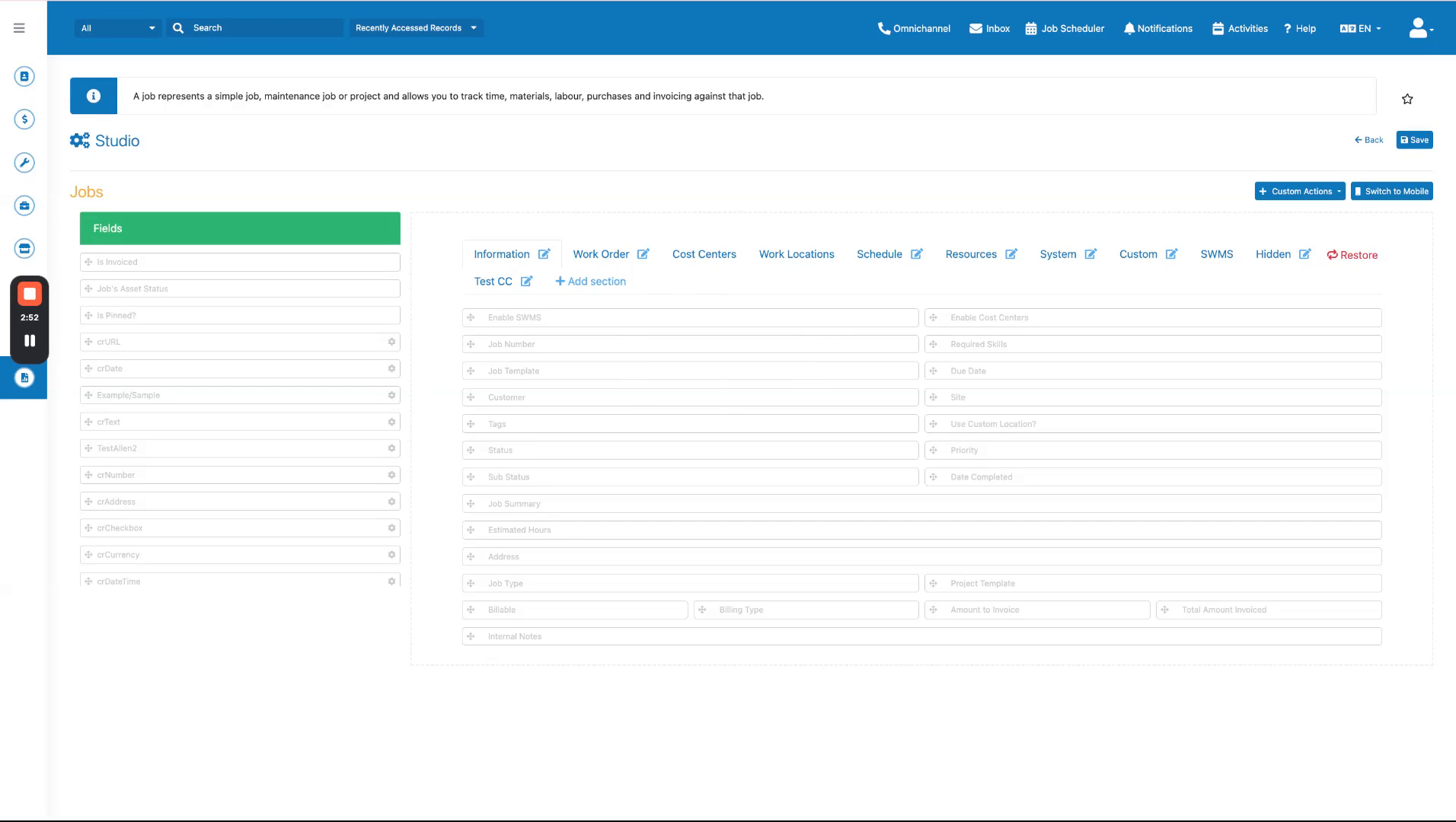
Ziehen Sie beispielsweise ein Feld in die Registerkarte 'Informationen', um es oben im Auftragsdatensatz sichtbar zu machen.
 Schritt 9
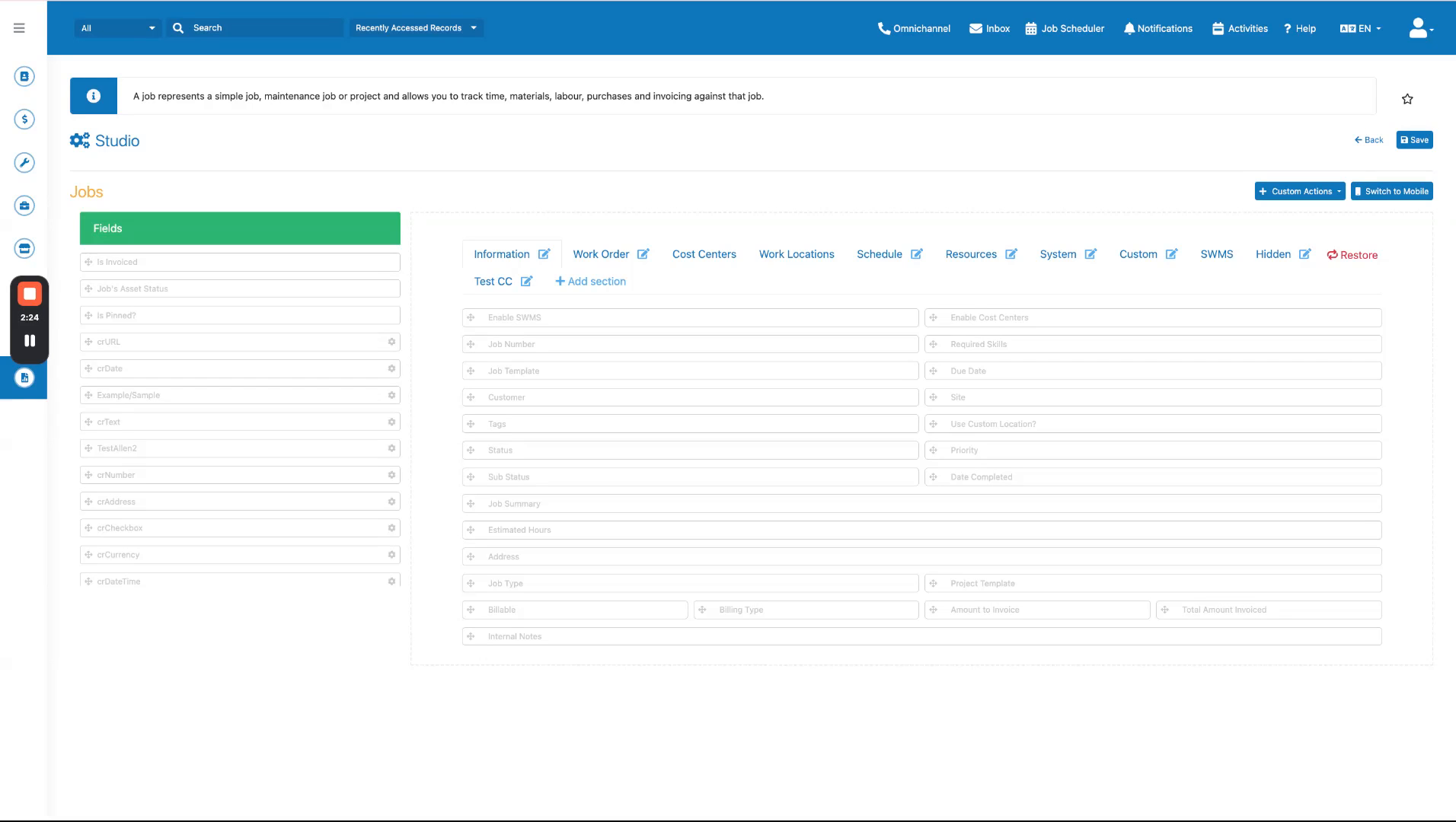
Um eine neue Feldgruppierung zu erstellen, klicken Sie auf 'Abschnitt hinzufügen' und benennen Sie Ihren neuen Abschnitt.
 Schritt 10
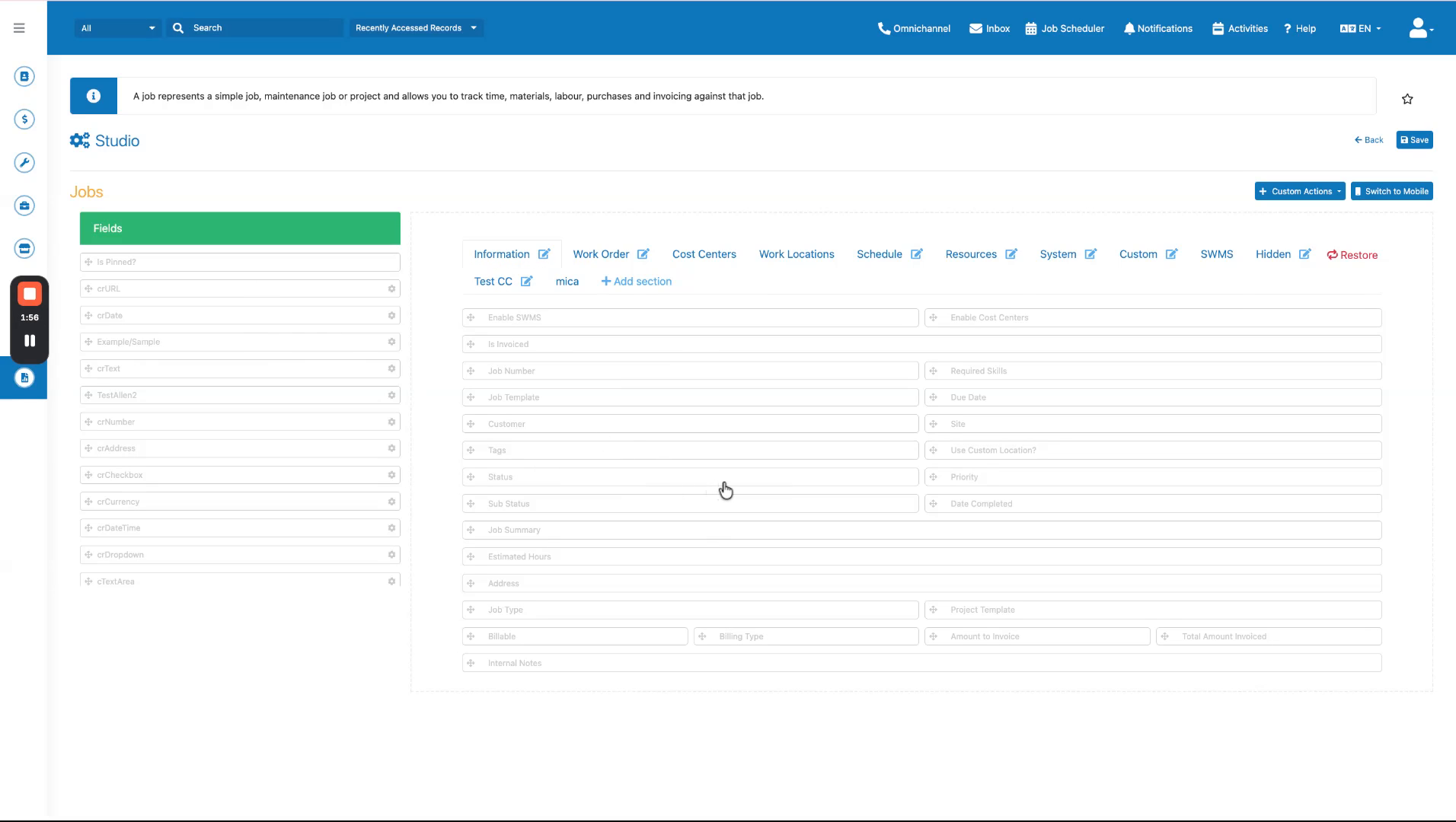
Um bereits in Ihrem Formular vorhandene Felder neu anzuordnen, ziehen Sie sie an neue Positionen, indem Sie sie nach oben, unten oder über Spalten bewegen.
 Schritt 11
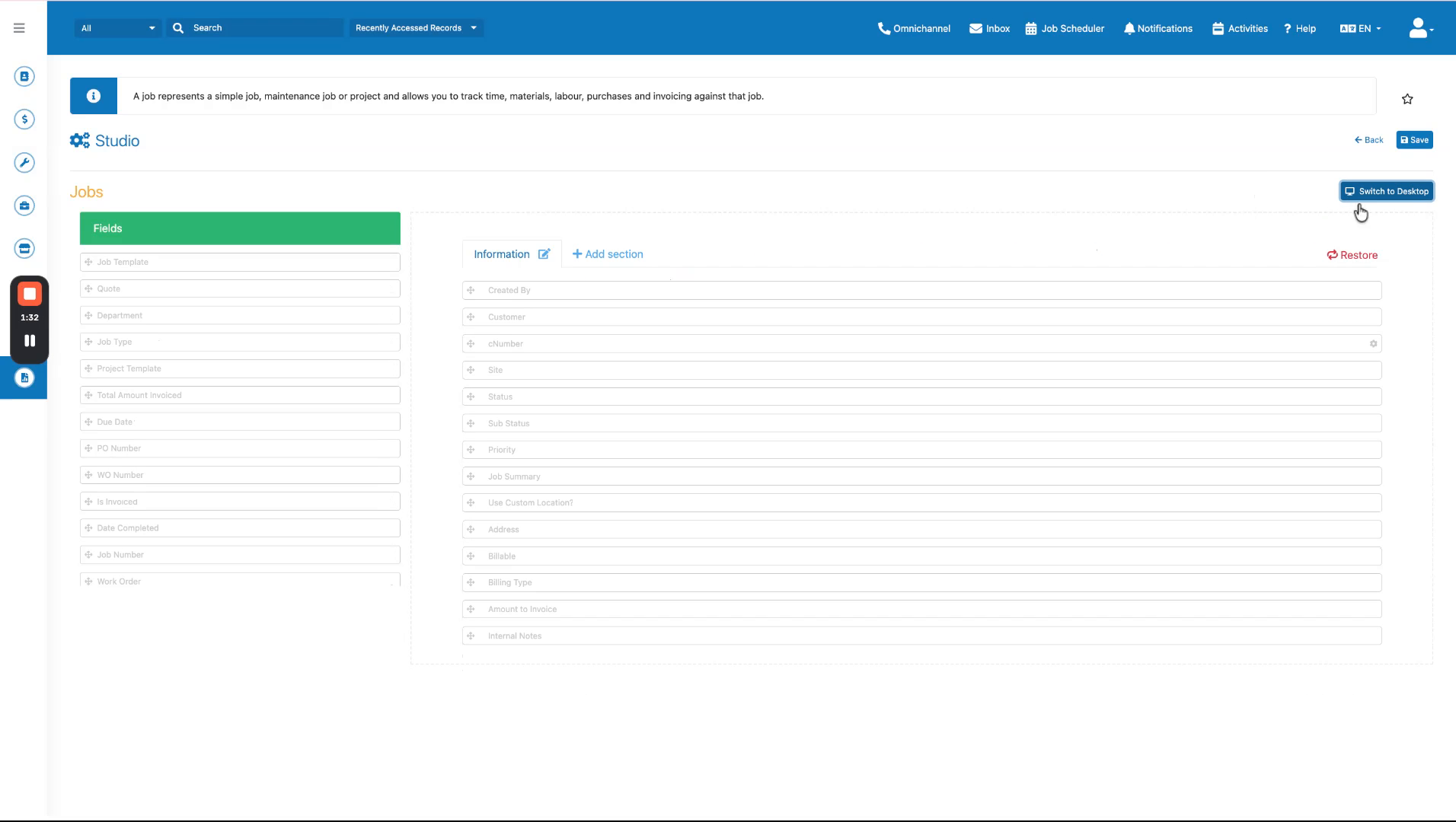
Wenn Ihr Team die FieldMagic Mobile App verwendet, klicken Sie auf 'Zu Mobil wechseln', um das Layout für die mobile Ansicht anzupassen.
 Schritt 12
Wenn Sie mit Ihren Änderungen zufrieden sind, klicken Sie oben rechts auf 'Speichern', um alle Anpassungen auf Ihr Formular anzuwenden.