Auftragsverwaltung
Dateien an Arbeitsorten verwalten
FieldMagic ermöglicht es Ihnen, Dateien wie Fotos, PDFs, Dokumente und Tabellenkalkulationen direkt an einem Arbeitsort in einem Auftrag anzuhängen. Um zu beginnen, öffnen Sie einen beliebigen Auftrag und klicken Sie auf die Registerkarte "Arbeitsorte", um die Liste der zugehörigen Arbeitsorte anzuzeigen.
Schritt-für-Schritt-Anleitung
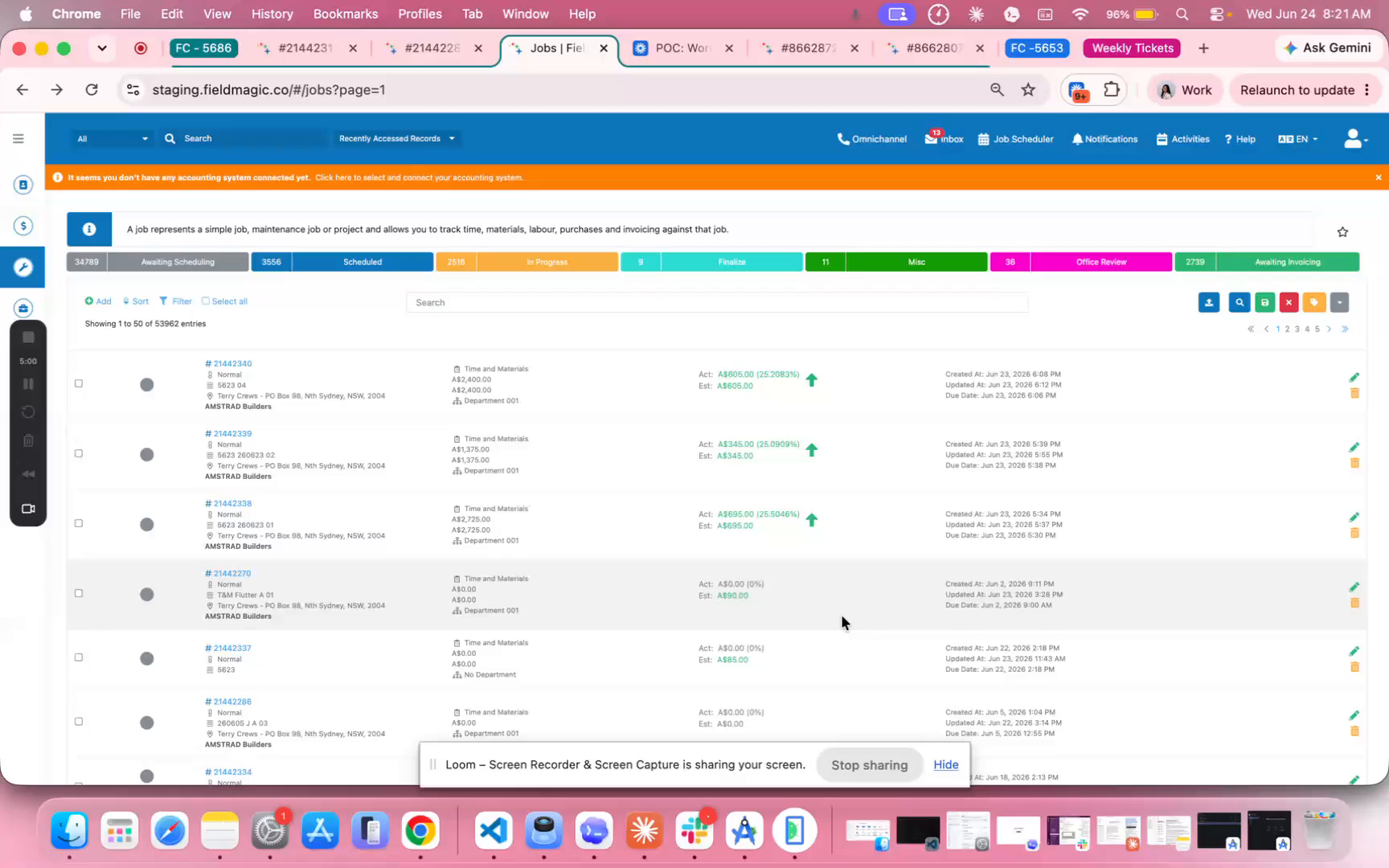 Schritt 1
FieldMagic ermöglicht es Ihnen, Dateien wie Fotos, PDFs, Dokumente und Tabellenkalkulationen direkt an einem Arbeitsort in einem Auftrag anzuhängen. Um zu beginnen, öffnen Sie einen beliebigen Auftrag und klicken Sie auf die Registerkarte "Arbeitsorte", um die Liste der zugehörigen Arbeitsorte anzuzeigen.
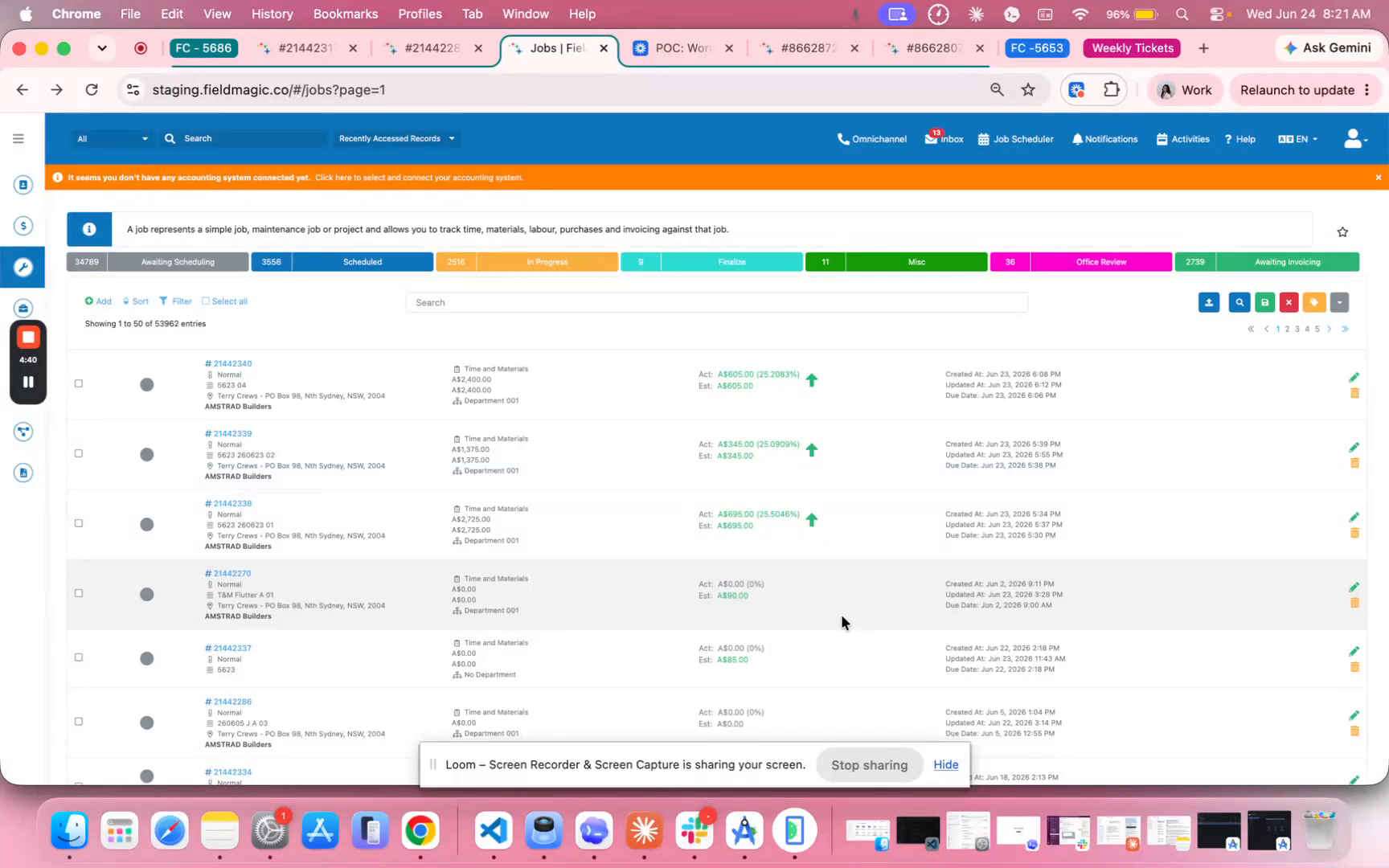 Schritt 2
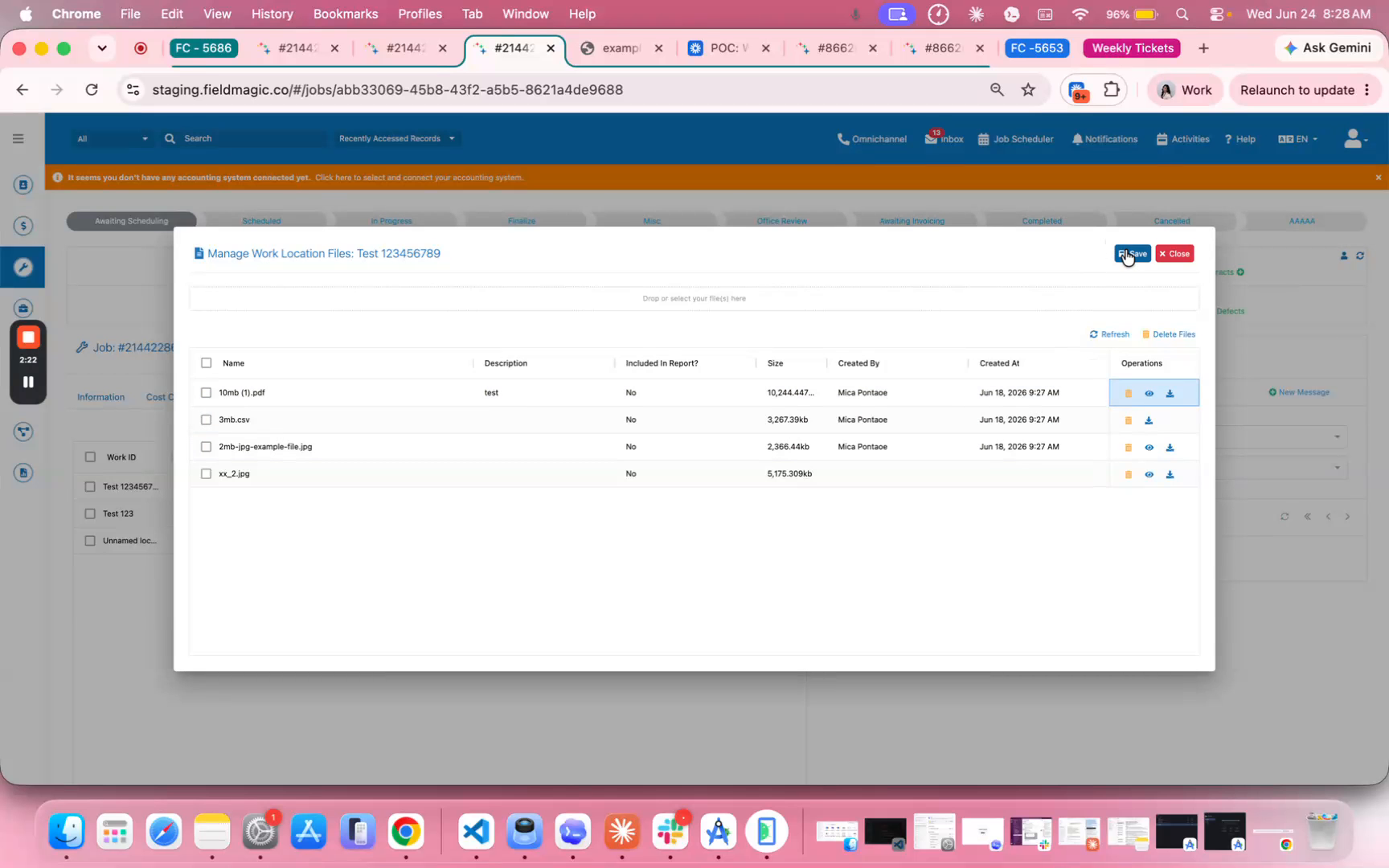
Um Dateien für einen bestimmten Arbeitsort zu verwalten, klicken Sie auf das Dateisymbol in der Spalte "Operationen" auf der rechten Seite. Dadurch wird das Bedienfeld "Dateien verwalten" geöffnet, wo Sie oben eine Drop-Zone finden, um Dateien direkt per Drag & Drop abzulegen.
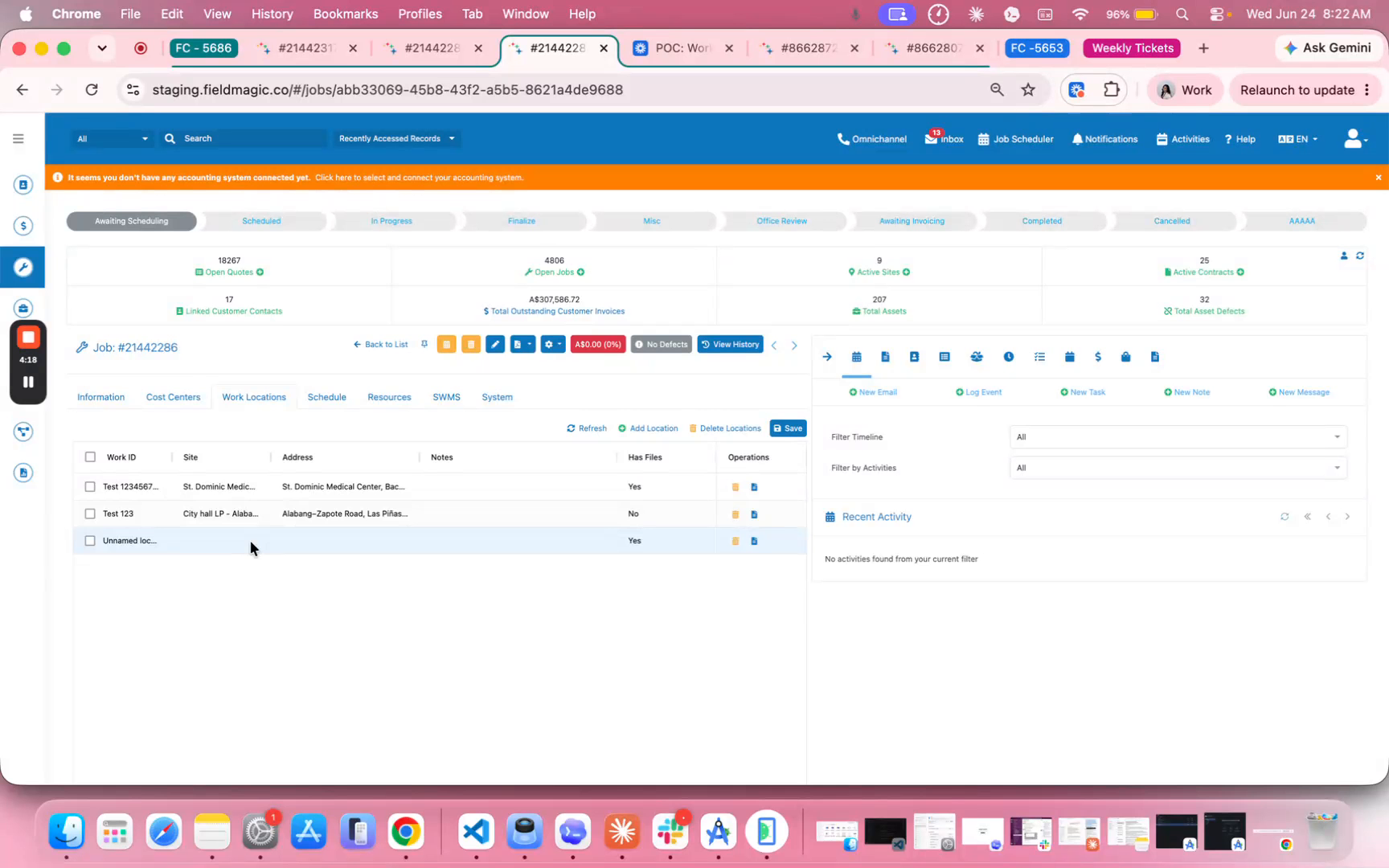 Schritt 3
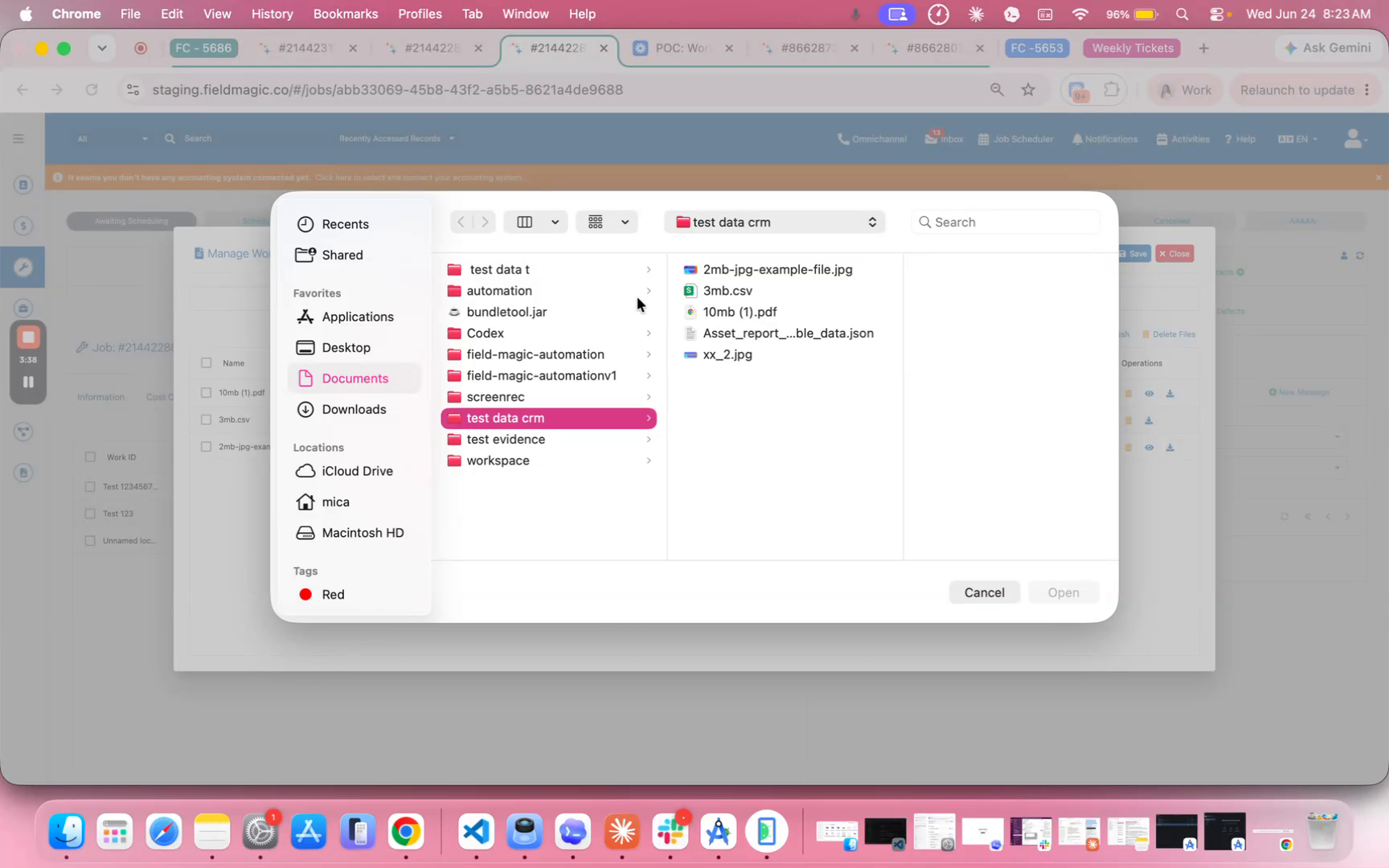
Alternativ klicken Sie auf die Drop-Zone, um einen Dateiauswahldialog zu öffnen und Dateien von Ihrem Computer auszuwählen. Sie können beliebige Dateitypen hochladen, einschließlich Bilder, PDFs und Tabellenkalkulationen; wählen Sie einfach die gewünschte Datei aus und klicken Sie auf "Öffnen".
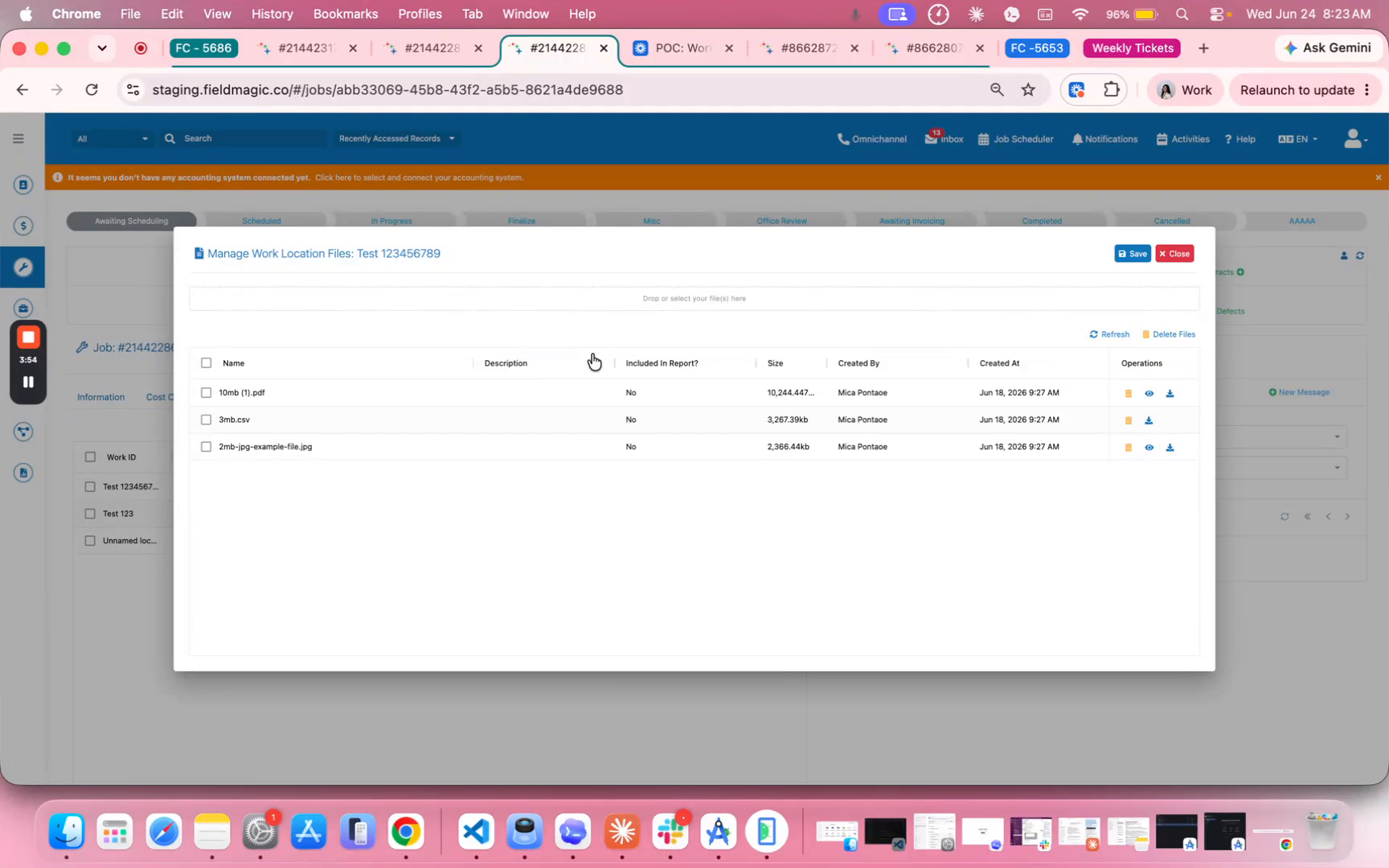 Schritt 4
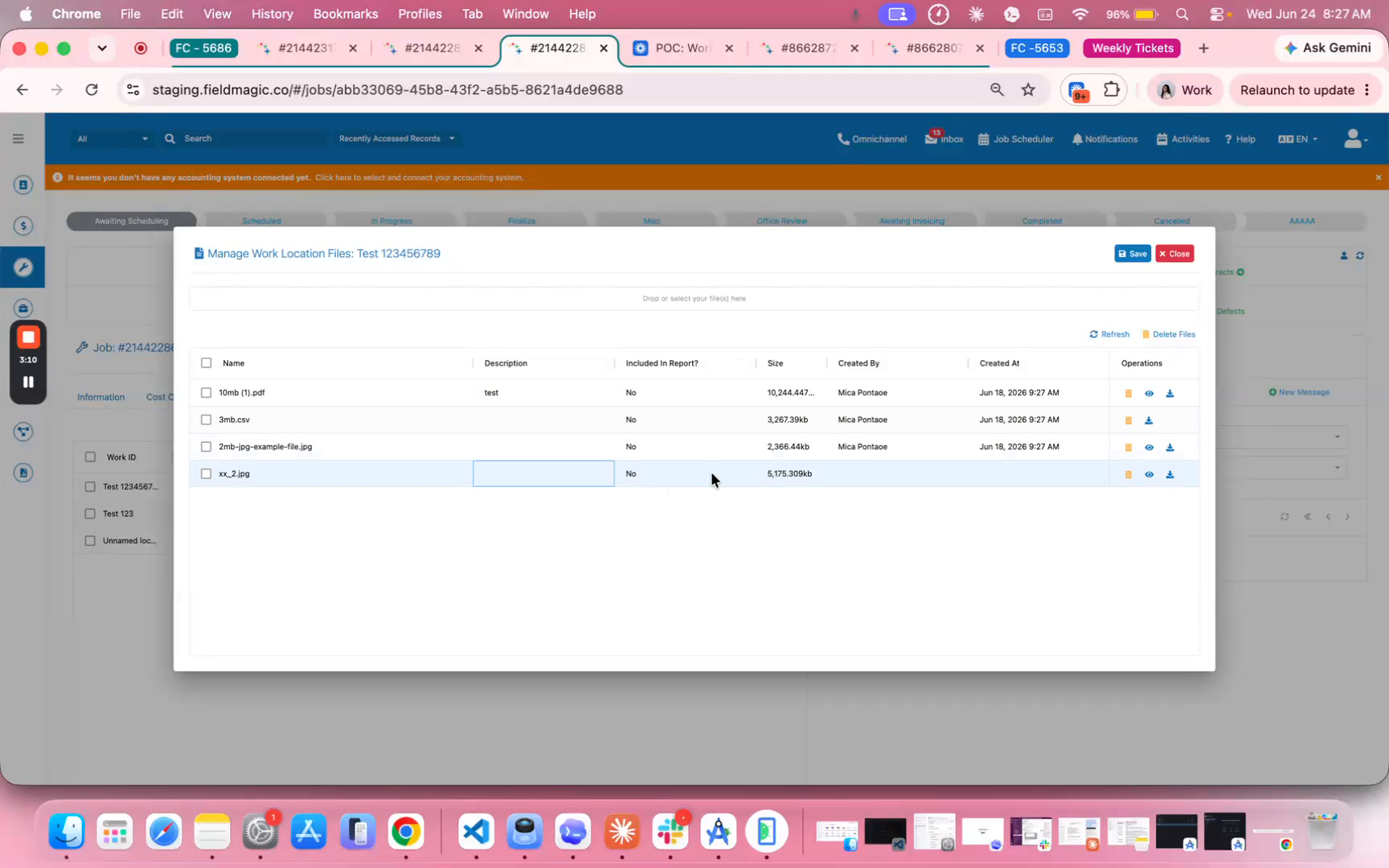
Überprüfen Sie die hochgeladenen Dateien in der Liste unten, die den Dateinamen, eine optionale Beschreibung, die Dateigröße und den Benutzer anzeigt, der sie hochgeladen hat.
 Schritt 5
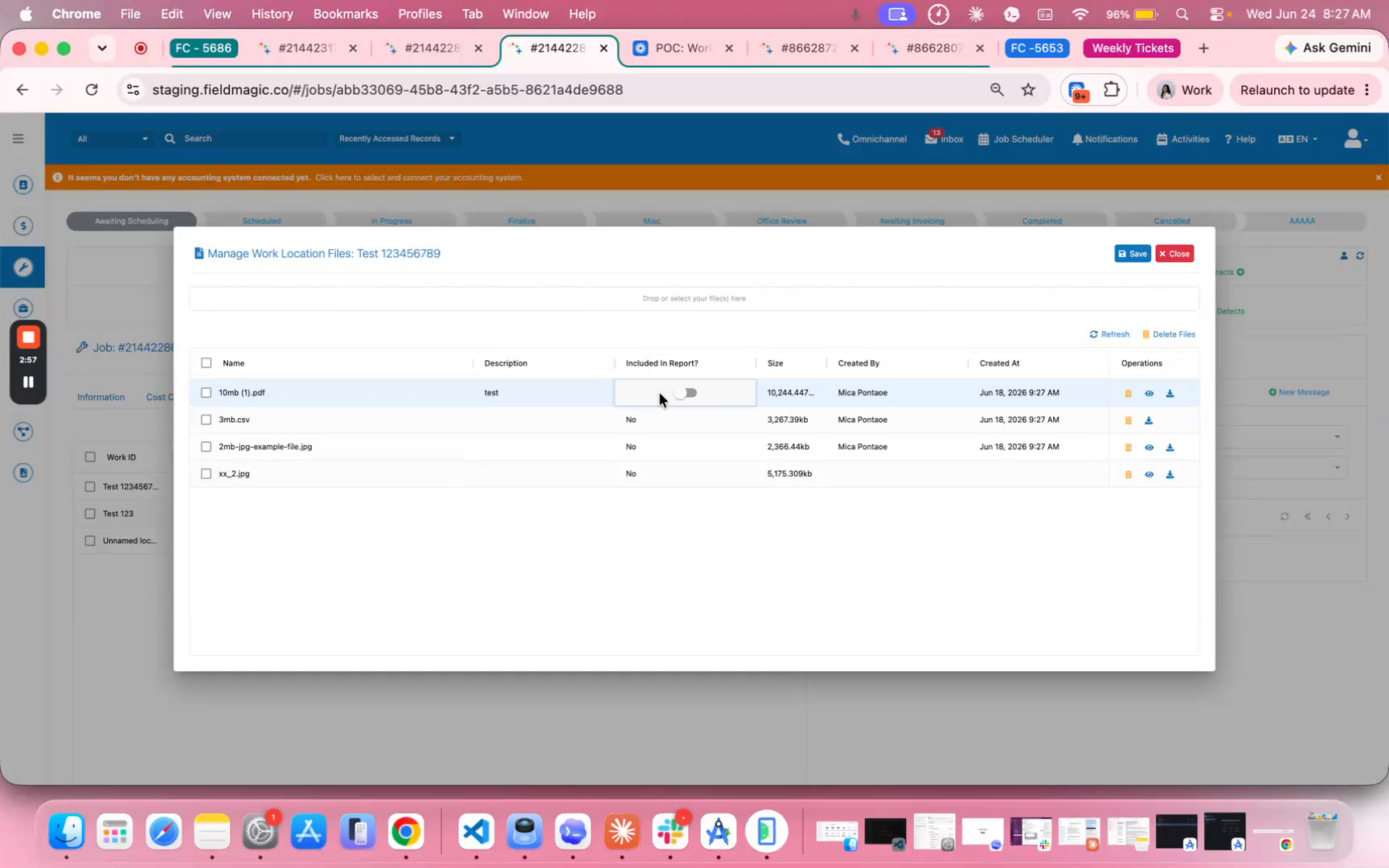
Verwenden Sie den Schalter "In Bericht enthalten", um zu steuern, ob die Datei beim Generieren von Berichten für den Arbeitsort angehängt wird.
 Schritt 6
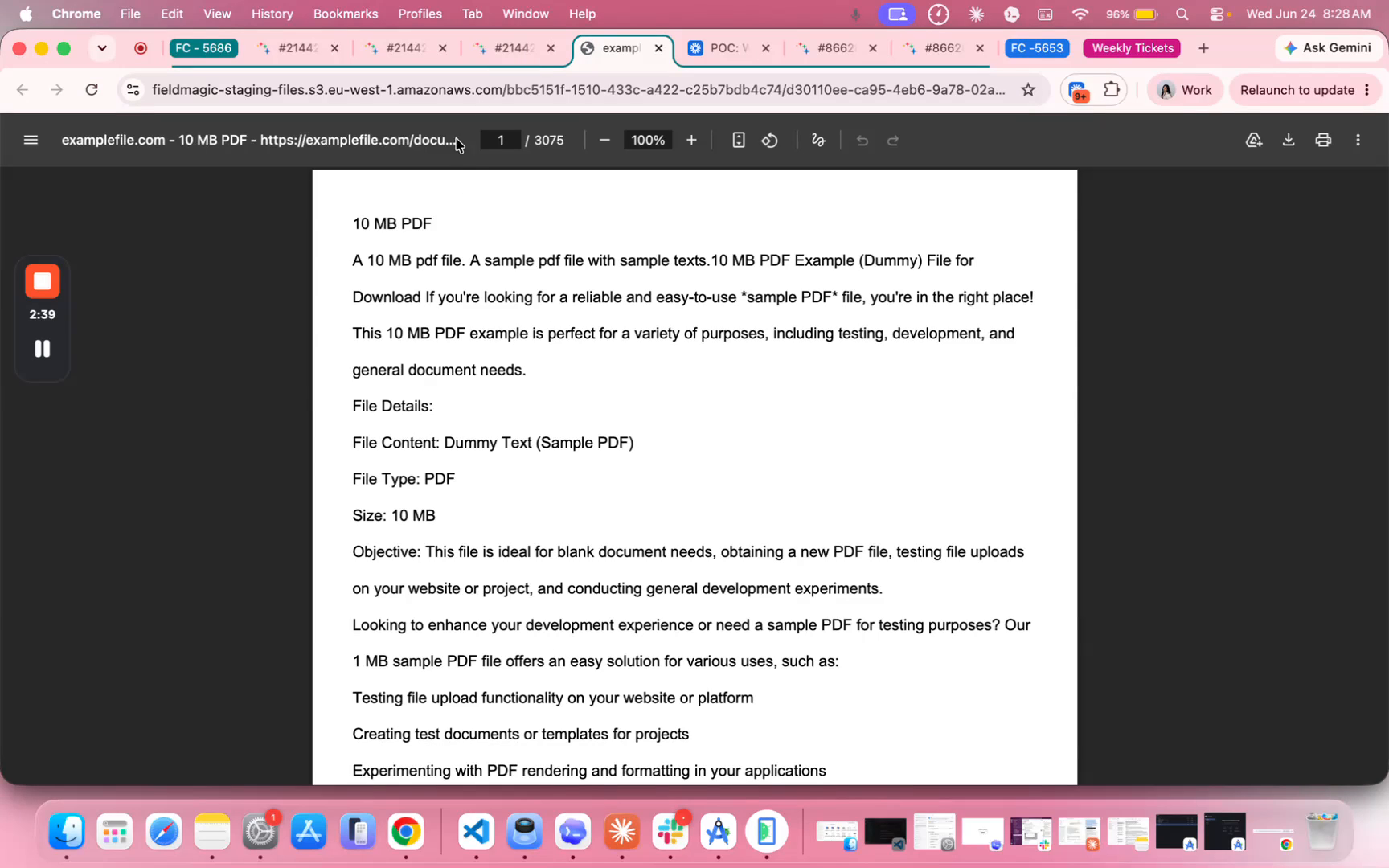
Suchen Sie die Spalte "Operationen", um auf drei Aktionen für jede Datei zuzugreifen. Klicken Sie auf das Vorschausymbol, um die Datei anzuzeigen, auf das Löschsymbol, um sie zu entfernen, oder auf das Download-Symbol, um sie auf Ihrem Computer zu speichern.
 Schritt 7
Wenn Sie mit den Änderungen fertig sind, klicken Sie auf "Speichern", um Ihre Aktualisierungen zu bestätigen, oder auf "Schließen", um ohne Speichern zu beenden.
 Schritt 8
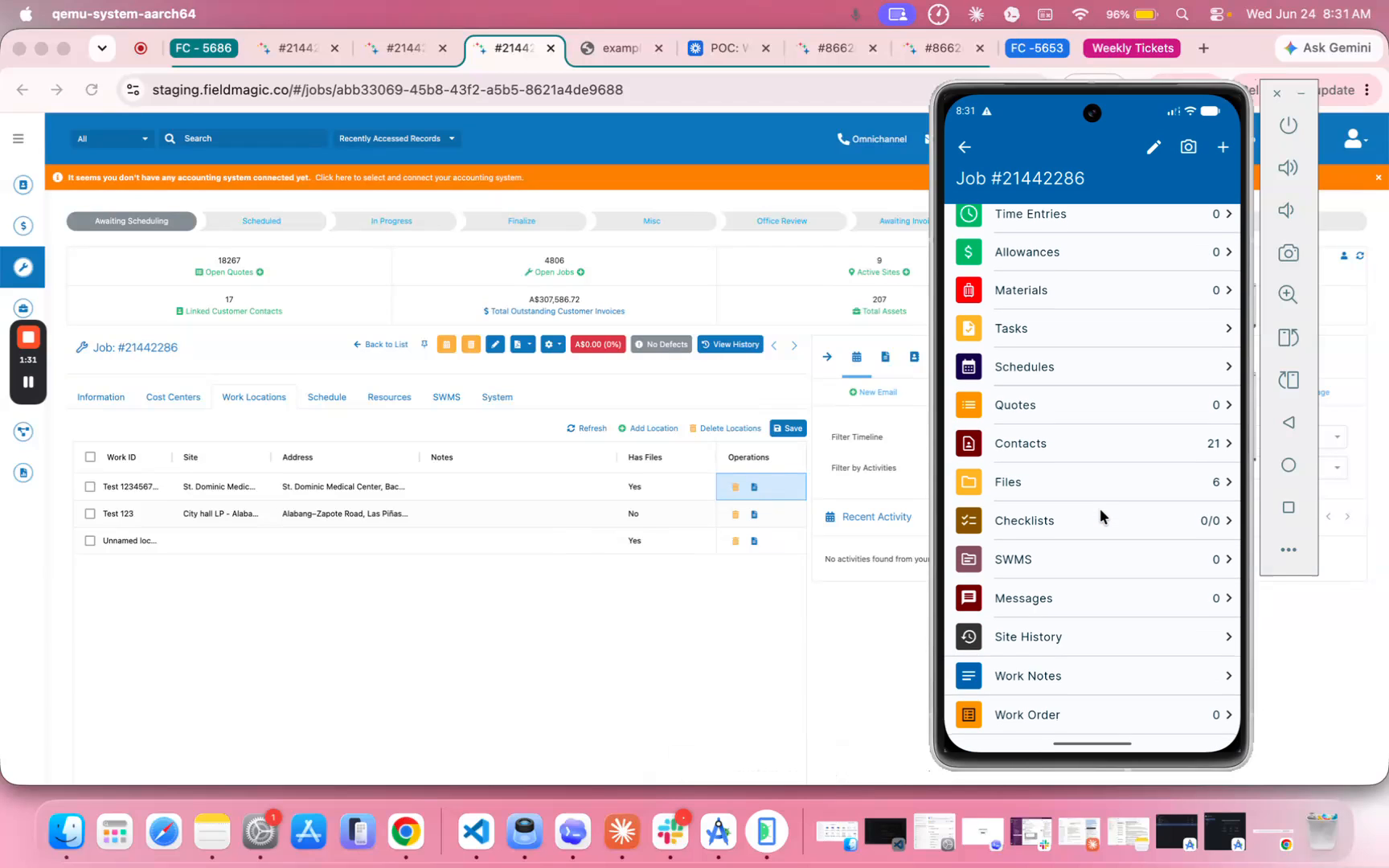
Greifen Sie direkt über die mobile App auf Dateien von Arbeitsorten zu, indem Sie denselben Auftrag auf Ihrem Mobilgerät öffnen. Scrollen Sie nach unten zum Abschnitt "Dateien", um alle angehängten Dateien anzuzeigen.
 Schritt 9
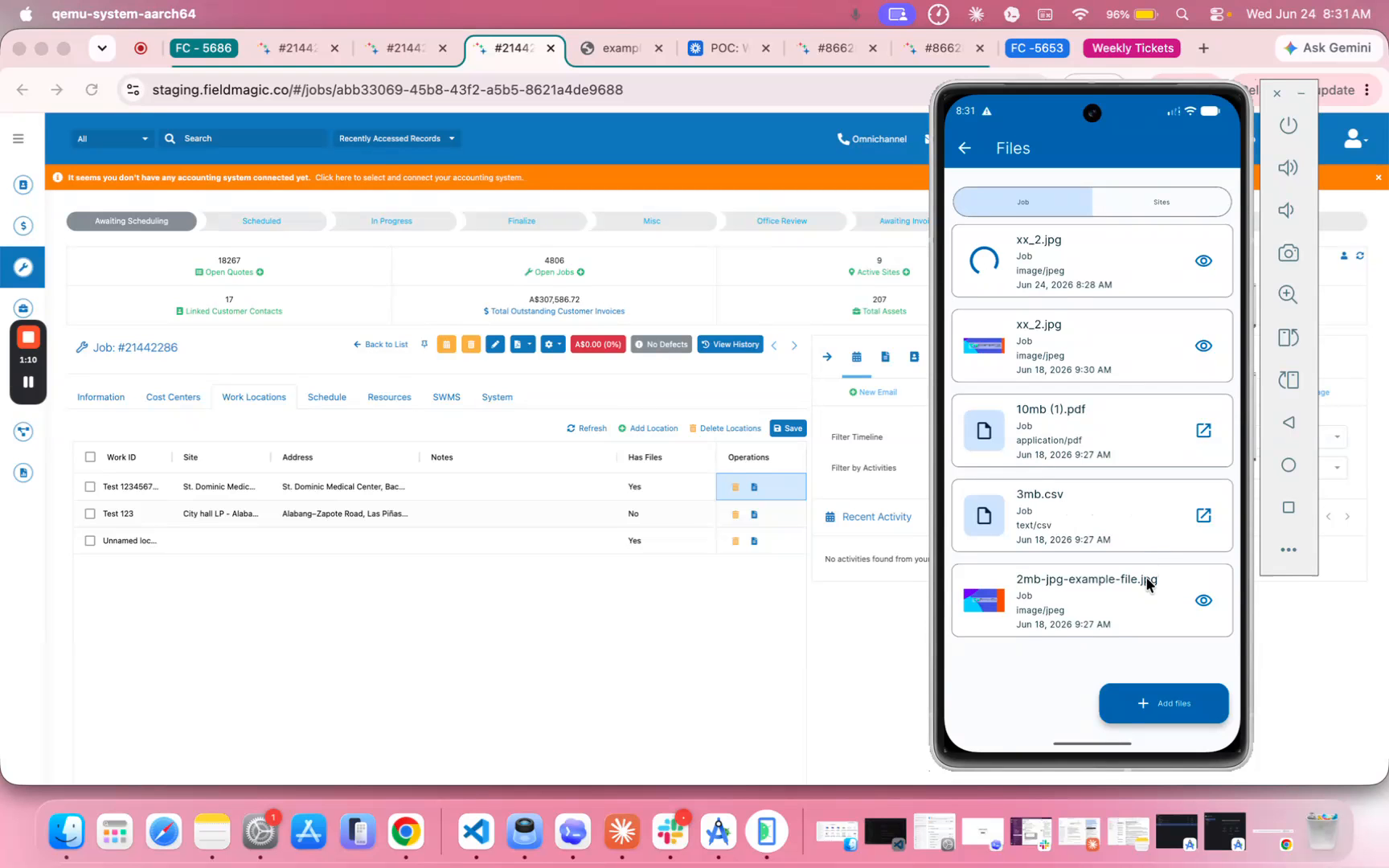
Tippen Sie auf den Abschnitt "Dateien", um die Details jeder angehängten Datei anzuzeigen, einschließlich ihres Namens, Typs und Upload-Datums.
 Schritt 10
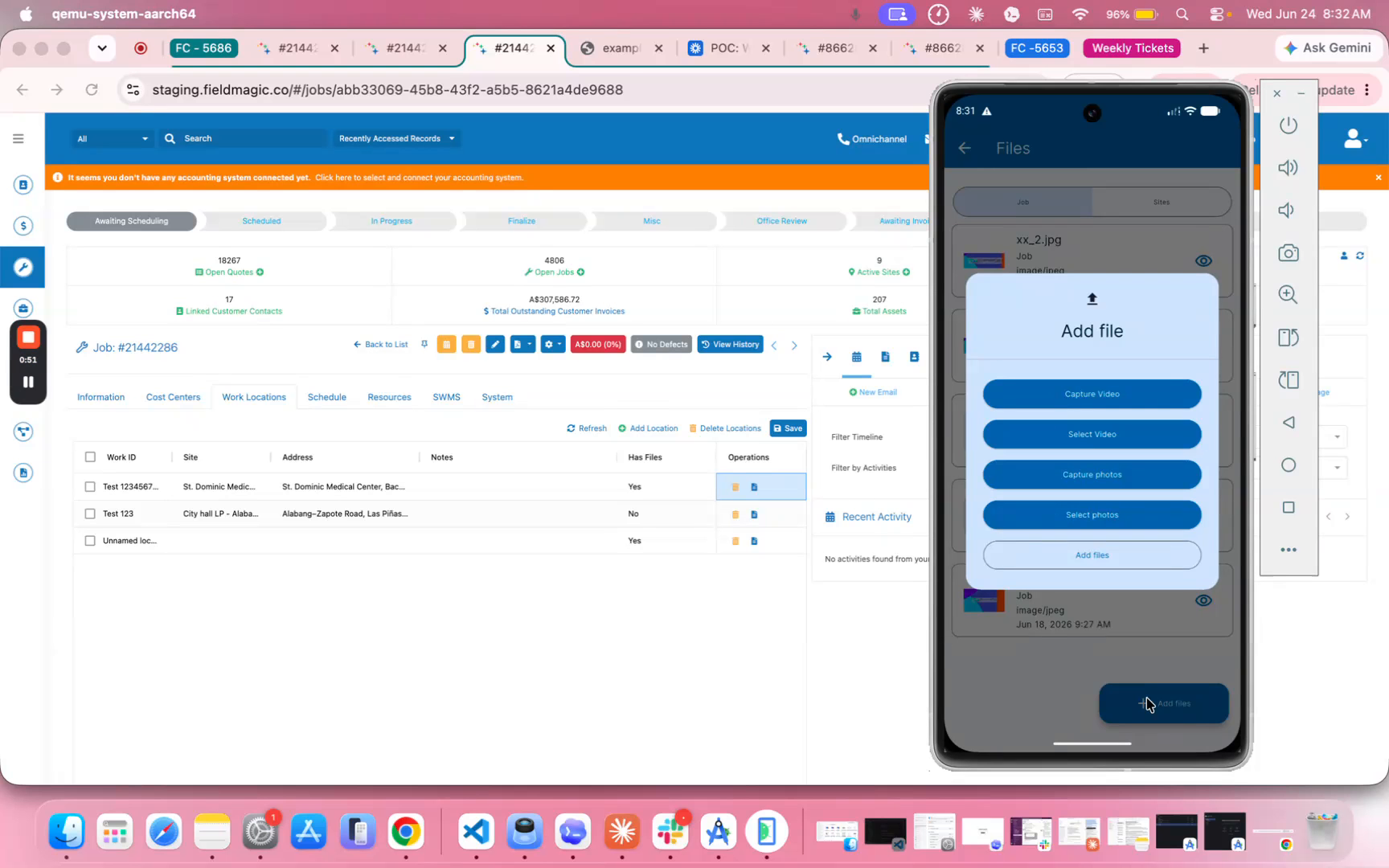
Tippen Sie auf die Schaltfläche "Dateien hinzufügen", um unterwegs neue Dateien hochzuladen. Verwenden Sie diese Funktion, um vor Ort aufgenommene Fotos, ausgefüllte Formulare oder relevante Dokumente direkt von Ihrem Gerät hinzuzufügen.
 Schritt 11
Beachten Sie, dass Dateien, die an Arbeitsorten angehängt sind, bei diesem spezifischen Ort im Auftrag verbleiben, was es einfach macht, relevante Dokumentation für Ihr Team organisiert und zugänglich zu halten.
 Schritt 12
Dies schließt den Workflow zur Verwaltung von Dateien an Arbeitsorten in FieldMagic sowohl über die Desktop- als auch über die mobile App ab. Wenn Sie Fragen haben, wenden Sie sich bitte an unser Support-Team.