Job-Planung
Wie man Routen im Scheduler optimiert
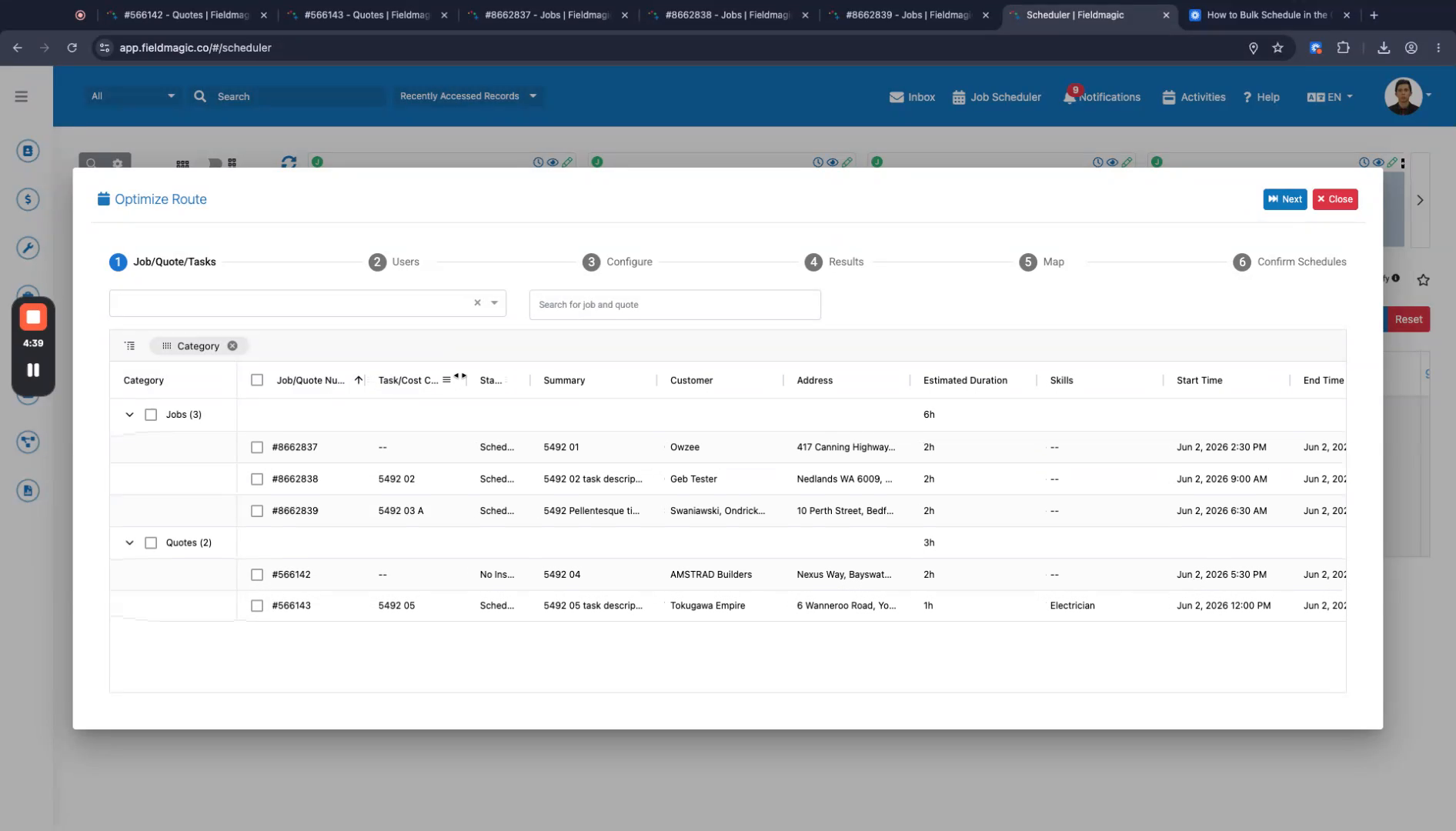
Beachten Sie, dass ein Termin, der keine Aufgabe oder keinen Kunden zugeordnet hat, den Auftrag selbst repräsentiert.
Schritt-für-Schritt-Anleitung
 Schritt 1
Beachten Sie, dass ein Termin, der keine Aufgabe oder keinen Kunden zugeordnet hat, den Auftrag selbst repräsentiert.
 Schritt 2
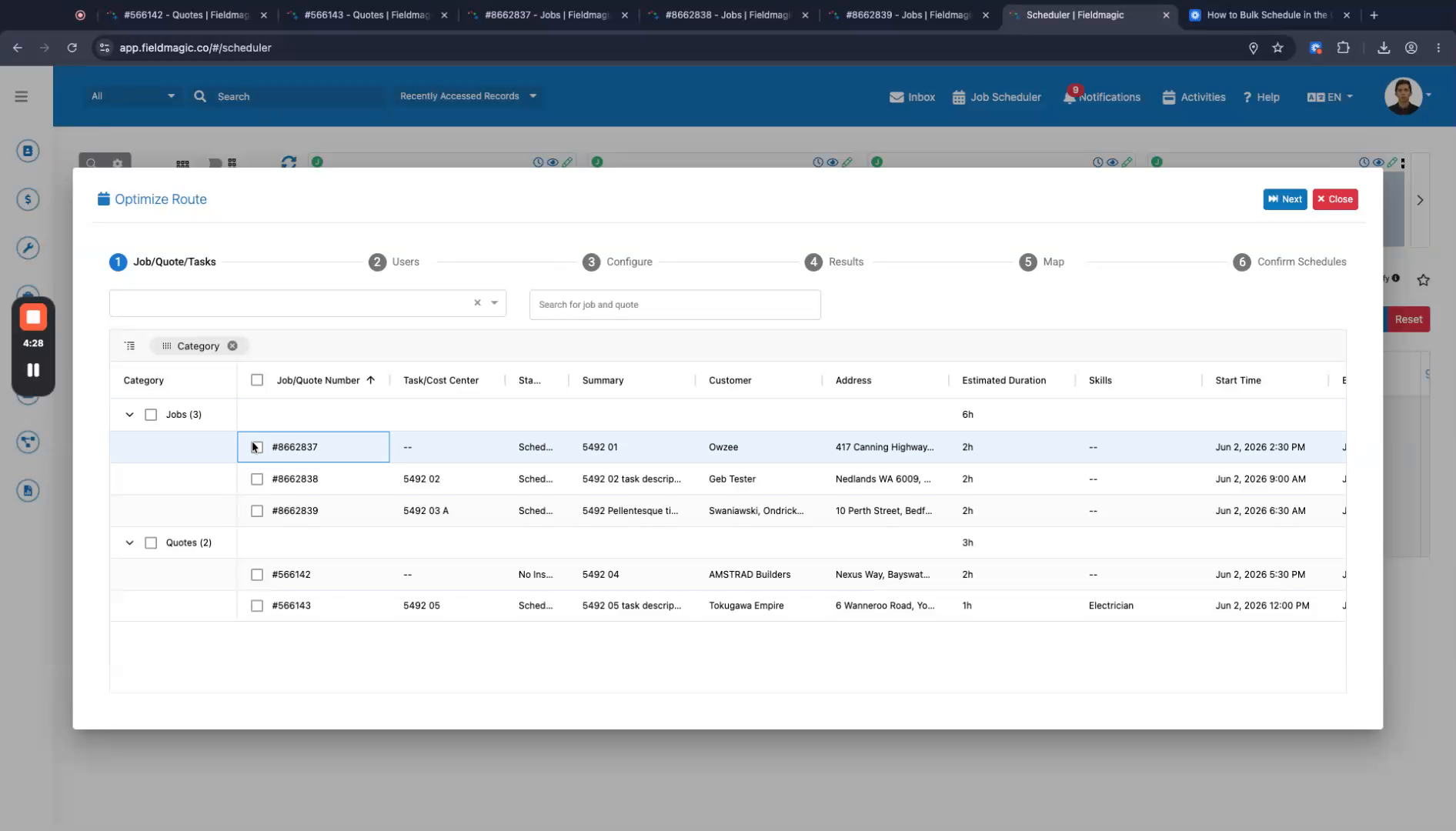
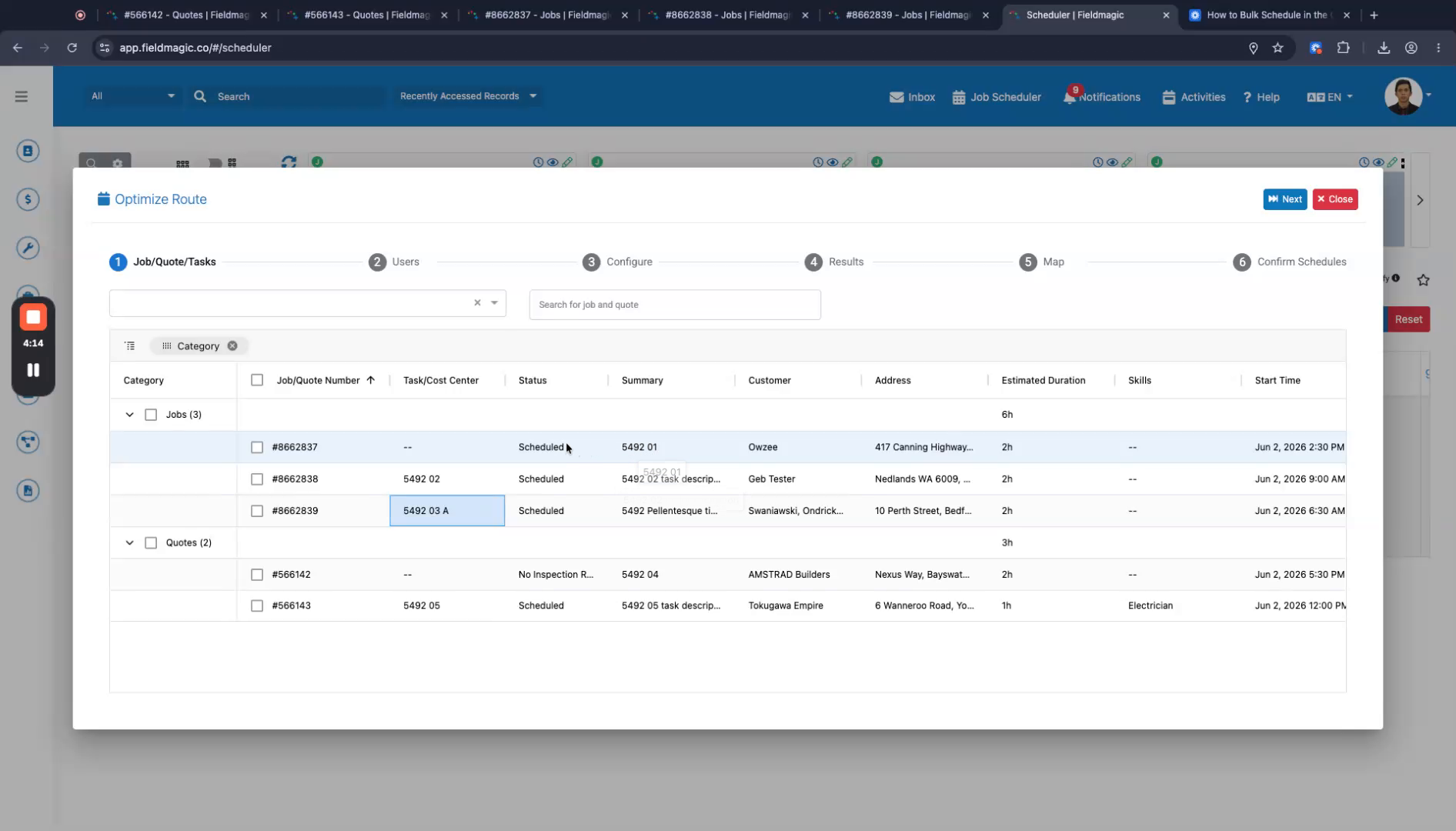
Wählen Sie die Termine aus, die Sie in der Scheduler-Ansicht optimieren möchten.
 Schritt 3
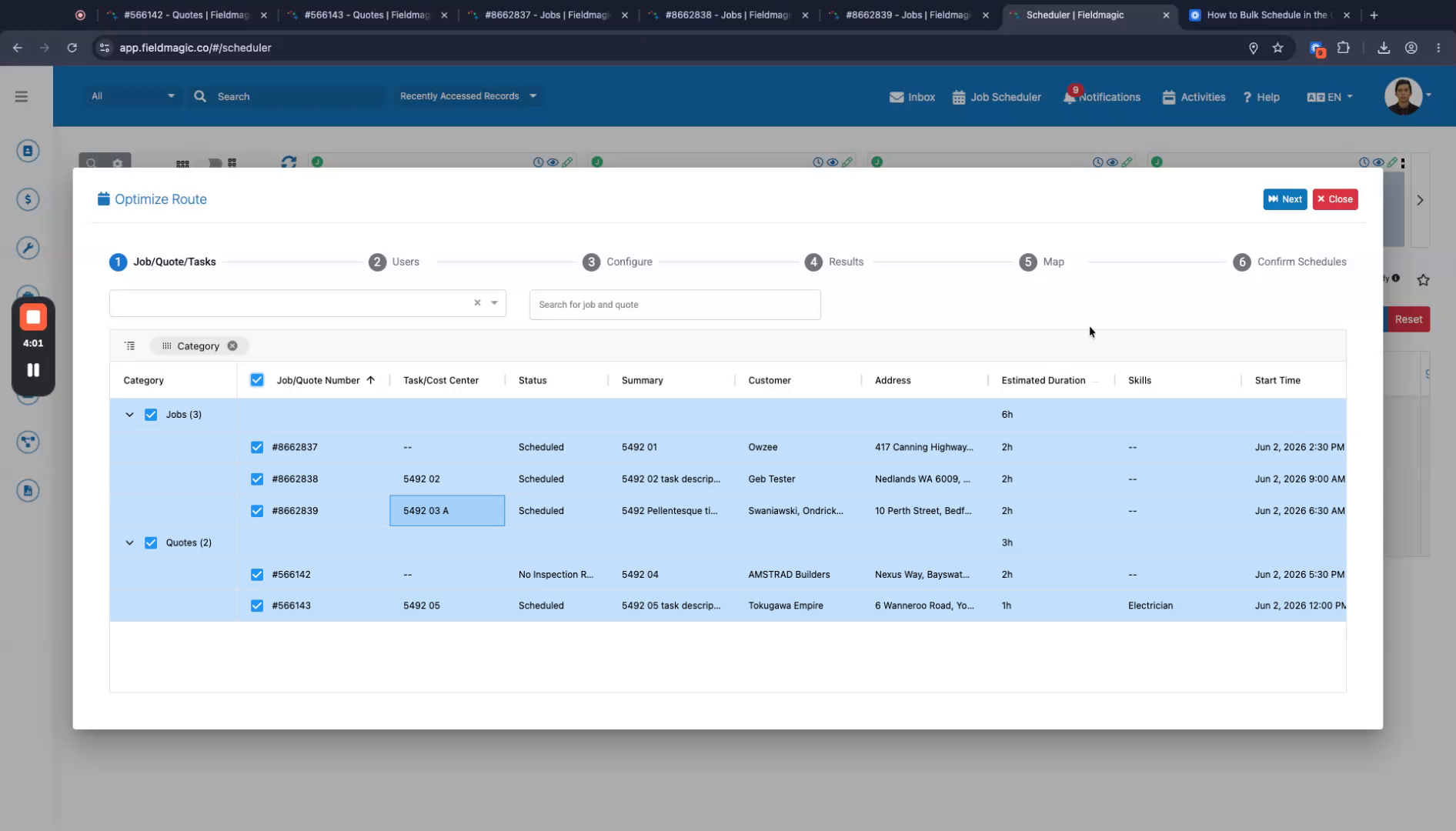
Klicken Sie auf Weiter, um zum Bildschirm zur Technikerauswahl zu gelangen.
 Schritt 4
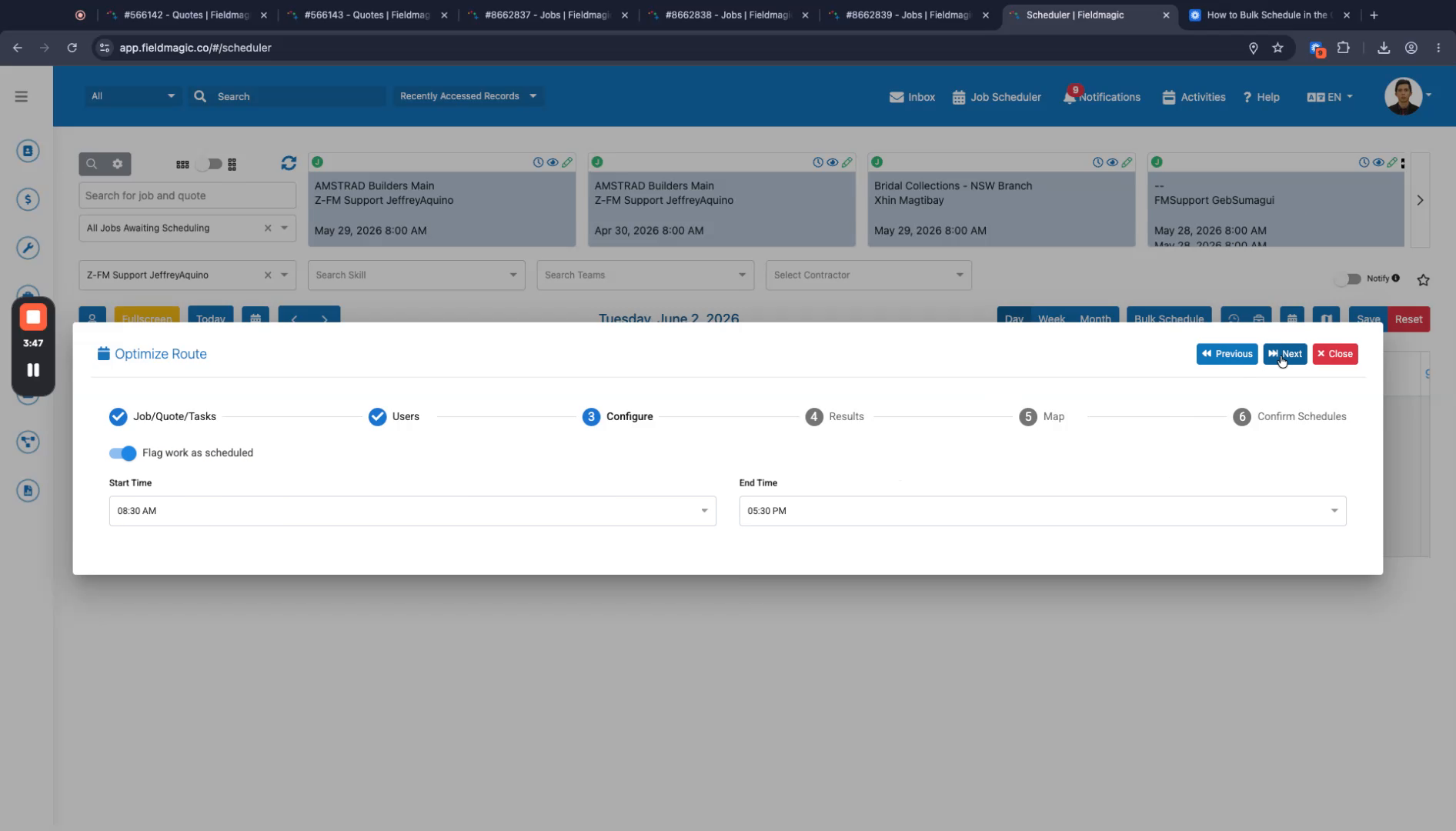
Wählen Sie den Techniker aus und legen Sie die Endzeit für die Optimierung fest.
 Schritt 5
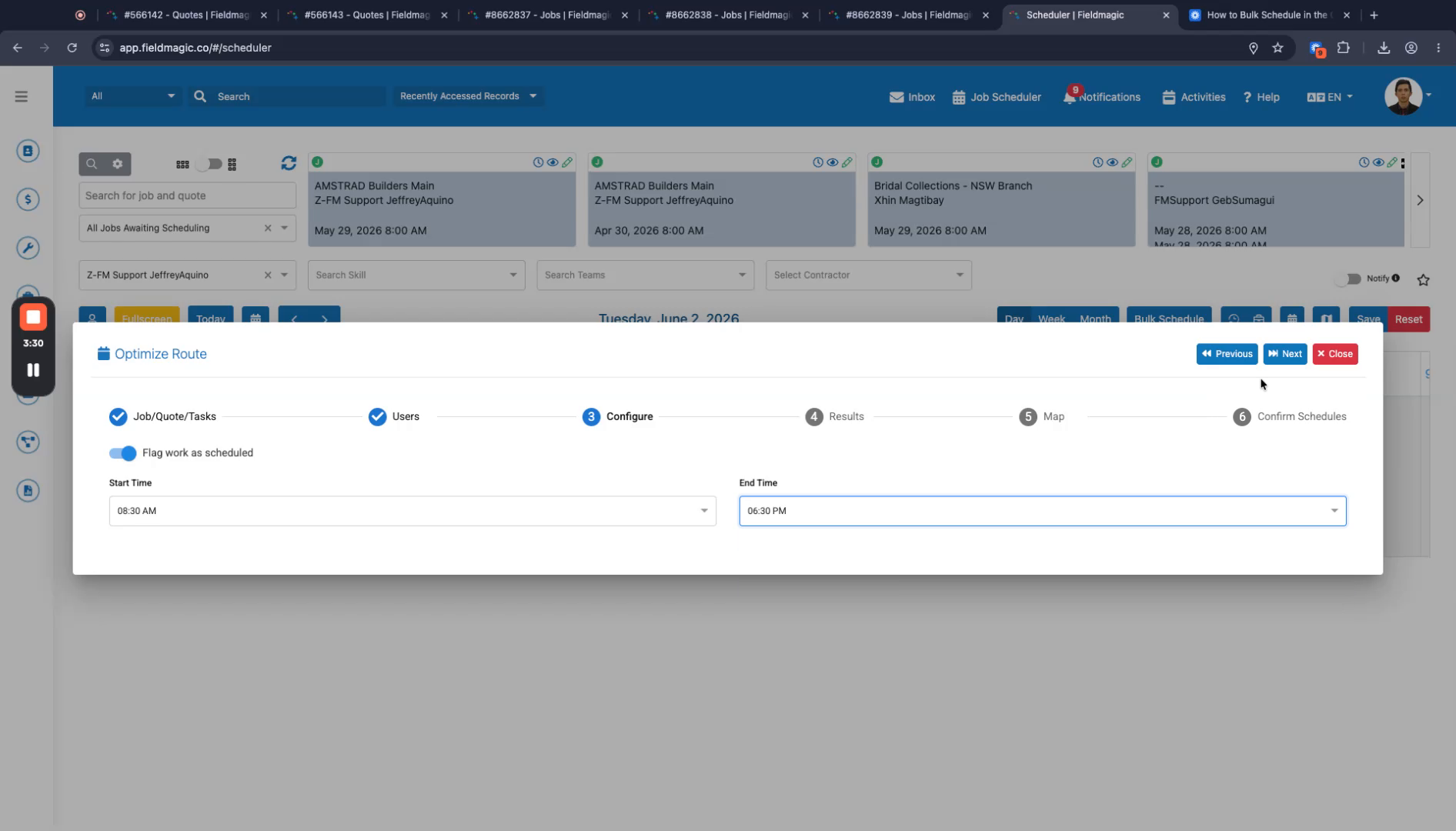
Passen Sie die verfügbaren Stunden bei Bedarf an, indem Sie Zeit hinzufügen oder entfernen, und klicken Sie dann auf Weiter.
 Schritt 6
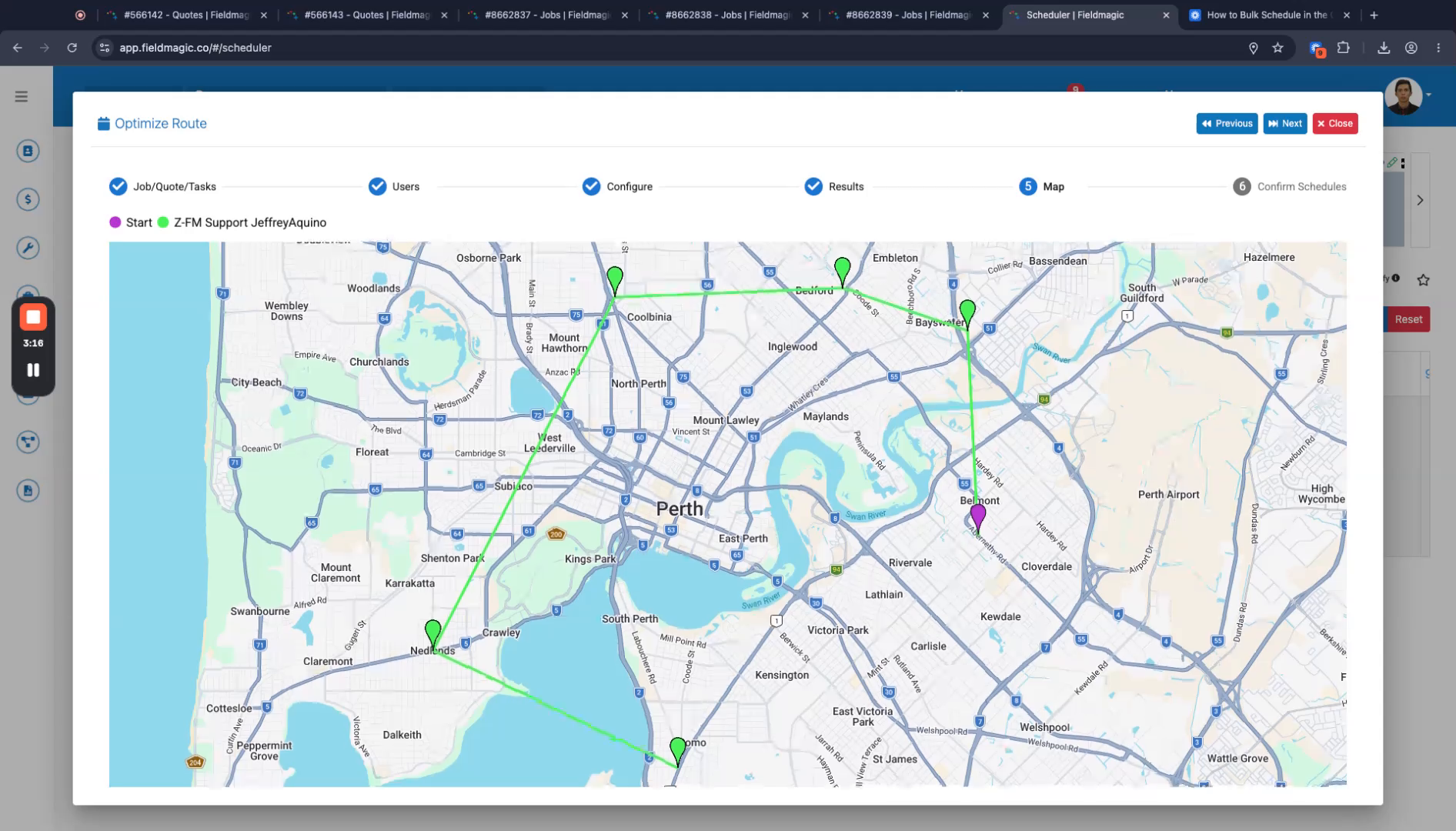
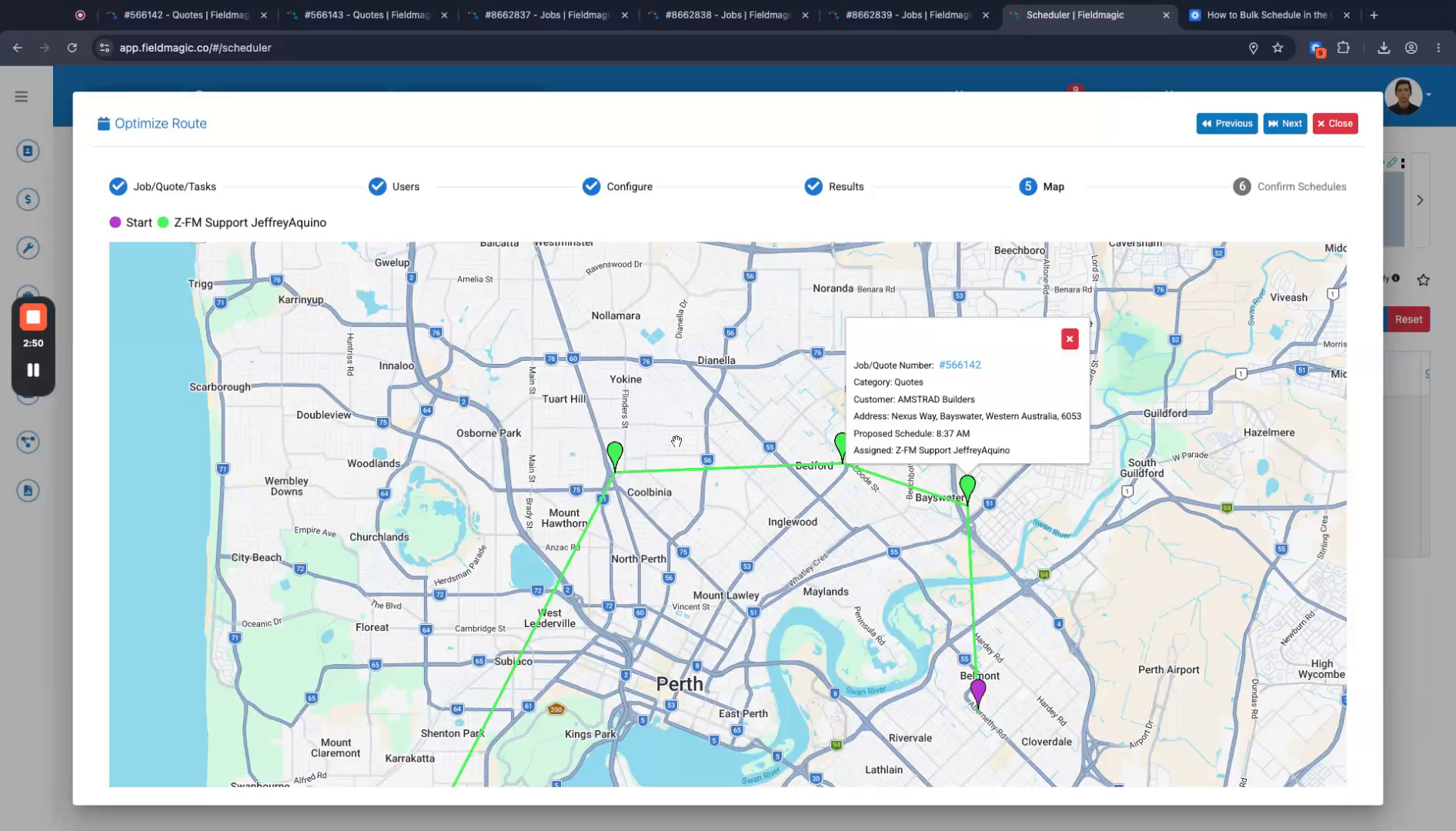
Überprüfen Sie die optimierte Route, die auf der Karte in der Scheduler-Oberfläche angezeigt wird.
 Schritt 7
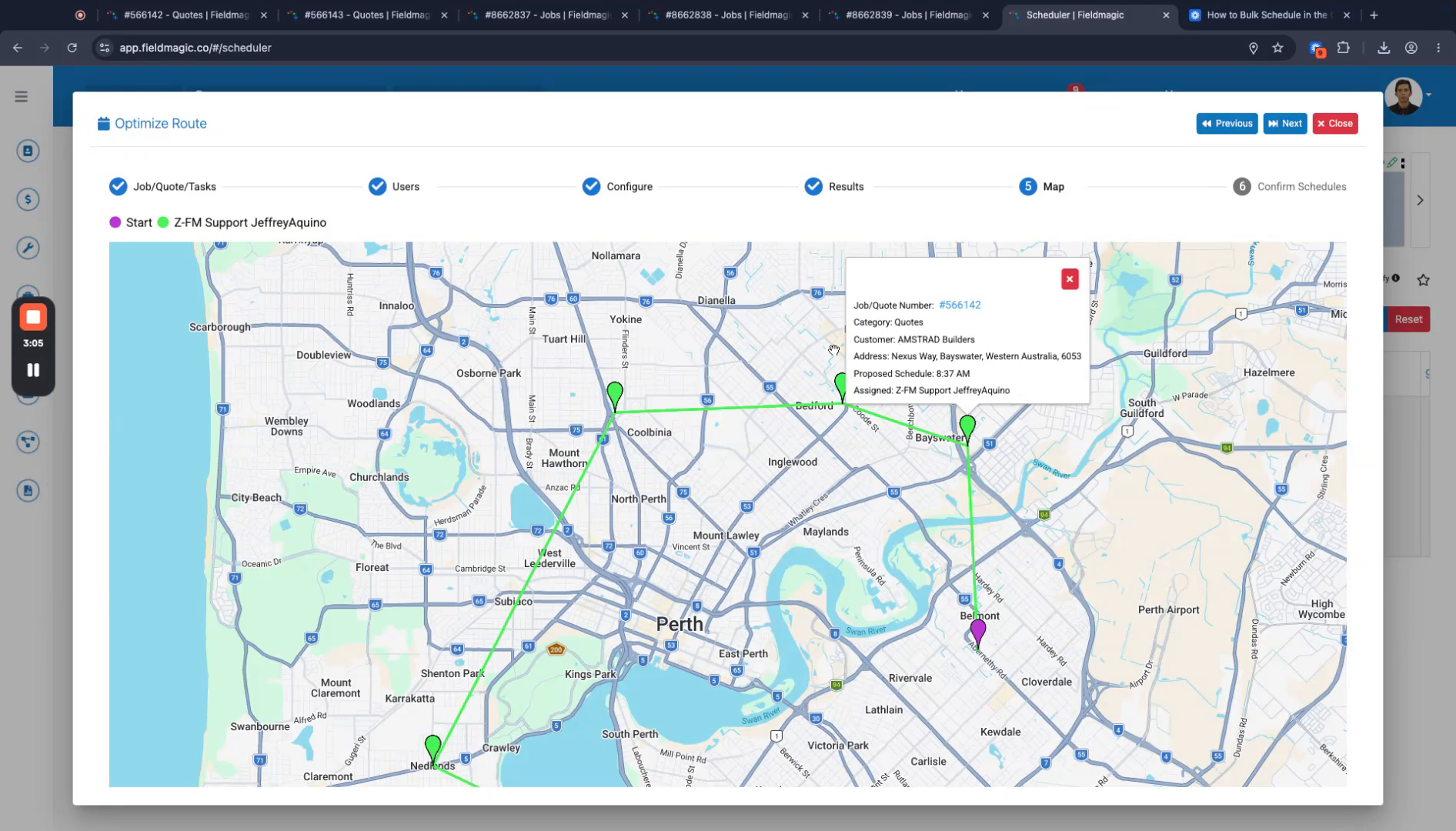
Überprüfen Sie die Routenreihenfolge, einschließlich des Startorts des Technikers und des Firmenstandorts.
 Schritt 8
Überprüfen Sie jeden Termin in der Liste: Aufgaben und Projektaufgaben zeigen ihre Namen an, während eigenständige Aufträge keinen zusätzlichen Text anzeigen.
 Schritt 9
Klicken Sie auf Weiter, um alle Termine auszuwählen und die Optimierung zu bestätigen, um den Vorgang abzuschließen.