Ressourcenverwaltung
So richten Sie Ressourcentypen, Ressourcen ein und planen diese einer Ressource zu
Klicken Sie auf Ressourcentypen, dann auf Ressourcentyp hinzufügen und geben Sie einen Namen ein.
Schritt-für-Schritt-Anleitung
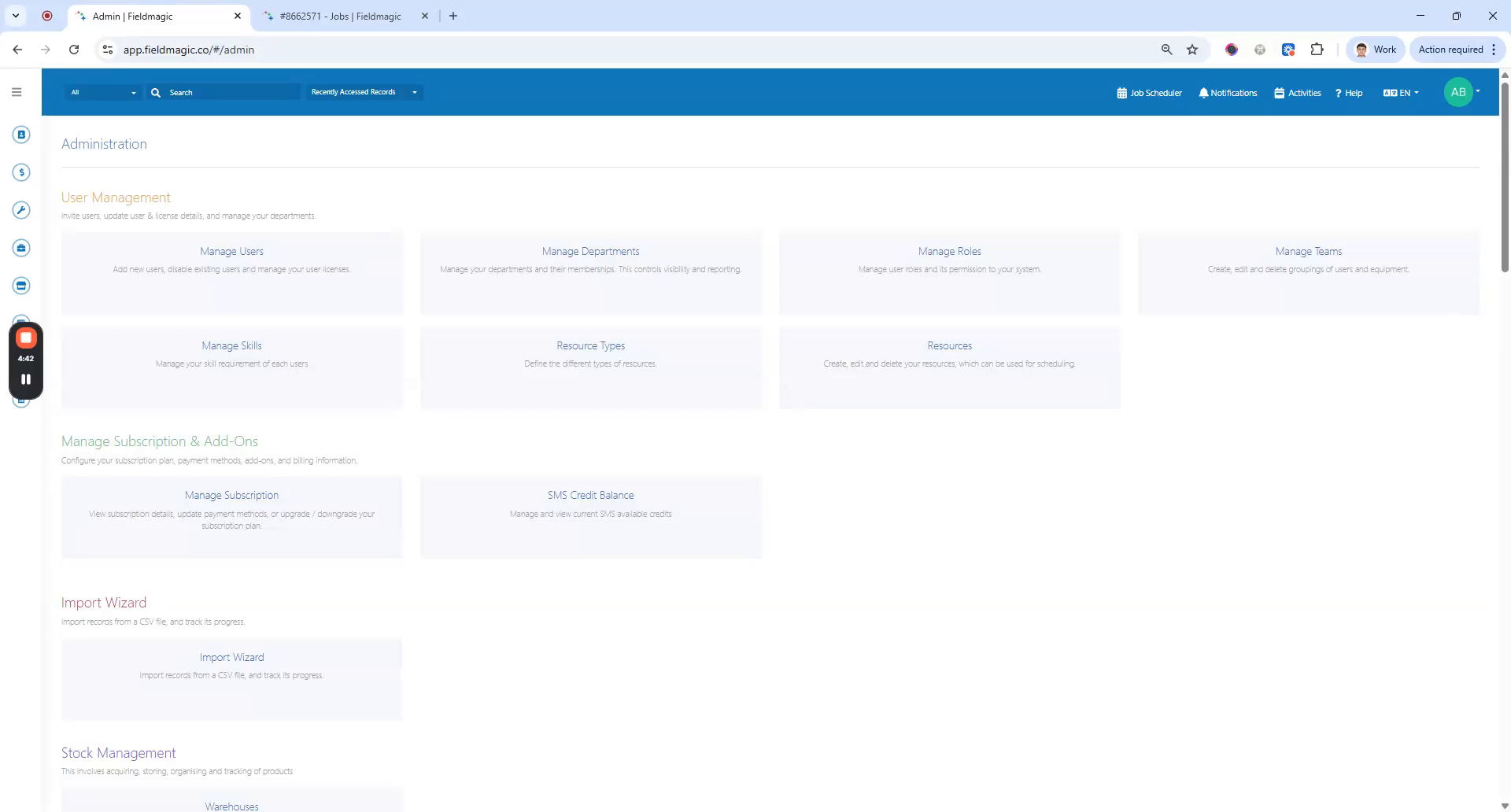 Schritt 1
Klicken Sie auf Ressourcentypen, dann auf Ressourcentyp hinzufügen und geben Sie einen Namen ein.
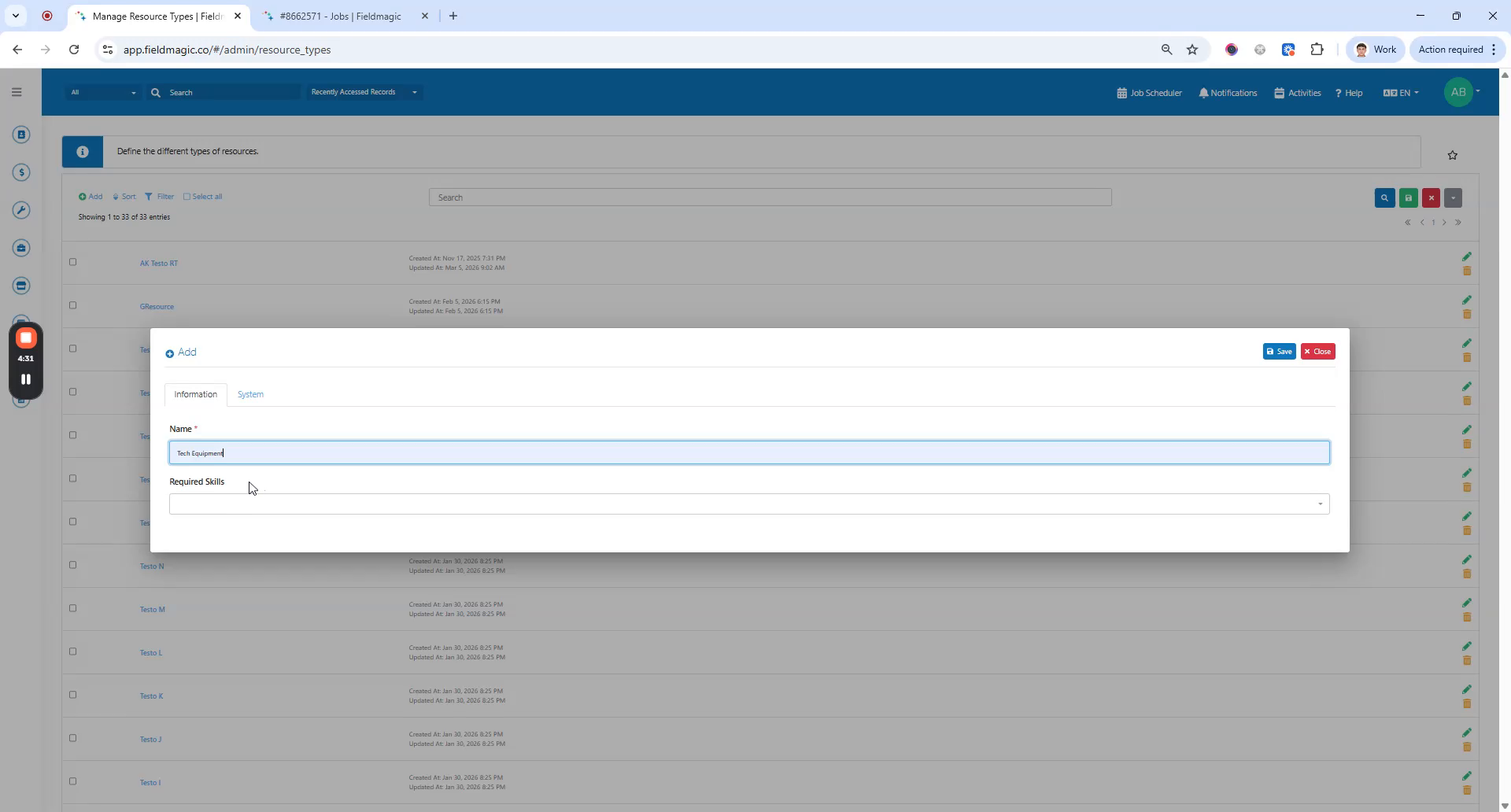 Schritt 2
Fügen Sie die erforderlichen Fähigkeiten für diesen Ressourcentyp hinzu. Klicken Sie auf Speichern. Kehren Sie zu den Einstellungen zurück.
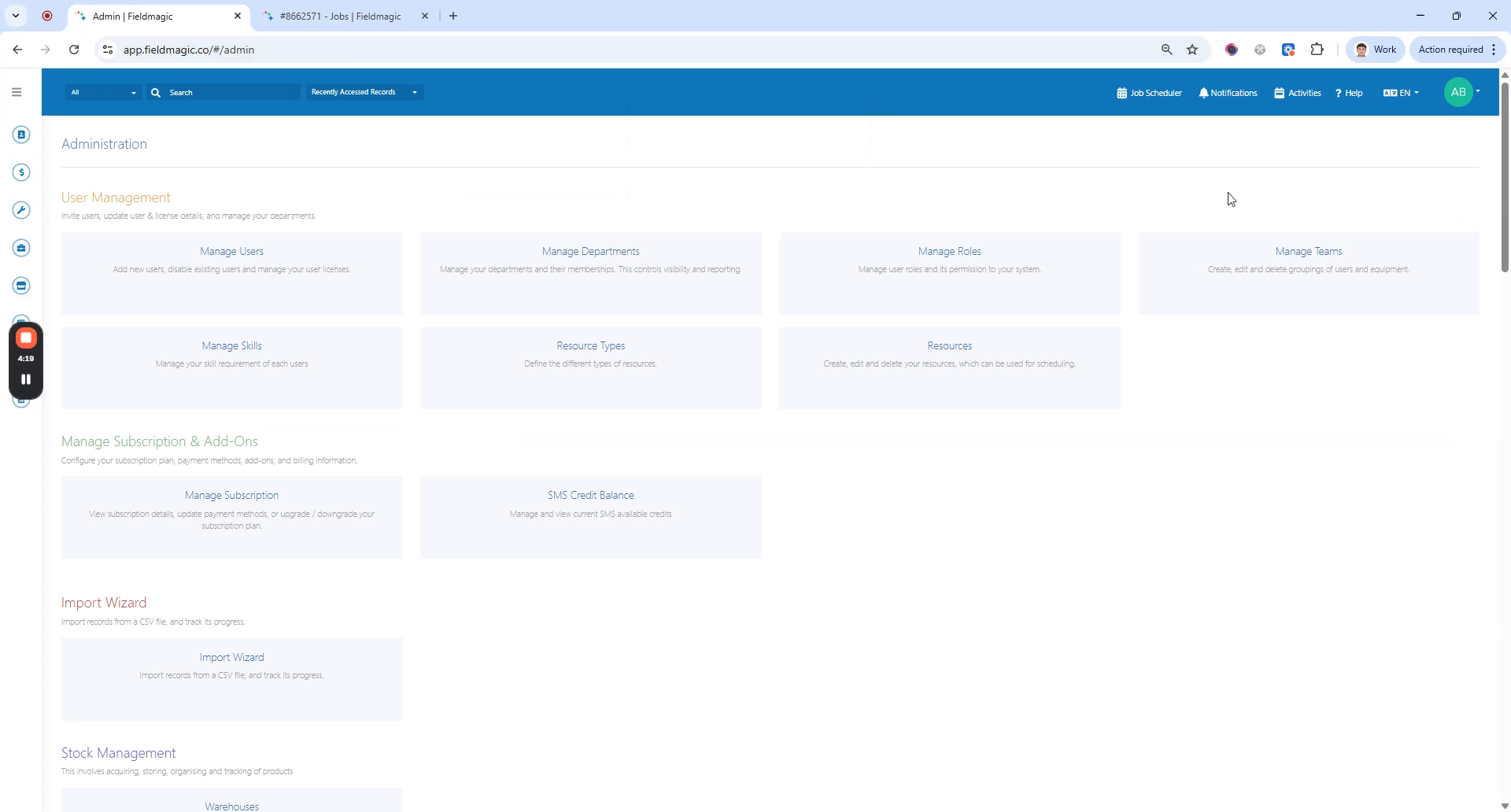 Schritt 3
Klicken Sie unter Benutzerverwaltung auf Ressourcen. Klicken Sie auf Ressource hinzufügen, geben Sie einen Namen ein und wählen Sie einen Ressourcentyp aus.
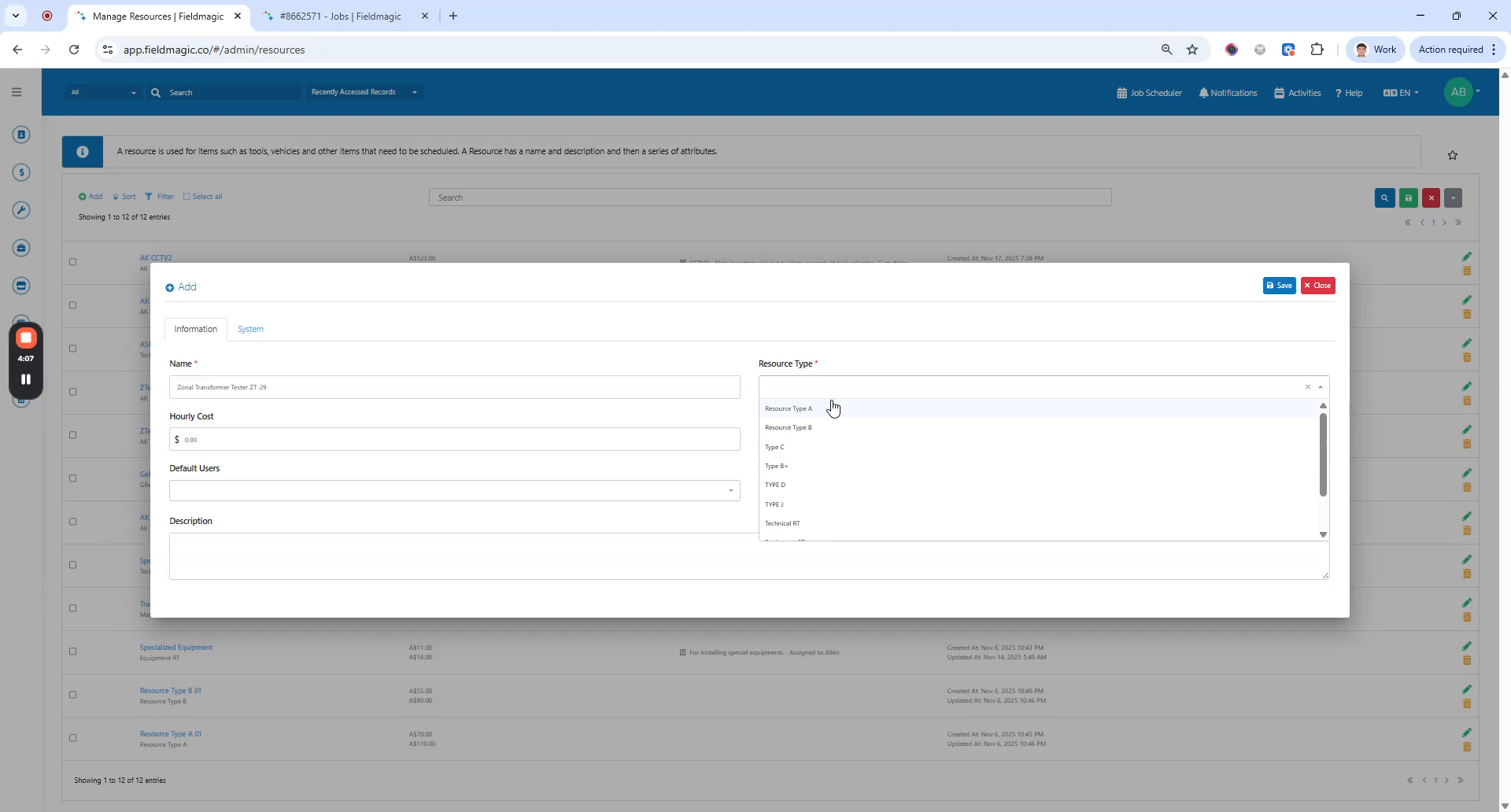 Schritt 4
Wählen Sie den soeben erstellten Ressourcentyp aus. Richten Sie optional die Stundenkosten und den Verkaufspreis ein.
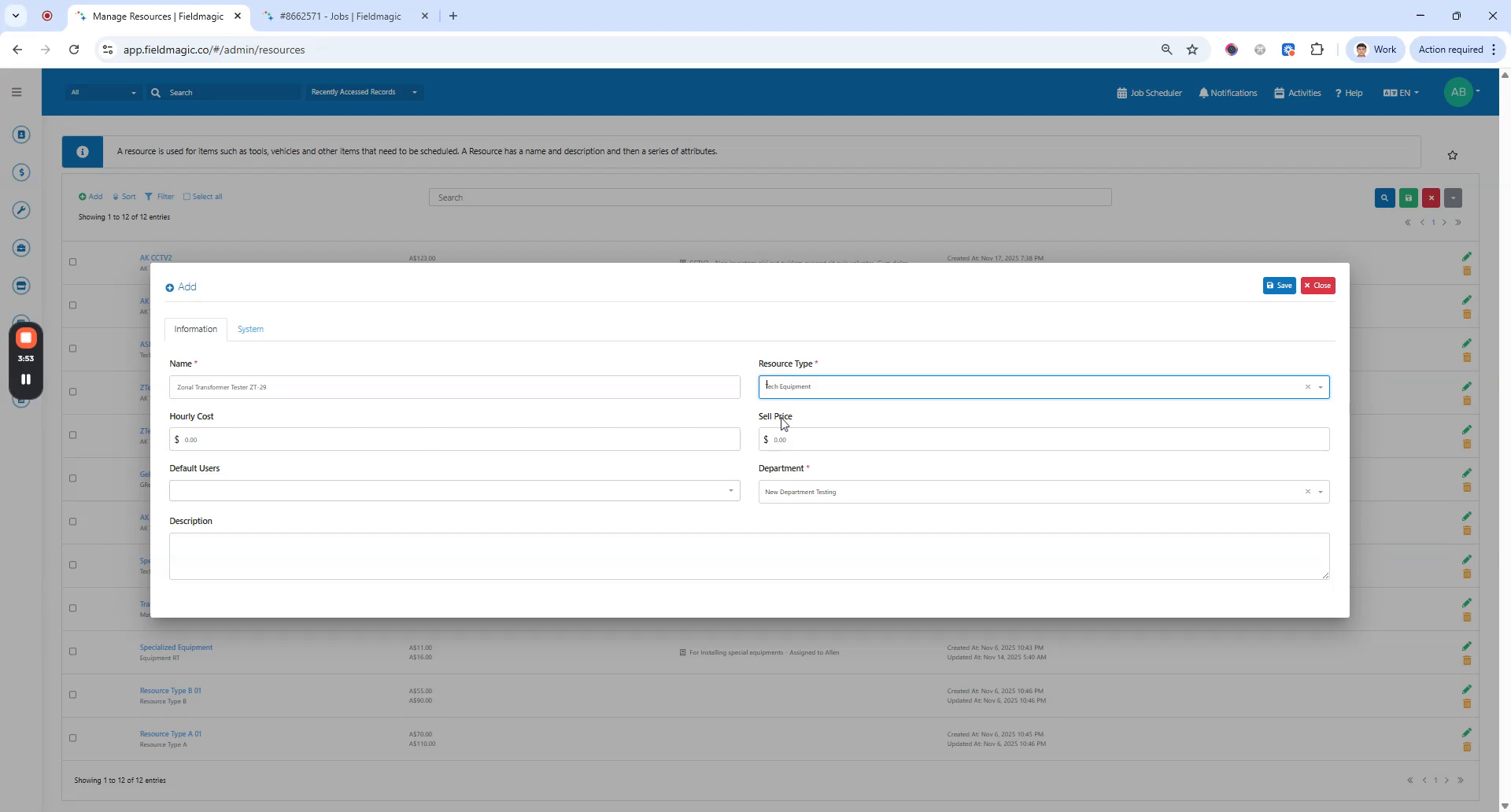 Schritt 5
Richten Sie optional die Standardbenutzer ein. Klicken Sie auf Speichern.
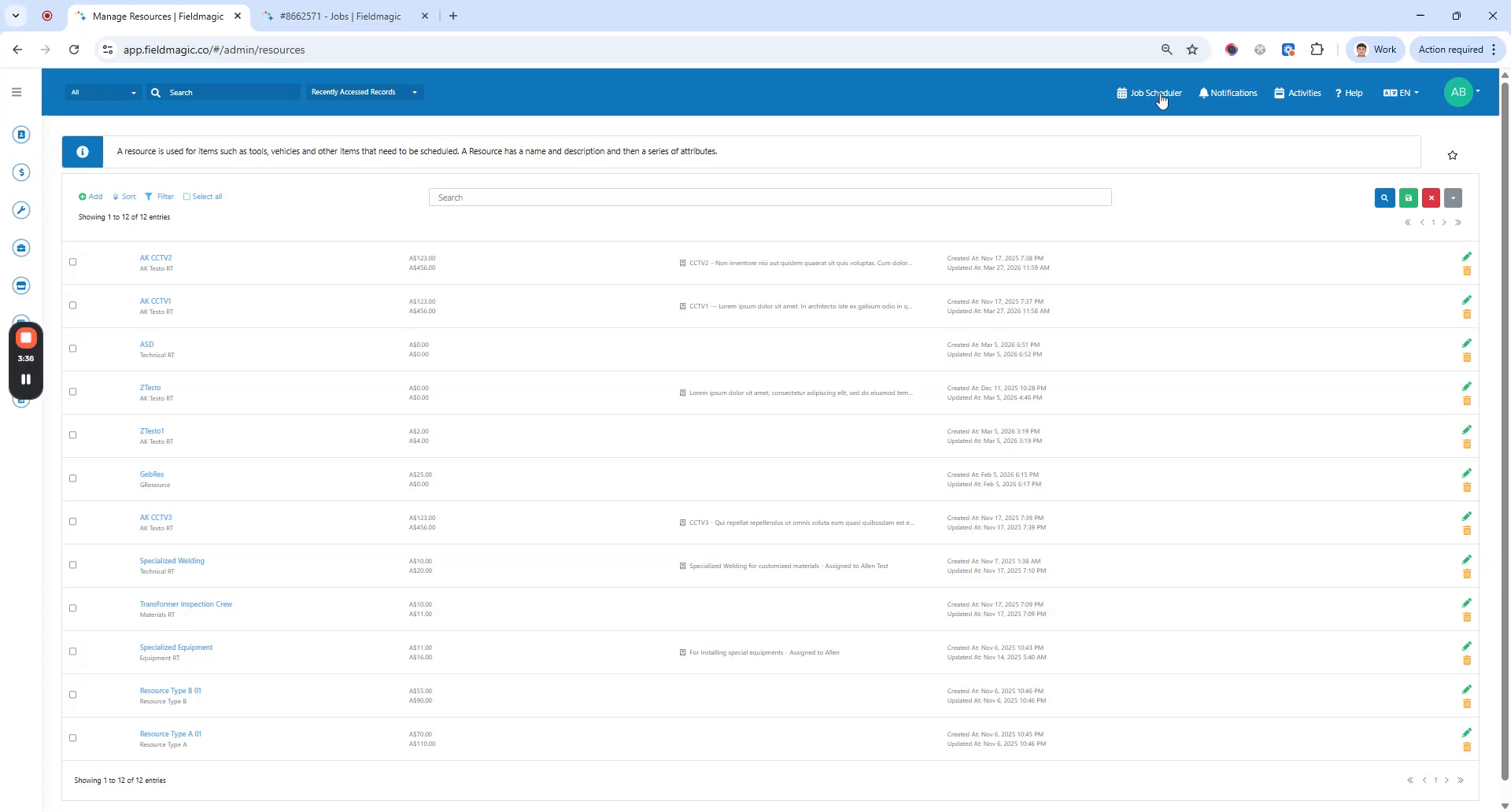 Schritt 6
Kehren Sie zum Scheduler zurück. Stellen Sie sicher, dass Sie sich in der Ressourcenansicht befinden.
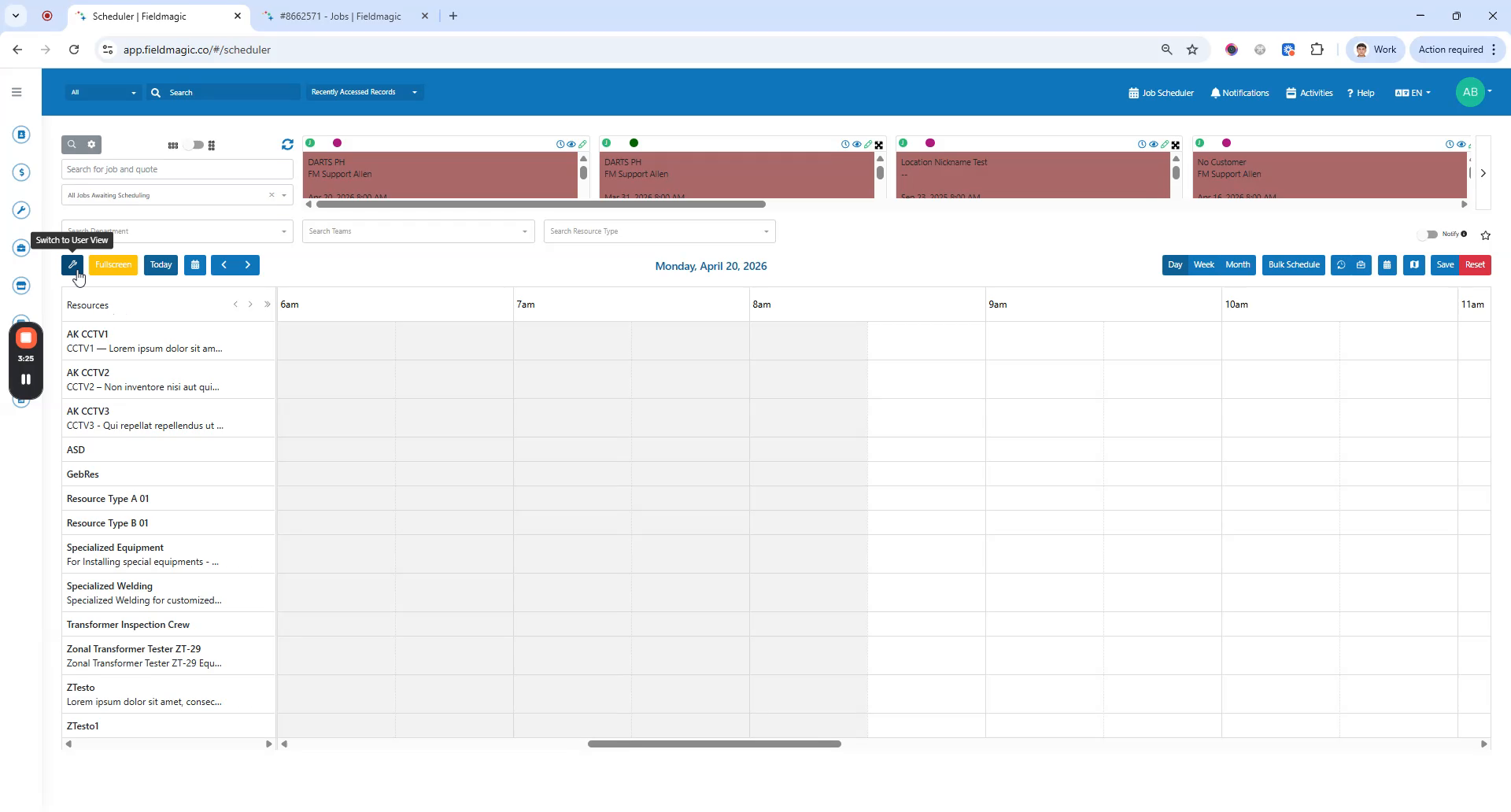 Schritt 7
Wechseln Sie zwischen der Benutzeransicht und der Ressourcenansicht. Wählen Sie einen Auftrag zur Planung aus.
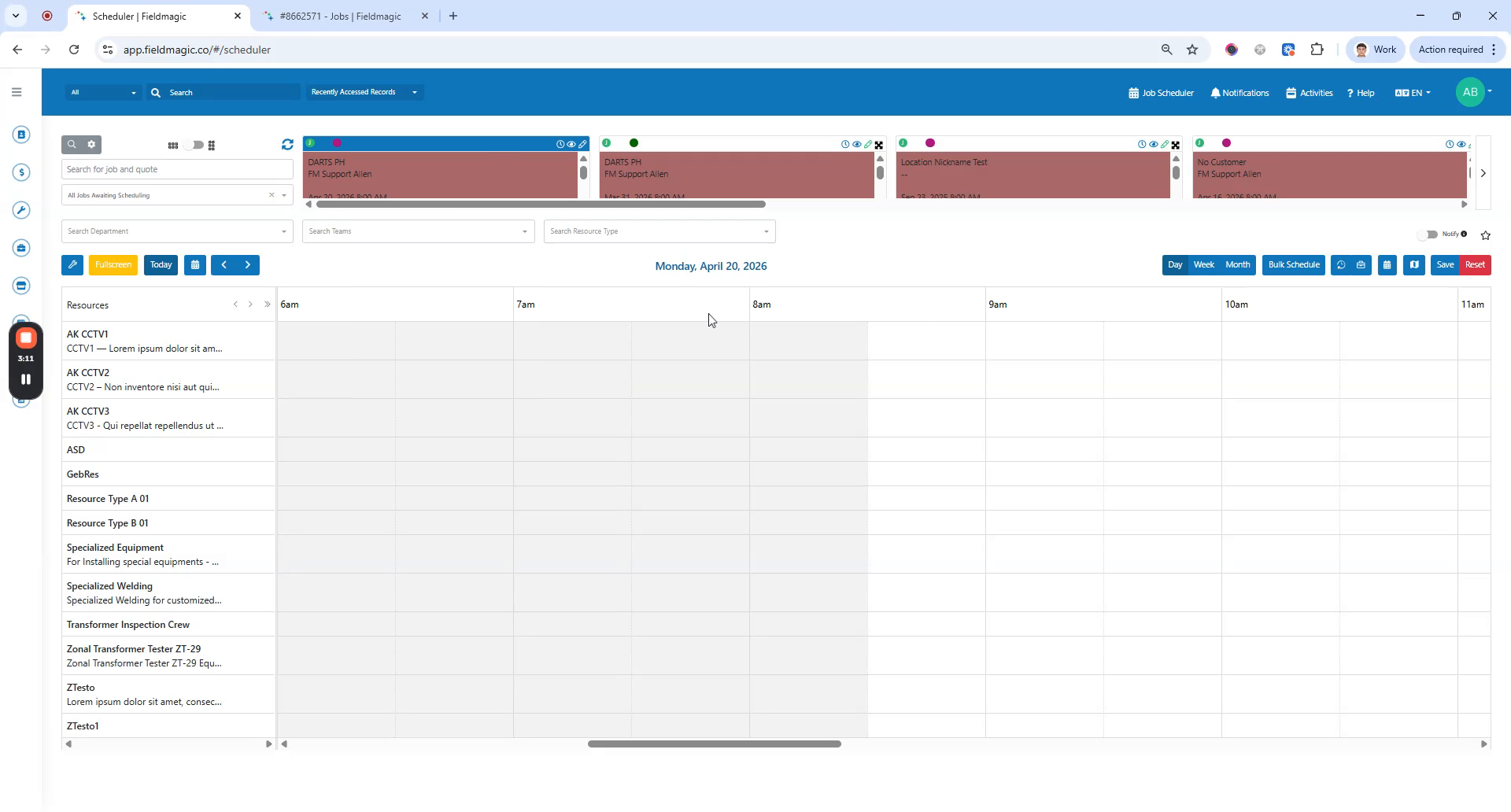 Schritt 8
Verknüpfen Sie den Auftrag mit der soeben erstellten Ressource. Klicken Sie auf Speichern.