Datenverwaltung
Lieferantenpreise importieren
Erfahren Sie, wie Sie Lieferantenpreise mithilfe des Import-Assistenten in Fieldmagic importieren.
Schritt-für-Schritt-Anleitung
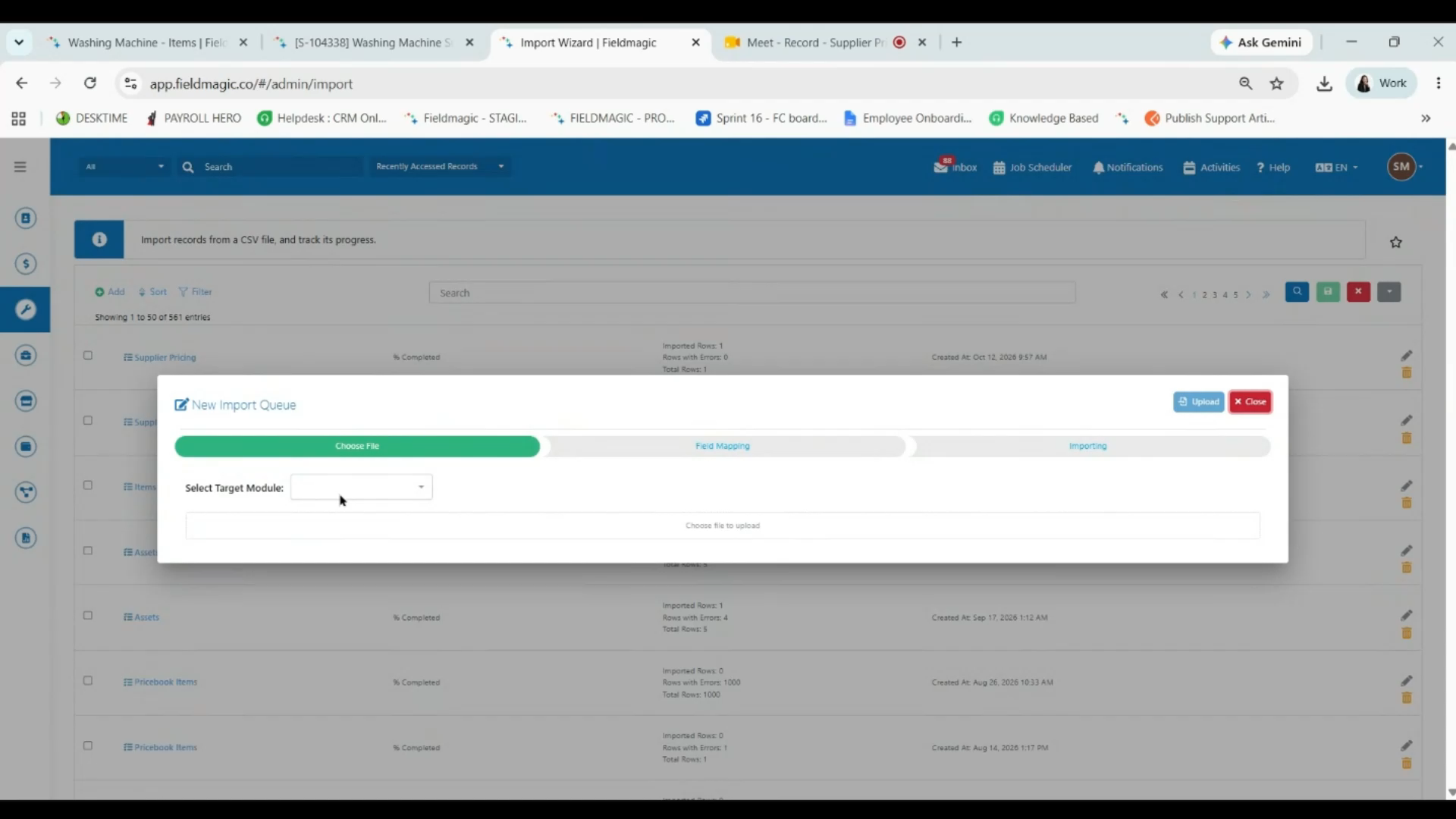 Schritt 1
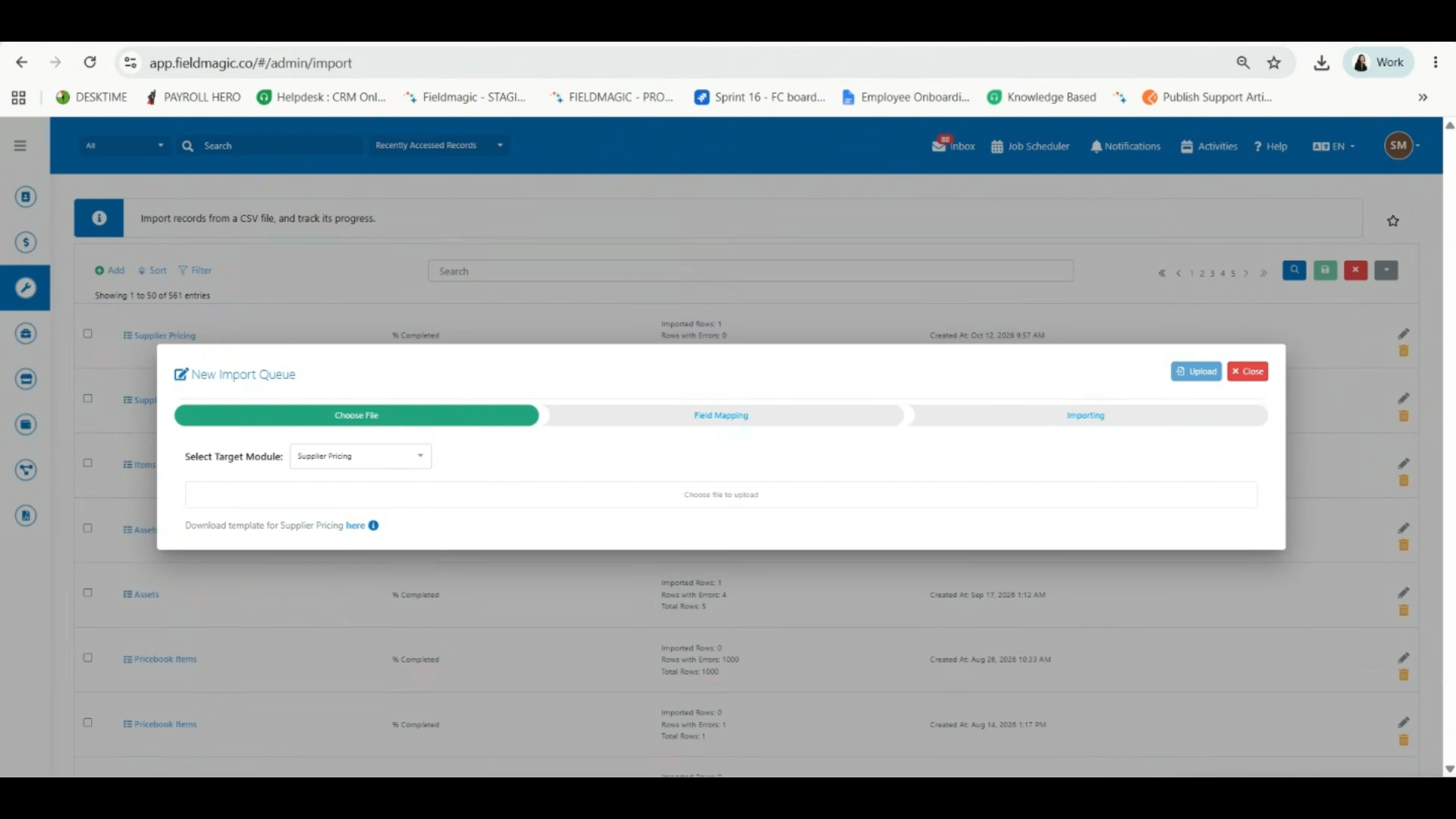
Gehen Sie zu „Einstellungen“, suchen Sie nach „Import-Assistent“, klicken Sie auf „Hinzufügen“ und wählen Sie „Lieferantenpreise“ aus dem Dropdown-Menü aus.
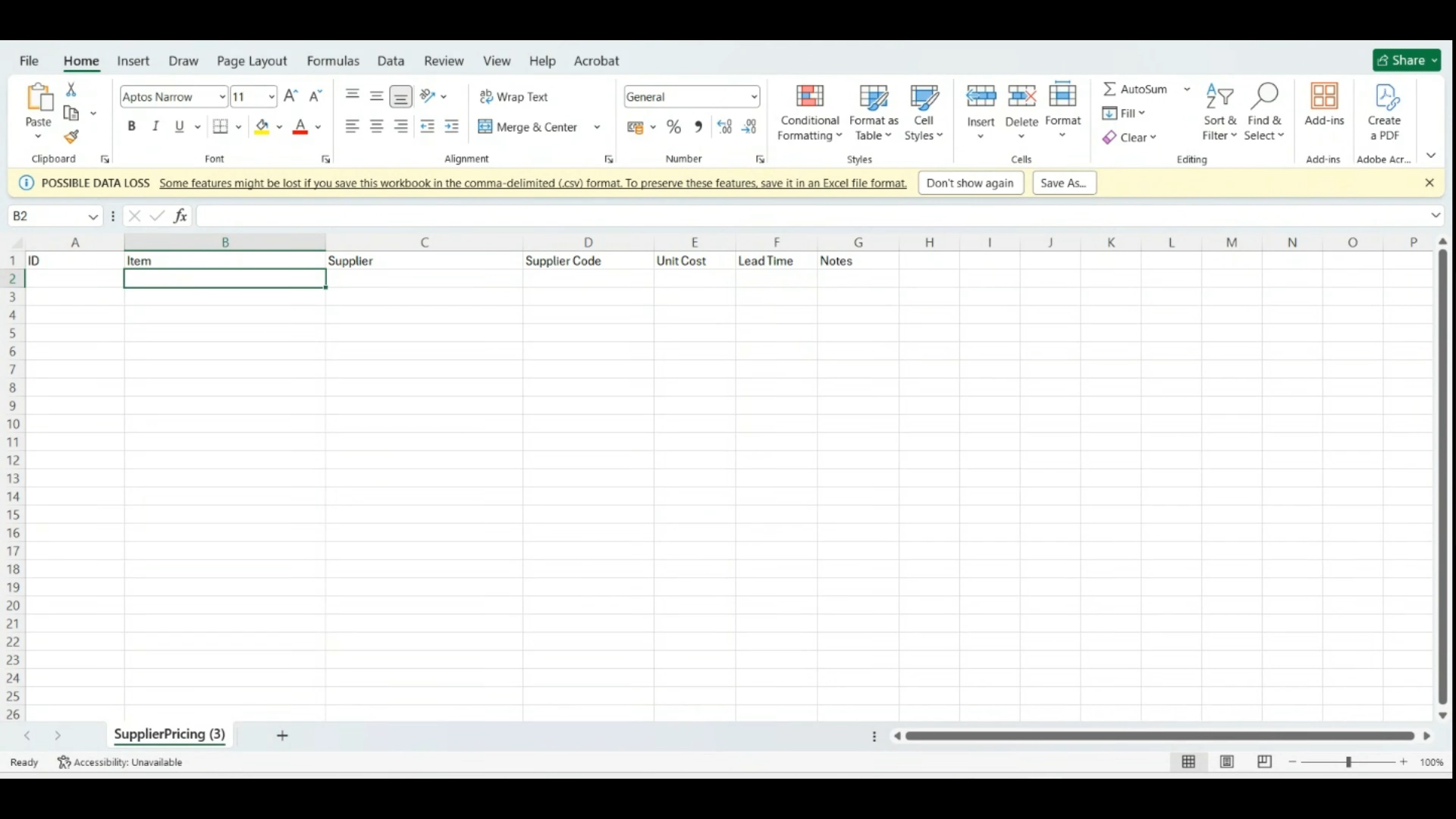 Schritt 2
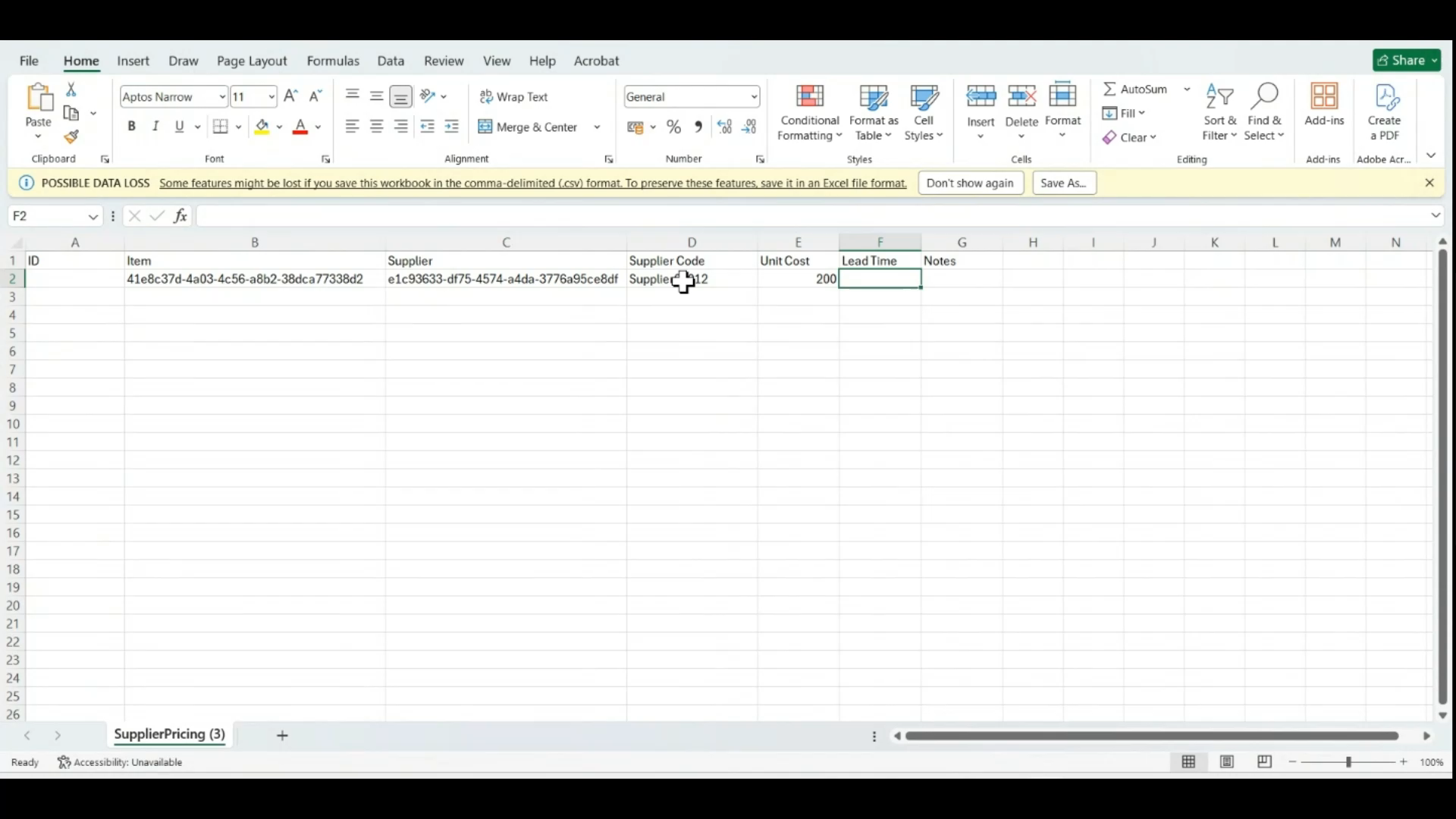
Laden Sie die Vorlage für Lieferantenpreise herunter und öffnen Sie die Datei. Lassen Sie die Spalte „ID“ leer, unabhängig davon, ob Sie neue Lieferantenpreise hinzufügen oder einen bestehenden Datensatz aktualisieren.
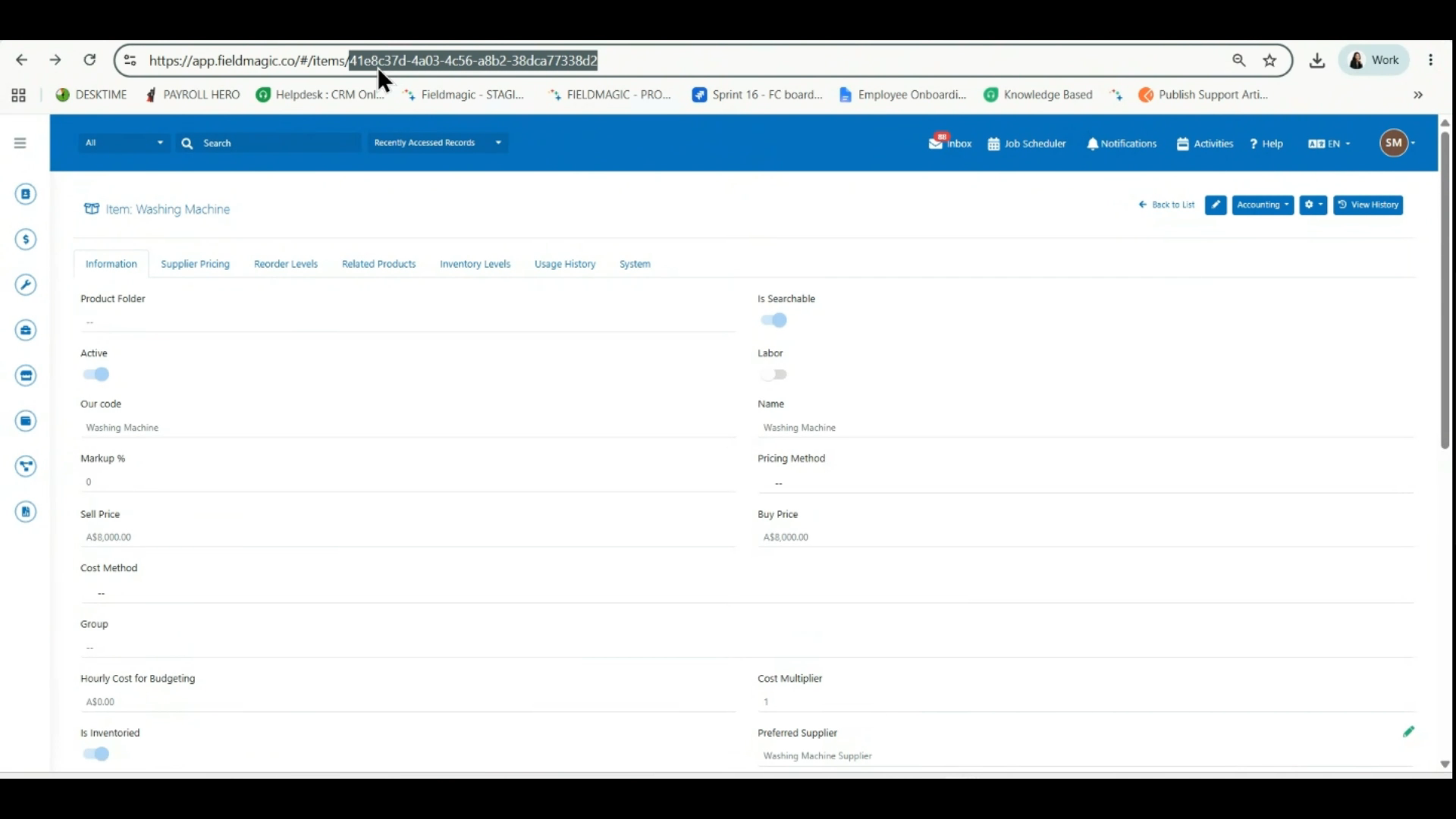 Schritt 3
Öffnen Sie den Produktdatensatz, kopieren Sie dessen UUID aus der Adressleiste des Browsers und fügen Sie sie in die Spalte „Artikel“ der Vorlage ein.
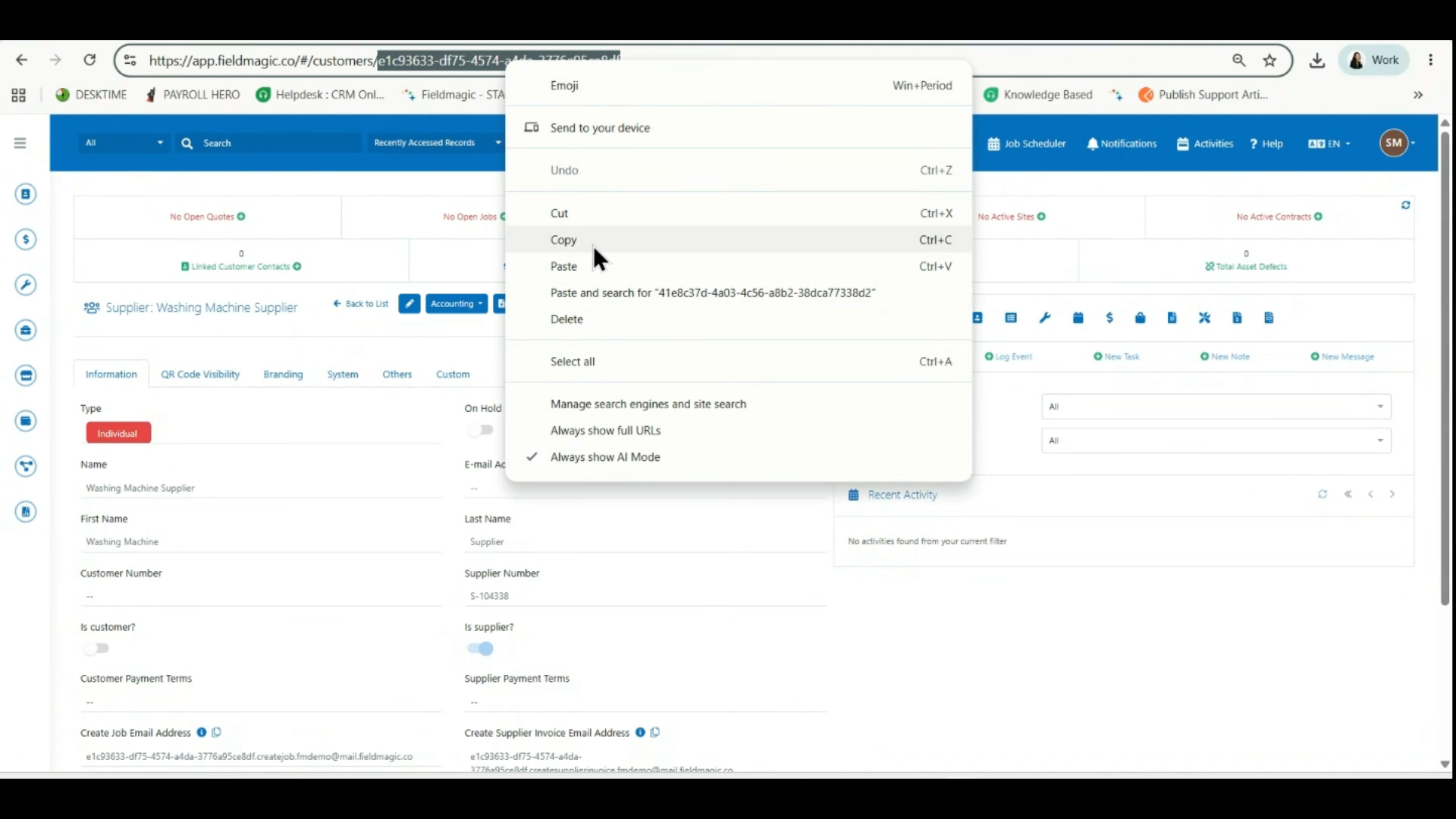 Schritt 4
Öffnen Sie den entsprechenden Lieferantendatensatz, kopieren Sie dessen UUID aus der Adressleiste des Browsers und fügen Sie sie in die Spalte „Lieferant“ ein.
 Schritt 5
Geben Sie den Lieferantencode, die Stückkosten und die Lieferzeit ein. Fügen Sie bei Bedarf Notizen oder Beschreibungen hinzu, bevor Sie die Vorlage speichern.
 Schritt 6
Kehren Sie zu den Einstellungen zurück, wählen Sie Ihre ausgefüllte Vorlage aus und klicken Sie auf „Hochladen“.
 Schritt 7
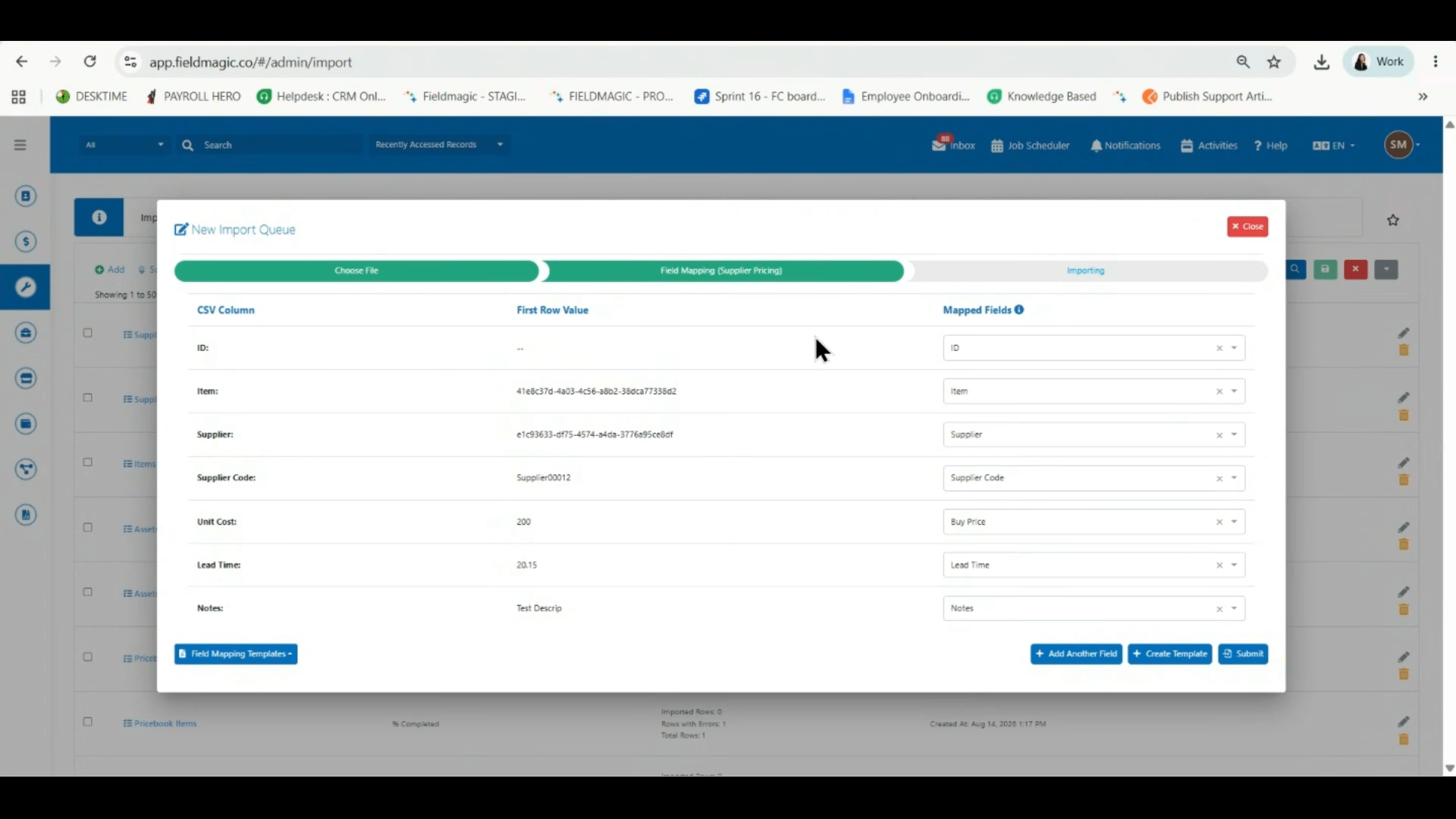
Lassen Sie auf dem Bildschirm „Feldzuordnung“ das Feld „ID“ leer und behalten Sie die übrigen Feldzuordnungen unverändert bei.
 Schritt 8
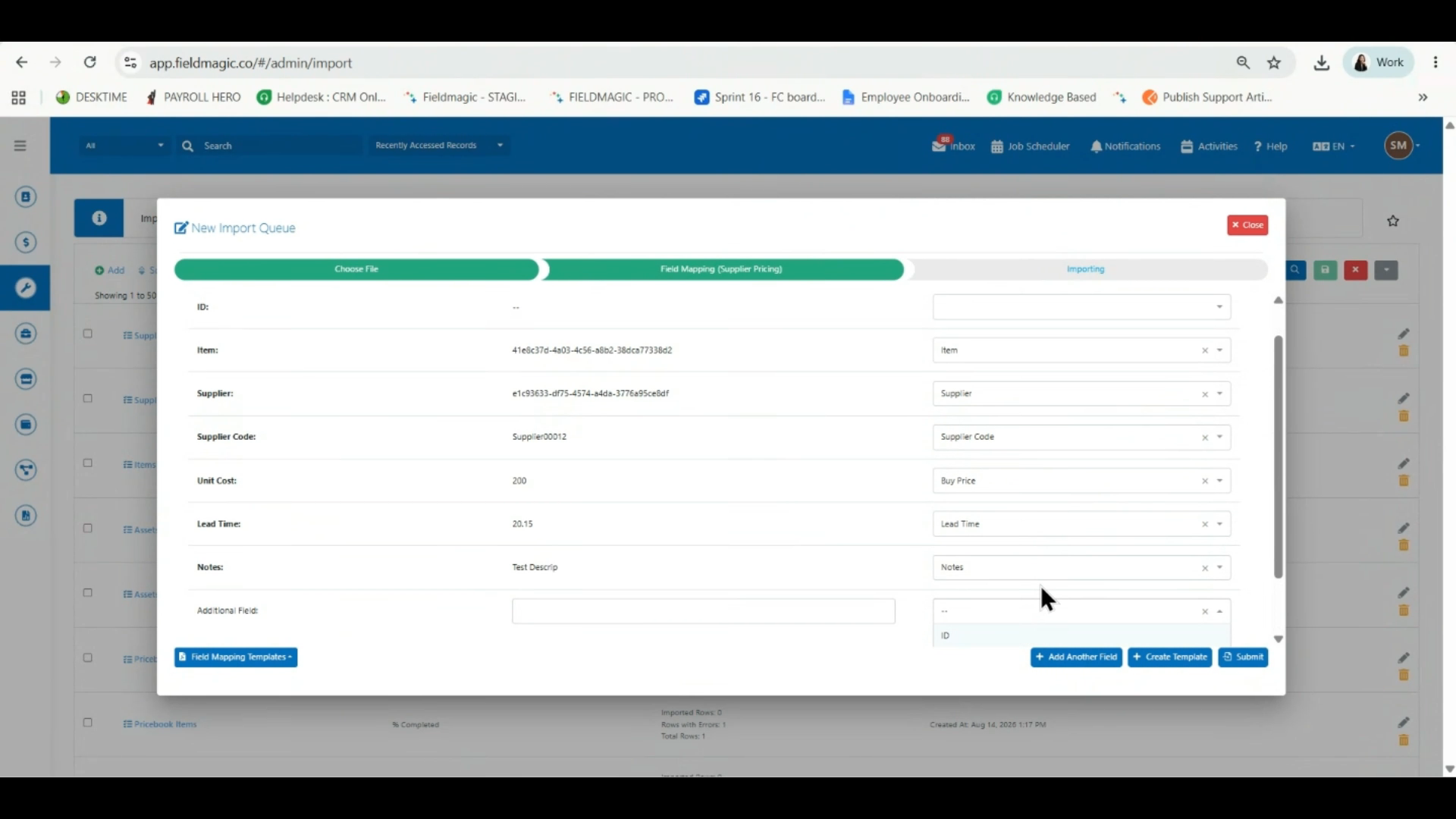
Um eine zusätzliche Spalte zuzuordnen, klicken Sie auf „Ein weiteres Feld hinzufügen“. Auf diese Weise können nur ID, Artikelcode, Externe Artikel-ID und Externe Lieferanten-ID hinzugefügt werden.
 Schritt 9
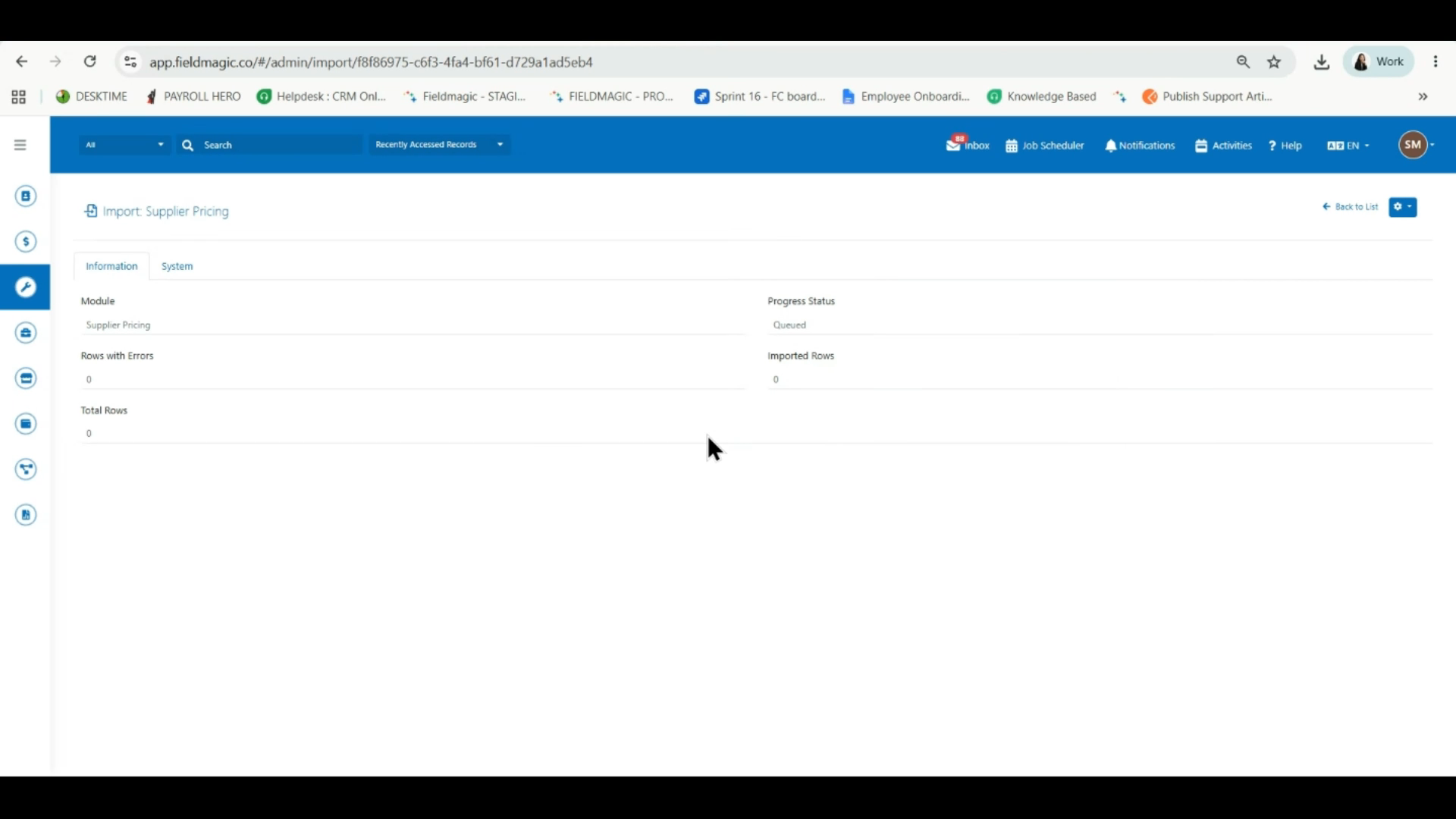
Überprüfen Sie die Feldzuordnungen und klicken Sie dann auf „Absenden“, um den Import zu starten.
 Schritt 10
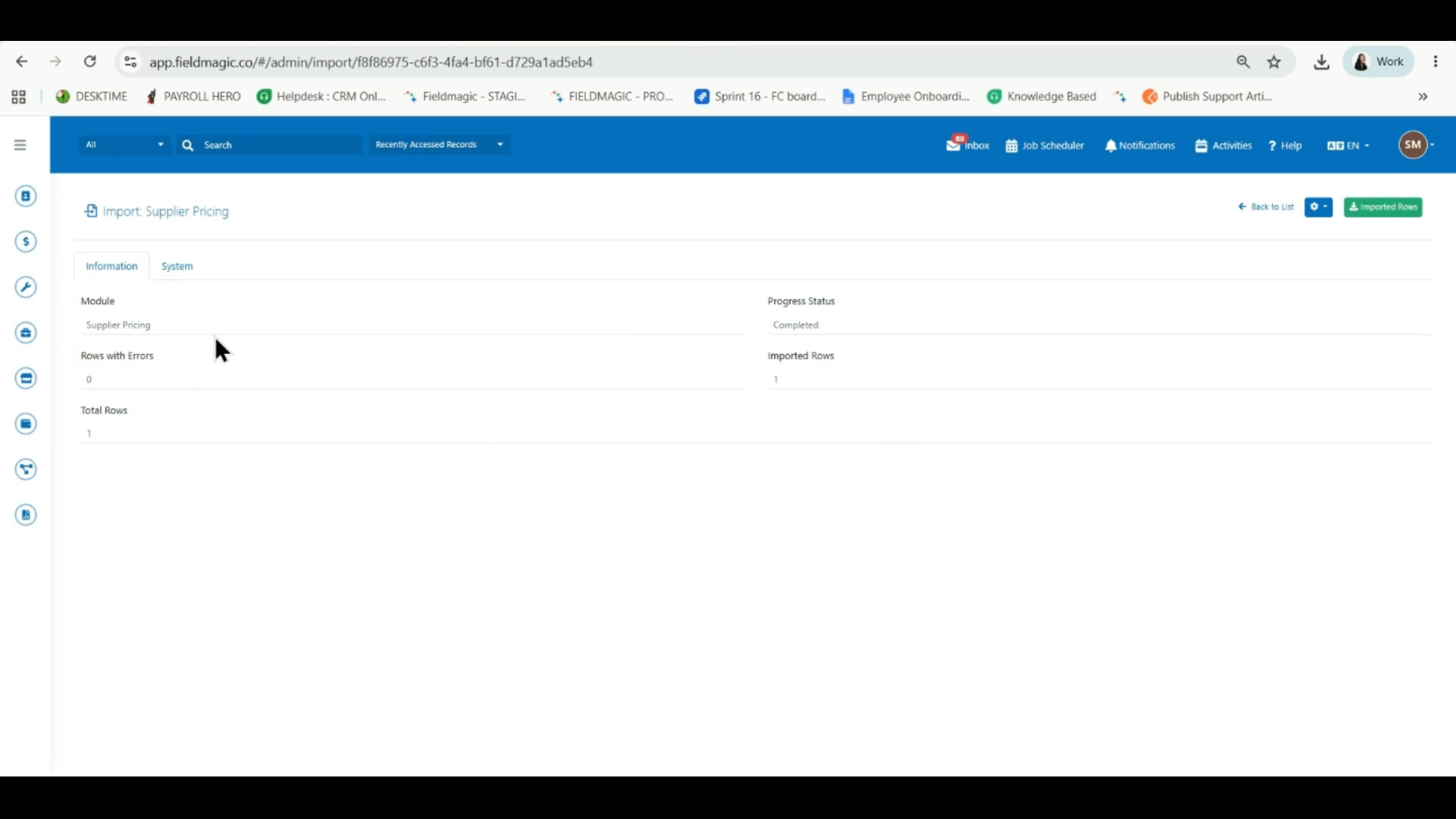
Aktualisieren Sie die Seite, um den Importstatus zu prüfen. Bei einem abgeschlossenen Import wird die Anzahl der importierten Datensätze angezeigt, während etwaige Probleme als fehlerhafte Zeilen ausgewiesen werden.
 Schritt 11
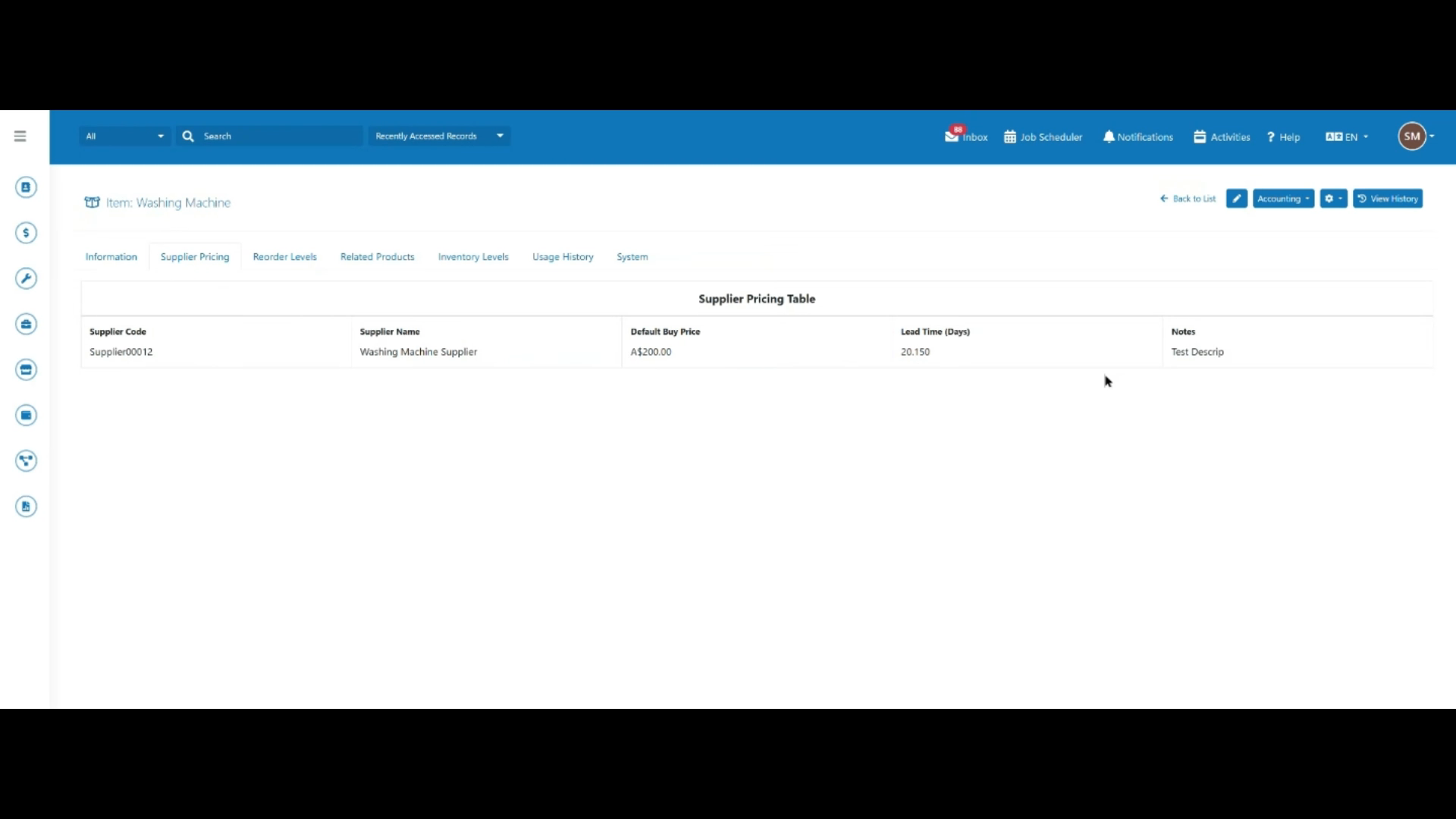
Sobald der Import erfolgreich war, erscheinen die neuen Lieferantenpreise auf der Registerkarte „Lieferantenpreise“ des Artikeldatensatzes.