Buchhaltungsintegrationen
Daten aus einem verbundenen Buchhaltungssystem importieren
Dieser Leitfaden zeigt, wie Daten aus einem verbundenen Buchhaltungssystem importiert werden. Beachten Sie, dass das aktuelle Beispiel eine Demo-Verbindung verwendet.
Schritt-für-Schritt-Anleitung
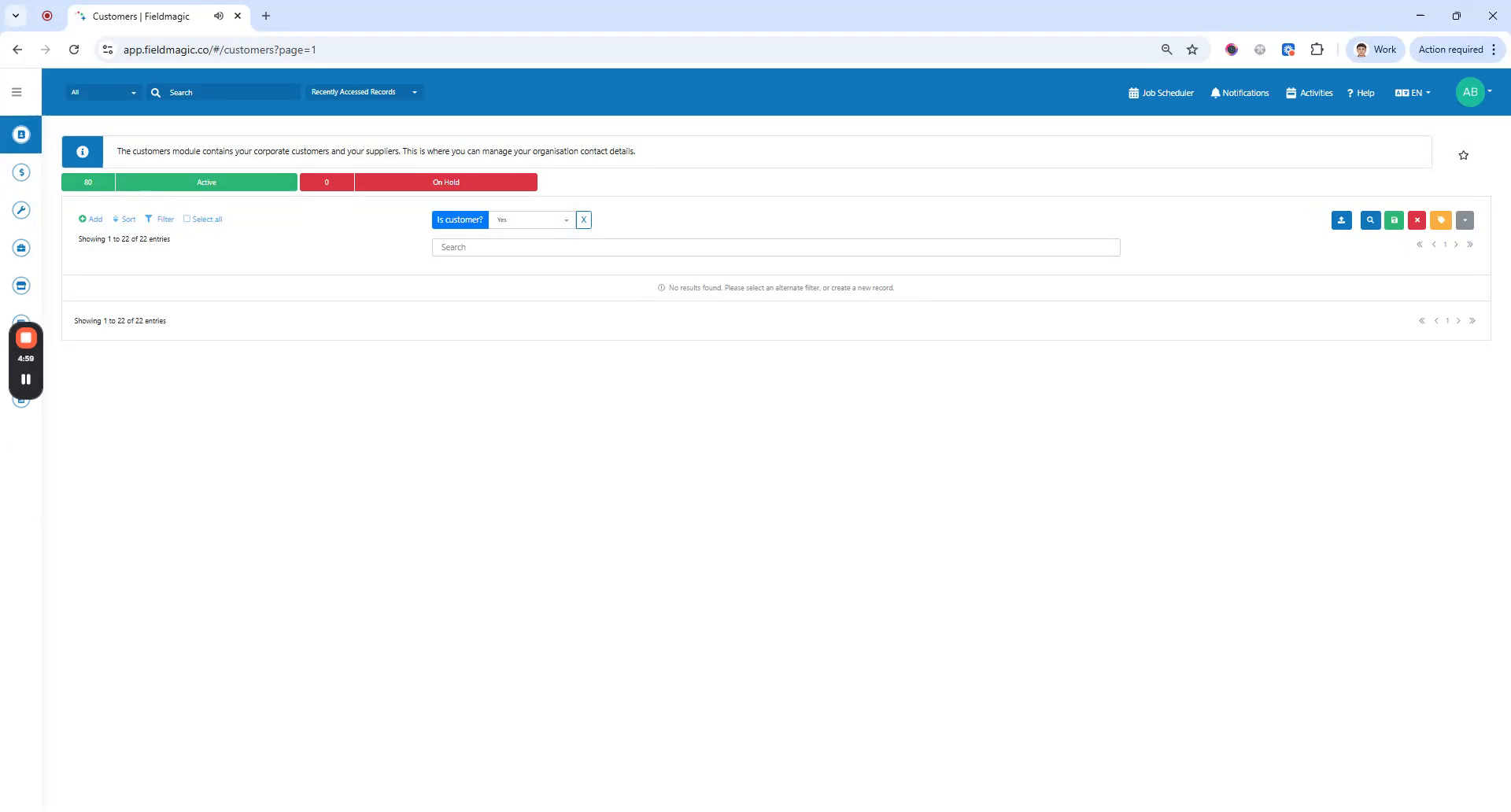 Schritt 1
Dieser Leitfaden zeigt, wie Daten aus einem verbundenen Buchhaltungssystem importiert werden. Beachten Sie, dass das aktuelle Beispiel eine Demo-Verbindung verwendet.
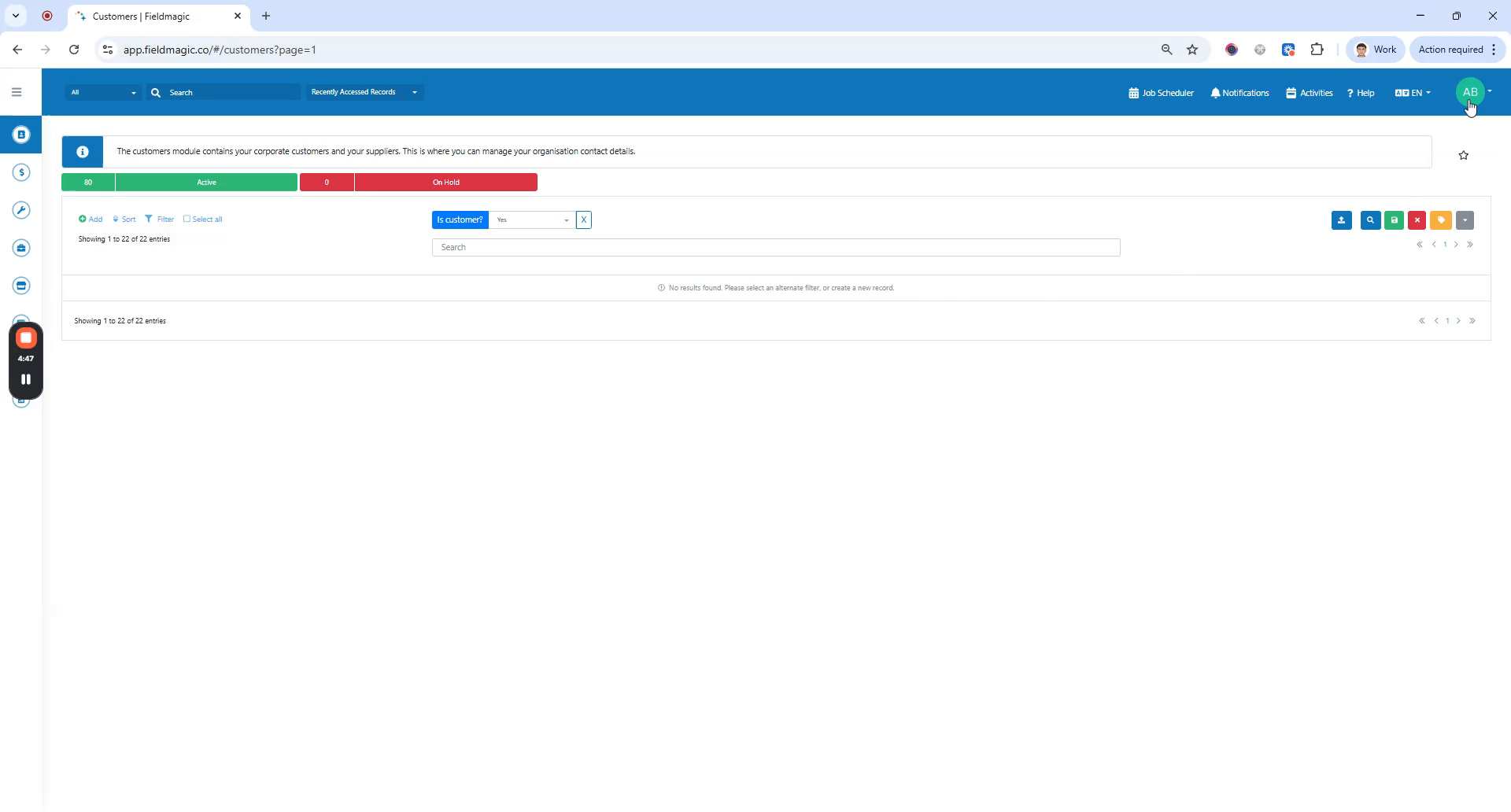 Schritt 2
Gehen Sie oben rechts zu den Einstellungen. Wählen Sie unter Integrationen die Option „Buchhaltung verbinden“.
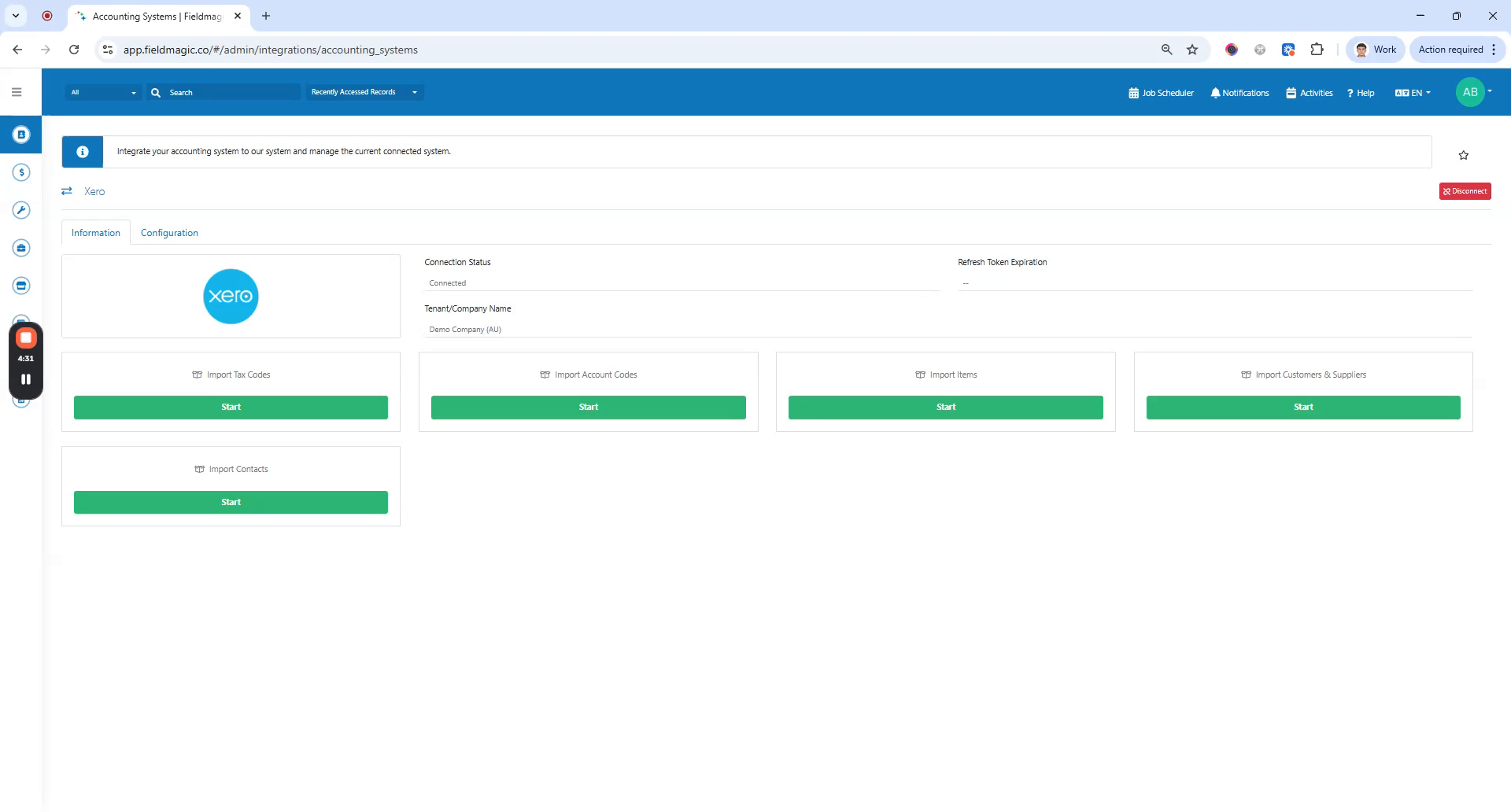 Schritt 3
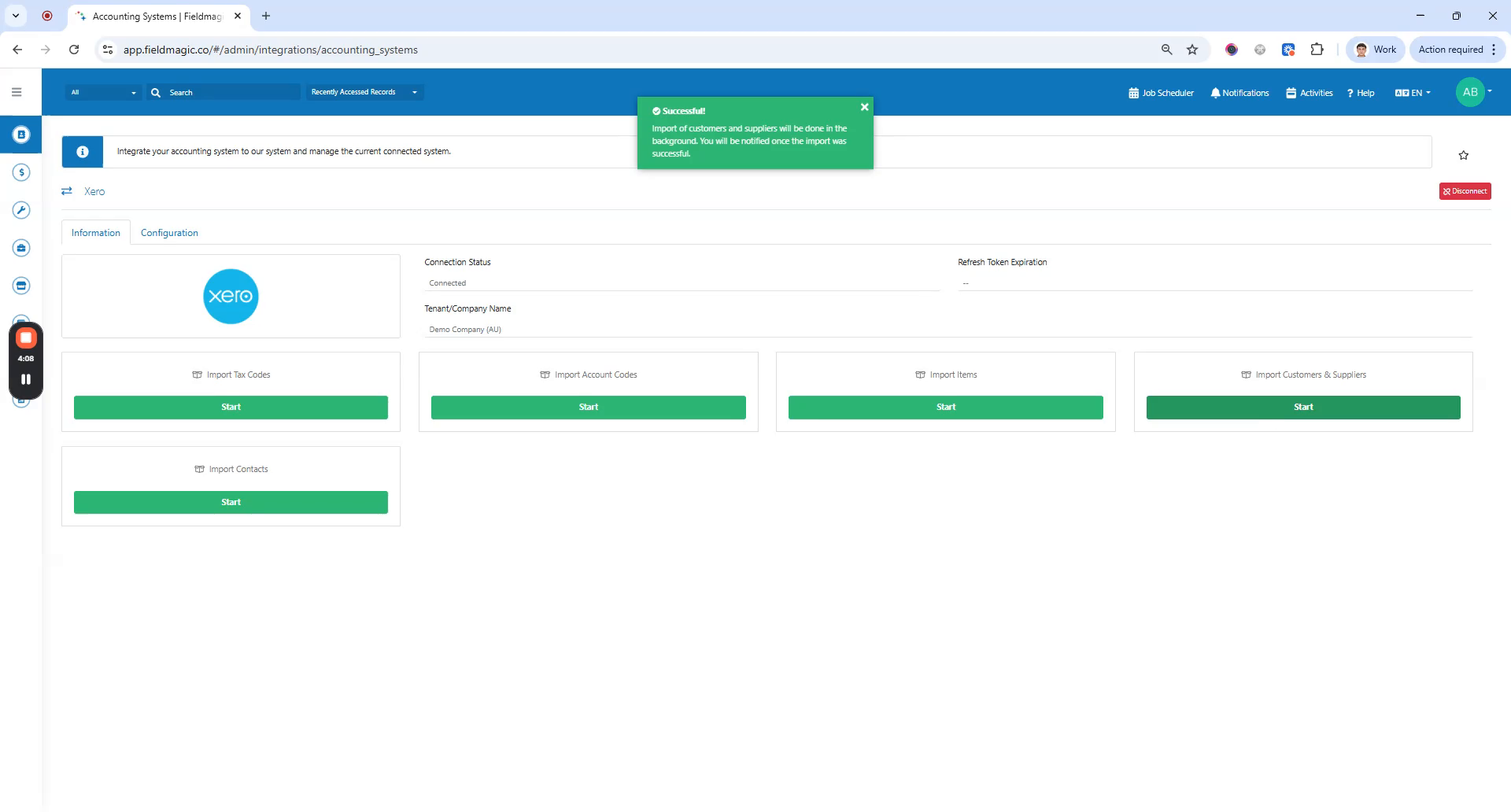
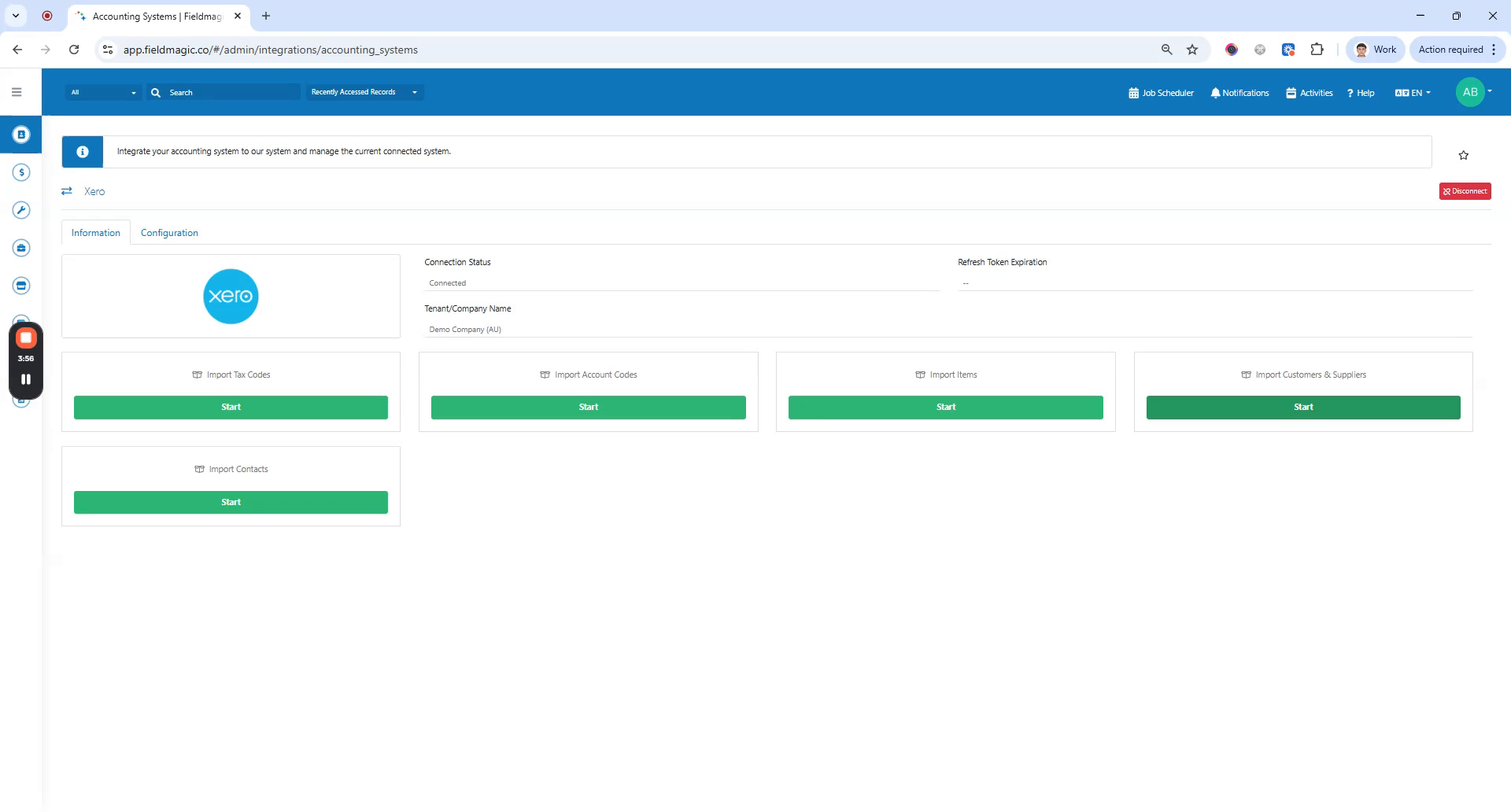
Sehen Sie sich die verfügbaren Importoptionen an, die Steuercodes, Kontencodes, Artikel, Kunden und Lieferanten umfassen.
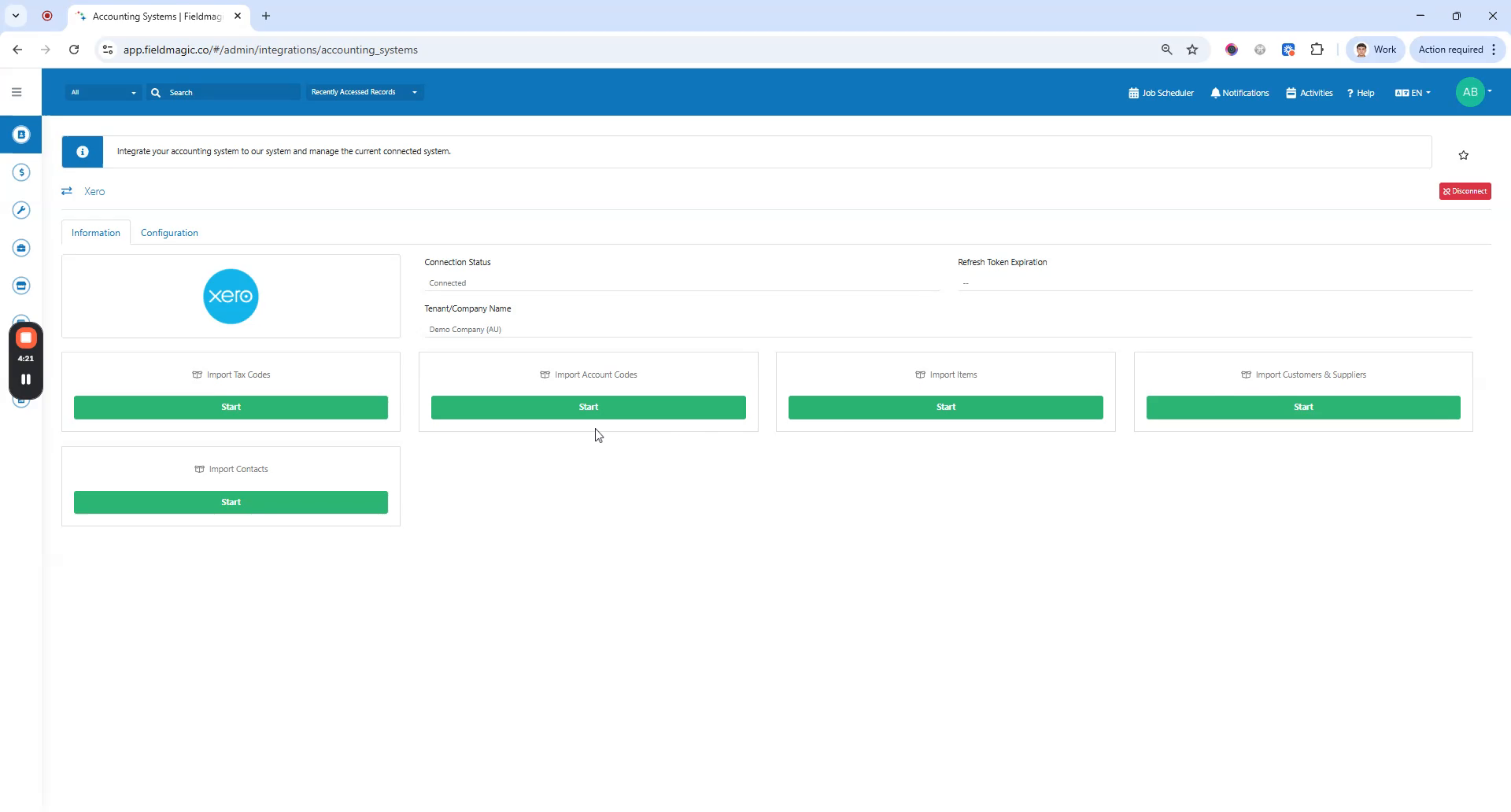 Schritt 4
Wählen Sie die Kunden und Lieferanten aus, die Sie importieren möchten, und klicken Sie dann auf „Start“, um den Importvorgang zu beginnen.
 Schritt 5
Der Import läuft im Hintergrund. Sobald er abgeschlossen ist, erhalten Sie eine E-Mail, die bestätigt, dass die Daten erfolgreich importiert wurden.
 Schritt 6
Kehren Sie zum Kundenmodul zurück, um die importierten Daten zu überprüfen.