Anlagenprüfungen & -verwaltung
Anlagenprüfung
Dieser Abschnitt behandelt die Prüfung von Anlagen. Gehen Sie zuerst zu einem Auftrag und klicken Sie auf die Registerkarte 'Checkliste' oder 'Anlagen'. Wählen Sie für dieses Beispiel zuerst 'Anlagen'.
Schritt-für-Schritt-Anleitung
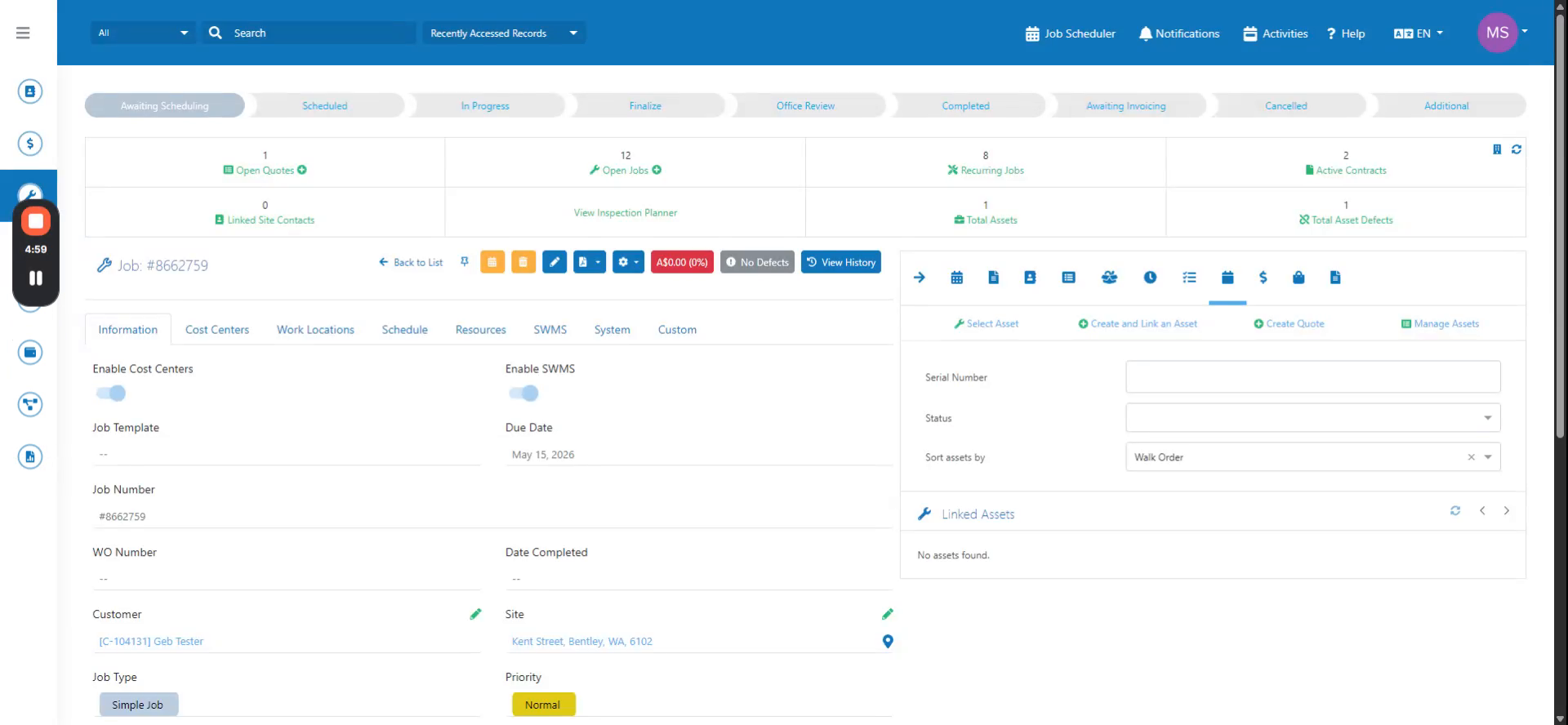 Schritt 1
Dieser Abschnitt behandelt die Prüfung von Anlagen. Gehen Sie zuerst zu einem Auftrag und klicken Sie auf die Registerkarte 'Checkliste' oder 'Anlagen'. Wählen Sie für dieses Beispiel zuerst 'Anlagen'.
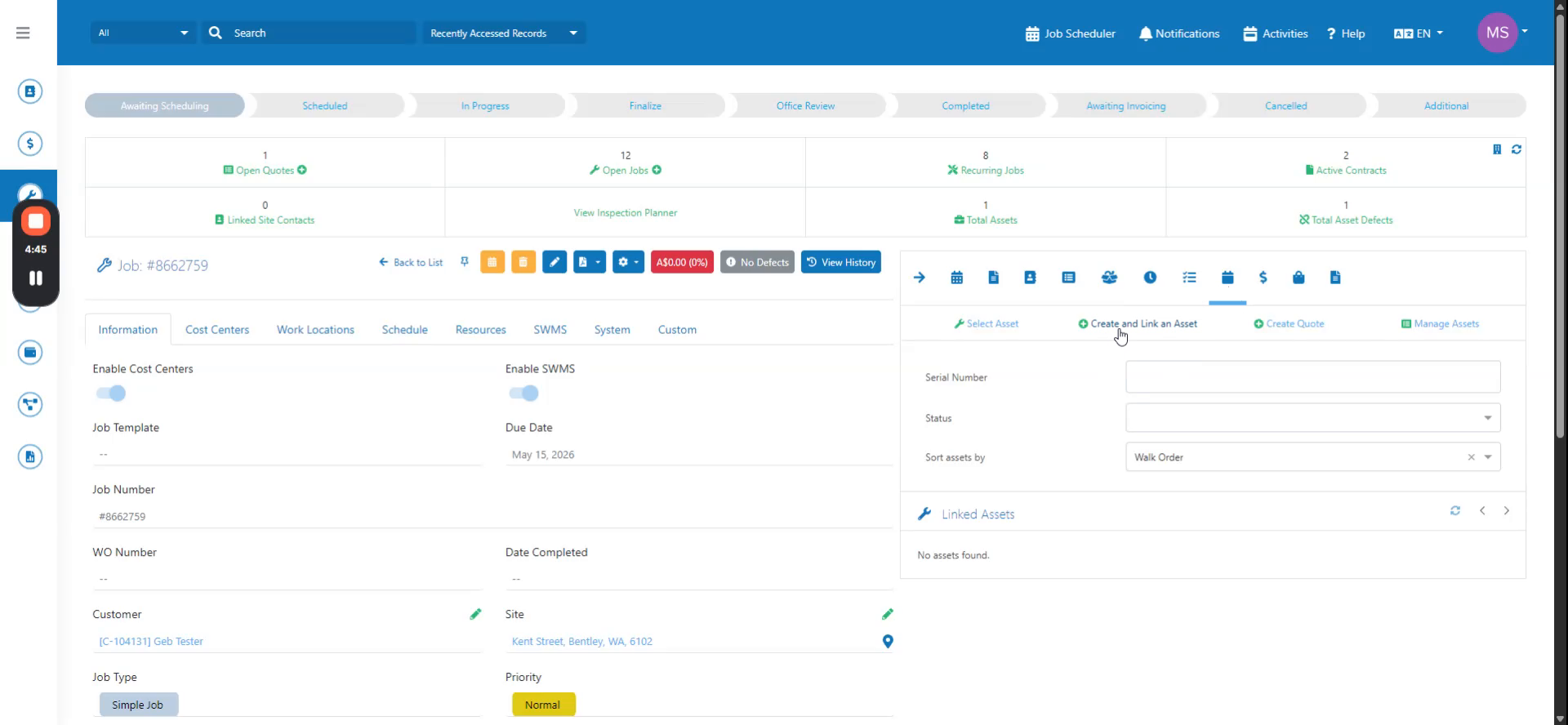 Schritt 2
Erstellen und verknüpfen Sie eine Anlage. Wählen Sie Ihren Anlagentyp aus. Speichern Sie die Anlage.
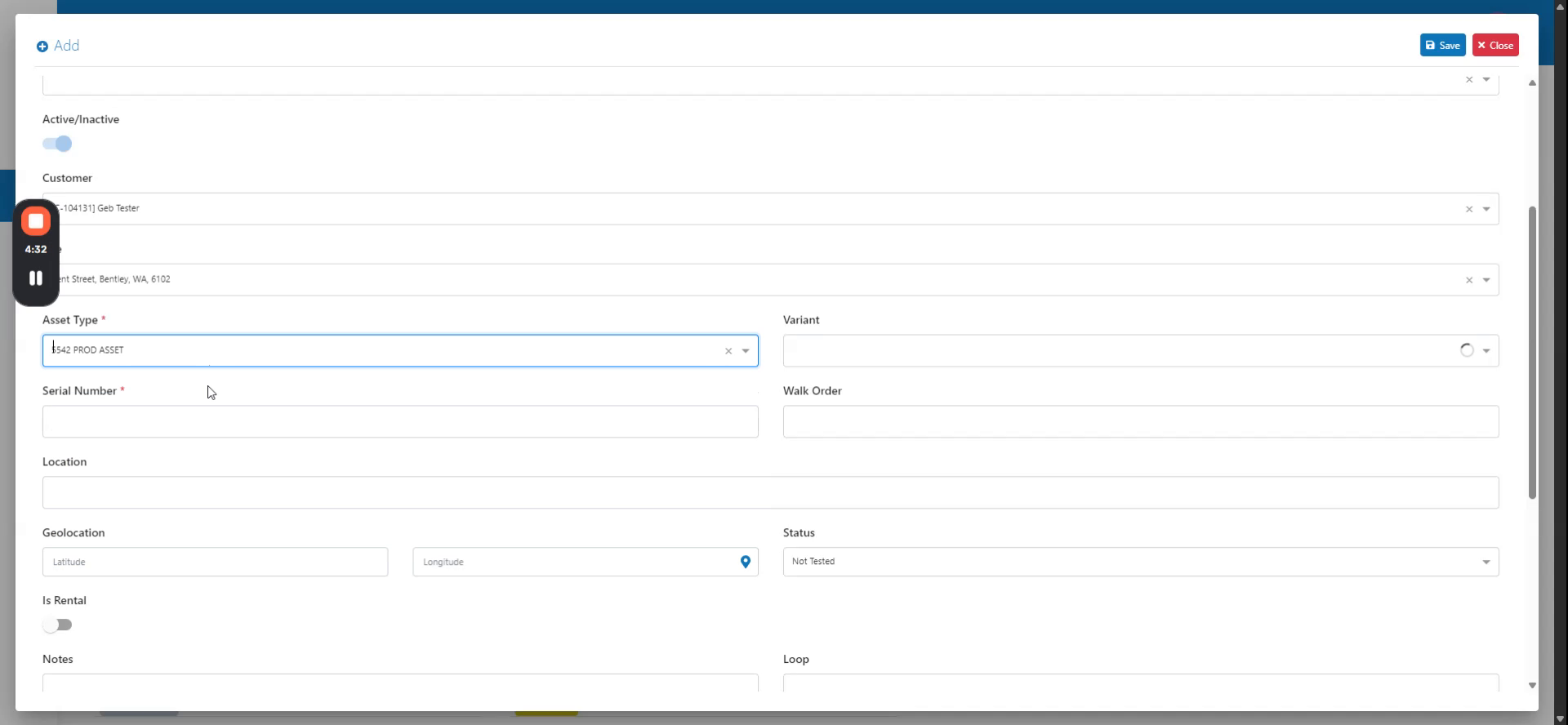 Schritt 3
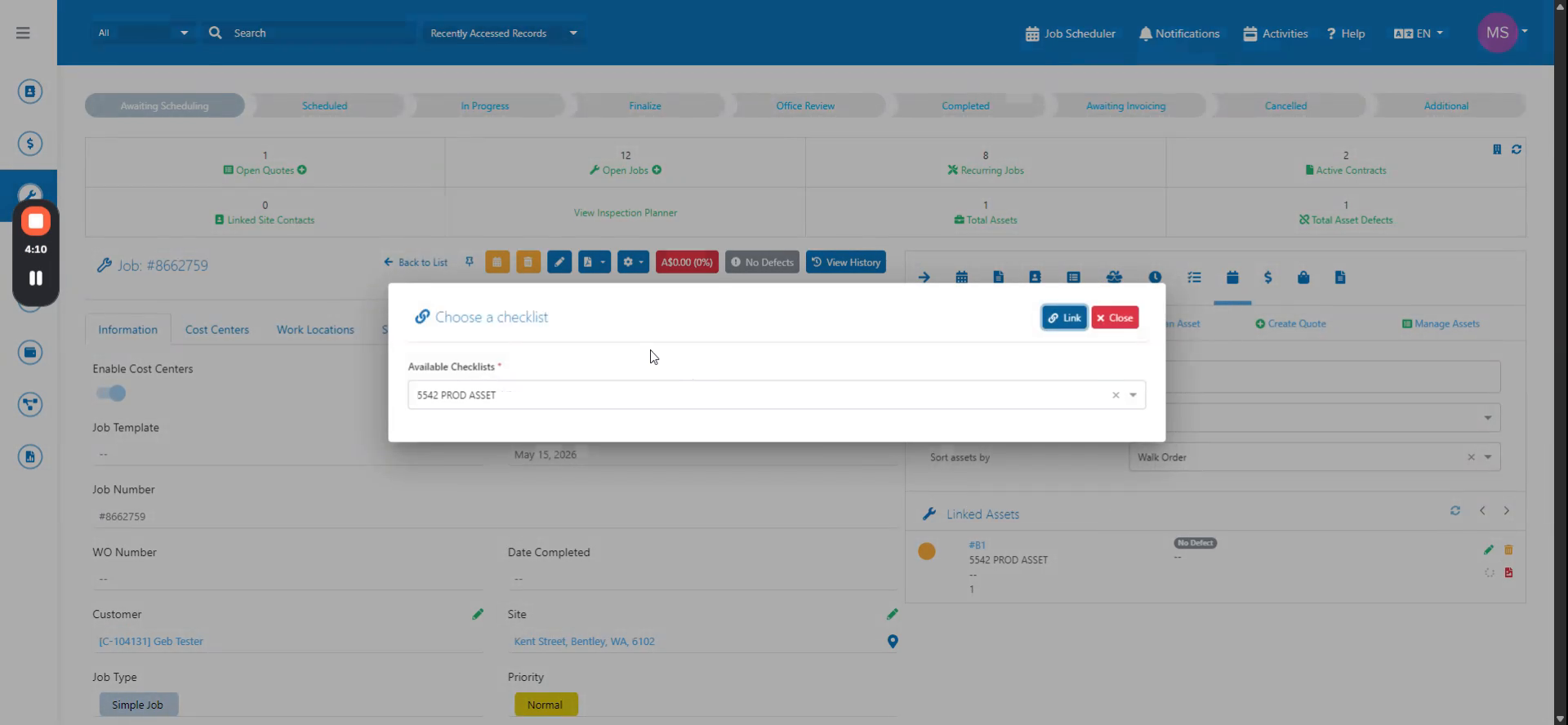
Klicken Sie auf 'Antwort hinzufügen'. Dadurch wird die Aufforderung 'Checkliste auswählen' geöffnet. Wählen Sie Ihre Checkliste aus der Liste.
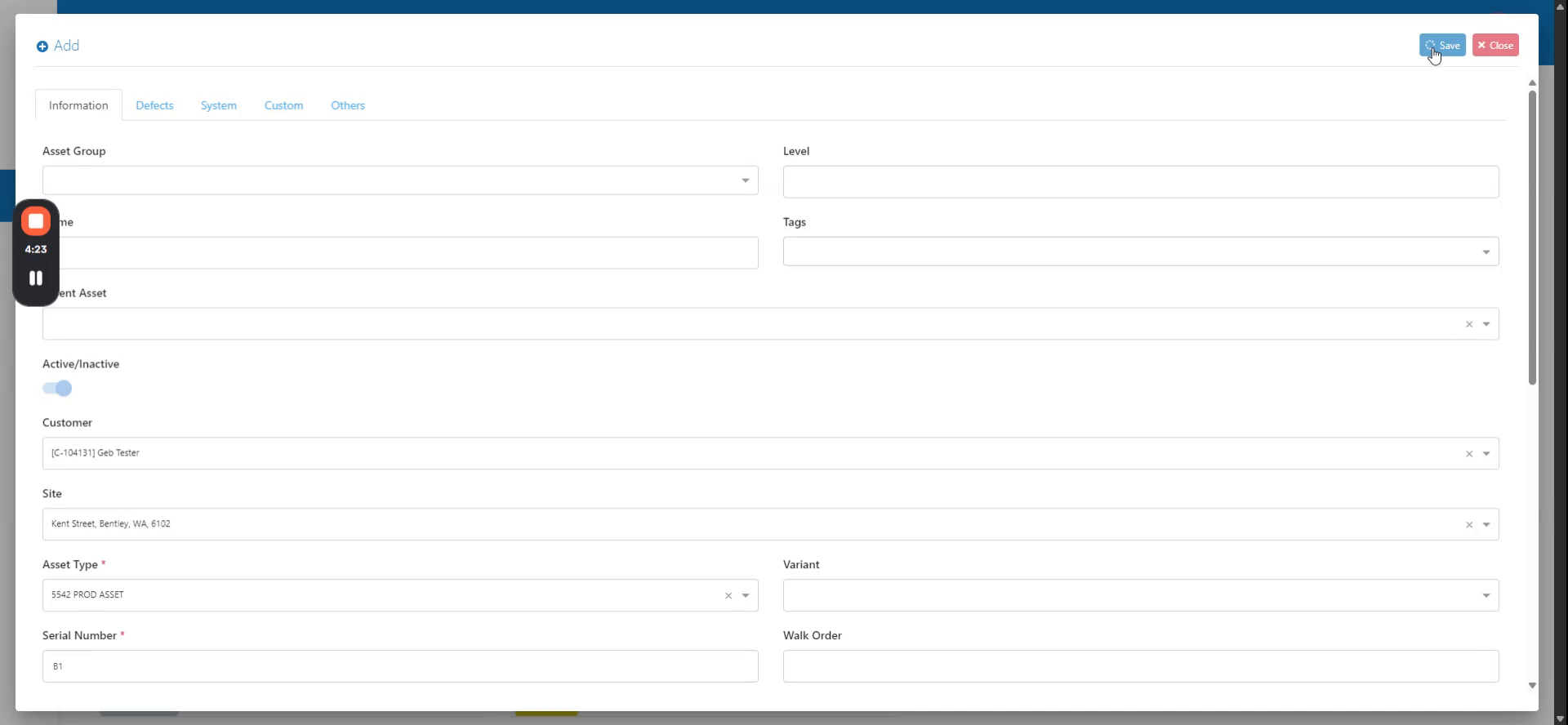 Schritt 4
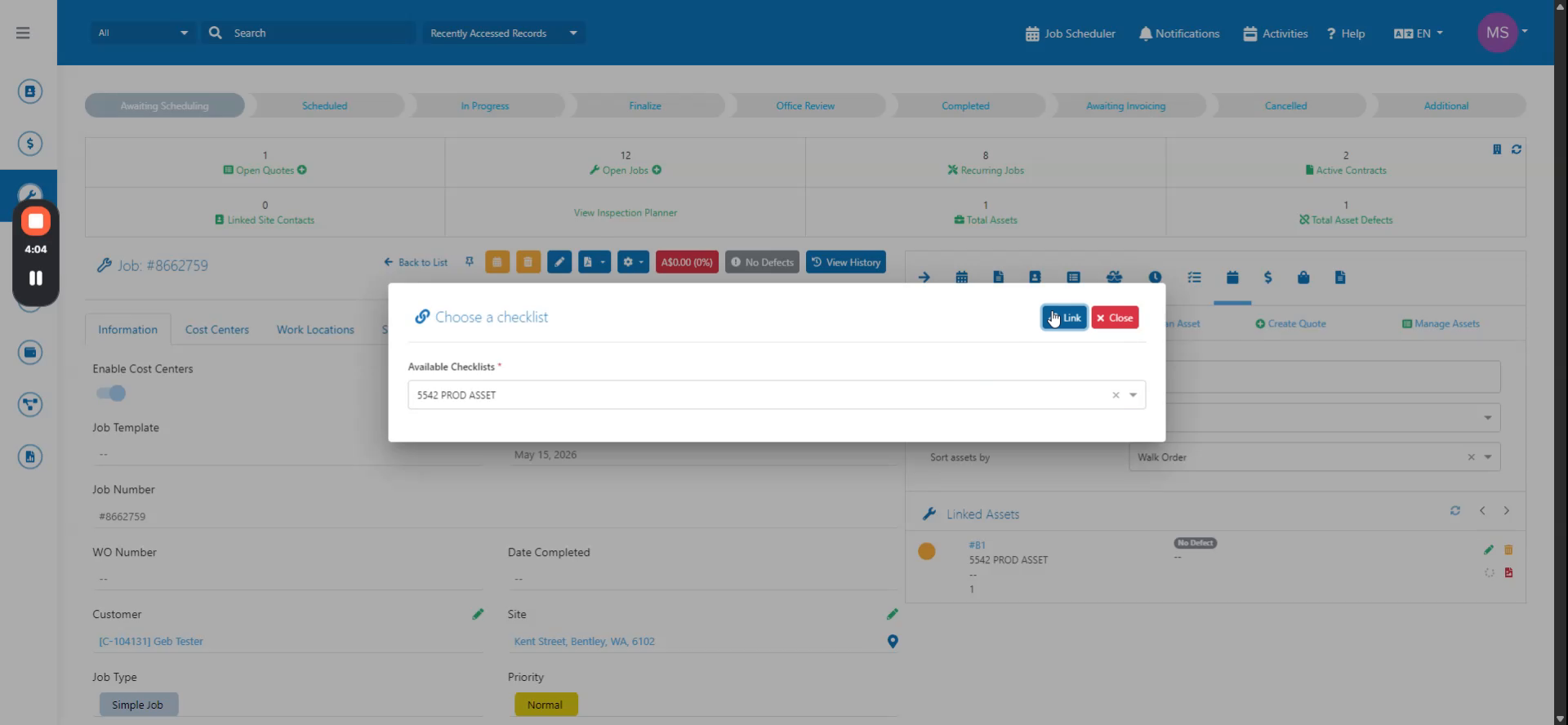
Klicken Sie auf 'Verknüpfen'. Die Checklisten-Aufforderung wird angezeigt. Die neue Checkliste ist nun verknüpft. Klicken Sie auf 'Antwort hinzufügen'.
 Schritt 5
Fügen Sie Ihre Antwort hinzu und schließen Sie die Checkliste ab. Die Anlage wird nun als 'bestanden' angezeigt.
 Schritt 6
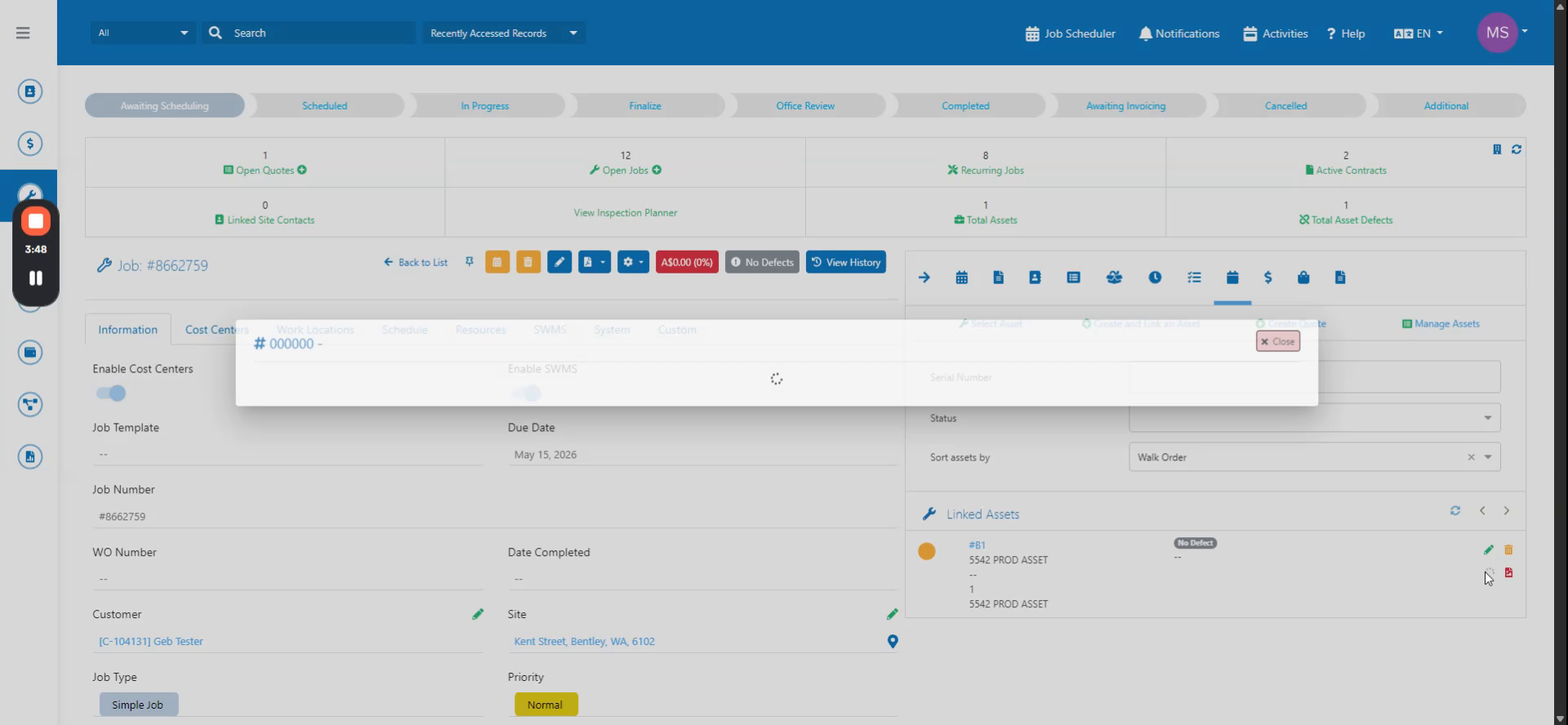
Eine weitere Möglichkeit, eine Anlage zu prüfen, besteht darin, zuerst die Checkliste zu verknüpfen und dann die Anlage zu erstellen. Erstellen Sie dann die Anlage.
 Schritt 7
Klicken Sie erneut auf 'Antwort hinzufügen', oder auf der Registerkarte 'Checkliste' auf 'Antwort hinzufügen'. Die Anlage erscheint im Abschnitt der verknüpften Anlagen. Klicken Sie auf 'Antwort hinzufügen', um die Prüfung abzuschließen.