Buchhaltungs-Integrationen
Buchhaltungssystem integrieren und Daten importieren
Dieses Video zeigt, wie Sie Daten aus Ihrem Buchhaltungssystem in Fieldmagic importieren können. Der Prozess ist für andere Buchhaltungssysteme ähnlich.
Schritt-für-Schritt-Anleitung
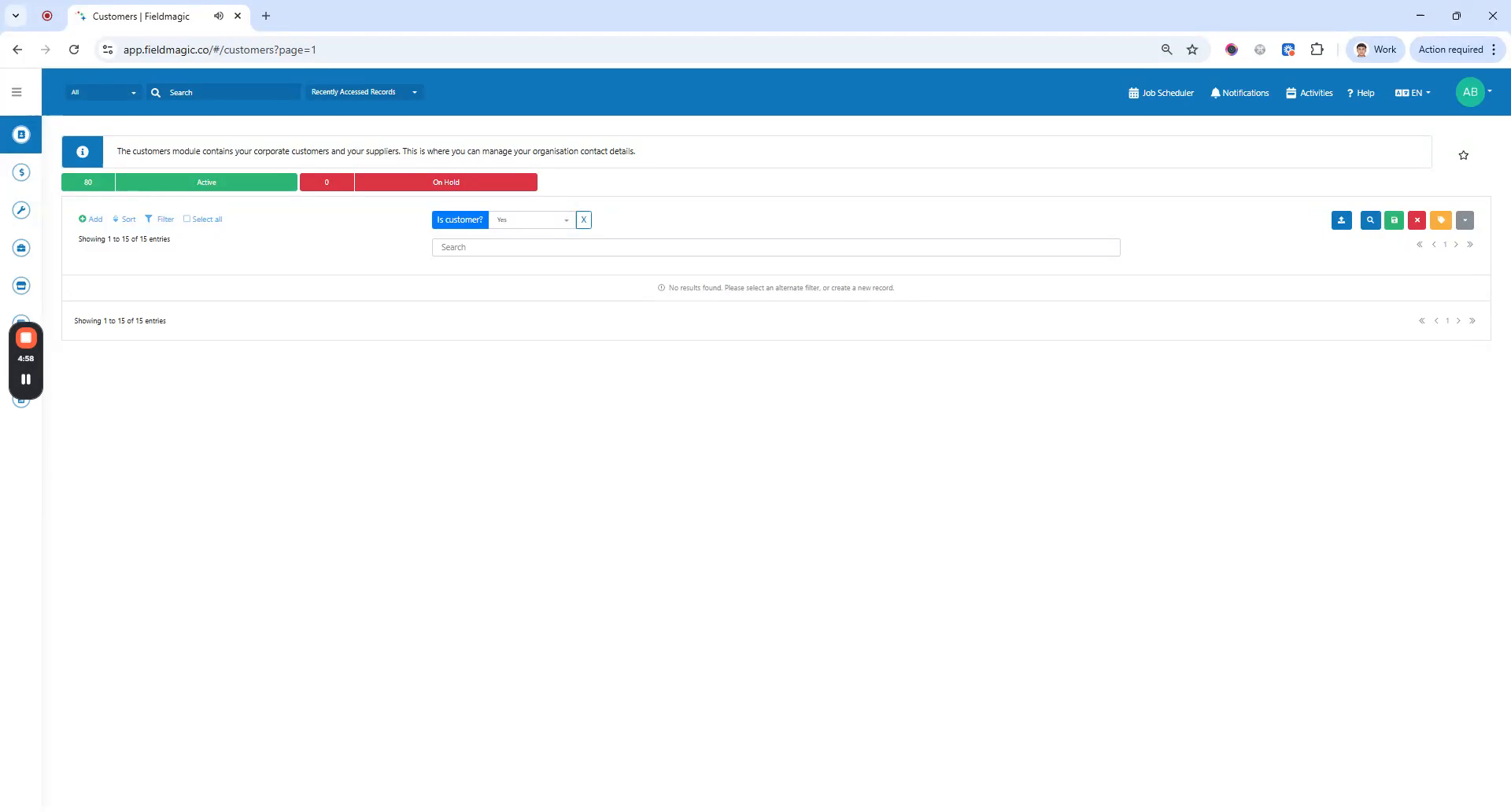 Schritt 1
Dieses Video zeigt, wie Sie Daten aus Ihrem Buchhaltungssystem in Fieldmagic importieren können. Der Prozess ist für andere Buchhaltungssysteme ähnlich.
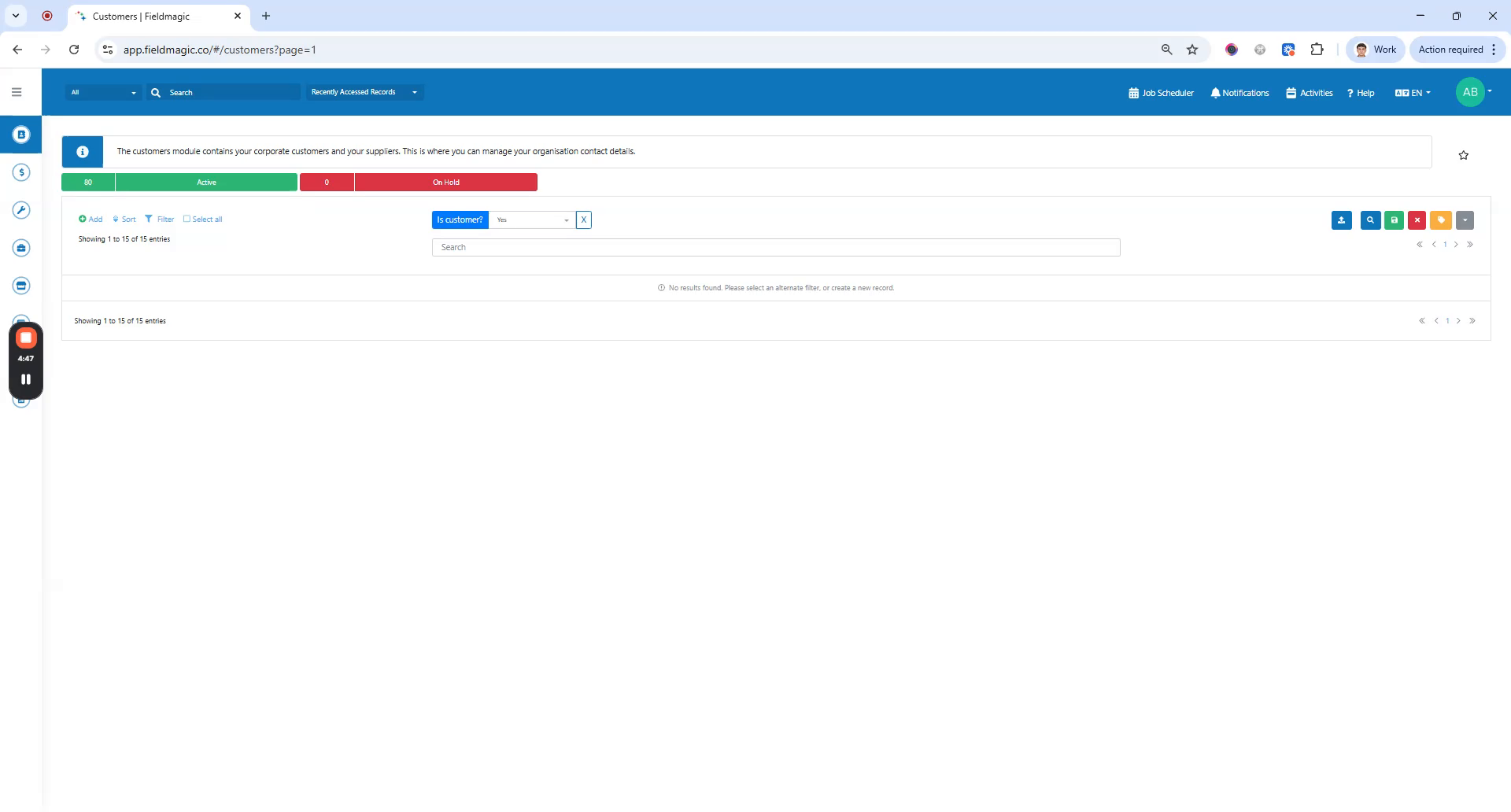 Schritt 2
Stellen Sie sicher, dass Sie Administratorzugriff haben, da dieser für die Verbindung Ihres Buchhaltungssystems erforderlich ist. Navigieren Sie zu den Einstellungen, indem Sie auf das Zahnradsymbol in der oberen rechten Ecke klicken.
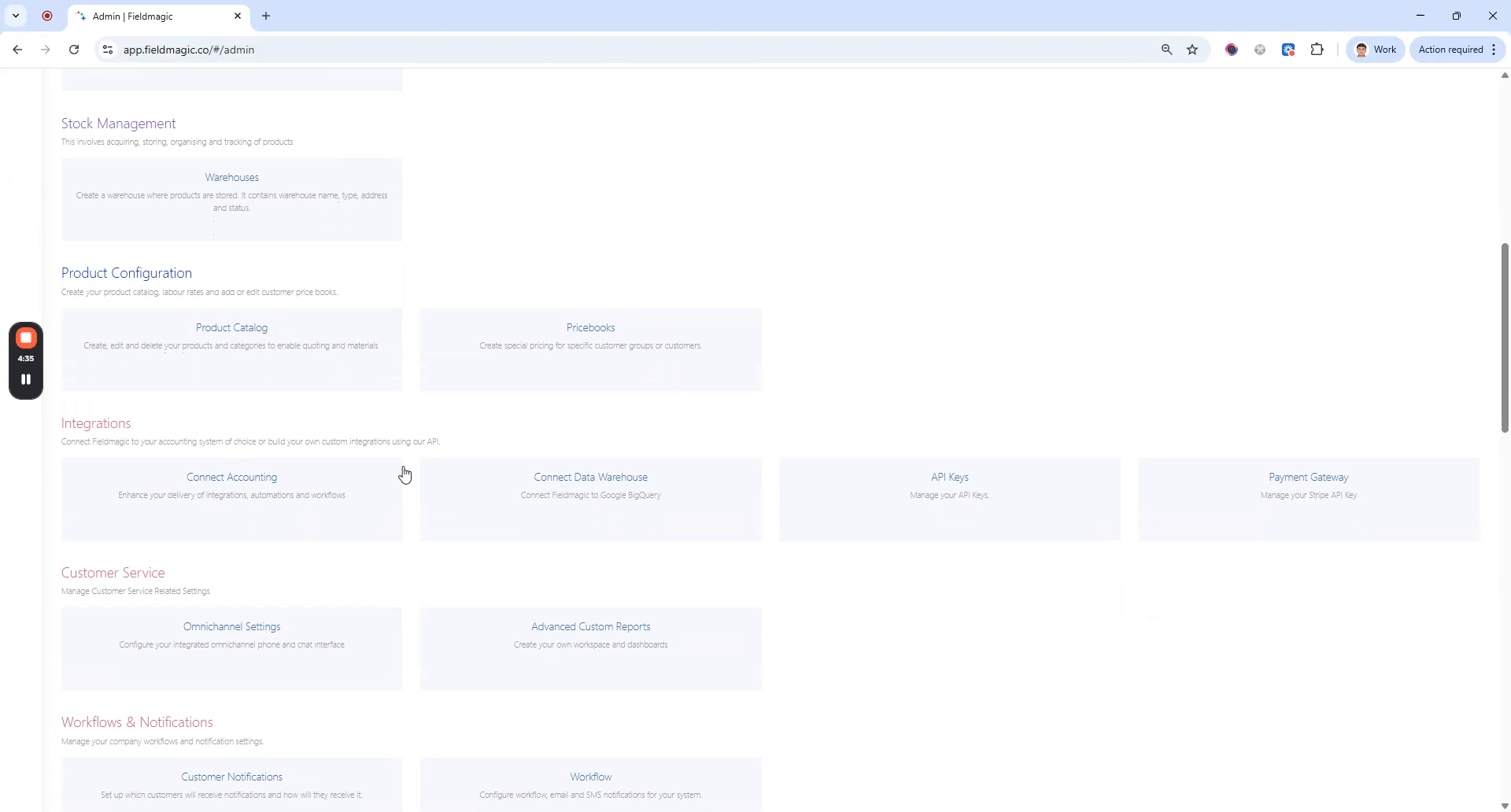 Schritt 3
Wählen Sie unter Integrationen die Option "Buchhaltung verbinden". Wählen Sie Ihr Buchhaltungssystem aus der Liste der verfügbaren Optionen.
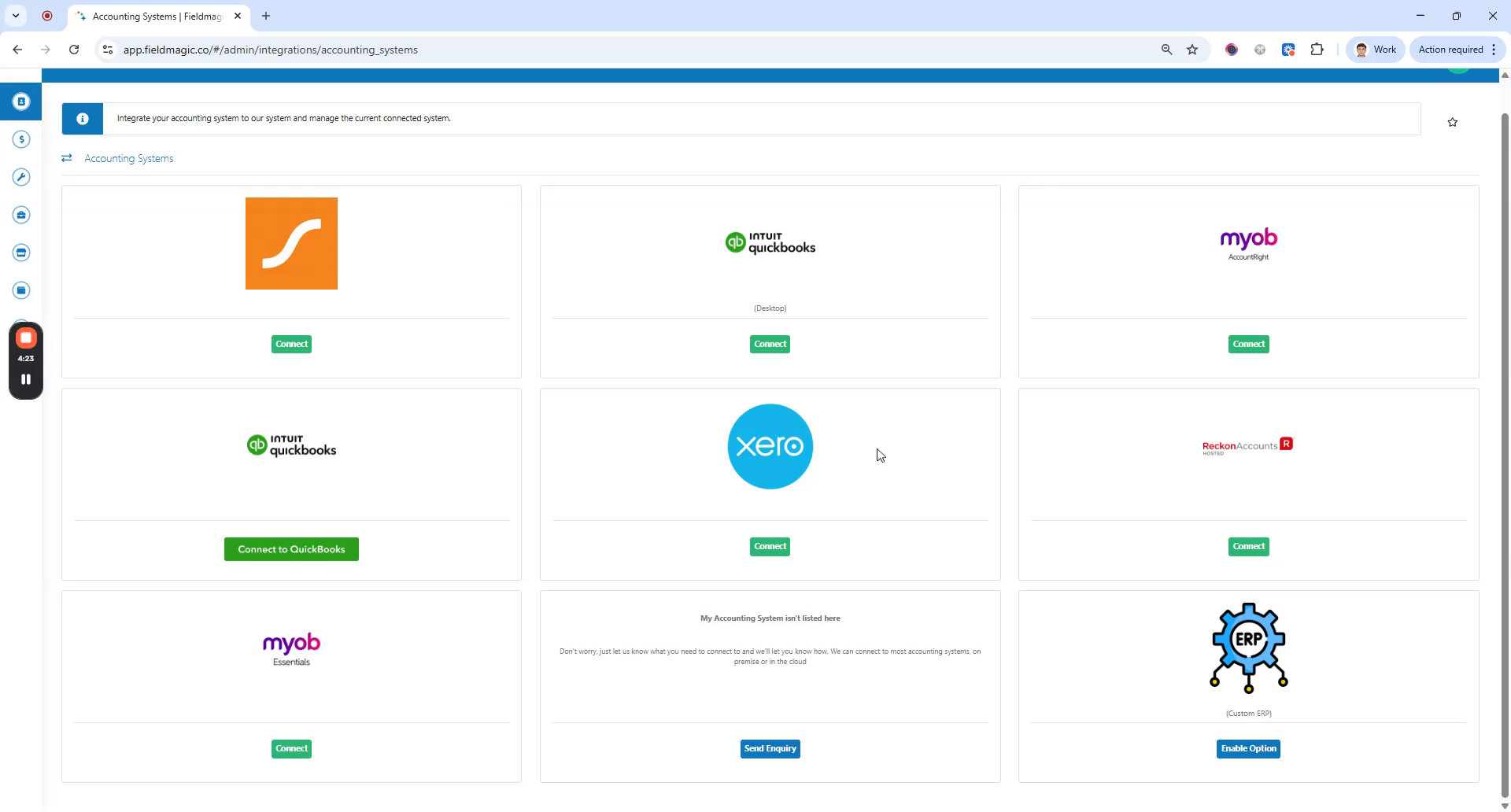 Schritt 4
Klicken Sie auf "Verbinden". Sie werden zur Anmeldeseite Ihres Buchhaltungssystems weitergeleitet. Geben Sie Ihre Anmeldeinformationen ein, um sich anzumelden.
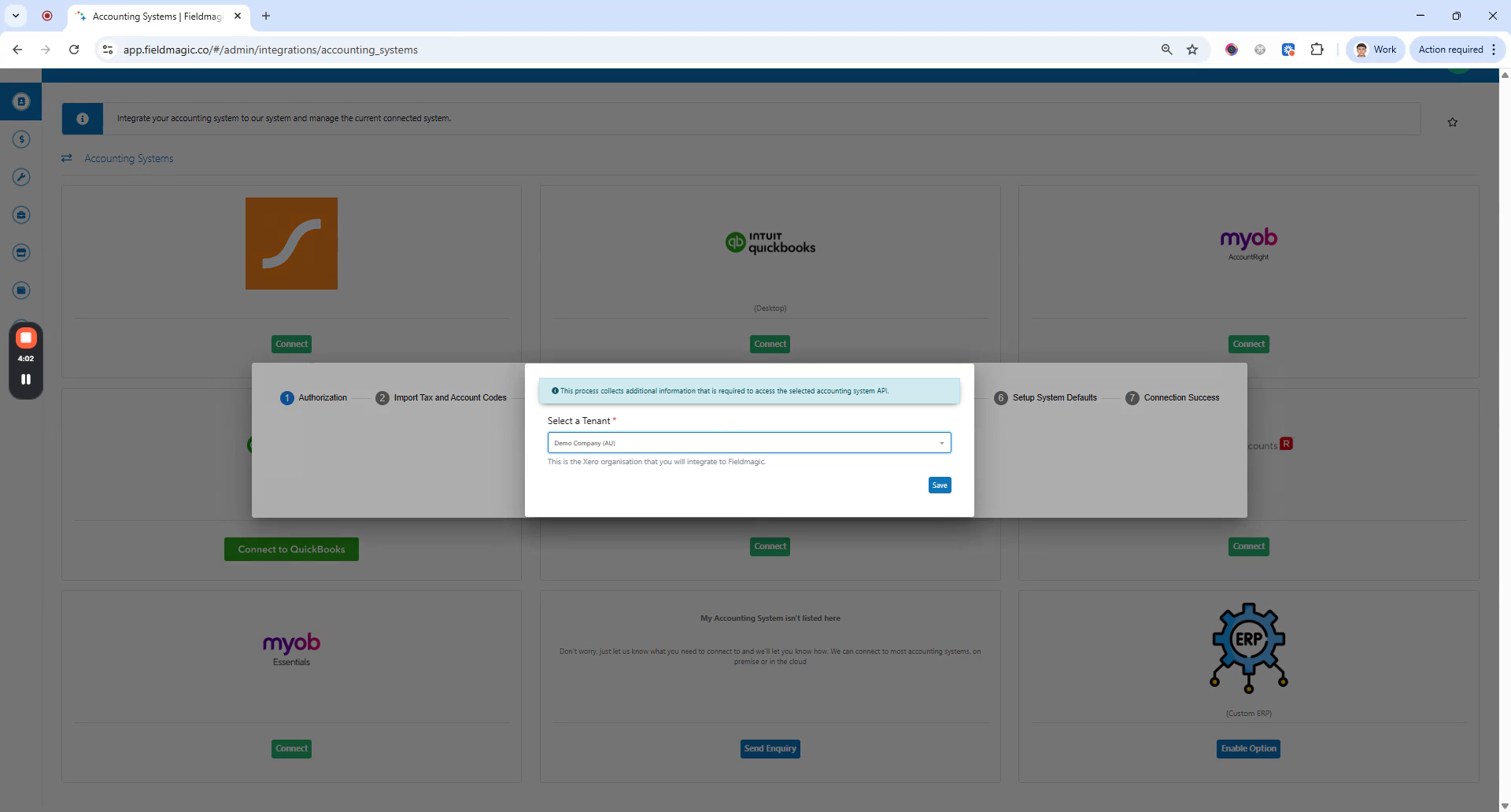 Schritt 5
Nach der Anmeldung werden Sie zurück zu Fieldmagic weitergeleitet. Steuercodes und Kontencodes werden automatisch importiert.
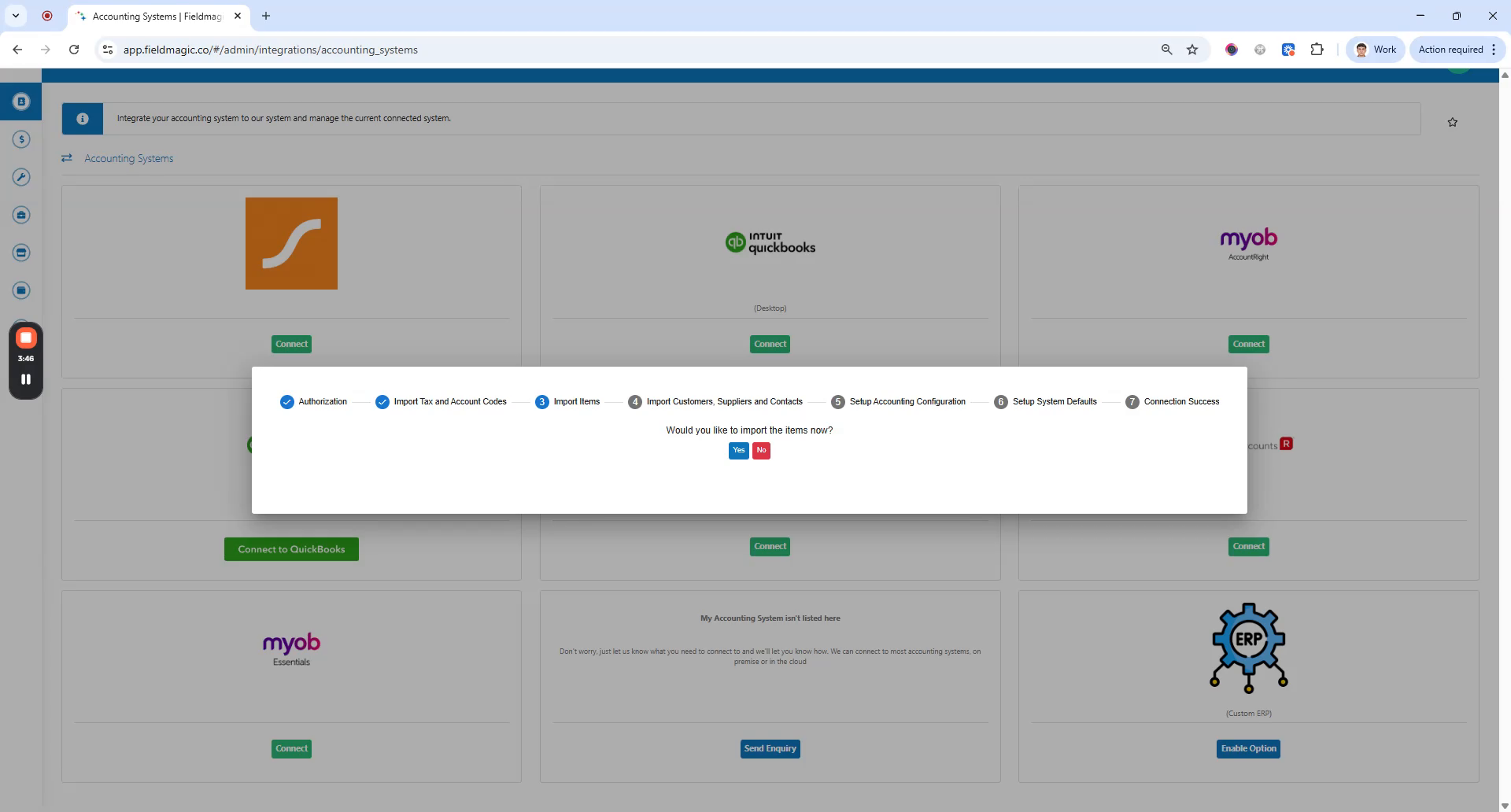 Schritt 6
Bei Bedarf werden Sie aufgefordert, Artikel zu importieren. Sie können dann Aufträge planen und Lieferimporte verwalten.
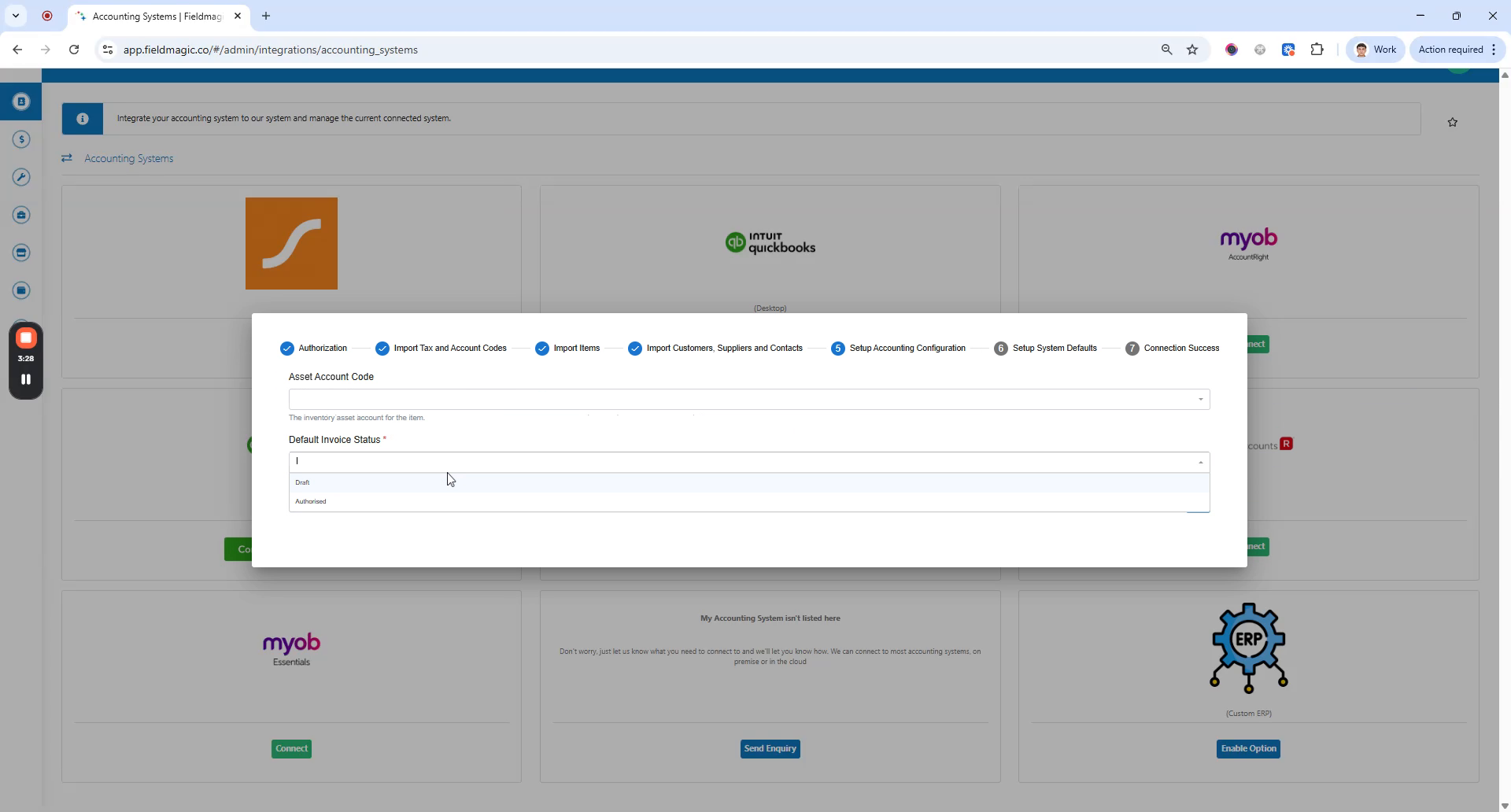 Schritt 7
Legen Sie den Standardstatus für Rechnungen fest. Sie können auch Standardkontencodes und Aufgaben-Codes konfigurieren.
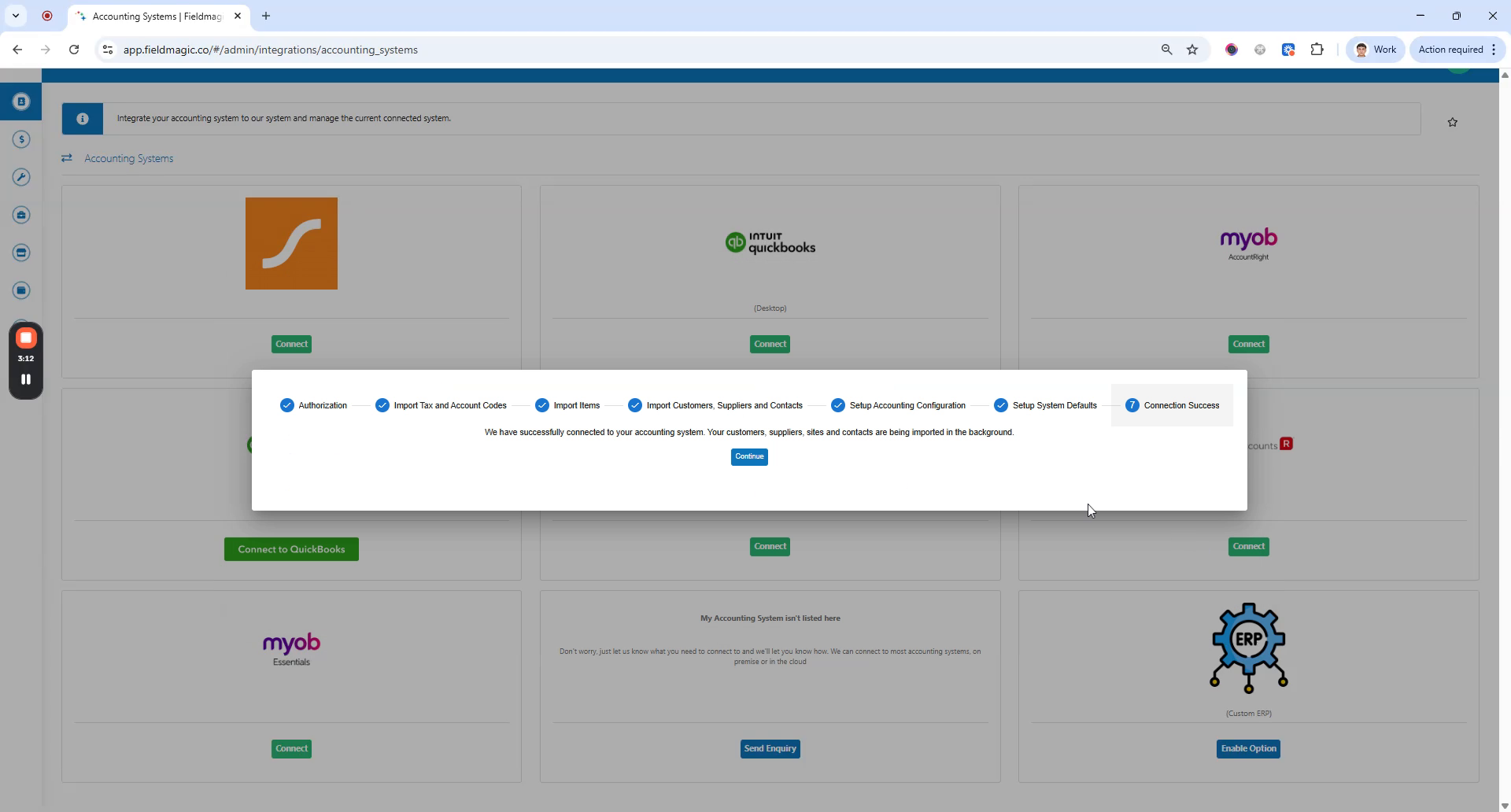 Schritt 8
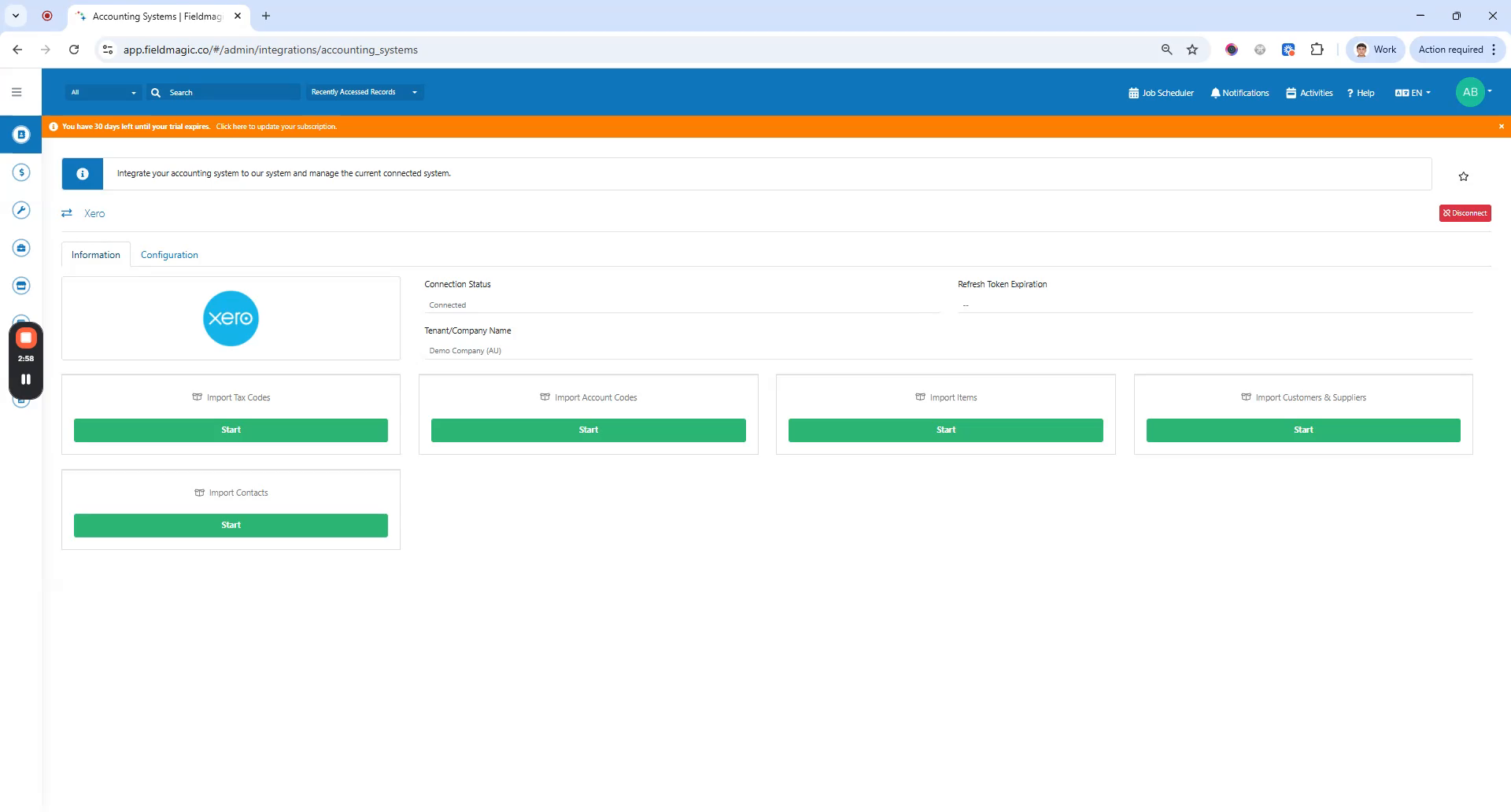
Sie haben Ihr Buchhaltungssystem erfolgreich verbunden. Auf der Registerkarte "Informationen" können Sie zusätzliche Daten importieren.
 Schritt 9
Verfügbare Importe umfassen Aufgaben-Codes, Kontencodes, Artikel, Kundenlieferanten und Kontakte. Für diese Demo werden wir Kunden und Lieferanten importieren.