Vertrieb & Angebotserstellung
Listenbildschirmfilter | Auftrag und Angebot
Verwenden Sie den Organisationsfilter oben im Listenbildschirm, um die Organisation auszuwählen, deren Aufträge Sie anzeigen möchten.
Schritt-für-Schritt-Anleitung
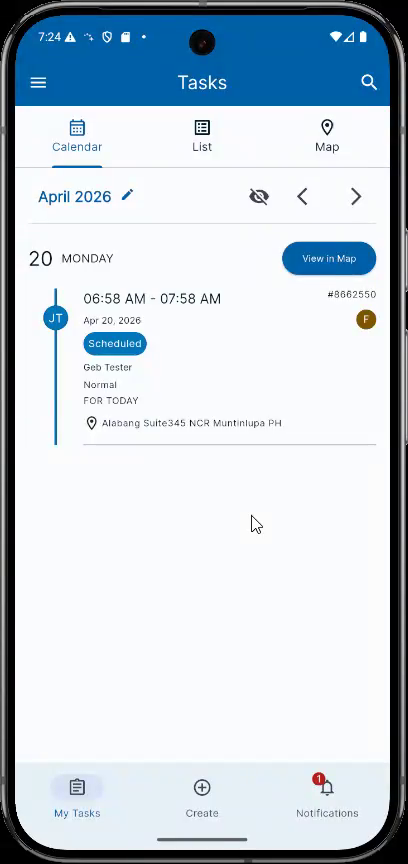 Schritt 1
Verwenden Sie den Organisationsfilter oben im Listenbildschirm, um die Organisation auszuwählen, deren Aufträge Sie anzeigen möchten.
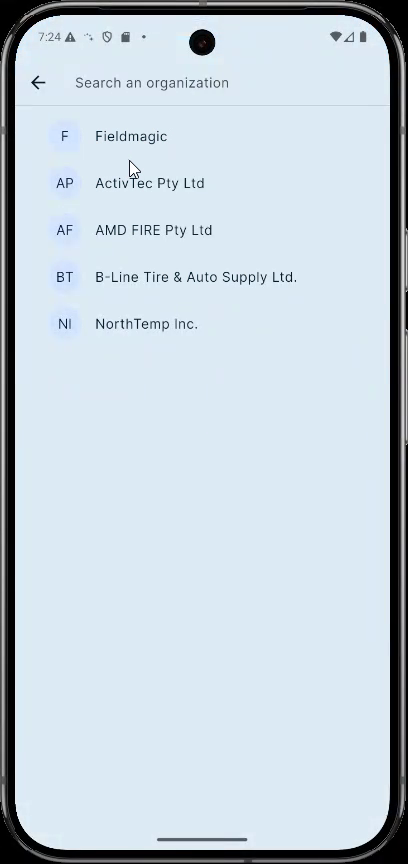 Schritt 2
Unterhalb des Organisationsfilters finden Sie sekundäre Filter. Diese ermöglichen es Ihnen, die angezeigten Datensätze schnell einzugrenzen.
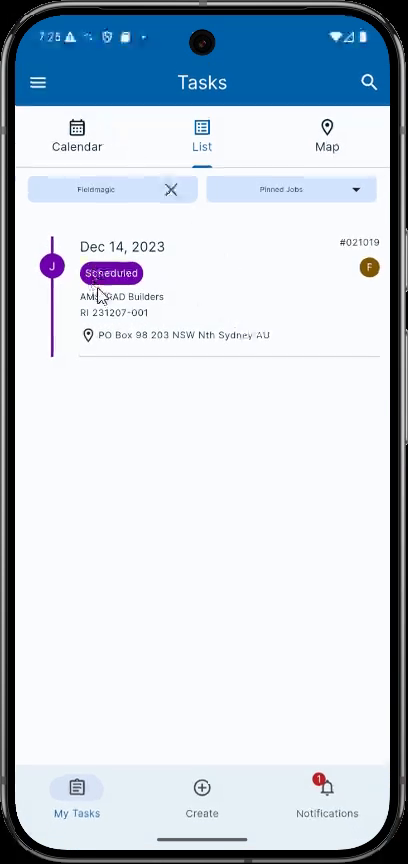 Schritt 3
„Meine gepinnten Aufträge“ zeigt alle Aufträge an, die Sie in der ausgewählten Organisation angeheftet haben. „Meine offenen Aufträge“ zeigt alle Aufträge mit einem aktiven Status an, wie z. B. „Wartet auf Terminplanung“, „Geplant“ oder „In Bearbeitung“.
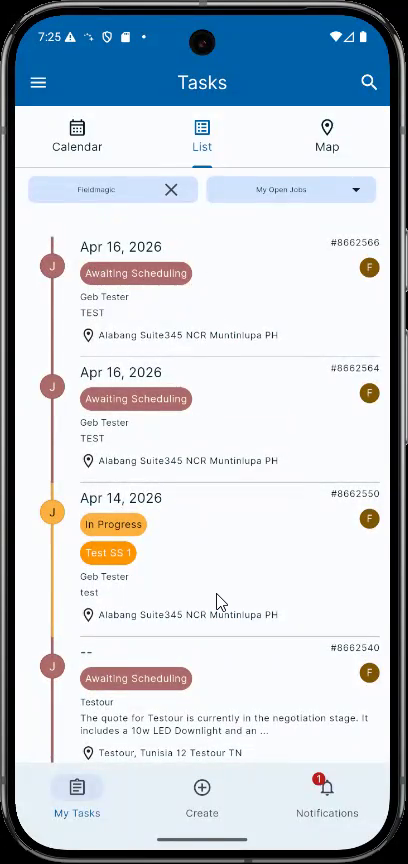 Schritt 4
„Meine offenen Aufträge“ umfasst auch Aufträge mit benutzerdefinierten Status, die nicht als geschlossen oder abgeschlossen markiert sind.
 Schritt 5
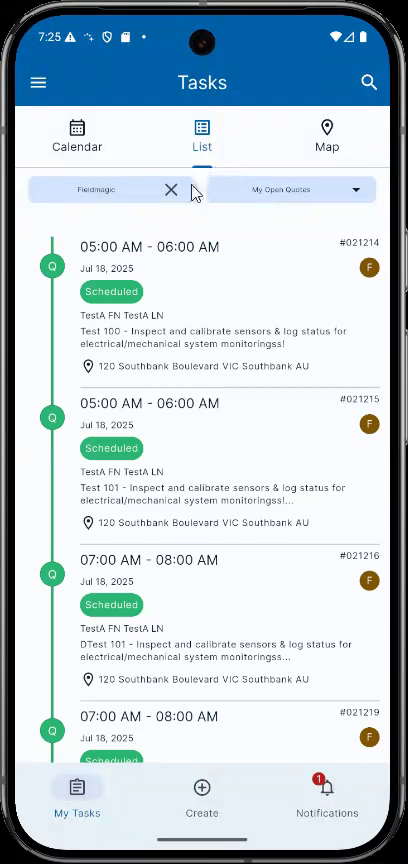
„Meine offenen Angebote“ funktioniert ähnlich wie „Meine offenen Aufträge“, zeigt aber nur Angebotsdatensätze mit einem aktiven Status an.
 Schritt 6
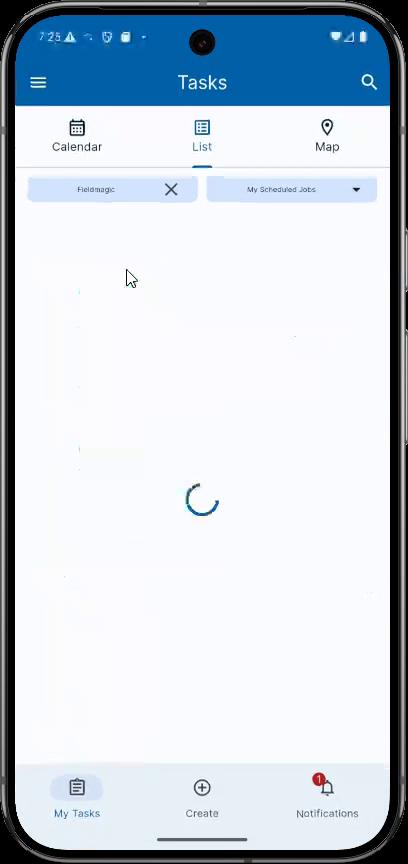
„Meine geplanten Aufträge“ zeigt alle Aufträge in der ausgewählten Organisation an, die den Status „Geplant“ haben. „Meine abgeschlossenen Aufträge“ zeigt Aufträge an, die „Geschlossen“ oder „Abgeschlossen“ sind.