Auftragsverwaltung
Materialien erfassen und Status in Fieldmagic aktualisieren
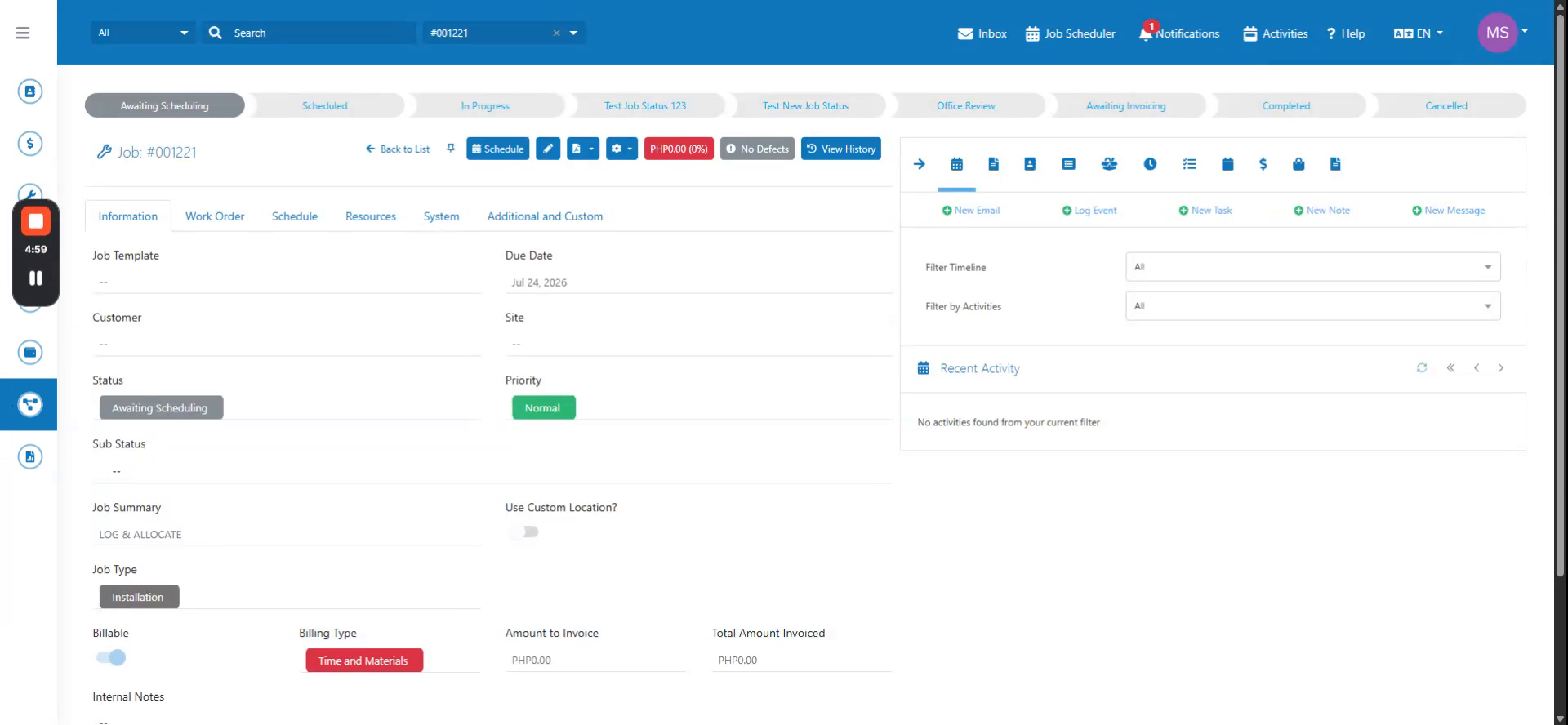
Navigieren Sie zum Auftrag und öffnen Sie das Materialien-Widget, klicken Sie dann auf die Schaltfläche „Materialien erfassen“.
Schritt-für-Schritt-Anleitung
 Schritt 1
Navigieren Sie zum Auftrag und öffnen Sie das Materialien-Widget, klicken Sie dann auf die Schaltfläche „Materialien erfassen“.
 Schritt 2
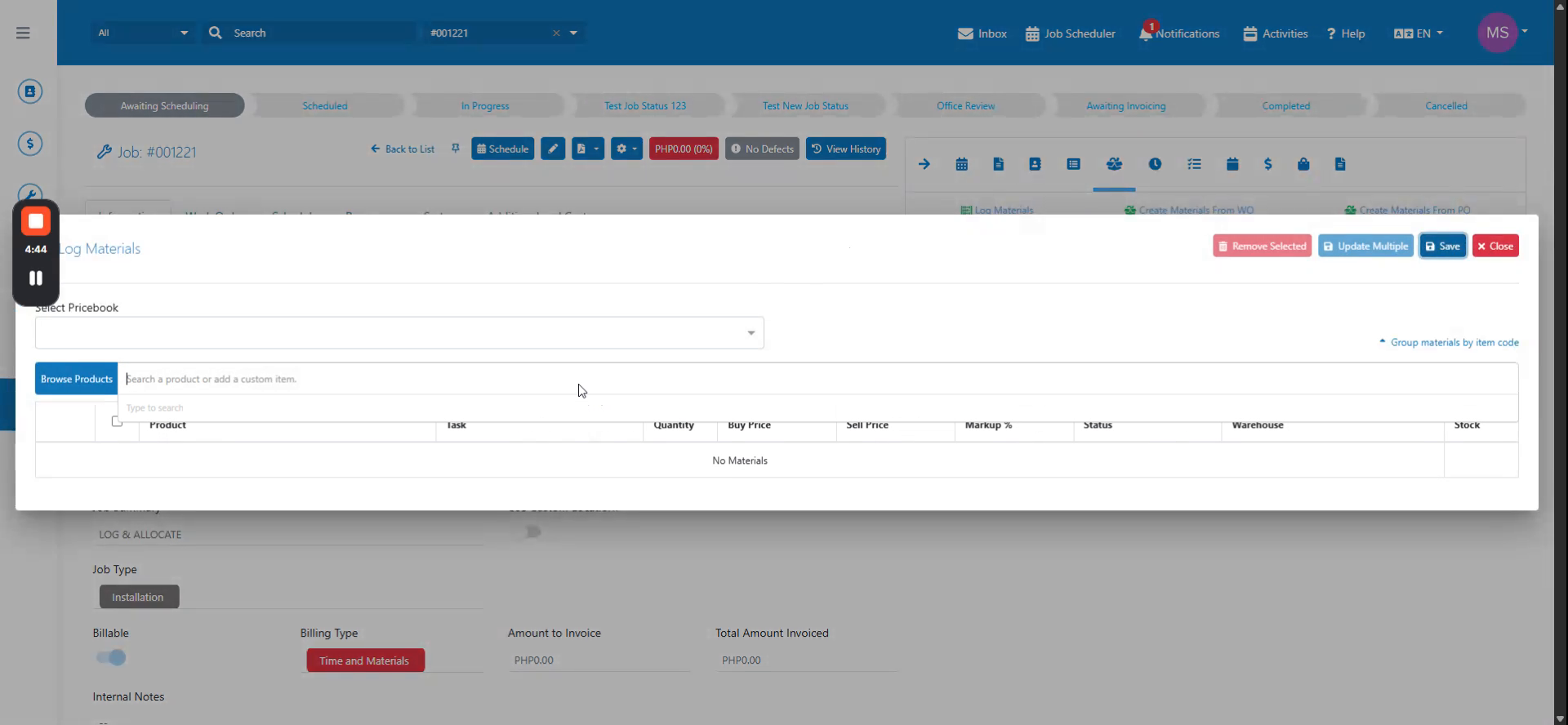
Suchen und wählen Sie alle Materialien aus, die Sie hinzufügen möchten; der Standardstatus wird auf „In Verwendung“ gesetzt und das Lager wird standardmäßig auf das zugewiesene Lager des Benutzers eingestellt.
 Schritt 3
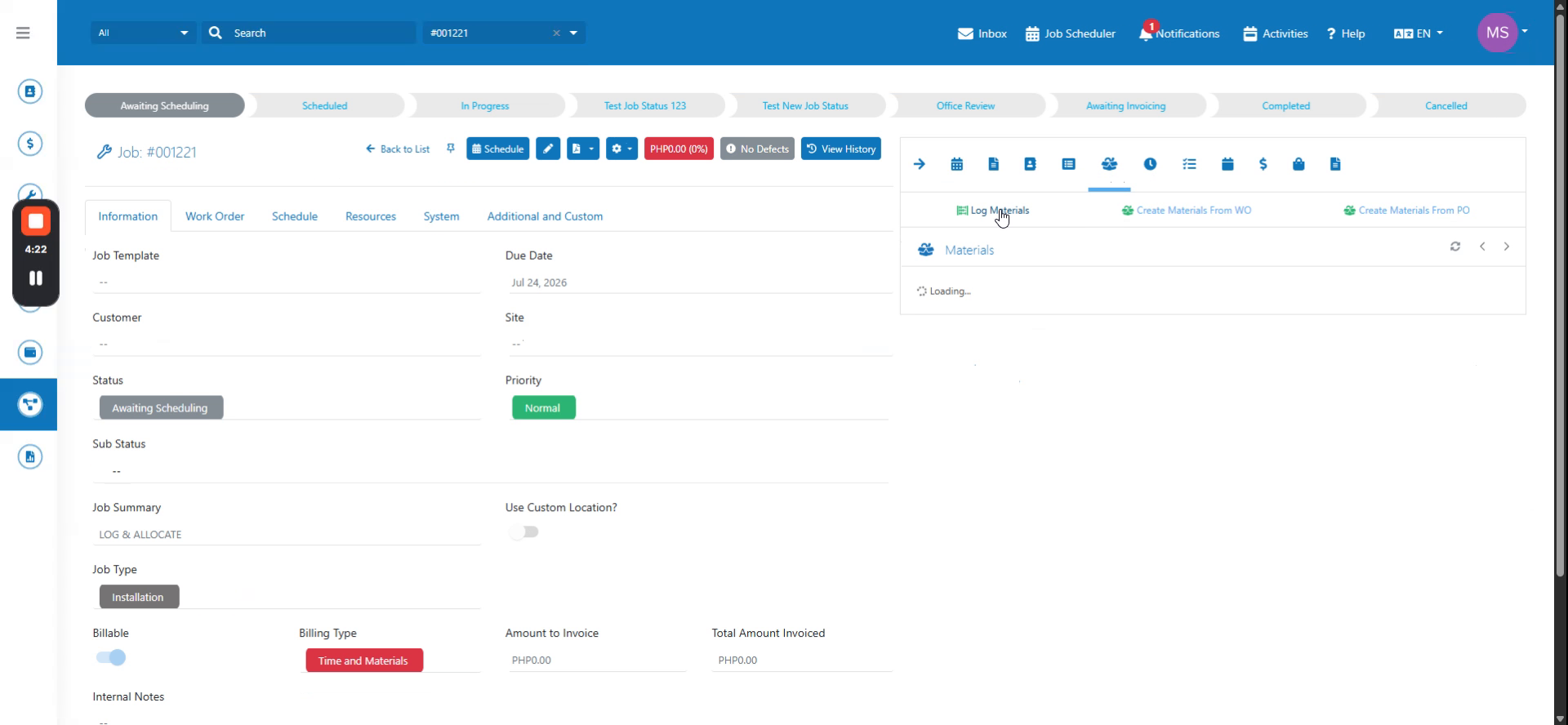
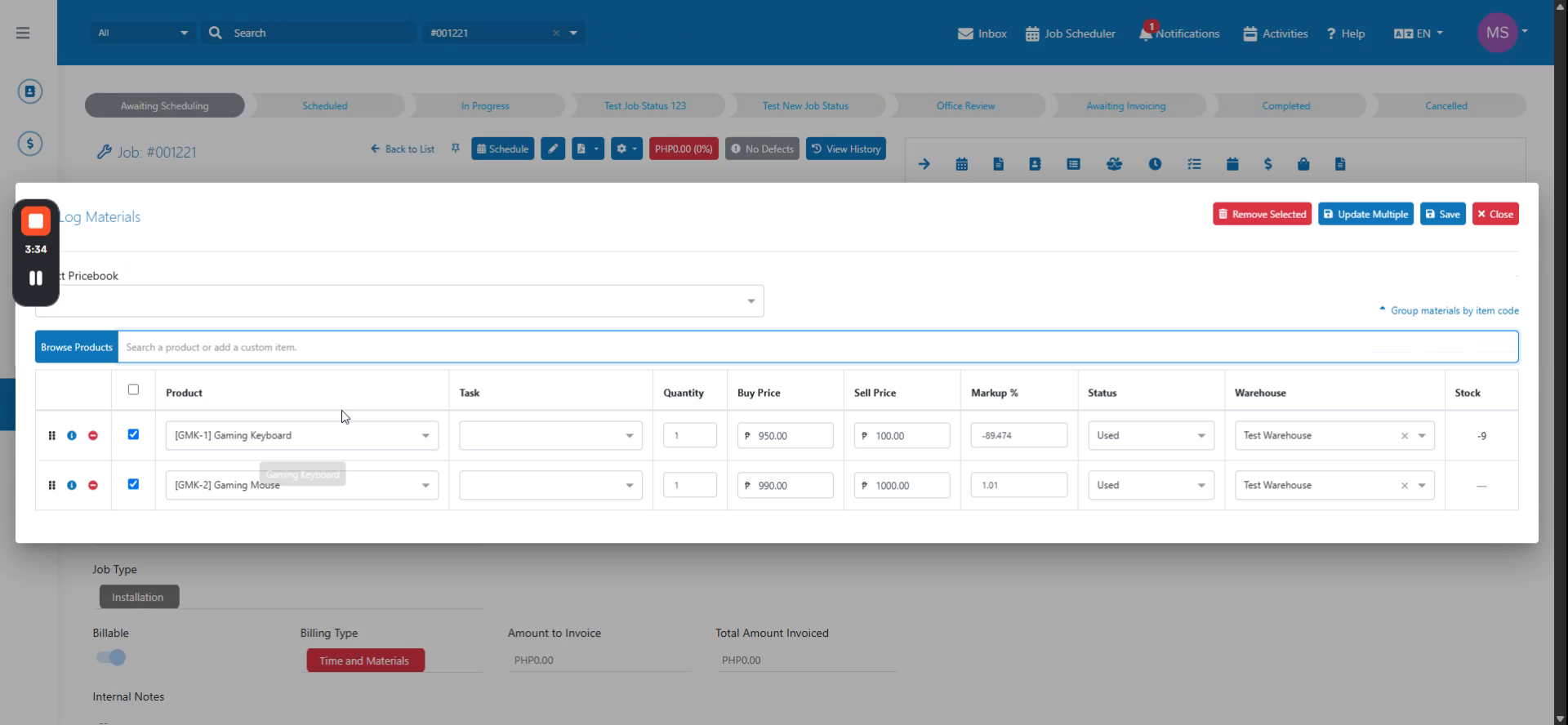
Passen Sie das Lager und den Status für ausgewählte Materialien bei Bedarf in der Oberfläche „Materialien erfassen“ an.
 Schritt 4
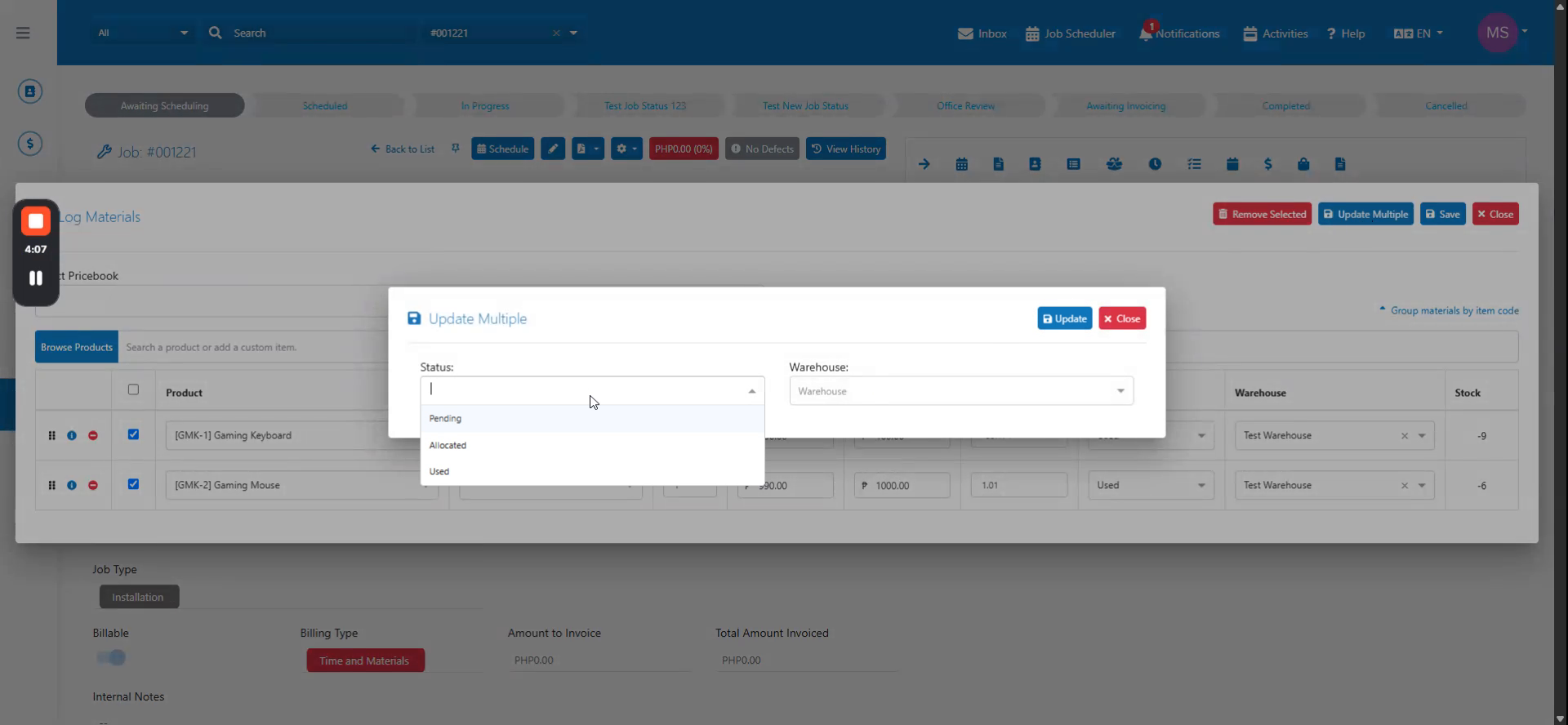
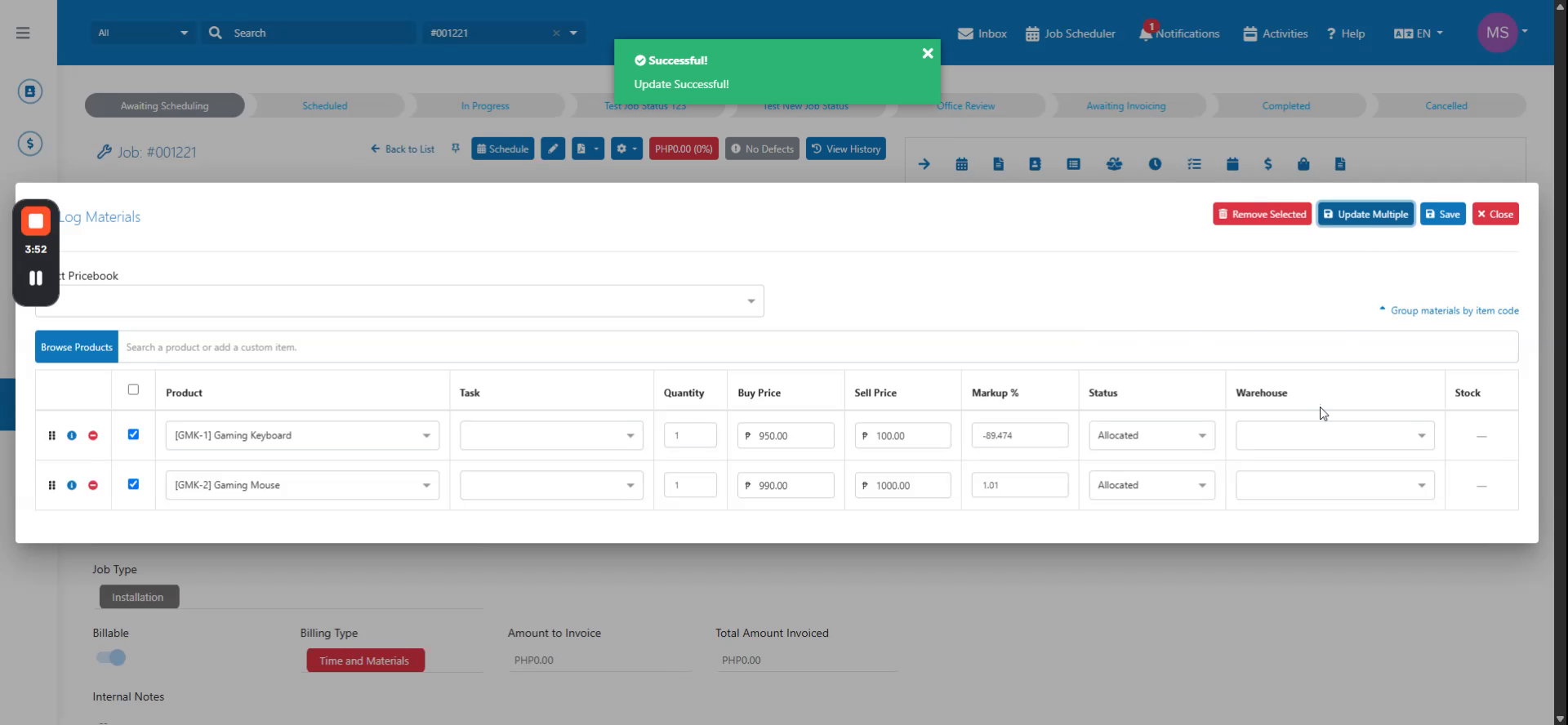
Verwenden Sie die Schaltfläche „Mehrere aktualisieren“, um den Status mehrerer Materialien gleichzeitig auf „Ausstehend“, „Verwendet“ oder „Unbenutzt“ zu ändern.
 Schritt 5
Geben Sie optional das Lager für den Status „Zugewiesen“ an, entfernen Sie bei Bedarf ausgewählte Materialien und klicken Sie dann auf „Speichern“, um die Änderungen zu übernehmen.
 Schritt 6
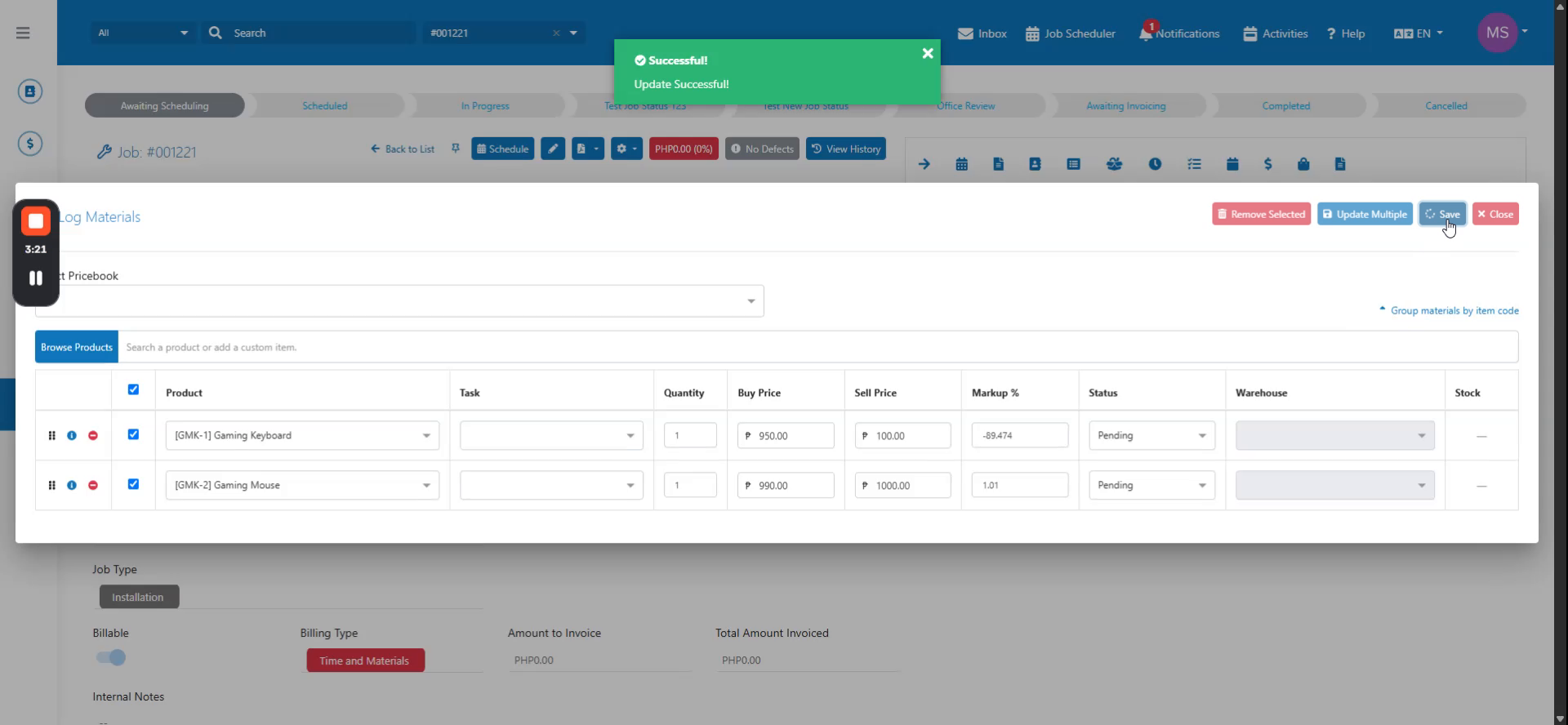
Erfassen Sie Materialien als „Verwendet“ und speichern Sie die Änderungen, öffnen Sie dann „Materialien erfassen“ erneut, um den Status auf „Ausstehend“ zu ändern.
 Schritt 7
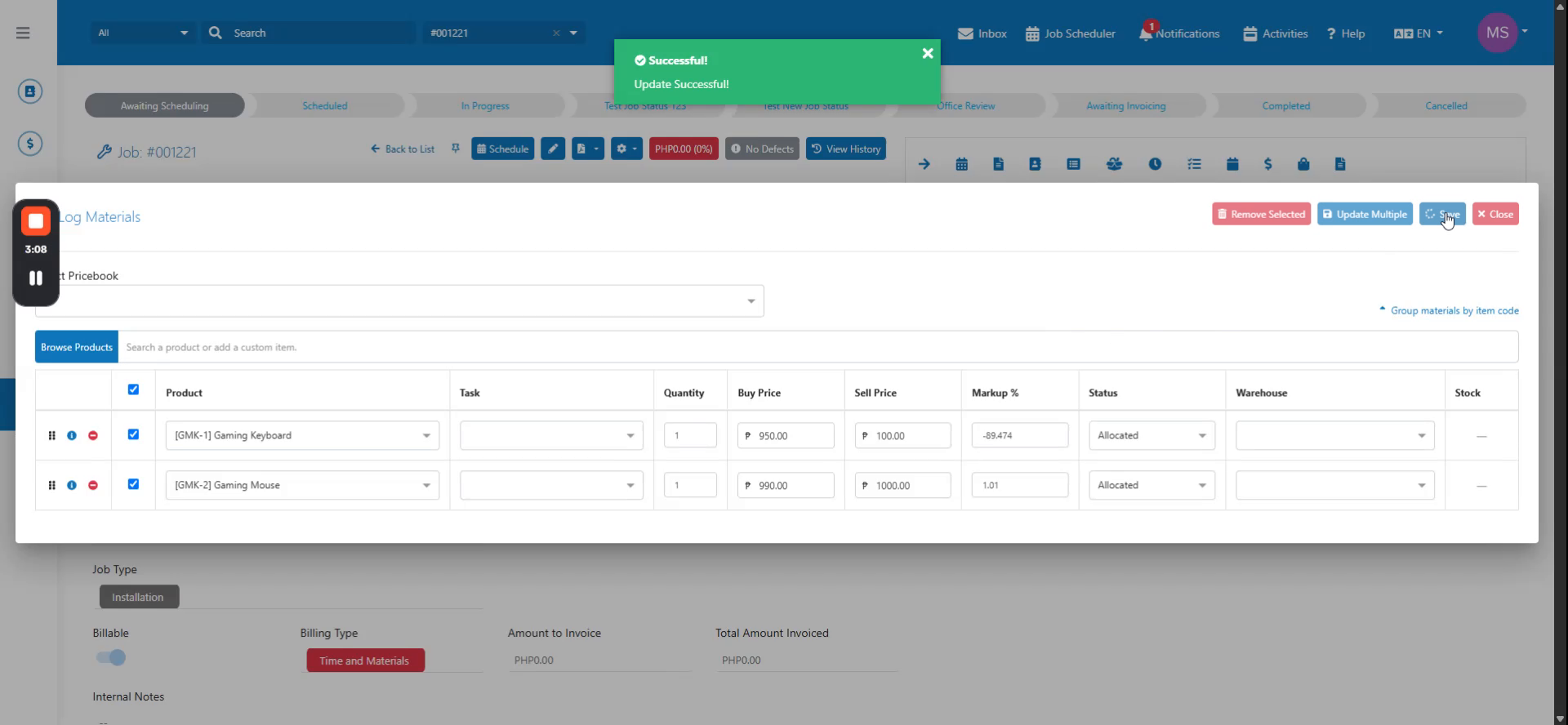
Speichern Sie den Status „Ausstehend“, wählen Sie dann alle Materialien aus und verwenden Sie „Mehrere aktualisieren“, um ihren Status auf „Zugewiesen“ zu setzen.
 Schritt 8
Speichern Sie den Status „Zugewiesen“, setzen Sie dann Materialien wieder auf „Verwendet“, indem Sie ein Lager auswählen und aktualisieren; beobachten Sie, wie die Lagerbestandsmenge entsprechend abnimmt.