Anlagenverwaltung
Verwalten der Schaltfläche 'Rückgängig' für Anlagen
Dieser Abschnitt demonstriert die Schaltfläche 'Rückgängig' in der Anlagenverwaltung. Navigieren Sie im Mega-Menü zu 'Verwaltete Anlagen'. Wählen Sie den Anlagentyp aus.
Schritt-für-Schritt-Anleitung
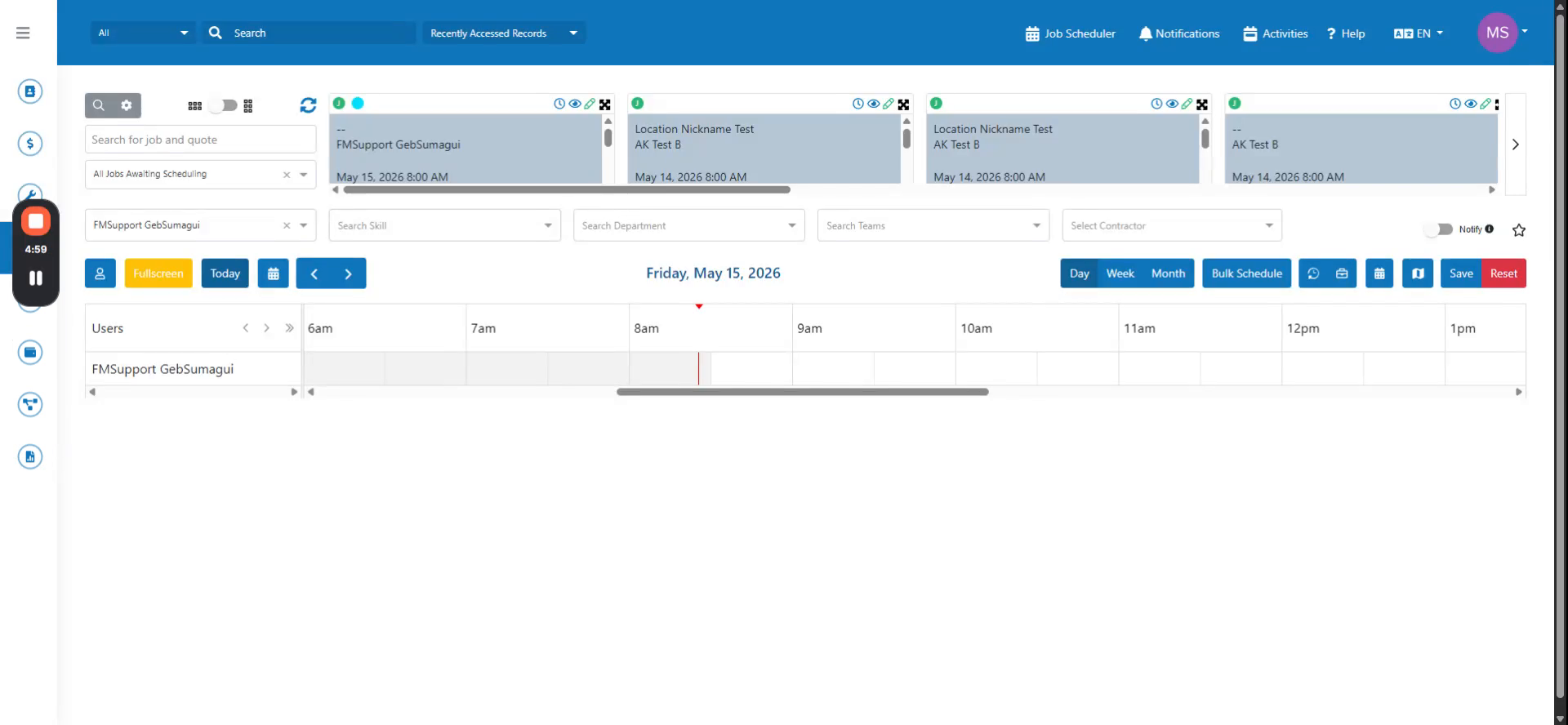 Schritt 1
Dieser Abschnitt demonstriert die Schaltfläche 'Rückgängig' in der Anlagenverwaltung. Navigieren Sie im Mega-Menü zu 'Verwaltete Anlagen'. Wählen Sie den Anlagentyp aus.
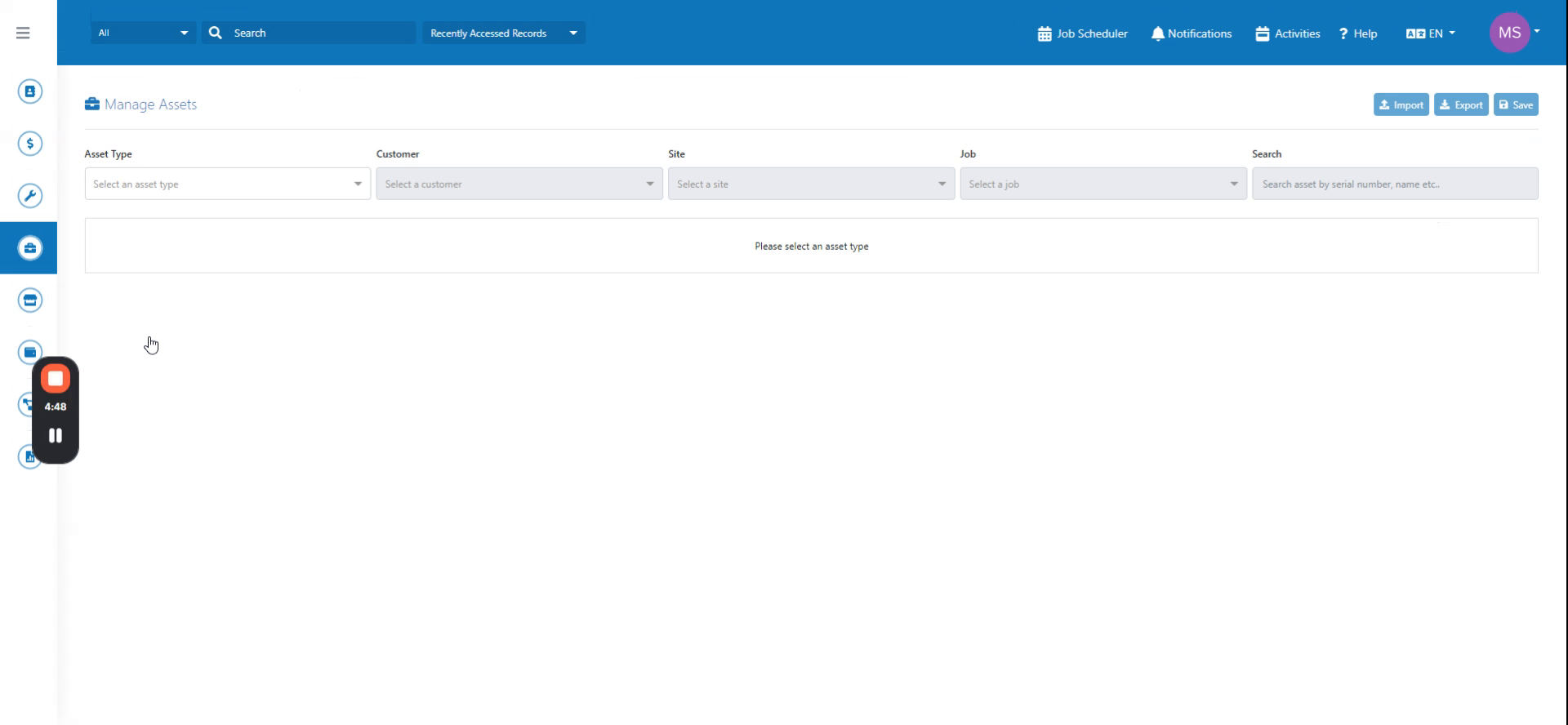 Schritt 2
Die Anlagenliste wird auf der Seite angezeigt. Klicken Sie auf 'Anlage hinzufügen', um die Schaltfläche 'Rückgängig' zu demonstrieren. Kopieren Sie den Standortnamen.
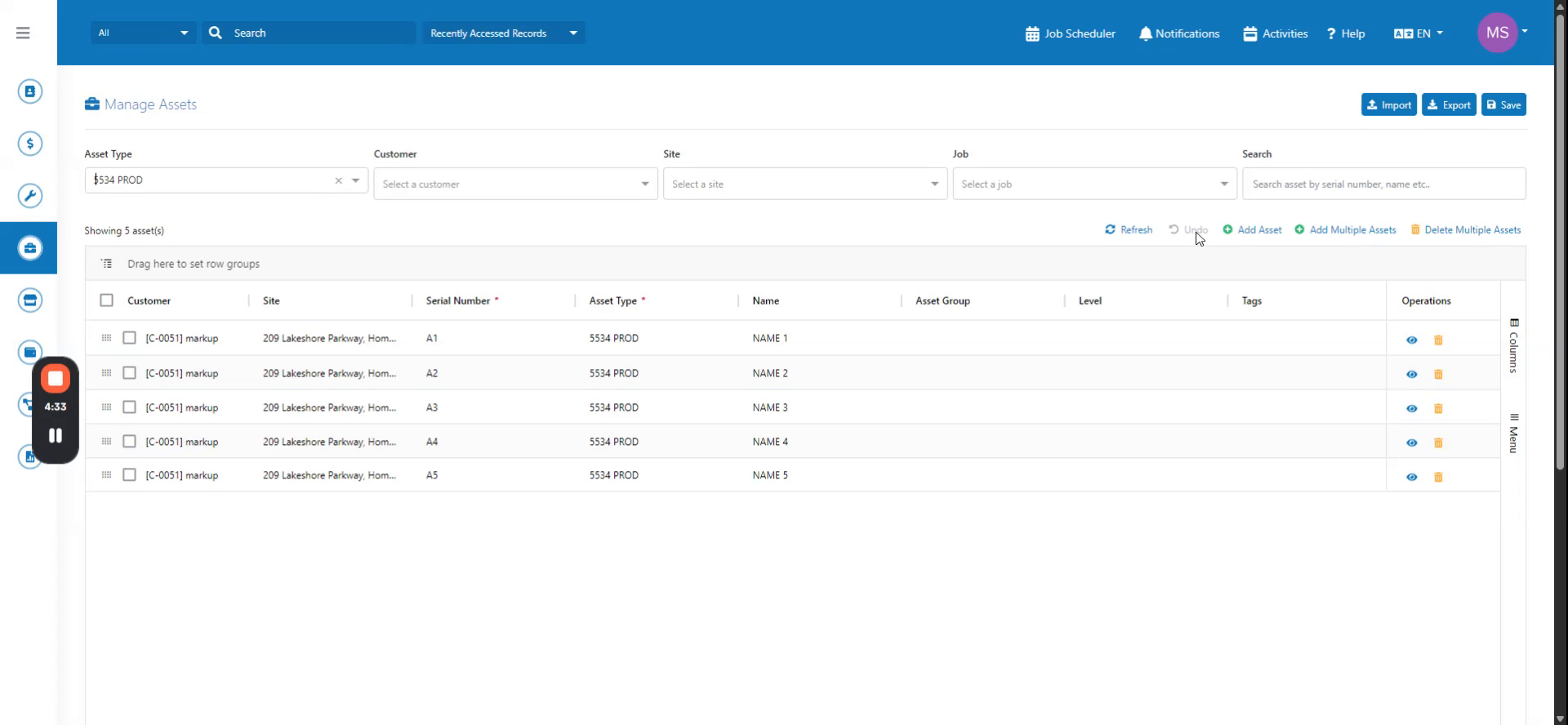 Schritt 3
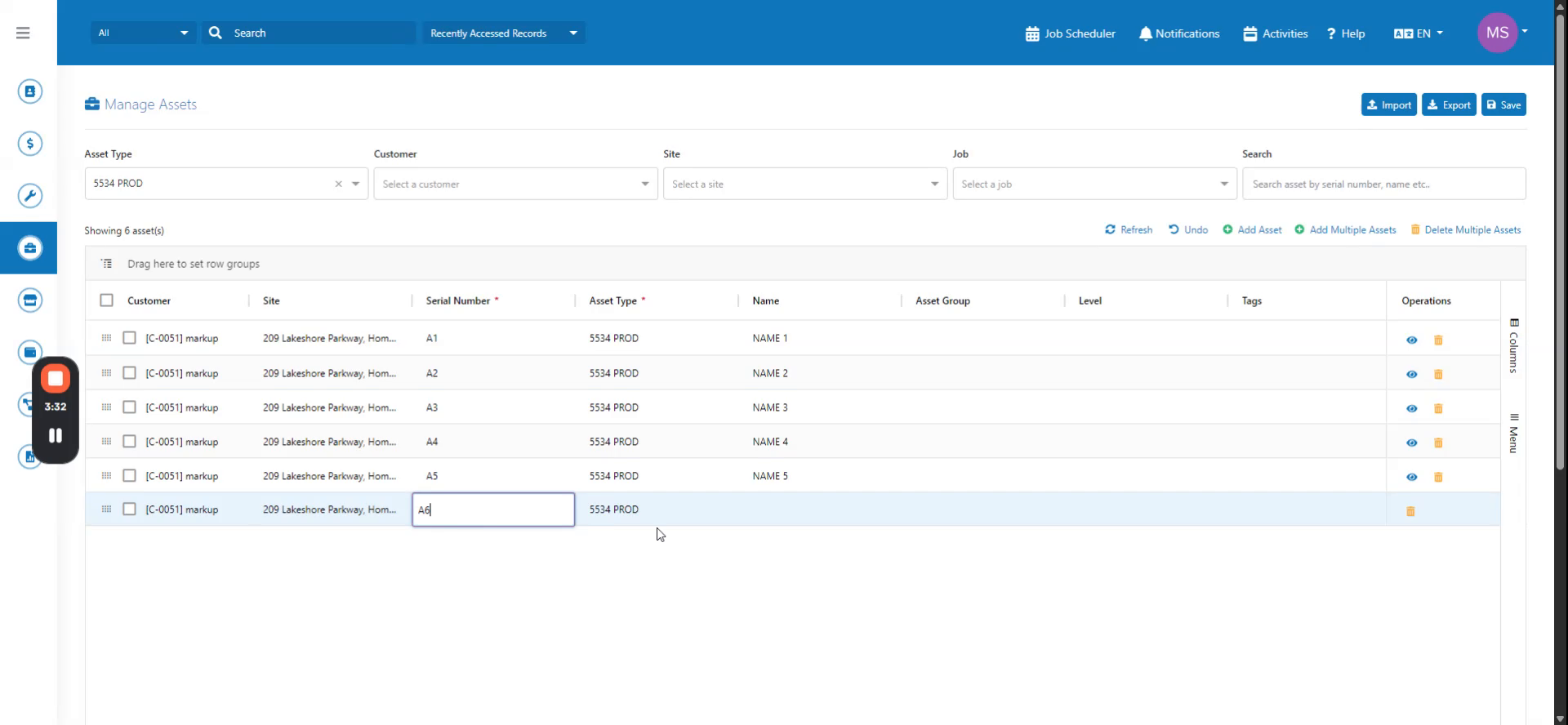
Fügen Sie den Standortnamen in das Feld 'Standort' ein und geben Sie eine Seriennummer ein. Geben Sie einen Namen ein. Die Schaltfläche 'Rückgängig' ist nun verfügbar.
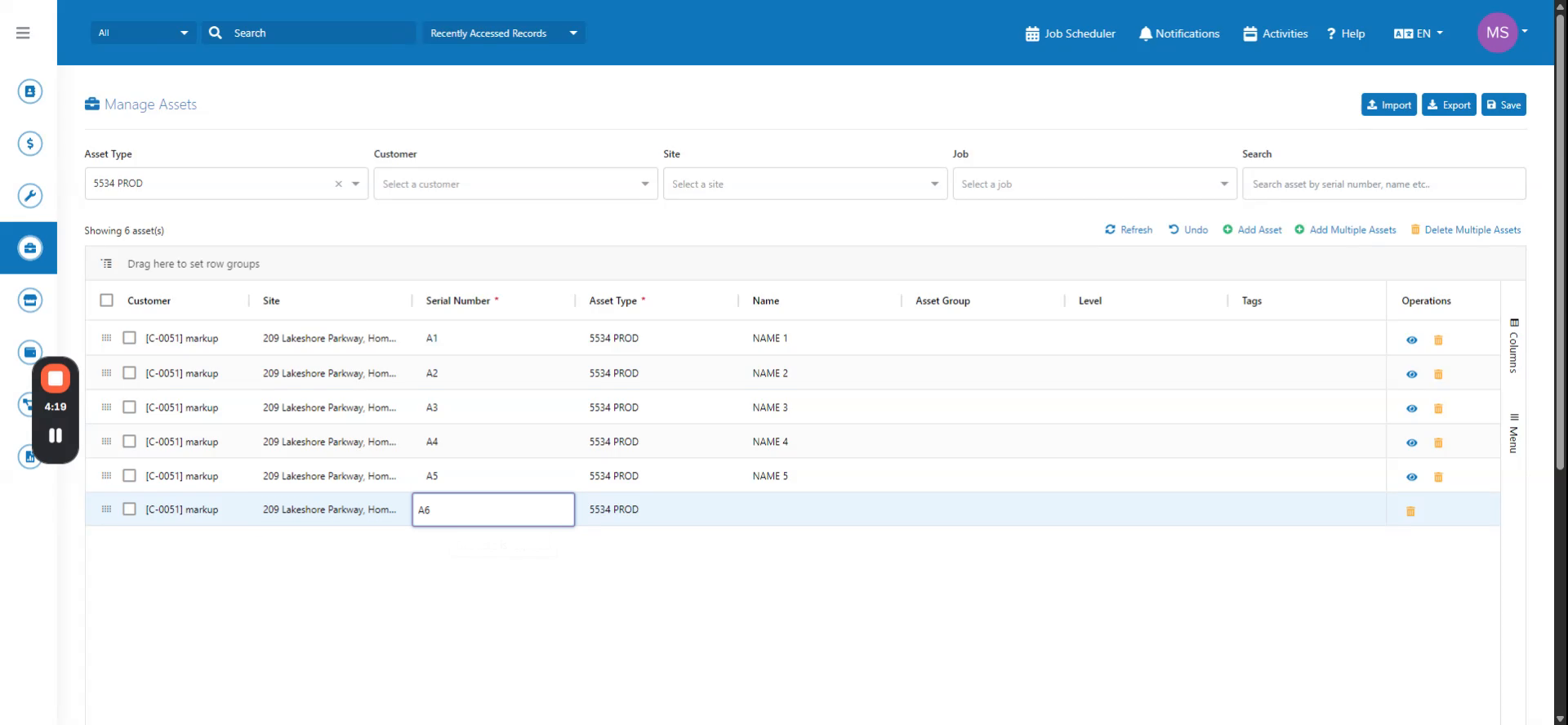 Schritt 4
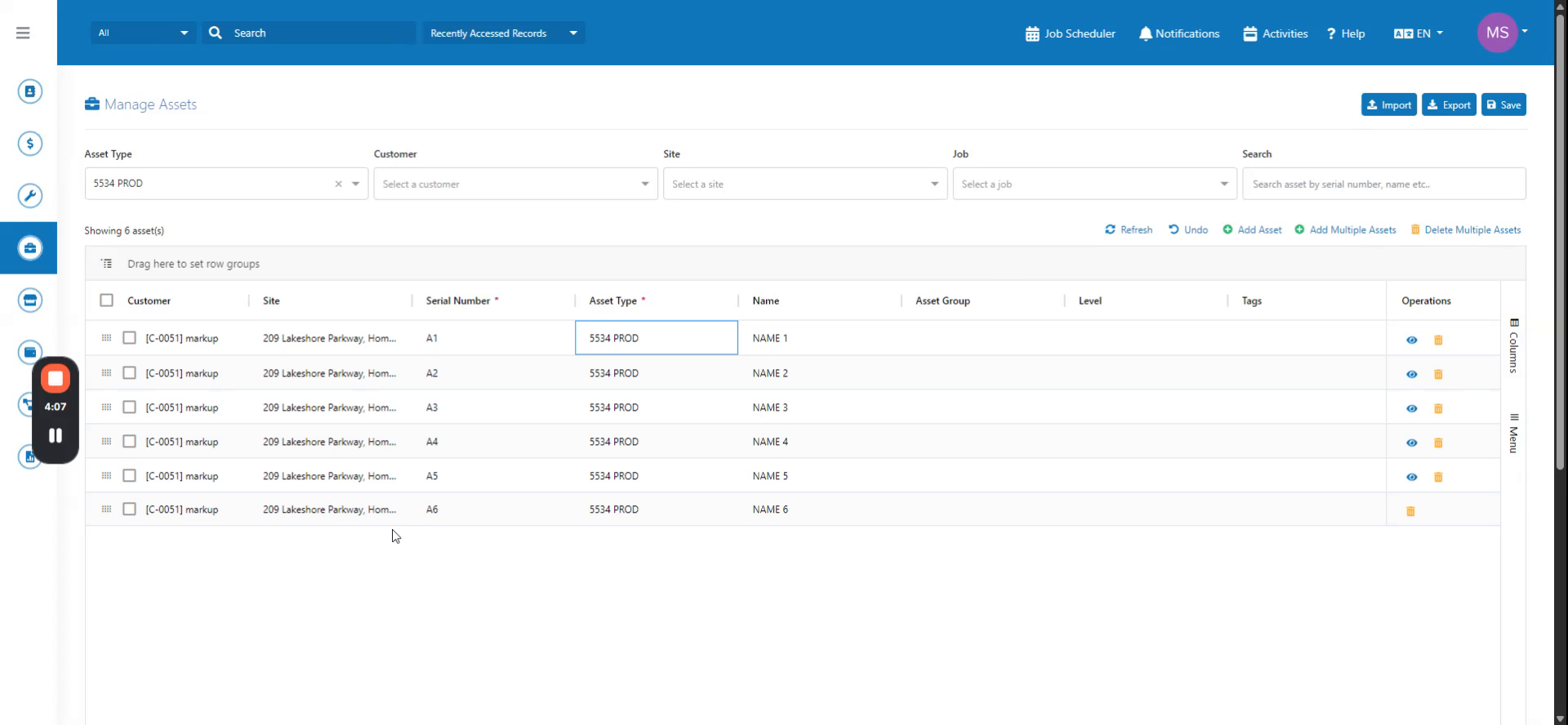
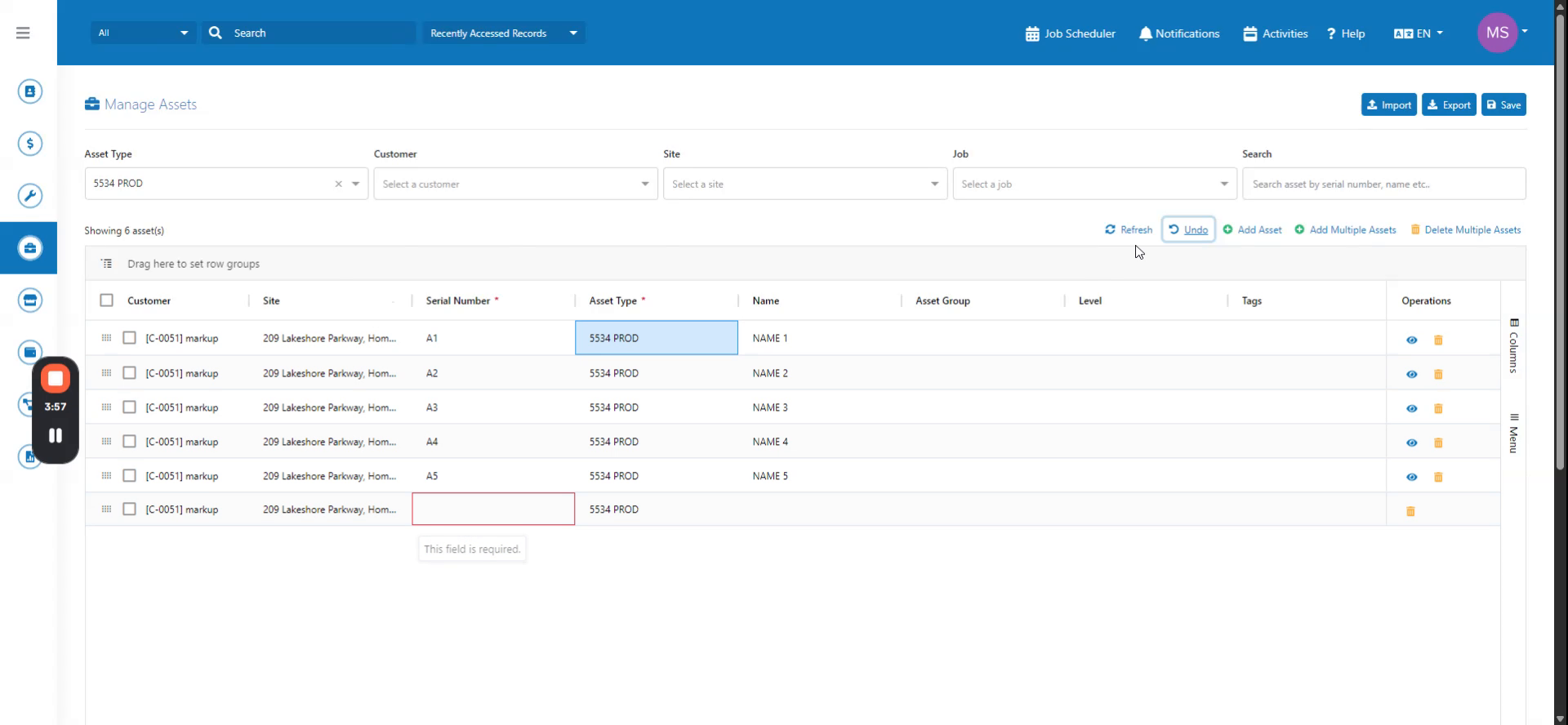
Klicken Sie auf die Schaltfläche 'Rückgängig', um alle Eingaben zu löschen. Die Eingaben werden gelöscht. Die Felder für Name und Seriennummer werden geleert.
 Schritt 5
Das Kundenfeld wird ebenfalls gelöscht. Alle Felder werden gelöscht, da der Standort kopiert und eingefügt wurde und das Kundenfeld automatisch ausgefüllt wurde.
 Schritt 6
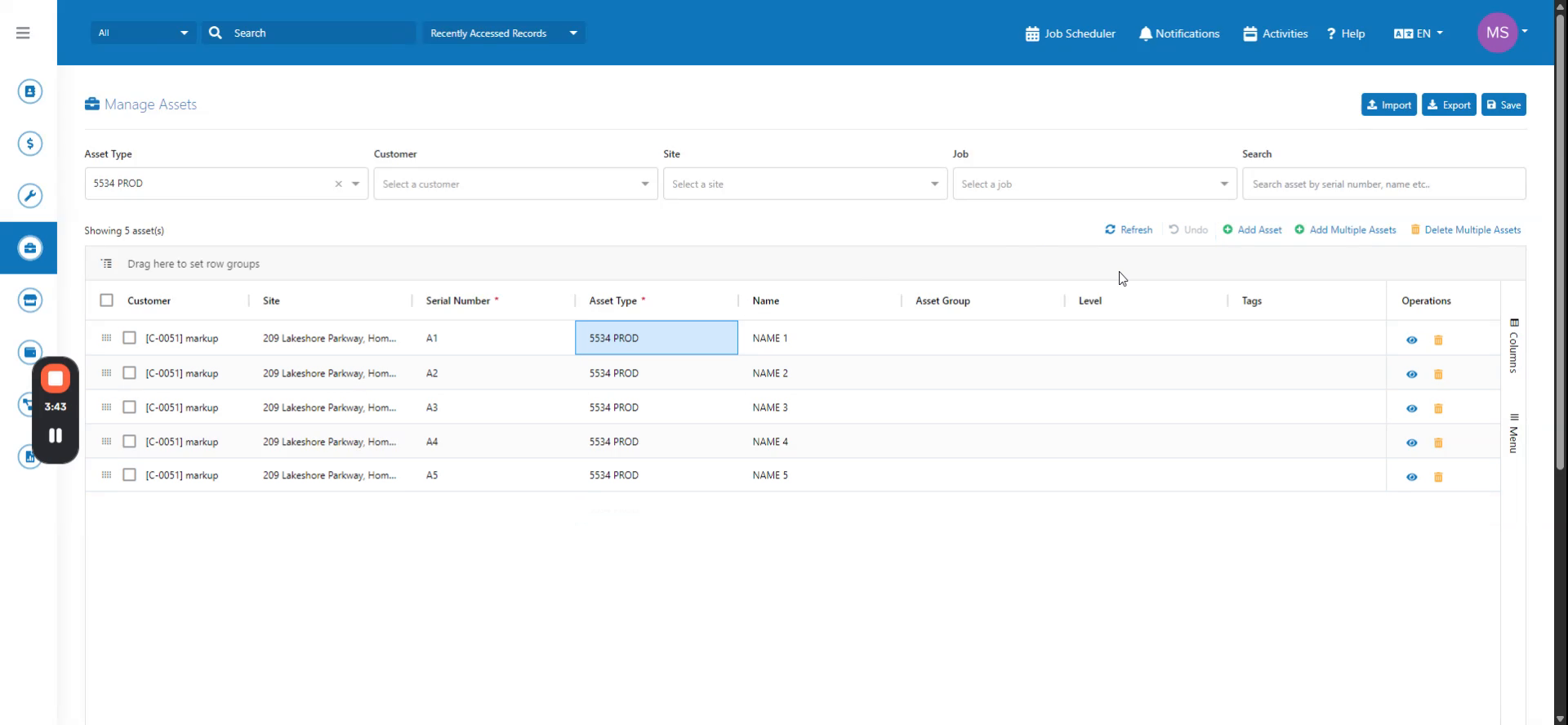
Die Anlagenzeile wird entfernt. Wenn Sie die verwaltete Anlage jedoch speichern, werden die Änderungen endgültig.
 Schritt 7
Klicken Sie auf 'Speichern', um die verwaltete Anlage zu speichern. Wenn Sie dort auf 'Speichern' klicken, ist die Schaltfläche 'Rückgängig' nicht mehr verfügbar, da die verwaltete Anlage
 Schritt 8
gespeichert wurde. Auch wenn Sie eine Anlage löschen, kann dies nicht rückgängig gemacht werden.