Kundenportal
Anzeigen von Feldern im Kundenportal verwalten
Dieses Video zeigt, wie Sie die angezeigten Felder für jedes Modul im Kundenportal verwalten können, sodass Sie anpassen können, welche Felder Ihre Portalbenutzer sehen können.
Schritt-für-Schritt-Anleitung
 Schritt 1
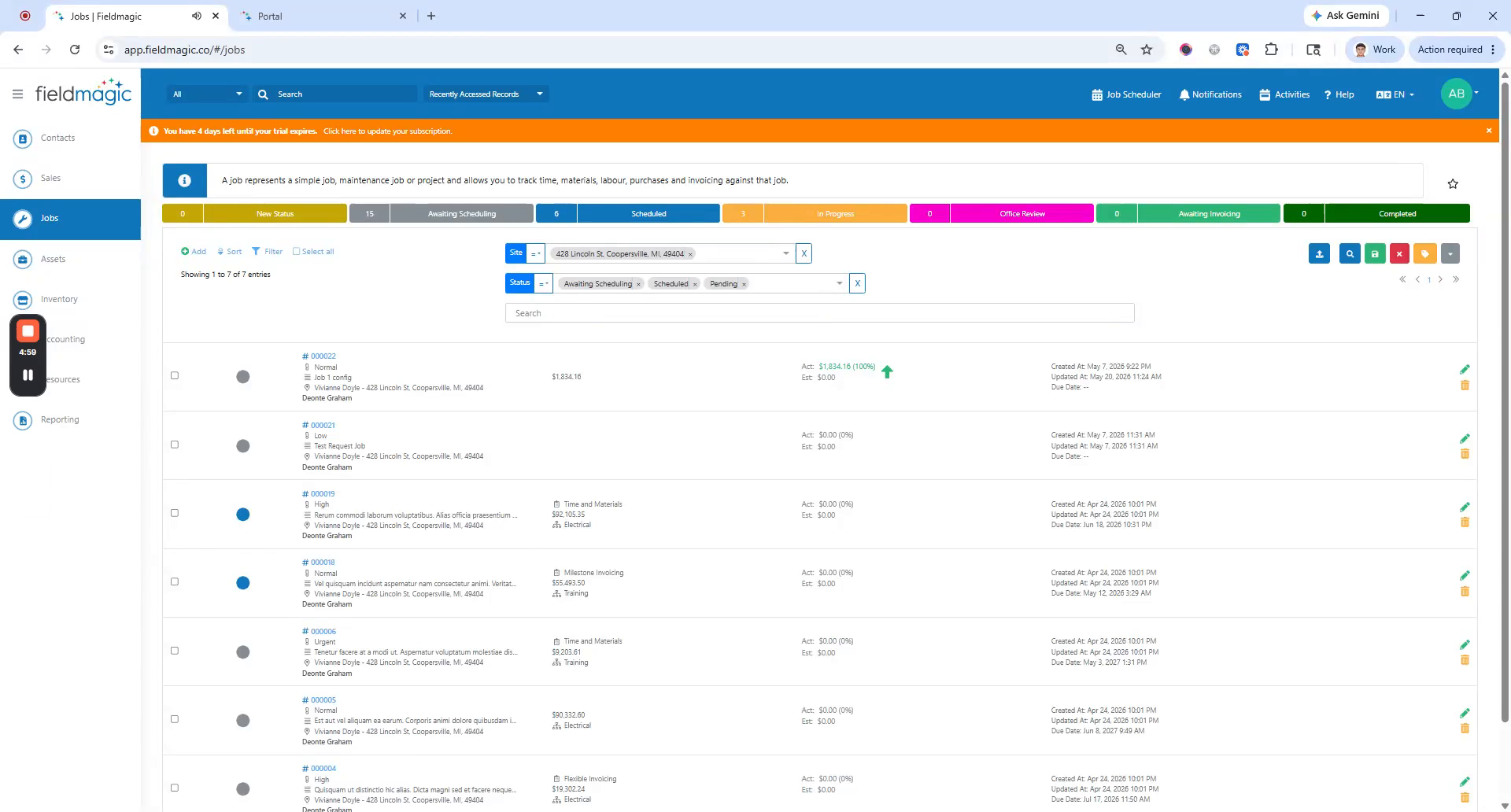
Dieses Video zeigt, wie Sie die angezeigten Felder für jedes Modul im Kundenportal verwalten können, sodass Sie anpassen können, welche Felder Ihre Portalbenutzer sehen können.
 Schritt 2
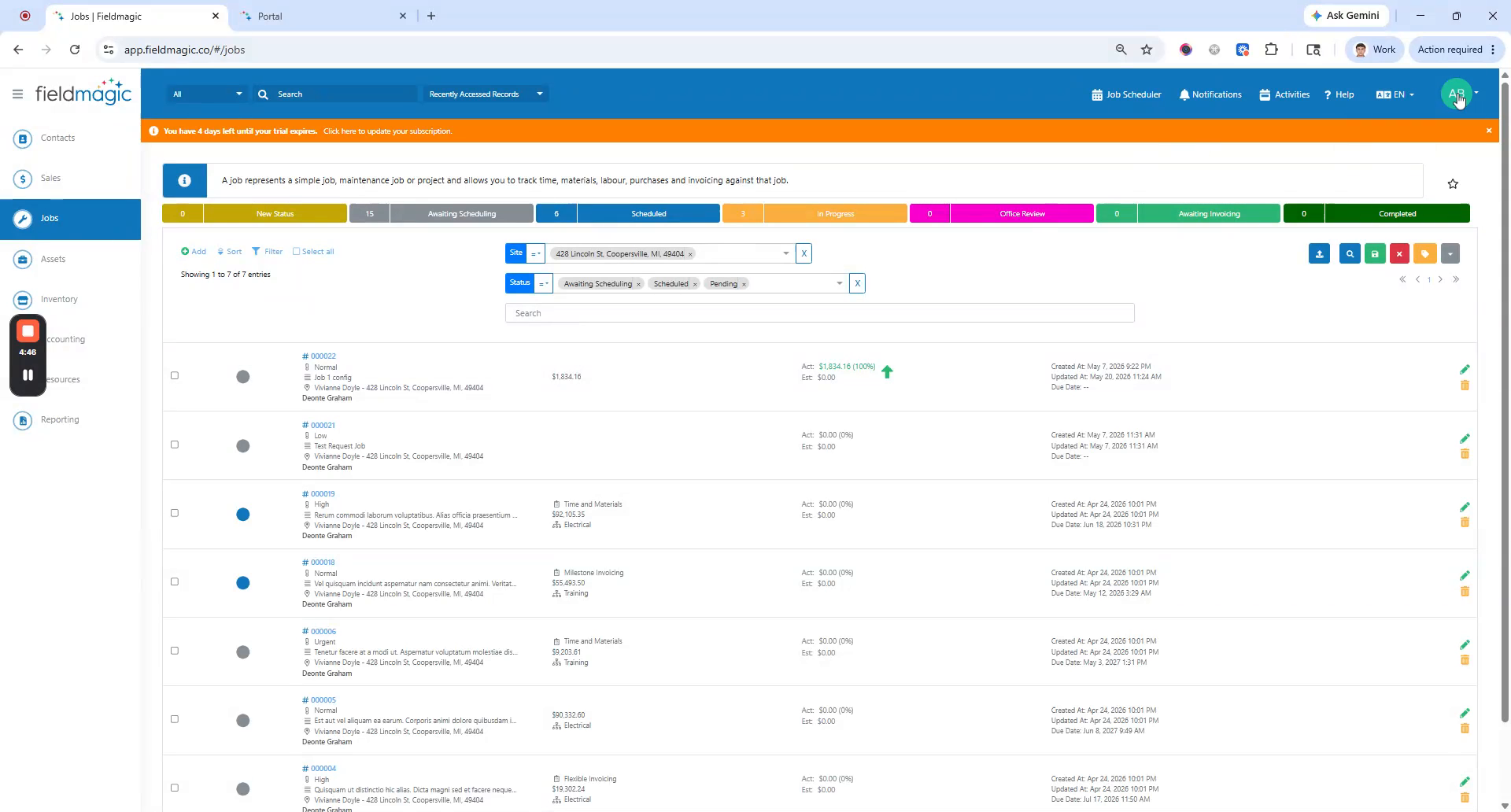
Navigieren Sie zu 'Einstellungen' und wählen Sie 'Kundenportal konfigurieren'.
 Schritt 3
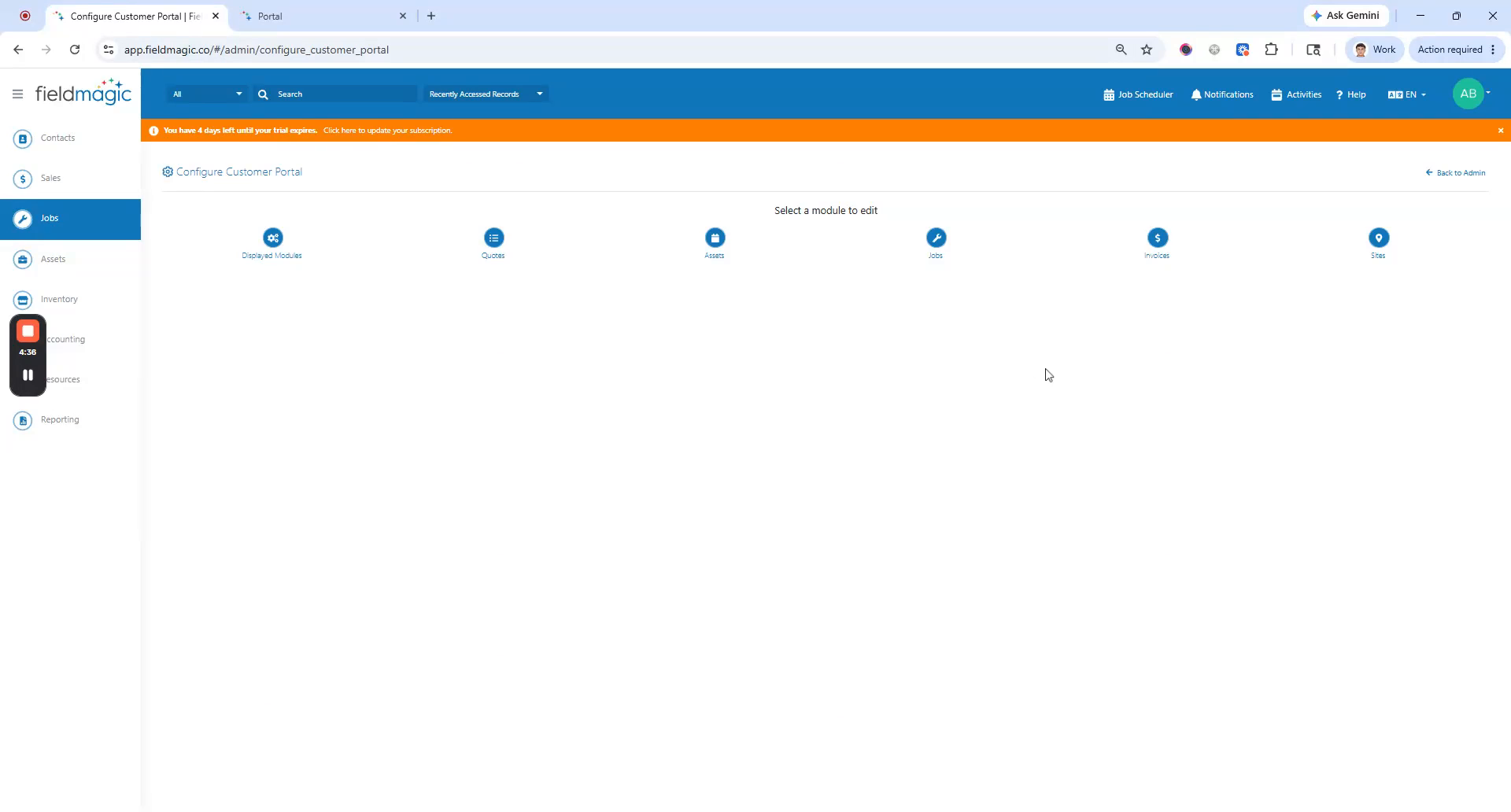
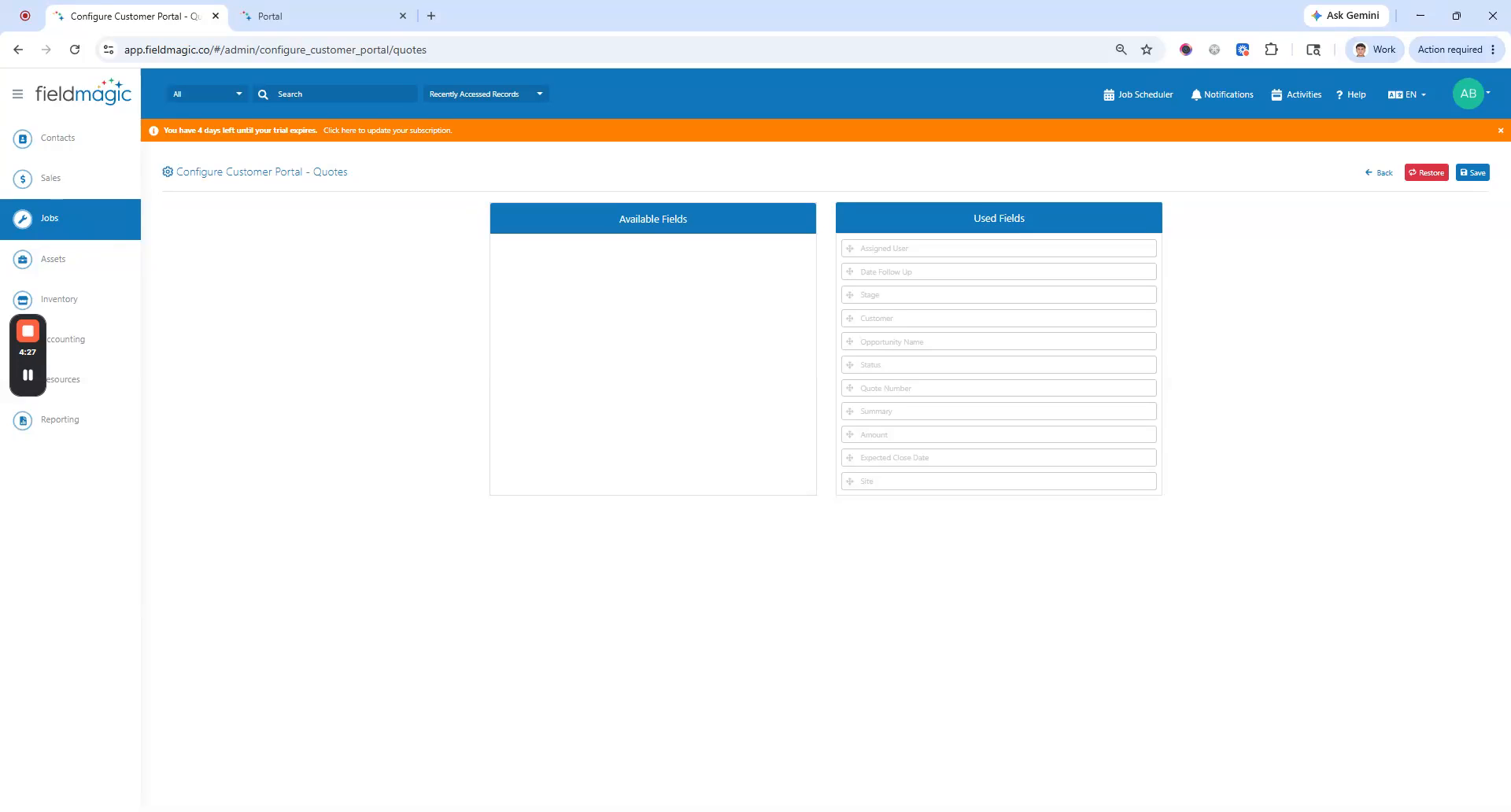
Wählen Sie das Modul, das Sie bearbeiten möchten, z. B. 'Angebote' oder 'Aufträge'. Sie sehen zwei Listen: 'Verwendete Felder' und 'Verfügbare Felder'.
 Schritt 4
Klicken Sie optional auf 'Wiederherstellen', um die Felder auf die Standardkonfiguration zurückzusetzen.
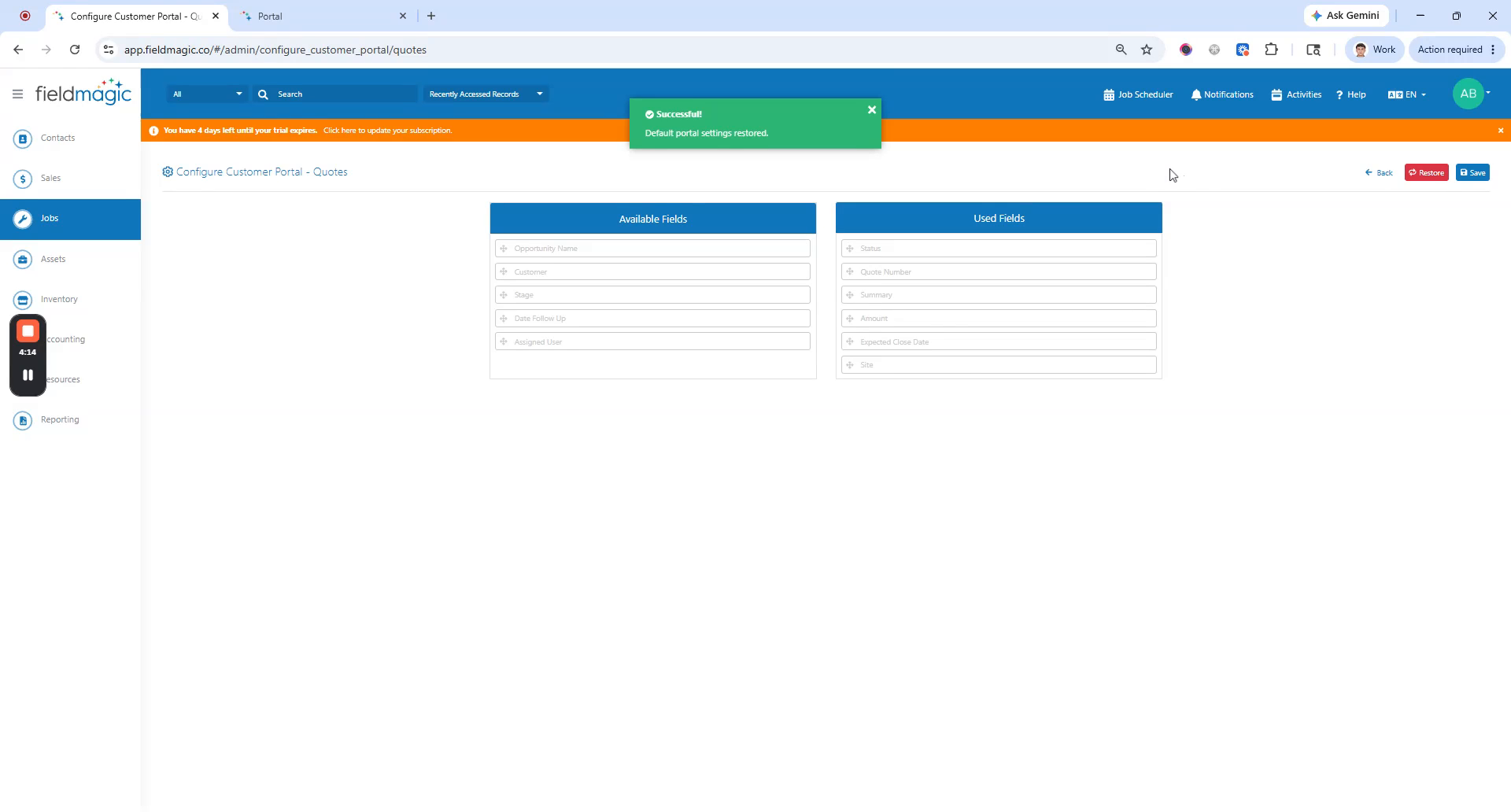 Schritt 5
Zum Anpassen ziehen Sie Felder aus der Liste 'Verwendet' in die Liste 'Verfügbar', um sie auszublenden. Ziehen Sie Felder von 'Verfügbar' zurück zu 'Verwendet', um sie anzuzeigen.
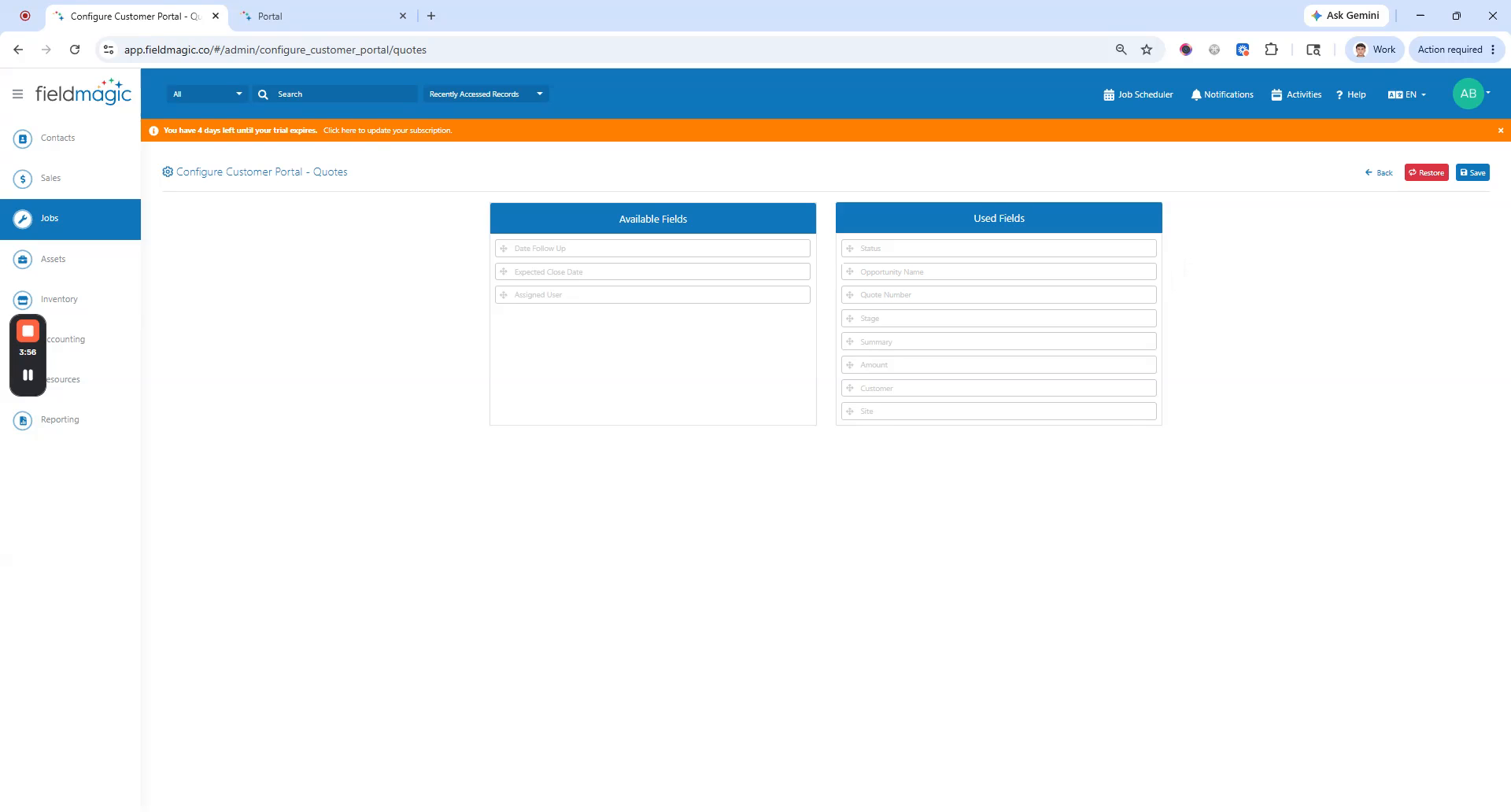 Schritt 6
Ändern Sie die Feldreihenfolge, indem Sie Felder innerhalb der Liste 'Verwendet' ziehen. Die neue Reihenfolge wird im Portal widergespiegelt.
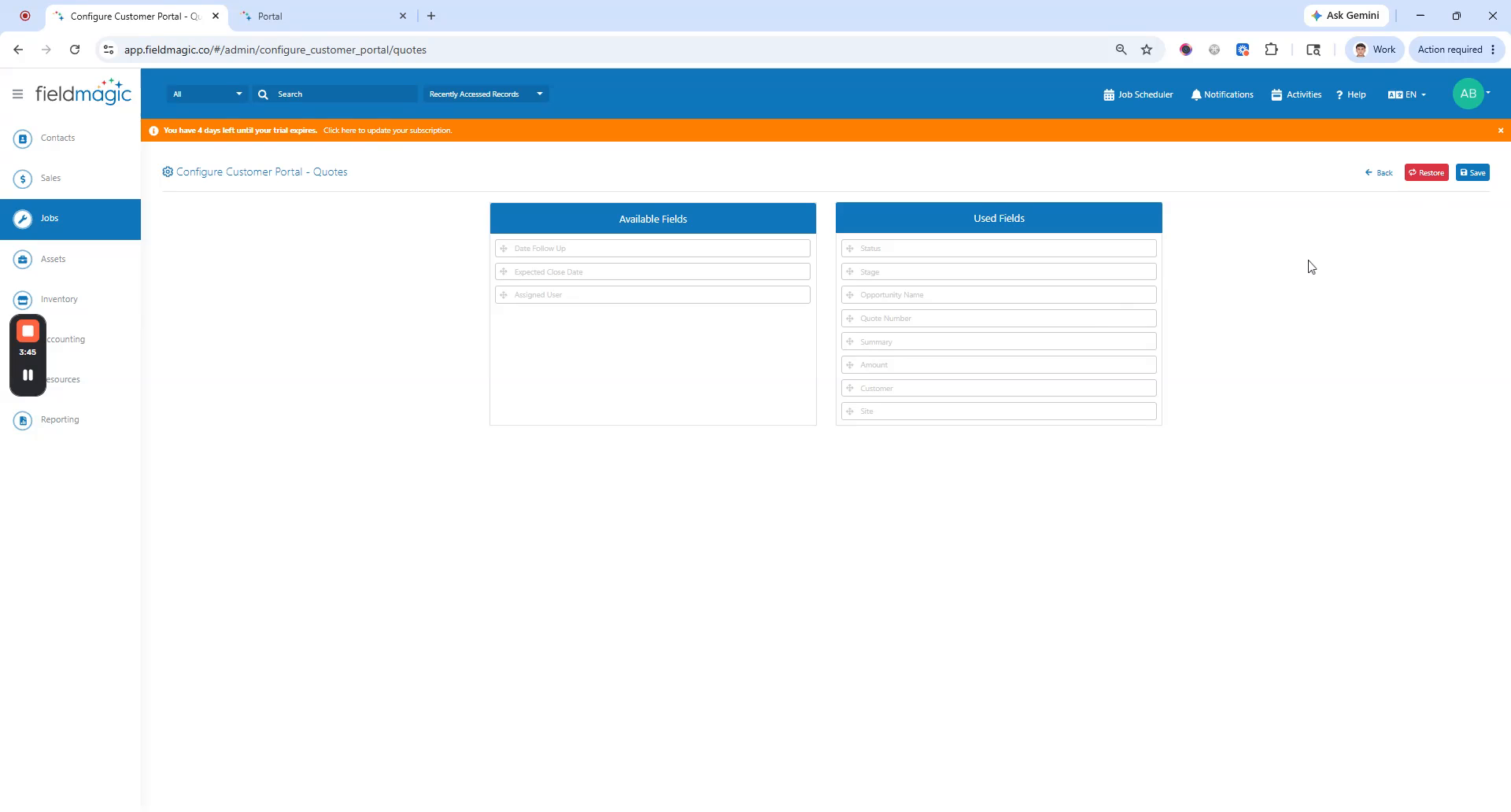 Schritt 7
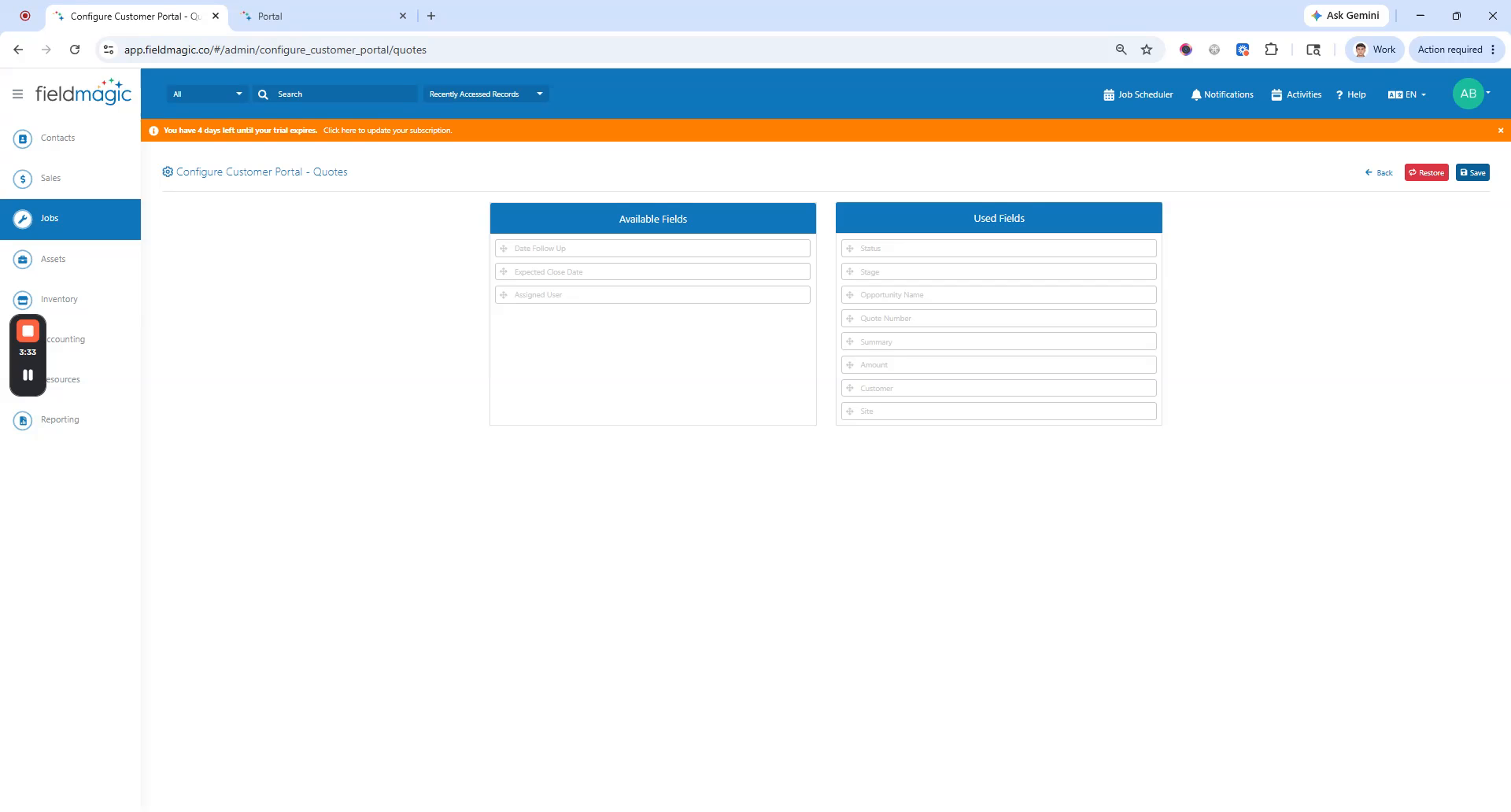
Hinweis: Das Feld 'Status' kann für kein Modul ausgeblendet werden, da es obligatorisch ist. Speziell für 'Aufträge' kann das Feld 'Fälligkeitsdatum' ebenfalls nicht ausgeblendet werden.
 Schritt 8
Nachdem Sie die Anordnung vorgenommen haben, klicken Sie auf 'Speichern'. Navigieren Sie dann zum Portal und aktualisieren Sie Ihren Browser vollständig, um die aktualisierten Felder zu sehen.