Berichte & Dashboards
Mastering der Workspace-Filter: Operatoren leicht gemacht
Willkommen zu diesem Leitfaden zum Beherrschen des Filtersystems in Ihrem Arbeitsbereich. Um Daten effektiv zu verwalten, müssen Sie verstehen, wie das System Ihre Suchkriterien interpretiert. Operatoren dienen als Brücke zwischen Ihren Rohdaten und den spezifischen Ergebnissen, die Sie benötigen.
Schritt-für-Schritt-Anleitung
 Schritt 1
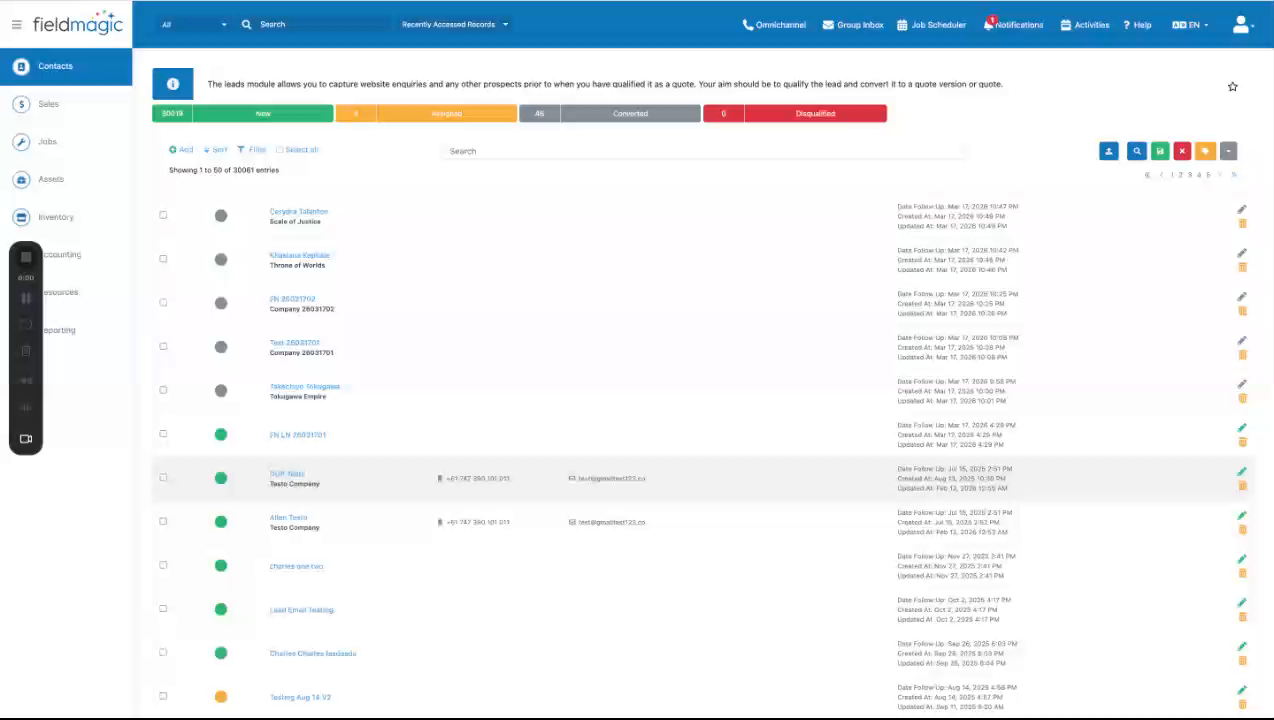
Willkommen zu diesem Leitfaden zum Beherrschen des Filtersystems in Ihrem Arbeitsbereich. Um Daten effektiv zu verwalten, müssen Sie verstehen, wie das System Ihre Suchkriterien interpretiert. Operatoren dienen als Brücke zwischen Ihren Rohdaten und den spezifischen Ergebnissen, die Sie benötigen.
 Schritt 2
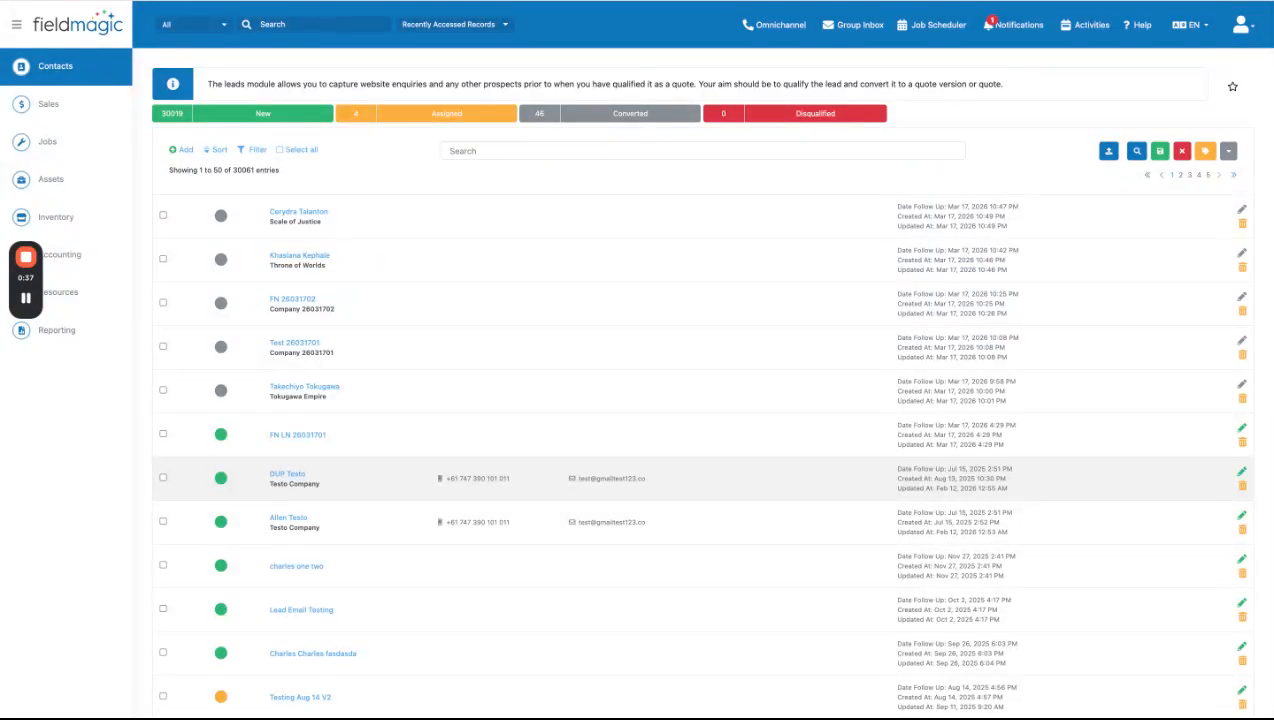
Das System passt das Operatoren-Menü intelligent an das von Ihnen ausgewählte Feld an und bietet nur die für den jeweiligen Feldtyp relevanten Tools. Die folgenden Abschnitte behandeln jede Operatoren-Kategorie – Text, Datum und Boolesch – und erklären deren Verhalten, damit Sie präzise und leistungsstarke Filter erstellen können.
 Schritt 3
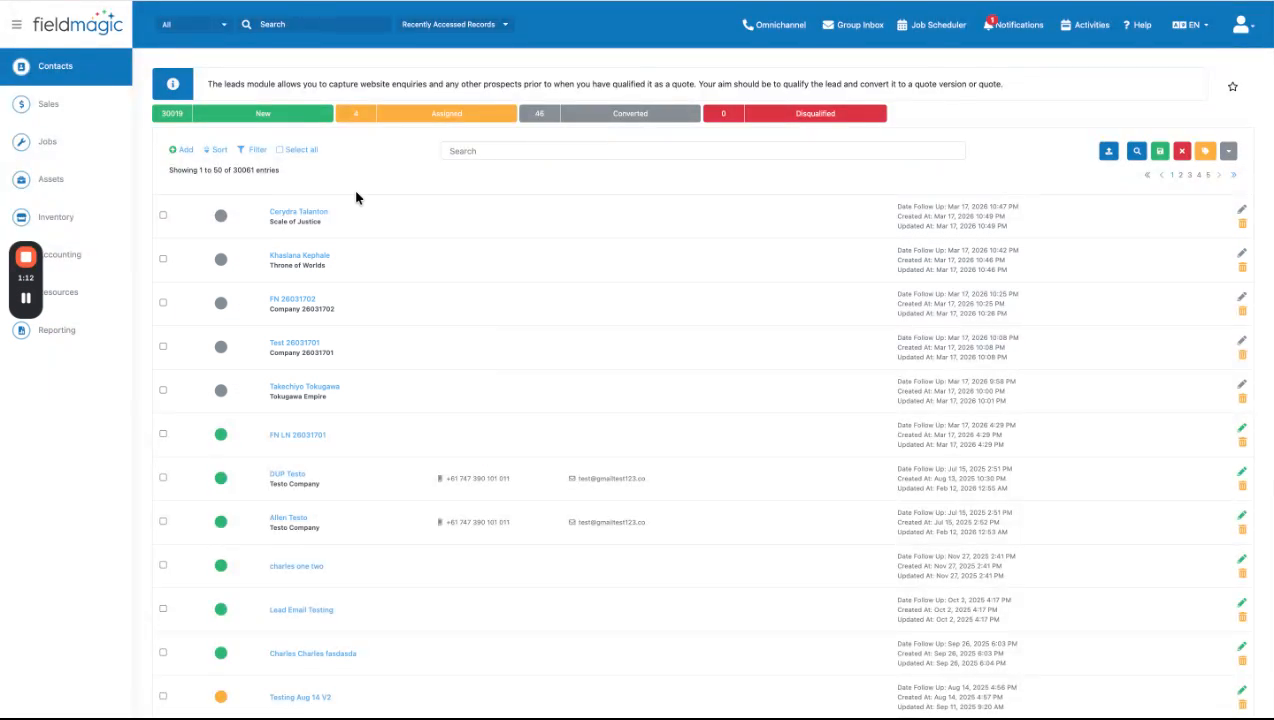
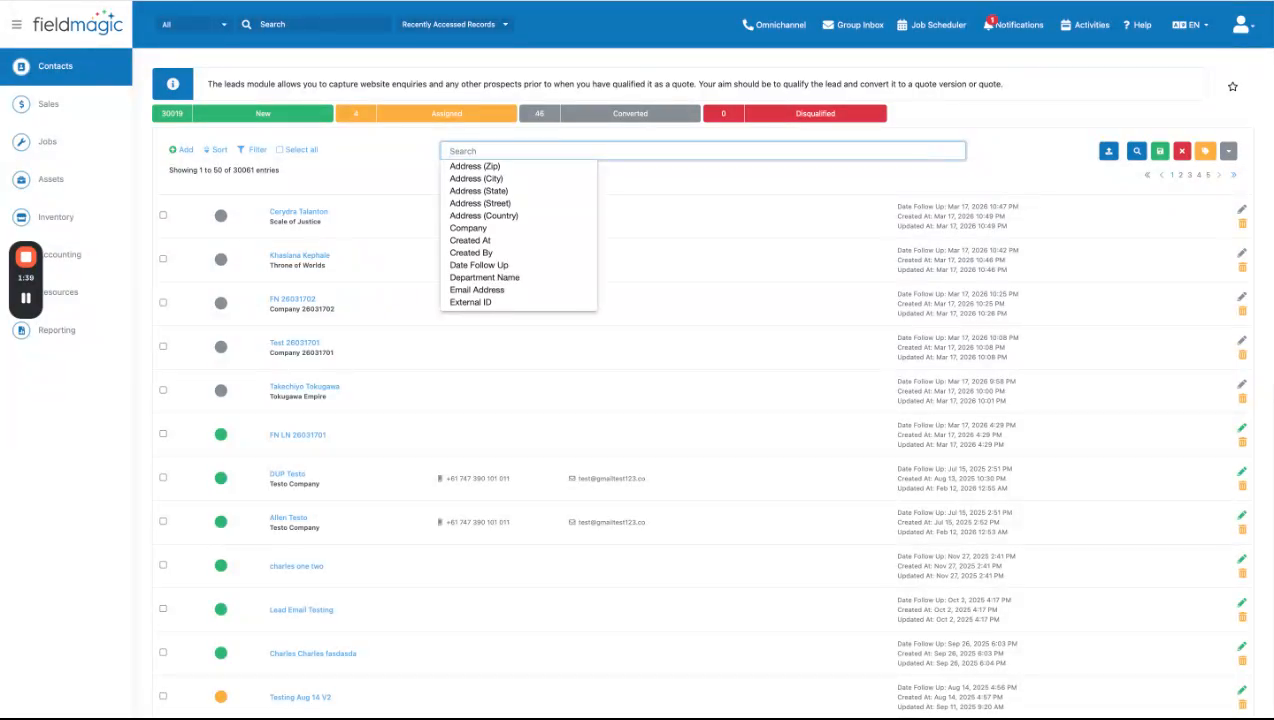
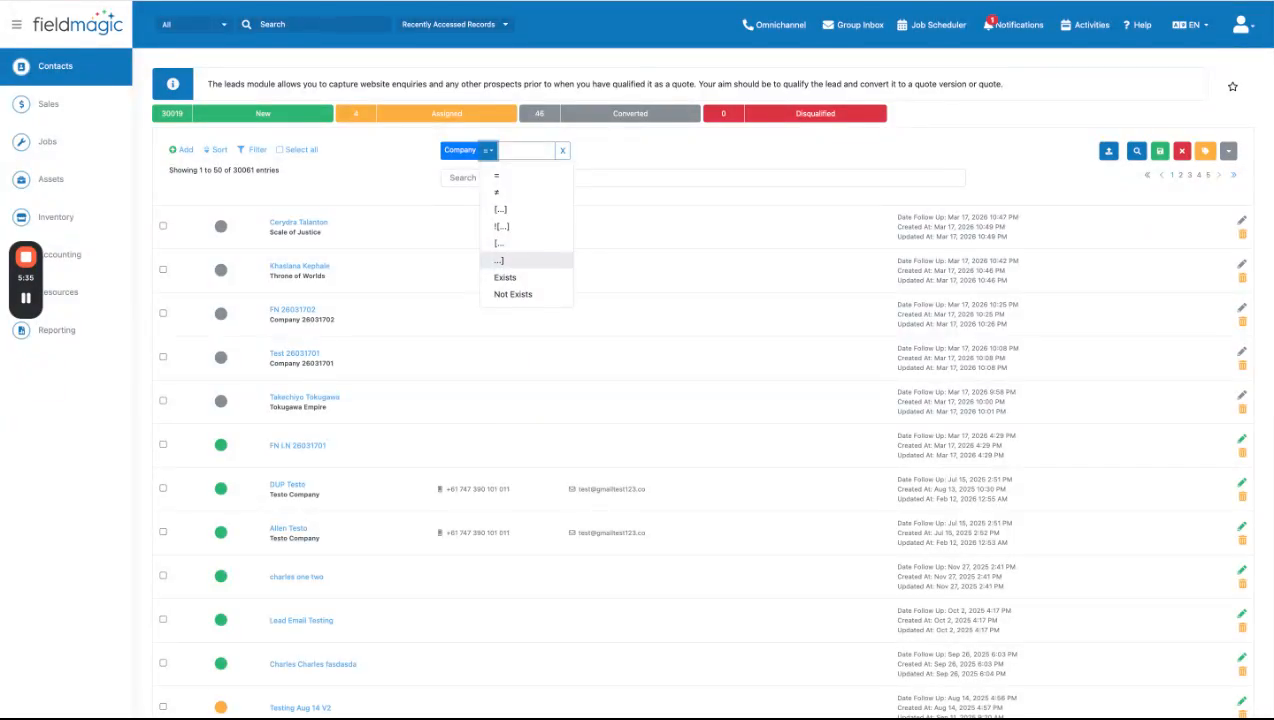
Text- und String-Operatoren gelten für Feldtypen wie Namen, Adressen, Unternehmen, Berufsbezeichnung, E-Mail, Abteilung, Notizen und benutzerdefinierte Textbereiche. Diese Operatoren verarbeiten alphanumerische Zeichen.
 Schritt 4
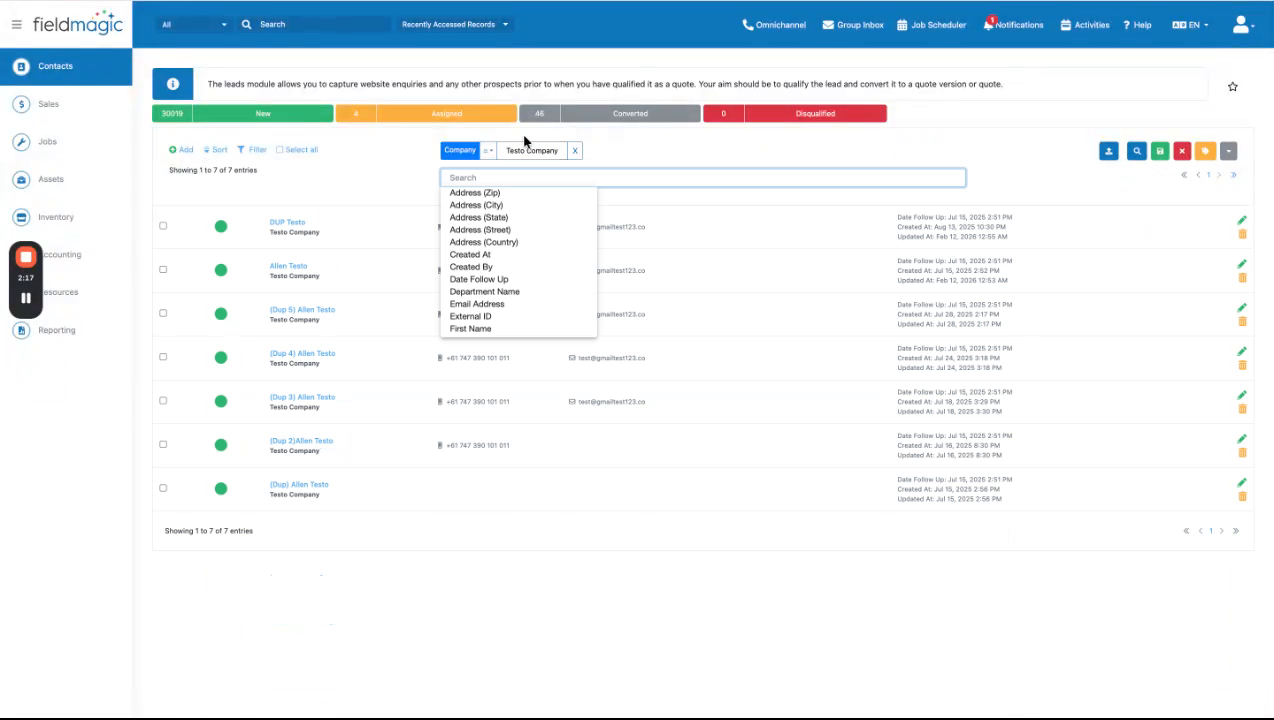
Verwenden Sie den 'Equals'-Operator (Gleich), um exakte Übereinstimmungen zu finden, wenn Sie den präzisen Eintrag kennen und alle anderen Ergebnisse ausschließen möchten. Wenn Sie beispielsweise ein bestimmtes Unternehmen auswählen, werden nur die diesem Unternehmen zugeordneten Datensätze angezeigt.
 Schritt 5
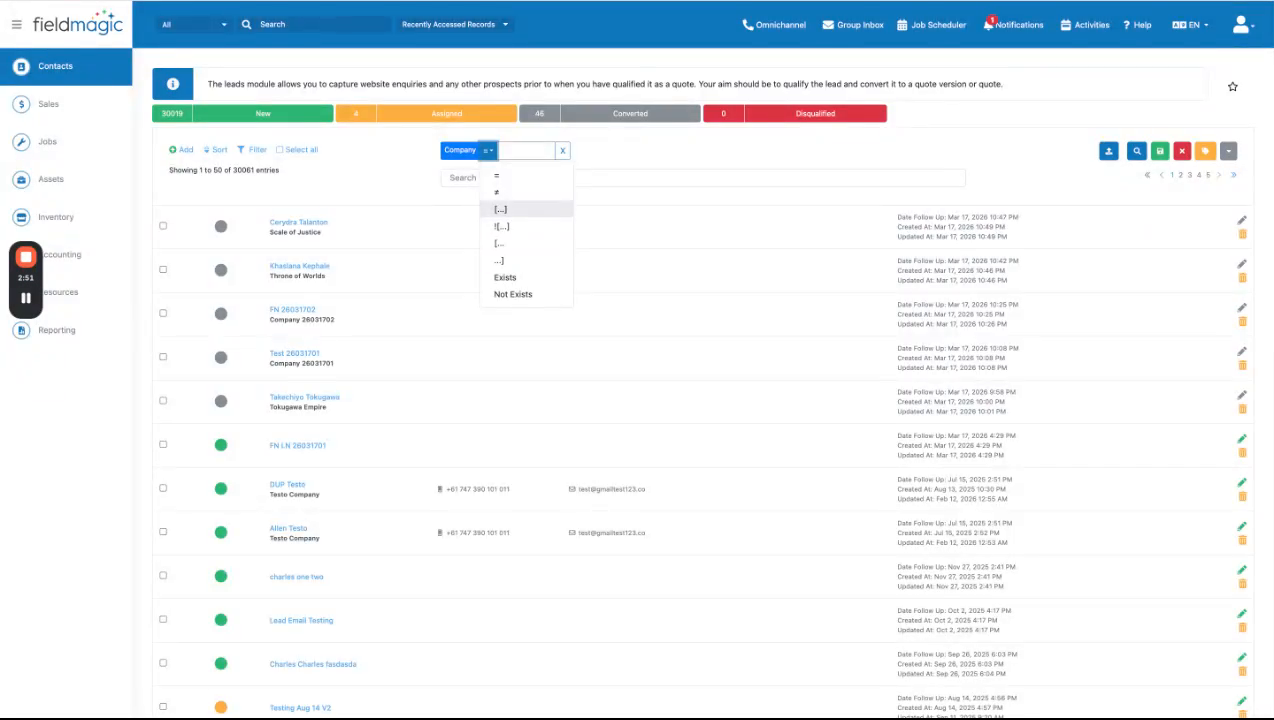
Verwenden Sie den 'NotEqualTo'-Operator (Ungleich), um bestimmte Einträge auszuschließen, z. B. um einen Mitbewerber oder eine Stadt herauszufiltern. Verwenden Sie den 'Contains'-Operator (Enthält), um Ihren Suchbegriff an beliebiger Stelle im Textfeld zu finden, sei es am Anfang, in der Mitte oder am Ende.
 Schritt 6
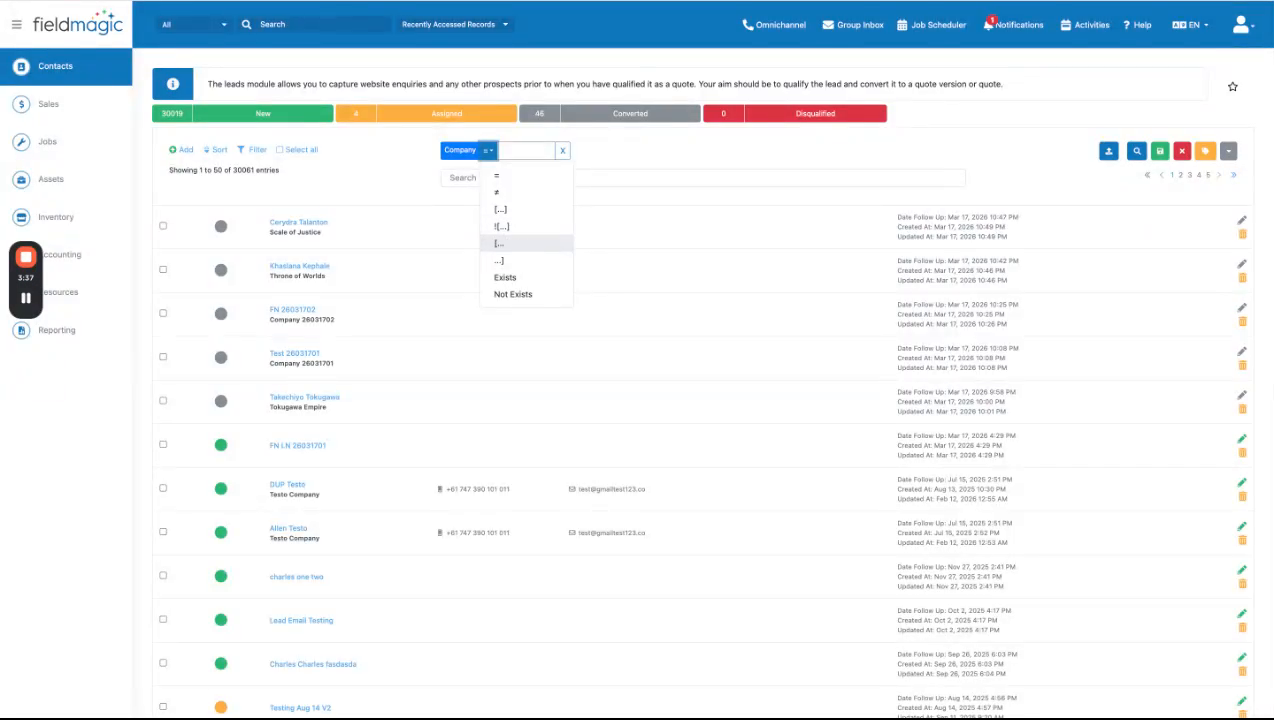
Verwenden Sie den 'DoesNotContain'-Operator (Enthält nicht), um Datensätze auszublenden, die bestimmte Schlüsselwörter enthalten, die Sie ignorieren möchten. Verwenden Sie den 'Prefix'-Operator (Präfix), um nach Vorwahlen in Telefonnummern oder regionalen Postleitzahlenpräfixen zu suchen.
 Schritt 7
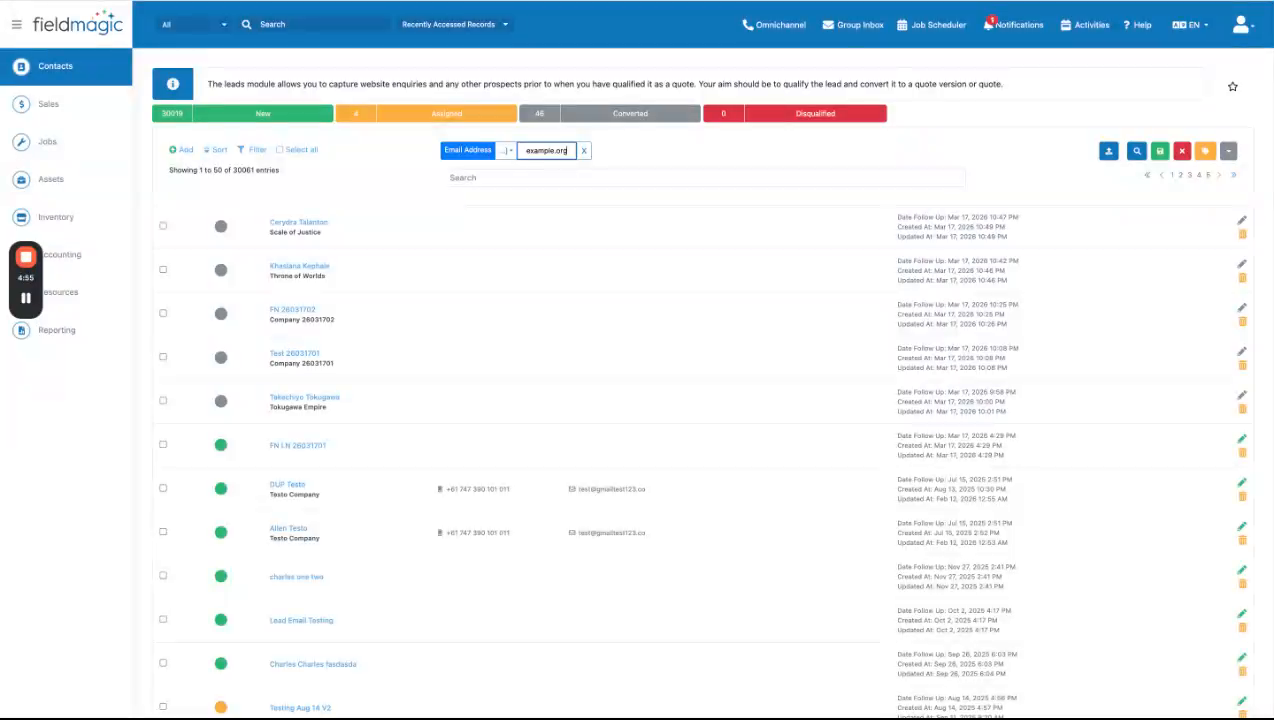
Verwenden Sie den 'EndsWith'-Operator (Endet mit), um nach E-Mail-Domänen zu filtern. Wenn Sie beispielsweise 'example.org' auswählen, werden nur Datensätze mit E-Mail-Adressen angezeigt, die auf 'example.org' enden.
 Schritt 8
Verwenden Sie den 'Exists'-Operator (Existiert), um zu prüfen, ob ein Feld ausgefüllt ist. Verwenden Sie den 'NotExists'-Operator (Existiert nicht), um Datensätze zu finden, bei denen wichtige Informationen, wie z. B. eine E-Mail-Adresse, fehlen.
 Schritt 9
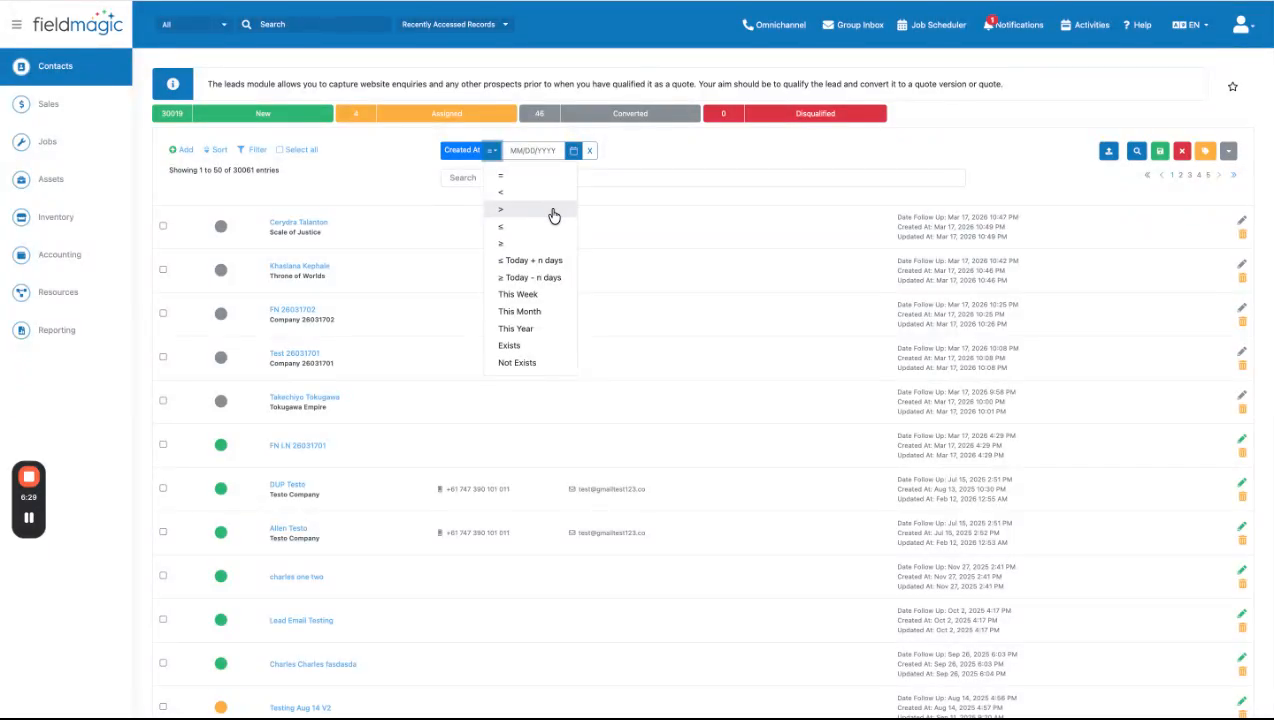
Datumsoperatoren gelten für Datums-, Datums-/Zeit- und Follow-up-Felder. Sie ermöglichen es Ihnen, den Fortschritt zu verfolgen und Fristen zu verwalten, indem Sie entlang einer Zeitachse suchen.
 Schritt 10
Verwenden Sie den 'Exact'-Operator (Genau), um einen bestimmten Zeitpunkt zu finden. Verwenden Sie die Operatoren 'Before' (Vor) und 'After' (Nach), um alles vor oder nach einem bestimmten Datum anzuzeigen. Verwenden Sie die Operatoren 'OnOrBefore' (Am oder vor) und 'OnOrAfter' (Am oder nach), um das von Ihnen gewählte Datum in die Ergebnisse einzubeziehen.
 Schritt 11
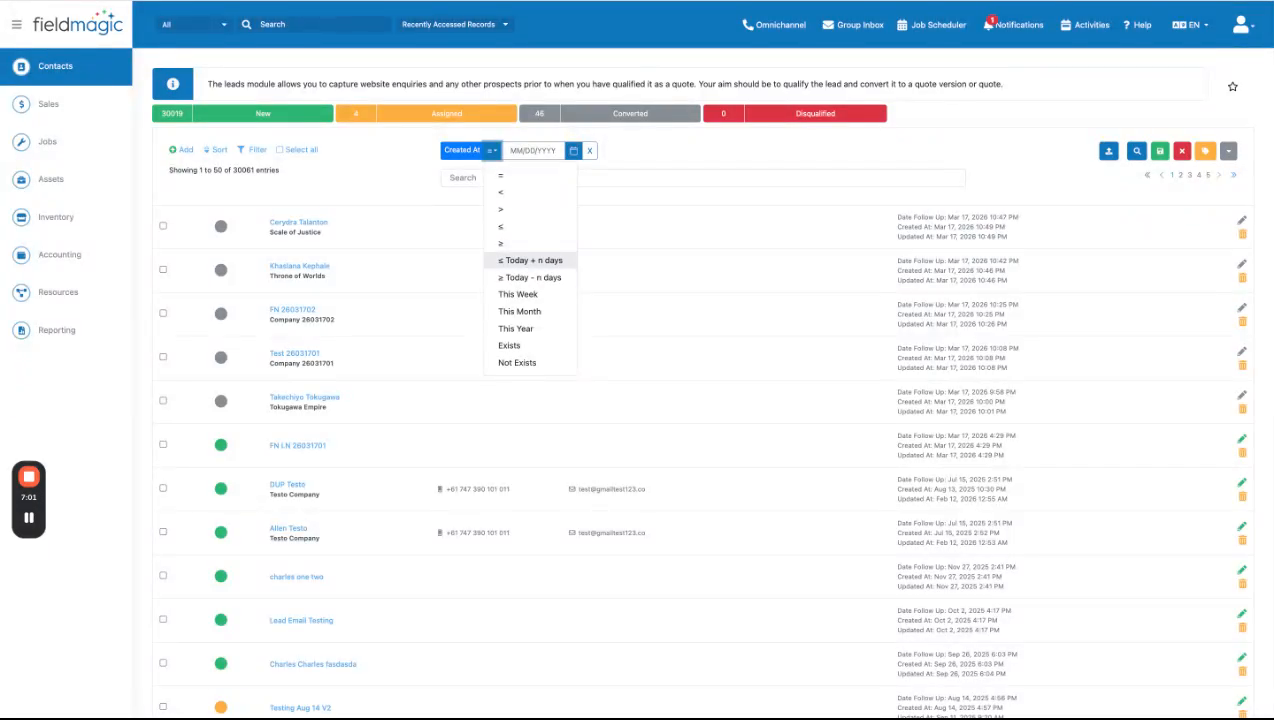
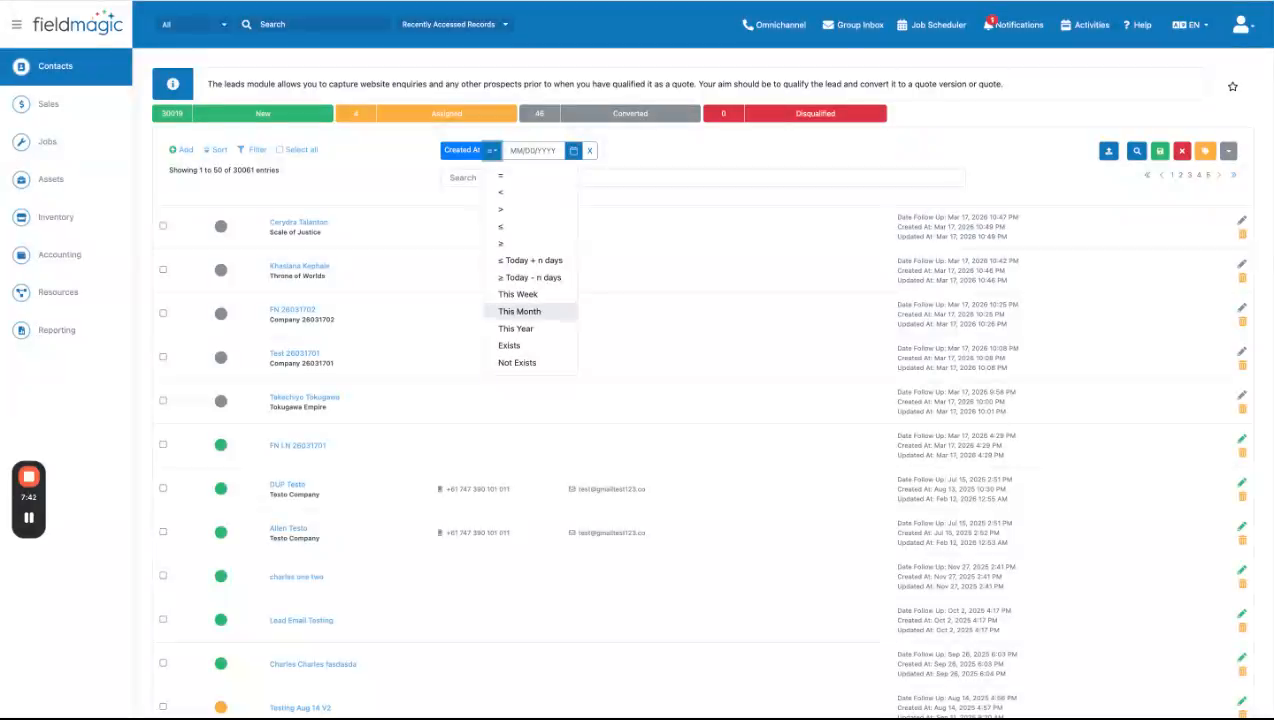
Verwenden Sie relative Datumsoperatoren wie 'Today' (Heute), 'Plus days' (Plus Tage), 'This week' (Diese Woche), 'This month' (Dieser Monat) und 'This year' (Dieses Jahr) für eine proaktive Filterung, die sich täglich anpasst. Diese Ein-Klick-Operatoren eignen sich am besten für Berichte auf hoher Ebene, bei denen Sie alle Aktivitäten für den aktuellen Kalenderzeitraum sehen müssen.
 Schritt 12
Boolesche Operatoren gelten für Umschaltfelder, die binäre Felder sind und einfache Ein-/Aus-Zustände darstellen. Diese Operatoren ermöglichen es Ihnen, Datensätze basierend auf dem Zustand eines Umschaltfeldes zu filtern.