Asset Inspections & Management
Migrierter Inspektionszeitraum und alter Inspektionszeitraum
Suchen Sie den Asset-Typ, der noch nicht migriert wurde. Beachten Sie die Registerkarten „Inspektionszeitraum“ und „Checkliste“, die auf dem Bildschirm angezeigt werden.
Schritt-für-Schritt-Anleitung
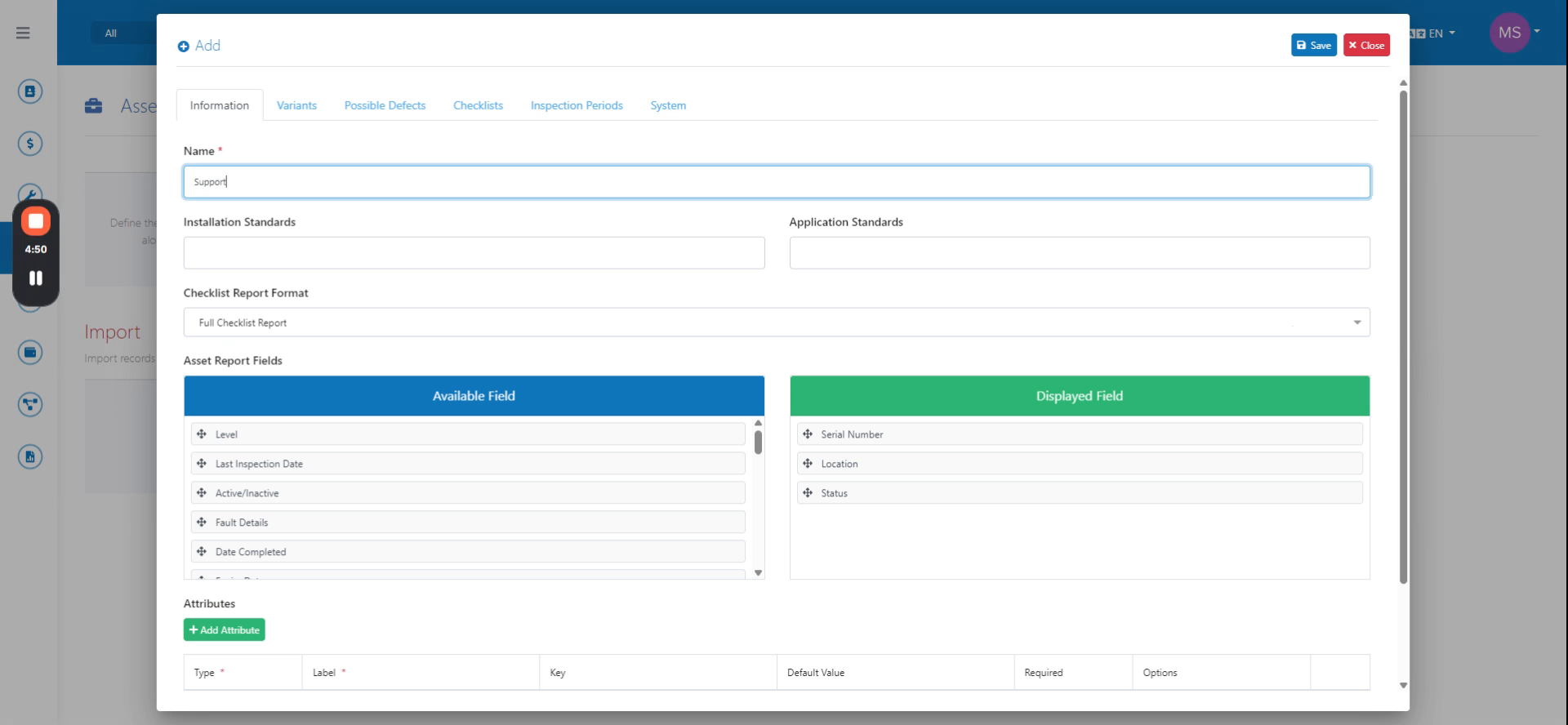 Schritt 1
Suchen Sie den Asset-Typ, der noch nicht migriert wurde. Beachten Sie die Registerkarten „Inspektionszeitraum“ und „Checkliste“, die auf dem Bildschirm angezeigt werden.
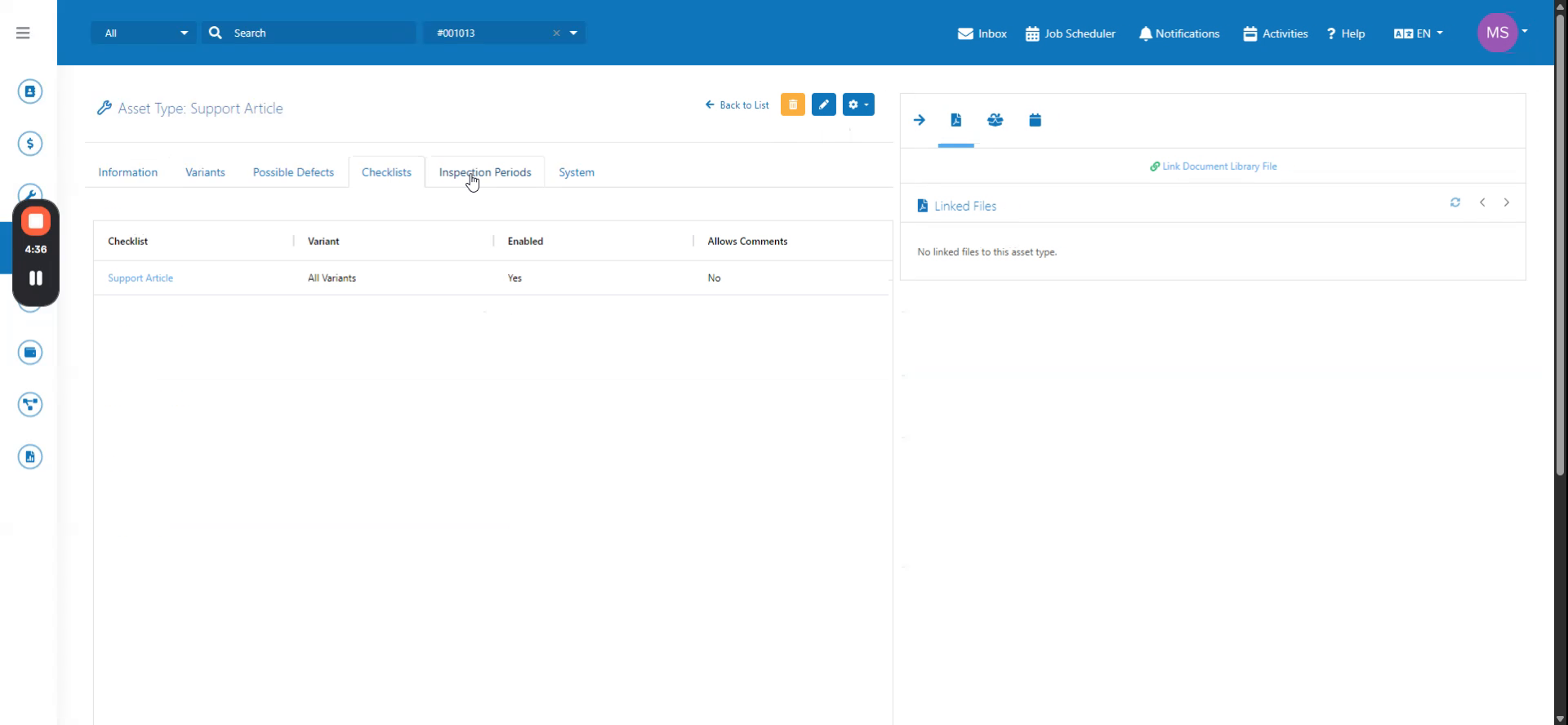 Schritt 2
Wählen Sie die Hauptcheckliste für den Asset-Typ aus. Beachten Sie, dass nur eine Checklistenoption verfügbar ist.
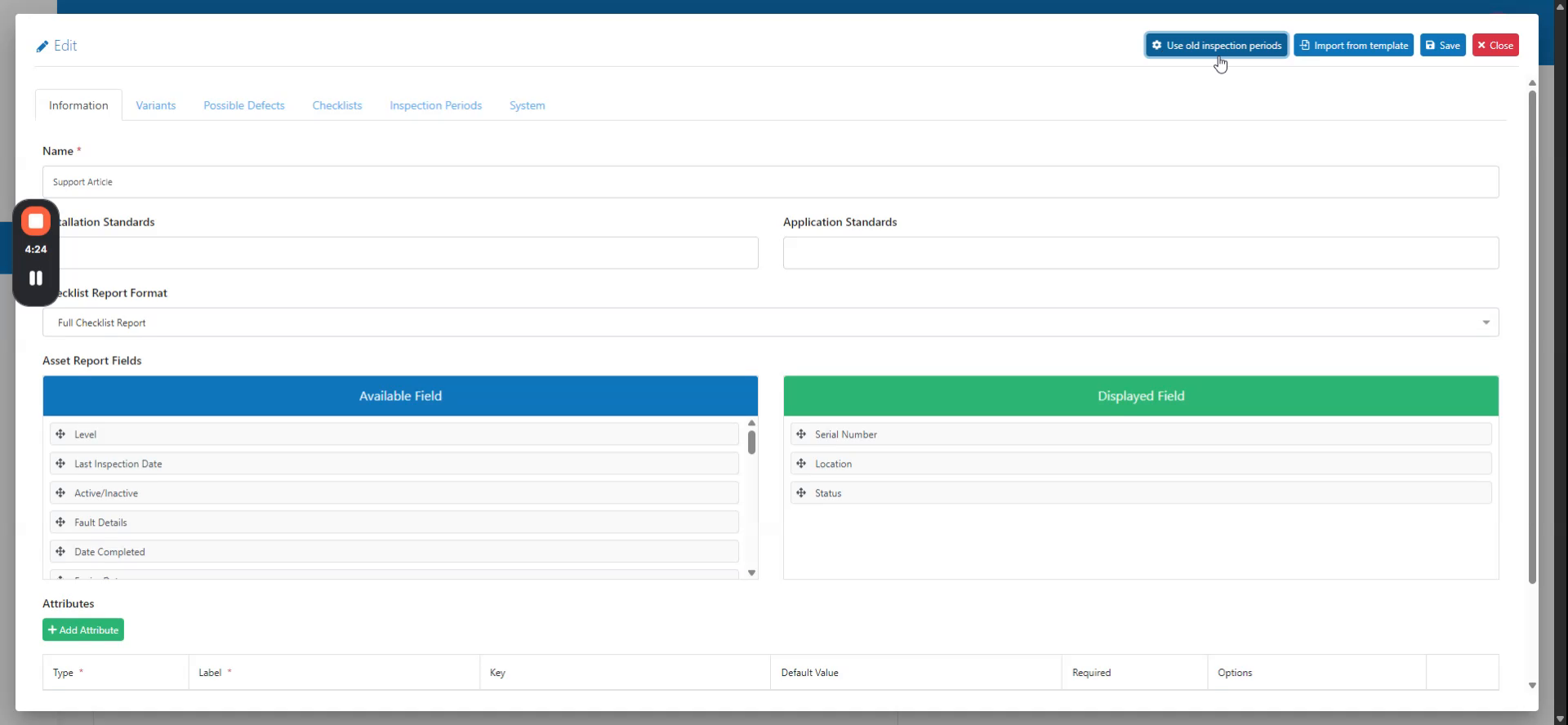 Schritt 3
Navigieren Sie innerhalb des Asset-Typ-Bereichs zur Checkliste, um den alten Inspektionszeitraum-Workflow aufzurufen.
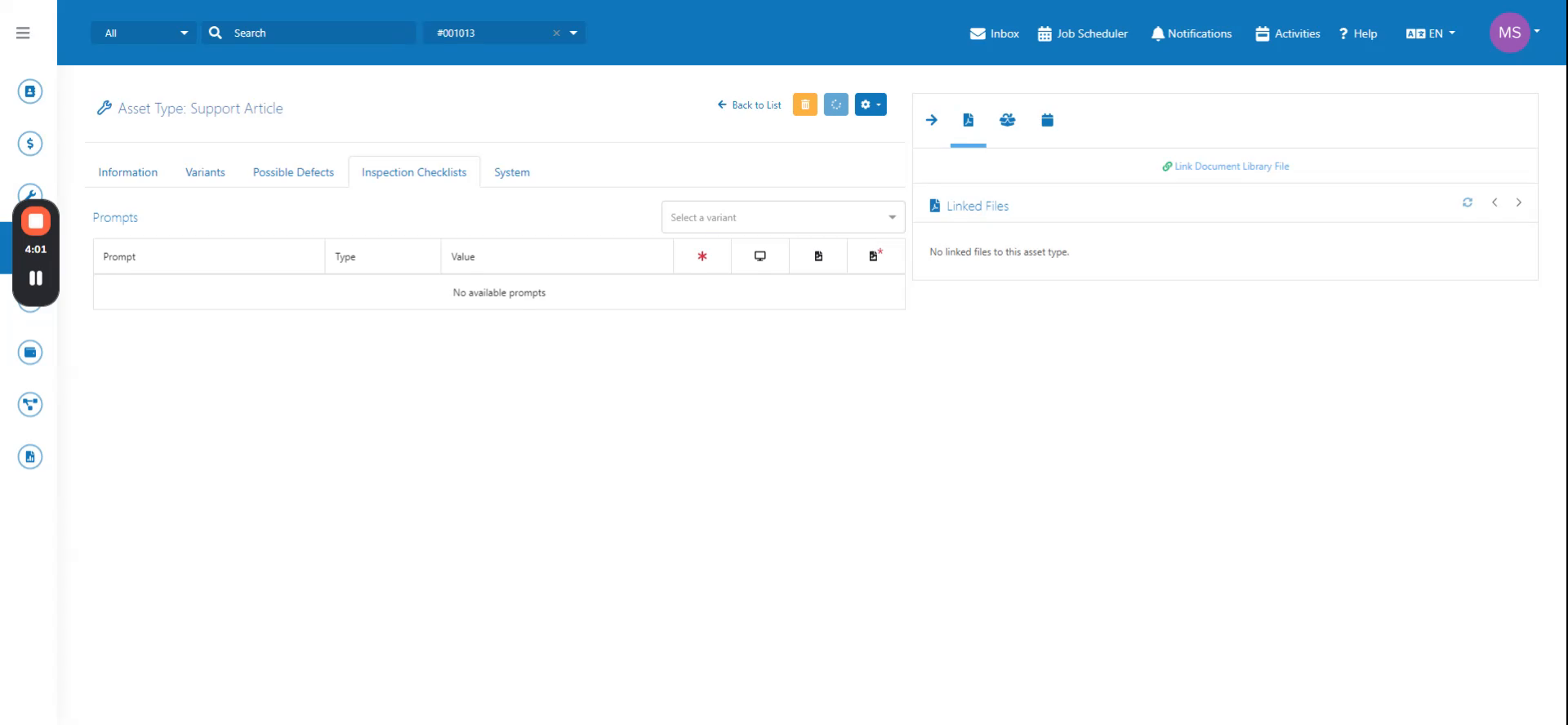 Schritt 4
Klicken Sie auf die Schaltfläche oben rechts mit der Bezeichnung „Inspektionszeitraum migrieren“, um den Asset-Typ zu migrieren und mehrere Checklistenverknüpfungen zuzulassen.