Auftragsverwaltung
Eine Point-of-Sale-Zahlung verarbeiten
Erfahren Sie, wie Sie eine Point-of-Sale-Zahlung in Fieldmagic verarbeiten.
Schritt-für-Schritt-Anleitung
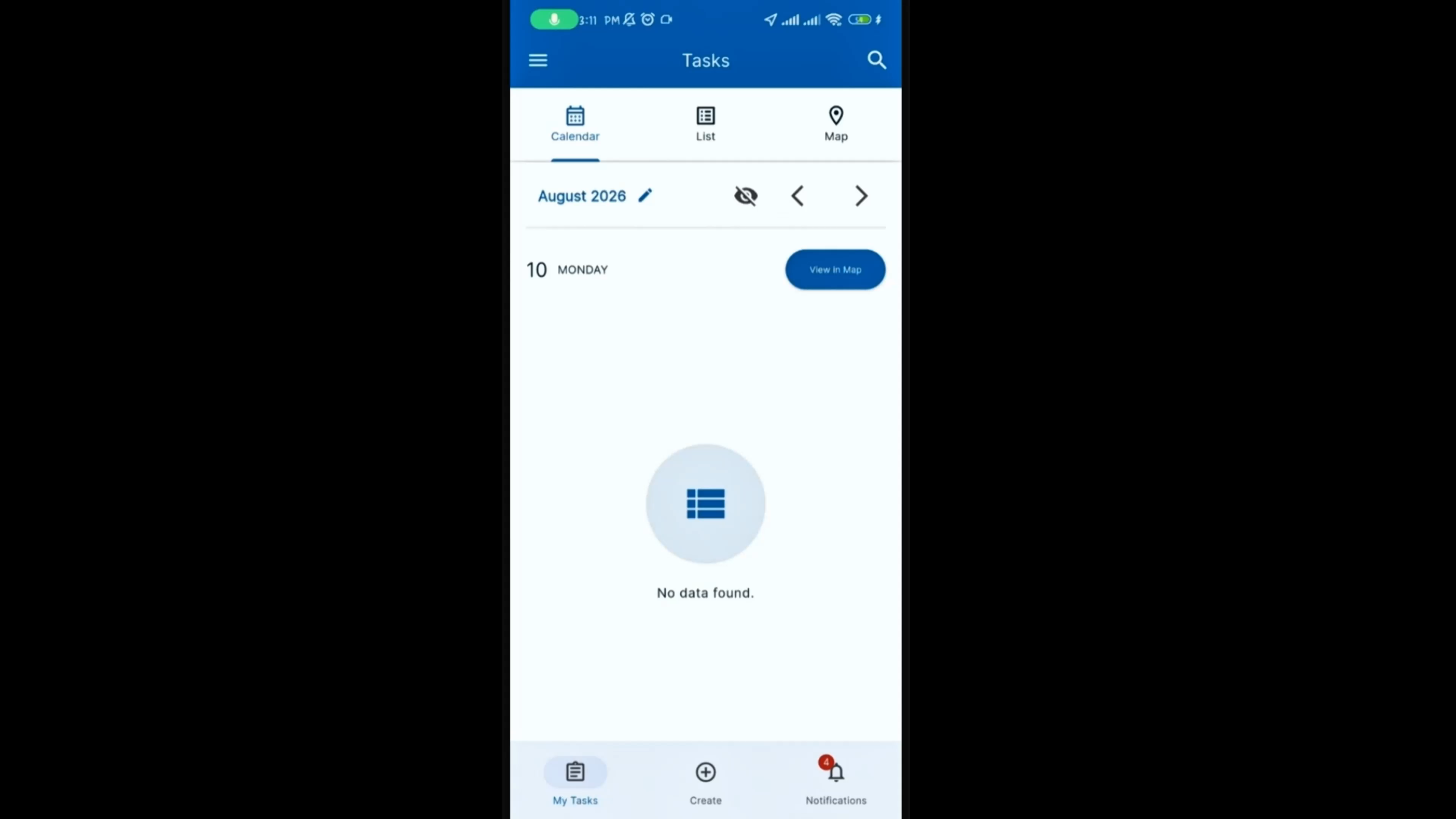 Schritt 1
Öffnen Sie die Fieldmagic-App, um eine neue Point-of-Sale-Transaktion zu starten.
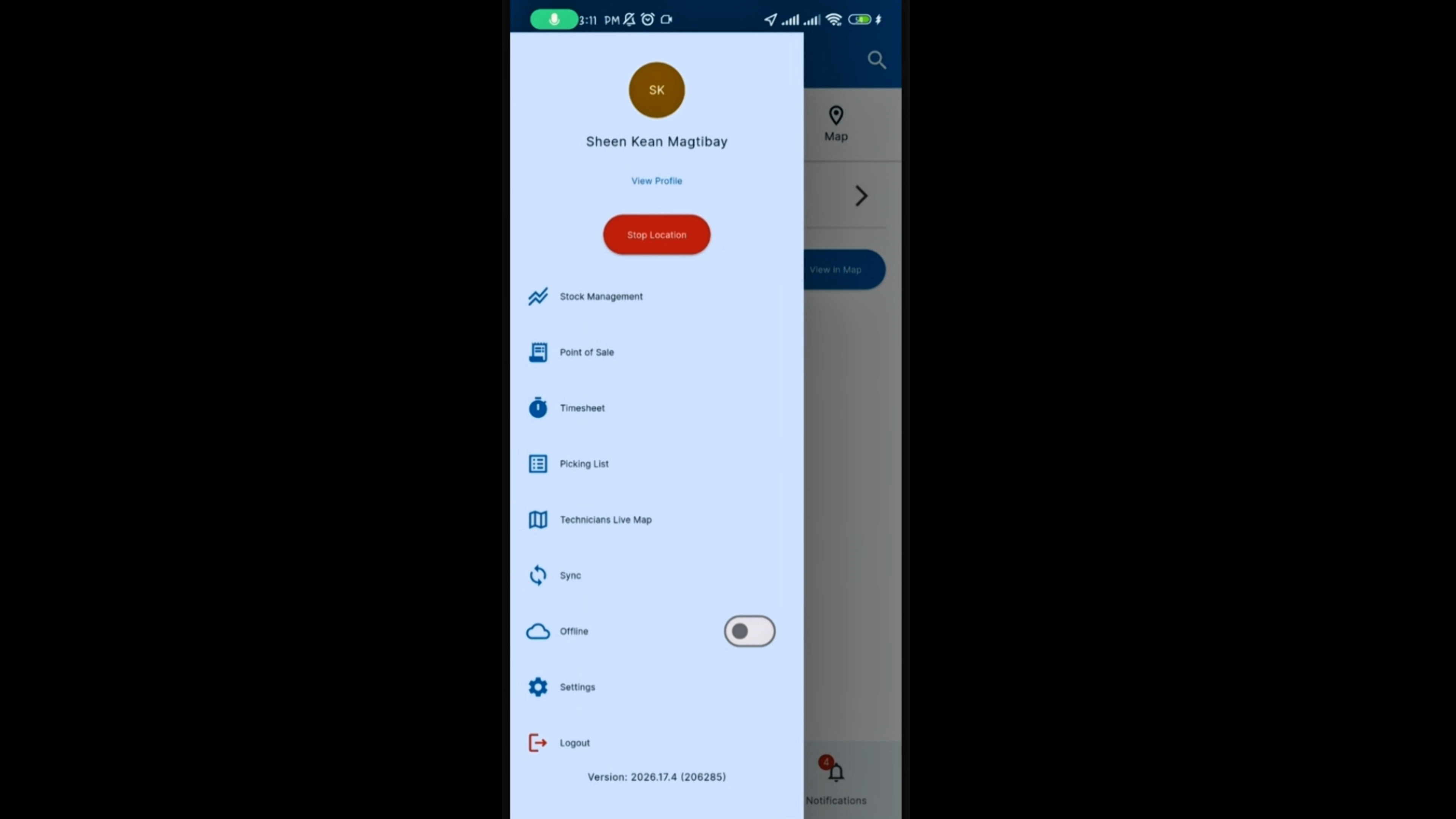 Schritt 2
Tippen Sie auf das Hamburger-Menü in der oberen linken Ecke, dann wählen Sie Point of Sale gefolgt von Transaktion hinzufügen.
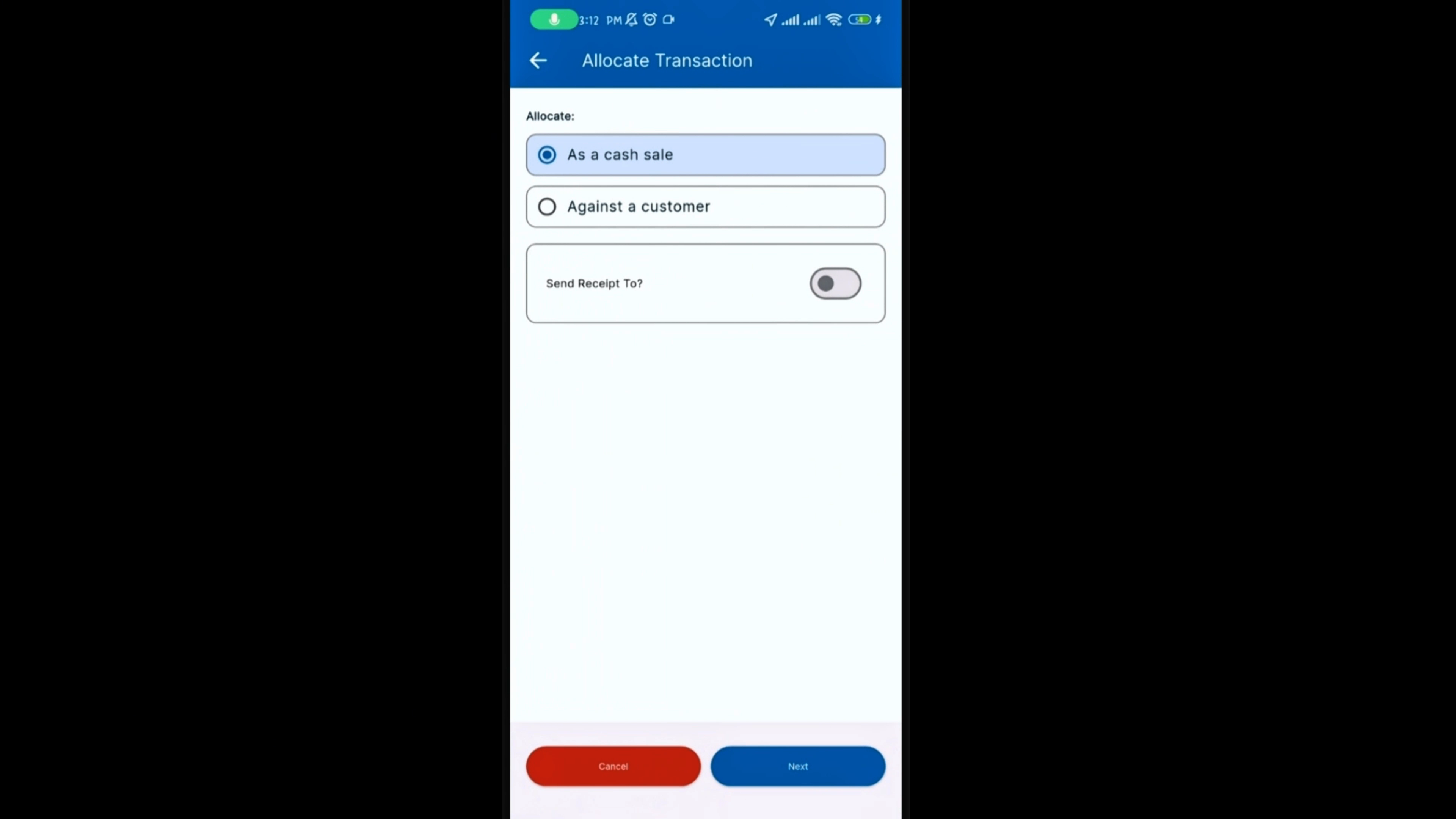 Schritt 3
Wählen Sie, ob die Transaktion einem Kunden zugeordnet werden soll.
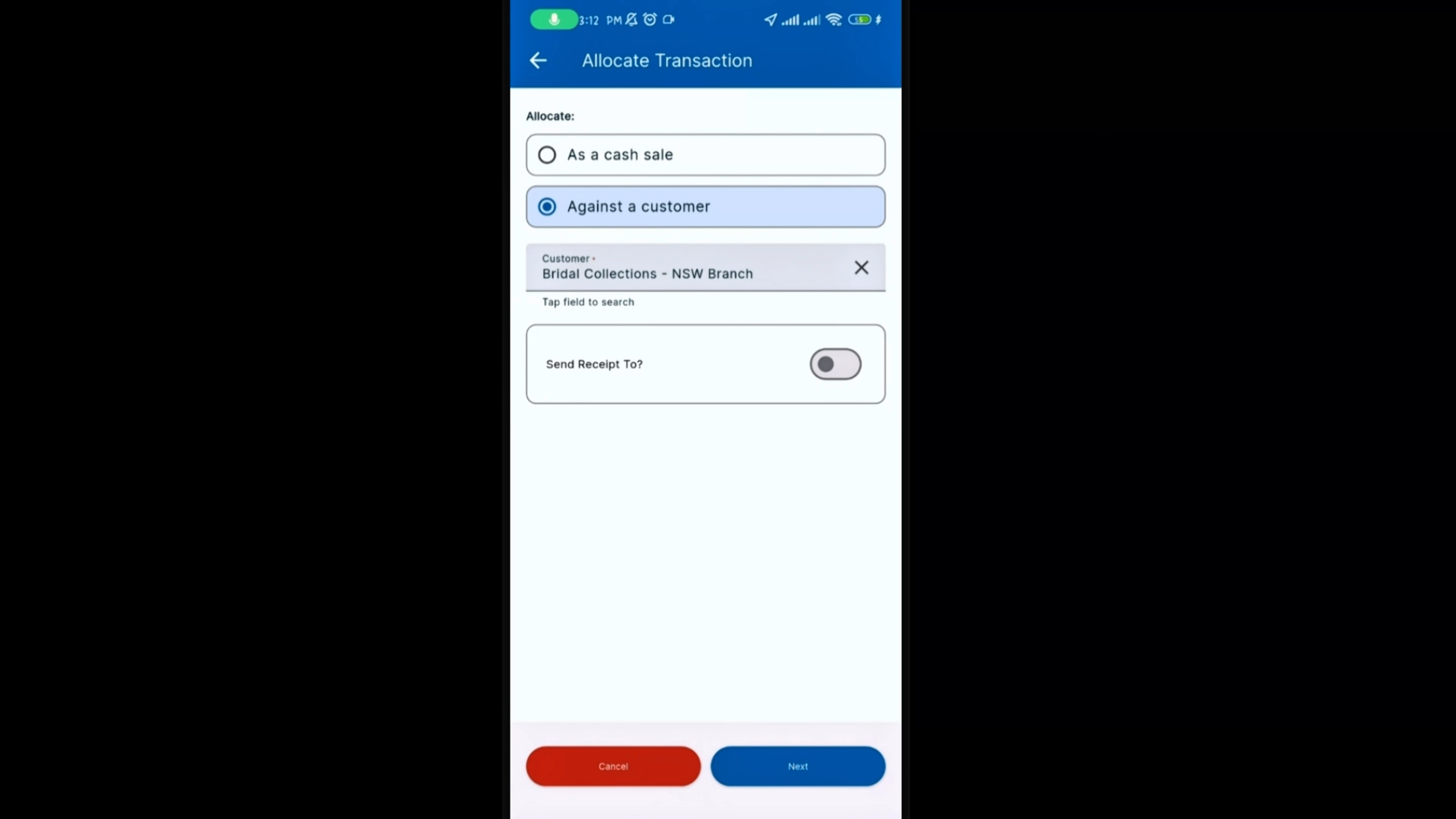 Schritt 4
Suchen und wählen Sie den Kunden aus. Sie können auch wählen, den Beleg an eine bestimmte E-Mail-Adresse zu senden.
 Schritt 5
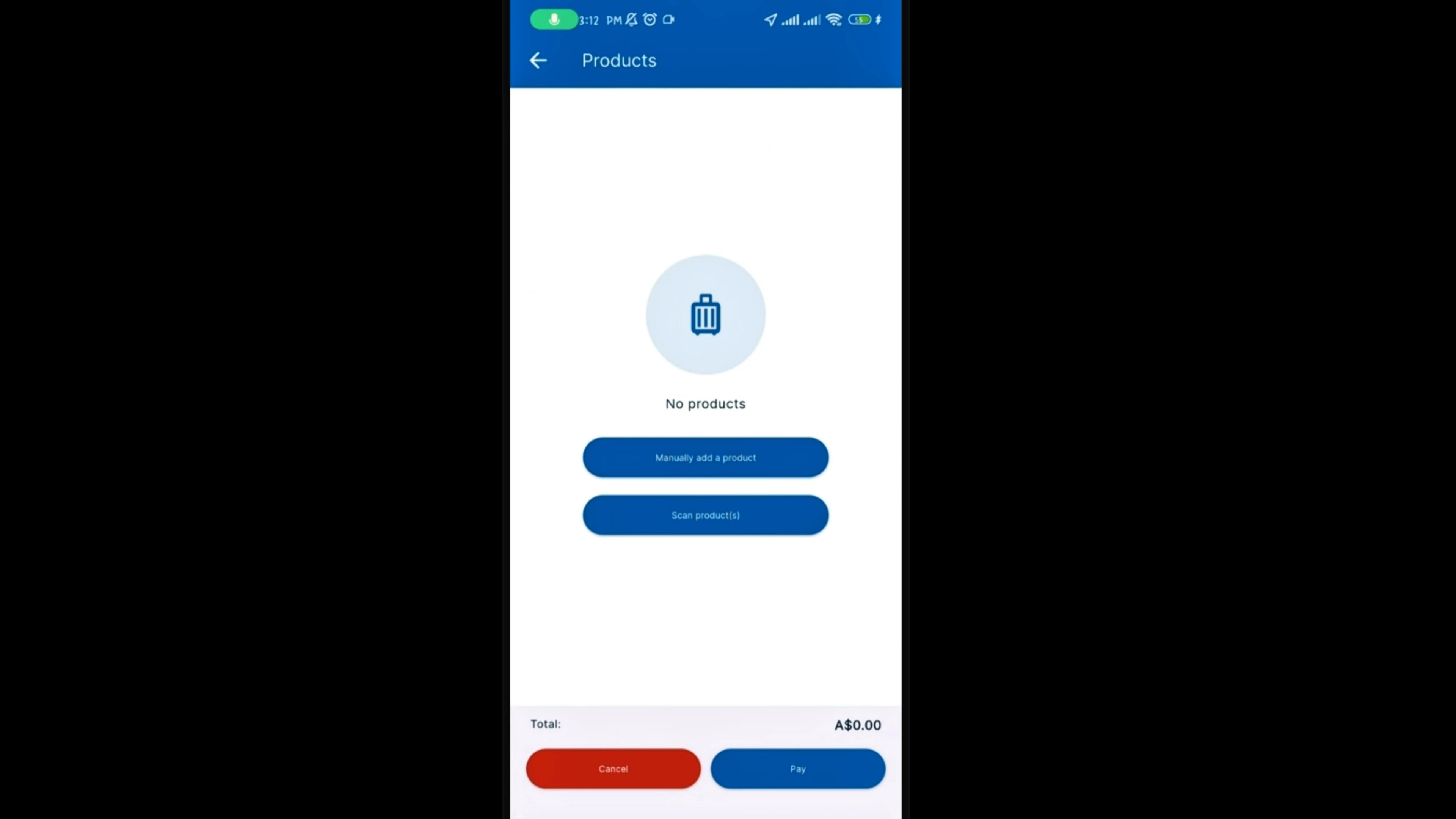
Wählen Sie, wie ein Produkt hinzugefügt werden soll – manuell oder durch Scannen seines QR-Codes. Dieses Beispiel fügt das Produkt manuell hinzu.
 Schritt 6
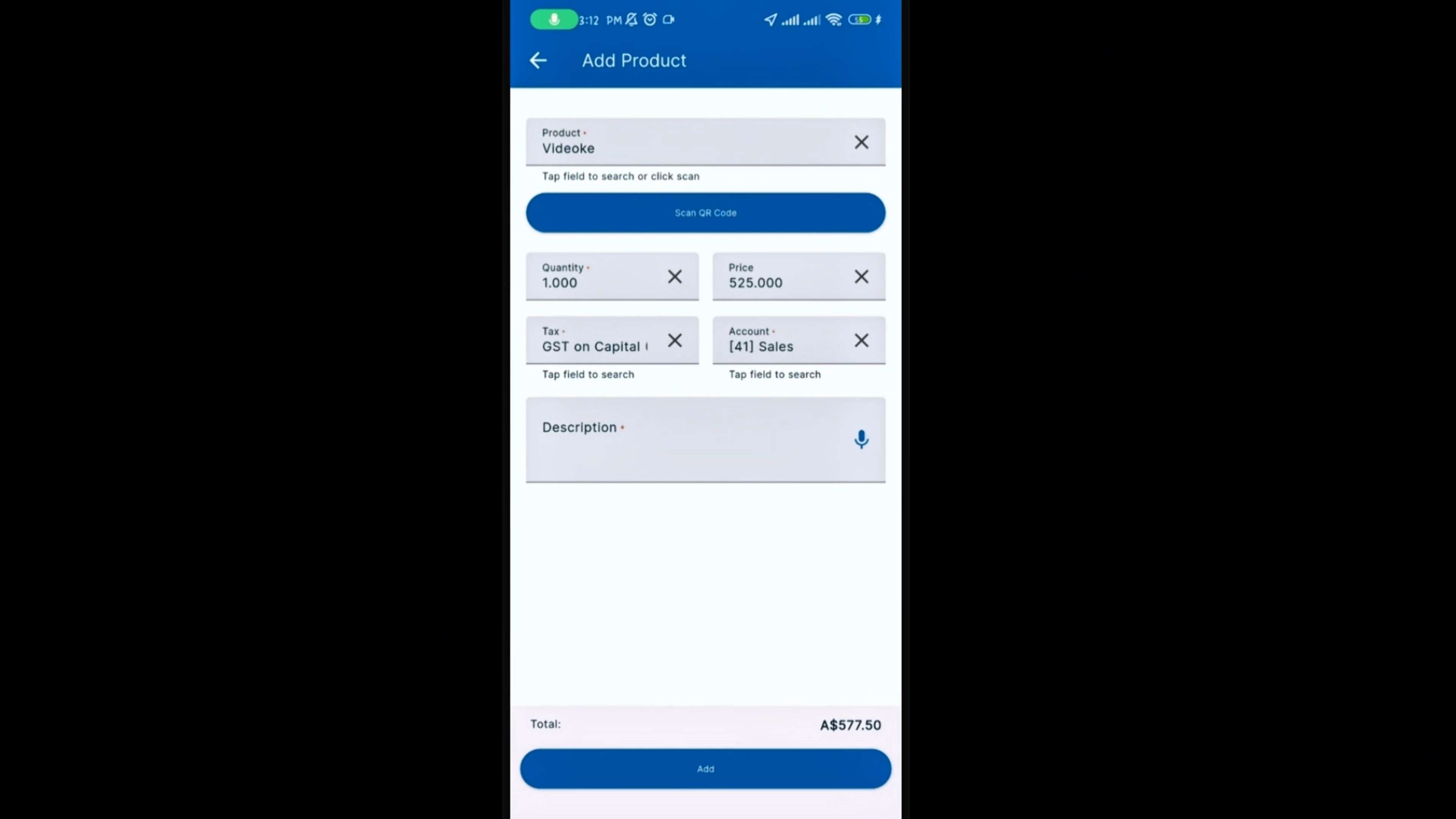
Suchen Sie nach dem Produkt, wählen Sie es aus und tippen Sie dann auf Hinzufügen.
 Schritt 7
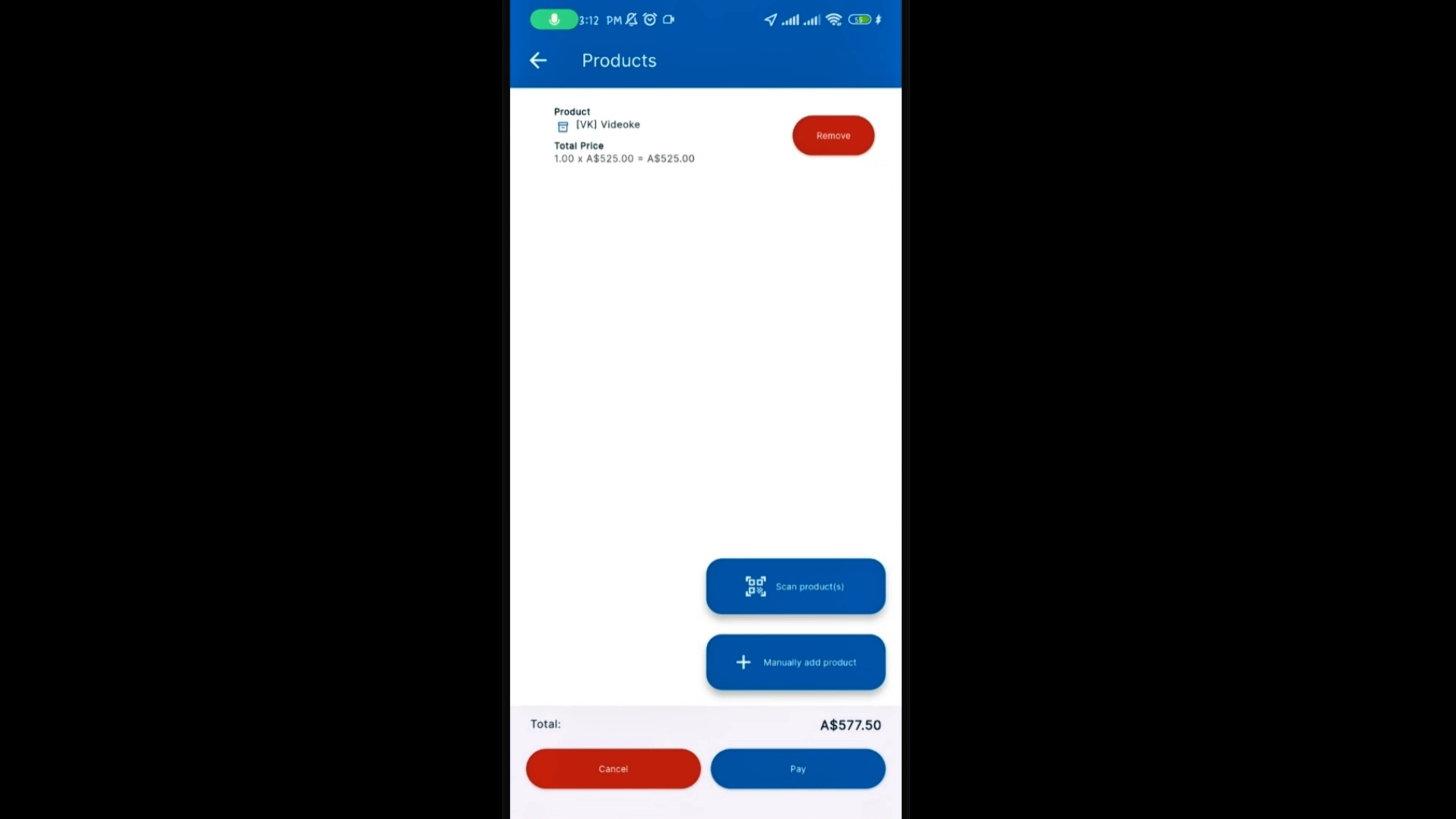
Sobald das Produkt hinzugefügt wurde, tippen Sie auf Bezahlen, wählen Sie das Lager, aus dem es zugeordnet werden soll, und tippen Sie dann erneut auf Bezahlen.
 Schritt 8
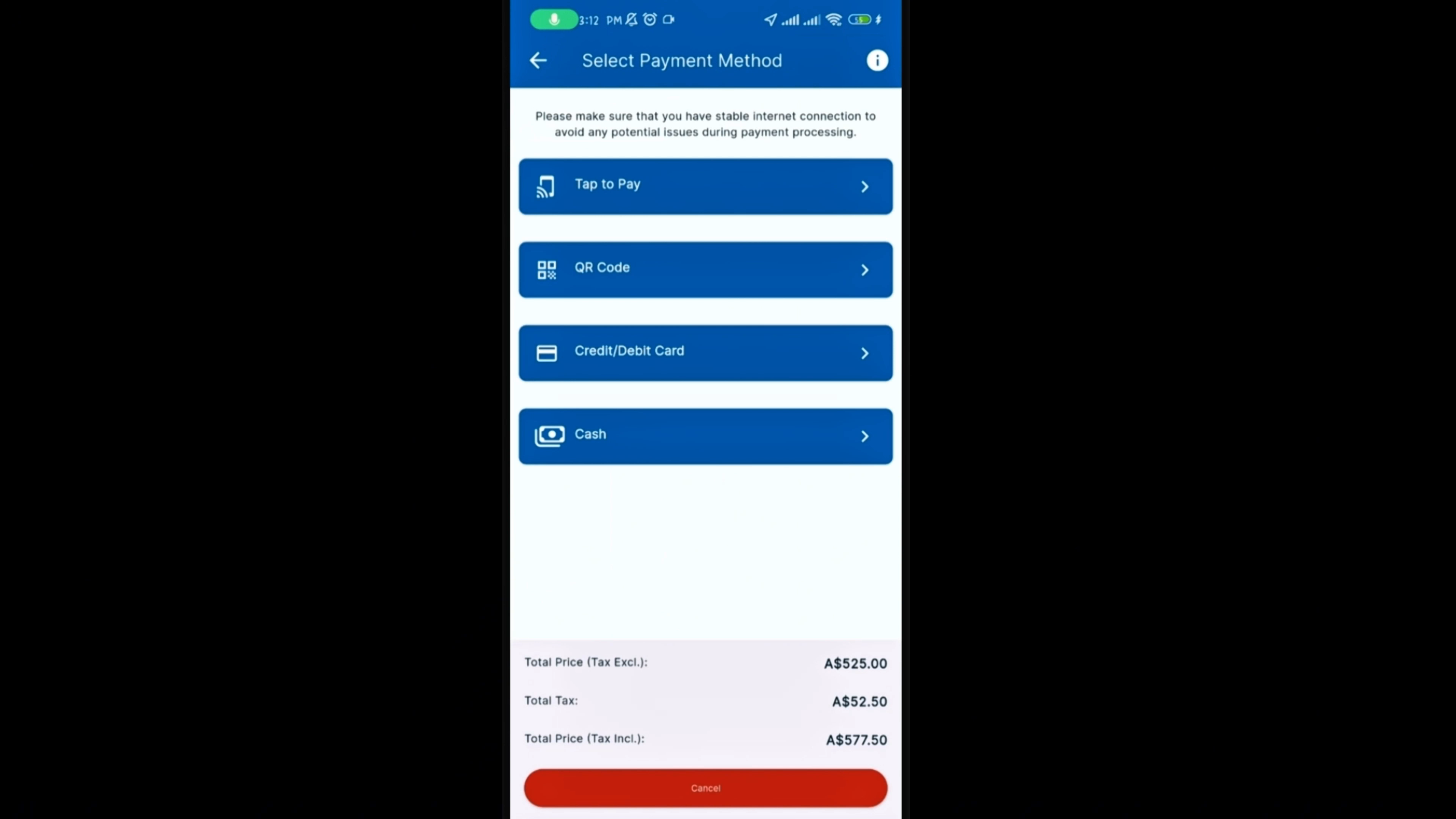
Wählen Sie eine Zahlungsmethode – dieses Beispiel verwendet Bargeld – und bestätigen Sie dann die Zahlung.
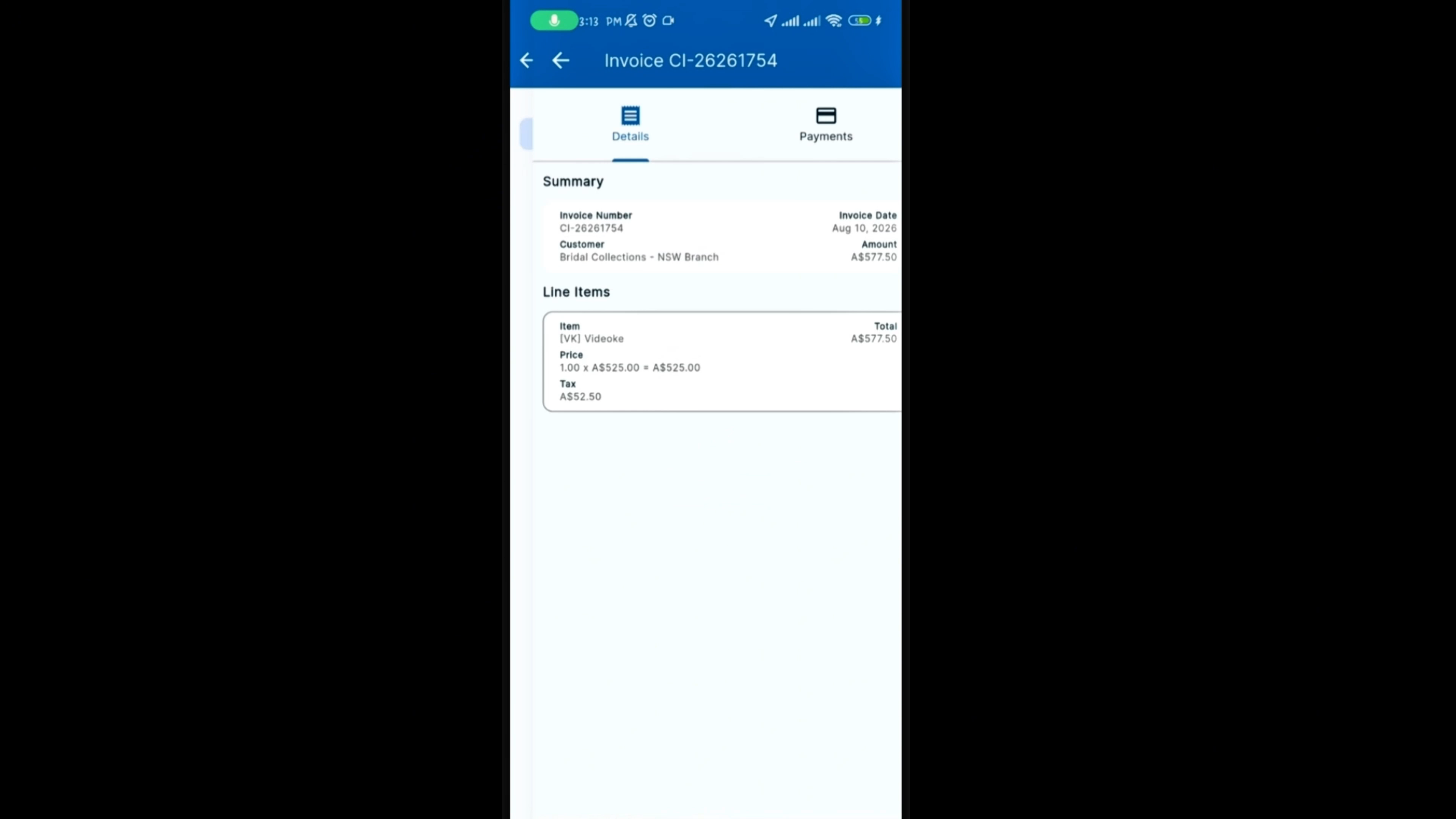 Schritt 9
Nachdem die Zahlung bestätigt wurde, sehen Sie die Rechnung und die Zahlungsdetails ein und senden Sie optional den Beleg.
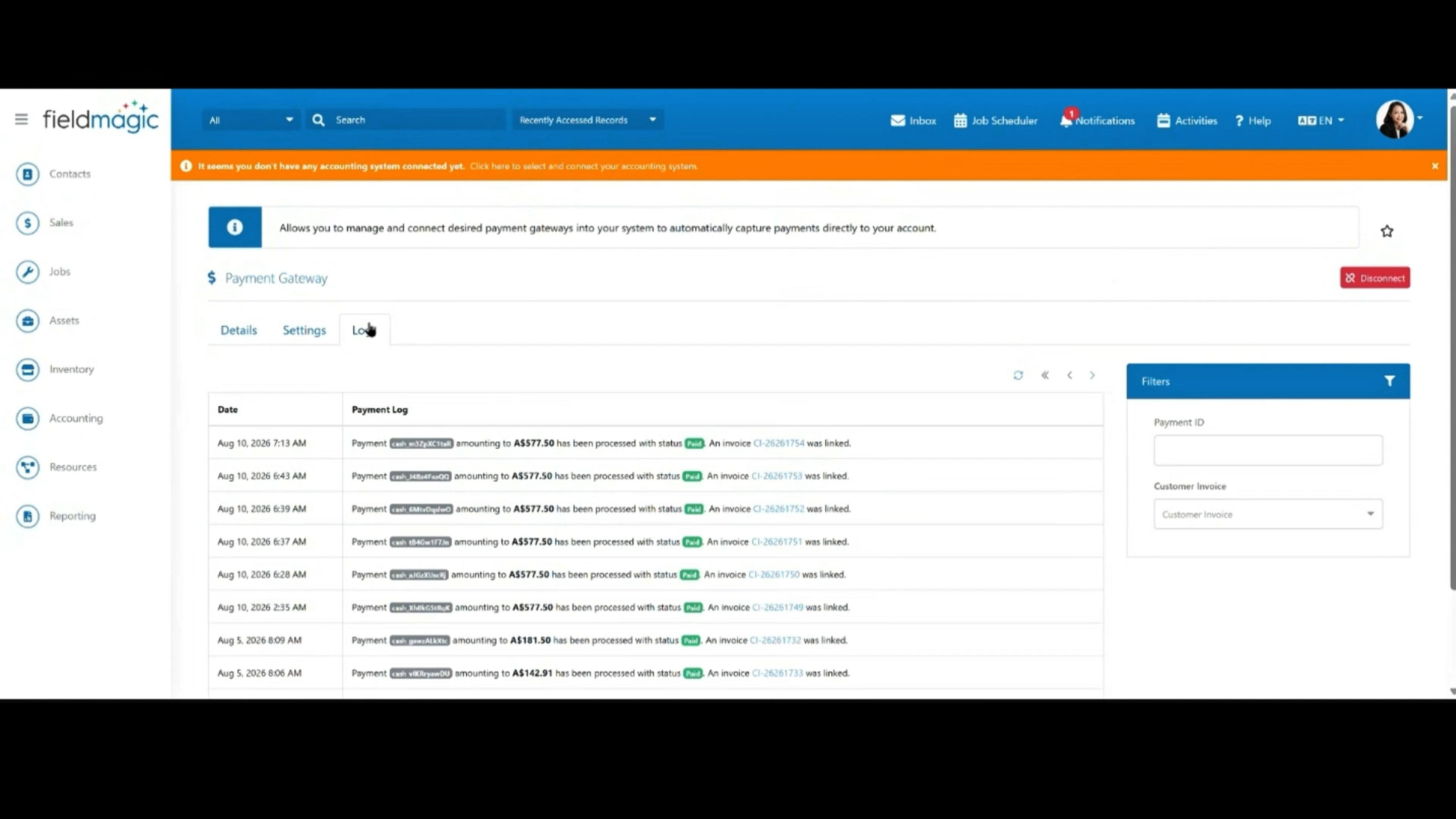 Schritt 10
Um die Transaktion zu überprüfen, öffnen Sie Fieldmagic Desktop, gehen Sie zu Payment Gateway und klicken Sie auf Protokolle, um alle Transaktionsprotokolle anzuzeigen – die Rechnung wird automatisch in Fieldmagic mit ihren Positionen erstellt.