Kunden, Standorte & Kontakte
Anfordern von Portalzugriff für Kontakte mit inaktivem Portal
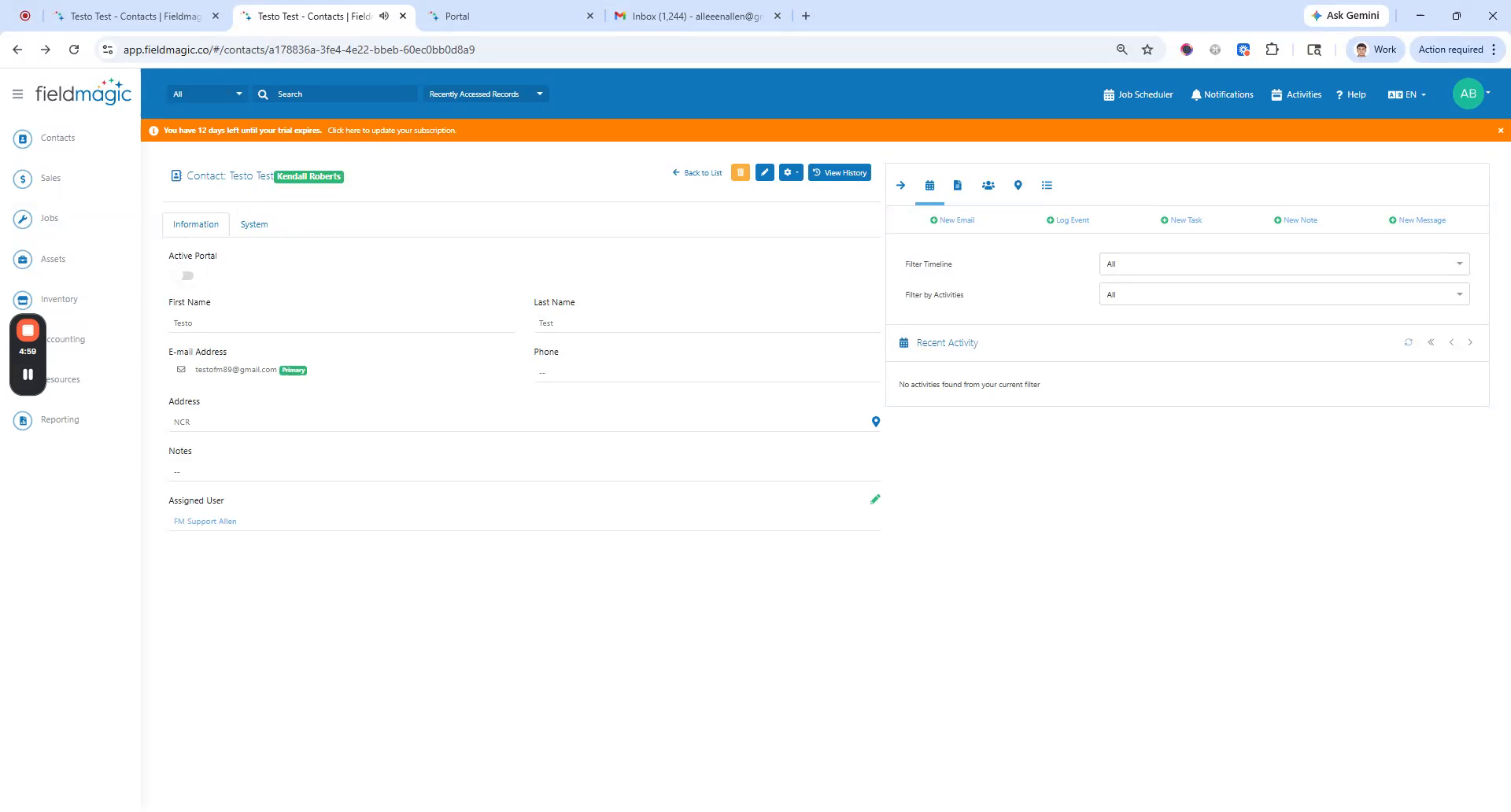
In dieser Demo erfahren Sie, wie ein Kontakt den Portalzugriff anfordert, wenn das Portal inaktiv ist. Diese Demo verwendet diesen Kontakt.
Schritt-für-Schritt-Anleitung
 Schritt 1
In dieser Demo erfahren Sie, wie ein Kontakt den Portalzugriff anfordert, wenn das Portal inaktiv ist. Diese Demo verwendet diesen Kontakt.
 Schritt 2
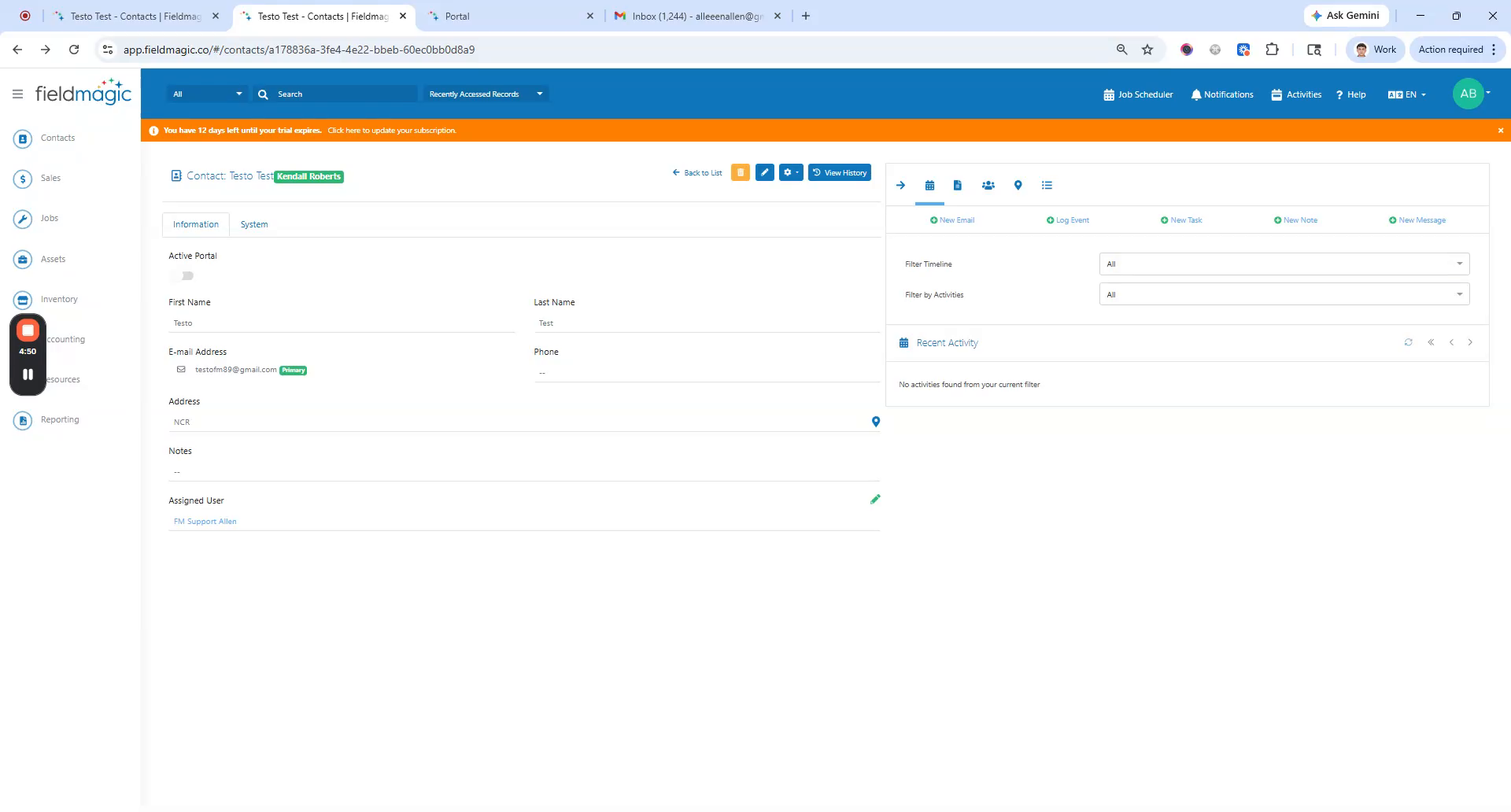
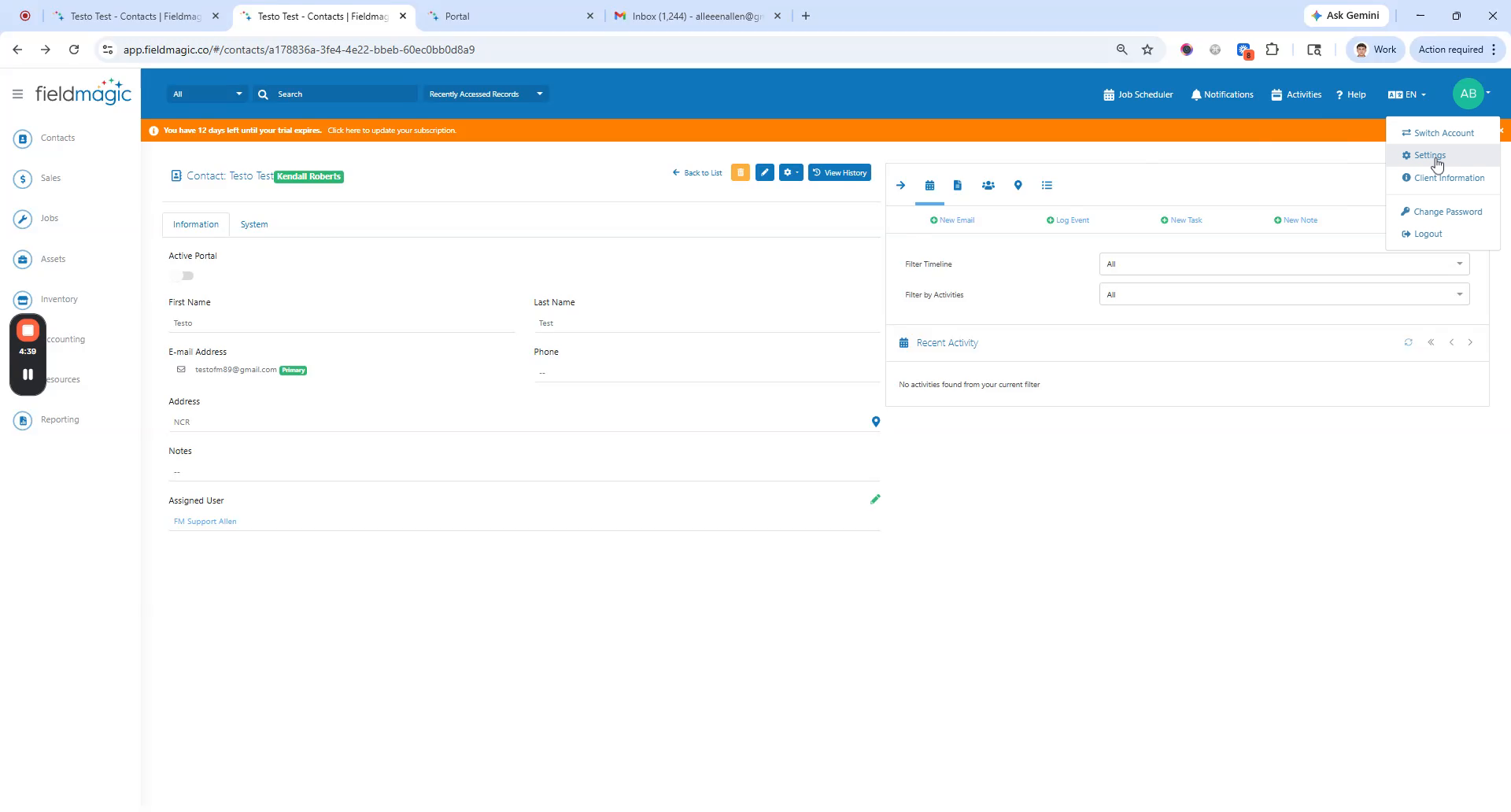
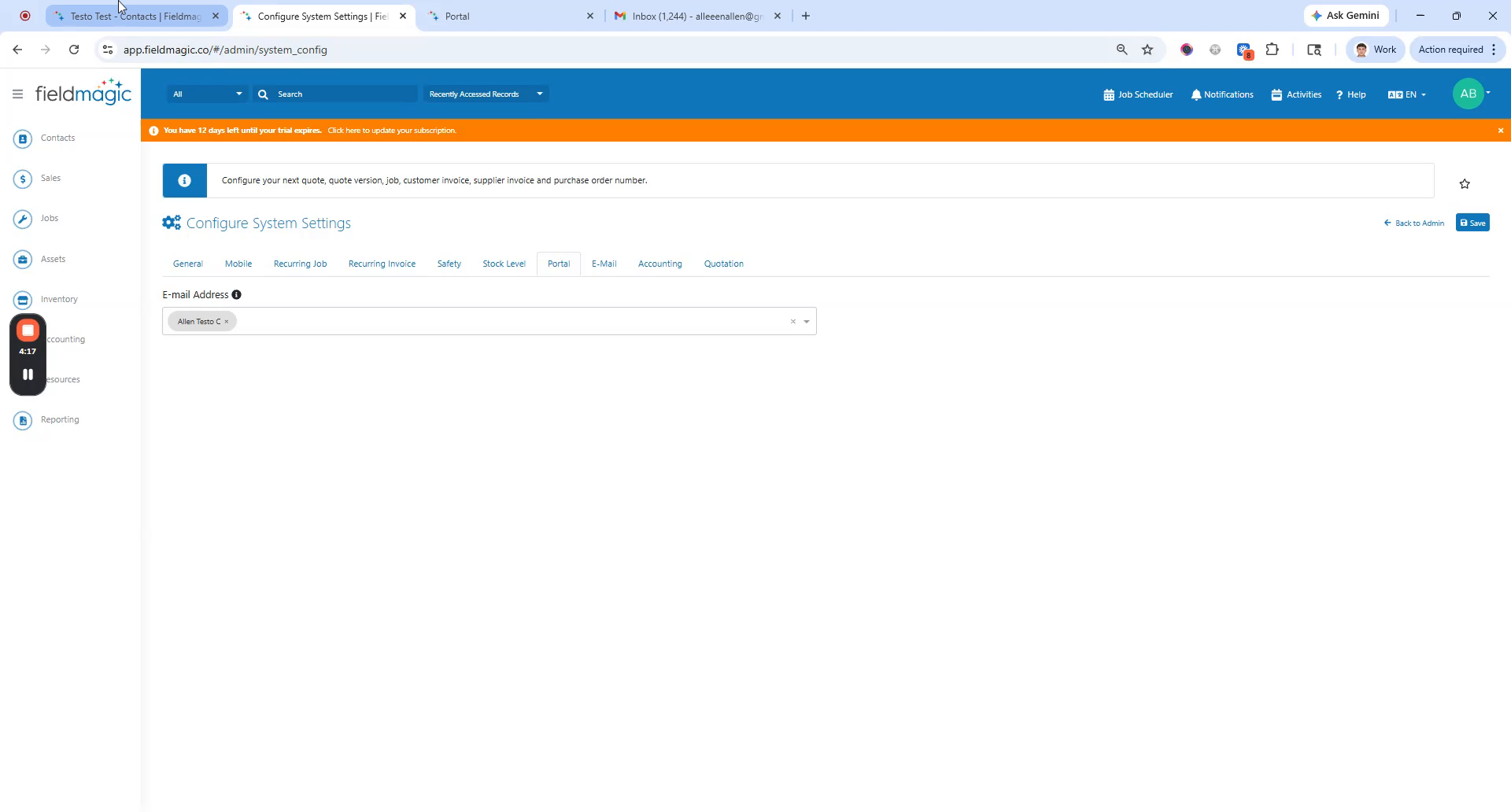
Bevor Sie beginnen, konfigurieren Sie die E-Mail-Benachrichtigungen. Gehen Sie zu Einstellungen und konfigurieren Sie dann die Systemeinstellungen. Gehen Sie zur Registerkarte Portal und fügen Sie E-Mail-Adressen hinzu.
 Schritt 3
für Administratorbenutzer, dann speichern. Wenn leer gelassen, werden alle Administratoren benachrichtigt. Verwenden Sie nun den Kontakt und
 Schritt 4
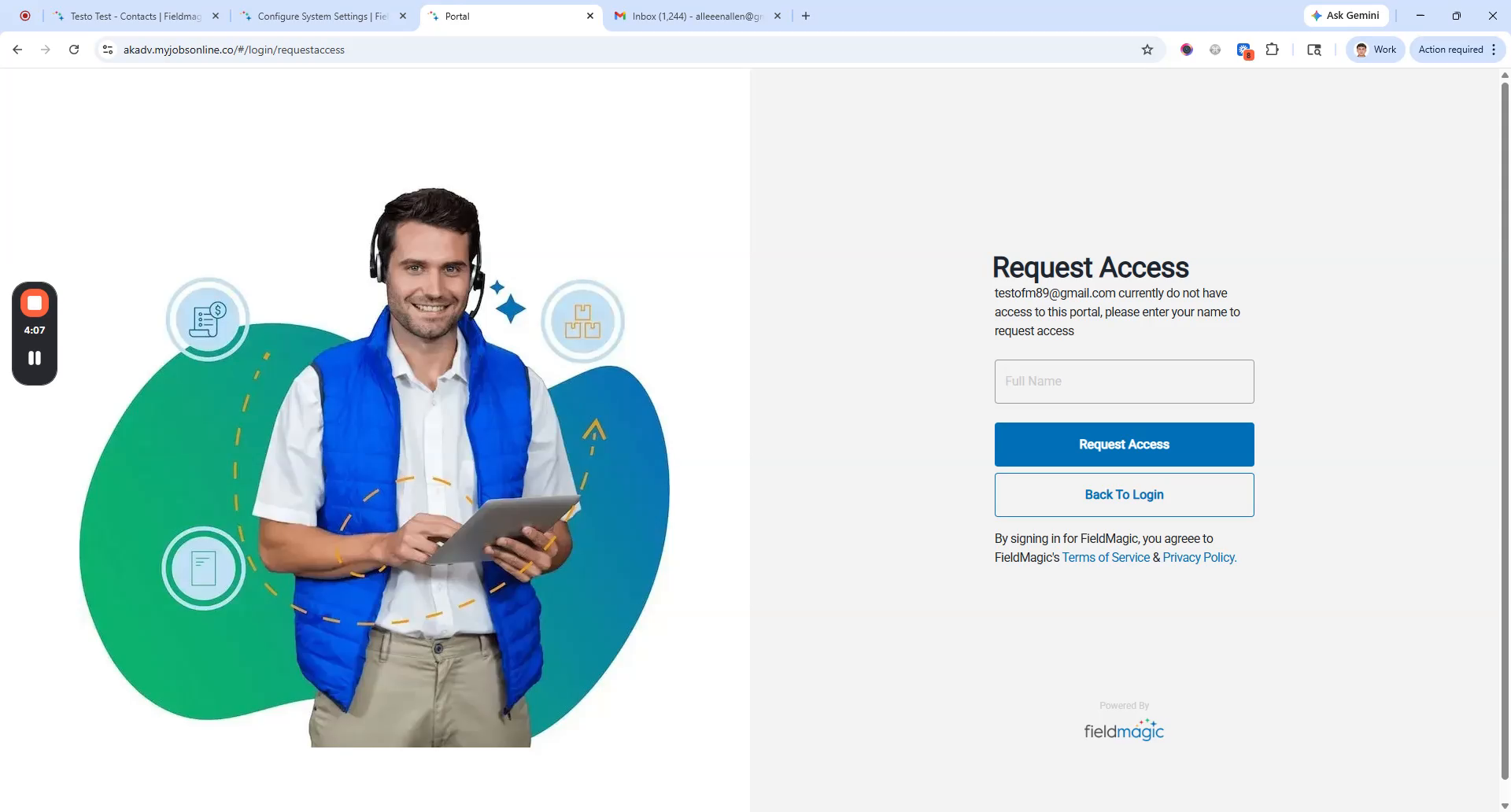
versuchen Sie, sich beim Portal anzumelden. Der Kontakt meldet sich mit seiner E-Mail-Adresse an, auch wenn das Portal inaktiv ist.
 Schritt 5
Sie sehen eine Aufforderung zur Anforderung des Zugriffs. Geben Sie den Namen ein und fordern Sie den Zugriff an.
 Schritt 6
Sobald die Anfrage gesendet wurde, wird eine E-Mail an die in den Portalbenachrichtigungen konfigurierte Adresse gesendet.