Kundenportal
Passwort für das Kundenportal zurücksetzen und ändern
In FieldMagic können Sie das Portalpasswort eines Kunden im System zurücksetzen oder direkt im Portal ändern.
Schritt-für-Schritt-Anleitung
 Schritt 1
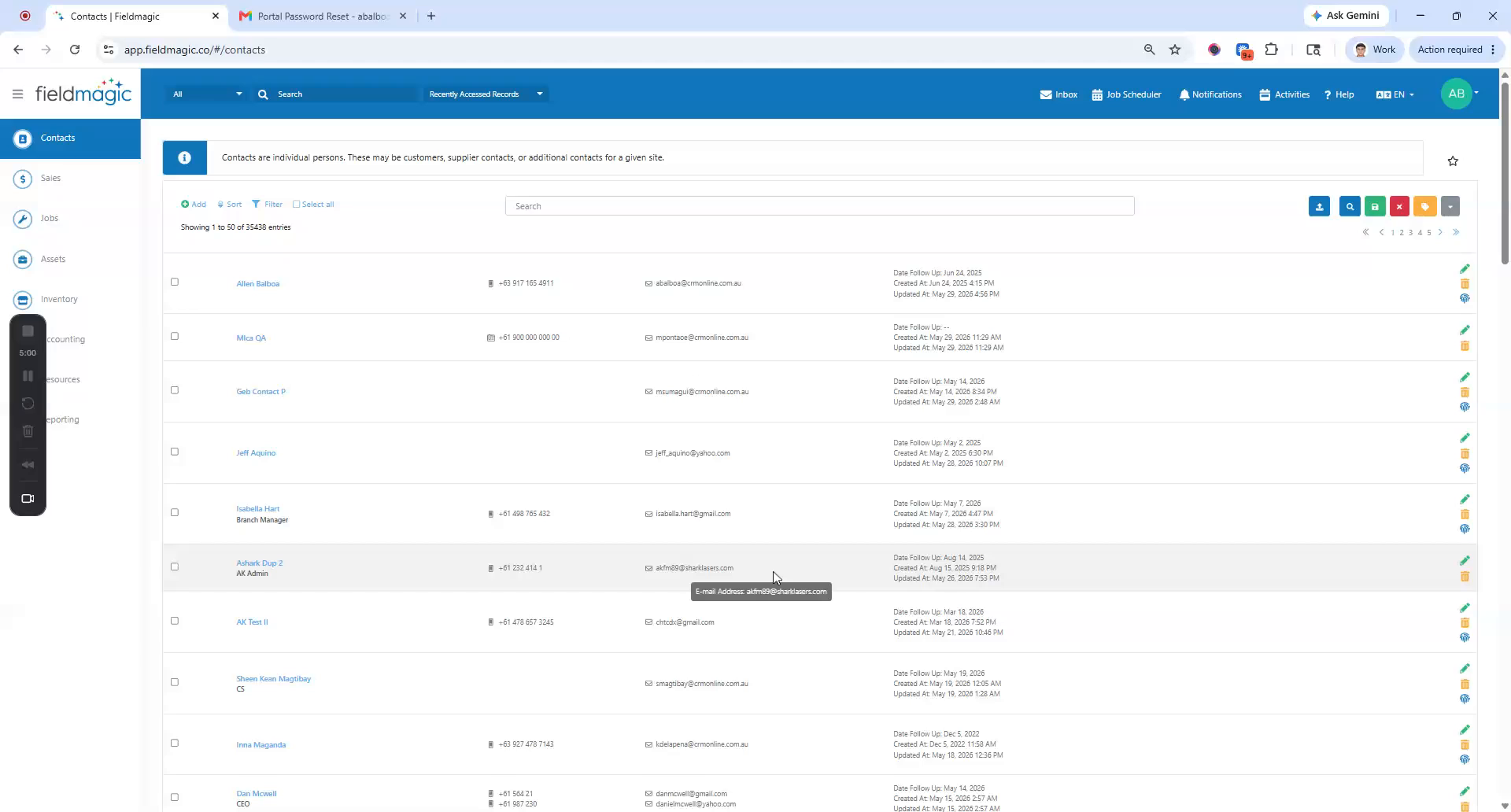
In FieldMagic können Sie das Portalpasswort eines Kunden im System zurücksetzen oder direkt im Portal ändern.
 Schritt 2
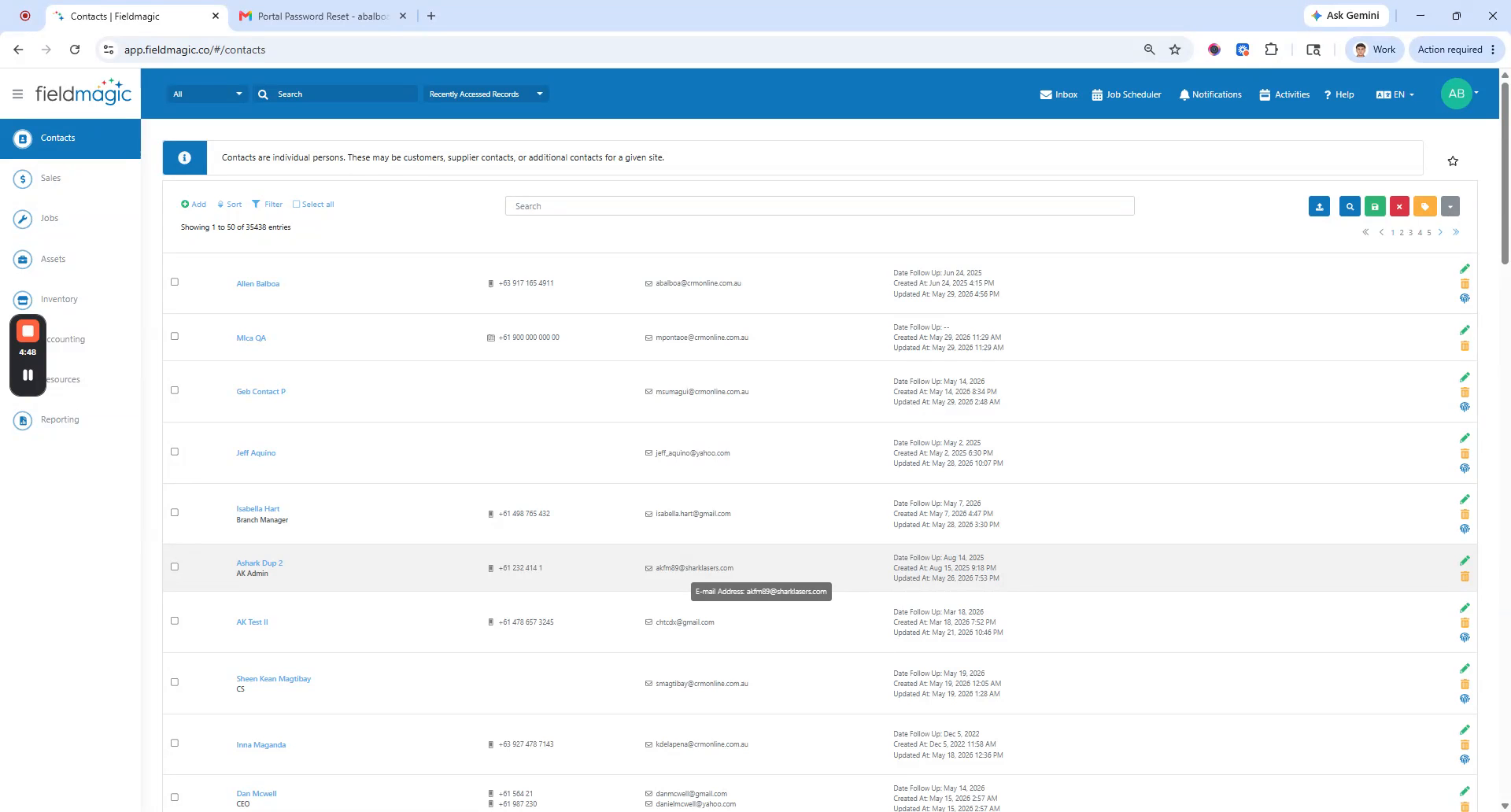
Um ein Passwort im System zurückzusetzen, navigieren Sie zur Kontaktliste, wählen den gewünschten Kontakt aus und klicken Sie auf das Fingerabdruck-Symbol neben dem Kontakt.
 Schritt 3
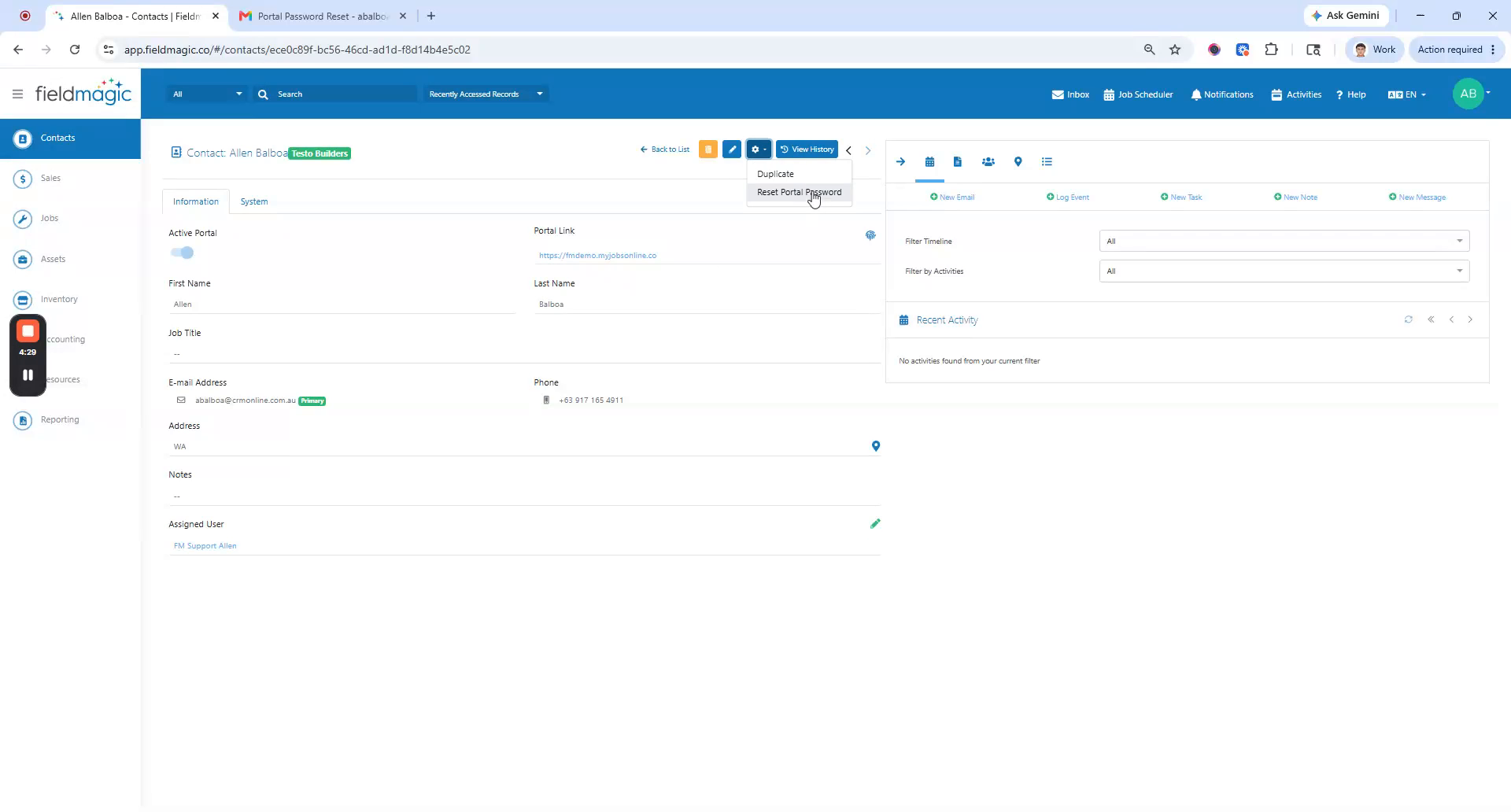
Alternativ klicken Sie auf die Option „Portal-Passwort zurücksetzen“ unter dem Aktionen-Menü oder verwenden Sie das Fingerabdruck-Symbol im Feld „Portal-Link“.
 Schritt 4
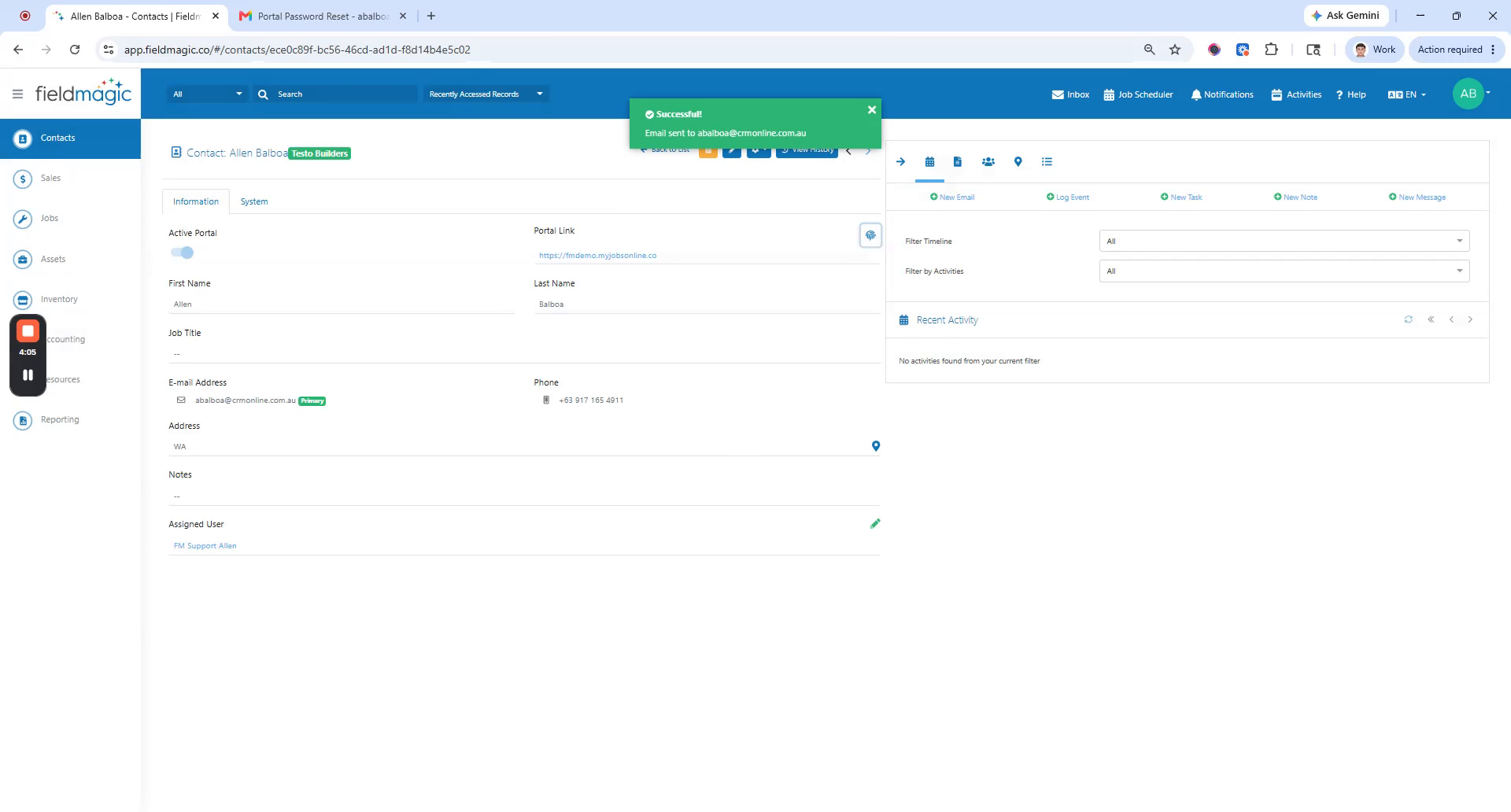
Klicken Sie auf „Portal-Passwort zurücksetzen“ und bestätigen Sie die Aktion. Das System sendet ein temporäres Passwort per E-Mail an den Kontakt und den Benutzer, der das Zurücksetzen initiiert hat.
 Schritt 5
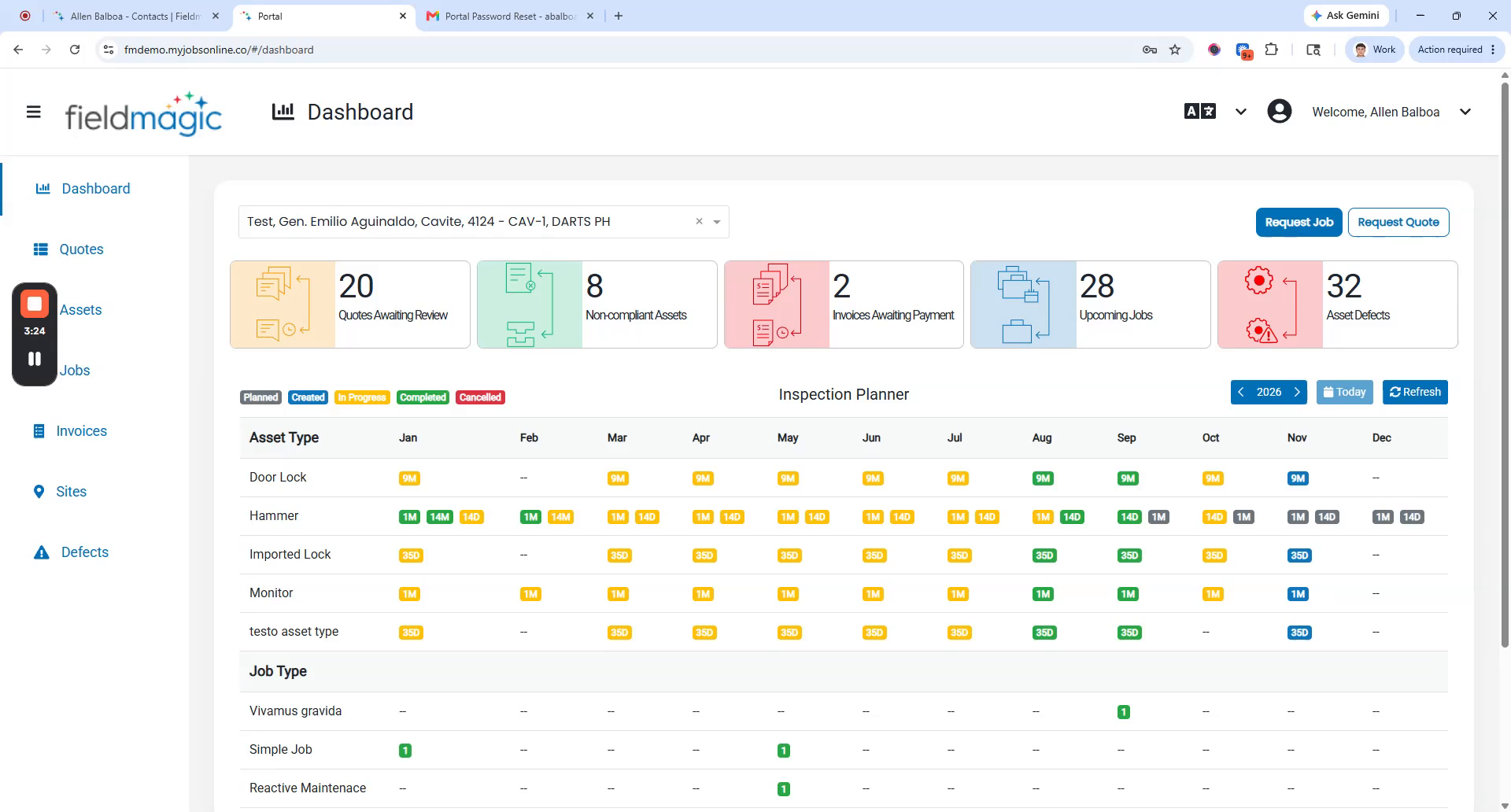
Öffnen Sie die E-Mail, kopieren Sie das temporäre Passwort und melden Sie sich mit Ihren bestehenden Anmeldeinformationen im Kundenportal an.
 Schritt 6
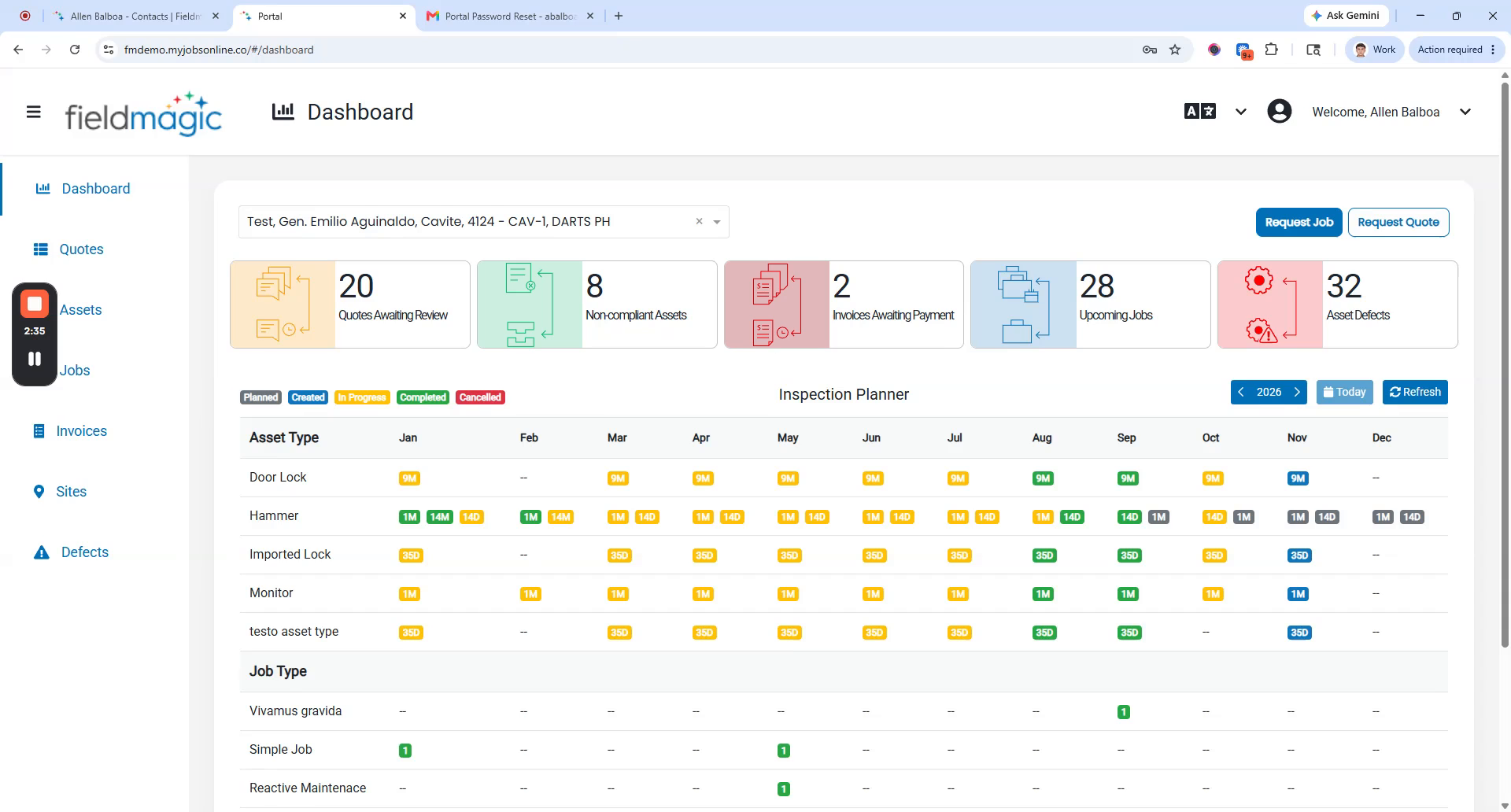
Klicken Sie im Portal oben rechts auf Ihren Kontonamen und wählen Sie „Passwort ändern“. Geben Sie Ihr aktuelles Passwort und Ihr neues Passwort ein und klicken Sie dann auf „Aktualisieren“.
 Schritt 7
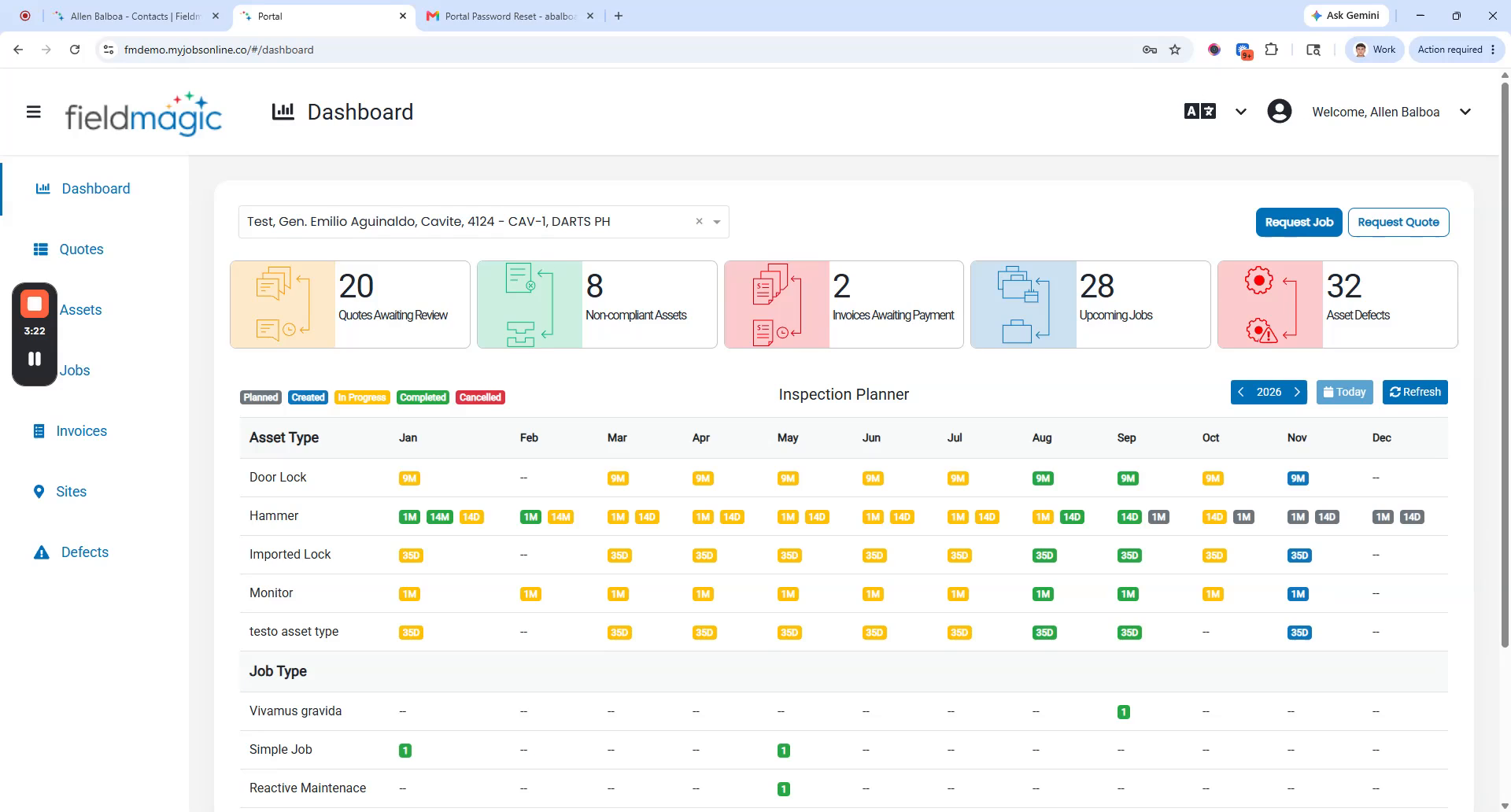
Ihr neues Passwort ist nun aktiv. Verwenden Sie es, um sich zukünftig im Kundenportal anzumelden.