Anlageninspektionen & Management
Scannen eines QR-Codes für einen Anlagentyp und eine Checkliste in einem Auftrag
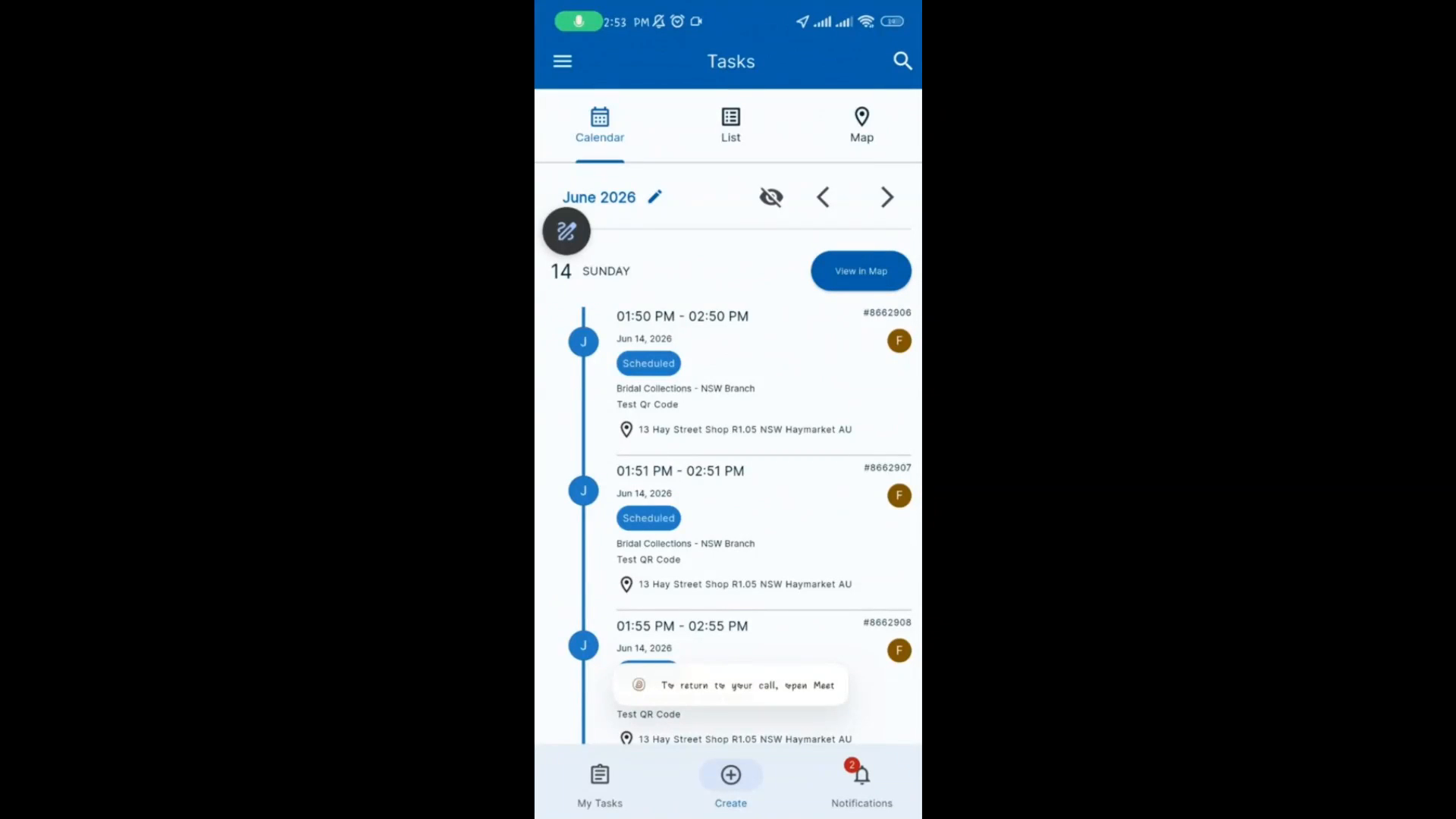
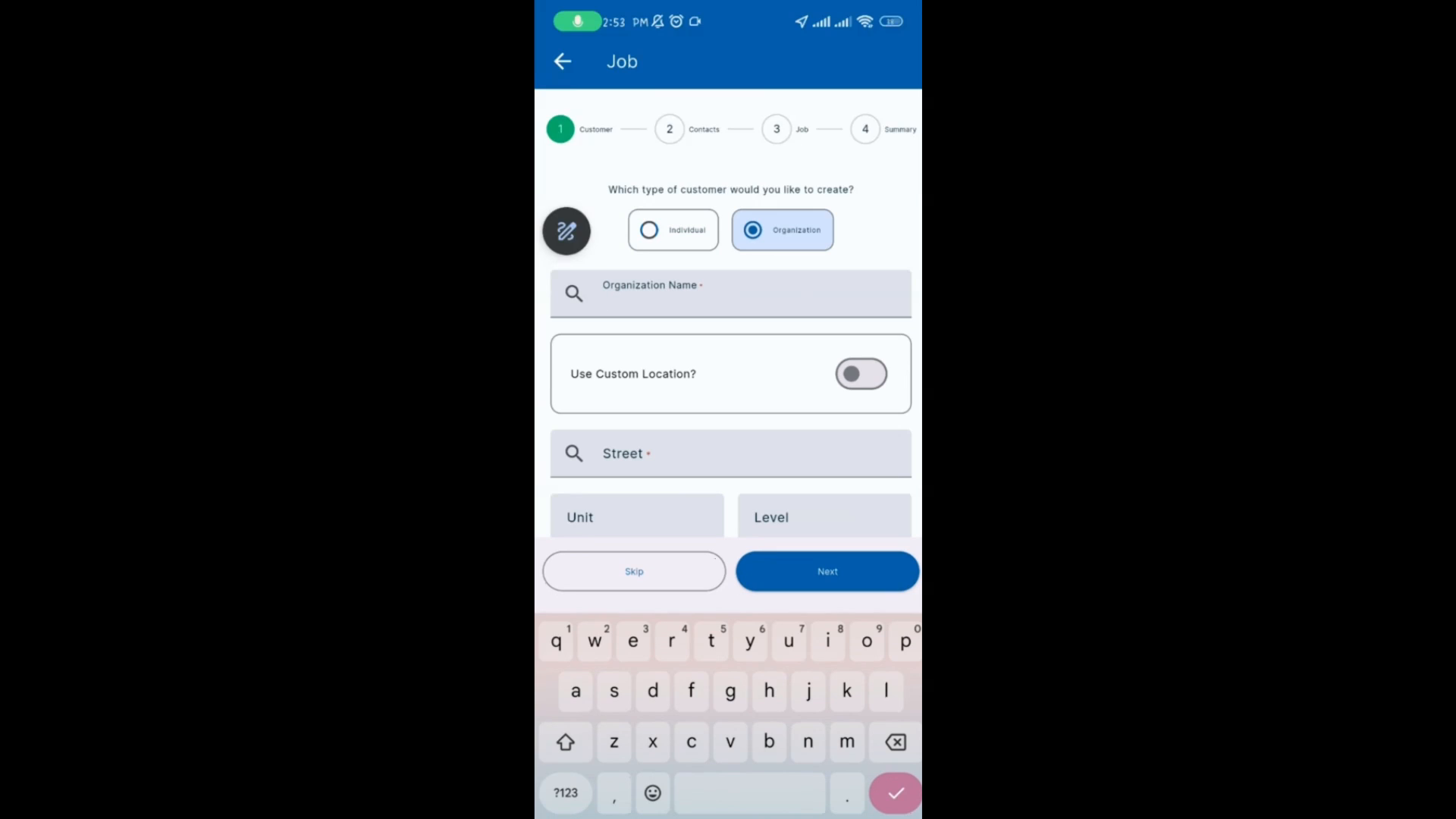
Tippen Sie auf das Plus-Symbol, um einen neuen Auftrag zu erstellen. Wählen Sie den Kundentyp (zum Beispiel Organisation), und wählen Sie dann den Organisationsnamen aus. Optional können Sie eine Kontaktperson auswählen oder diesen Schritt überspringen. Geben Sie eine Zusammenfassung für den Auftrag ein.
Schritt-für-Schritt-Anleitung
 Schritt 1
Tippen Sie auf das Plus-Symbol, um einen neuen Auftrag zu erstellen. Wählen Sie den Kundentyp (zum Beispiel Organisation), und wählen Sie dann den Organisationsnamen aus. Optional können Sie eine Kontaktperson auswählen oder diesen Schritt überspringen. Geben Sie eine Zusammenfassung für den Auftrag ein.
 Schritt 2
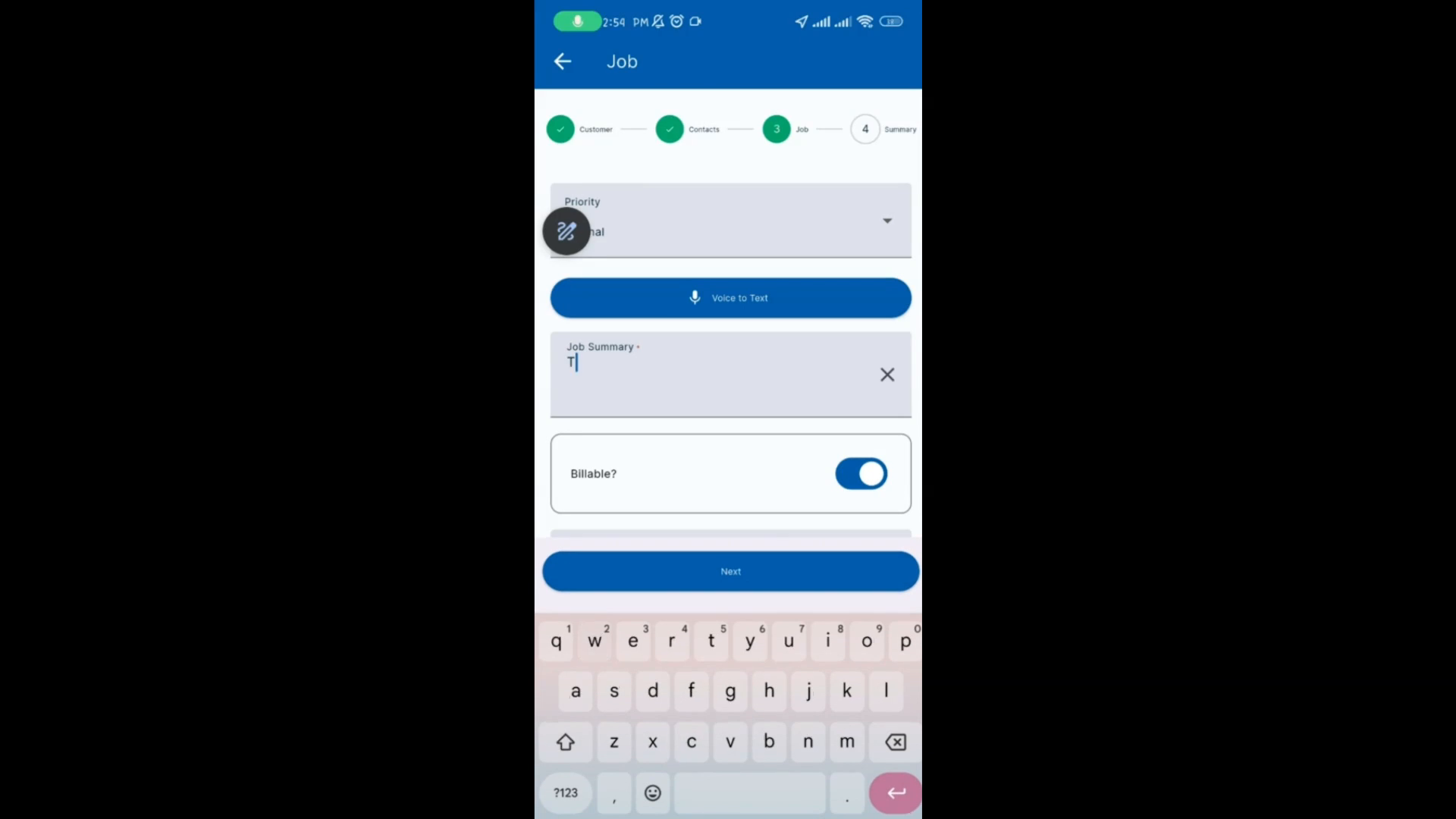
Wählen Sie den Abrechnungstyp aus. Tippen Sie auf Weiter, dann auf Abschließen. Navigieren Sie zum Abschnitt „Anlagen“ und tippen Sie auf das Hamburger-Menü.
 Schritt 3
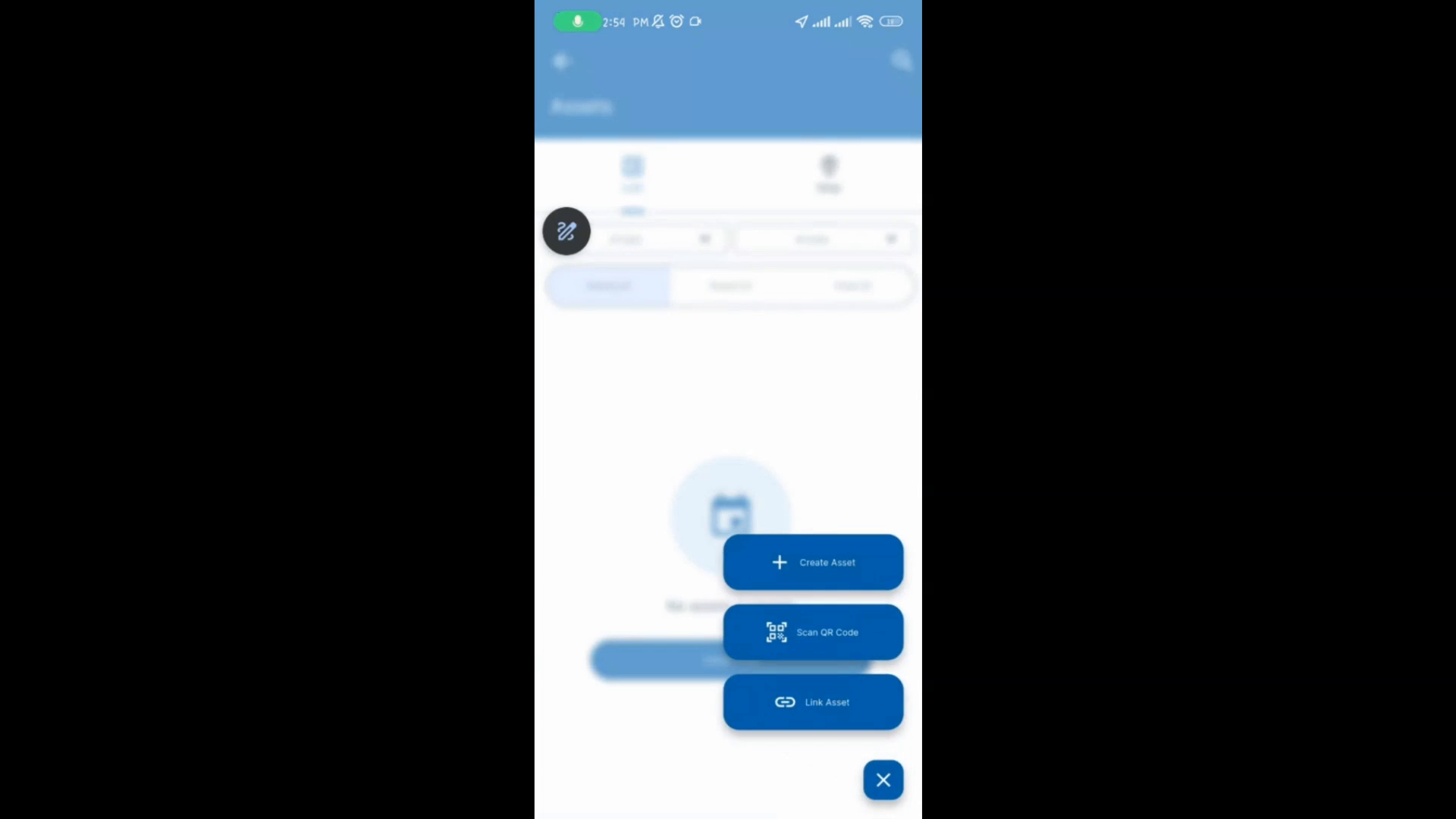
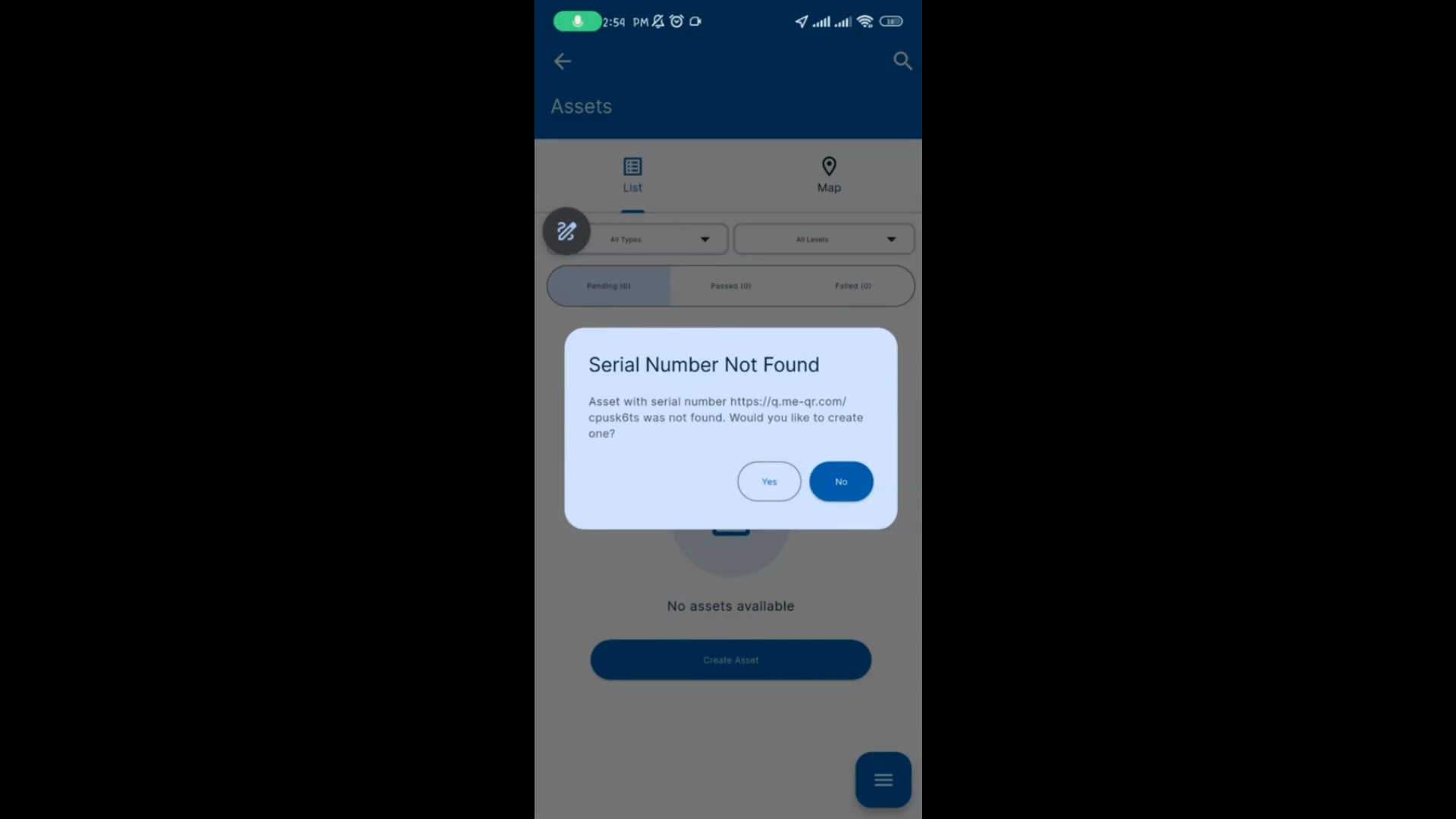
Tippen Sie auf „QR-Code scannen“, um die Kamera Ihres Geräts zu öffnen. Scannen Sie den QR-Code. Wenn Sie dazu aufgefordert werden, tippen Sie auf „Ja“, um ein neues Asset zu erstellen.
 Schritt 4
Tippen Sie auf Speichern. Tippen Sie dann auf Prüfen. Wählen Sie die entsprechende Checkliste aus und tippen Sie auf Bestätigen.
 Schritt 5
Schließen Sie die Checklistenprüfung ab. Tippen Sie auf Speichern, um die Prüfung einzureichen.