Auftragsverwaltung
Einen Termin über das Buchungsseite-Portal planen
Gehen Sie zu den Einstellungen, um die Konfiguration des Buchungsseite-Portals zu starten.
Schritt-für-Schritt-Anleitung
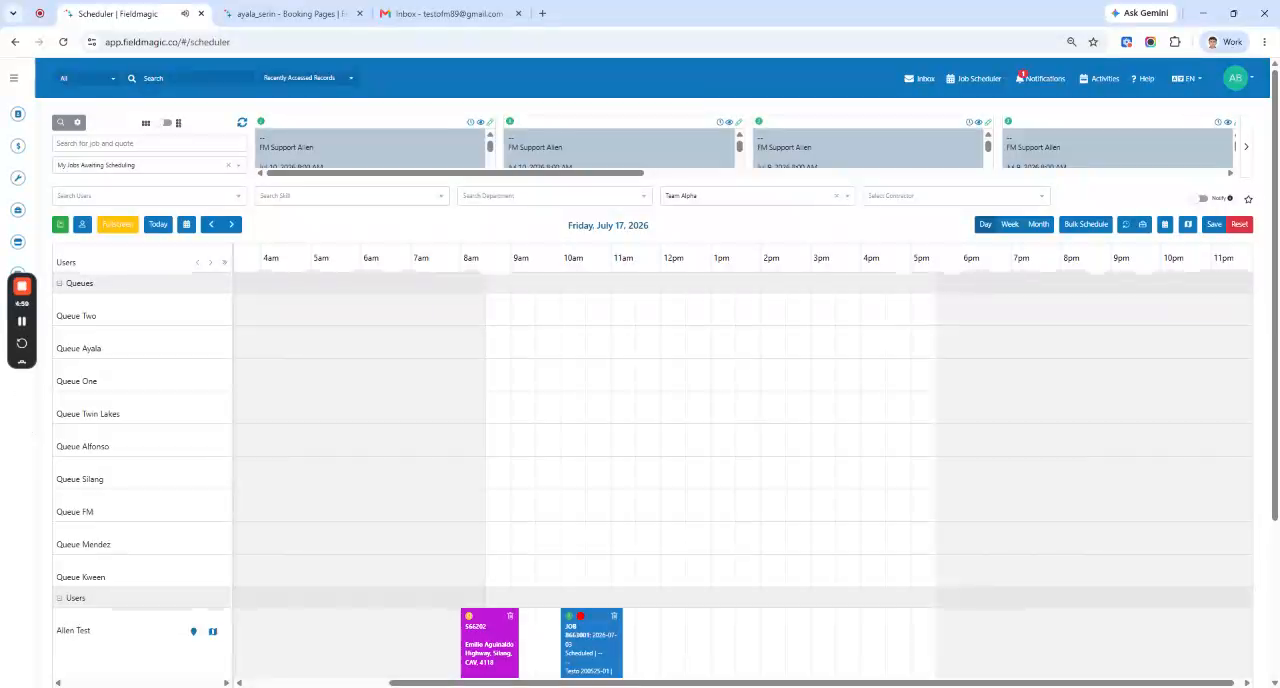 Schritt 1
Gehen Sie zu den Einstellungen, um die Konfiguration des Buchungsseite-Portals zu starten.
 Schritt 2
Navigieren Sie zu 'Buchungsseiten konfigurieren', um bestehende Buchungsseiten und deren Links anzuzeigen.
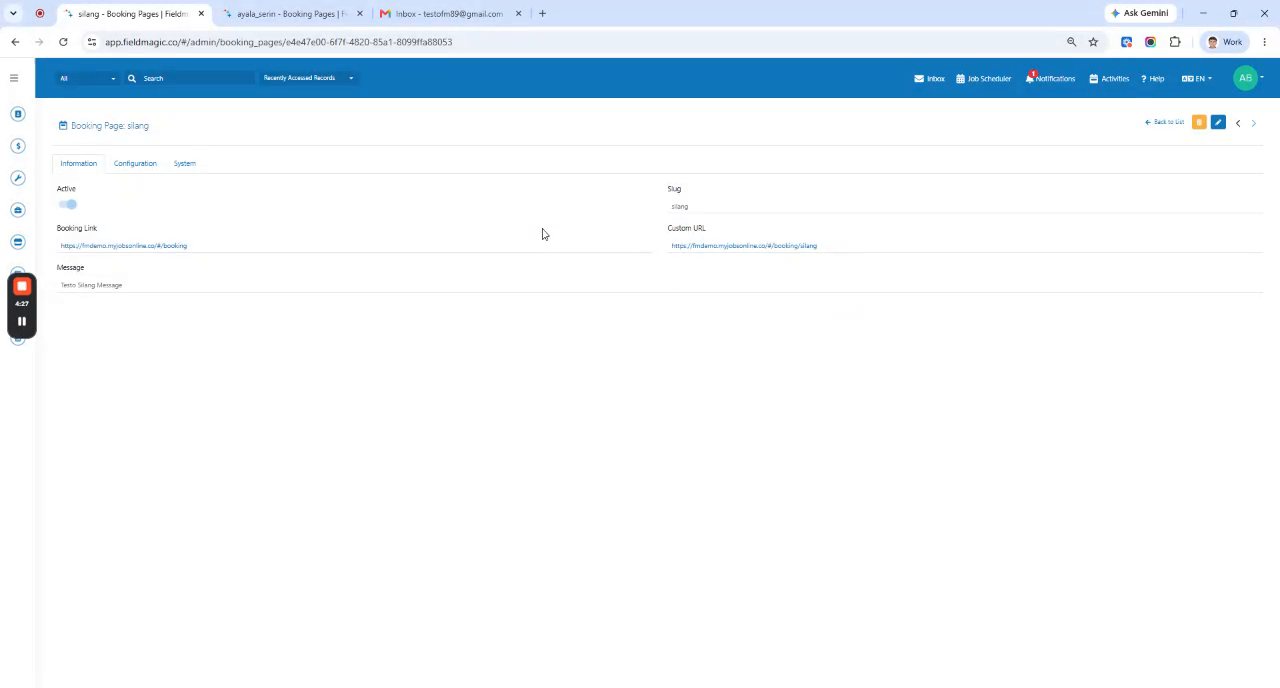 Schritt 3
Beachten Sie, dass der Buchungslink seitenübergreifend geteilt wird und die beste Seite basierend auf der eingegebenen Adresse auswählt.
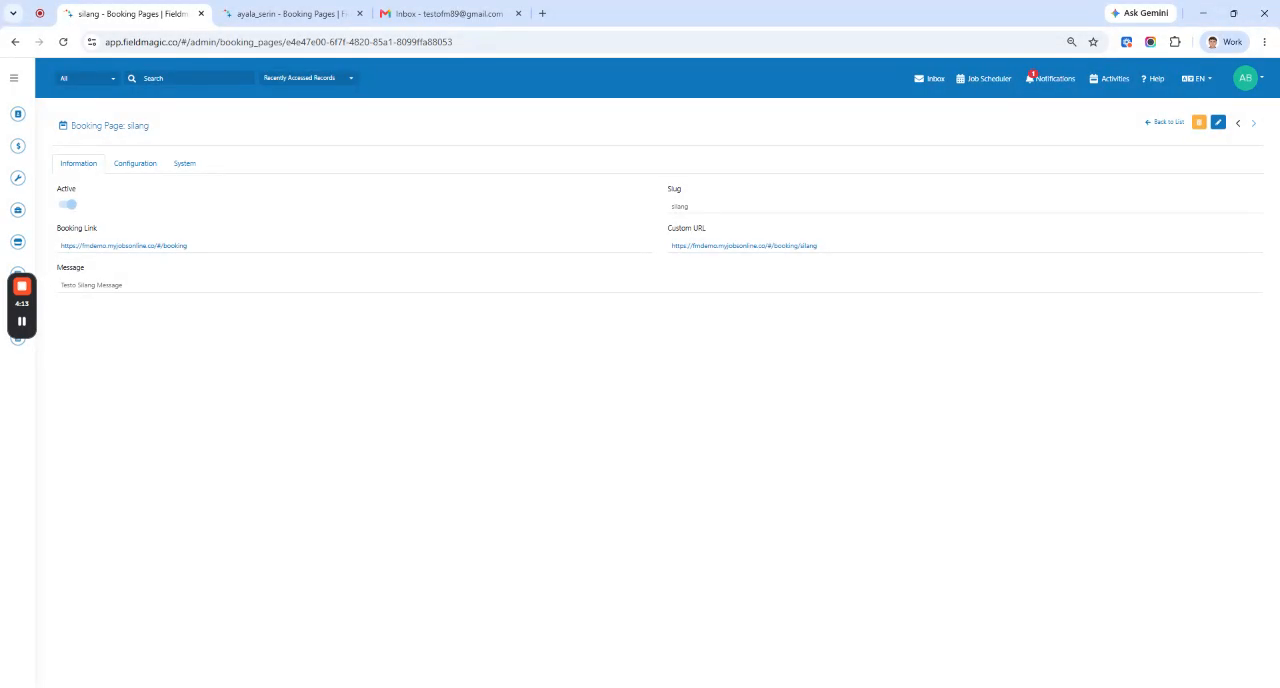 Schritt 4
Wissen Sie, dass die benutzerdefinierte URL für jede Buchungsseite einzigartig ist und immer gegen diese spezifische Seite bucht.
 Schritt 5
Verwenden Sie den Buchungslink, um die Buchungsseite zu öffnen und die erforderlichen Informationen einschließlich der Serviceadresse einzugeben.
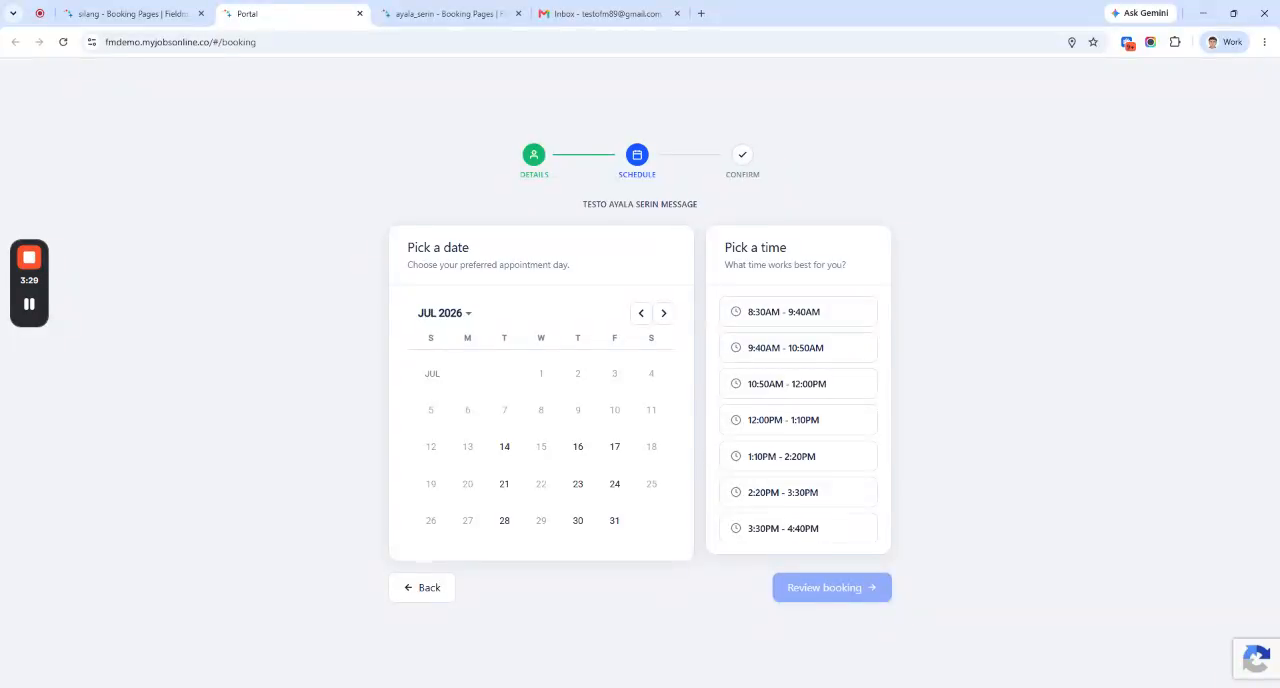 Schritt 6
Fahren Sie mit dem nächsten Schritt fort, damit das System die eingegebene Adresse mit den aktiven Buchungsseiten abgleichen kann.
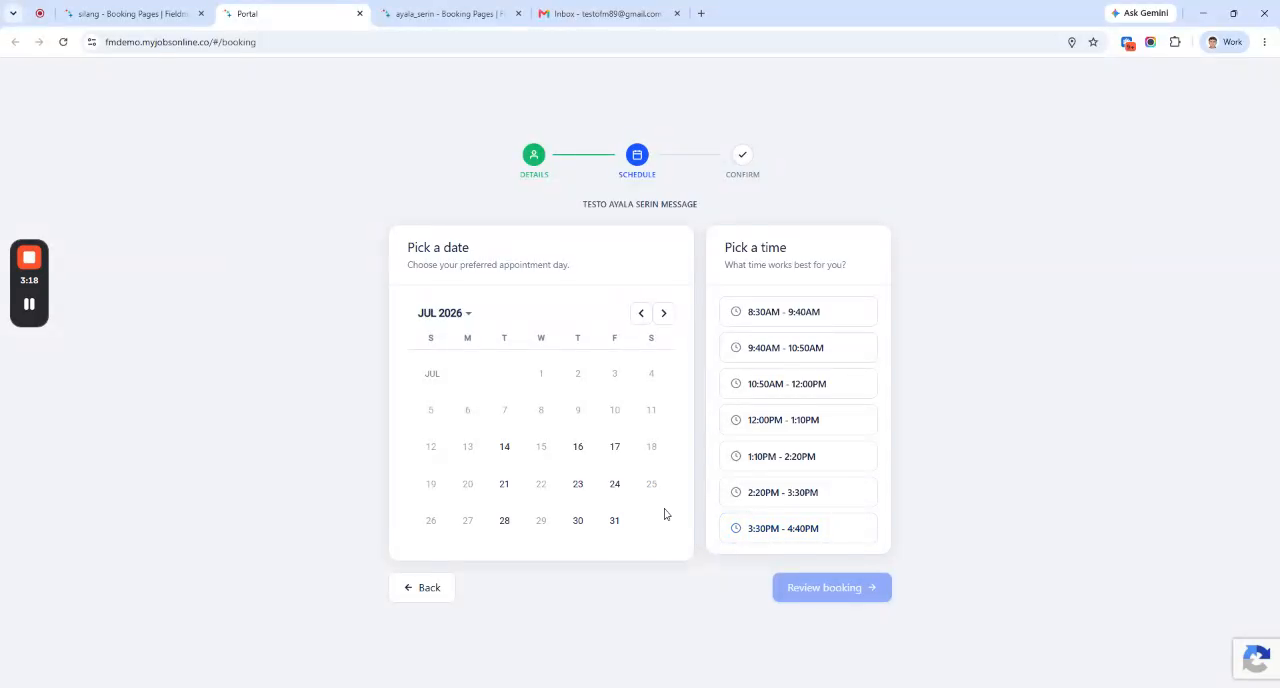 Schritt 7
Wählen Sie eine verfügbare Terminzeit basierend auf der konfigurierten Verfügbarkeit der nächstgelegenen Buchungsseite.
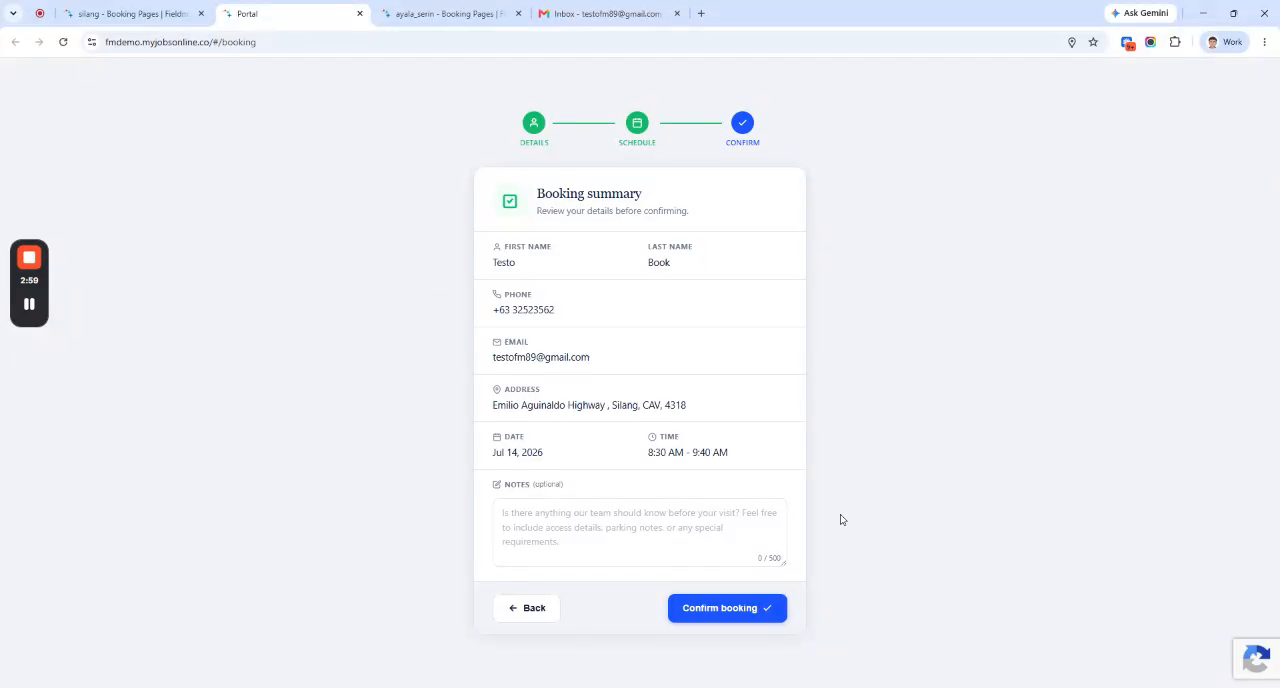 Schritt 8
Überprüfen Sie die Buchung auf der Bestätigungsseite und reichen Sie den Termin ein, um eine Bestätigungs-E-Mail zu erhalten.