Auftragsplanung
Indikatoren über die Planer-Einstellungen festlegen
Klicken Sie auf das Zahnradsymbol, um die Planer-Einstellungen aufzurufen.
Schritt-für-Schritt-Anleitung
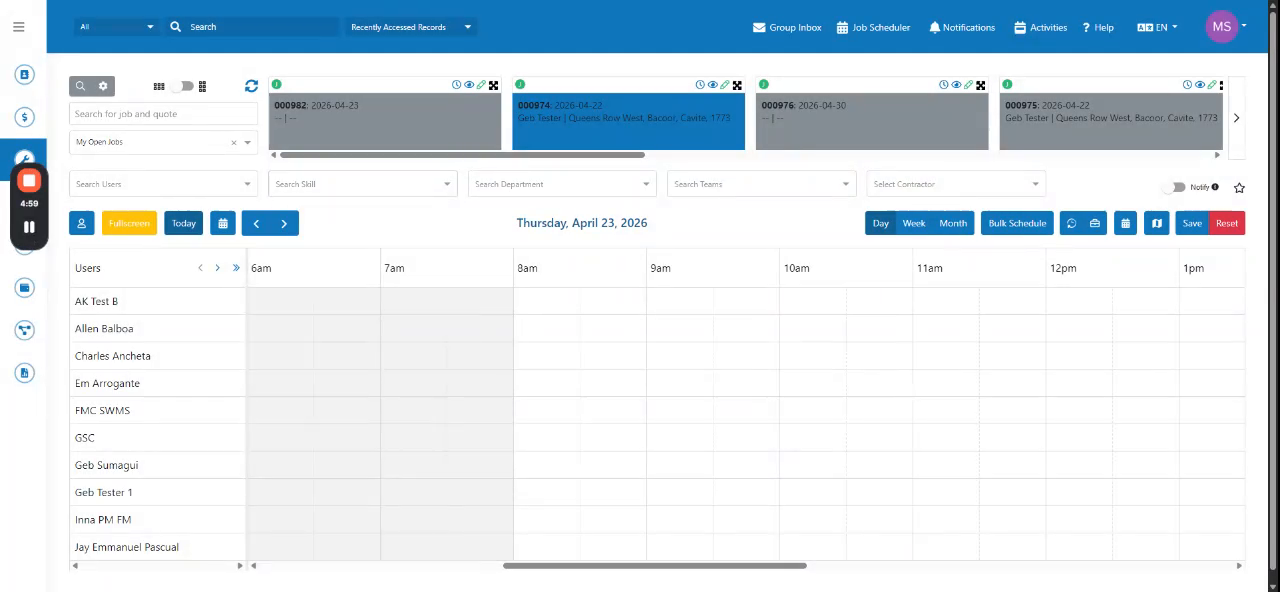 Schritt 1
Klicken Sie auf das Zahnradsymbol, um die Planer-Einstellungen aufzurufen.
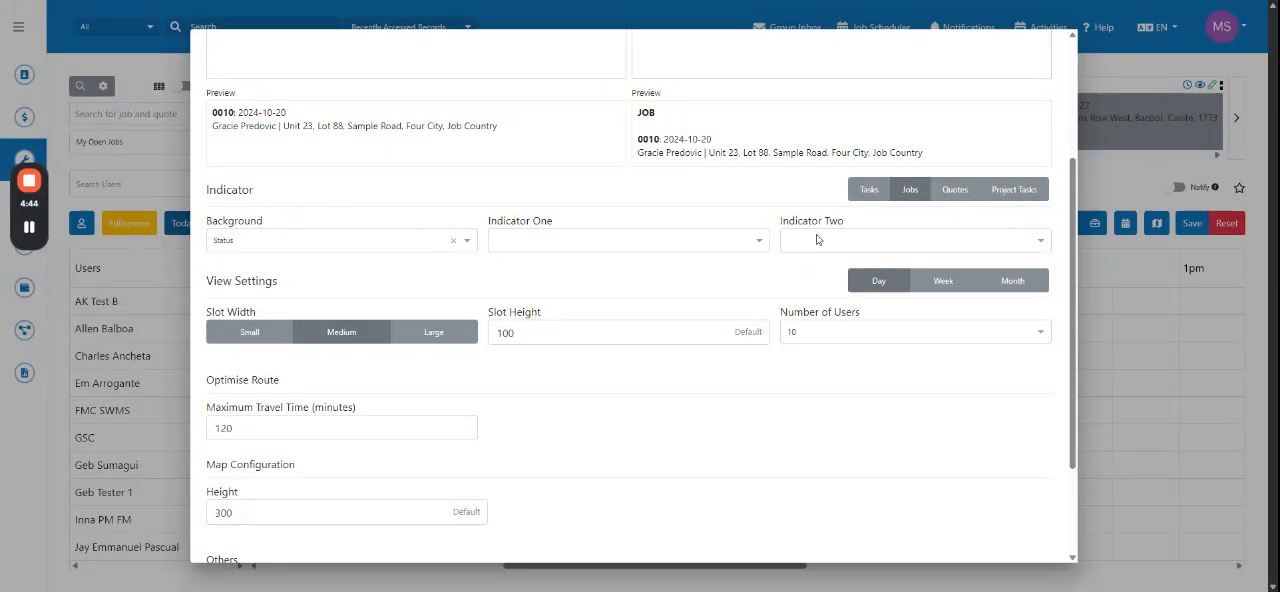 Schritt 2
Wählen Sie im Dropdown-Menü „Aufträge“ aus.
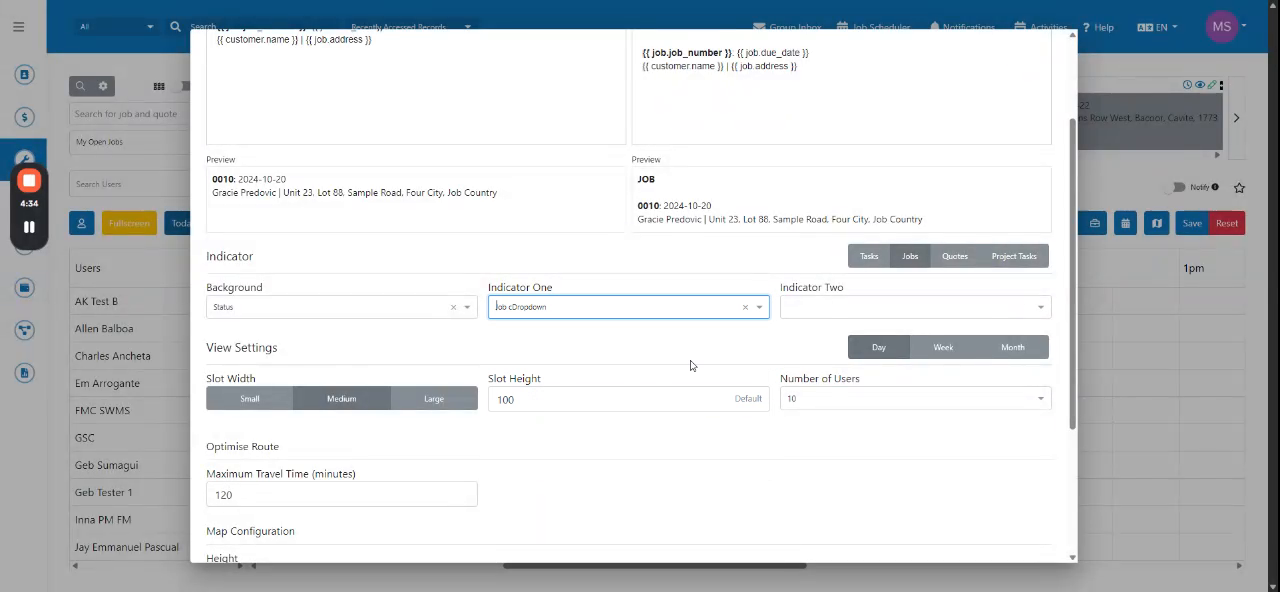 Schritt 3
Wählen Sie im Dropdown-Menü „Kunde“ aus und klicken Sie dann auf „Speichern“. Die Indikatorfarben werden nun angezeigt.
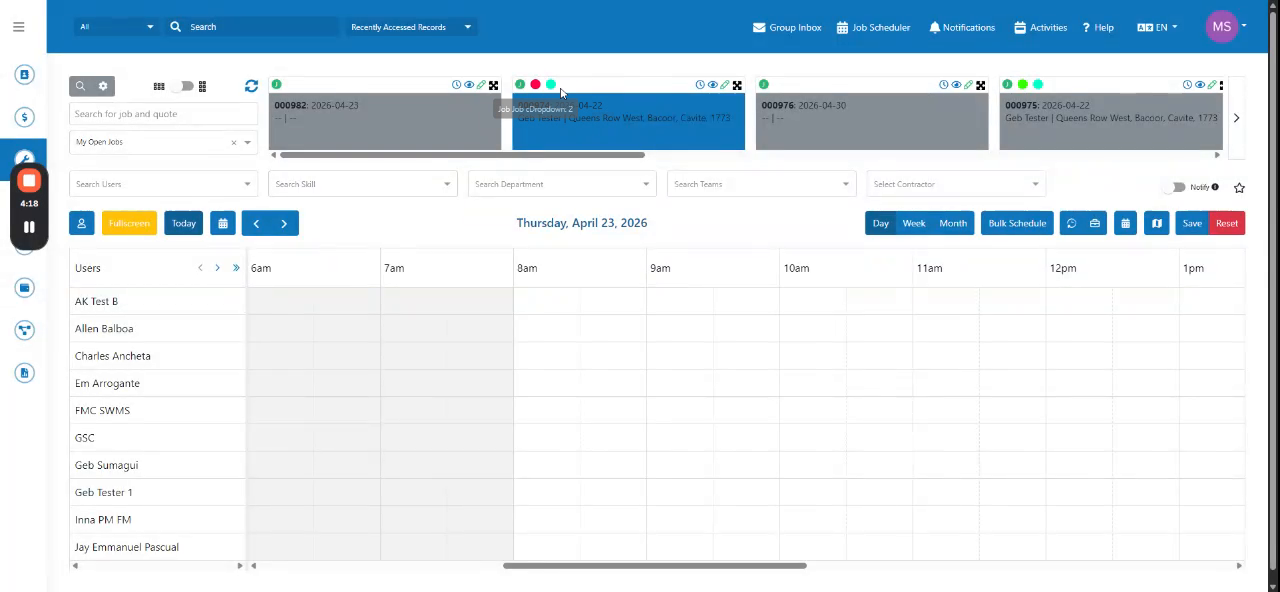 Schritt 4
Wenn Sie planen, erscheinen die Indikatoren mit den konfigurierten Farben. Um sie zu entfernen, klicken Sie erneut auf das Zahnradsymbol.
 Schritt 5
Löschen Sie die Indikatorfelder und klicken Sie auf „Speichern“. Die Indikatoren sind nun ausgeblendet.