Checklisten und Sicherheit
Einen berechneten Wert-Prompt in einer Checkliste einrichten
Ein berechneter Wert-Prompt berechnet Ergebnisse automatisch basierend auf anderen Prompts in einer Checkliste. Diese Funktion ist nützlich für die Durchführung von Berechnungen wie Summen, Differenzen oder Prozentsätzen.
Schritt-für-Schritt-Anleitung
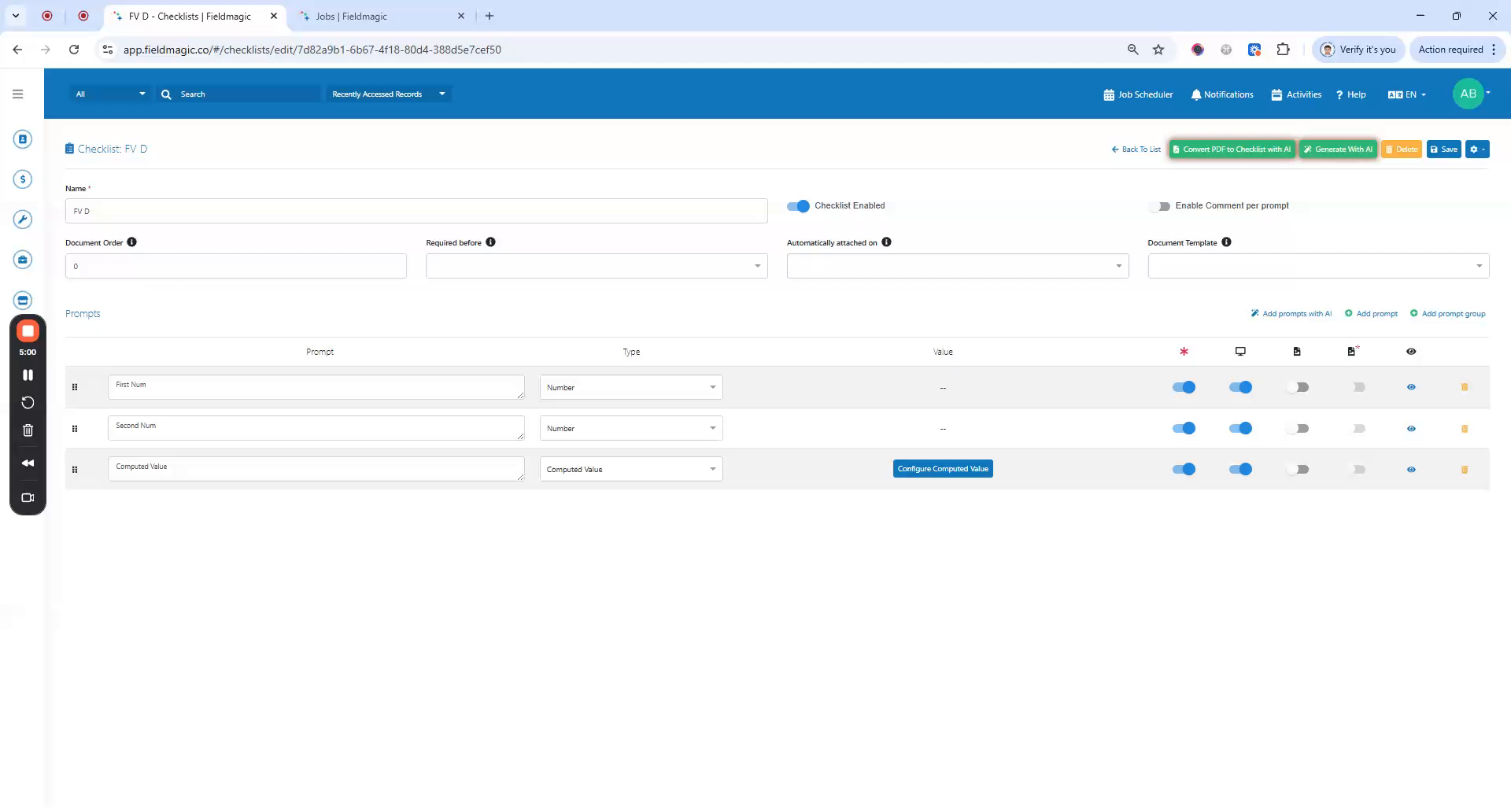 Schritt 1
Ein berechneter Wert-Prompt berechnet Ergebnisse automatisch basierend auf anderen Prompts in einer Checkliste. Diese Funktion ist nützlich für die Durchführung von Berechnungen wie Summen, Differenzen oder Prozentsätzen.
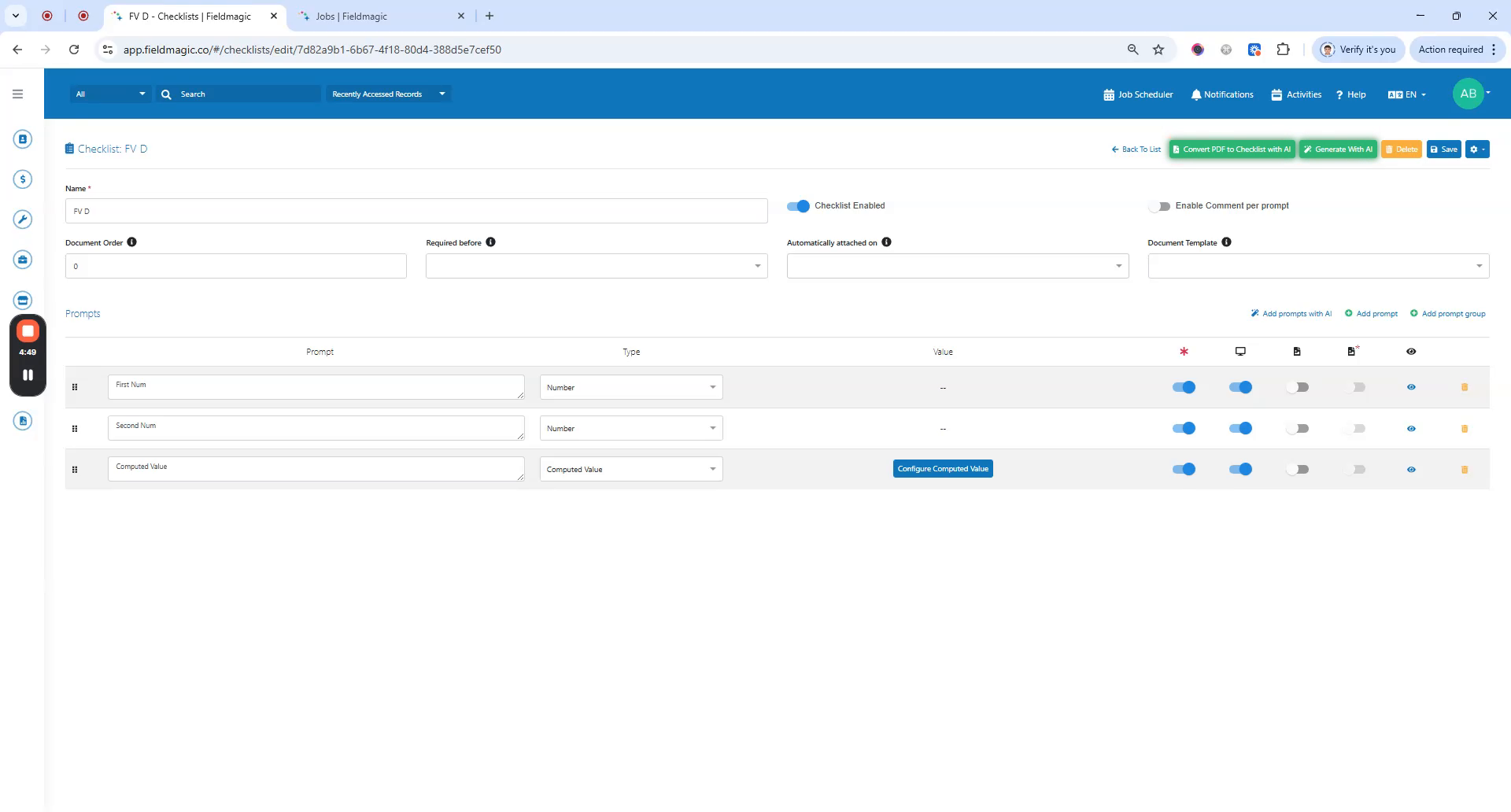 Schritt 2
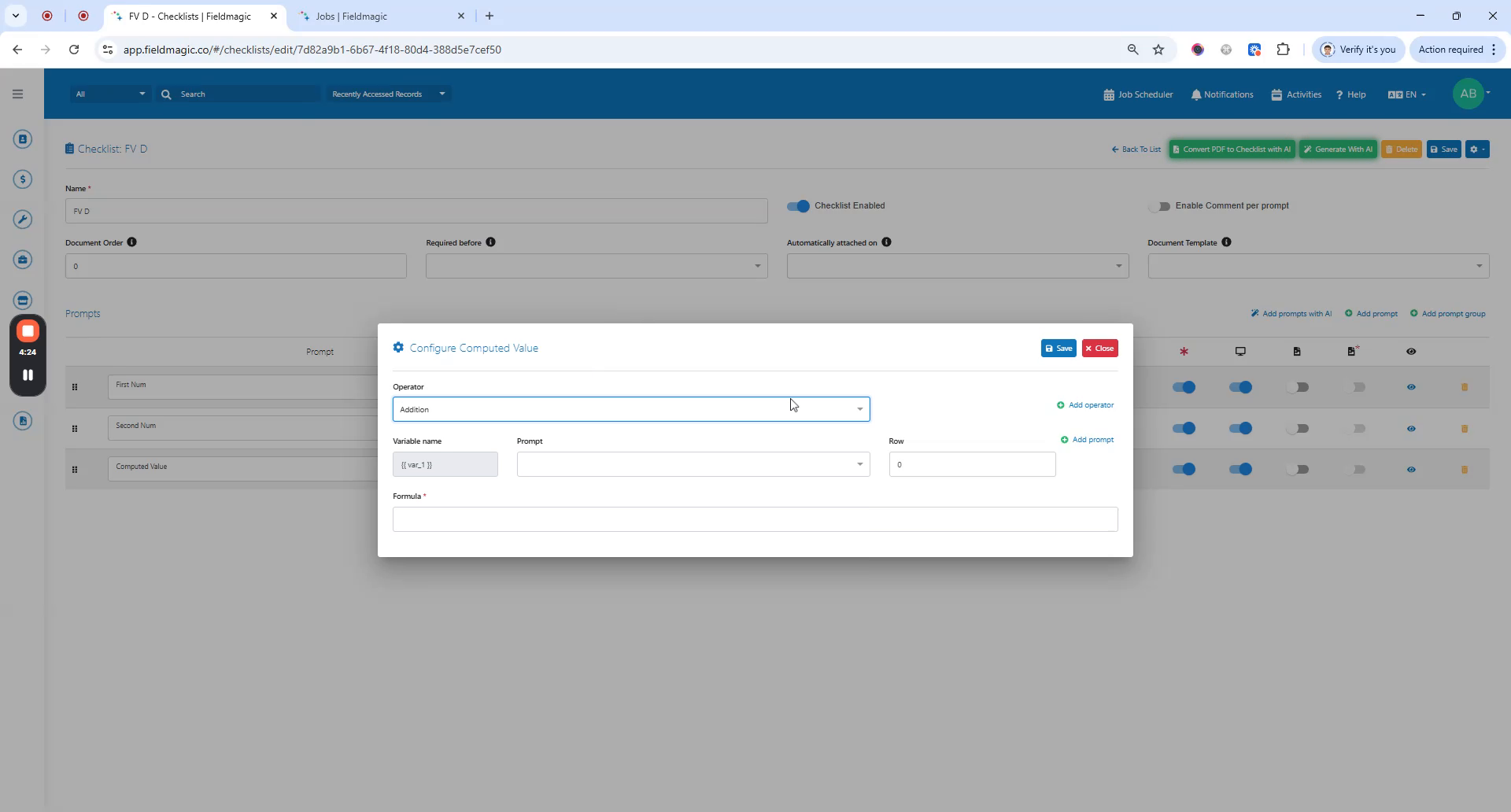
Erstellen Sie eine Checkliste und fügen Sie mindestens zwei Zahlen-Prompt-Typen hinzu. Erstellen Sie dann einen berechneten Wert-Prompt und klicken Sie auf „Berechneten Wert konfigurieren“.
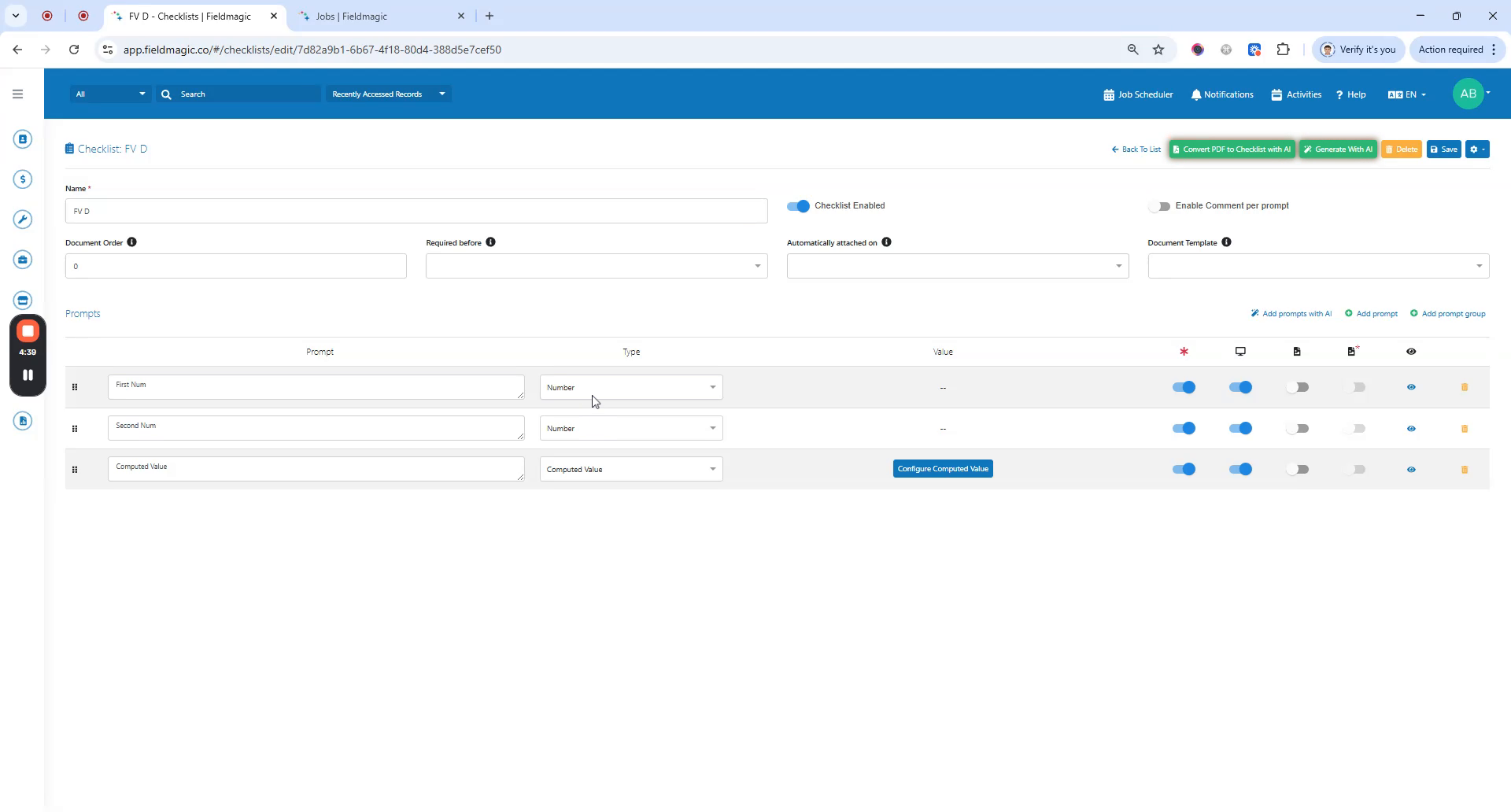 Schritt 3
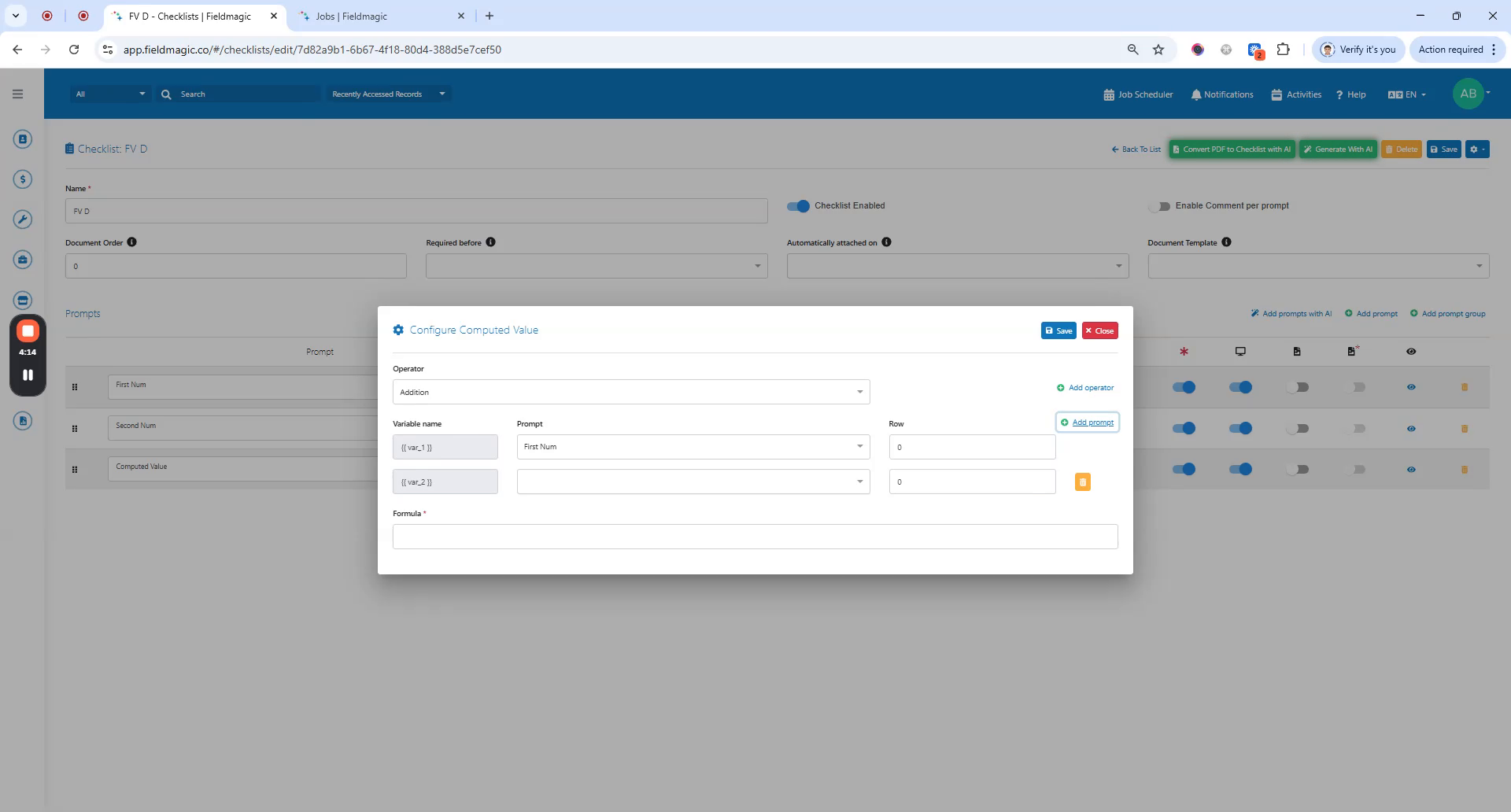
Wählen Sie einen Operator wie Addition, Subtraktion, Multiplikation oder Division. Wählen Sie den ersten Zahlen-Prompt als erste Variable.
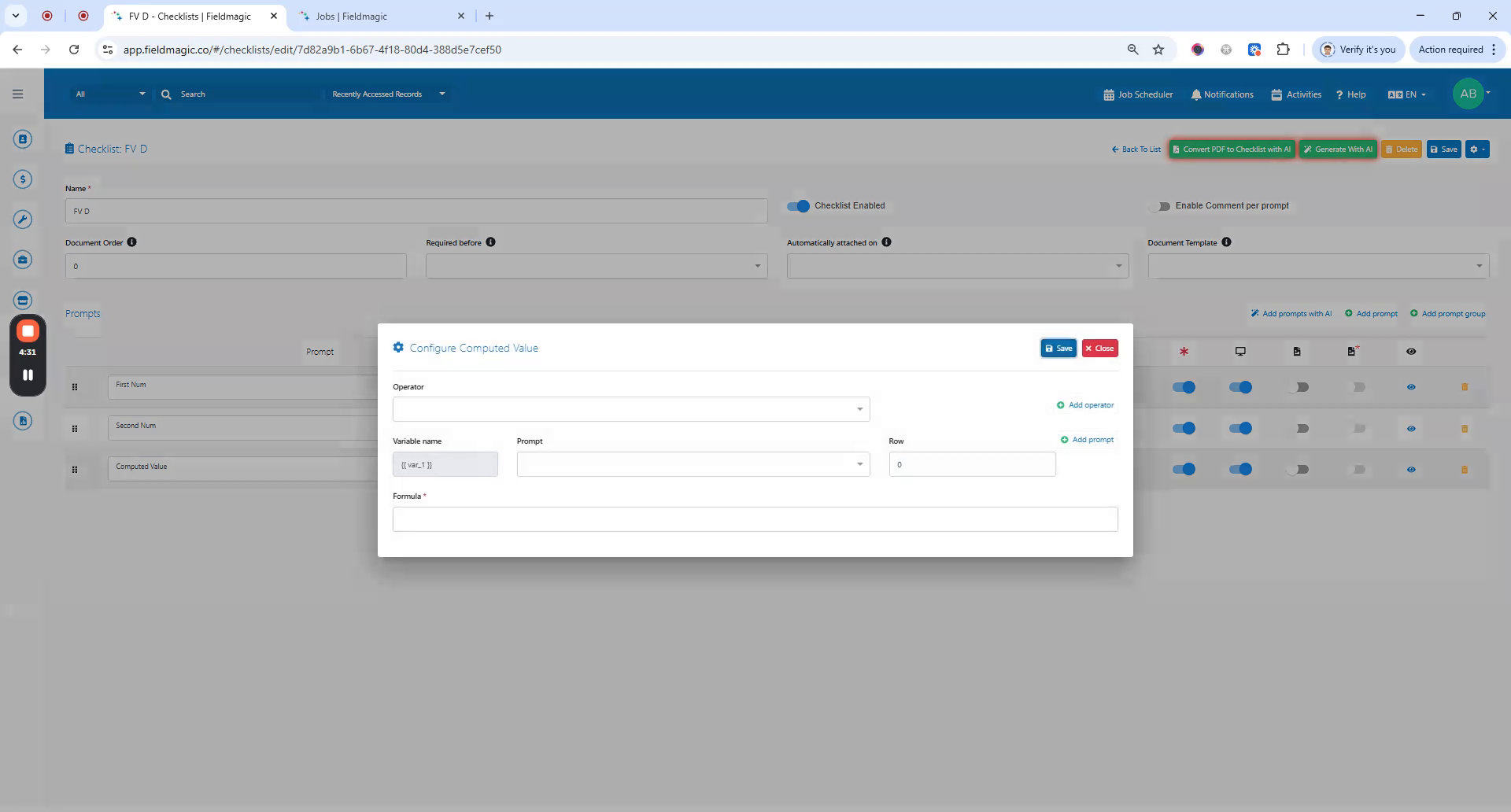 Schritt 4
Wählen Sie den zweiten Zahlen-Prompt als zweite Variable. Geben Sie den Operator gefolgt von beiden Prompt-Variablennamen, getrennt durch ein Komma, innerhalb der Klammern ein.
 Schritt 5
Speichern Sie die Konfiguration des berechneten Werts, dann speichern Sie die Checkliste. Hängen Sie die Checkliste an einen Auftrag an.
 Schritt 6
Geben Sie Werte für die Zahlen-Prompts ein, z.B. 5 und 23. Der berechnete Wert zeigt automatisch das berechnete Ergebnis an.