Kunden, Standorte & Kontakte
Kundenportalzugang mit Rollen und Standortverknüpfung einrichten
Diese Demo zeigt, wie Sie den Kundenportalzugang einrichten. Fügen Sie zuerst einen Kontakt mit Vornamen hinzu. Fügen Sie den Nachnamen und die E-Mail-Adresse hinzu.
Schritt-für-Schritt-Anleitung
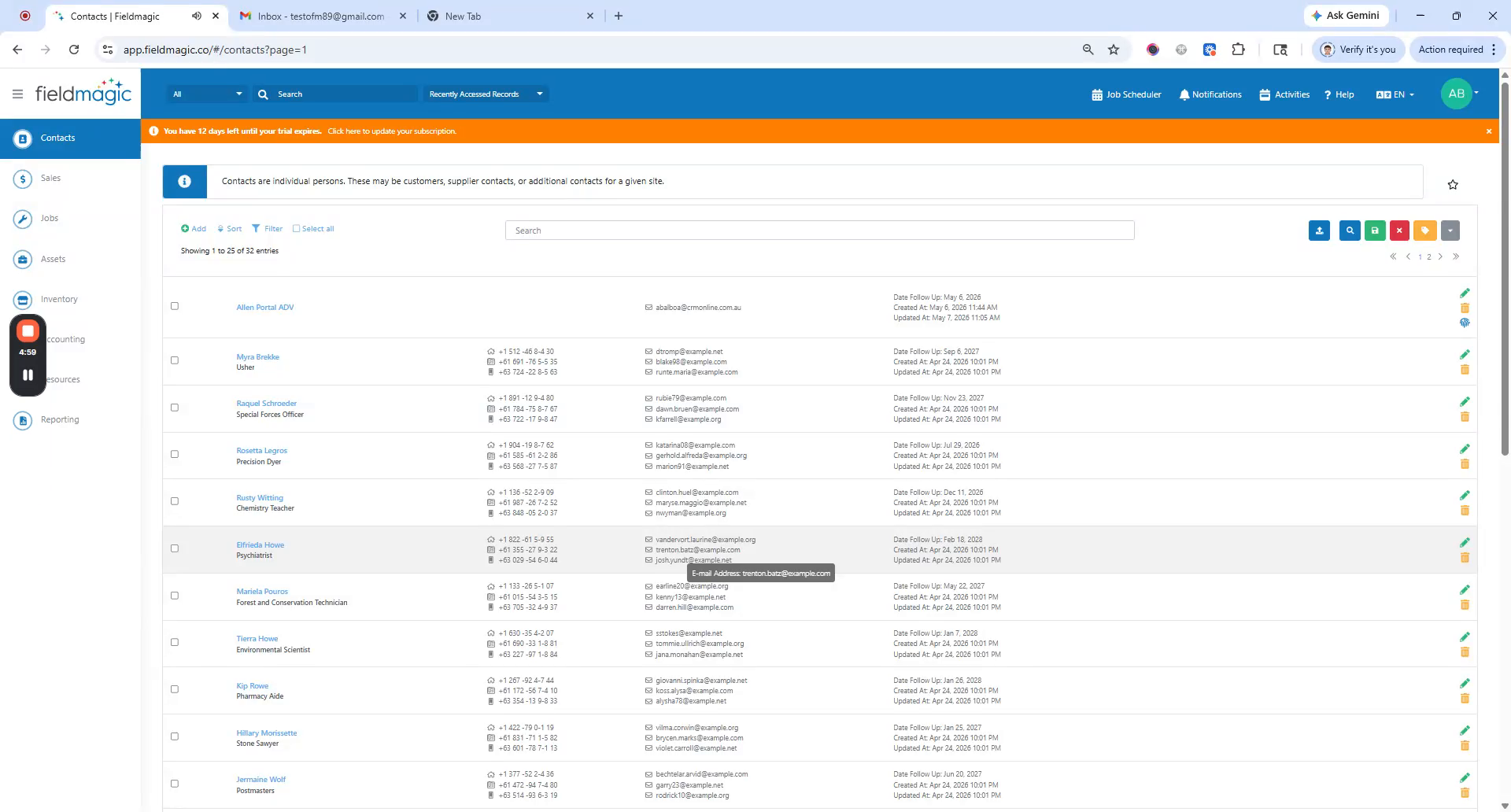 Schritt 1
Diese Demo zeigt, wie Sie den Kundenportalzugang einrichten. Fügen Sie zuerst einen Kontakt mit Vornamen hinzu. Fügen Sie den Nachnamen und die E-Mail-Adresse hinzu.
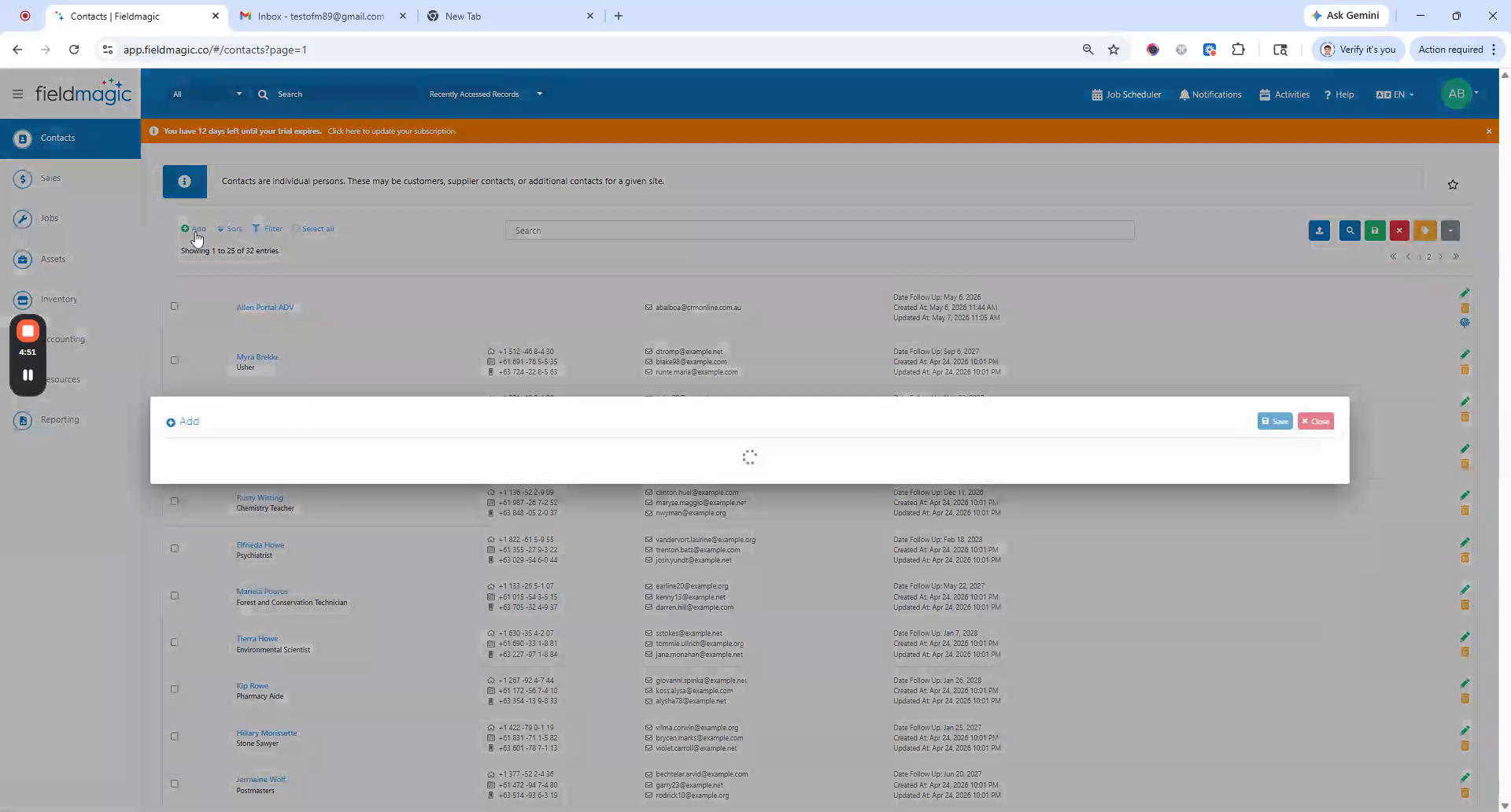 Schritt 2
Aktivieren Sie die Einstellung "Aktives Portal" und speichern Sie. Eine Aufforderung fragt, ob der Kontakt mit einem Kunden verknüpft werden soll. Bestätigen Sie die Verknüpfung.
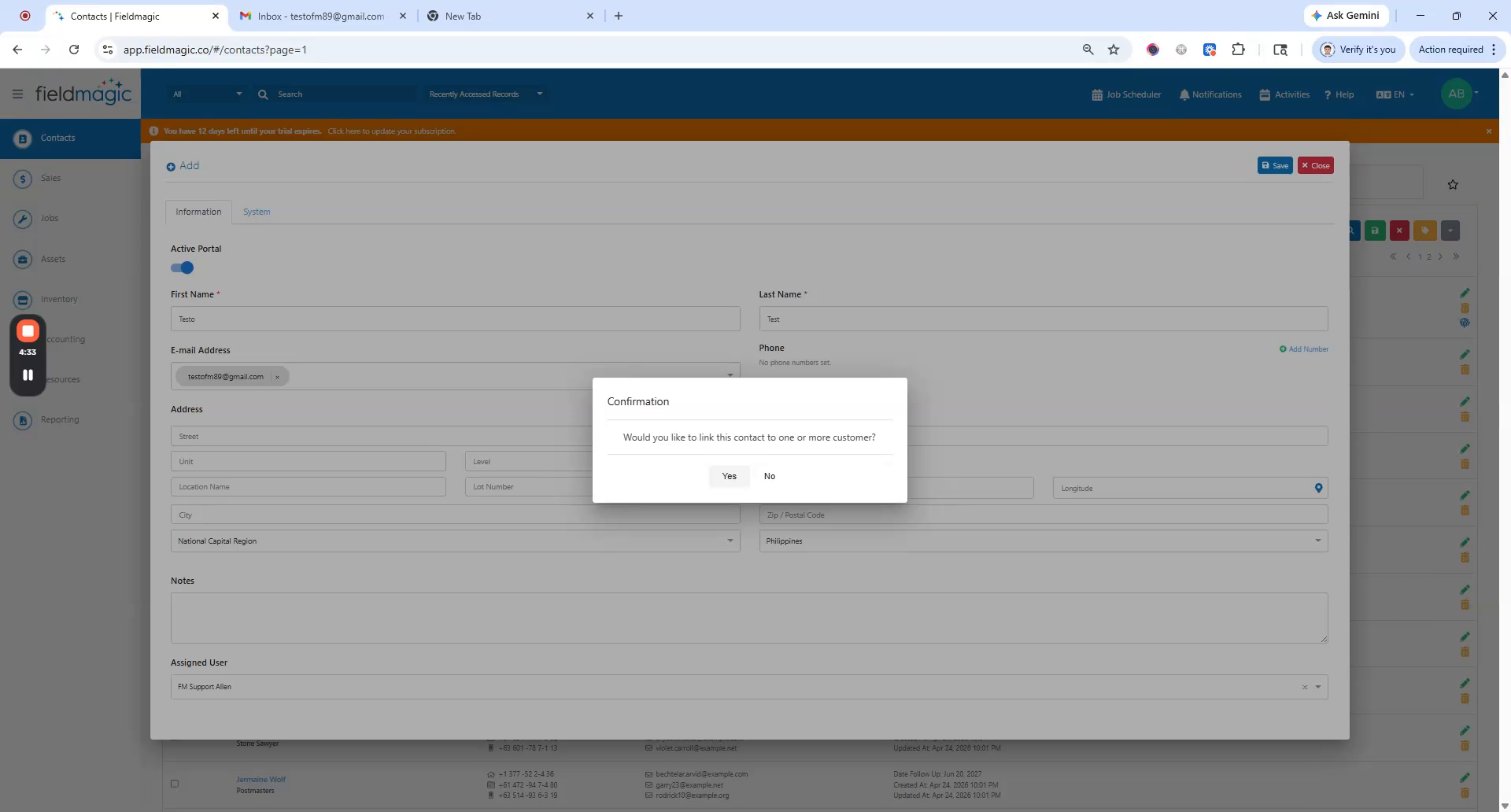 Schritt 3
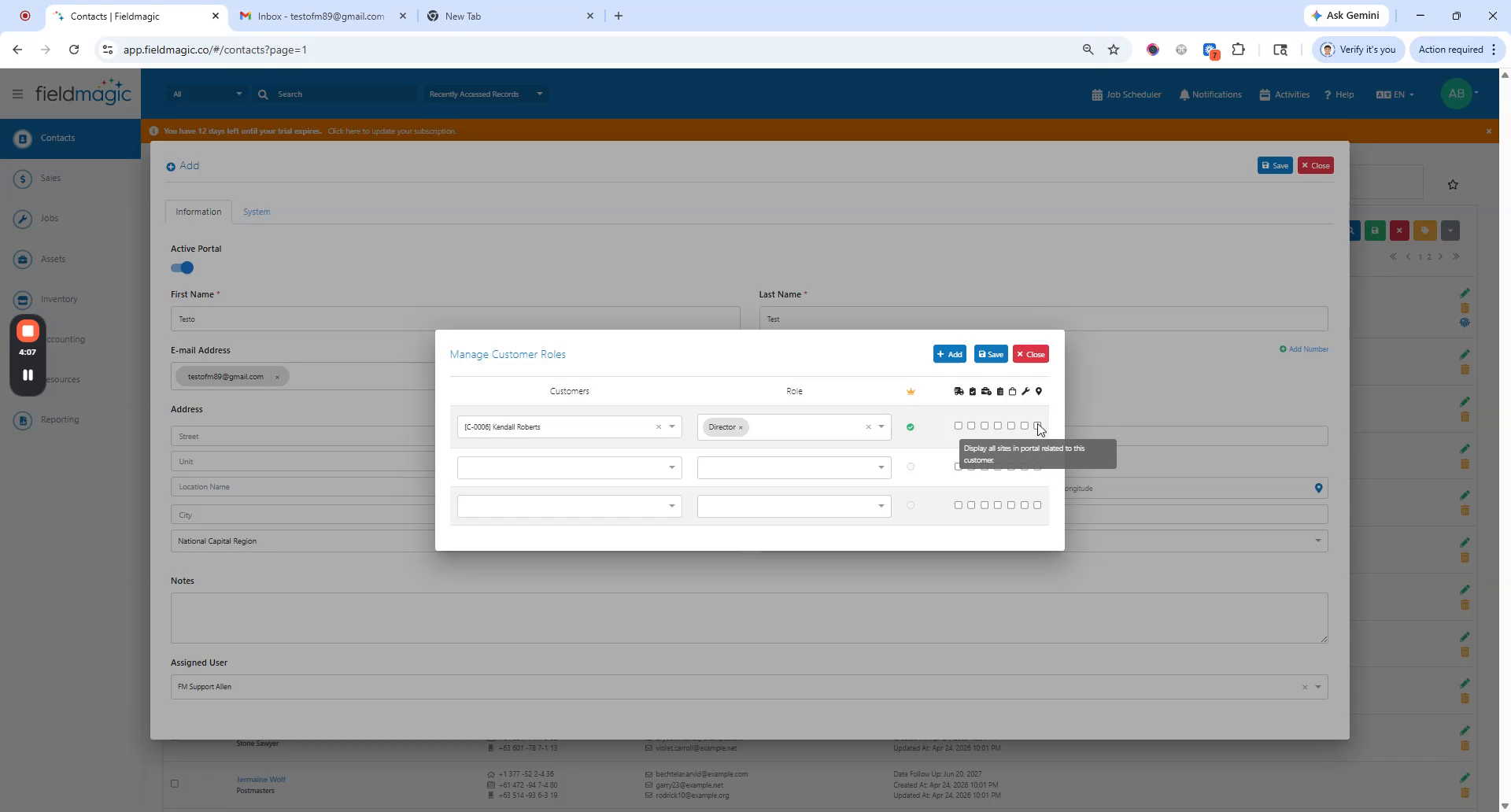
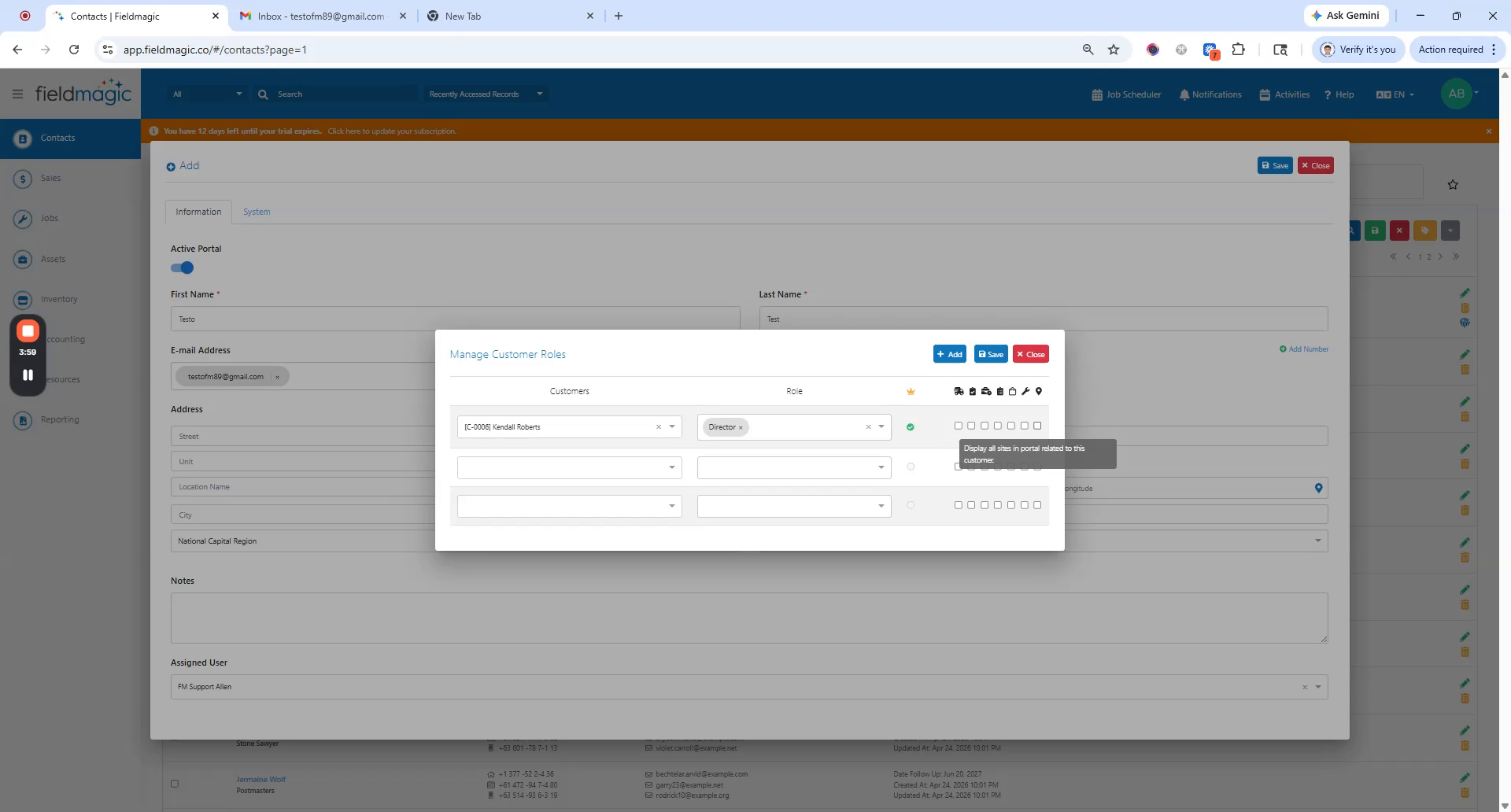
Weisen Sie den Kunden und seine Rolle zu. Im Dialogfeld "Kundenrolle" können Sie optional Benachrichtigungs-Flags festlegen. Aktivieren Sie die Option, alle mit diesem Kunden verbundenen Standorte anzuzeigen.
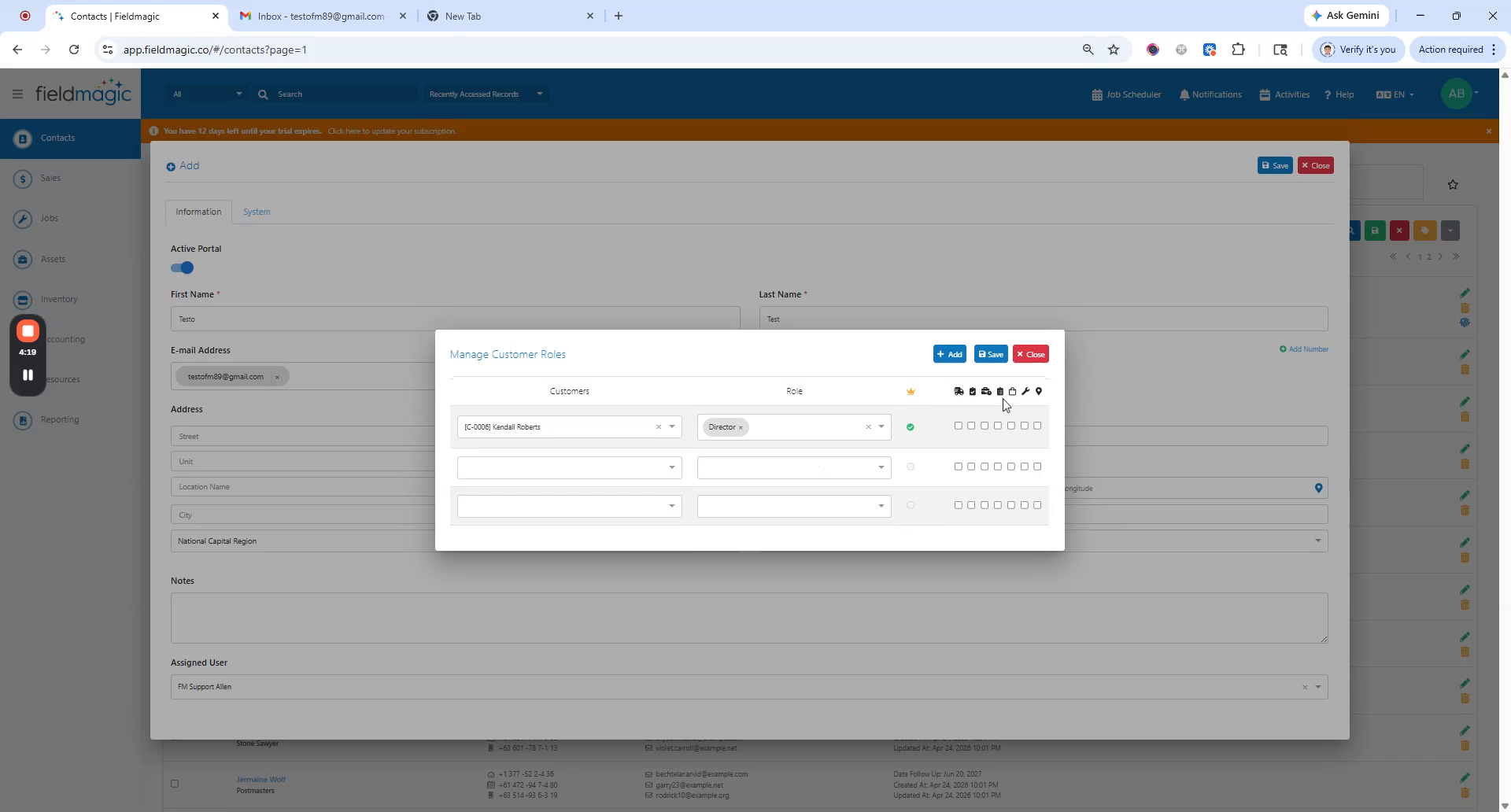 Schritt 4
Dies ist optional, aber entscheidend für die Anzeige aller verknüpften Standorte und Datensätze im Portal. Speichern Sie die Einstellungen. Nach dem Speichern,
 Schritt 5
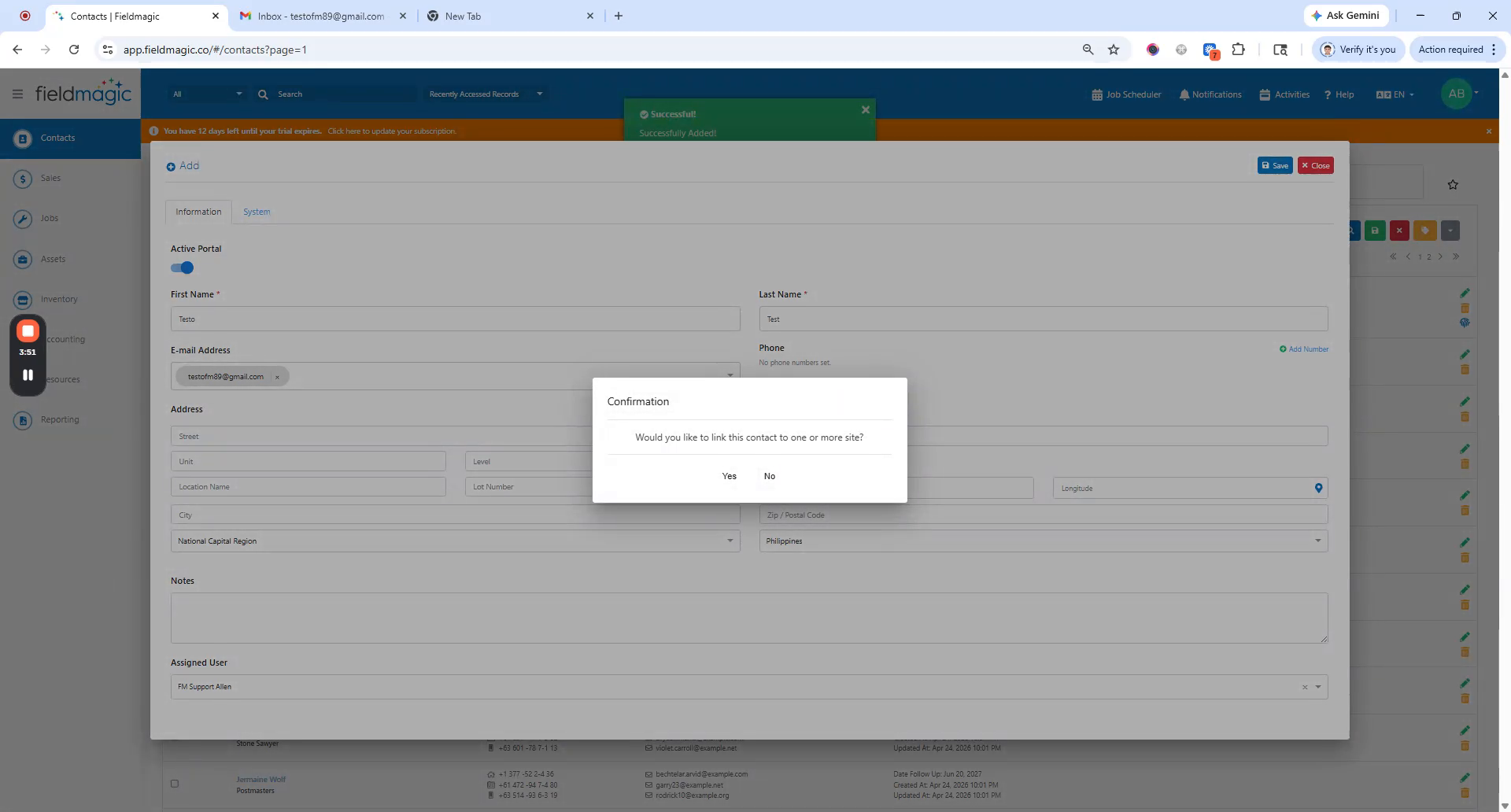
Eine weitere Aufforderung ermöglicht es Ihnen, den Kontakt mit einem oder mehreren Standorten zu verknüpfen. Wählen Sie einen Standort und dessen Rolle aus. Legen Sie optional Benachrichtigungen fest, indem Sie
 Schritt 6
die Benachrichtigungs-Flags aktivieren. Nach dem Speichern wird eine E-Mail mit den Zugangsdaten, dem Portal-Link und dem Passwort gesendet.
 Schritt 7
Verwenden Sie diese, um sich im Portal anzumelden. Nach der Anmeldung sehen Sie alle verknüpften Standorte und Datensätze im Portal.