Checklisten und Sicherheit
Anzeigebedingungen für Checklisten-Eingabeaufforderungen einrichten
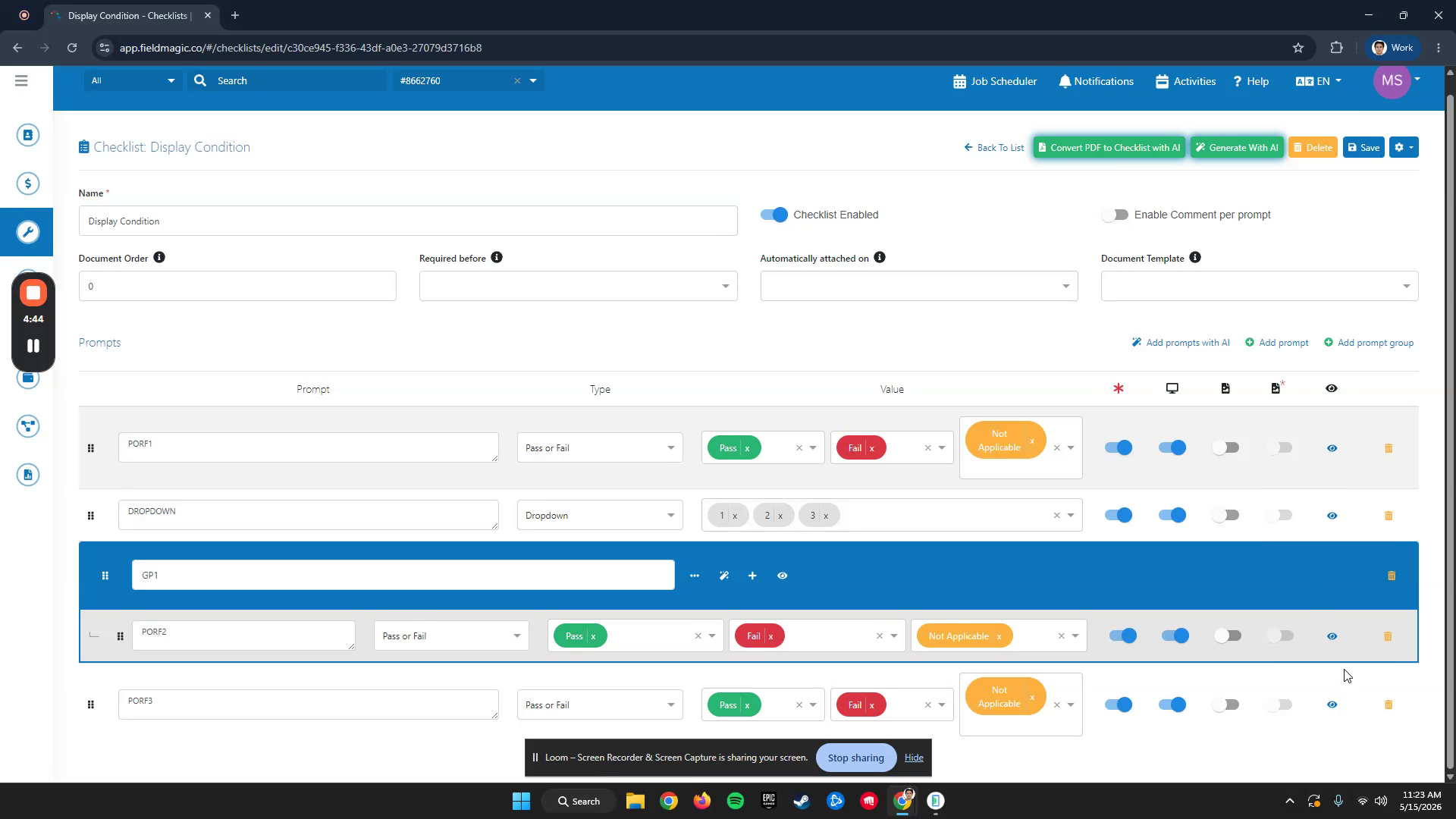
Klicken Sie auf die Schaltfläche "Anzeigebedingungen". Das Panel "Anzeigebedingungen" öffnet sich, wo Sie Bedingungen für jede Eingabeaufforderung festlegen können. Konfigurieren Sie für unsere Dropdown-Eingabeaufforderung die folgenden Bedingungen.
Schritt-für-Schritt-Anleitung
 Schritt 1
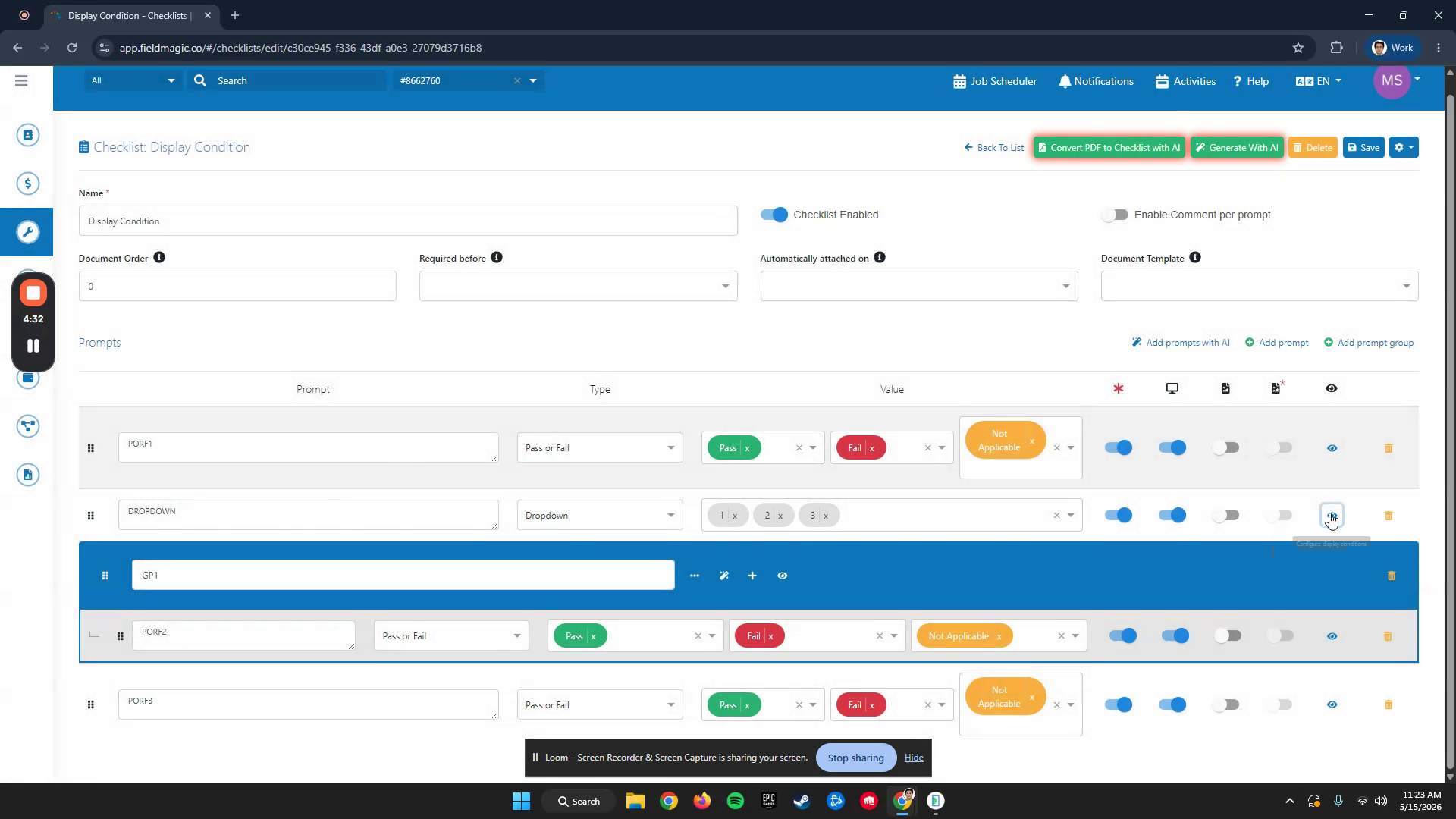
Klicken Sie auf die Schaltfläche "Anzeigebedingungen". Das Panel "Anzeigebedingungen" öffnet sich, wo Sie Bedingungen für jede Eingabeaufforderung festlegen können. Konfigurieren Sie für unsere Dropdown-Eingabeaufforderung die folgenden Bedingungen.
 Schritt 2
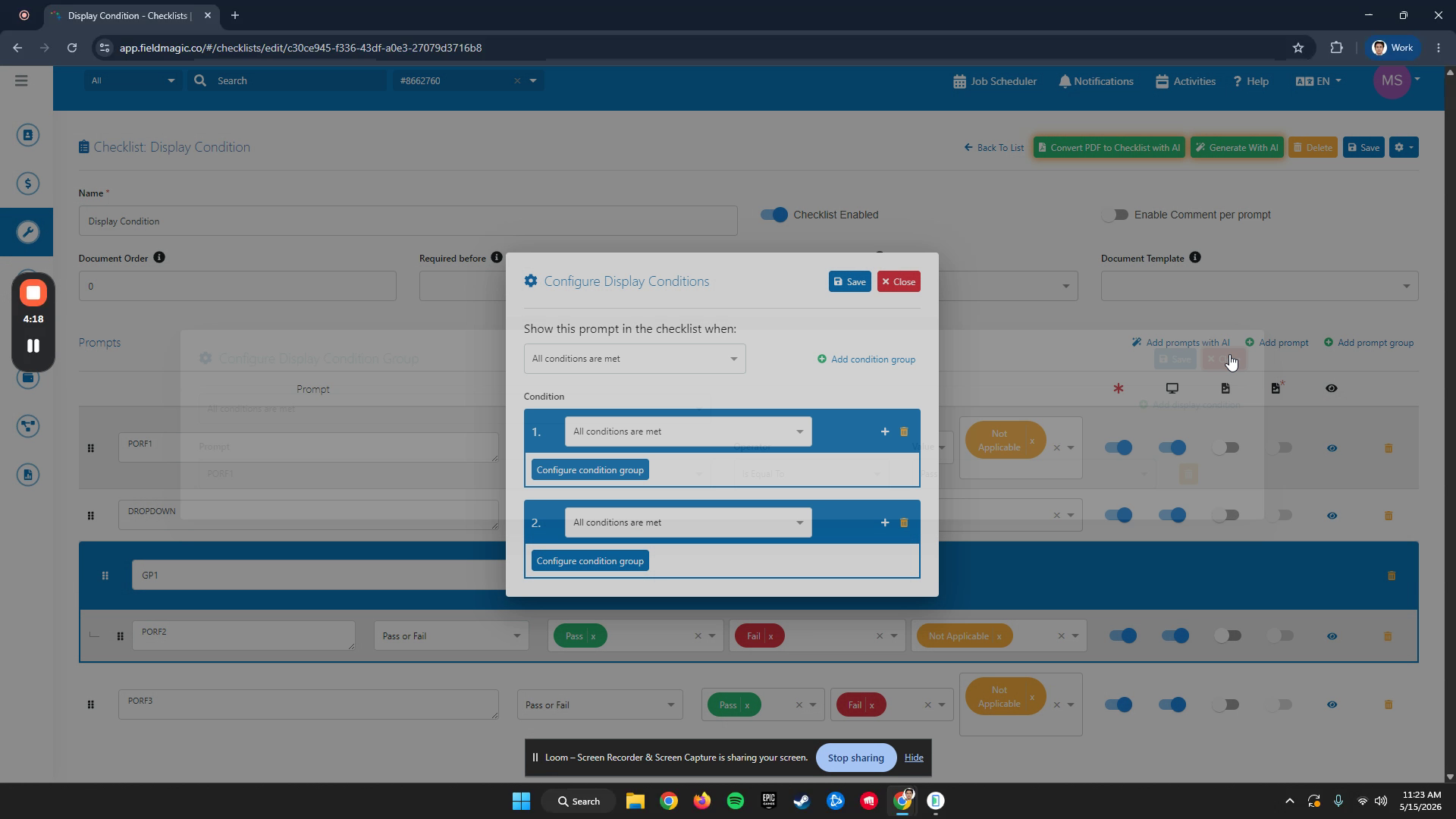
Legen Sie eine Bedingung fest, bei der PRF1 gleich Pass IQOL Display sein muss. Dadurch wird sichergestellt, dass die Eingabeaufforderung nur angezeigt wird, wenn PRF1 erfolgreich ist. Legen Sie für die Gruppen-Eingabeaufforderung eine Bedingung fest, bei der PRF1 gleich Pass IQOL Display ist.
 Schritt 3
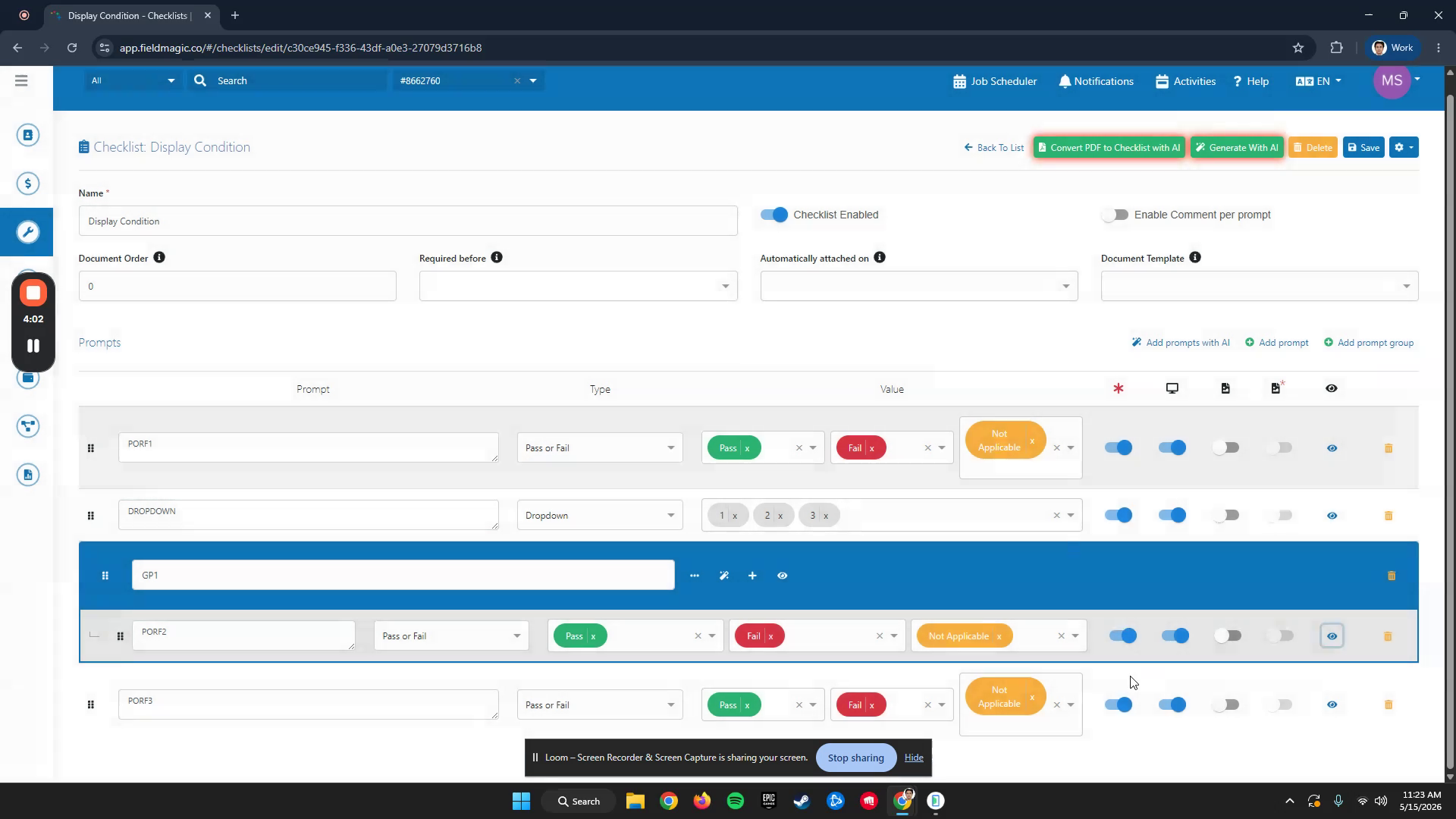
Fügen Sie eine weitere Bedingung hinzu, bei der PRF1 nicht gleich Fail ist. Stellen Sie für die untergeordnete Eingabeaufforderung die Bedingung auf "Dropdown gleich Eins".
 Schritt 4
Stellen Sie für die letzte Eingabeaufforderung, PRF3, die Bedingung auf "PRF2 gleich Shadeep". Um diese Checkliste nun zu testen,
 Schritt 5
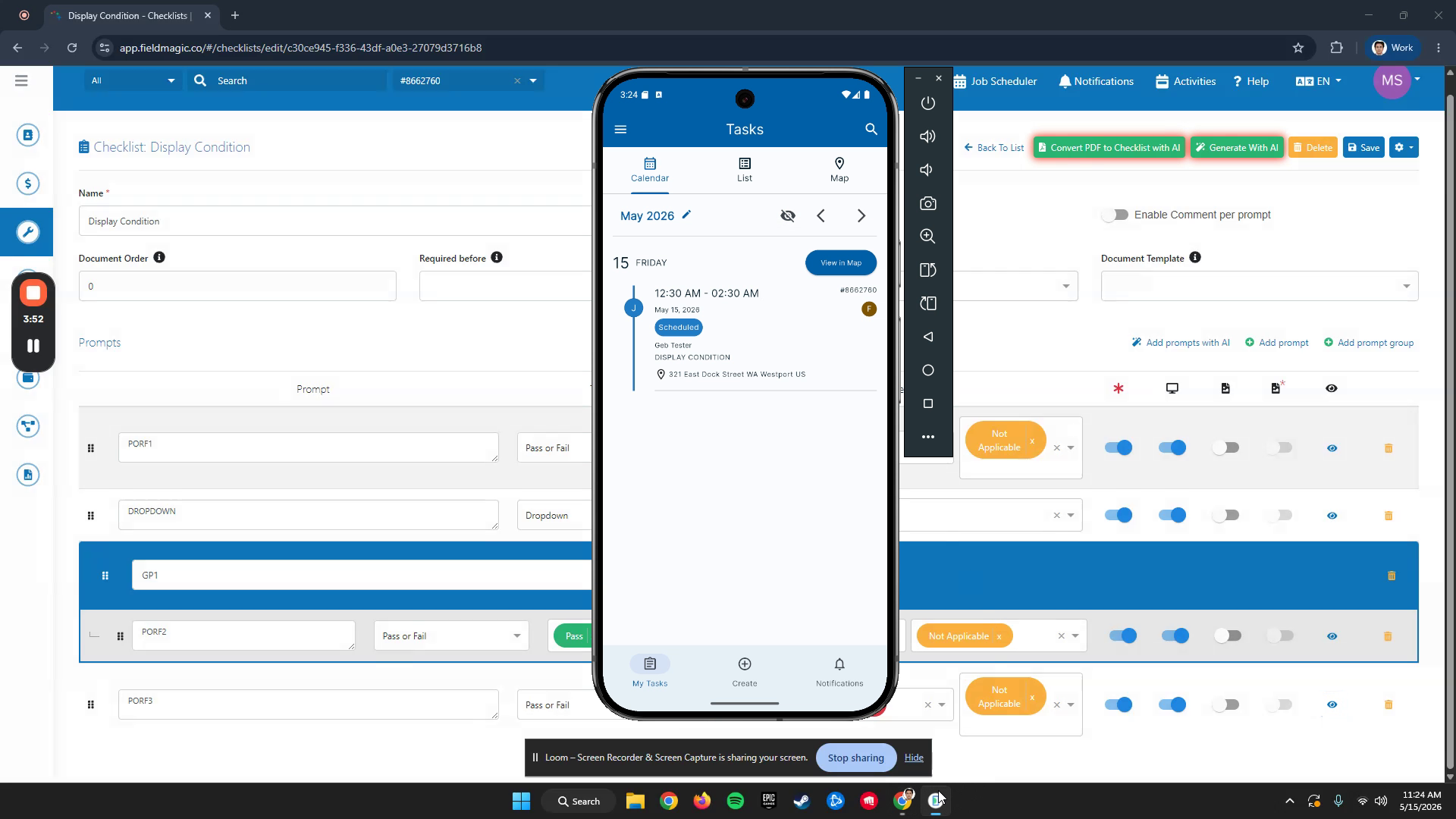
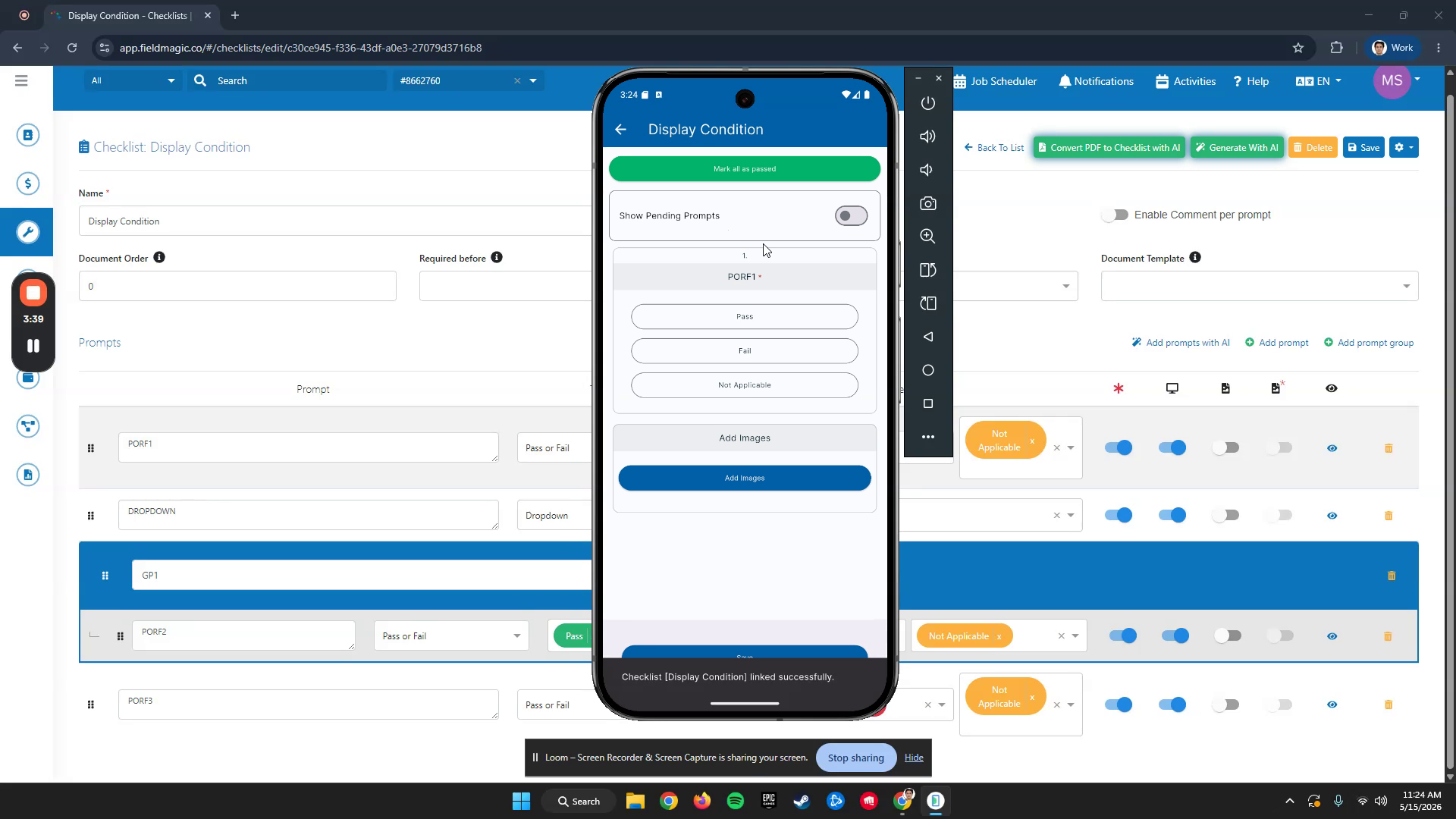
Öffnen Sie die mobile App. Verknüpfen Sie die Checkliste. Beachten Sie, dass nur die PRF1-Eingabeaufforderung angezeigt wird.
 Schritt 6
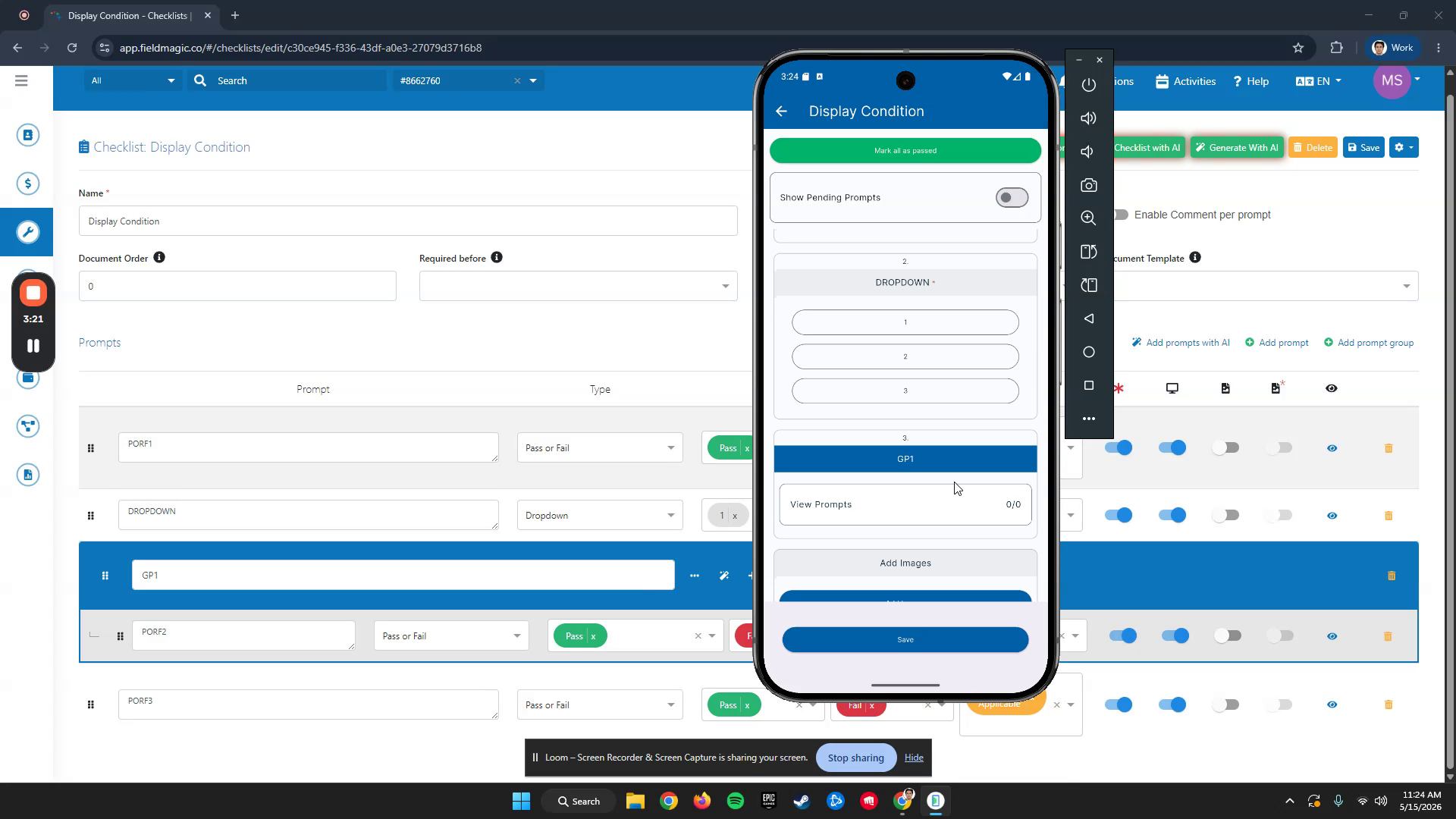
Wenn Sie "Pass" auswählen, wird das Dropdown-Menü erweitert und die Gruppen-Eingabeaufforderung erscheint. Wenn Sie "Fail" auswählen, wird das Dropdown-Menü erweitert und die Gruppen-Eingabeaufforderung erscheint. Die PRF3-Eingabeaufforderung wird nicht angezeigt.
 Schritt 7
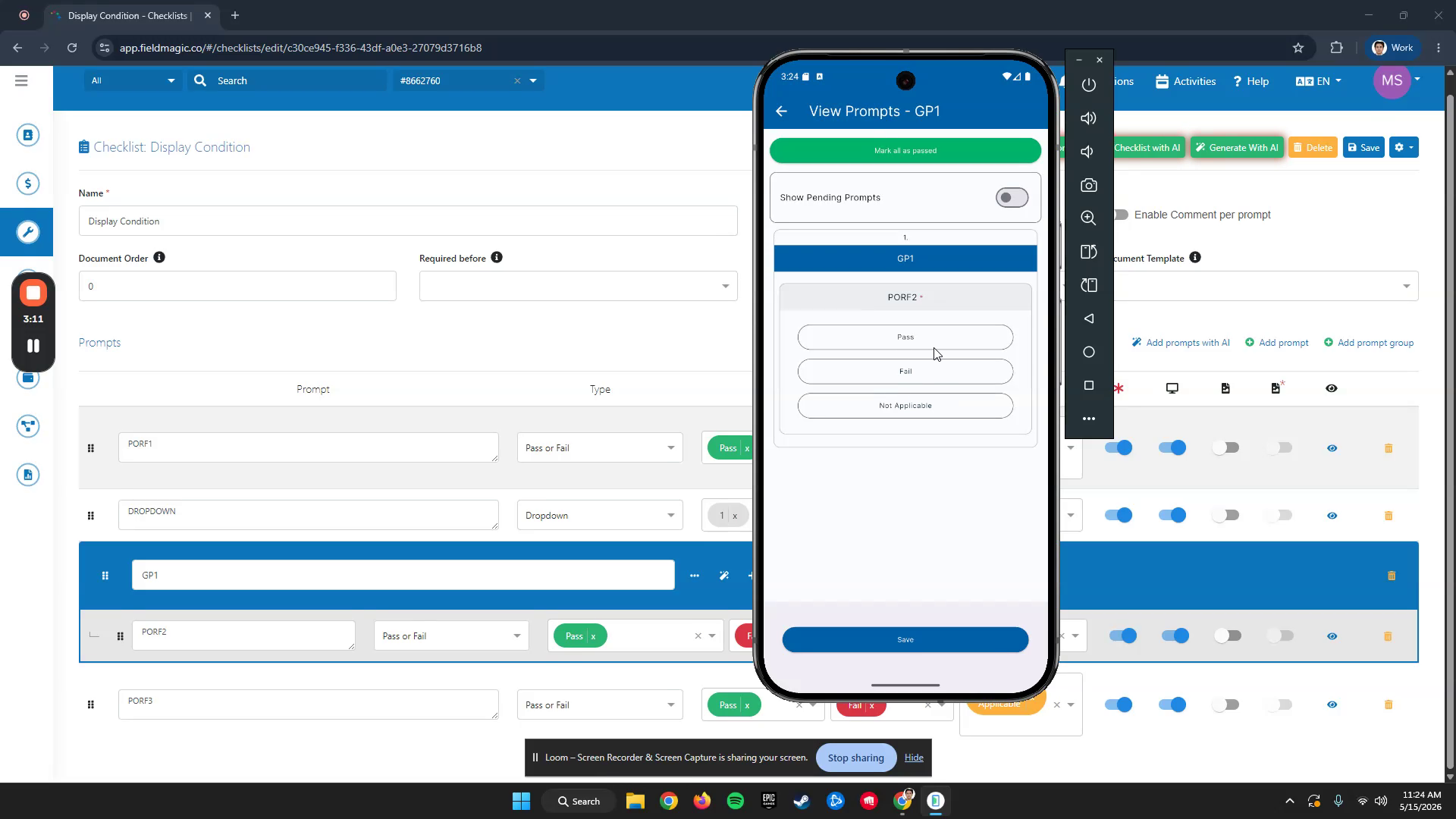
Die PRF3-Eingabeaufforderung wird jetzt angezeigt. Bestätigen Sie diese Eingabeaufforderung erneut. Die Checkliste ist nun bestanden.
 Schritt 8
Um die Checklistenbedingungen zu überprüfen, öffnen Sie den Auftrag und gehen Sie zum Tab "Checkliste". Überprüfen Sie die Antworten, um zu bestätigen, dass die Bedingungen korrekt funktioniert haben.