Kostenstellen
Einrichtung von Job-Kostenstellen zur Nachverfolgung
Öffnen Sie den Job, den Sie bearbeiten möchten, und klicken Sie auf die Schaltfläche 'Bearbeiten', um die Job-Einstellungen zu ändern.
Schritt-für-Schritt-Anleitung
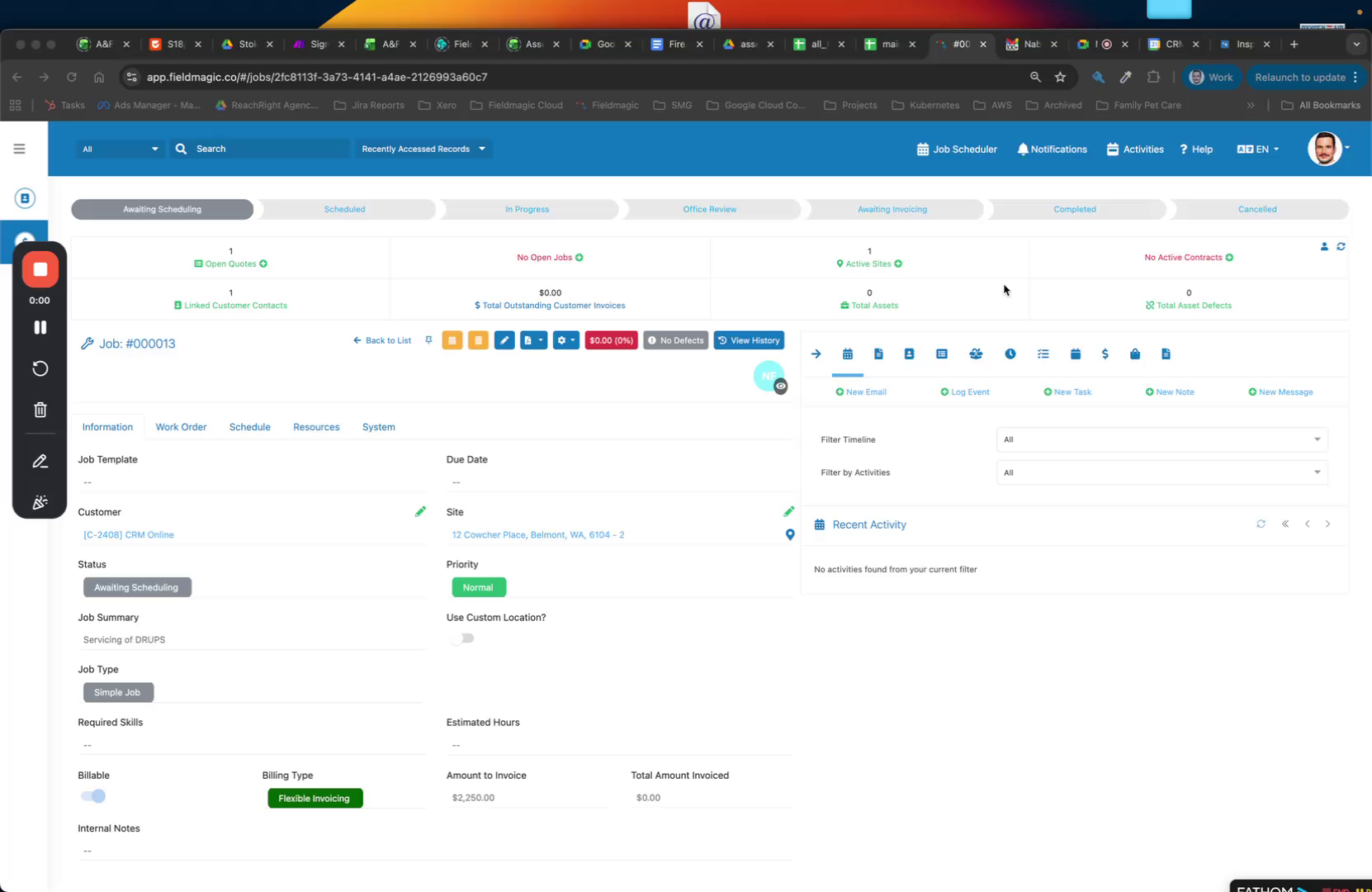 Schritt 1
Öffnen Sie den Job, den Sie bearbeiten möchten, und klicken Sie auf die Schaltfläche 'Bearbeiten', um die Job-Einstellungen zu ändern.
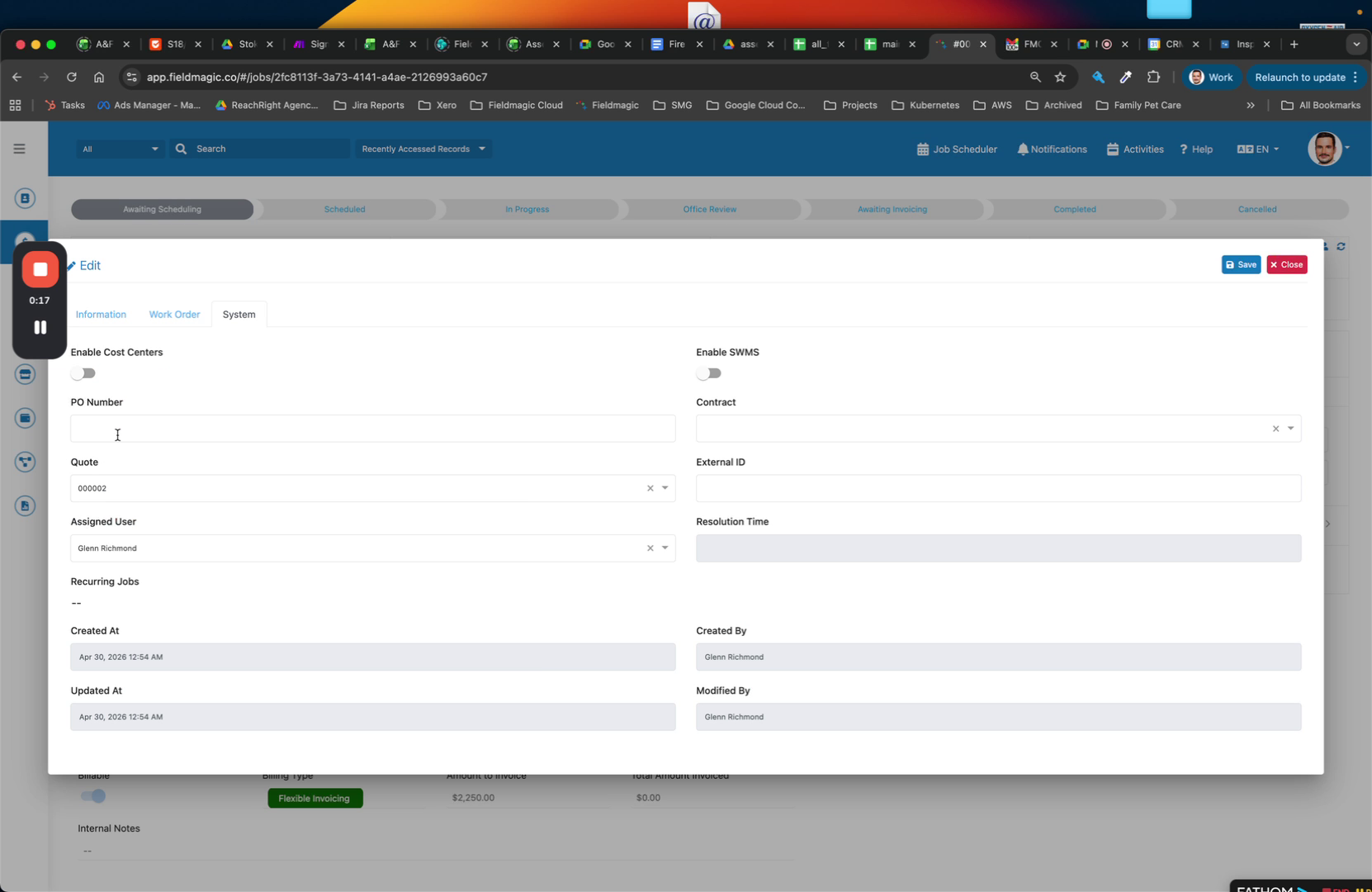 Schritt 2
Aktivieren Sie die Option 'Kostenstellen'. Aktivieren Sie optional 'Swimlanes'. Der Bereich 'Kostenstellen' wird verfügbar.
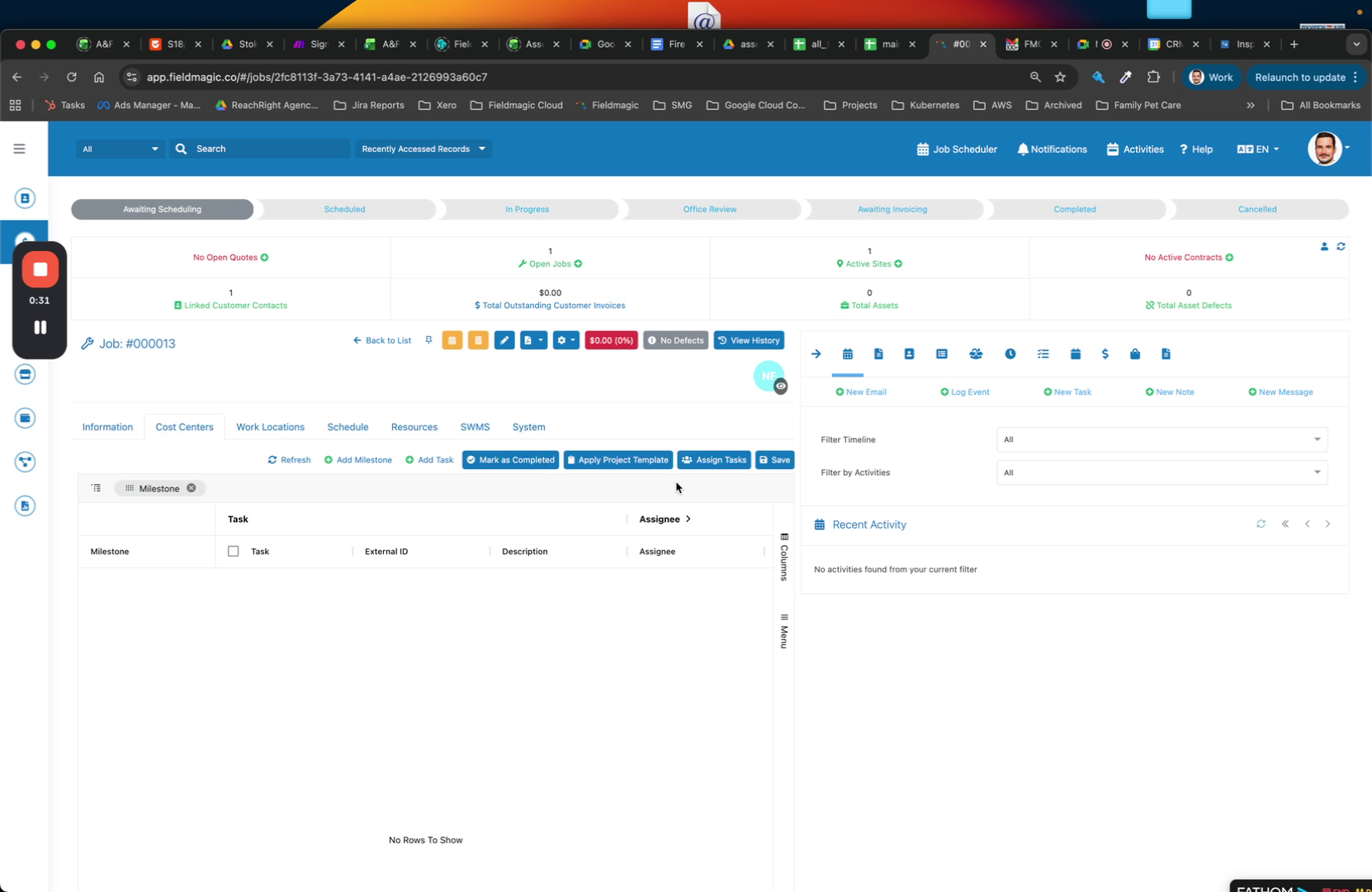 Schritt 3
Um Standard-Kostenstellen anzuwenden, wählen Sie eine vorhandene Projektvorlage aus der Dropdown-Liste. Erstellen Sie dann Ihre Meilensteine.
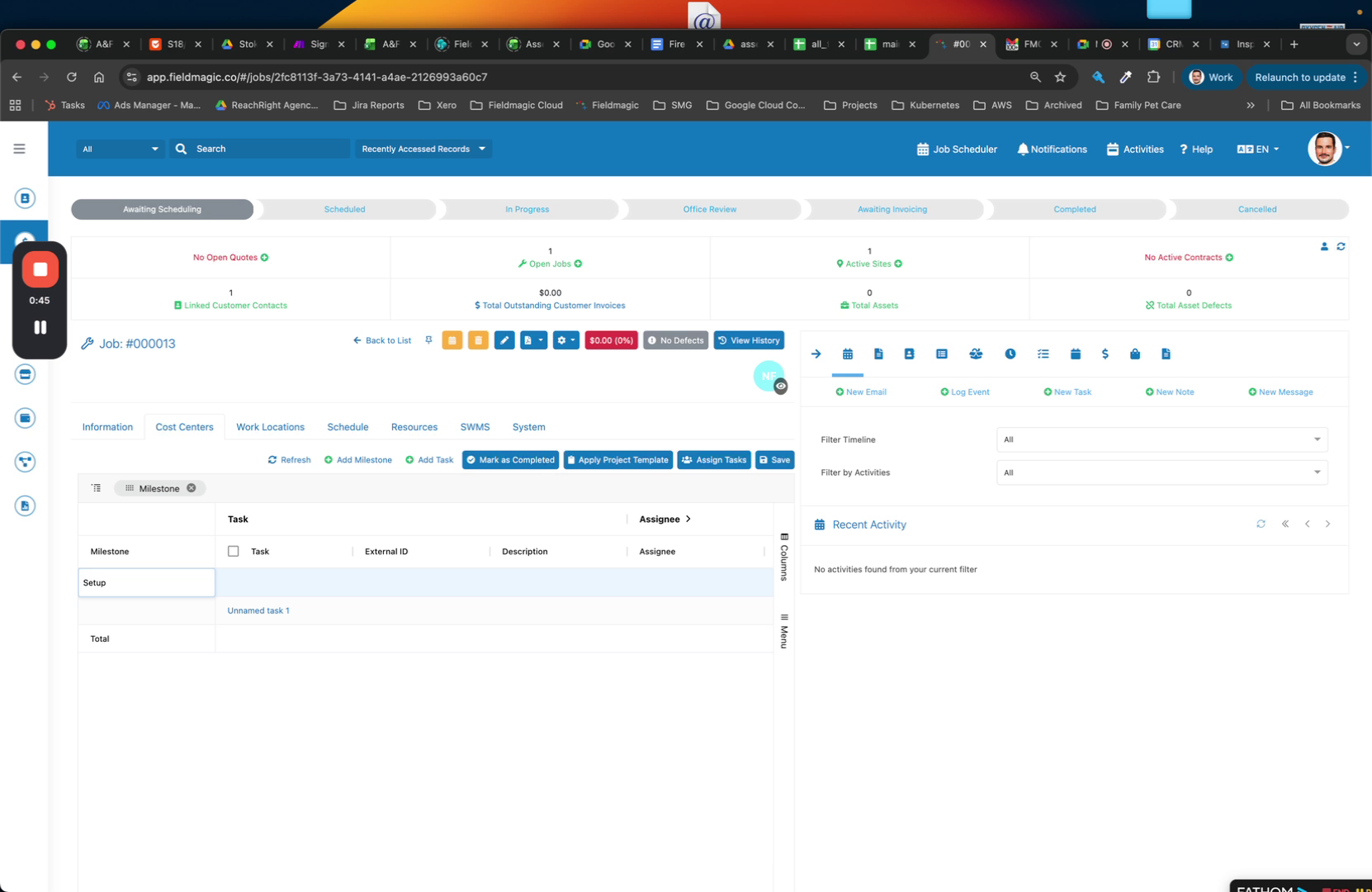 Schritt 4
Geben Sie einen Meilensteinnamen ein (z. B. Installation). Fügen Sie dem Meilenstein Aufgaben hinzu.
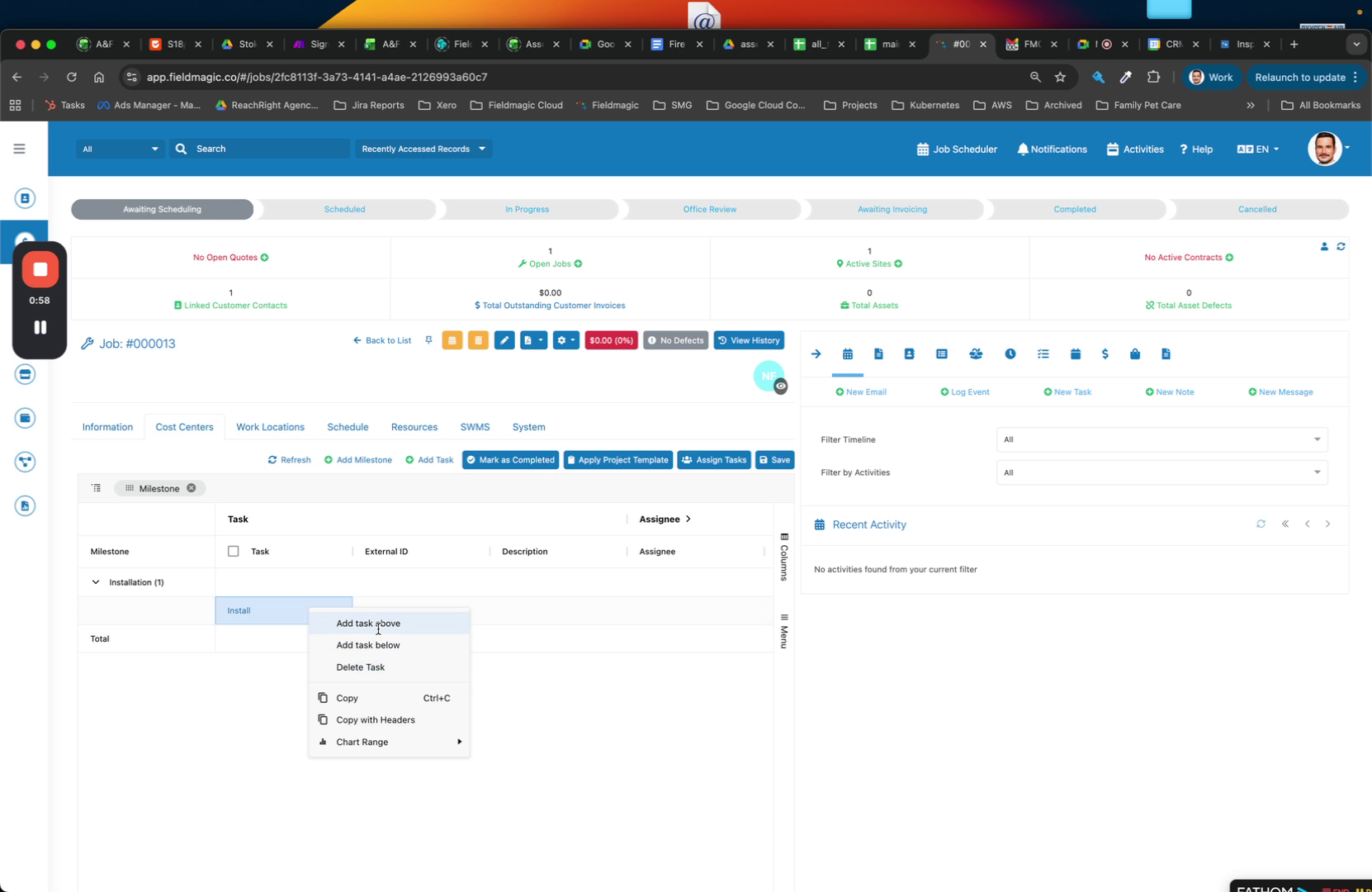 Schritt 5
Suchen Sie den Bereich 'Geschätzte Arbeitszeit', um die geschätzten Arbeitskosten einzugeben.
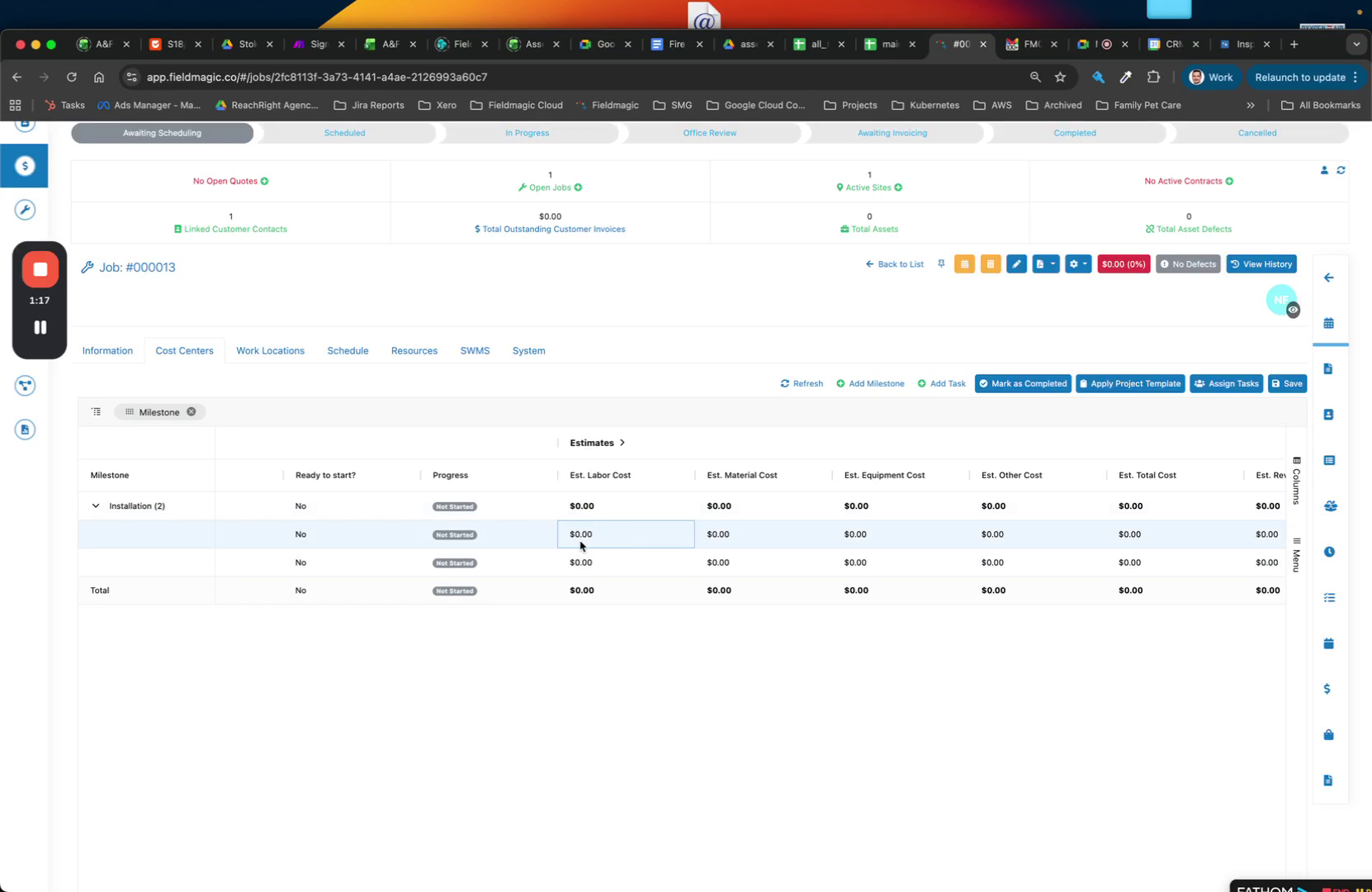 Schritt 6
Erweitern Sie den Bereich 'Geschätzte Arbeitszeit' und geben Sie die geschätzten Stunden für jeden Meilenstein ein.
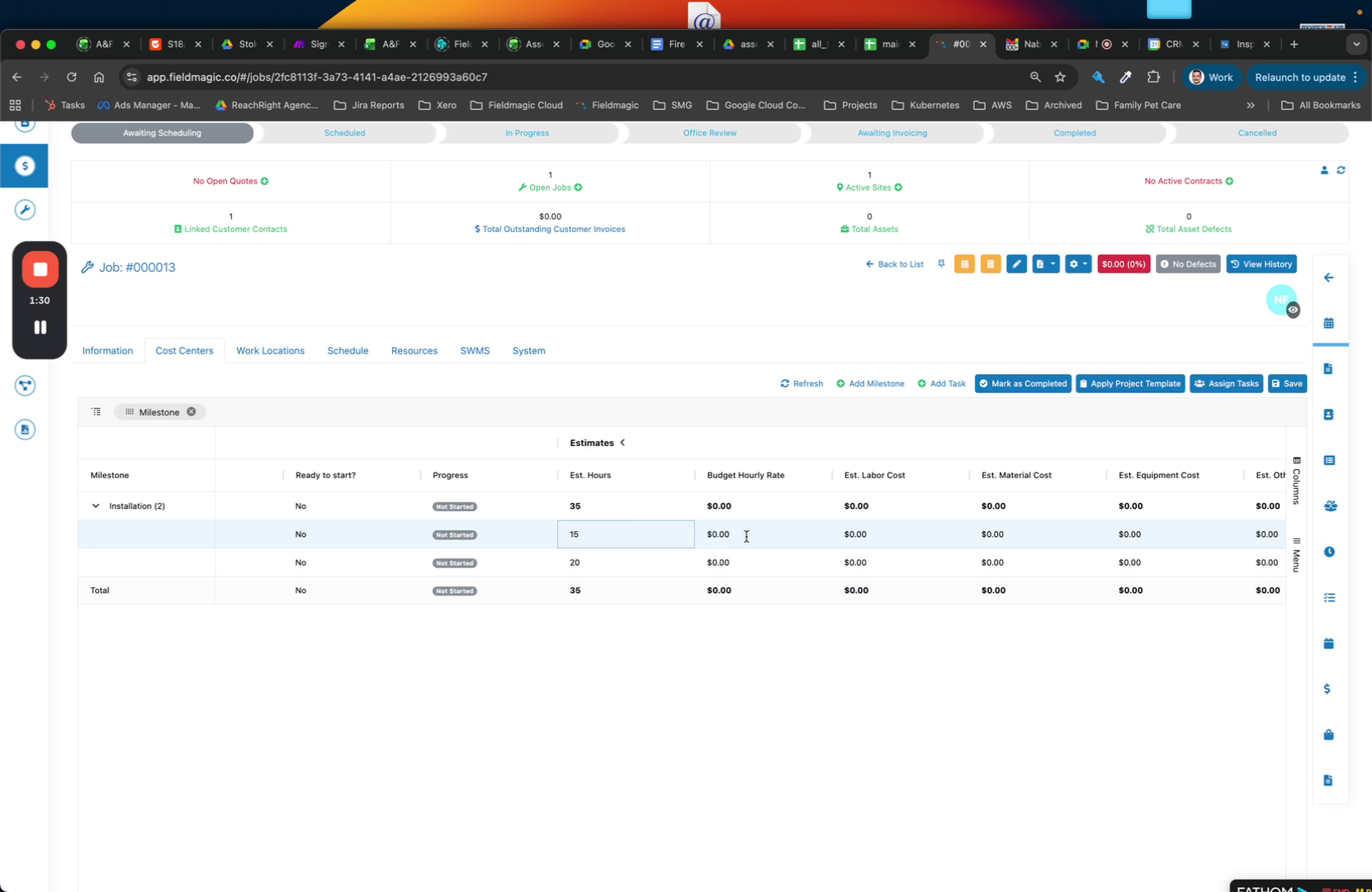 Schritt 7
Geben Sie die Budget-Stundensätze für die Arbeitszeit ein. Geben Sie dann die geschätzten Materialkosten in das Feld 'Materialien' ein.
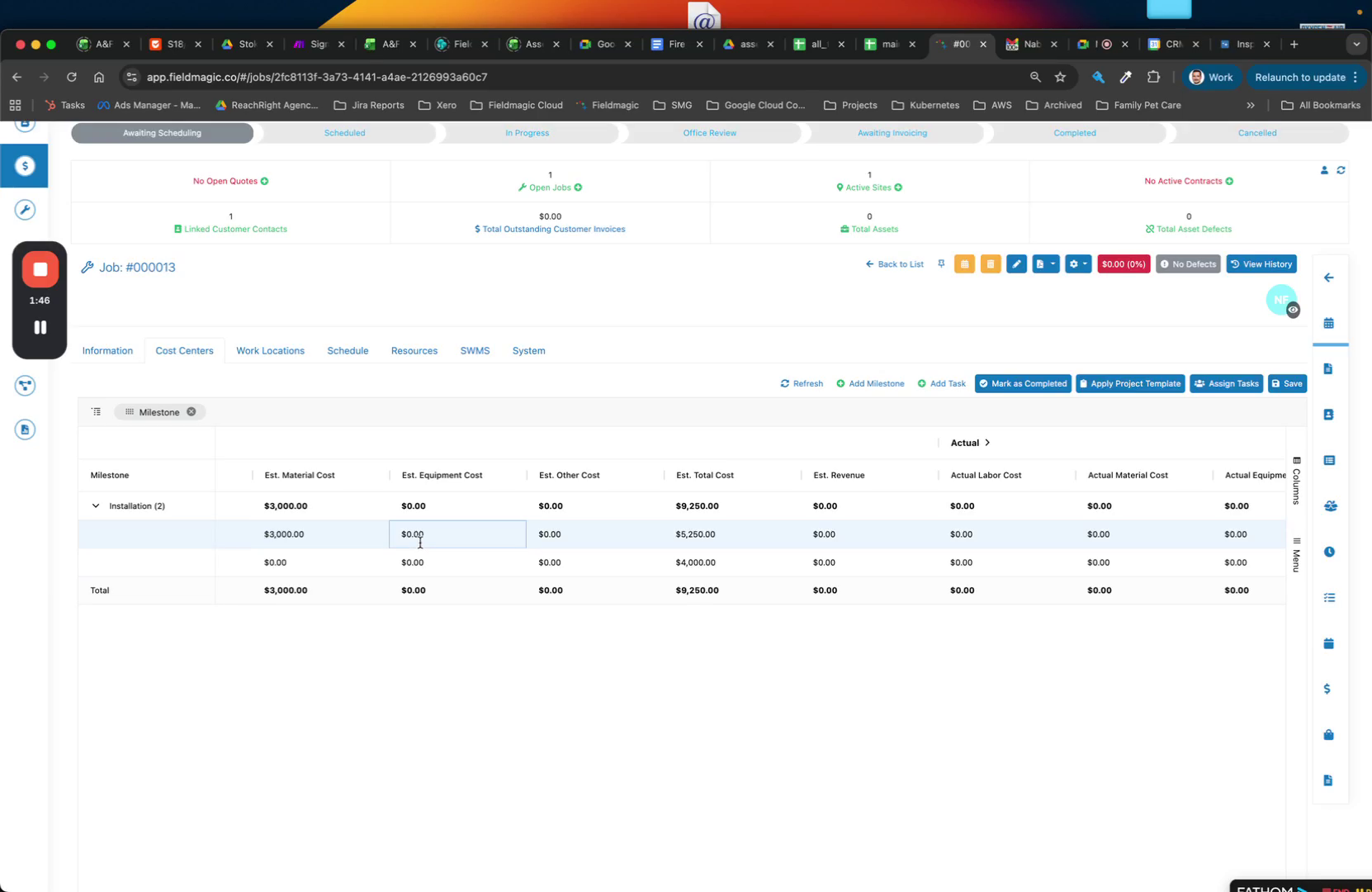 Schritt 8
Geben Sie die Kosten für Ausrüstung und Anlagen in das Feld 'Ausrüstung' ein. Geben Sie alle anderen Kosten, die nicht unter Arbeitszeit oder Materialien fallen, in das Feld 'Sonstiges' ein.
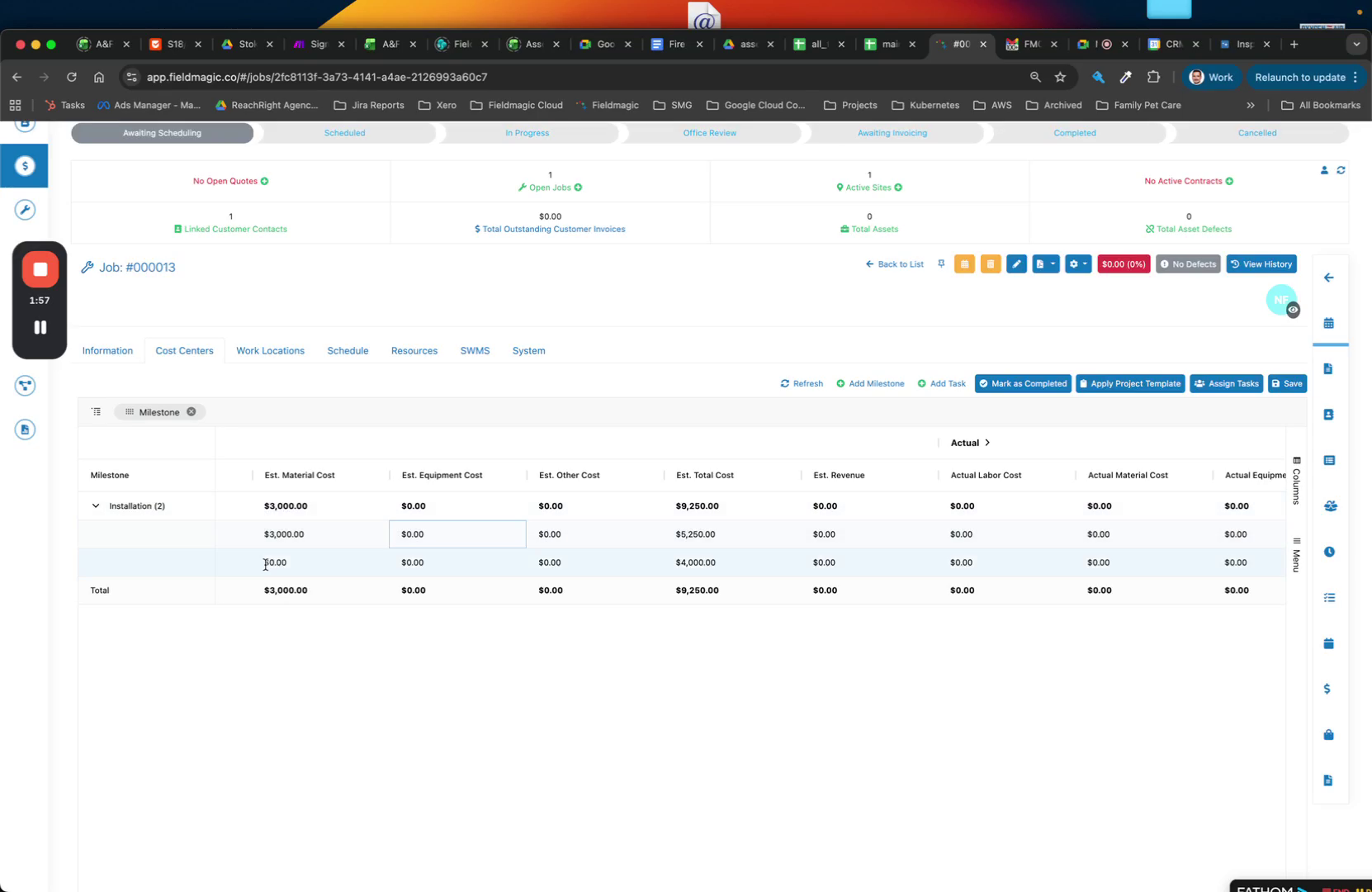 Schritt 9
Um das Layout zu vereinfachen, entfernen Sie Spalten, die Sie nicht benötigen, wie z. B. 'Status' oder 'Zugewiesene Person'.
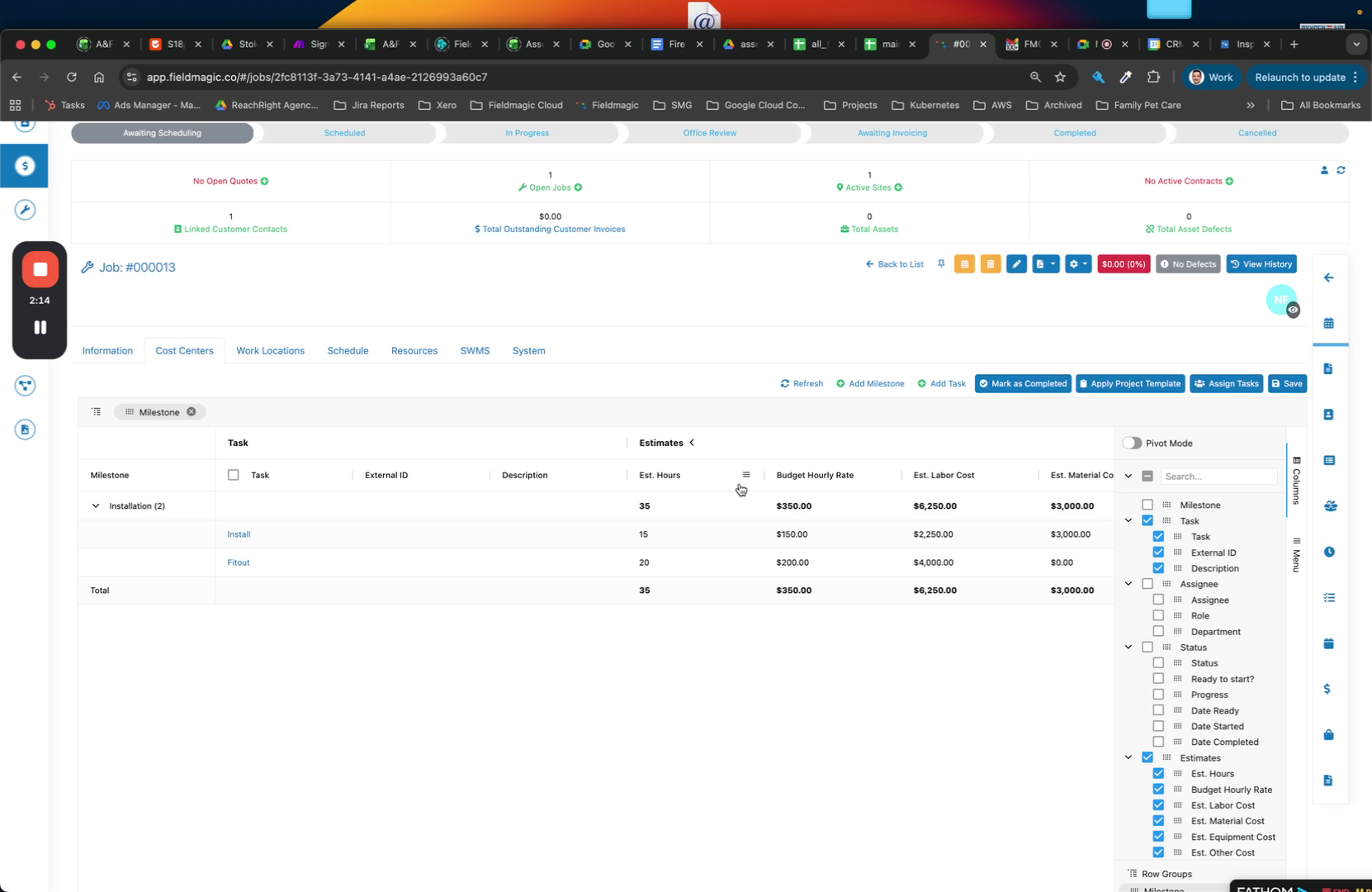 Schritt 10
Klicken Sie auf eine Aufgabe, um deren Details zu öffnen. Speichern Sie zuerst Ihre aktuellen Änderungen.
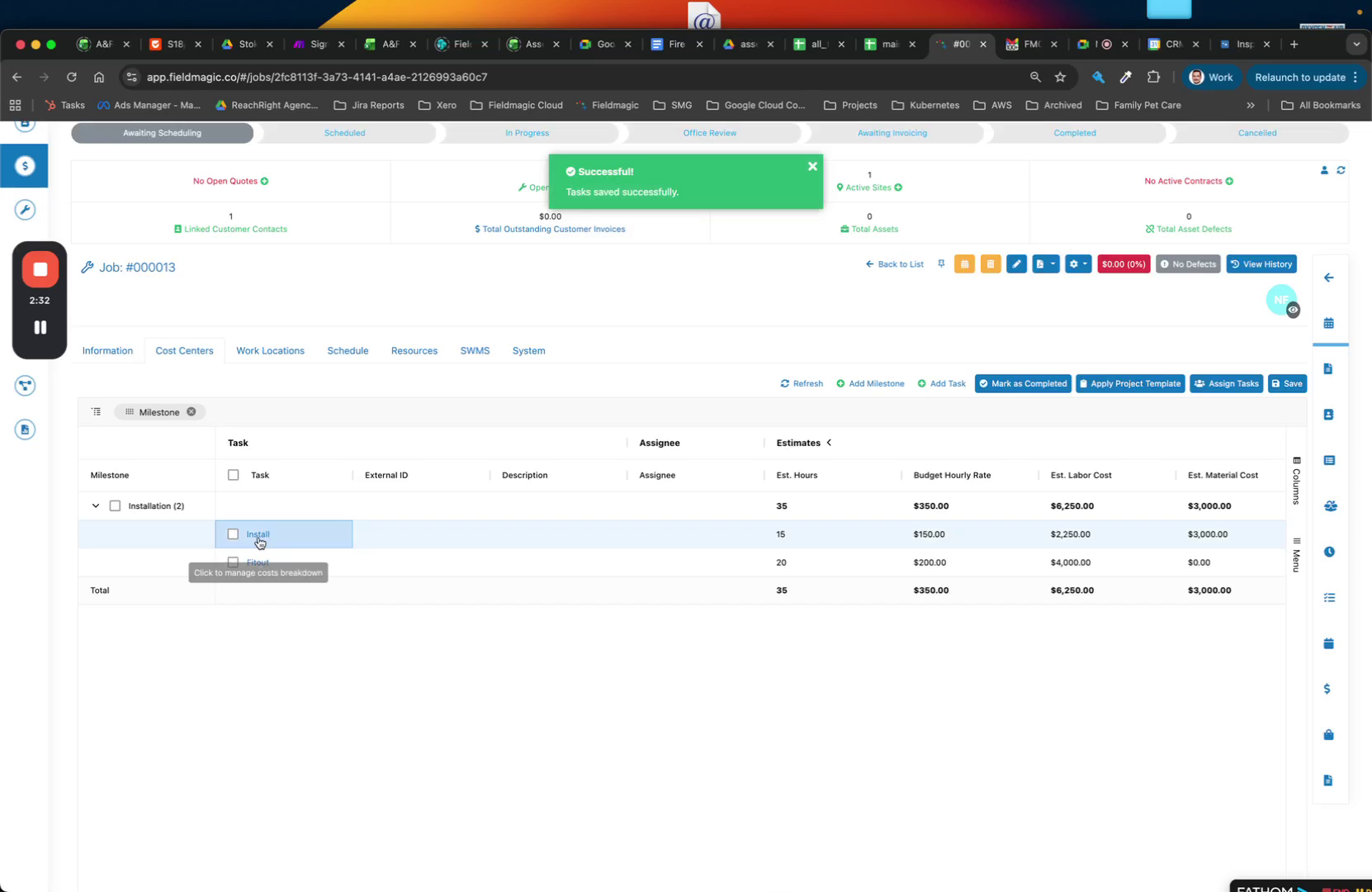 Schritt 11
Klicken Sie auf eine Aufgabe, um weitere Details hinzuzufügen. Geben Sie Arbeitszeitraten, geschätzte Stunden und Kosten für Arbeitszeit, Materialien, Ausrüstung und andere Kategorien ein.
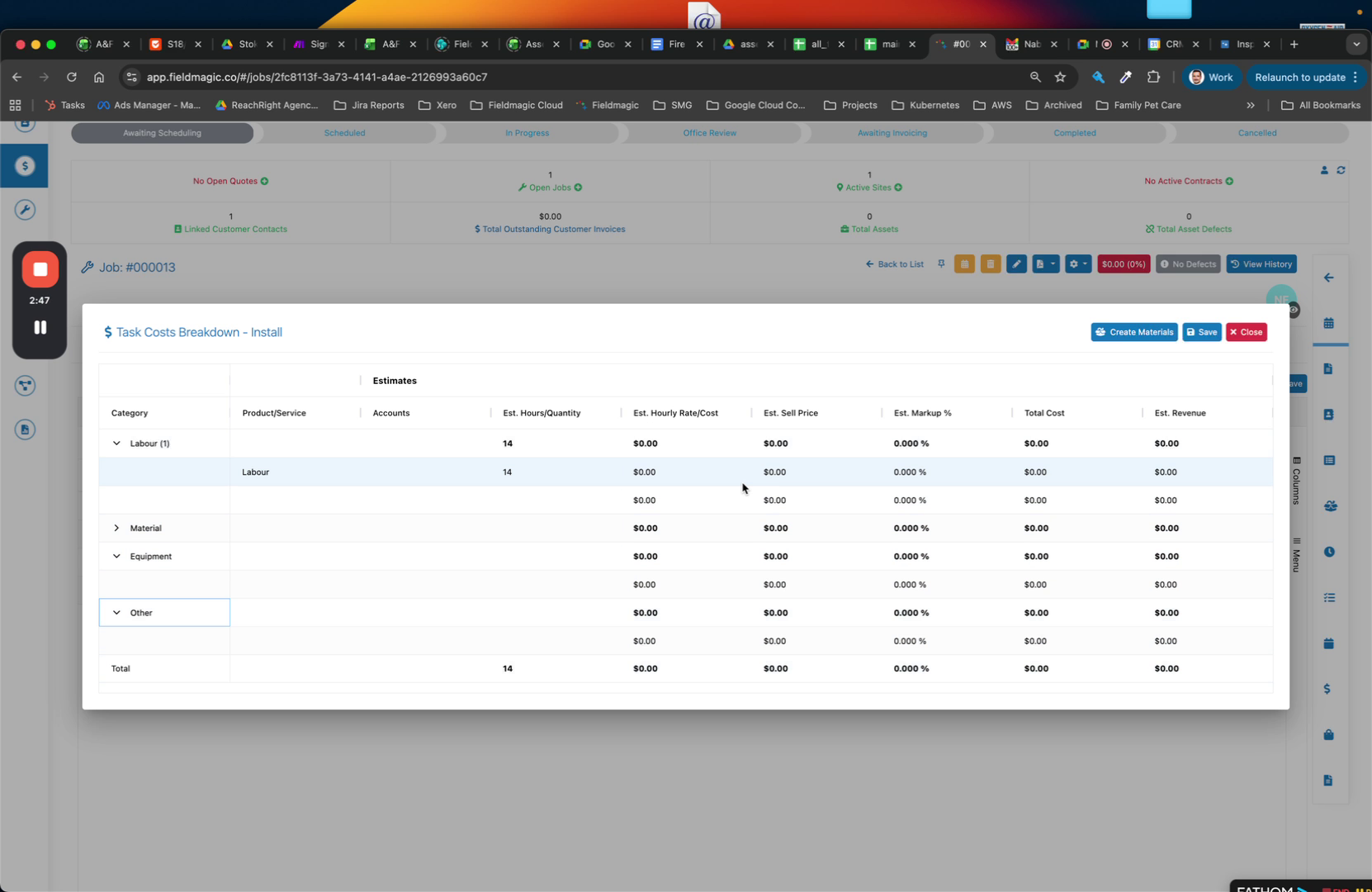 Schritt 12
Überprüfen Sie die detaillierte Aufschlüsselung der Kostenstellen. Speichern Sie Ihre Änderungen, wenn Sie fertig sind.