Buchhaltungsintegrationen
Neuen Kunden mit dem Buchhaltungssystem synchronisieren
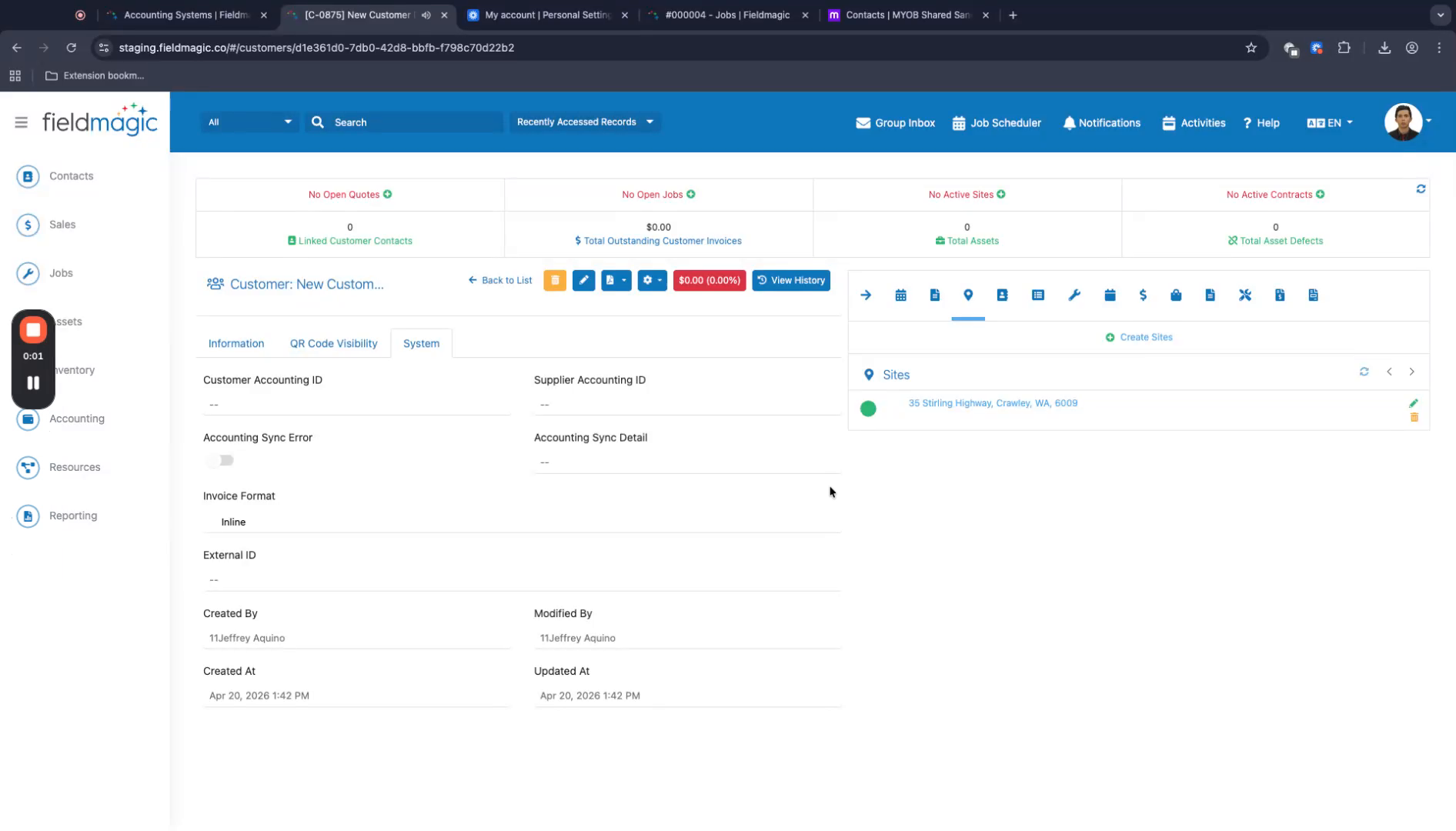
Öffnen Sie einen Kundendatensatz, der keine Kundenbuchhaltungs-ID besitzt. Vergewissern Sie sich, dass Fieldmagic mit Ihrem Buchhaltungssystem verbunden ist.
Schritt-für-Schritt-Anleitung
 Schritt 1
Öffnen Sie einen Kundendatensatz, der keine Kundenbuchhaltungs-ID besitzt. Vergewissern Sie sich, dass Fieldmagic mit Ihrem Buchhaltungssystem verbunden ist.
 Schritt 2
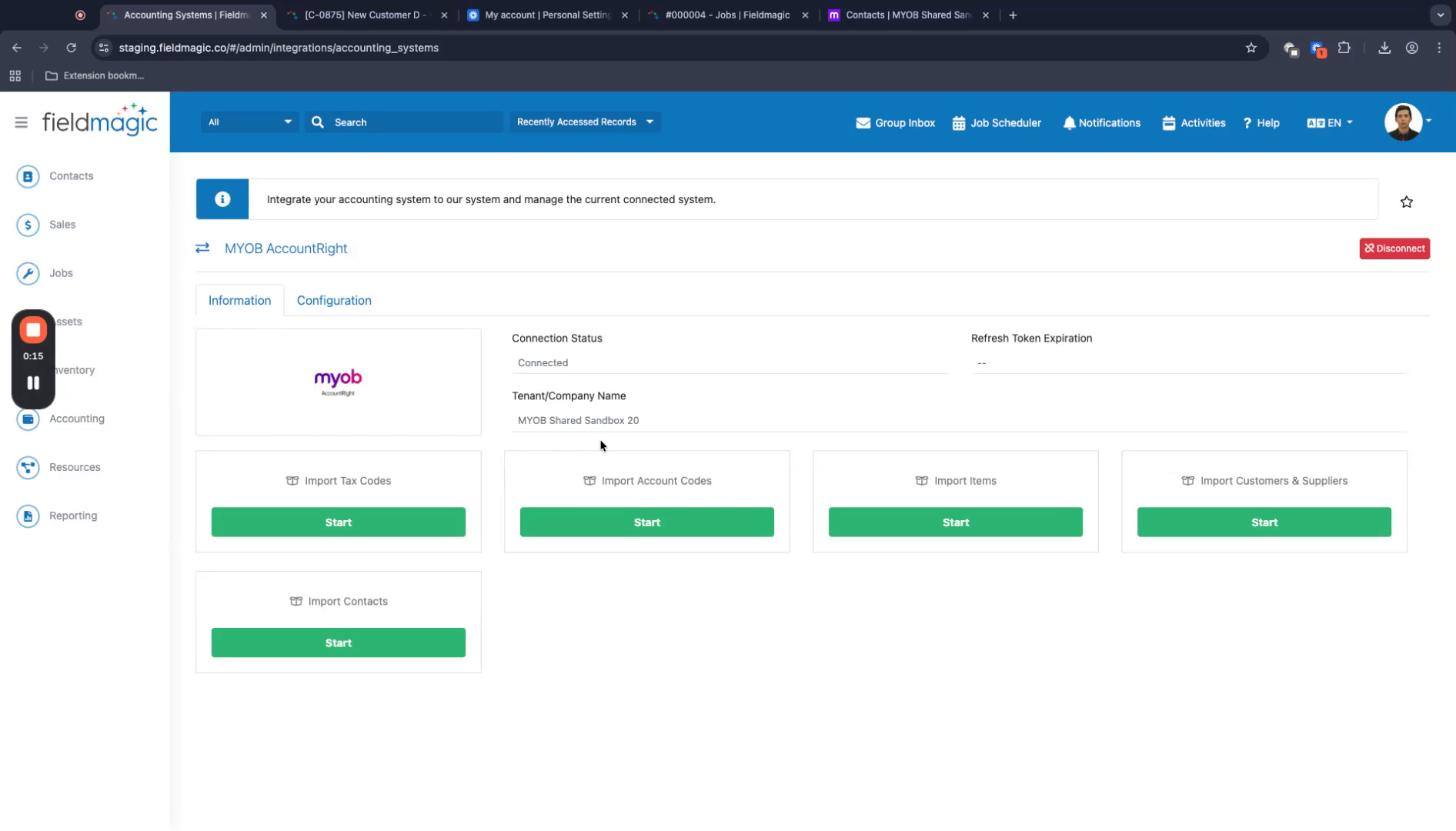
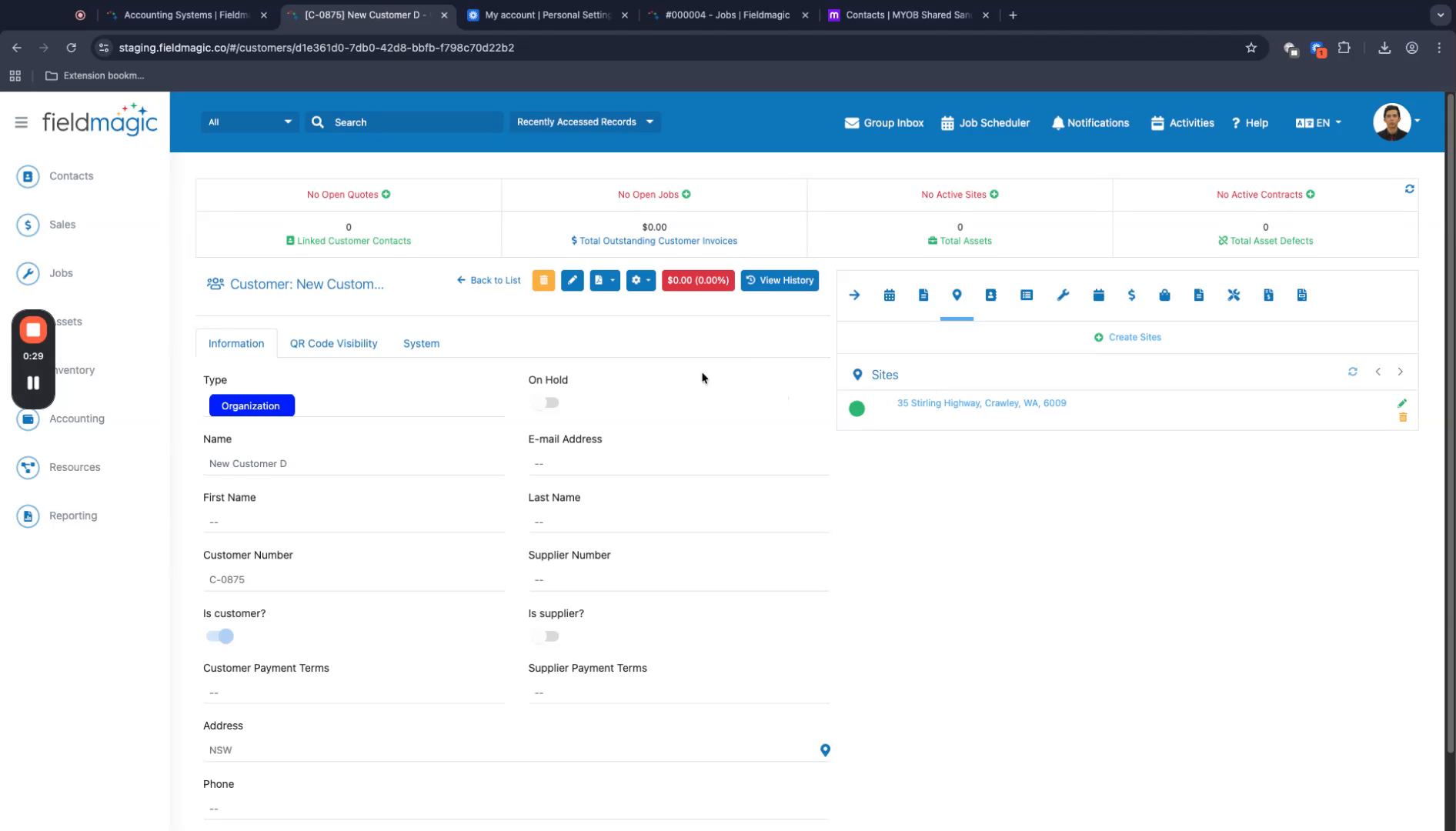
Um den Kunden mit dem Buchhaltungssystem zu synchronisieren, erstellen Sie eine Rechnung für den Kundendatensatz. Jede Transaktionsart löst die Synchronisierung aus.
 Schritt 3
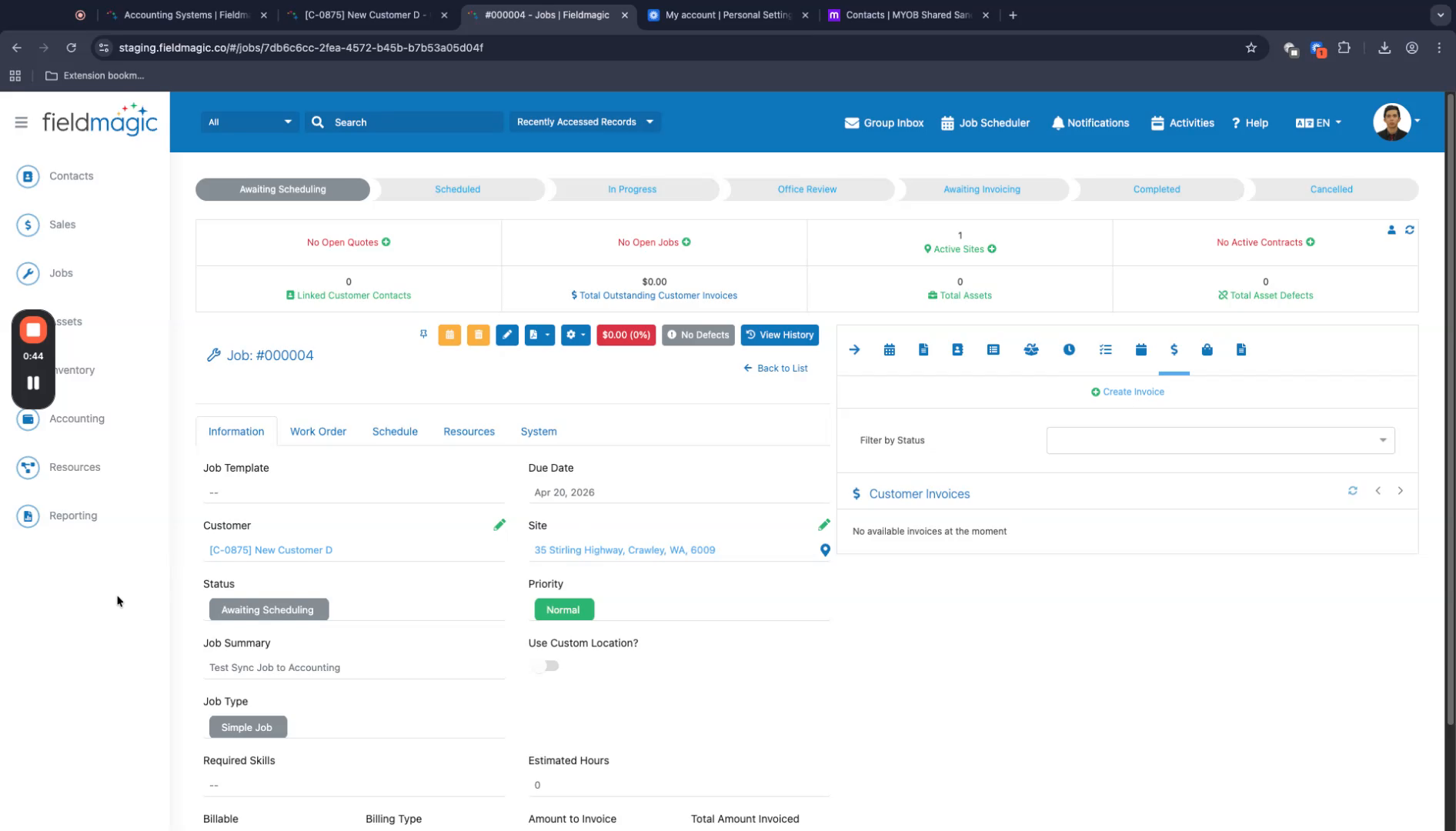
Öffnen Sie einen bestehenden Auftrag für diesen Kunden und erstellen Sie dann eine Rechnung mit diesem Auftrag.
 Schritt 4
Fügen Sie ein Produkt zur Rechnung hinzu. Stellen Sie sicher, dass das automatische Synchronisierungsflag aktiviert ist, damit die Rechnung mit dem Buchhaltungssystem synchronisiert wird.
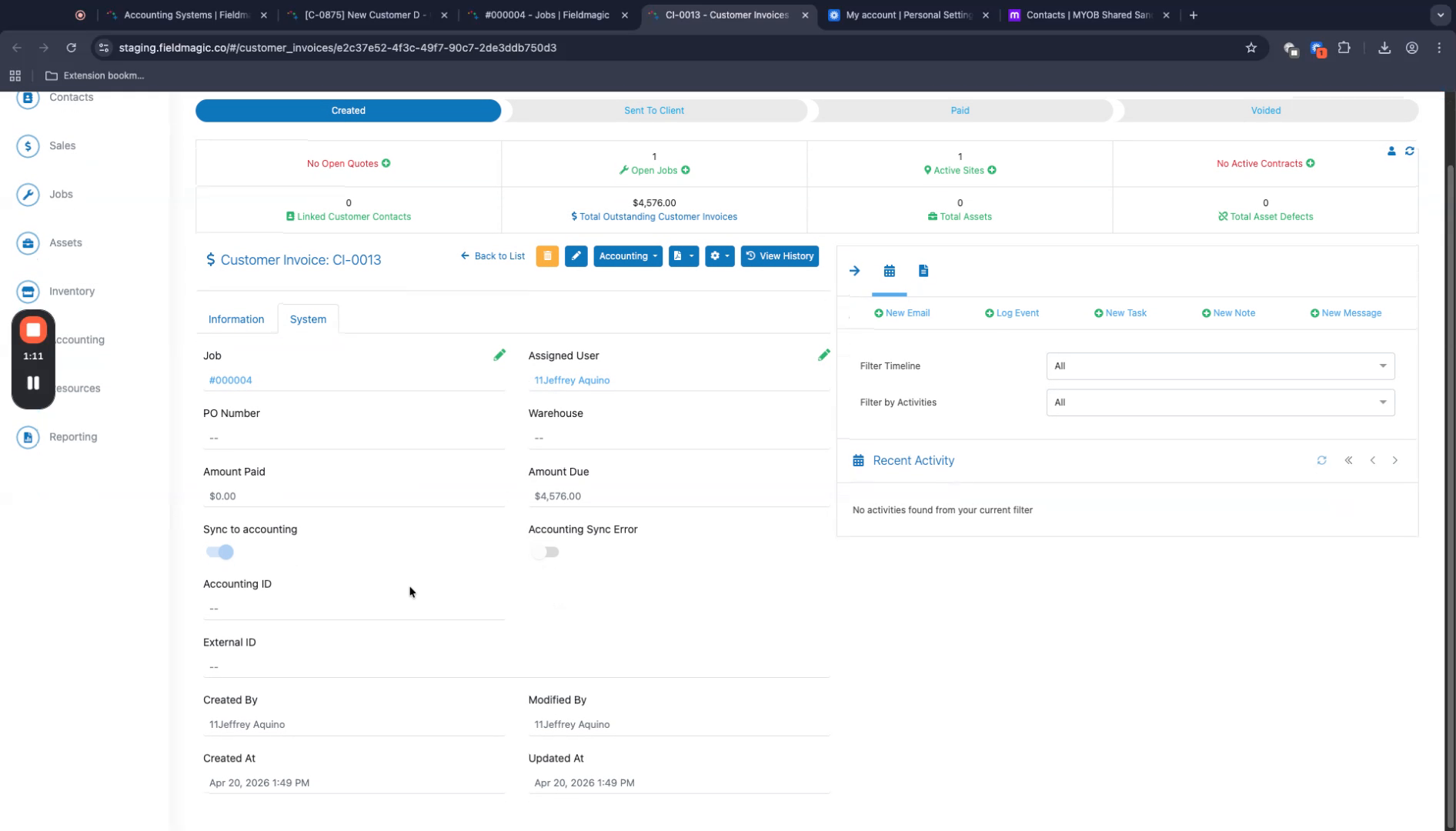 Schritt 5
Aktualisieren Sie die Seite. Die Synchronisierung wird im Hintergrund abgeschlossen und die Rechnung an das Buchhaltungssystem gesendet.
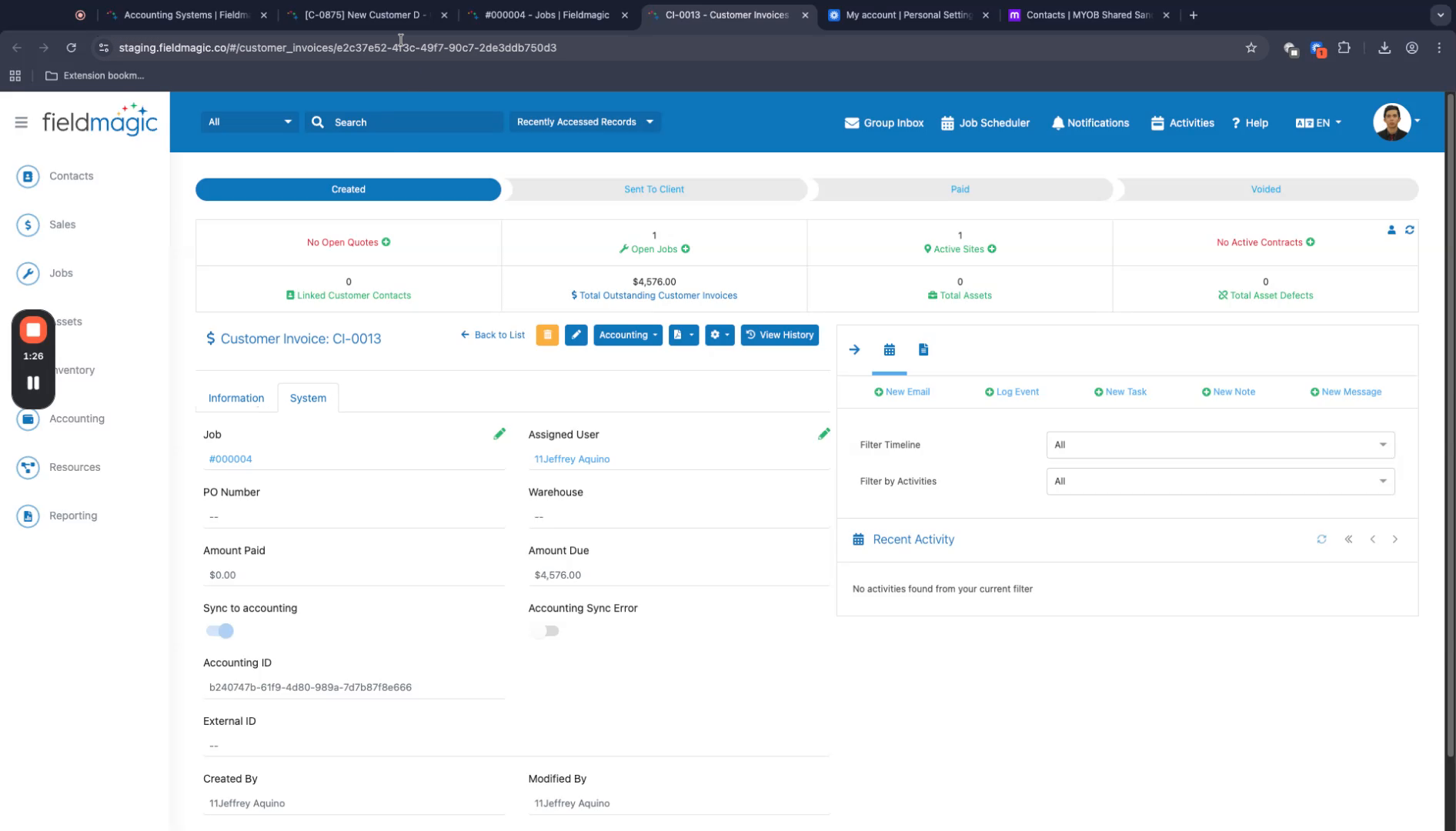 Schritt 6
Kehren Sie zum Kundendatensatz zurück und überprüfen Sie das Feld Kundenbuchhaltungs-ID. Der Kunde hat nun eine ID und kann in Ihrem Buchhaltungssystem eingesehen werden.