Integration & API-Management
Kundenrechnungen und Zahlungen mit Xero synchronisieren
Erfahren Sie, wie Sie Kundenrechnungen und Zahlungen in FieldMagic mit Xero oder Ihrem Buchhaltungssystem synchronisieren.
Schritt-für-Schritt-Anleitung
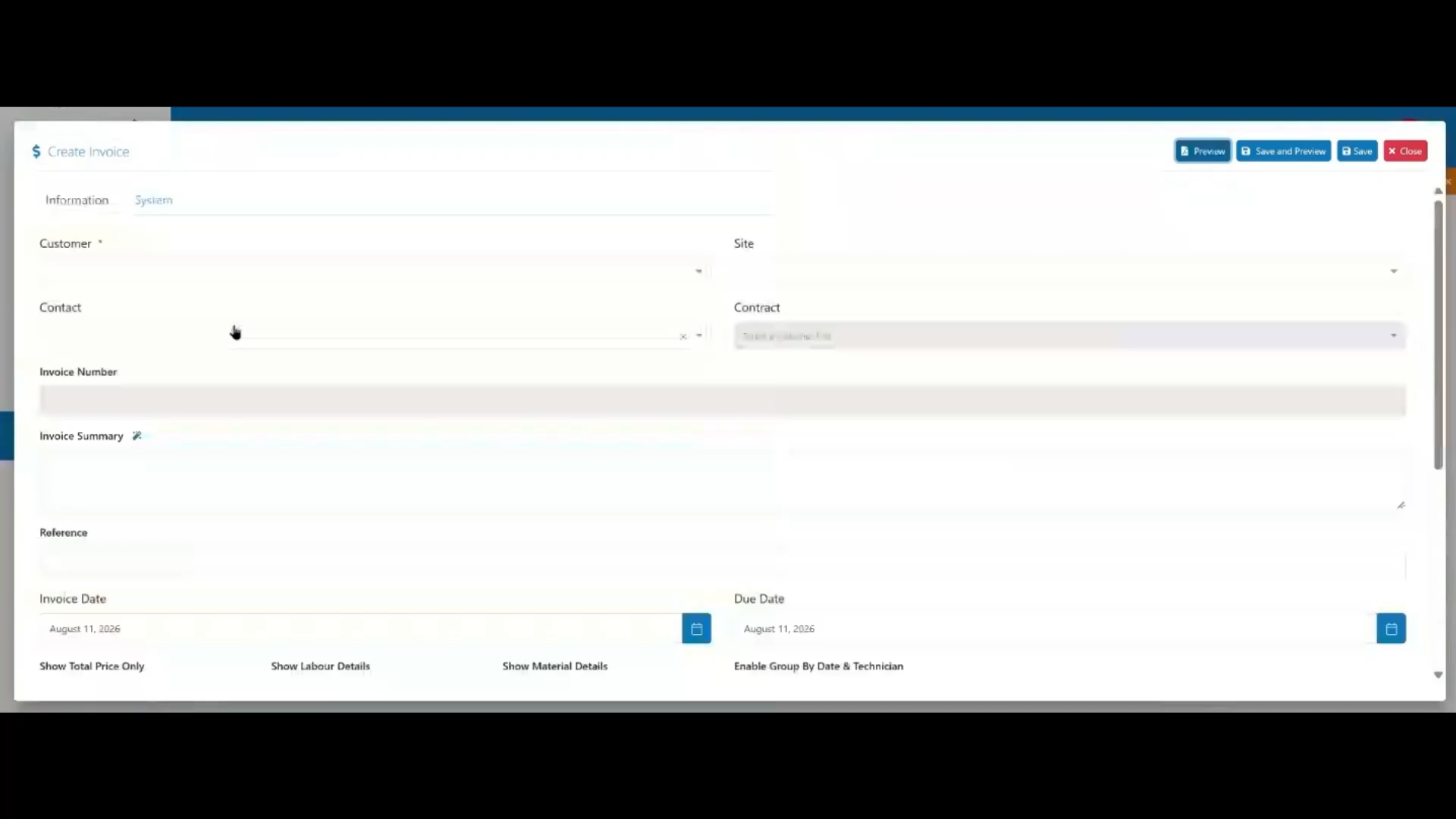 Schritt 1
Öffnen Sie das Buchhaltungsmodul und klicken Sie auf „+Add“, um eine neue Kundenrechnung zu erstellen.
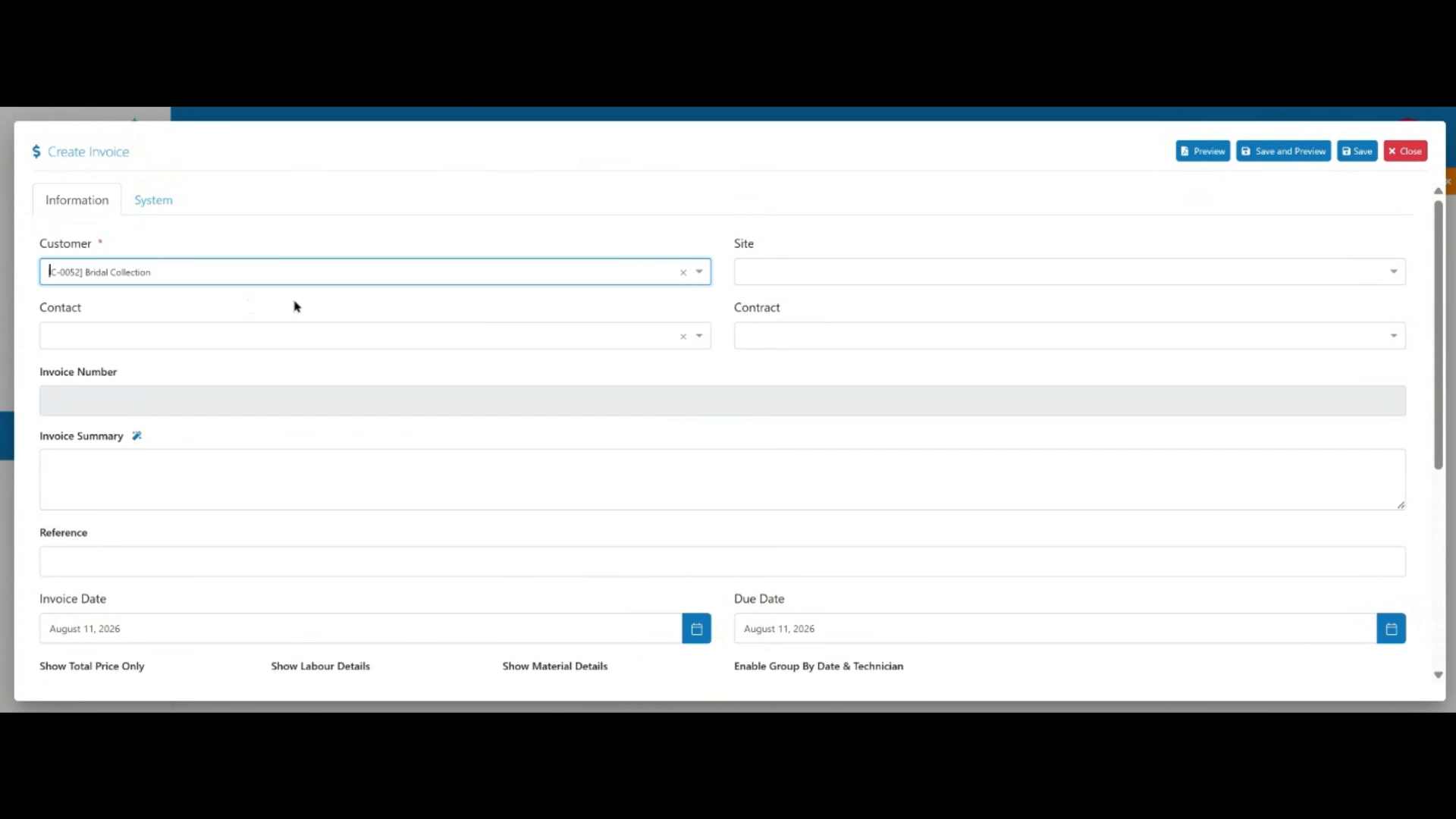 Schritt 2
Wählen Sie den Kunden aus, wodurch der Standort automatisch ausgefüllt wird.
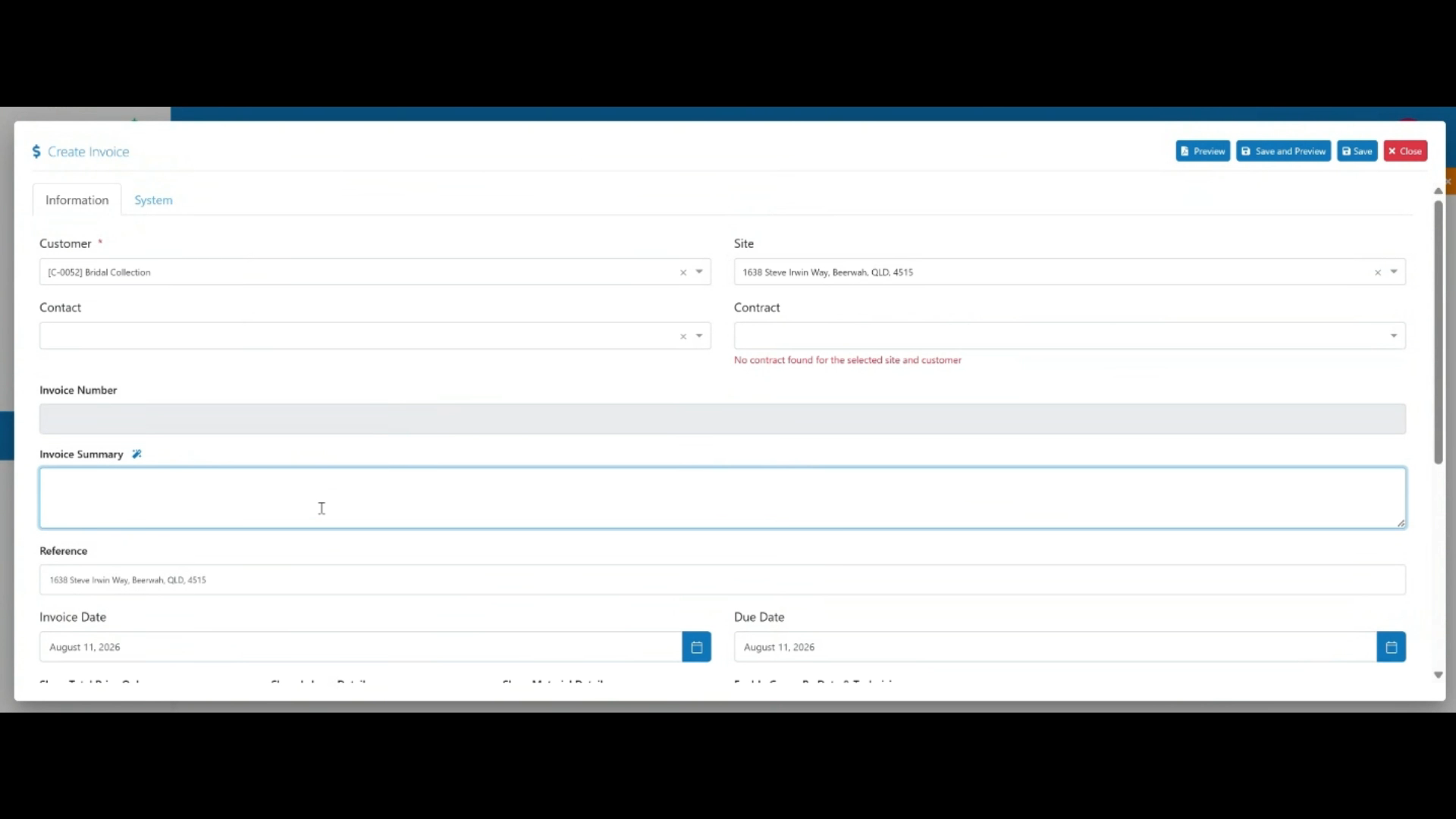 Schritt 3
Geben Sie die Rechnungsübersicht ein.
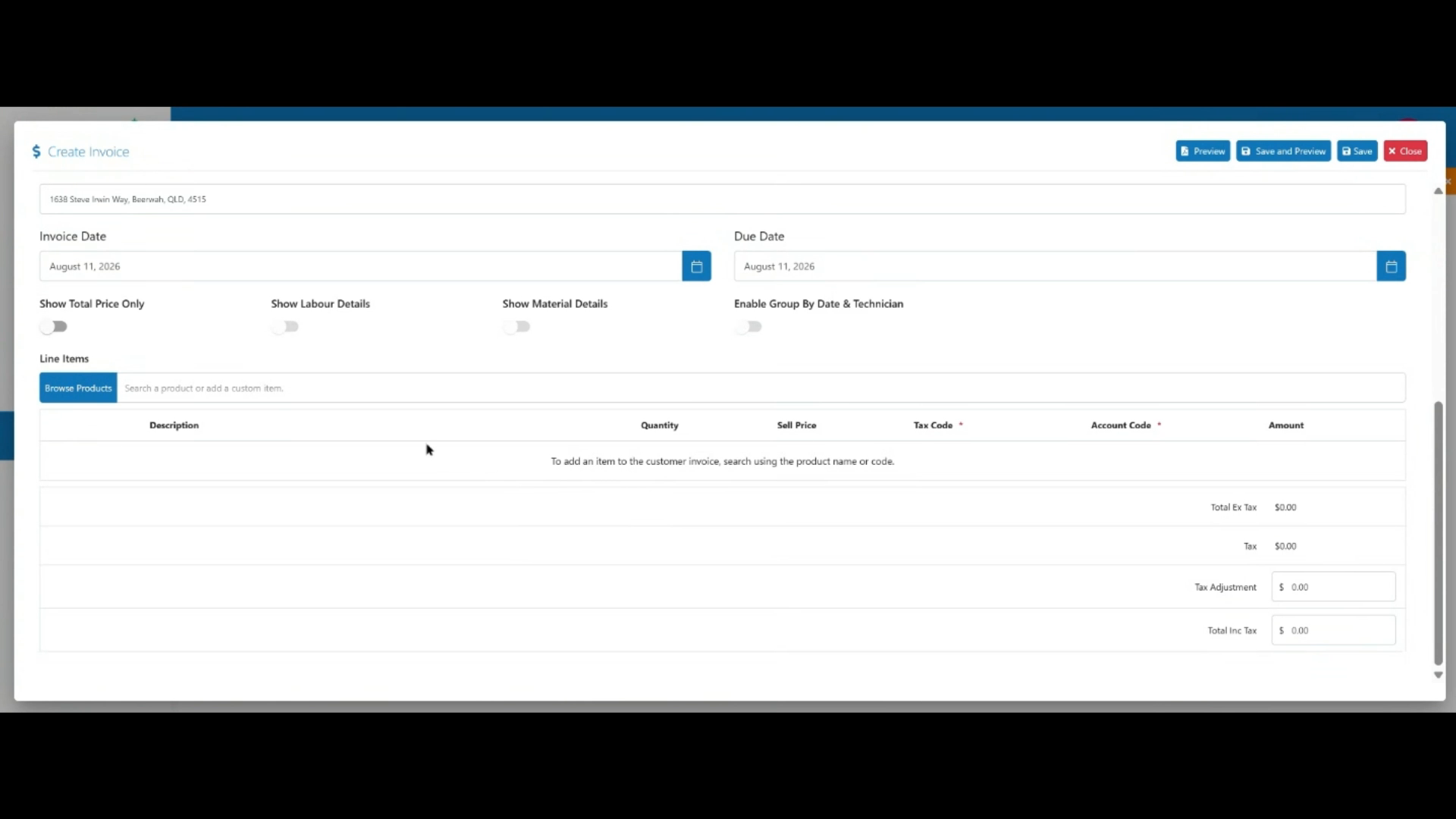 Schritt 4
Fügen Sie Ihre Rechnungsposten hinzu, einschließlich der Produkte oder Dienstleistungen und der entsprechenden Beträge.
 Schritt 5
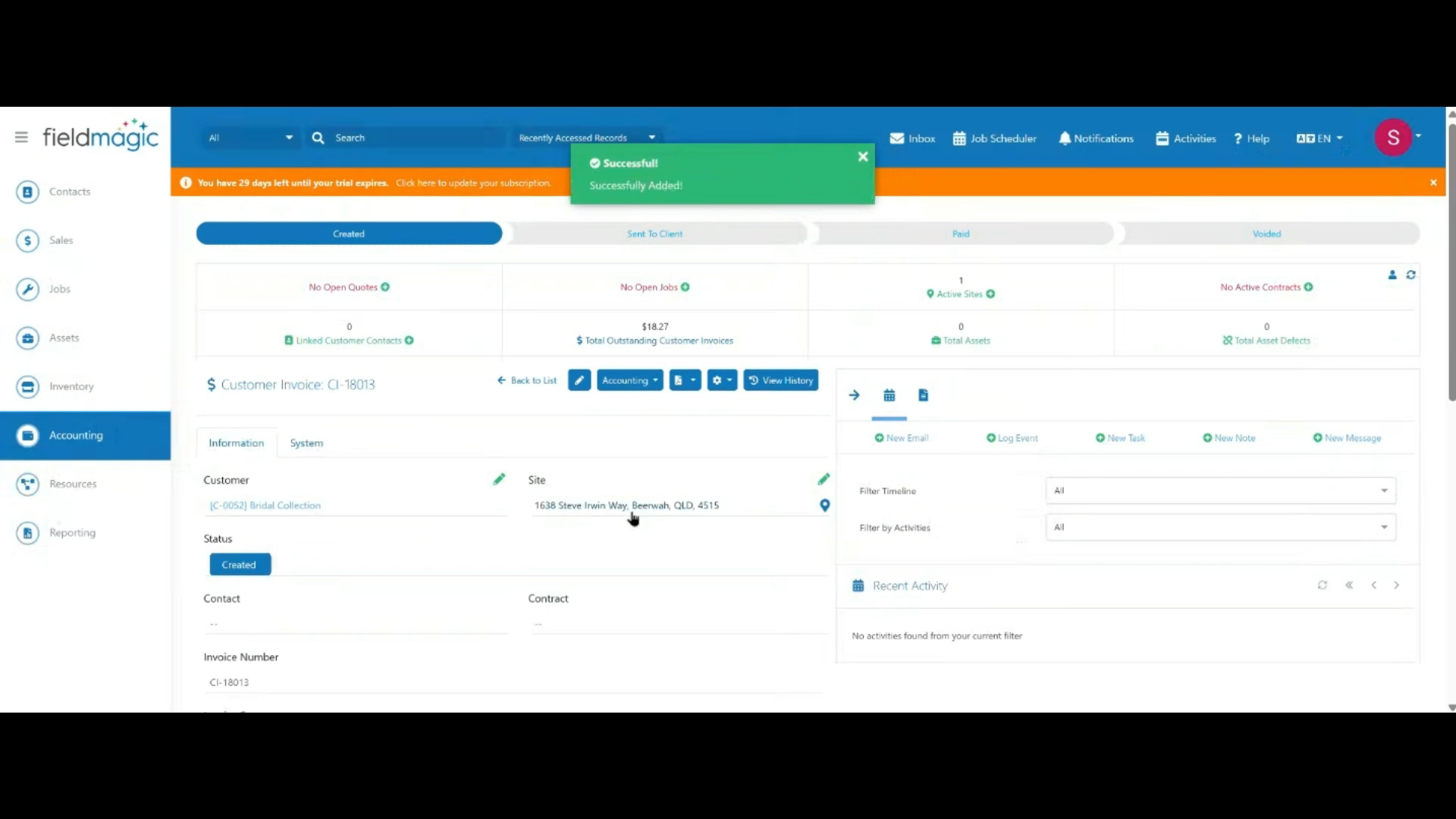
Überprüfen Sie die Rechnungsdetails und klicken Sie auf „Save“.
 Schritt 6
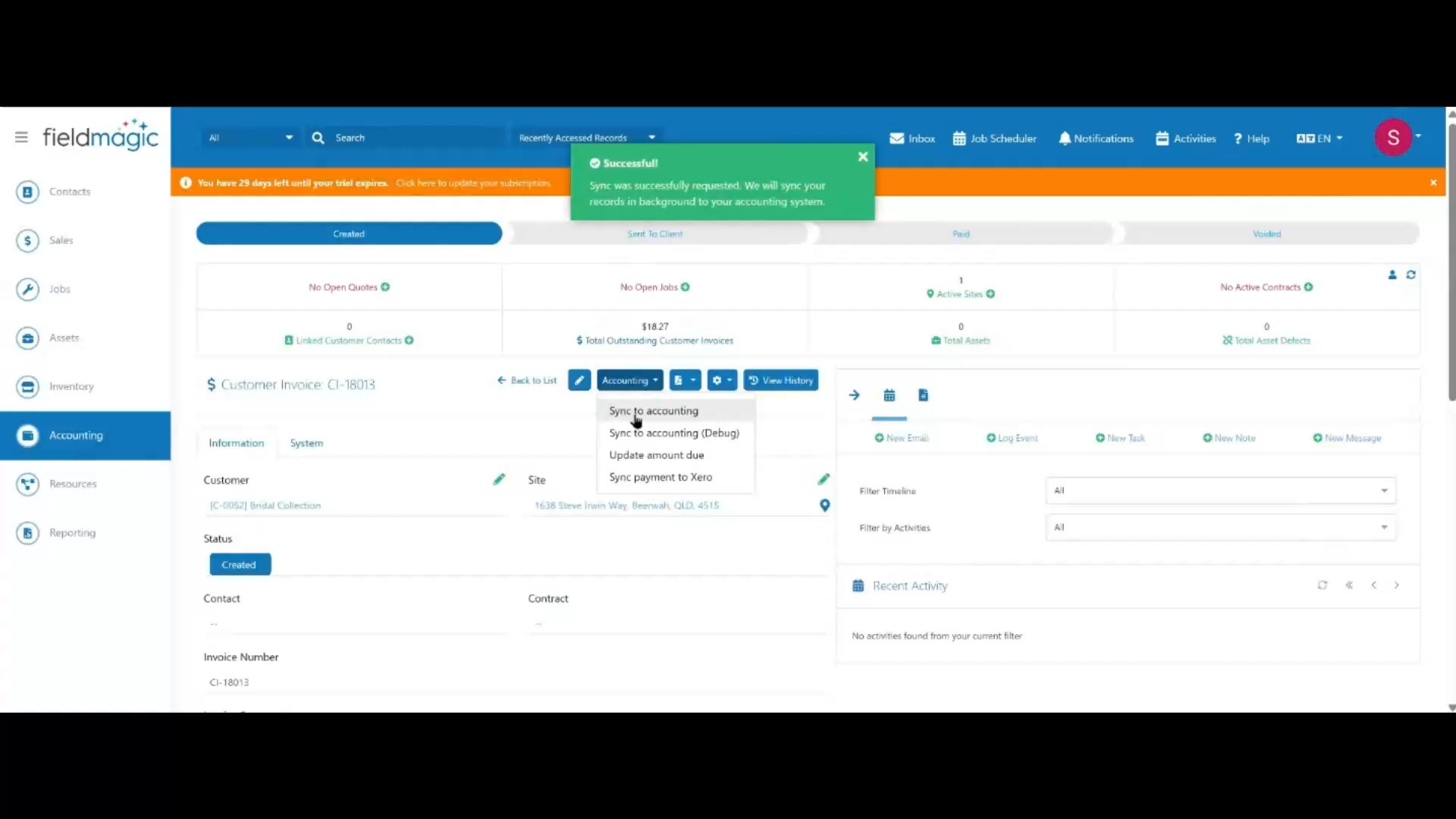
Klicken Sie auf der gespeicherten Rechnung auf „Accounting“ und wählen Sie dann „Sync to Accounting“, um die Rechnung an Ihr Buchhaltungssystem zu senden.
 Schritt 7
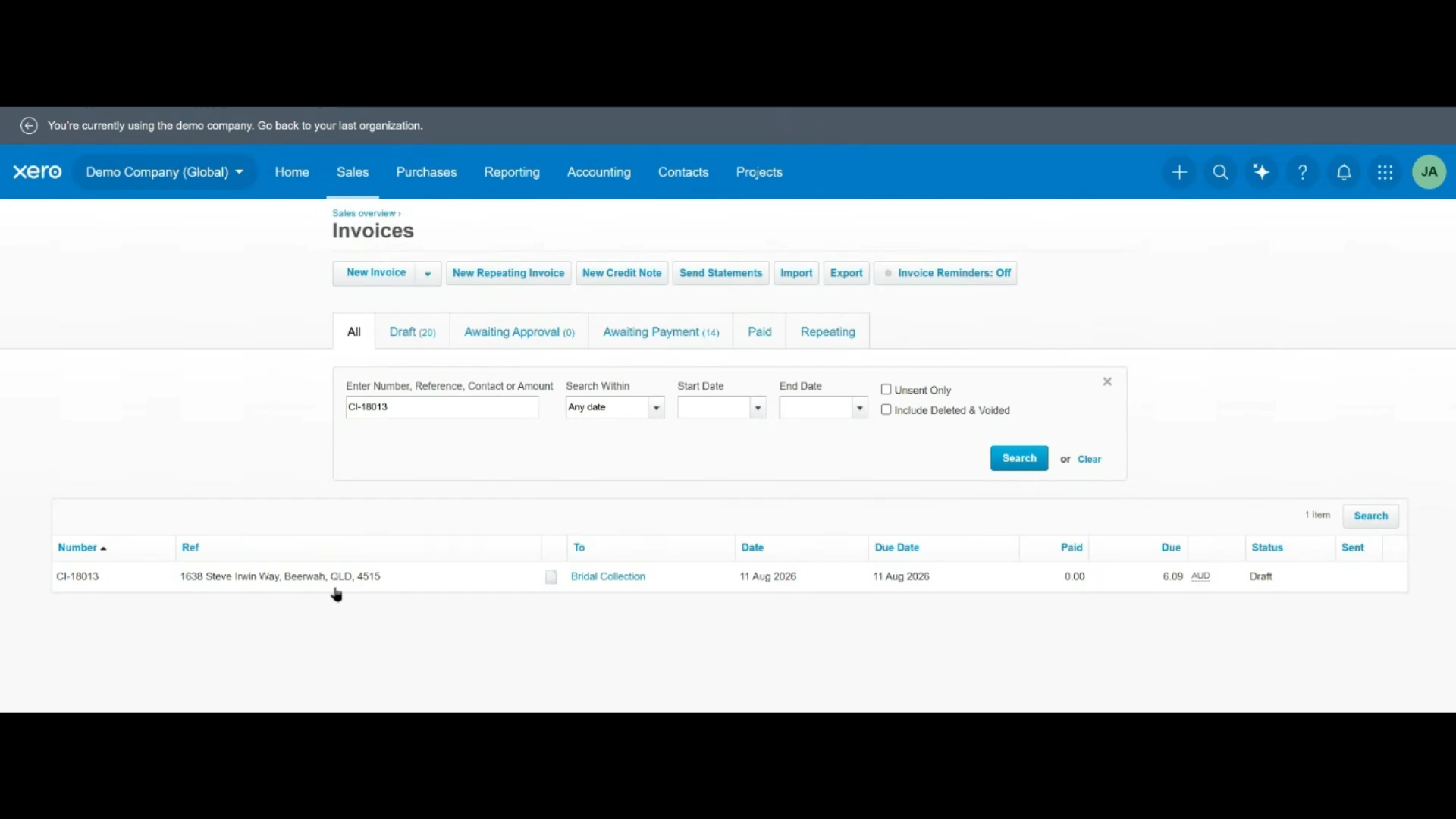
Um zu bestätigen, dass die Rechnung erfolgreich synchronisiert wurde, suchen Sie direkt in Xero nach der Rechnungsnummer oder dem Kundennamen.
 Schritt 8
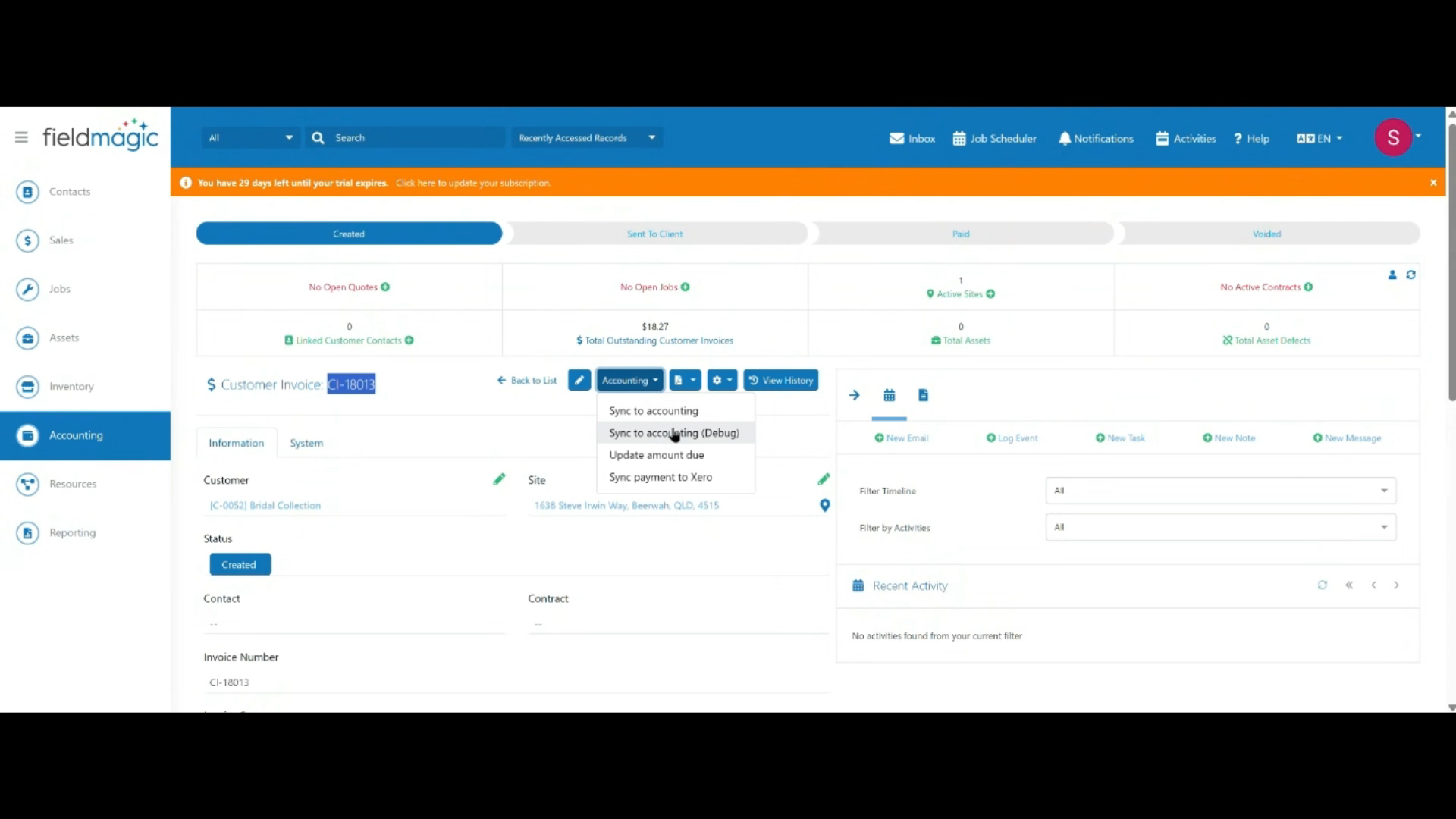
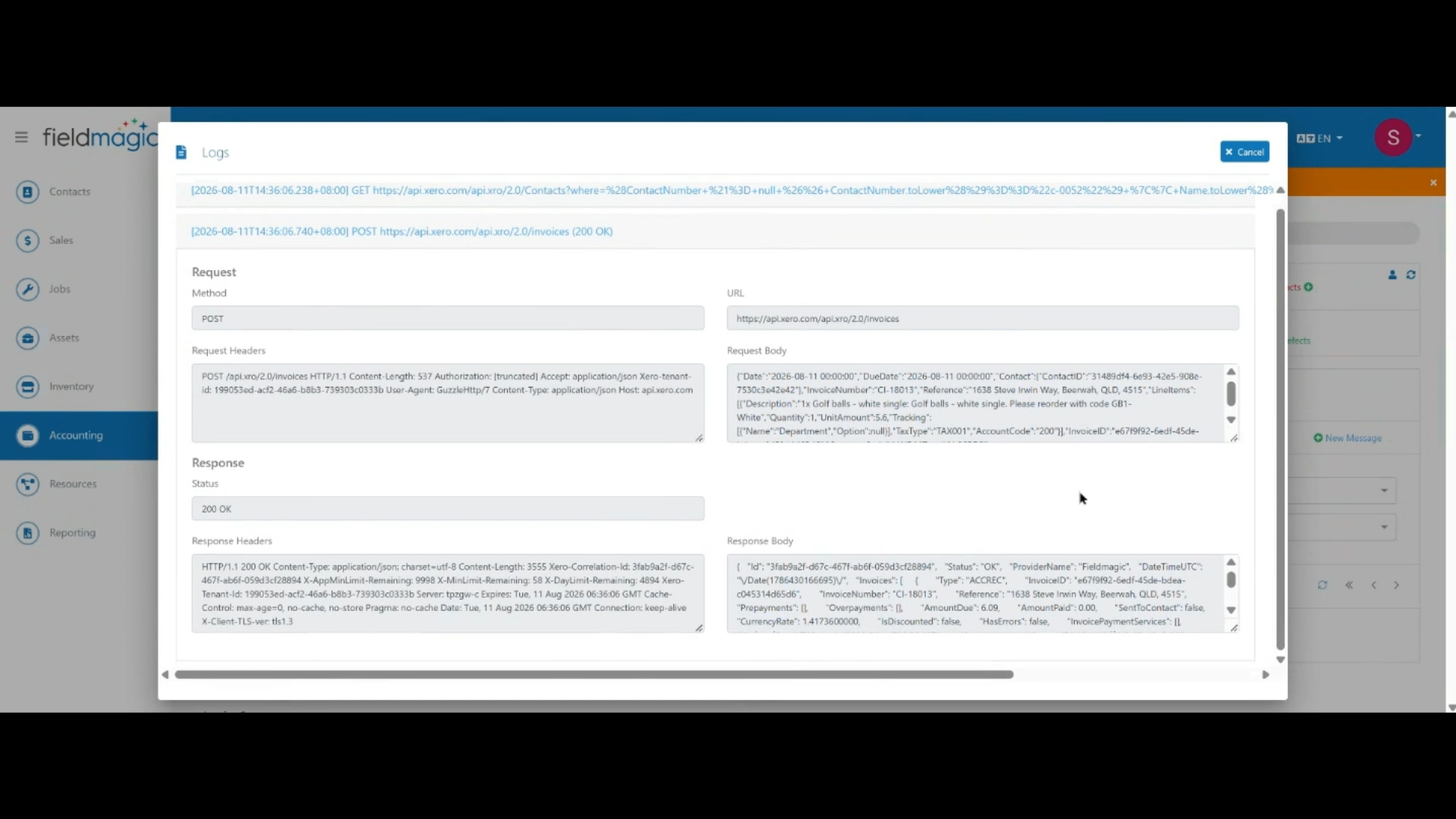
Wenn eine Rechnung nicht synchronisiert werden kann, klicken Sie auf „Accounting“ und dann auf „Sync to Accounting (Debug)“, um das Synchronisierungsprotokoll zu öffnen.
 Schritt 9
Klicken Sie auf einen Protokolleintrag, um ihn zu erweitern, und prüfen Sie die Anfrage- und Antwortdetails, um etwaige Synchronisierungsprobleme zu analysieren.
 Schritt 10
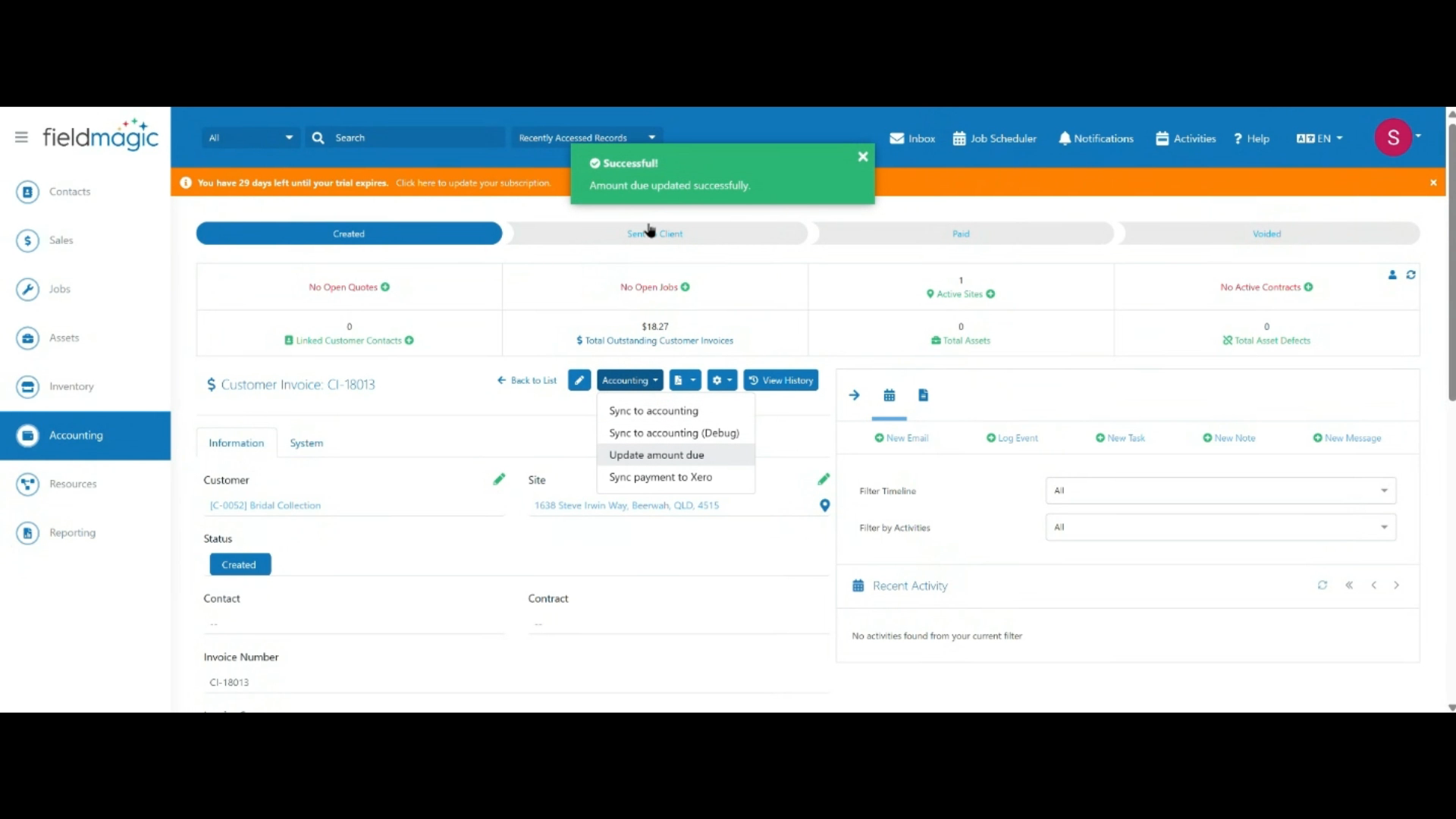
Um Änderungen aus Ihrem Buchhaltungssystem zu übernehmen, klicken Sie auf „Accounting“ und dann auf „Update Amount Due“.
 Schritt 11
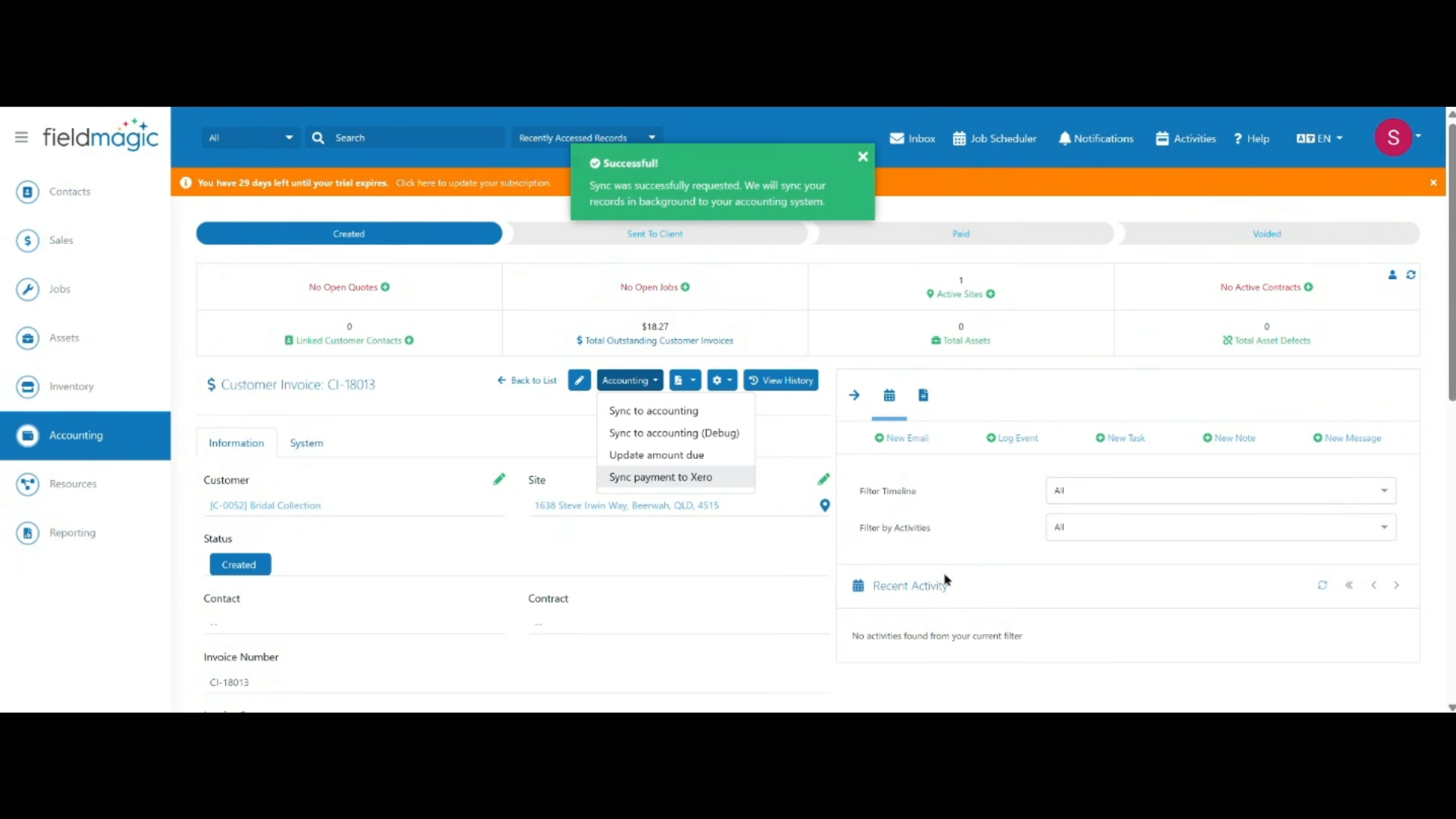
Sobald die Kundenrechnung beglichen wurde, klicken Sie auf „Accounting“ und dann auf „Sync Payment to Xero“, um die Zahlung zu übertragen.